
Jak usunąć złośliwe rozszerzenia przeglądarki ShadyPanda
AdwareZnany również jako: Niechciane rozszerzenia przeglądarki ShadyPanda

Otrzymaj bezpłatne skanowanie i sprawdź, czy twój komputer jest zainfekowany.
USUŃ TO TERAZAby korzystać z w pełni funkcjonalnego produktu, musisz kupić licencję na Combo Cleaner. Dostępny jest 7-dniowy bezpłatny okres próbny. Combo Cleaner jest własnością i jest zarządzane przez RCS LT, spółkę macierzystą PCRisk.
Czym jest oprogramowanie ShadyPanda?
ShadyPanda to rodzina złośliwych rozszerzeń przeglądarki odpowiedzialnych za ponad cztery miliony infekcji. Rozszerzenia te są połączone poprzez nakładający się kod, identyczne zaciemnienie i wspólną infrastrukturę. Niektóre działały zgodnie z opisem i pozostawały nieaktywne przez lata, zanim aktualizacja wprowadziła złośliwe funkcje, w tym rozległą kradzież danych i zachowania typu backdoor.
Rozszerzenia przeglądarki powiązane z ShadyPanda zostały po raz pierwszy umieszczone na legalnych platformach w 2018 r., a kilka z nich jest nadal dostępnych w grudniu 2025 r.
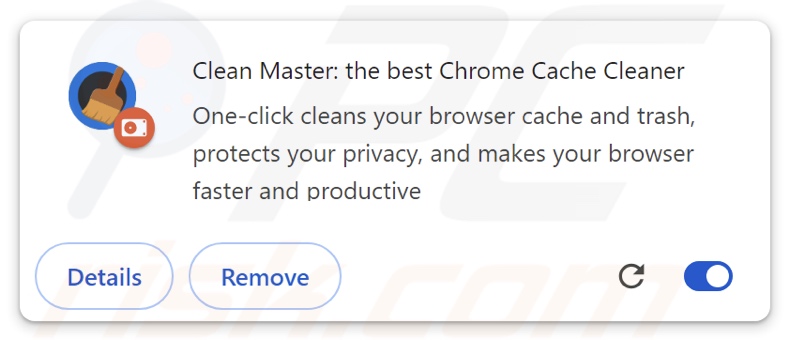
Przegląd rozszerzenia przeglądarki ShadyPanda
ShadyPanda to grupa złośliwych rozszerzeń przeglądarki kompatybilnych z przeglądarkami Google Chrome i Microsoft Edge. Rozszerzenia te mają różne nazwy i obiecują różne funkcje, w tym tapety tematyczne, narzędzia do czyszczenia pamięci podręcznej jednym kliknięciem oraz narzędzia zwiększające produktywność. Niektóre z nich przez lata działały dokładnie tak, jak wskazano w materiałach promocyjnych, a nawet uzyskały status „zweryfikowanych”, zanim zostały zaktualizowane o złośliwe funkcje.
Pierwsza kampania związana z ShadyPanda miała miejsce w 2023 roku i obejmowała co najmniej 145 rozszerzeń; 20 z nich zostało przesłanych do Chrome Web Store, a 125 do dodatków Microsoft Edge. Rozszerzenia przeglądarki działały jako oprogramowanie reklamowe typu affiliate-injection. Innymi słowy, za każdym razem, gdy użytkownik uzyskiwał dostęp do docelowej platformy e-commerce (np. Amazon, Booking.com, eBay itp.), oprogramowanie wstawiało kod śledzący partnera afiliacyjnego, aby uzyskać nielegalną prowizję od każdego dokonanego zakupu. Wykorzystywały one również Google Analytics do śledzenia i sprzedaży danych przeglądania użytkowników.
W następnym roku ShadyPanda („Infinity V+ New Tab” itp.) zmieniła kierunek działania na klasyczne przejmowanie przeglądarki. Oprogramowanie modyfikowało przeglądarki, aby przekierowywać użytkowników do fałszywej wyszukiwarki trovi.com za każdym razem, gdy wyszukiwali oni informacje w Internecie. Rozszerzenia te gromadziły również informacje dotyczące przeglądania stron internetowych, w tym historię wyszukiwania oraz pliki cookie.
Kolejna kampania obejmowała pięć nieaktywnych rozszerzeń przeglądarki, z których kilka zostało początkowo wprowadzonych do prawdziwych sklepów w 2018 r. („Clean Master: najlepszy program do czyszczenia pamięci podręcznej Chrome” itp.). W połowie 2024 r., po zebraniu setek tysięcy instalacji, za pomocą automatycznej aktualizacji wdrożono złośliwe funkcje.
Gromadzenie danych zostało rozszerzone o monitorowanie przeglądarek na różnych urządzeniach, gdzie oprócz historii przeglądania i plików cookie oprogramowanie mogło gromadzić dane dotyczące przeglądarki (np. rozdzielczość ekranu, strefa czasowa, ustawienia językowe itp.), wzorce nawigacji użytkownika, znaczniki czasu aktywności itp.
Jednak podstawową funkcją tego rozszerzenia było działanie jako „tylne drzwi”. Sposób wykorzystania takiego rozszerzenia może się znacznie różnić w zależności od celów atakujących. Może ono służyć do otwarcia drogi do zainfekowania urządzenia trojanami, oprogramowaniem ransomware, programami do wydobywania kryptowalut lub innym złośliwym oprogramowaniem.
Funkcja automatycznej aktualizacji uruchamia się co godzinę, dzięki czemu nowe funkcje mogą być szybko wprowadzane, co sprawia, że oprogramowanie ShadyPanda jest niezwykle wszechstronne. Co więcej, rozszerzenia te wykorzystują mechanizmy antyanalizacyjne – silne zaciemnianie i nieaktywowanie złośliwych funkcji w przypadku wykrycia narzędzi związanych z analizą.
Rozszerzenia przeglądarki z innej kampanii ShadyPanda zostały przesłane do dodatków Microsoft Edge w 2023 r. i do chwili pisania tego artykułu nie zostały usunięte. Pięć znanych rozszerzeń („WeTab 新标签页” itp.) zgromadziło ponad cztery miliony pobrań.
Są to narzędzia do monitorowania przeglądarki. Oprócz wcześniej opisanych informacji, które są celem ShadyPanda, rozszerzenia te śledzą też szczegółowe dane dotyczące nawigacji po stronie (np. czas przeglądania, nawyki związane z przewijaniem, całkowity czas spędzony na stronie itp.) oraz ruchy myszki (czyli identyfikują elementy i rejestrują ruchy na podstawie precyzyjnych współrzędnych pikselowych). Rozszerzenia Edge mogą zostać zaktualizowane w celu wprowadzenia backdoorów lub innych niebezpiecznych funkcji — choć w chwili pisania tego tekstu nie miało to miejsca, prawdopodobieństwo takiego scenariusza jest wysokie.
Podsumowując, obecność złośliwego rozszerzenia, takiego jak te należące do rodziny ShadyPanda, może prowadzić do wielu infekcji systemu, poważnych problemów związanych z prywatnością, strat finansowych i kradzieży tożsamości.
| Nazwa | Niechciane rozszerzenia przeglądarki ShadyPanda |
| Rodzaj zagrożenia | Złośliwe rozszerzenie przeglądarki, oprogramowanie reklamowe, porywacz przeglądarki, oprogramowanie szpiegujące, backdoor. |
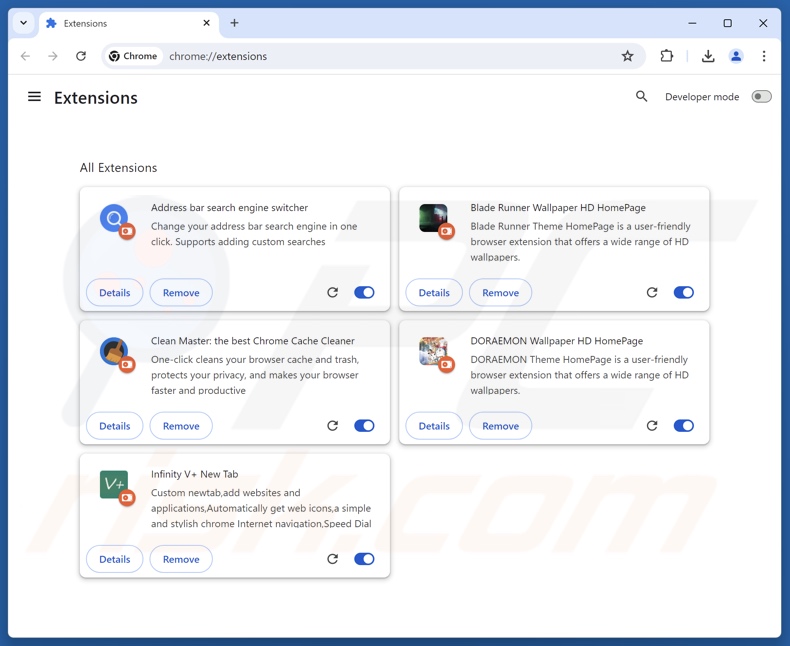
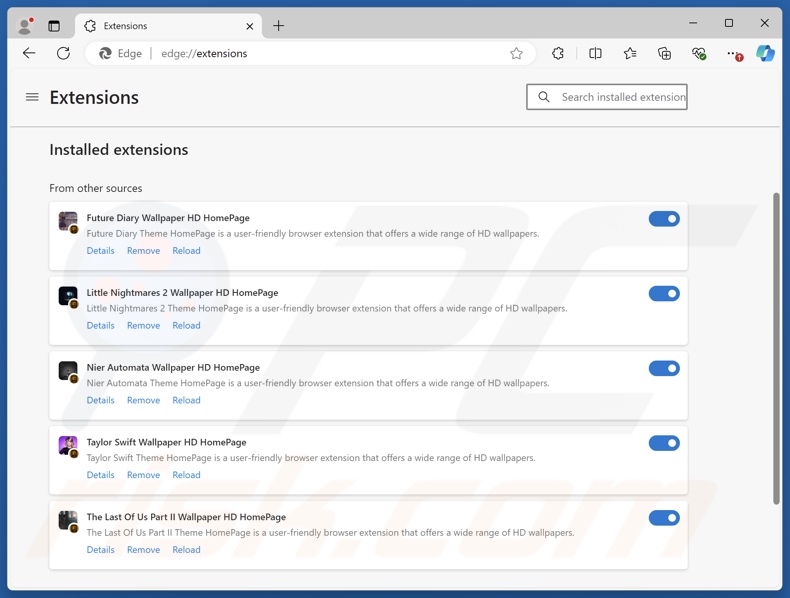
| Rozszerzenia przeglądarki | Clean Master: the best Chrome Cache Cleaner, Infinity V+ New Tab, WeTab 新标签页, Address bar search engine switcher, Blade Runner Wallpaper HD HomePage, DORAEMON Wallpaper HD HomePage, Future Diary Wallpaper HD HomePage, Little Nightmares 2 Wallpaper HD HomePage, Nier Automata Wallpaper HD HomePage, Taylor Swift Wallpaper HD HomePage, The Last Of Us Part II Wallpaper HD HomePage, itp. |
| Przypuszczalne funkcje | Tapety tematyczne, narzędzia zwiększające produktywność, czyszczenie pamięci podręcznej itp. |
| Objawy | Niepożądane przekierowania. Zmniejszona prędkość przeglądania Internetu. Zmodyfikowane ustawienia przeglądarki internetowej. |
| Metody dystrybucji | Zwodnicze reklamy pop-up, instalatory darmowego oprogramowania (pakiety). |
| Uszkodzenie | Śledzenie przeglądarki – poważne problemy związane z prywatnością, możliwe dodatkowe infekcje złośliwym oprogramowaniem. |
| Usuwanie malware (Windows) |
Aby usunąć możliwe infekcje malware, przeskanuj komputer profesjonalnym oprogramowaniem antywirusowym. Nasi analitycy bezpieczeństwa zalecają korzystanie z Combo Cleaner. Pobierz Combo CleanerBezpłatny skaner sprawdza, czy twój komputer jest zainfekowany. Aby korzystać z w pełni funkcjonalnego produktu, musisz kupić licencję na Combo Cleaner. Dostępny jest 7-dniowy bezpłatny okres próbny. Combo Cleaner jest własnością i jest zarządzane przez RCS LT, spółkę macierzystą PCRisk. |
Złośliwe rozszerzenia przeglądarek w ujęciu ogólnym
Zbadaliśmy niezliczoną ilość szkodliwych rozszerzeń przeglądarek. Większość z nich posiada pewne możliwości śledzenia danych. Najpopularniejsze typy to oprogramowanie reklamowe i porywacze przeglądarek.
Pierwsze z nich mają na celu generowanie przychodów poprzez reklamy, takie jak wstrzykiwanie kodów partnerskich, potajemne klikanie reklam, dostarczanie reklam i generowanie przekierowań. Drugie przejmują kontrolę nad przeglądarkami, aby generować przekierowania do fałszywych wyszukiwarek. Zazwyczaj strony te nie są w stanie wyświetlić wyników wyszukiwania i przekierowują do Google, Bing, Yahoo lub innych legalnych wyszukiwarek.
Należy podkreślić, że chociaż funkcje reklamowane przez złośliwe rozszerzenia rzadko działają, to nawet jeśli działają, nie gwarantuje to legalności ani bezpieczeństwa oprogramowania.
W jaki sposób rozszerzenie przeglądarki ShadyPanda zostało zainstalowane na moim komputerze?
Rozszerzenia przeglądarki ShadyPanda zostały udostępnione na legalnych platformach, takich jak Chrome Web Store i Microsoft Edge Add-ons. W momencie przeprowadzania badań pięć z nich było nadal dostępnych na tej drugiej platformie. Wiele z nich zostało usuniętych, ale dopiero po wielu miesiącach, a nawet latach obecności na platformie.
Nadużycie to wynika z niedoskonałości procesu weryfikacji, który jest przeprowadzany wyłącznie w momencie przesyłania plików i nie jest kontynuowany przez cały okres użytkowania oprogramowania na platformie. Rozszerzenia te mogą jednak być rozpowszechniane przy użyciu innych technik.
Zazwyczaj tego typu oprogramowanie posiada dedykowane strony promocyjne i jest reklamowane na stronach oszukańczych. Dostęp do niego uzyskuje się głównie poprzez przekierowania spowodowane przez strony internetowe wykorzystujące nieuczciwe sieci reklamowe, natrętne reklamy, spamowe powiadomienia przeglądarki, błędnie wpisane adresy URL oraz zainstalowane oprogramowanie reklamowe.
„Pakietowanie” to kolejna popularna metoda. Polega ona na dołączaniu do zwykłych instalatorów programów niechcianych/złośliwych dodatków. Zagrożenie związane z dopuszczeniem pakietowanych treści do systemu wzrasta w przypadku pobierania plików z podejrzanych źródeł (np. witryn z darmowym oprogramowaniem i darmowymi serwisami hostingowymi, sieciami wymiany plików typu peer-to-peer itp.) oraz pośpiesznej instalacji (np. ignorowanie warunków, pomijanie kroków, korzystanie z ustawień „łatwych/szybkich” itp.).
Natrętne reklamy powodują również bezpośrednie rozprzestrzenianie się oprogramowania. Niektóre reklamy mogą być uruchamiane (poprzez kliknięcie) w celu wykonania skryptów, które przeprowadzają pobieranie/instalację bez zgody użytkownika.
Jak uniknąć instalacji niechcianego/złośliwego oprogramowania przeglądarki?
Zdecydowanie zalecamy zapoznanie się z oprogramowaniem przed jego pobraniem lub zakupem poprzez przeczytanie warunków i recenzji ekspertów/użytkowników, sprawdzenie wymaganych uprawnień oraz weryfikację wiarygodności dewelopera. Wszystkie pliki należy pobierać wyłącznie z oficjalnych i zaufanych źródeł. Instalację należy przeprowadzać ostrożnie, sprawdzając dostępne opcje, korzystając z ustawień „Niestandardowe” lub „Zaawansowane” oraz rezygnując z dodatkowych aplikacji, rozszerzeń itp.
Ponadto podczas przeglądania stron internetowych należy zachować czujność, ponieważ fałszywe i niebezpieczne treści online zazwyczaj wyglądają na wiarygodne i nieszkodliwe. Na przykład, pomimo często niewinnego wyglądu, natrętne reklamy przekierowują do wątpliwych i niewiarygodnych stron internetowych (np. promujących oszustwa, hazard, randki dla dorosłych itp.).
W przypadku ciągłego pojawiania się takich reklam/przekierowań należy sprawdzić urządzenie i natychmiast usunąć wszystkie podejrzane aplikacje oraz rozszerzenia/wtyczki przeglądarki. Jeśli komputer jest już zainfekowany programem ShadyPanda, zalecamy przeprowadzenie skanowania za pomocą Combo Cleaner Antivirus dla Windows, aby automatycznie wyeliminować to oprogramowanie reklamowe.
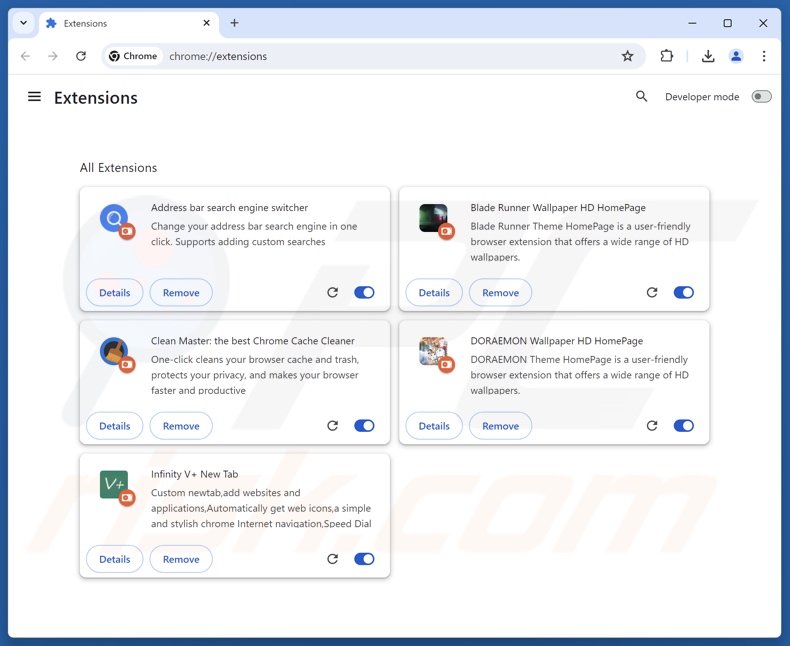
Zrzut ekranu rozszerzeń przeglądarki ShadyPanda zainstalowanych w przeglądarce Google Chrome:
Zrzut ekranu rozszerzeń przeglądarki ShadyPanda zainstalowanych w przeglądarce Microsoft Edge:
Natychmiastowe automatyczne usunięcie malware:
Ręczne usuwanie zagrożenia może być długim i skomplikowanym procesem, który wymaga zaawansowanych umiejętności obsługi komputera. Combo Cleaner to profesjonalne narzędzie do automatycznego usuwania malware, które jest zalecane do pozbycia się złośliwego oprogramowania. Pobierz je, klikając poniższy przycisk:
POBIERZ Combo CleanerPobierając jakiekolwiek oprogramowanie wyszczególnione na tej stronie zgadzasz się z naszą Polityką prywatności oraz Regulaminem. Aby korzystać z w pełni funkcjonalnego produktu, musisz kupić licencję na Combo Cleaner. Dostępny jest 7-dniowy bezpłatny okres próbny. Combo Cleaner jest własnością i jest zarządzane przez RCS LT, spółkę macierzystą PCRisk.
Szybkie menu:
- Czym jest ShadyPanda?
- KROK 1. Odinstaluj niechciane aplikacje za pomocą Panelu sterowania.
- KROK 2. Usuń niepożądane rozszerzenia z przeglądarki Google Chrome.
- KROK 3. Usuń niepożądane rozszerzenia z przeglądarki Mozilla Firefox.
- KROK 4. Usuń nieautoryzowane rozszerzenia z przeglądarki Safari.
- KROK 5. Usuń nieautoryzowane wtyczki z przeglądarki Microsoft Edge.
Usuwanie niechcianych aplikacji:
Użytkownicy Windows 10:
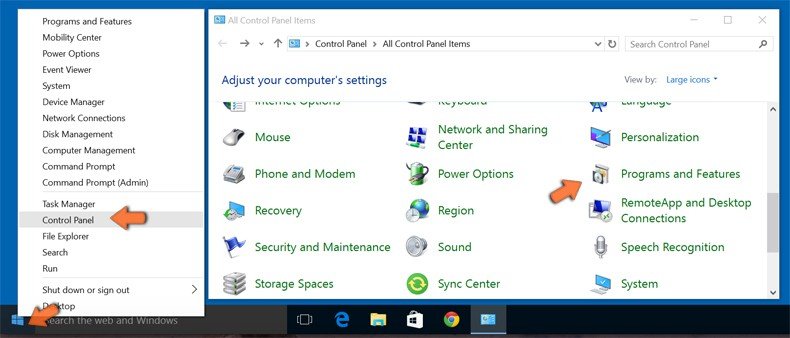
Kliknij prawym przyciskiem myszy w lewym dolnym rogu ekranu i w menu szybkiego dostępu wybierz Panel sterowania. W otwartym oknie wybierz Programy i funkcje.
Użytkownicy Windows 7:
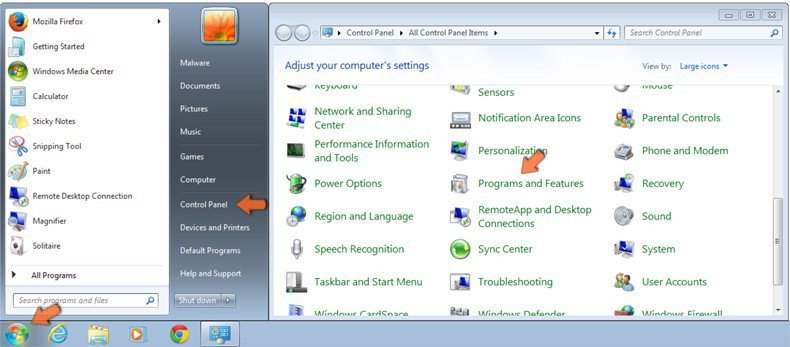
Kliknij Start ("logo Windows" w lewym dolnym rogu pulpitu) i wybierz Panel sterowania. Zlokalizuj Programy i funkcje.
Użytkownicy macOS (OSX):
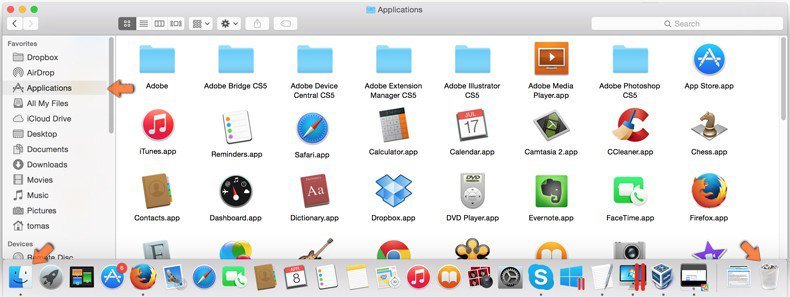
Kliknij Finder i w otwartym oknie wybierz Aplikacje. Przeciągnij aplikację z folderu Aplikacje do kosza (zlokalizowanego w Twoim Docku), a następnie kliknij prawym przyciskiem ikonę Kosza i wybierz Opróżnij kosz.
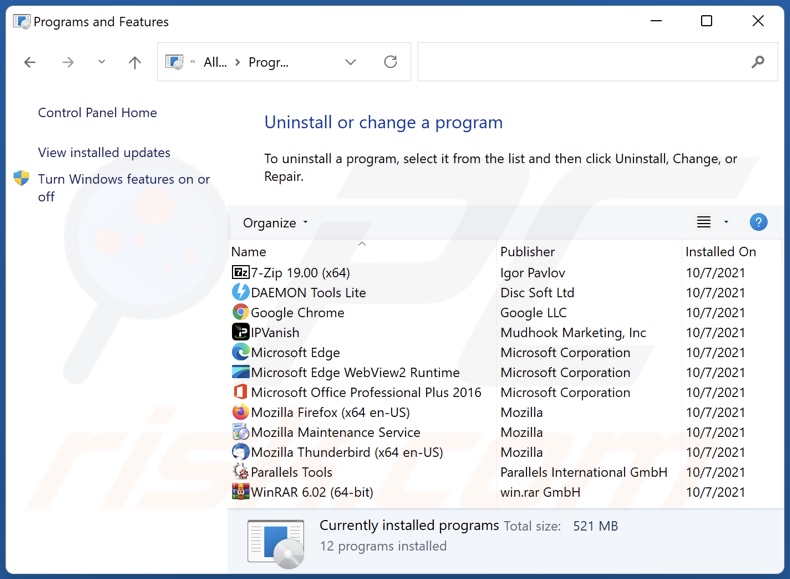
W oknie odinstalowywania programów poszukaj niechcianych aplikacji, zaznacz te pozycje i kliknij „Odinstaluj” lub „Usuń”.
Po odinstalowaniu niechcianych aplikacji przeskanuj komputer w poszukiwaniu pozostałych niechcianych komponentów lub potencjalnych infekcji złośliwym oprogramowaniem. Aby przeskanować komputer, użyj zalecanego oprogramowania do usuwania złośliwego oprogramowania.
POBIERZ narzędzie do usuwania złośliwego oprogramowania
Combo Cleaner sprawdza, czy twój komputer został zainfekowany. Aby korzystać z w pełni funkcjonalnego produktu, musisz kupić licencję na Combo Cleaner. Dostępny jest 7-dniowy bezpłatny okres próbny. Combo Cleaner jest własnością i jest zarządzane przez RCS LT, spółkę macierzystą PCRisk.
Usuń złośliwe rozszerzenia z przeglądarek internetowych:
Film pokazujący, jak usunąć potencjalnie niechciane dodatki do przeglądarki:
 Usuń złośliwe rozszerzenia z przeglądarki Google Chrome:

Kliknij ikonę menu Chrome  (w prawym górnym rogu przeglądarki Google Chrome), wybierz „Rozszerzenia” i kliknij „Zarządzaj rozszerzeniami”. Znajdź podejrzane rozszerzenia, zaznacz te wpisy i kliknij „Usuń”.
Metoda opcjonalna:
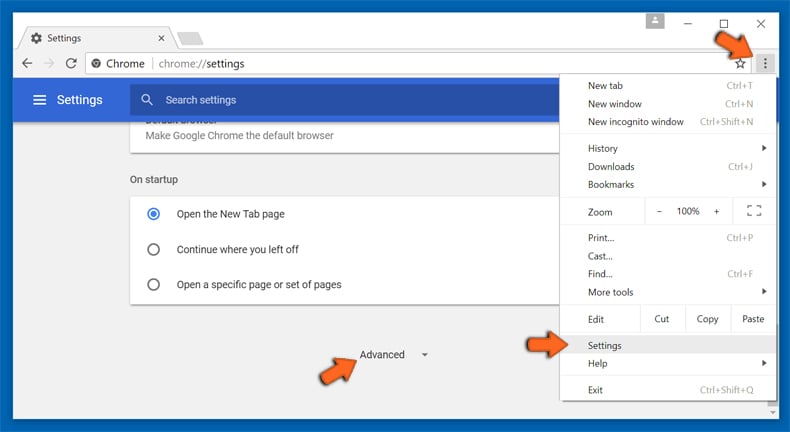
Jeśli nadal masz problem z usunięciem niechciane rozszerzenia przeglądarki shadypanda, przywróć ustawienia swojej przeglądarki Google Chrome. Kliknij ikonę menu Chrome (w prawym górnym rogu Google Chrome) i wybierz Ustawienia. Przewiń w dół do dołu ekranu. Kliknij link Zaawansowane….
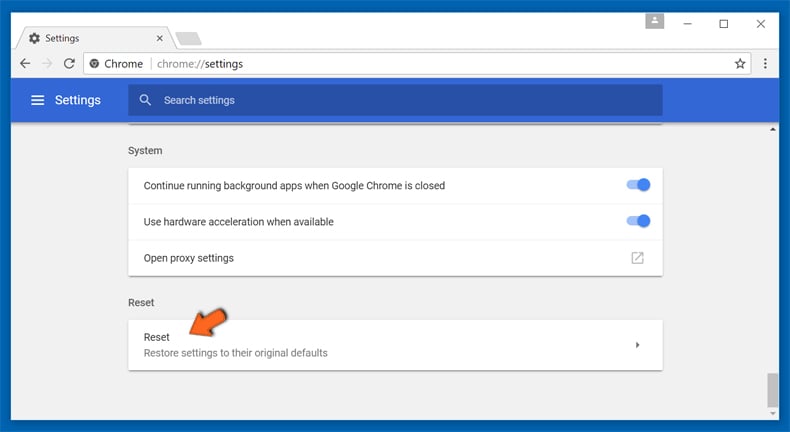
Po przewinięciu do dołu ekranu, kliknij przycisk Resetuj (Przywróć ustawienia do wartości domyślnych).
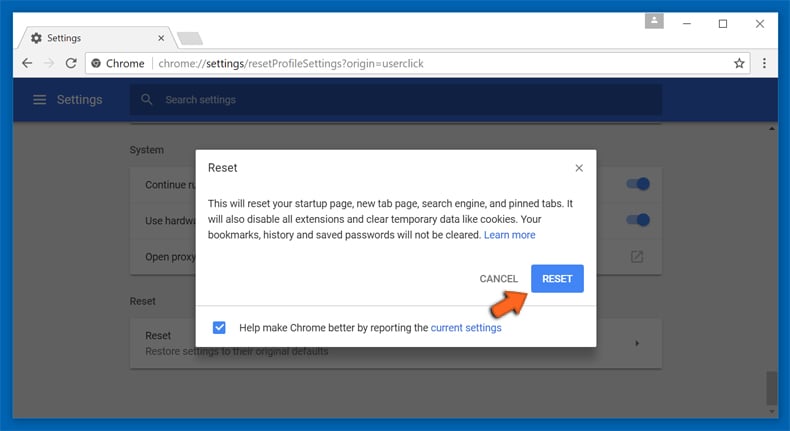
W otwartym oknie potwierdź, że chcesz przywrócić ustawienia Google Chrome do wartości domyślnych klikając przycisk Resetuj.
 Usuń złośliwe wtyczki z przeglądarki Mozilla Firefox:
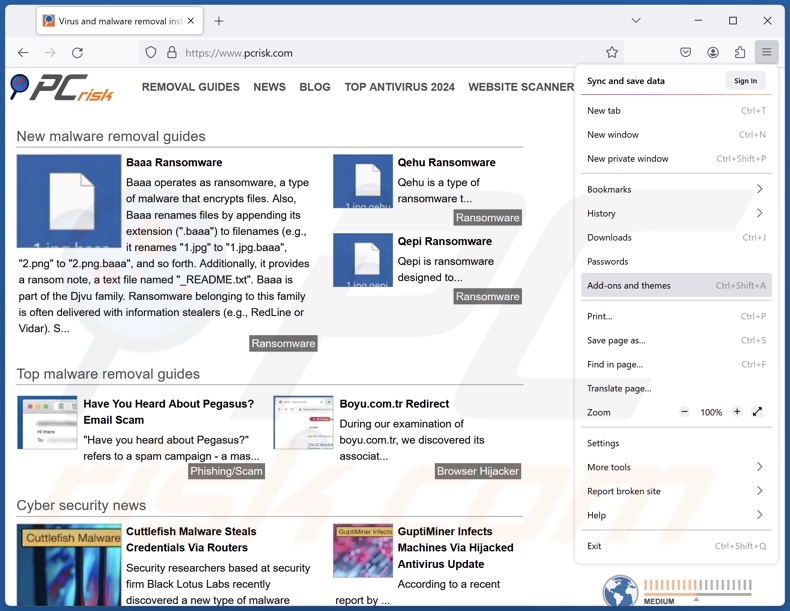
Kliknij menu Firefox  (w prawym górnym rogu głównego okna) i wybierz „Dodatki i motywy”. Kliknij „Rozszerzenia”, w otwartym oknie znajdź podejrzane rozszerzenia, kliknij trzy kropki, a następnie kliknij „Usuń”.
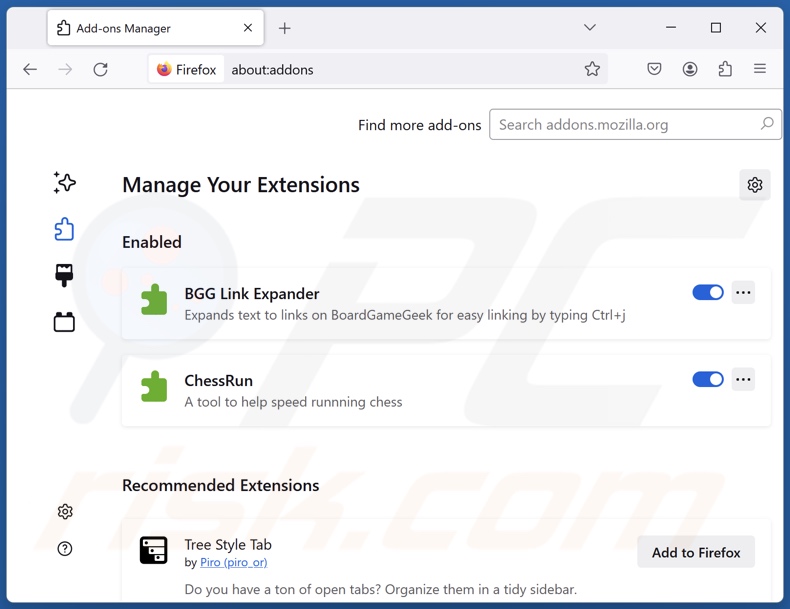
Metoda opcjonalna:
Użytkownicy komputerów, którzy mają problemy z usunięciem niechciane rozszerzenia przeglądarki shadypanda, mogą zresetować ustawienia Mozilla Firefox do domyślnych.
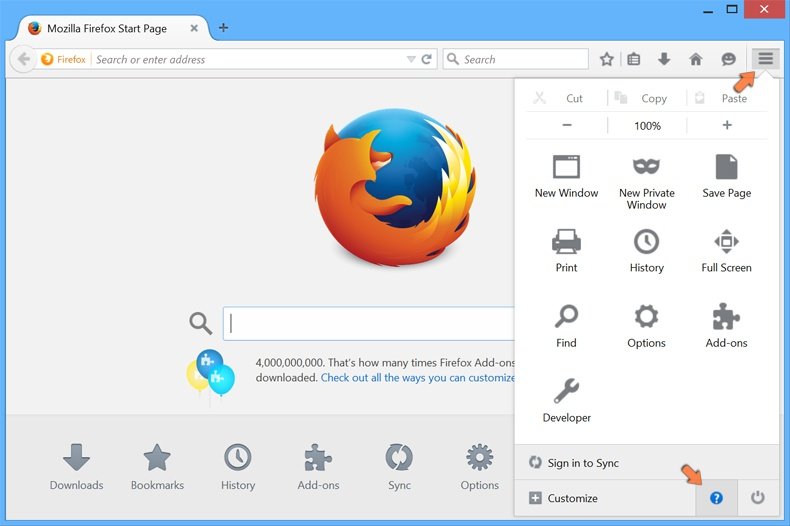
Otwórz Mozilla Firefox i w prawym górnym rogu okna głównego kliknij menu Firefox . W otworzonym menu kliknij na ikonę Otwórz Menu Pomoc .
.
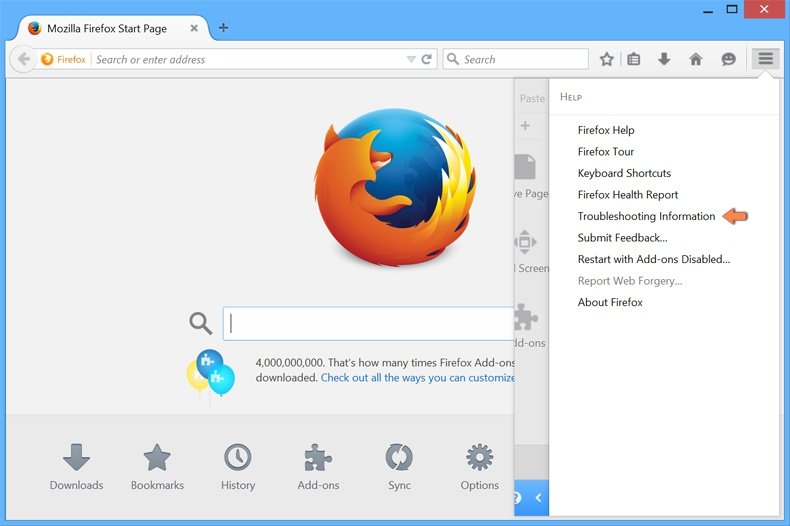
Wybierz Informacje dotyczące rozwiązywania problemów.
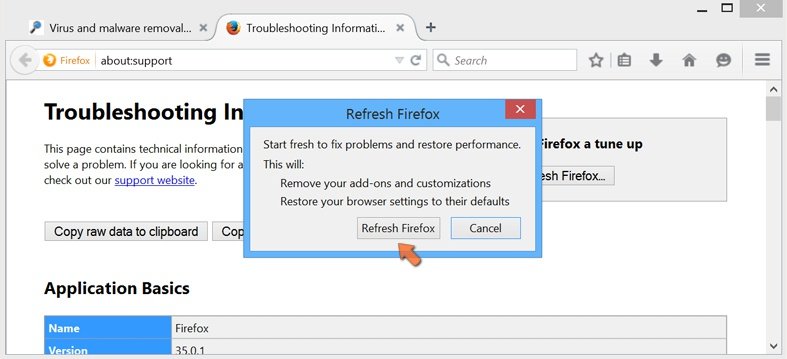
W otwartym oknie kliknij na przycisk Reset Firefox.
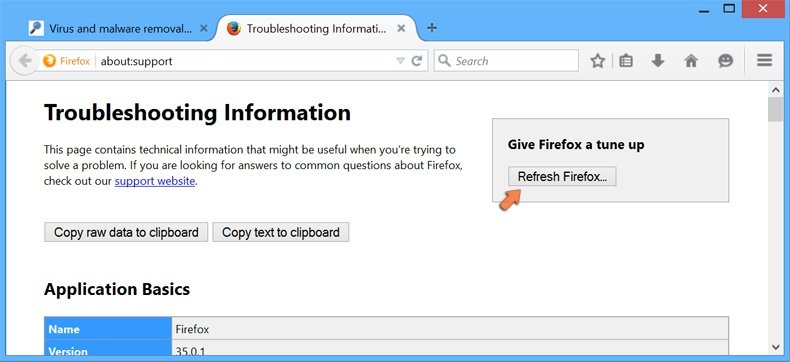
W otwartym oknie potwierdź, że chcesz zresetować ustawienia Mozilla Firefox do domyślnych klikając przycisk Reset.
 Usuwanie złośliwych rozszerzeń z Safari:
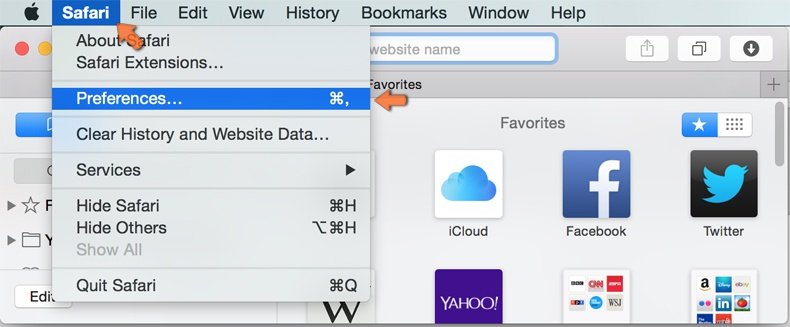
Upewnij się, że Twoja przeglądarka Safari jest aktywna, kliknij menu Safari i wybierz Preferencje....
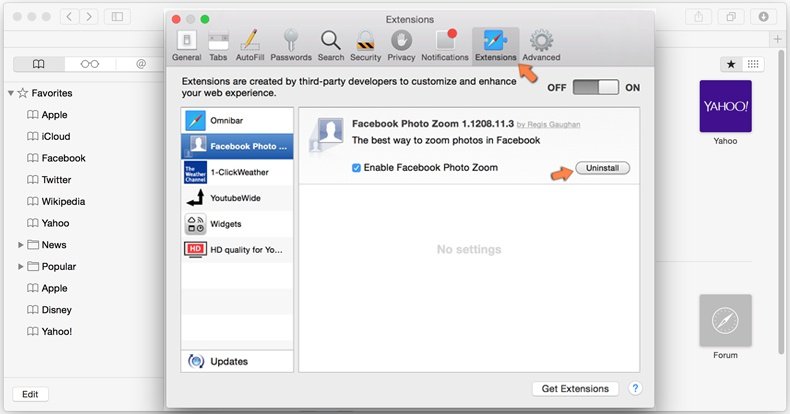
W otwartym oknie kliknij rozszerzenia, zlokalizuj wszelkie ostatnio zainstalowane podejrzane rozszerzenia, wybierz je i kliknij Odinstaluj.
Metoda opcjonalna:
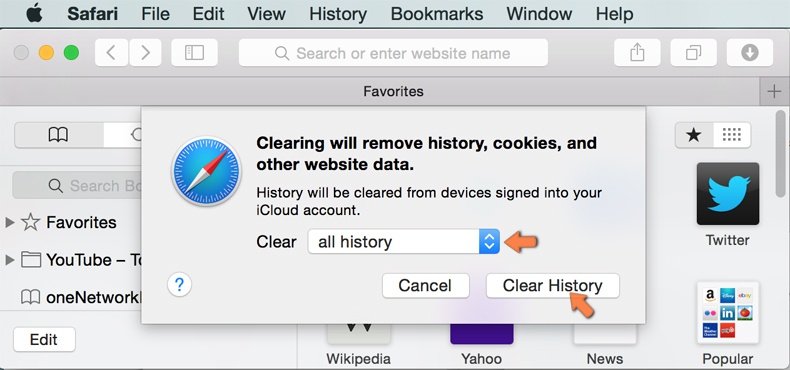
Upewnij się, że Twoja przeglądarka Safari jest aktywna i kliknij menu Safari. Z rozwijanego menu wybierz Wyczyść historię i dane witryn...
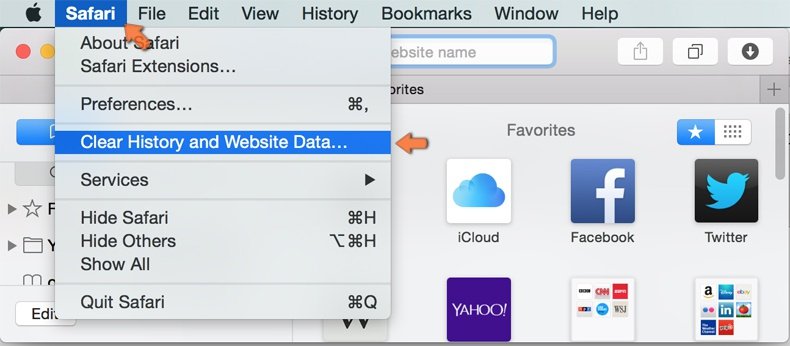
W otwartym oknie wybierz całą historię i kliknij przycisk wyczyść historię.
 Usuwanie złośliwych rozszerzeń z Microsoft Edge:
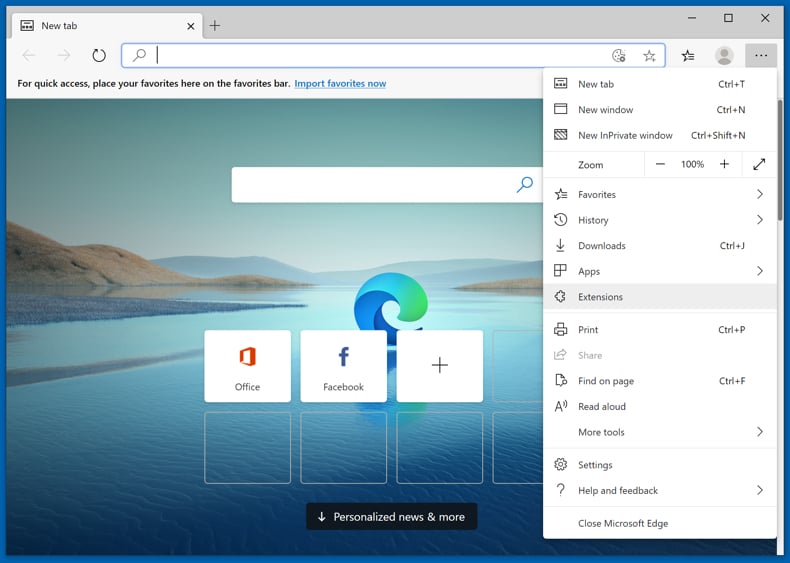
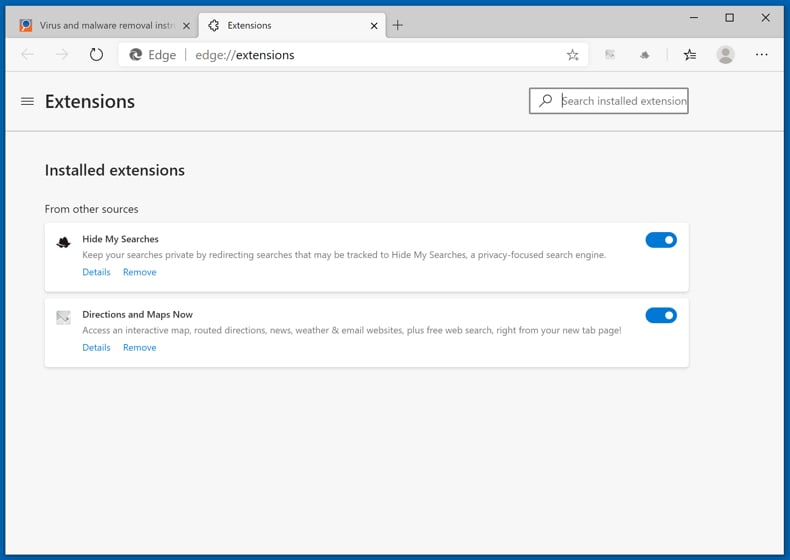
Kliknij ikonę menu Edge  (w prawym górnym rogu Microsoft Edge) i wybierz "Rozszerzenia". Znajdź wszystkie ostatnio zainstalowane podejrzane dodatki przeglądarki i kliknij "Usuń" pod ich nazwami.
Metoda opcjonalna:
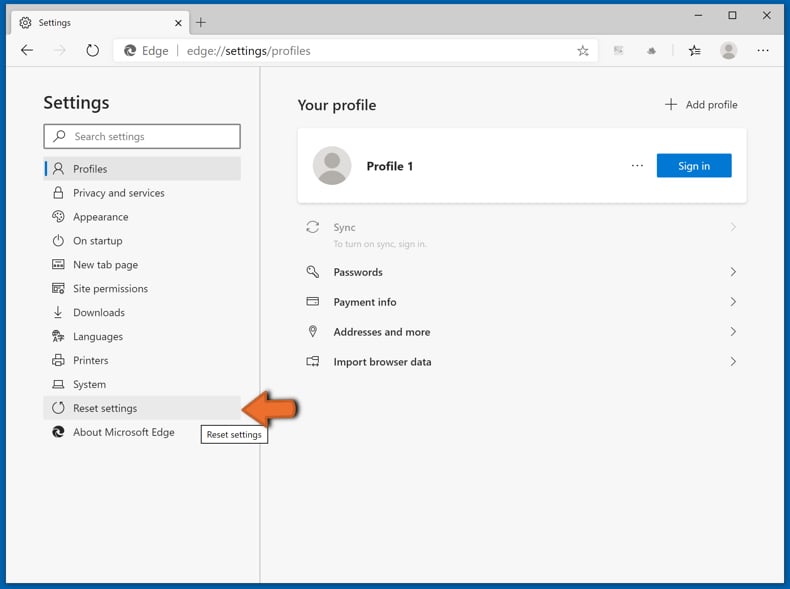
Jeśli nadal masz problemy z usunięciem aktualizacji modułu Microsoft Edge przywróć ustawienia przeglądarki Microsoft Edge. Kliknij ikonę menu Edge (w prawym górnym rogu Microsoft Edge) i wybierz Ustawienia.
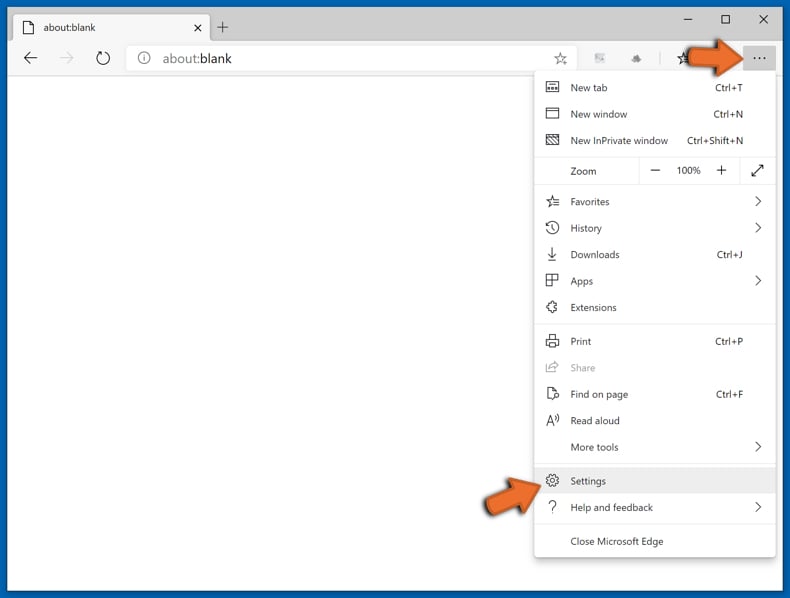
W otwartym menu ustawień wybierz Przywróć ustawienia.
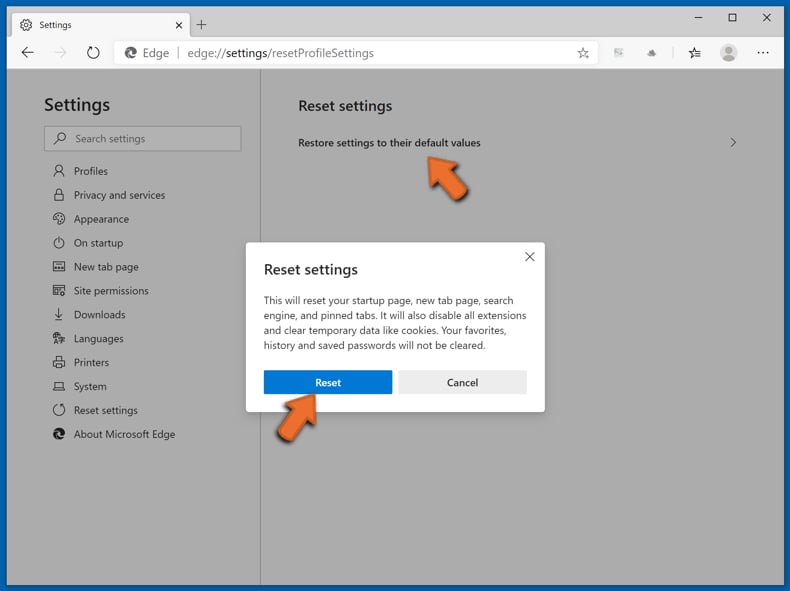
Wybierz Przywróć ustawienia do ich wartości domyślnych. W otwartym oknie potwierdź, że chcesz przywrócić ustawienia Microsoft Edge do domyślnych, klikając przycisk Przywróć.
- Jeśli to nie pomogło, postępuj zgodnie z tymi alternatywnymi instrukcjami wyjaśniającymi, jak przywrócić przeglądarkę Microsoft Edge.
Podsumowanie:
 Najpopularniejsze adware i potencjalnie niechciane aplikacje infiltrują przeglądarki internetowe użytkownika poprzez pobrania bezpłatnego oprogramowania. Zauważ, że najbezpieczniejszym źródłem pobierania freeware są strony internetowe jego twórców. Aby uniknąć instalacji adware bądź bardzo uważny podczas pobierania i instalowania bezpłatnego oprogramowania. Podczas instalacji już pobranego freeware, wybierz Własne lub Zaawansowane opcje instalacji - ten krok pokaże wszystkie potencjalnie niepożądane aplikacje, które są instalowane wraz z wybranym bezpłatnym programem.
Pomoc usuwania:
Jeśli masz problemy podczas próby usunięcia adware niechciane rozszerzenia przeglądarki shadypanda ze swojego komputera, powinieneś zwrócić się o pomoc na naszym forum usuwania malware.
Opublikuj komentarz:
Jeśli masz dodatkowe informacje na temat niechciane rozszerzenia przeglądarki shadypanda lub jego usunięcia, prosimy podziel się swoją wiedzą w sekcji komentarzy poniżej.
Źródło: https://www.pcrisk.com/removal-guides/34504-shadypanda-malicious-extensions
Często zadawane pytania (FAQ)
Czym zajmują się rozszerzenia ShadyPanda?
Rozszerzenia przeglądarki od grupy ShadyPanda mogą mieć różne możliwości. Funkcje skupiają się głównie na śledzeniu danych (np. historii przeglądania i wyszukiwania, plików cookie przeglądarki, nawigacji użytkownika po stronach itp.) oraz zachowaniach typu backdoor. Oprogramowanie zdolne do tego ostatniego może różnić się sposobem działania, a nawet może być wykorzystywane do pobierania/instalowania dodatkowego złośliwego oprogramowania.
Jakie szkody mogą wyrządzić rozszerzenia ShadyPanda?
Rozszerzenia ShadyPanda mogą działać jako narzędzia nadzoru i backdoory infiltrujące złośliwe oprogramowanie. W związku z tym obecność tego oprogramowania może skutkować wielokrotnymi infekcjami systemu, poważnymi problemami z prywatnością, stratami finansowymi i kradzieżą tożsamości.
W jaki sposób rozszerzenie ShadyPanda dostało się do mojego komputera?
Rozszerzenia ShadyPanda były dystrybuowane za pośrednictwem sklepu Chrome Web Store i dodatków Microsoft Edge. Mogły one jednak być rozpowszechniane również innymi kanałami. Złośliwe rozszerzenia przeglądarek są zazwyczaj rozpowszechniane za pośrednictwem pakietów instalacyjnych, fałszywych stron promocyjnych, oszustw internetowych, darmowego oprogramowania i darmowych serwisów hostingowych, sieci wymiany plików peer-to-peer, natrętnych reklam i spamowych powiadomień przeglądarki.
Czy Combo Cleaner usuwa złośliwe oprogramowanie?
Combo Cleaner może skanować urządzenia i eliminować wszelkiego rodzaju zagrożenia, w tym niechciane/złośliwe aplikacje i większość znanych infekcji złośliwym oprogramowaniem. Należy pamiętać, że ręczne usuwanie (bez pomocy narzędzi zabezpieczających) może być nieskuteczne. Po ręcznym usunięciu aplikacji różne pozostałości plików mogą pozostać ukryte w systemie i nadal działać. Podczas usuwania złośliwego oprogramowania niezwykle ważne jest przeprowadzenie pełnego skanowania systemu, ponieważ zaawansowane złośliwe oprogramowanie zazwyczaj ukrywa się głęboko w systemach.
Udostępnij:
 Facebook
 X.com
X.com
 LinkedIn
 Skopiuj link

Tomas Meskauskas
Ekspert ds. bezpieczeństwa, profesjonalny analityk złośliwego oprogramowania
Jestem pasjonatem bezpieczeństwa komputerowego i technologii. Posiadam ponad 10-letnie doświadczenie w różnych firmach zajmujących się rozwiązywaniem problemów technicznych i bezpieczeństwem Internetu. Od 2010 roku pracuję jako autor i redaktor Pcrisk. Śledź mnie na Twitter i LinkedIn, aby być na bieżąco z najnowszymi zagrożeniami bezpieczeństwa online.
Portal bezpieczeństwa PCrisk jest prowadzony przez firmę RCS LT.
Połączone siły badaczy bezpieczeństwa pomagają edukować użytkowników komputerów na temat najnowszych zagrożeń bezpieczeństwa w Internecie. Więcej informacji o firmie RCS LT.
Nasze poradniki usuwania malware są bezpłatne. Jednak, jeśli chciałbyś nas wspomóc, prosimy o przesłanie nam dotacji.
Przekaż darowiznęPortal bezpieczeństwa PCrisk jest prowadzony przez firmę RCS LT.
Połączone siły badaczy bezpieczeństwa pomagają edukować użytkowników komputerów na temat najnowszych zagrożeń bezpieczeństwa w Internecie. Więcej informacji o firmie RCS LT.
Nasze poradniki usuwania malware są bezpłatne. Jednak, jeśli chciałbyś nas wspomóc, prosimy o przesłanie nam dotacji.
Przekaż darowiznę
▼ Pokaż dyskusję