
Jak usunąć malware trojańskie Tinynuke z systemu operacyjnego?
TrojanZnany również jako: Malware Tinynuke

Otrzymaj bezpłatne skanowanie i sprawdź, czy twój komputer jest zainfekowany.
USUŃ TO TERAZAby korzystać z w pełni funkcjonalnego produktu, musisz kupić licencję na Combo Cleaner. Dostępny jest 7-dniowy bezpłatny okres próbny. Combo Cleaner jest własnością i jest zarządzane przez RCS LT, spółkę macierzystą PCRisk.
Czym jest Tinynuke?
Tinynuke (znana również jako Nukebot) to aplikacja trojańska, która zbiera dane uwierzytelniające konta. Tinynuke porywa przeglądarki i zbiera dane, gdy użytkownicy odwiedzają strony bankowe. Po pierwszym wydaniu pod koniec 2016 roku, Tinynuke była sprzedawana na różnych forach hakerskich, jednak na początku 2017 roku wyciekł cały kod źródłowy, a tym samym malware stało się publicznie dostępne.
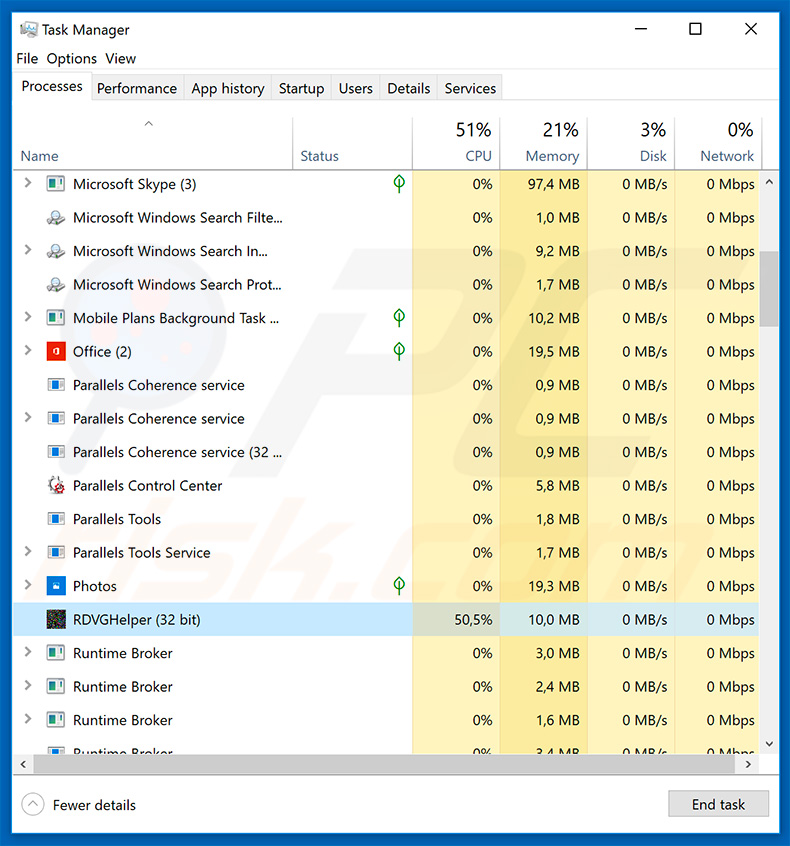
Przegląd malware Tinynuke
Badania pokazują, że Tinynuke wstrzykuje JavaScript do niektórych stron internetowych banków (w tym banku Amazon i Lloyds). Ponadto Tinynuke zbiera dane żądań HTTP POST z Internet Explorer, Google Chrome i Mozilla Firefox. Odbywa się to w celu zebrania różnych danych uwierzytelniających konta, zwłaszcza w celu uzyskania kont bankowych.
Cyberprzestępcy dążą do generowania jak największych przychodów i prawdopodobnie nadużywają porwanych kont poprzez zakupy online, przelewy pieniężne itd. Dlatego ofiary mogą ponieść poważne straty finansowe.
Co więcej, wielu użytkowników jest często nieostrożnych, brakuje im wiedzy na temat cyberbezpieczeństwa i często używa tych samych danych logowania (e-maili) i haseł do wielu kont. Dzięki temu po uzyskaniu dostępu do jednego konta przestępcy często uzyskują dostęp do wielu innych. Do kradzieży tożsamości ofiary można wykorzystać pocztę e-mail, sieci społecznościowe i inne podobne konta.
Ci przestępcy mogą wysyłać złośliwe pliki do kontaktów ofiary lub próbować pożyczyć pieniądze, powodując w ten sposób jeszcze więcej problemów. Podsumowując, obecność trojana Tinynuke może prowadzić do poważnych problemów z prywatnością i znacznych strat finansowych (długów, utraconych oszczędności itp.).
Tinynuke jest często promowany za pomocą e-mailowych kampanii spamowych. Dlatego jeśli niedawno otworzyłeś podejrzane załączniki lub widzisz podejrzane procesy (np. "RDVGHelper") w Menedżerze zadań Windows, natychmiast przeskanuj system za pomocą renomowanego oprogramowania antywirusowego/antyspyware i usuń wszystkie wykryte zagrożenia.
| Nazwa | Malware Tinynuke |
| Typ zagrożenia | Trojan, wirus kradnący hasła, złośliwe oprogramowanie bankowe, oprogramowanie szpiegujące. |
| Nazwy wykrycia | Avast (Win32:BankerX-gen [Trj]), Combo Cleaner (DeepScan:Generic.Tinukebot.1.E874ED70), ESET-NOD32 (wariant Win32/Tinukebot.C), Kaspersky (UDS:DangerousObject.Multi.Generic), Microsoft (Trojan:Win32/Ymacco.AA5B), Pełna lista wykrycia (VirusTotal) |
| Nazwa(y) złośliwego procesu | RDVGHelper (nazwa procesu może się różnić) |
| Objawy | Trojany mają na celu potajemną infiltrację komputera ofiary i milczenie, dzięki czemu na zainfekowanej maszynie nie widać wyraźnie żadnych konkretnych objawów. |
| Metody dystrybucji | Zainfekowane załączniki do wiadomości e-mail, złośliwe reklamy online, socjotechnika, łamania zabezpieczeń oprogramowania. |
| Zniszczenie | Skradzione hasła i informacje bankowe, kradzież tożsamości, komputer ofiary dodany do botnetu. |
| Usuwanie malware (Windows) |
Aby usunąć możliwe infekcje malware, przeskanuj komputer profesjonalnym oprogramowaniem antywirusowym. Nasi analitycy bezpieczeństwa zalecają korzystanie z Combo Cleaner. Pobierz Combo CleanerBezpłatny skaner sprawdza, czy twój komputer jest zainfekowany. Aby korzystać z w pełni funkcjonalnego produktu, musisz kupić licencję na Combo Cleaner. Dostępny jest 7-dniowy bezpłatny okres próbny. Combo Cleaner jest własnością i jest zarządzane przez RCS LT, spółkę macierzystą PCRisk. |
Przykłady malware kradnącego informacje
Istnieje wiele infekcji trojańskich, które są podobne do Tinynuke. Na przykład TrickBot, Adwind, FormBook itd. Chociaż programiści są różni, programy te zachowują się praktycznie identycznie – wszystkie zbierają informacje. W związku z tym stanowią poważne zagrożenie dla twojej prywatności i bezpieczeństwa finansowego. Należy natychmiast usunąć takie infekcje, jak Tinynuke.
Jak Tinynuke dostała się do mojego komputera?
Metodą dystrybucji stosowaną przez cyberprzestępców są e-mailowe kampanie spamowe. Wysyłają zwodnicze e-maile (np. fałszywe faktury/rachunki za określone zamówienia) i zachęcają użytkowników do ich otworzenia. Powoduje to infekcje systemowe. Jedna z analizowanych przez nas kampanii wysyłała e-maile z linkami do faktur dotyczących naprawy telewizora Samsung.
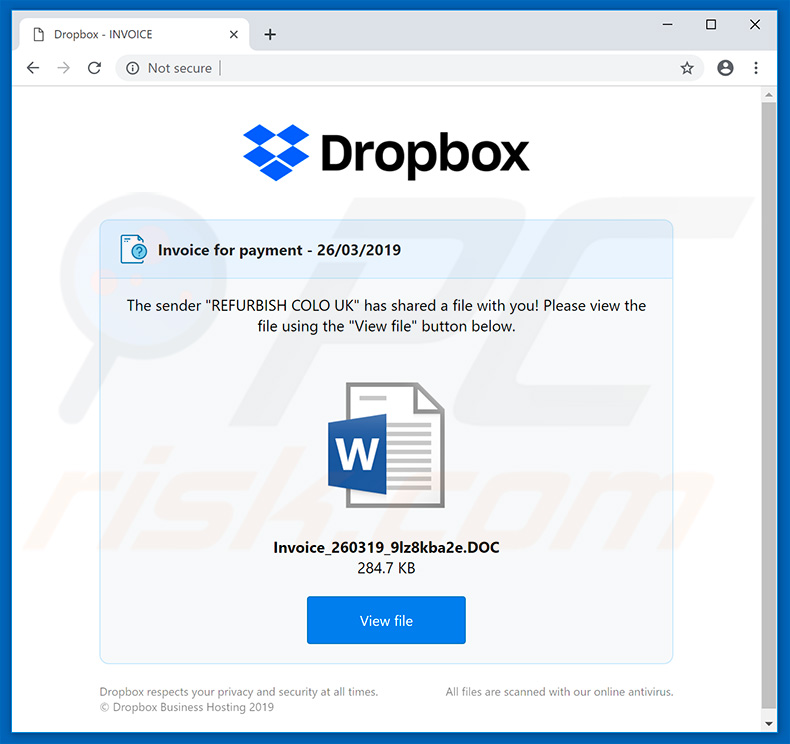
Wiadomość e-mail zawierała link Dropbox do pobrania załącznika, który był prezentowany jako dokument Microsoft Word (faktura). W rzeczywistości był to plik wykonywalny o nazwie "Invoice_260319_9lz8kba2e.DOC.exe". W ten sposób użytkownicy mogli ręcznie zainfekować swoje komputery.
E-mailowe kampanie spamowe często dystrybuują trojany, takie jak Tinynuke, jednak przestępcy mogą również rozprzestrzeniać te infekcje za pomocą fałszywych aktualizacji/narzędzi łamania zabezpieczeń oprogramowania i nieoficjalnych źródeł pobierania oprogramowania. Fałszywe programy aktualizujące infekują komputery, wykorzystując błędy/wady nieaktualnego oprogramowania lub po prostu pobierając i instalując malware zamiast aktualizacji.
Narzędzia do łamania zabezpieczeń aktywują płatne oprogramowanie bezpłatnie. Jednak ponieważ są one często wykorzystywane do rozsyłania malware, użytkownicy często infekują swoje komputery, zamiast uzyskiwać dostęp do płatnych funkcji. Sieci peer-to-peer (P2P), witryny z bezpłatnymi plikami do pobrania, witryny z bezpłatnym hostingiem plików i tym podobne są wykorzystywane do dystrybucji złośliwego oprogramowania, prezentując je jako legalne oprogramowanie.
Podobnie jak w przypadku załączników do wiadomości e-mail, użytkownicy są nakłaniani do ręcznego pobierania i instalowania malware. Podsumowując, głównymi przyczynami infekcji komputerowych jest brak wiedzy o tych zagrożeniach i nieostrożne zachowanie.
Jak uniknąć instalacji złośliwego oprogramowania?
Aby temu zapobiec, zachowaj ostrożność podczas przeglądania internetu oraz pobierania, instalowania i aktualizowania oprogramowania. Nigdy nie otwieraj załączników wiadomości e-mail, które cię nie dotyczą (są nieistotne) lub jeśli nadawca jest nierozpoznawalny/podejrzany. Pobieraj oprogramowanie wyłącznie z oficjalnych źródeł, korzystając z bezpośrednich linków do pobierania.
Nie należy używać zewnętrznych konfiguratorów pobierania/instalacji, ponieważ często zawierają one nieuczciwe aplikacje. Niezwykle ważne jest również aktualizowanie zainstalowanych aplikacji i systemów operacyjnych, jednak należy korzystać z wbudowanych funkcji lub narzędzi zapewnionych przez oficjalnego programistę. Należy pamiętać, że piractwo komputerowe to cyberprzestępczość, a ryzyko infekcji jest bardzo wysokie.
Dlatego nigdy nie próbuj łamać zabezpieczeń zainstalowanych aplikacji. Na koniec zainstaluj i uruchom renomowany pakiet antywirusowy/antyspyware — narzędzia te wykrywają i usuwają malware, zanim system zostanie uszkodzony. Jeśli uważasz, że twój komputer jest już zainfekowany, zalecamy wykonanie skanowania za pomocą Combo Cleaner Antivirus dla Windows, aby automatycznie usunąć obecne malware.
Przykład e-mailowej kampanii spamowej promującej link pobierania złośliwego załącznika, który wstrzykuje trojana Tinynuke:
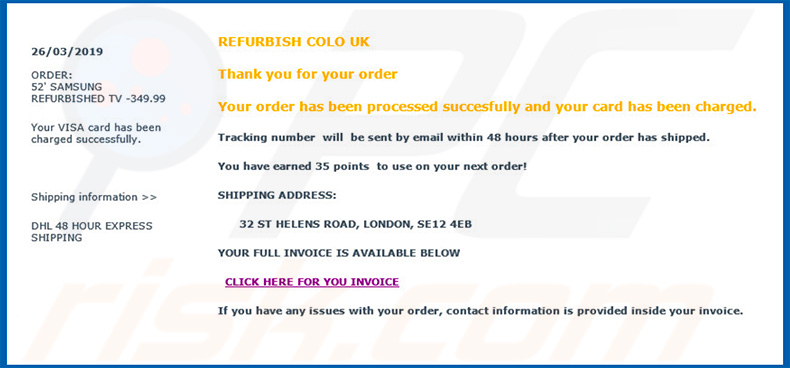
Tekst prezentowany w tym e-mailu:
ORDER:
52' SAMSUNG REFURBISHED TV -349.99
Your VISA card has been charged successfully.
Shipping information >>
DHL 48 HOUR EXPRESS SHIPPING
REFURBISH COLO UK
Thank you for your order
Your order has been processed succesfully and your card has been charged.
Tracking number will be sent by email within 48 hours after your order has shipped.
You have earned 35 points to use on your next order!
SHIPPING ADDRESS:
32 ST HELENS ROAD, LONDON, SE12 4EB
YOUR FULL INVOICE IS AVAILABLE BELOW
CLICK HERE FOR YOU INVOICE
If you have any issues with your order, contact information is provided inside your invoice.
Zrzut ekranu pobierania złośliwego załącznika na stronie Dropbox:
Aktualizacja z 14. grudnia 2021 r. — Zaobserwowano, że trojan Tinynuke jest wykorzystywany prawie wyłącznie przeciwko francuskim podmiotom. Lista docelowa jest szeroka i obejmuje produkcję, budownictwo, technologię, organizacje finansowe i firmy. Kampanie te obejmują rozsyłanie Tinynuke za pośrednictwem wiadomości e-mail związanych z fakturami i innych wiadomości spamowych związanych z biznesem. Łańcuch infekcji składa się z linków znajdujących się w wiadomościach spamowych, prowadzących do złośliwych stron internetowych, które również są w języku francuskim. Z tych witryn ofiary uzyskują zarchiwizowane pliki zawierające Tinynuke.
Natychmiastowe automatyczne usunięcie malware:
Ręczne usuwanie zagrożenia może być długim i skomplikowanym procesem, który wymaga zaawansowanych umiejętności obsługi komputera. Combo Cleaner to profesjonalne narzędzie do automatycznego usuwania malware, które jest zalecane do pozbycia się złośliwego oprogramowania. Pobierz je, klikając poniższy przycisk:
POBIERZ Combo CleanerPobierając jakiekolwiek oprogramowanie wyszczególnione na tej stronie zgadzasz się z naszą Polityką prywatności oraz Regulaminem. Aby korzystać z w pełni funkcjonalnego produktu, musisz kupić licencję na Combo Cleaner. Dostępny jest 7-dniowy bezpłatny okres próbny. Combo Cleaner jest własnością i jest zarządzane przez RCS LT, spółkę macierzystą PCRisk.
Szybkie menu:
- Czym jest Tinynuke?
- KROK 1. Manualne usuwanie malware Tinynuke.
- KROK 2. Sprawdź, czy twój komputer jest czysty.
Jak manualnie usunąć malware?
Ręczne usuwanie malware jest skomplikowanym zadaniem. Zwykle lepiej jest pozwolić programom antywirusowym lub anty-malware zrobić to automatycznie. Aby usunąć to malware zalecamy użycie Combo Cleaner Antivirus dla Windows.
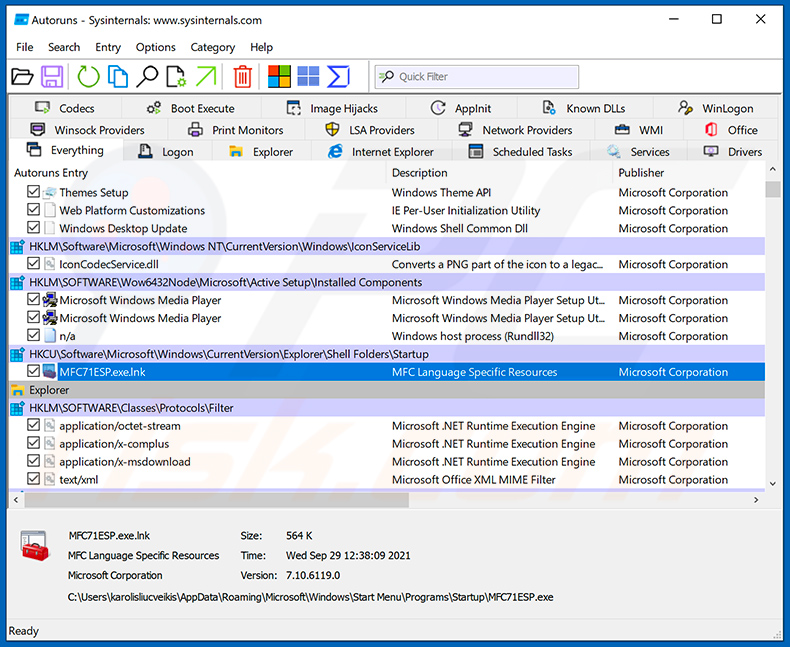
Jeśli chcesz manualnie usunąć malware, pierwszym krokiem jest zidentyfikowanie jego nazwy. Oto przykład podejrzanego programu uruchomionego na komputerze użytkownika:
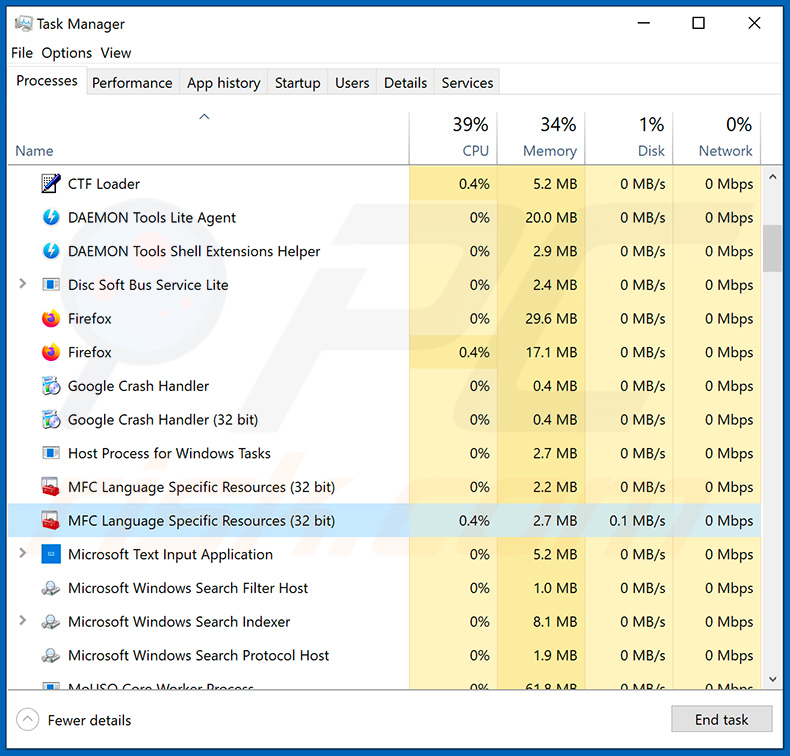
Jeśli sprawdziłeś listę programów uruchomionych na komputerze, na przykład używając menedżera zadań i zidentyfikowałeś program, który wygląda podejrzanie, powinieneś wykonać te kroki:
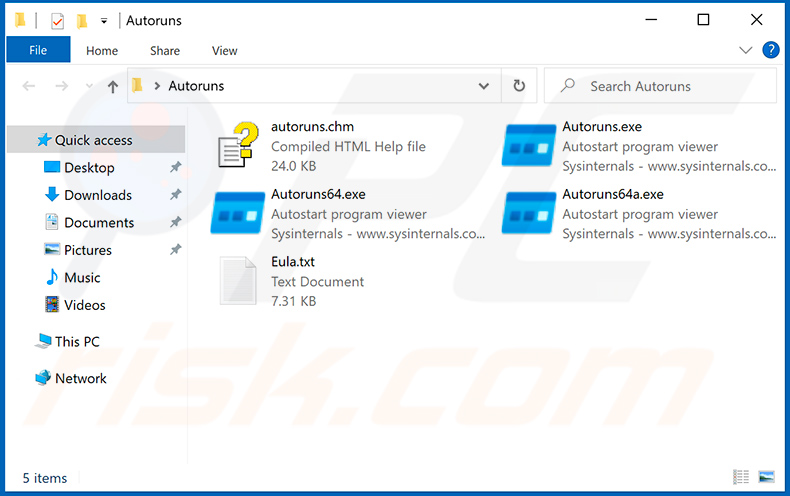
 Pobierz program o nazwie Autoruns. Pokazuje on automatycznie uruchamiane aplikacje, rejestr i lokalizacje plików systemowych:
 Uruchom ponownie swój komputer w trybie awaryjnym:
Użytkownicy Windows XP i Windows 7: Uruchom komputer w trybie awaryjnym. Kliknij Start, kliknij Zamknij, kliknij Uruchom ponownie, kliknij OK. Podczas procesu uruchamiania komputera naciśnij kilkakrotnie klawisz F8 na klawiaturze, aż zobaczysz menu Opcje zaawansowane systemu Windows, a następnie wybierz z listy opcję Tryb awaryjny z obsługą sieci.
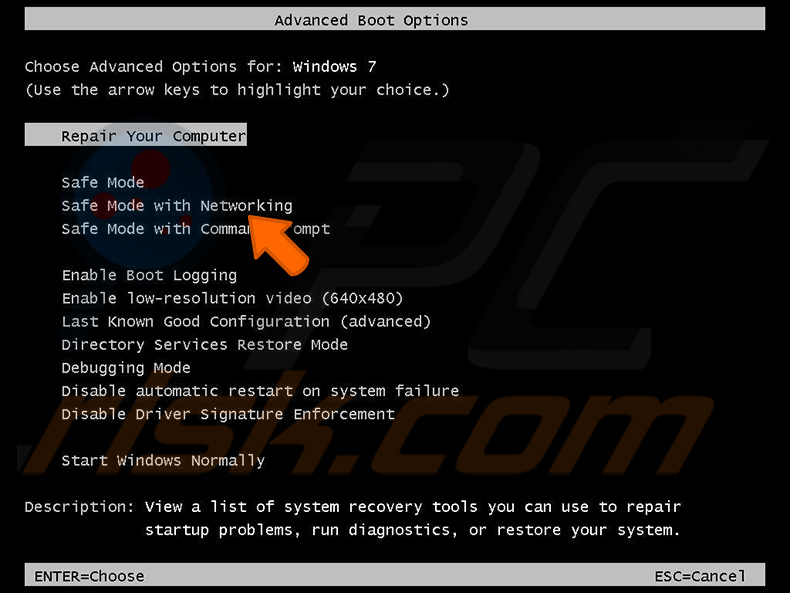
Film pokazujący jak uruchomić system Windows 7 w „Trybie awaryjnym z obsługą sieci":
Użytkownicy Windows 8: Uruchom system Windows 8 w trybie awaryjnym z obsługą sieci — przejdź do ekranu startowego systemu Windows 8, wpisz Zaawansowane, w wynikach wyszukiwania wybierz Ustawienia. Kliknij Zaawansowane opcje uruchamiania, a w otwartym oknie „Ogólne ustawienia komputera" wybierz Zaawansowane uruchamianie.
Kliknij przycisk „Uruchom ponownie teraz". Twój komputer zostanie teraz ponownie uruchomiony w „Zaawansowanym menu opcji uruchamiania". Kliknij przycisk „Rozwiąż problemy", a następnie kliknij przycisk „Opcje zaawansowane". Na ekranie opcji zaawansowanych kliknij „Ustawienia uruchamiania".
Kliknij przycisk „Uruchom ponownie". Twój komputer uruchomi się ponownie na ekranie Ustawienia uruchamiania. Naciśnij klawisz F5, aby uruchomić komputer w trybie awaryjnym z obsługą sieci.
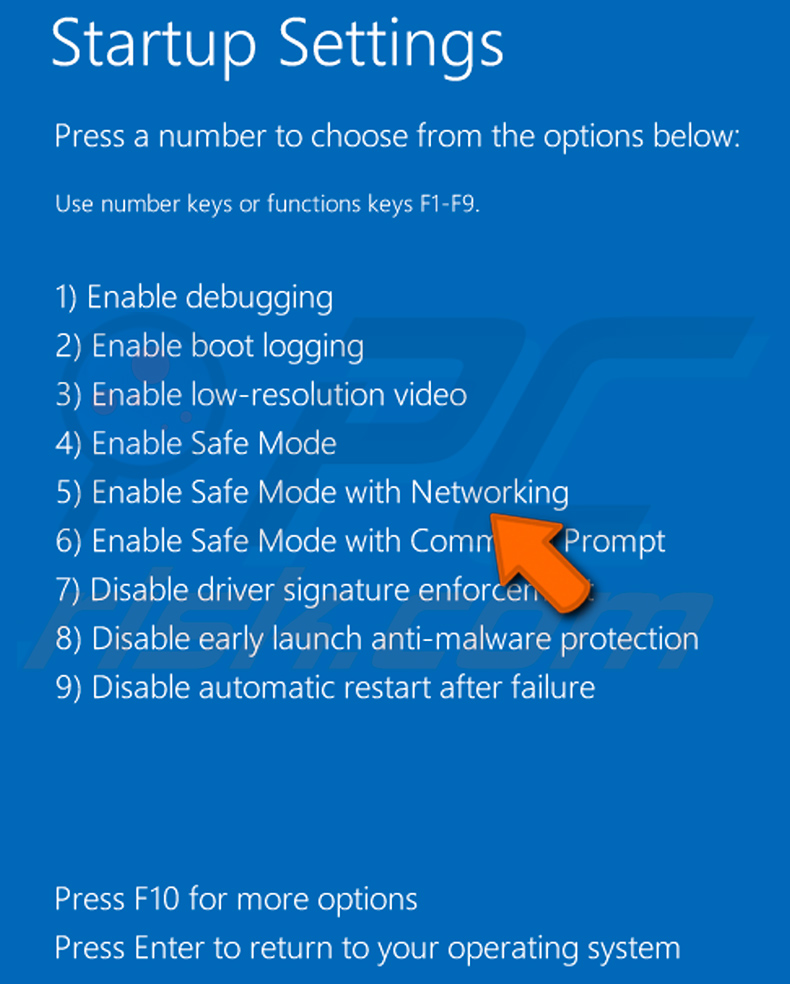
Film pokazujący, jak uruchomić Windows 8 w „Trybie awaryjnym z obsługą sieci":
Użytkownicy Windows 10: Kliknij logo Windows i wybierz ikonę Zasilania. W otwartym menu kliknij „Uruchom ponownie" przytrzymując przycisk „Shift" na klawiaturze. W oknie „Wybierz opcję" kliknij przycisk „Rozwiązywanie problemów", a następnie wybierz opcję „Opcje zaawansowane".
W menu zaawansowanych opcji wybierz „Ustawienia uruchamiania" i kliknij przycisk „Uruchom ponownie". W poniższym oknie powinieneś kliknąć przycisk „F5" na klawiaturze. Spowoduje to ponowne uruchomienie systemu operacyjnego w trybie awaryjnym z obsługą sieci.
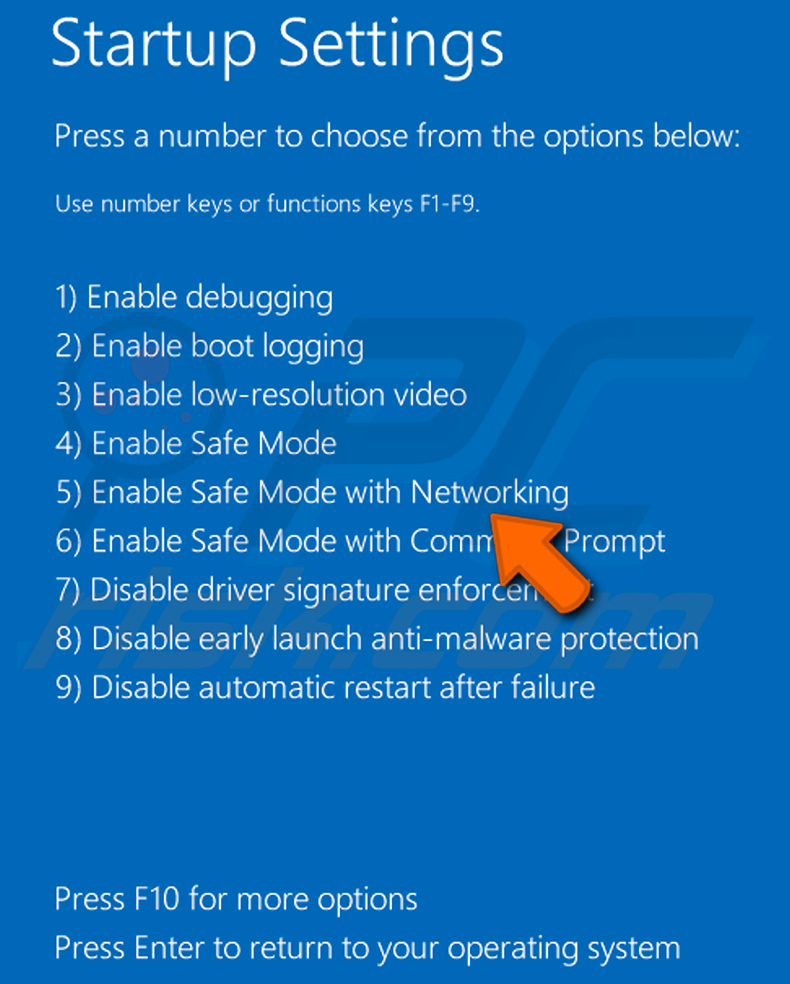
Film pokazujący jak uruchomić Windows 10 w „Trybie awaryjnym z obsługą sieci":
 Wyodrębnij pobrane archiwum i uruchom plik Autoruns.exe.
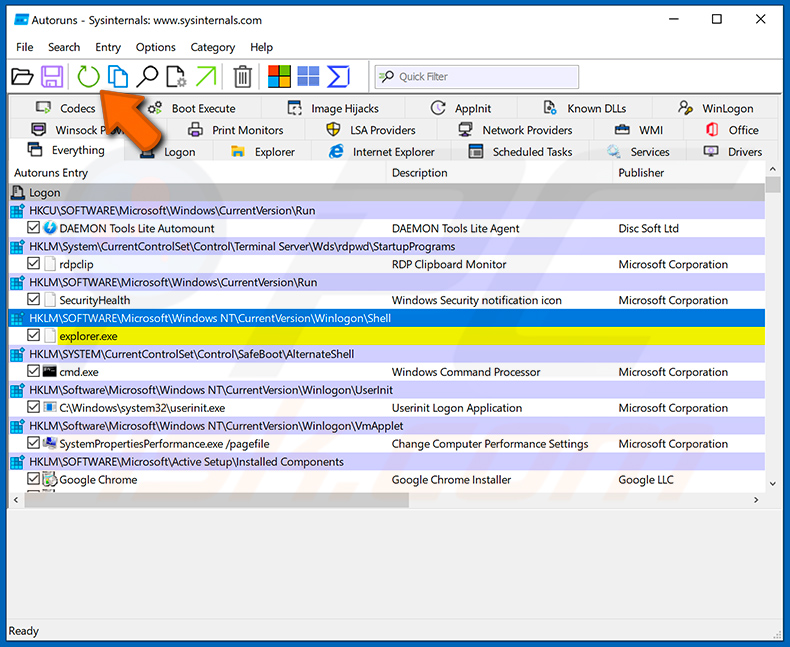
 W aplikacji Autoruns kliknij „Opcje" u góry i odznacz opcje „Ukryj puste lokalizacje" oraz „Ukryj wpisy Windows". Po tej procedurze kliknij ikonę „Odśwież".
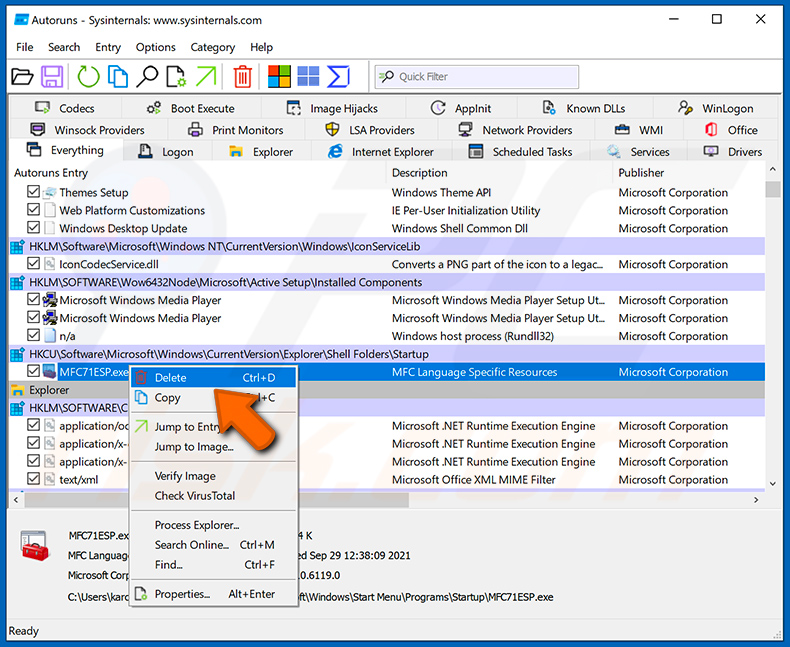
 Sprawdź listę dostarczoną przez aplikację Autoruns i znajdź plik malware, który chcesz usunąć.
Powinieneś zapisać pełną ścieżkę i nazwę. Zauważ, że niektóre malware ukrywa swoje nazwy procesów pod prawidłowymi nazwami procesów systemu Windows. Na tym etapie bardzo ważne jest, aby unikać usuwania plików systemowych. Po znalezieniu podejrzanego programu, który chcesz usunąć, kliknij prawym przyciskiem myszy jego nazwę i wybierz „Usuń".
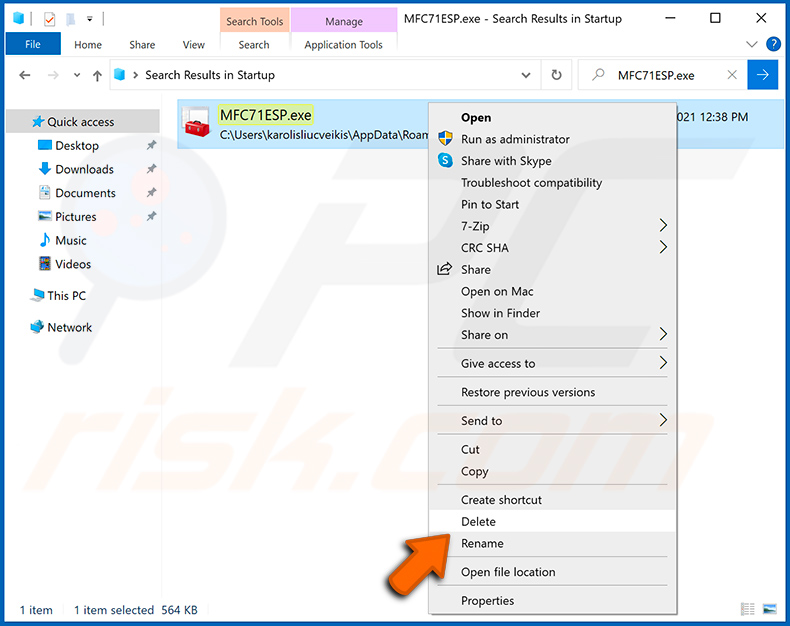
Po usunięciu malware za pomocą aplikacji Autoruns (zapewnia to, że malware nie uruchomi się automatycznie przy następnym uruchomieniu systemu), należy wyszukać jego nazwę na komputerze. Przed kontynuowaniem należy włączyć ukryte pliki i foldery. Jeśli znajdziesz plik malware, upewnij się, że go usunąłeś.
Uruchom ponownie komputer w normalnym trybie. Wykonanie poniższych czynności powinno pomóc w usunięciu malware z twojego komputera. Należy pamiętać, że ręczne usuwanie zagrożeń wymaga zaawansowanych umiejętności obsługi komputera. Zaleca się pozostawienie usuwania malware programom antywirusowym i zabezpieczającym przed malware.
Te kroki mogą nie działać w przypadku zaawansowanych infekcji malware. Jak zawsze lepiej jest uniknąć infekcji, niż później próbować usunąć malware. Aby zapewnić bezpieczeństwo swojego komputera, należy zainstalować najnowsze aktualizacje systemu operacyjnego i korzystać z oprogramowania antywirusowego. Aby mieć pewność, że twój komputer jest wolny od infekcji malware, zalecamy jego skanowanie za pomocą Combo Cleaner Antivirus dla Windows.
Najczęściej zadawane pytania (FAQ)
Mój komputer jest zainfekowany malware Tinynuke. Czy powinienem sformatować urządzenie pamięci masowej, aby się go pozbyć?
Nie, usunięcie Tinynuke nie wymaga tak drastycznych środków.
Jakie są największe problemy, które może powodować malware Tinynuke?
Zagrożenia stwarzane przez złośliwy program zależą od jego możliwości i celów cyberprzestępców. Tinynuke to trojan kradnący informacje; stąd większość zagrożeń, jakie stwarza, dotyczy prywatności. Na przykład infekcje Tinynuke mogą prowadzić do poważnych problemów z prywatnością, utraty dostępu/kontroli nad kontami internetowymi, kradzieży tożsamości i znacznych strat finansowych.
Jaki jest cel malware Tinynuke?
Zwykle złośliwe oprogramowanie ma wyłącznie na celu generowanie przychodów dla swoich twórców/cyberprzestępców, którzy go używają. Inne potencjalne cele obejmują: rozbawienie przestępców, motywacje polityczne/geopolityczne, powody osobiste (tj. kierowanie się do konkretnych osób), zakłócenie procesu (np. strona internetowa, usługa, firma, organizacja itp.) itd.
Jak złośliwe oprogramowanie Tinynuke przeniknęło do mojego komputera?
Złośliwe oprogramowanie jest dystrybuowane przy użyciu taktyk phishingowych i socjotechniki. Przykładowo, złośliwe programy są dystrybuowane poprzez pobrania drive-by (oszukańcze i potajemne), wiadomości spamowe, oszustwa internetowe, nieoficjalne witryny i strony internetowe z freeware, sieci wymiany peer-to-peer, narzędzia do nielegalnej aktywacji oprogramowania („łamania" zabezpieczeń), fałszywe aktualizacje itd.
Czy Combo Cleaner ochroni mnie przed malware?
Tak, Combo Cleaner jest w stanie wykryć i usunąć prawie wszystkie znane infekcje malware. Warto jednak zauważyć, że wykonanie pełnego skanowania systemu ma kluczowe znaczenie, ponieważ wysokiej klasy złośliwe oprogramowanie ma tendencję do ukrywania się głęboko w systemie.
Udostępnij:
 Facebook
 X.com
X.com
 LinkedIn
 Skopiuj link

Tomas Meskauskas
Ekspert ds. bezpieczeństwa, profesjonalny analityk złośliwego oprogramowania
Jestem pasjonatem bezpieczeństwa komputerowego i technologii. Posiadam ponad 10-letnie doświadczenie w różnych firmach zajmujących się rozwiązywaniem problemów technicznych i bezpieczeństwem Internetu. Od 2010 roku pracuję jako autor i redaktor Pcrisk. Śledź mnie na Twitter i LinkedIn, aby być na bieżąco z najnowszymi zagrożeniami bezpieczeństwa online.
Portal bezpieczeństwa PCrisk jest prowadzony przez firmę RCS LT.
Połączone siły badaczy bezpieczeństwa pomagają edukować użytkowników komputerów na temat najnowszych zagrożeń bezpieczeństwa w Internecie. Więcej informacji o firmie RCS LT.
Nasze poradniki usuwania malware są bezpłatne. Jednak, jeśli chciałbyś nas wspomóc, prosimy o przesłanie nam dotacji.
Przekaż darowiznęPortal bezpieczeństwa PCrisk jest prowadzony przez firmę RCS LT.
Połączone siły badaczy bezpieczeństwa pomagają edukować użytkowników komputerów na temat najnowszych zagrożeń bezpieczeństwa w Internecie. Więcej informacji o firmie RCS LT.
Nasze poradniki usuwania malware są bezpłatne. Jednak, jeśli chciałbyś nas wspomóc, prosimy o przesłanie nam dotacji.
Przekaż darowiznę
▼ Pokaż dyskusję