
Jak pozbyć się porywacza przeglądarki homeinlook.com
Porywacz przeglądarkiZnany również jako: porywacz przeglądarki homeinlook.com

Otrzymaj bezpłatne skanowanie i sprawdź, czy twój komputer jest zainfekowany.
USUŃ TO TERAZAby korzystać z w pełni funkcjonalnego produktu, musisz kupić licencję na Combo Cleaner. Dostępny jest 7-dniowy bezpłatny okres próbny. Combo Cleaner jest własnością i jest zarządzane przez RCS LT, spółkę macierzystą PCRisk.
Czym jest homeinlook.com?
Podczas rutynowego dochodzenia nasi badacze odkryli homeinlook.com - fałszywą wyszukiwarkę, która jest promowana za pośrednictwem porywaczy przeglądarki i innych niechcianych aplikacji. Nie potrafi ona samodzielnie generować wyników wyszukiwania, zamiast tego przekierowuje użytkowników przez witrynę pośredniczącą, aby ostatecznie doprowadzić ich gdzie indziej.
Homeinlook.com jest uznawana za niewiarygodną i potencjalnie szkodliwą. Wszelkie oprogramowanie porywające przeglądarkę powiązane z tą witryną powinno zostać niezwłocznie usunięte z zainfekowanych przeglądarek.
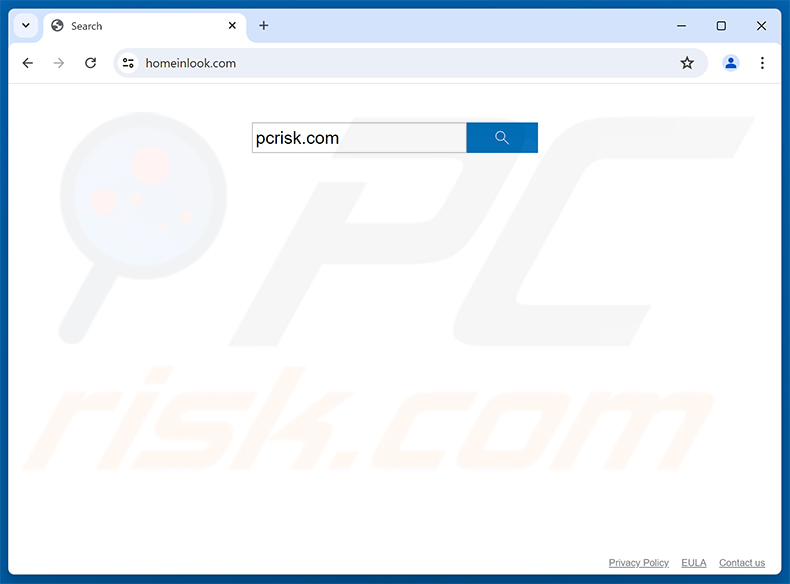
Więcej o homeinlook.com
Oprogramowanie porywające przeglądarkę zazwyczaj zmienia domyślne wyszukiwarki, strony domowe oraz adresy URL nowych kart/okien w przeglądarkach na adresy promowanych stron. Użytkownicy są zmuszani do odwiedzania tych witryn za każdym razem, gdy otwierają nową kartę lub wpisują zapytanie w pasku adresu.
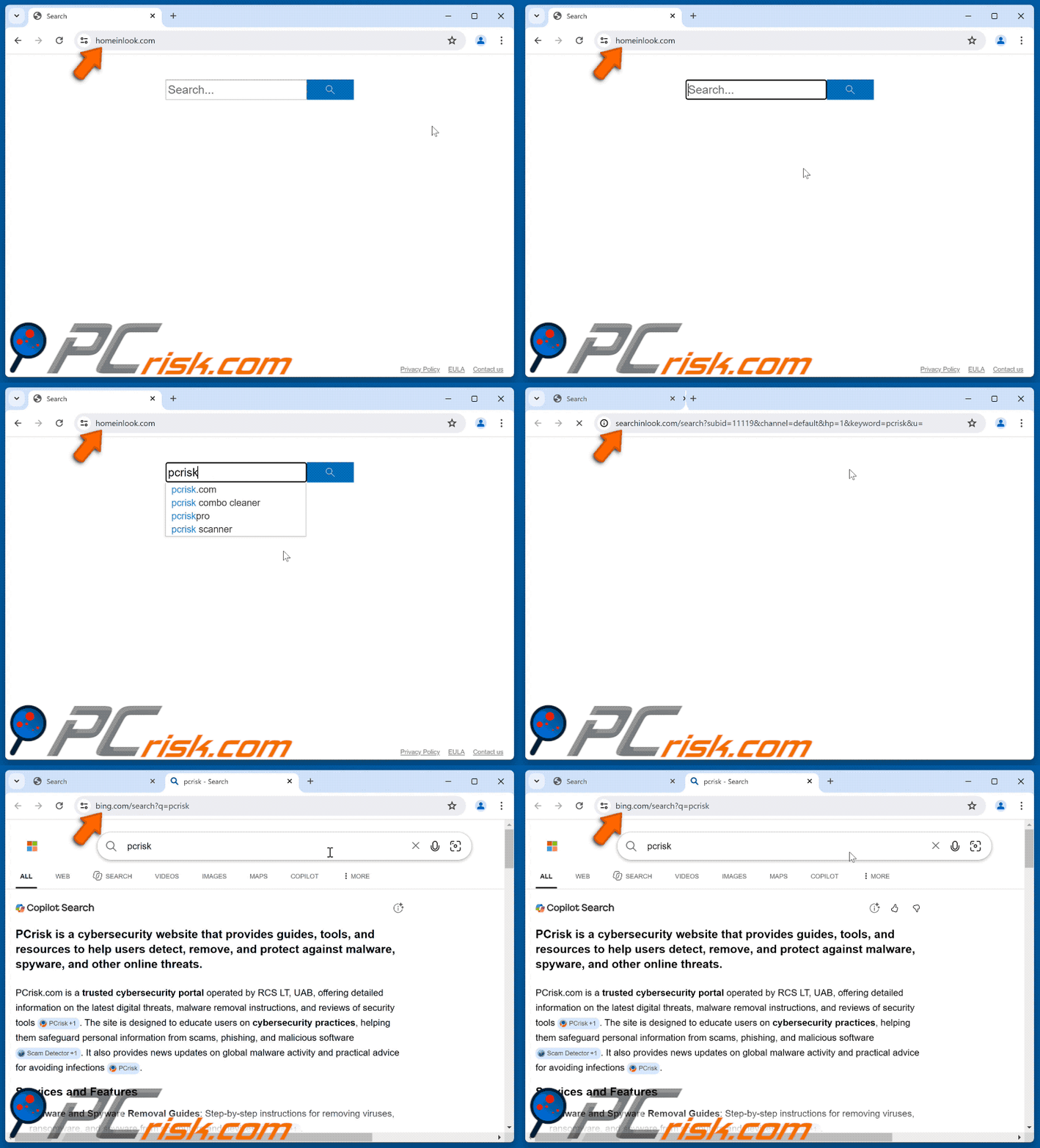
Homeinlook.com to fałszywa wyszukiwarka, która nie potrafi generować wyników. Gdy użytkownik wyszukuje, zapytanie jest najpierw przekazywane przez searchinlook.com - inną stronę pośredniczącą - zanim ostatecznie trafi na Bing, legalną wyszukiwarkę.
Ostateczny cel tego łańcucha przekierowań nie jest stały. Geolokalizacja użytkownika oraz inne czynniki mogą wpływać na to, gdzie ostatecznie kończą się wyszukiwania, więc niektórzy użytkownicy mogą zostać przekierowani do zupełnie innej wyszukiwarki lub witryny.
Porywacze przeglądarki zazwyczaj polegają na mechanizmach zapewniających trwałość, aby opierać się usunięciu. Mogą one obejmować blokowanie dostępu do ustawień przeglądarki lub automatyczne cofanie wszelkich zmian wprowadzonych przez użytkownika w celu przywrócenia preferowanej konfiguracji.
Oprogramowanie tego typu zwykle posiada możliwości śledzenia danych. Gromadzone informacje mogą obejmować odwiedzane adresy URL, zapytania wyszukiwania, pliki cookie przeglądarki, adresy IP, nazwy użytkowników, hasła oraz dane związane z finansami. Informacje te mogą być sprzedawane osobom trzecim - potencjalnie cyberprzestępcom.
Podsumowując, oprogramowanie porywające przeglądarkę naraża użytkowników na poważne naruszenia prywatności, straty finansowe oraz kradzież tożsamości. Takie oprogramowanie powinno zostać usunięte natychmiast po wykryciu.
| Nazwa | porywacz przeglądarki homeinlook.com |
| Typ Zagrożenia | Porywacz przeglądarki, Przekierowanie, Porywacz wyszukiwarki, Pasek narzędzi, Niechciana nowa karta |
| Promowany URL | homeinlook.com |
| Status Zagrożenia (homeinlook.com) | PCrisk Wyniki Skanera Witryn |
| Zmienione Ustawienia Przeglądarki | Strona domowa, adres URL nowej karty, domyślna wyszukiwarka |
| Objawy | Zmanipulowane ustawienia przeglądarki internetowej (strona domowa, domyślna wyszukiwarka internetowa, ustawienia nowej karty). Użytkownicy są zmuszani do odwiedzania witryny porywacza i przeszukiwania Internetu za pomocą jego wyszukiwarek. |
| Metody Dystrybucji | Zwodnicze wyskakujące reklamy, instalatory darmowego oprogramowania (bundling), podejrzane witryny. |
| Szkody | Śledzenie przeglądarki internetowej (potencjalne problemy z prywatnością), wyświetlanie niechcianych reklam, przekierowania do podejrzanych witryn. |
| Usuwanie malware (Windows) |
Aby usunąć możliwe infekcje malware, przeskanuj komputer profesjonalnym oprogramowaniem antywirusowym. Nasi analitycy bezpieczeństwa zalecają korzystanie z Combo Cleaner. Pobierz Combo CleanerBezpłatny skaner sprawdza, czy twój komputer jest zainfekowany. Aby korzystać z w pełni funkcjonalnego produktu, musisz kupić licencję na Combo Cleaner. Dostępny jest 7-dniowy bezpłatny okres próbny. Combo Cleaner jest własnością i jest zarządzane przez RCS LT, spółkę macierzystą PCRisk. |
Przykłady fałszywych wyszukiwarek
Przeanalizowaliśmy liczne porywacze przeglądarki; więcej przykładów wątpliwych wyszukiwarek to smartersearches.net, astridresearch.com oraz searchwebo.com.
Zazwyczaj te strony internetowe i promujące je oprogramowanie wyglądają zupełnie zwyczajnie. Użytkownicy są często przyciągani obietnicami przydatnych funkcji, które rzadko działają zgodnie z zapowiedziami.
Jak oprogramowanie promujące homeinlook.com zainstalowało się na moim komputerze?
Porywacze przeglądarki i podobne niechciane oprogramowanie są powszechnie rozpowszechniane poprzez pakiety oprogramowania w zestawach. Takie instalatory można pobrać ze stron z darmowym oprogramowaniem, platform darmowego hostingu plików oraz sieci peer-to-peer (P2P). Pospieszne przeprowadzanie instalacji - wybieranie ustawień „Łatwe" lub „Ekspresowe" i pomijanie warunków - znacznie zwiększa ryzyko wpuszczenia dodatkowych elementów do systemu.
Oprogramowanie porywające przeglądarkę może również posiadać własne „oficjalne" strony promocyjne i jest często reklamowane za pośrednictwem oszukańczych witryn. Użytkownicy często napotykają je poprzez przekierowania wywoływane przez witryny korzystające z nieuczciwych sieci reklamowych, natrętne reklamy, spamowe powiadomienia przeglądarki, błędnie wpisane adresy URL oraz zainstalowane adware.
Natrętne reklamy również odgrywają rolę w dystrybucji. Kliknięcie niektórych reklam może wywołać skrypty, które automatycznie pobierają i instalują niechciane oprogramowanie bez żadnego widocznego monitu.
Jak uniknąć instalacji porywaczy przeglądarki?
Zdecydowanie zalecamy zbadanie oprogramowania przed pobraniem i pozyskiwanie go wyłącznie z oficjalnych lub zweryfikowanych źródeł. Podczas instalacji zawsze czytaj warunki, przeglądaj dostępne opcje i korzystaj z ustawień „Niestandardowe" lub „Zaawansowane". Zrezygnuj ze wszystkich dodatkowych aplikacji, rozszerzeń i dodatków.
Zachowaj ostrożność podczas przeglądania - zwodnicze reklamy często wyglądają nieszkodliwie, ale przekierowują użytkowników do bardzo wątpliwych witryn. Nie zezwalaj na powiadomienia z nieznanych lub podejrzanych witryn, ponieważ są one powszechnym kanałem dystrybucji oprogramowania porywającego przeglądarkę.
Utrzymuj system operacyjny, zainstalowane aplikacje oraz oprogramowanie zabezpieczające w aktualnym stanie i regularnie skanuj swoje urządzenie. Jeśli Twój komputer jest już zainfekowany, zalecamy uruchomienie skanowania za pomocą Combo Cleaner Antivirus dla Windows, aby automatycznie usunąć tego porywacza przeglądarki.
Wygląd homeinlook.com przekierowującego za pośrednictwem searchinlook.com do Bing (GIF):
Natychmiastowe automatyczne usunięcie malware:
Ręczne usuwanie zagrożenia może być długim i skomplikowanym procesem, który wymaga zaawansowanych umiejętności obsługi komputera. Combo Cleaner to profesjonalne narzędzie do automatycznego usuwania malware, które jest zalecane do pozbycia się złośliwego oprogramowania. Pobierz je, klikając poniższy przycisk:
POBIERZ Combo CleanerPobierając jakiekolwiek oprogramowanie wyszczególnione na tej stronie zgadzasz się z naszą Polityką prywatności oraz Regulaminem. Aby korzystać z w pełni funkcjonalnego produktu, musisz kupić licencję na Combo Cleaner. Dostępny jest 7-dniowy bezpłatny okres próbny. Combo Cleaner jest własnością i jest zarządzane przez RCS LT, spółkę macierzystą PCRisk.
Szybkie menu:
- Czym jest homeinlook.com?
- KROK 1. Odinstaluj niechciane aplikacje za pomocą Panelu sterowania.
- KROK 2. Usuń porywacza przeglądarki homeinlook.com z Google Chrome.
- KROK 3. Usuń stronę domową homeinlook.com i domyślną wyszukiwarkę z Mozilla Firefox.
- KROK 4. Usuń przekierowanie homeinlook.com z Safari.
- KROK 5. Usuń nieuczciwe wtyczki z Microsoft Edge.
Usuwanie przekierowania homeinlook.com:
Użytkownicy Windows 10:
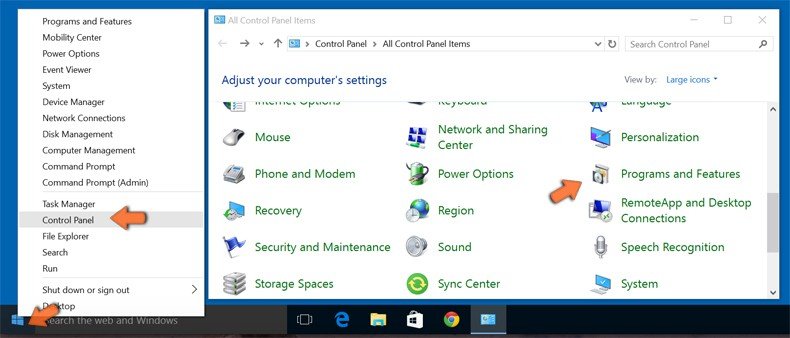
Kliknij prawym przyciskiem myszy w lewym dolnym rogu ekranu i w menu szybkiego dostępu wybierz Panel sterowania. W otwartym oknie wybierz Programy i funkcje.
Użytkownicy Windows 7:
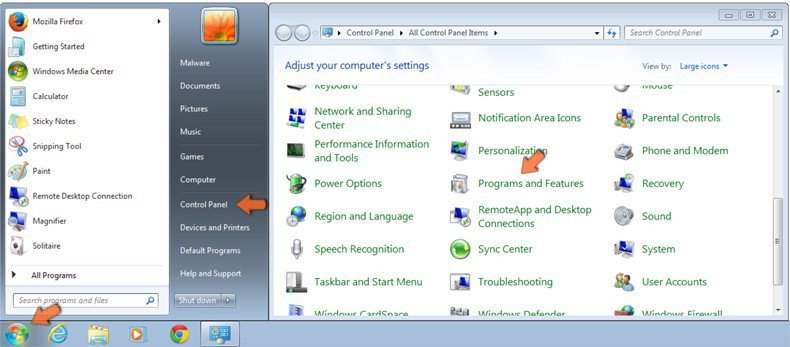
Kliknij Start ("logo Windows" w lewym dolnym rogu pulpitu) i wybierz Panel sterowania. Zlokalizuj Programy i funkcje.
Użytkownicy macOS (OSX):
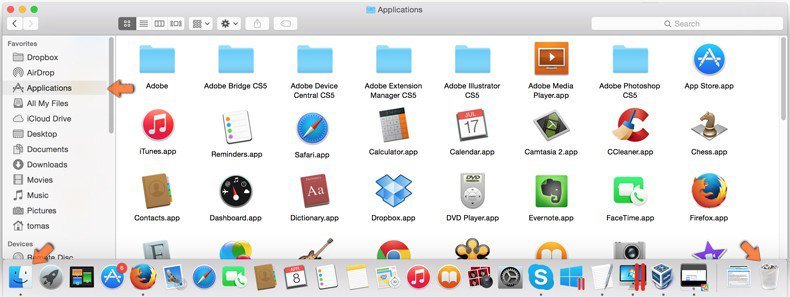
Kliknij Finder i w otwartym oknie wybierz Aplikacje. Przeciągnij aplikację z folderu Aplikacje do kosza (zlokalizowanego w Twoim Docku), a następnie kliknij prawym przyciskiem ikonę Kosza i wybierz Opróżnij kosz.
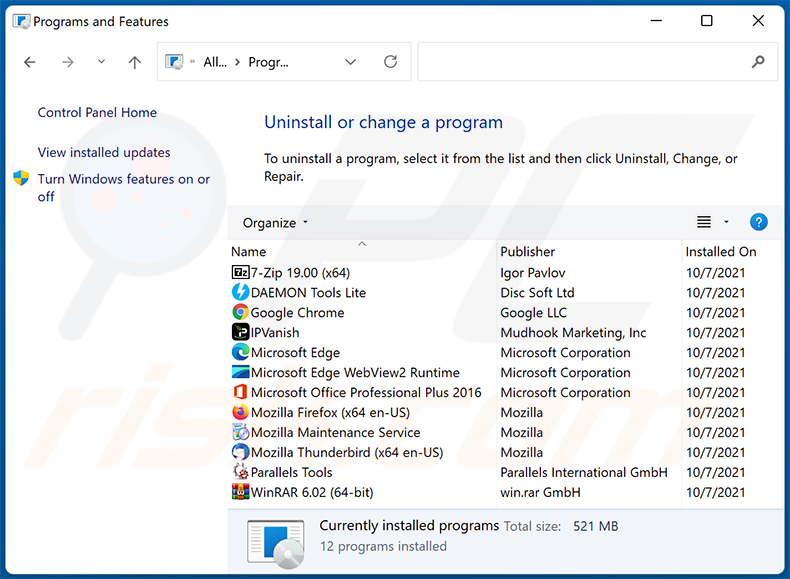
W oknie odinstalowywania programów: poszukaj wszelkich niedawno zainstalowanych podejrzanych aplikacji, zaznacz te pozycje i kliknij „Odinstaluj" lub „Usuń".
Po odinstalowaniu potencjalnie niechcianych aplikacji przeskanuj swój komputer w poszukiwaniu pozostałych niechcianych komponentów. Aby przeskanować komputer, użyj zalecanego oprogramowania do usuwania malware.
POBIERZ narzędzie do usuwania złośliwego oprogramowania
Combo Cleaner sprawdza, czy twój komputer został zainfekowany. Aby korzystać z w pełni funkcjonalnego produktu, musisz kupić licencję na Combo Cleaner. Dostępny jest 7-dniowy bezpłatny okres próbny. Combo Cleaner jest własnością i jest zarządzane przez RCS LT, spółkę macierzystą PCRisk.
Usuwanie przekierowania homeinlook.com z przeglądarek internetowych:
Film pokazujący, jak usunąć przekierowania przeglądarki:
 Usuń złośliwe rozszerzenia z Google Chrome:
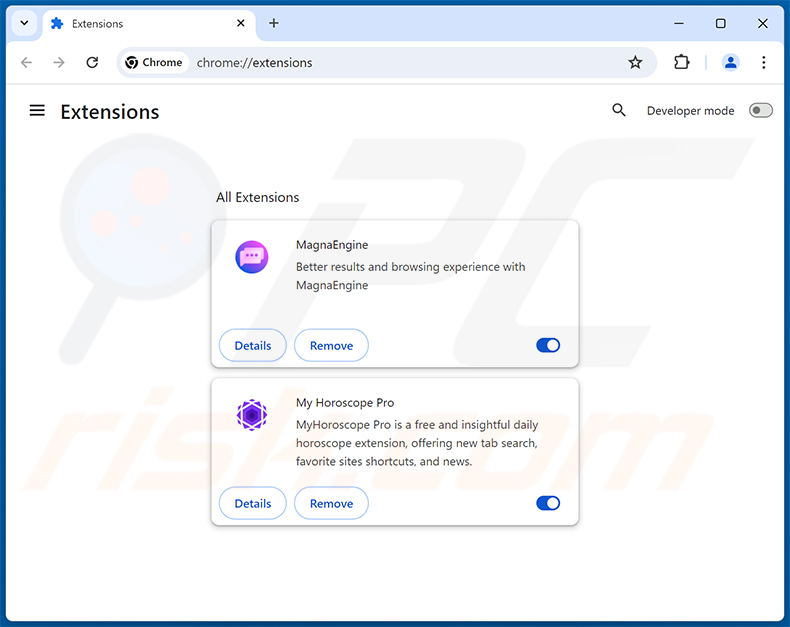
Kliknij ikonę menu Chrome  (w prawym górnym rogu Google Chrome), wybierz „Rozszerzenia" i kliknij „Zarządzaj rozszerzeniami". Znajdź wszystkie niedawno zainstalowane podejrzane rozszerzenia, zaznacz te pozycje i kliknij „Usuń".
Zmień swoją stronę domową:
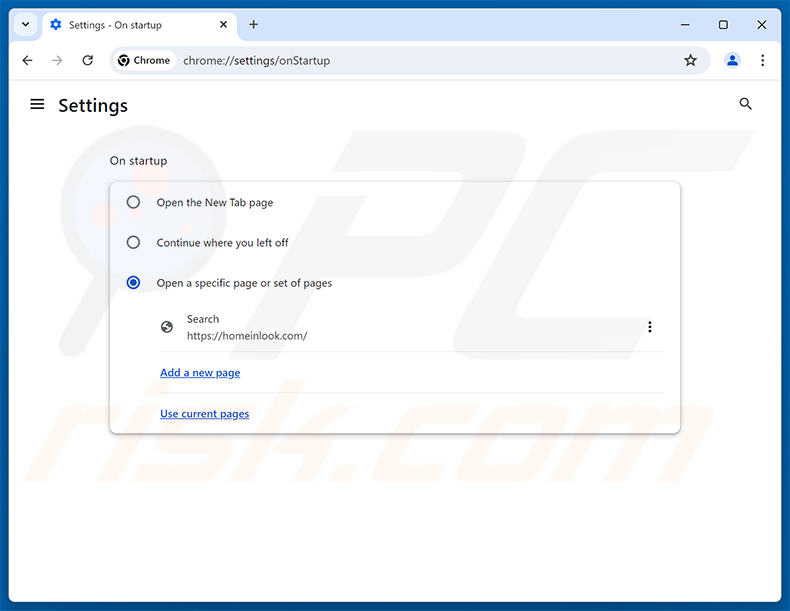
Kliknij ikonę menu Chrome (w prawym górnym rogu Google Chrome), wybierz „Ustawienia". W sekcji „Przy uruchamianiu" wyłącz złośliwe rozszerzenie (jeśli występuje), poszukaj adresu URL porywacza przeglądarki (hxxp://www.homeinlook.com) poniżej opcji „Otwórz określoną stronę lub zestaw stron". Jeśli występuje, kliknij ikonę trzech pionowych kropek i wybierz „Usuń".
Zmień swoją domyślną wyszukiwarkę:
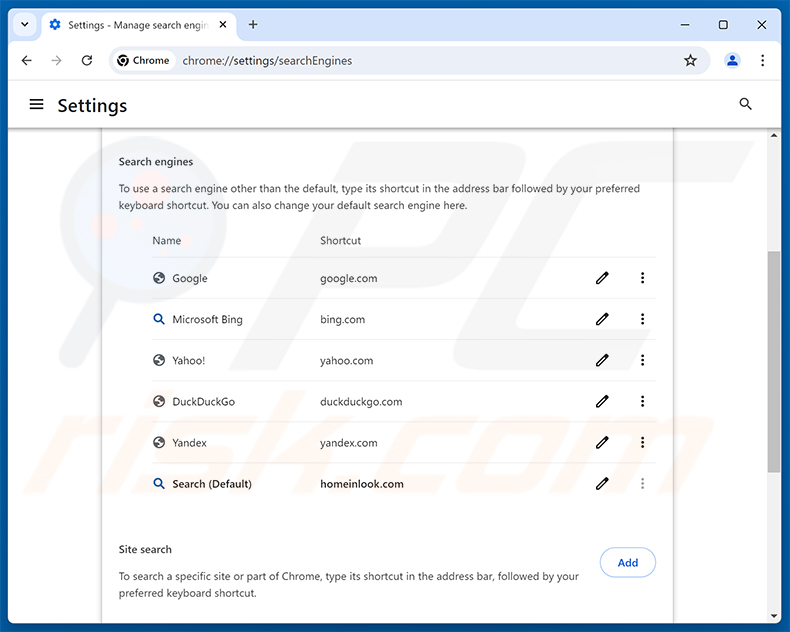
Aby zmienić domyślną wyszukiwarkę w Google Chrome: Kliknij ikonę menu Chrome (w prawym górnym rogu Google Chrome), wybierz „Ustawienia", w sekcji „Wyszukiwarka" kliknij „Zarządzaj wyszukiwarkami...", na otwartej liście poszukaj „homeinlook.com", po zlokalizowaniu kliknij trzy pionowe kropki obok tego adresu URL i wybierz „Usuń".
- Jeśli nadal masz problemy z przekierowaniami przeglądarki i niechcianymi reklamami - Zresetuj Google Chrome.
Metoda opcjonalna:
Jeśli nadal masz problem z usunięciem porywacz przeglądarki homeinlook.com, przywróć ustawienia swojej przeglądarki Google Chrome. Kliknij ikonę menu Chrome (w prawym górnym rogu Google Chrome) i wybierz Ustawienia. Przewiń w dół do dołu ekranu. Kliknij link Zaawansowane….
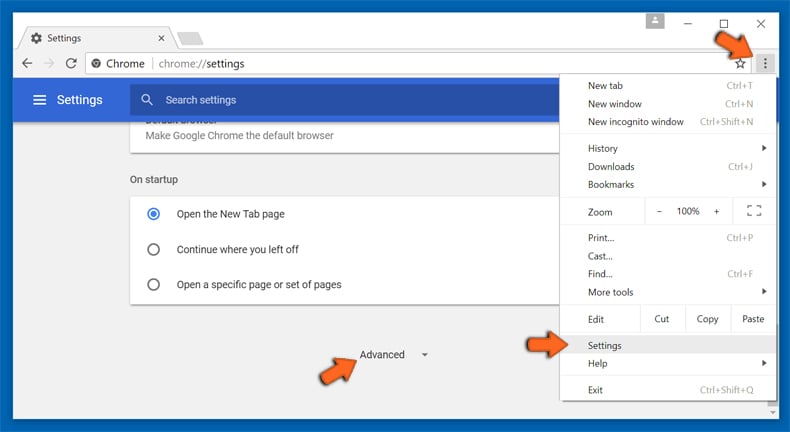
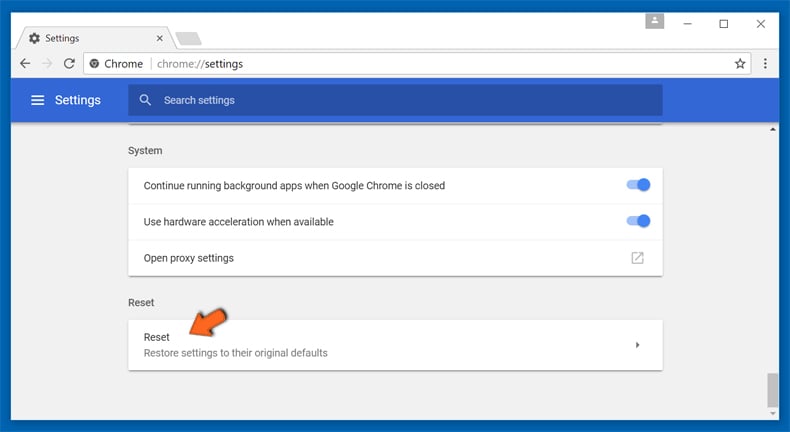
Po przewinięciu do dołu ekranu, kliknij przycisk Resetuj (Przywróć ustawienia do wartości domyślnych).
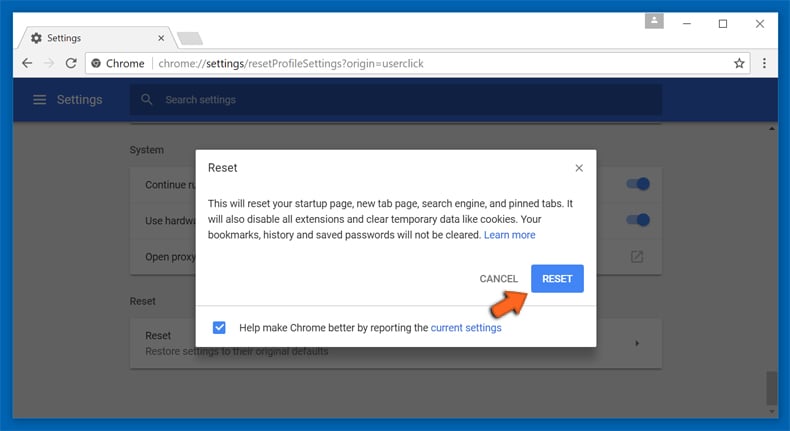
W otwartym oknie potwierdź, że chcesz przywrócić ustawienia Google Chrome do wartości domyślnych klikając przycisk Resetuj.
 Usuń złośliwe rozszerzenia z Mozilla Firefox:
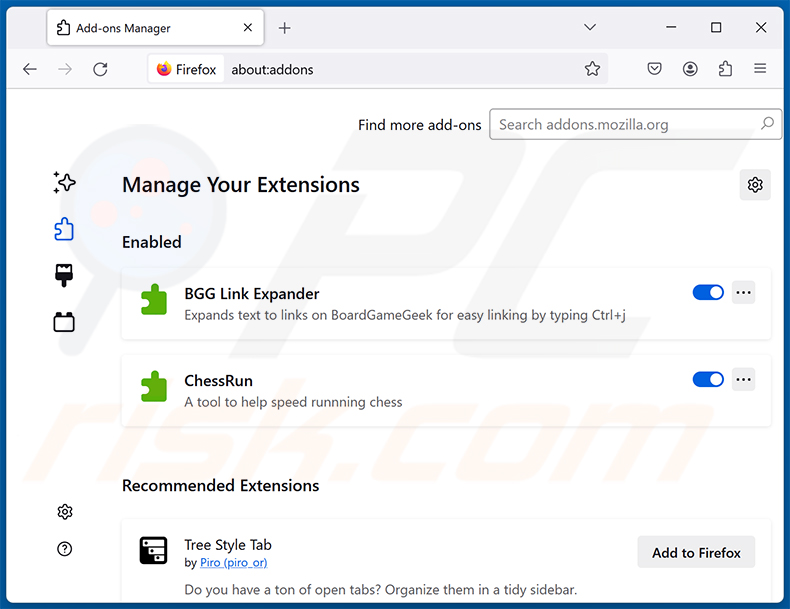
Kliknij menu Firefox  (w prawym górnym rogu głównego okna), wybierz „Dodatki i motywy". Kliknij „Rozszerzenia", w otwartym oknie znajdź wszystkie niedawno zainstalowane podejrzane rozszerzenia, kliknij trzy kropki, a następnie kliknij „Usuń".
Zmień swoją stronę domową:
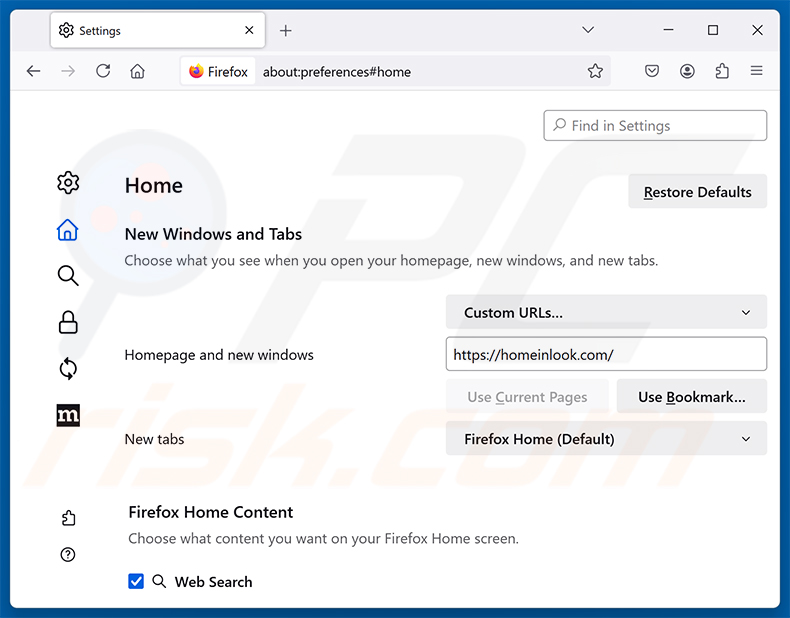
Aby zresetować stronę domową, kliknij menu Firefox (w prawym górnym rogu głównego okna), następnie wybierz „Ustawienia", w otwartym oknie wyłącz złośliwe rozszerzenie (jeśli występuje), usuń hxxp://homeinlook.com i wprowadź preferowaną domenę, która będzie otwierana za każdym razem, gdy uruchamiasz Mozilla Firefox.
Zmień swoją domyślną wyszukiwarkę:
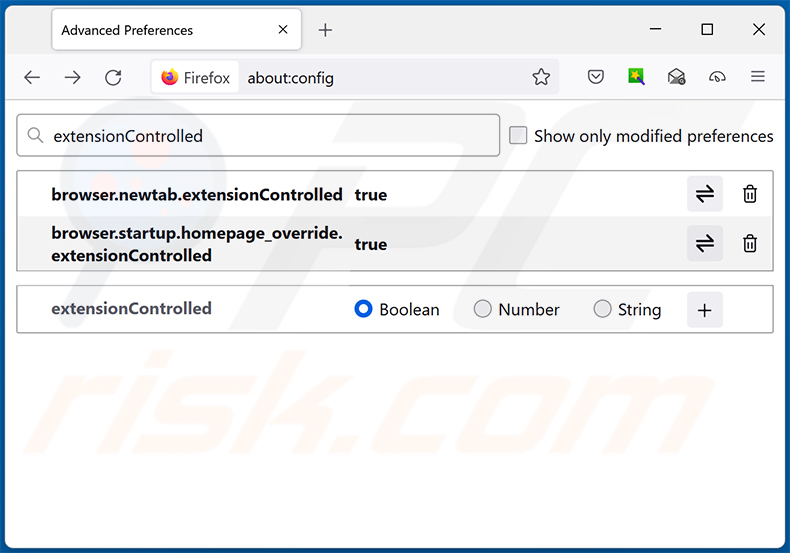
W pasku adresu URL wpisz „about:config" i naciśnij Enter. Kliknij „Akceptuję ryzyko i kontynuuję".
W filtrze wyszukiwania u góry wpisz: „extensionControlled". Ustaw oba wyniki na „false", klikając dwukrotnie każdą pozycję lub klikając przycisk  .
.
Metoda opcjonalna:
Użytkownicy komputerów, którzy mają problemy z usunięciem porywacz przeglądarki homeinlook.com, mogą zresetować ustawienia Mozilla Firefox do domyślnych.
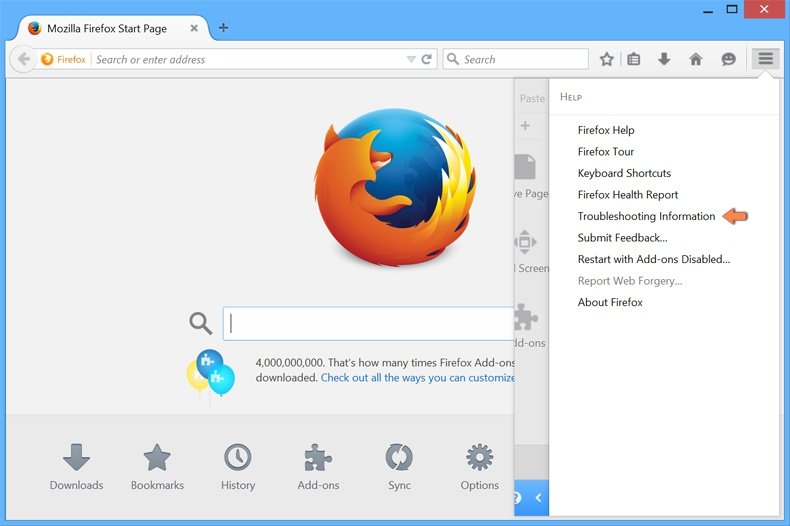
Otwórz Mozilla Firefox i w prawym górnym rogu okna głównego kliknij menu Firefox . W otworzonym menu kliknij na ikonę Otwórz Menu Pomoc .
.
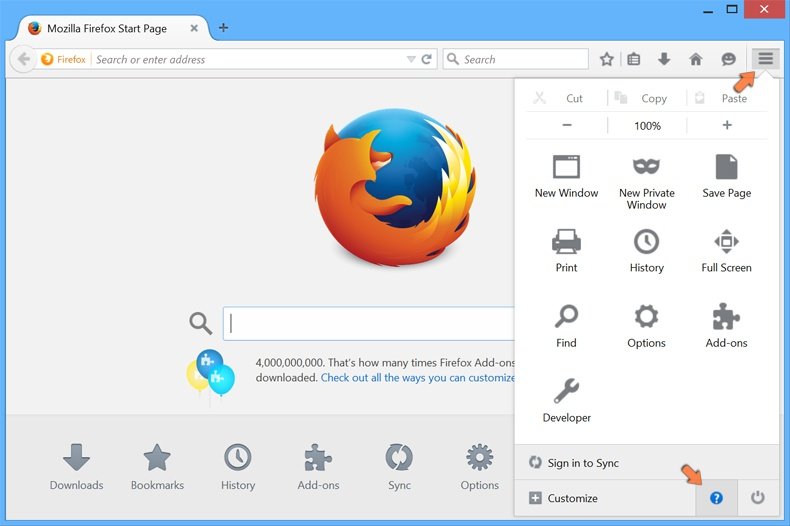
Wybierz Informacje dotyczące rozwiązywania problemów.
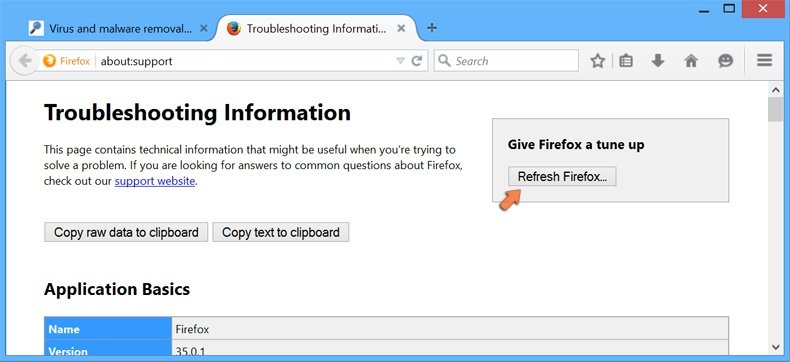
W otwartym oknie kliknij na przycisk Reset Firefox.
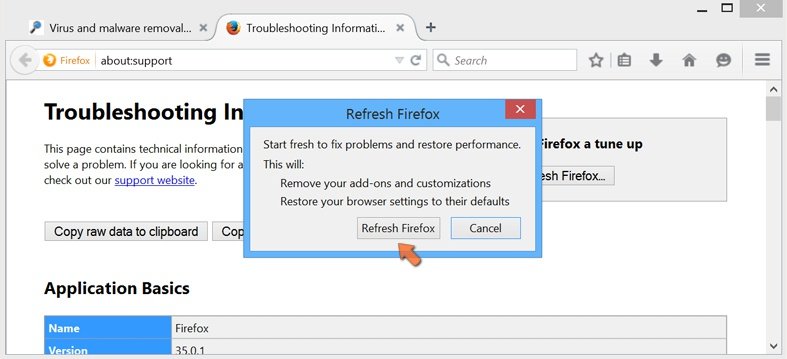
W otwartym oknie potwierdź, że chcesz zresetować ustawienia Mozilla Firefox do domyślnych klikając przycisk Reset.
 Usuwanie złośliwych rozszerzeń z Safari:
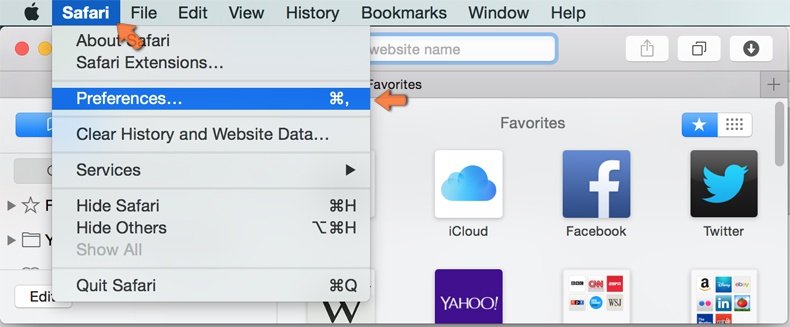
Upewnij się, że Twoja przeglądarka Safari jest aktywna, kliknij menu Safari i wybierz Preferencje....
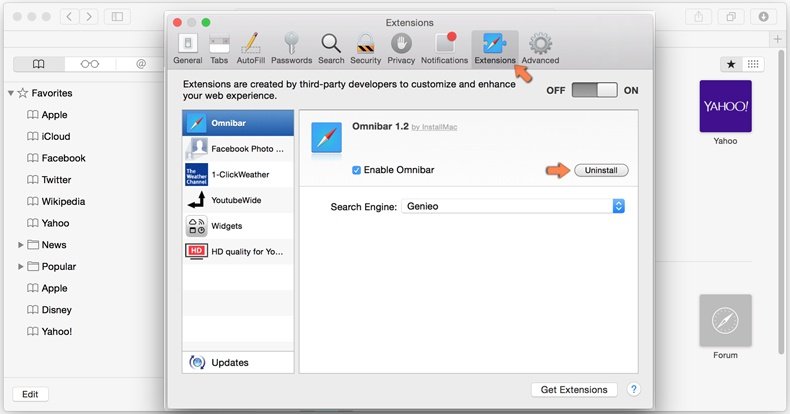
W otwartym oknie preferencji wybierz zakładkę Rozszerzenia. Zlokalizuj wszelkie ostatnio zainstalowane podejrzane rozszerzenia i odinstaluj je.
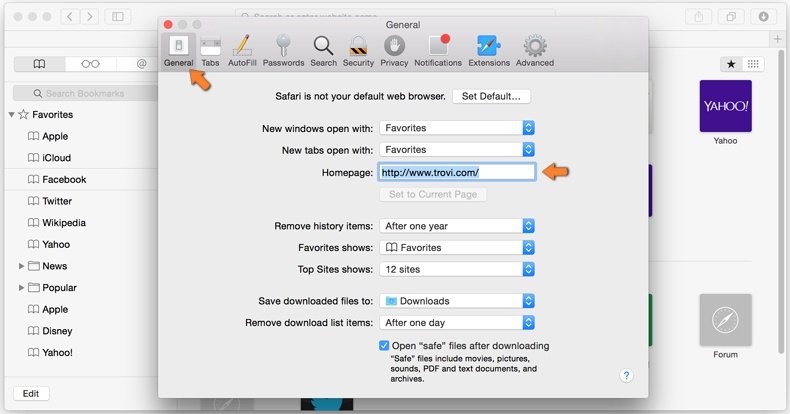
W oknie preferencji wybierz zakładkę Ogólne i upewnij się, że Twoja strona domowa jest ustawiona na preferowany URL. Jeżeli jest zmieniona na porywacz przeglądarki, zmień to.
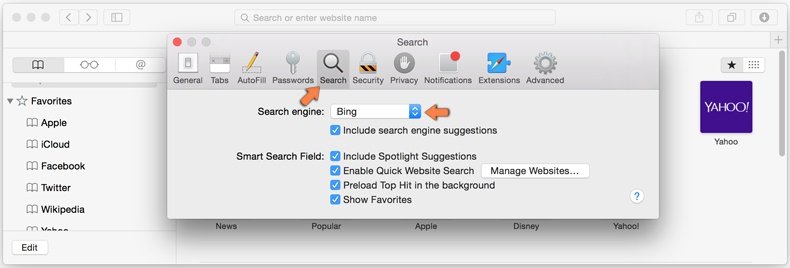
W oknie preferencji wybierz zakładkę Szukaj i upewnij się, że wybrana jest Twoja preferowana wyszukiwarka.
Metoda opcjonalna:
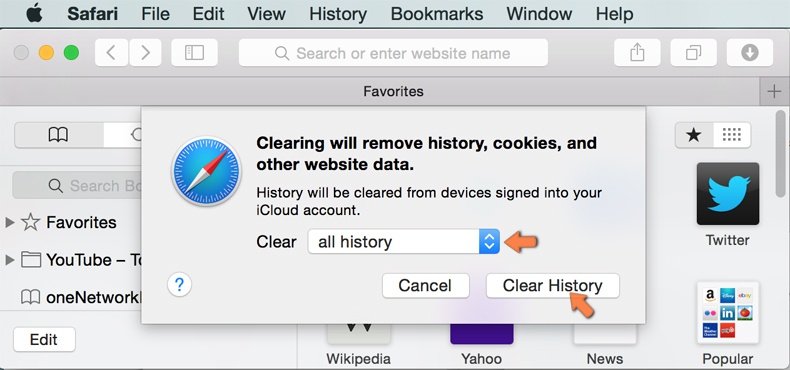
Upewnij się, że Twoja przeglądarka Safari jest aktywna i kliknij menu Safari. Z rozwijanego menu wybierz Wyczyść historię i dane witryn...
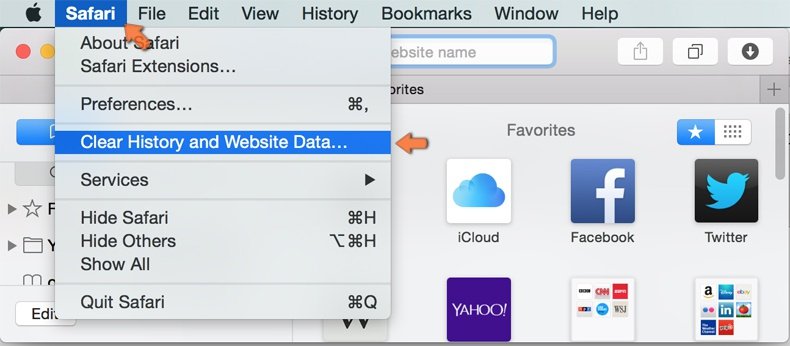
W otwartym oknie wybierz całą historię i kliknij przycisk wyczyść historię.
 Usuwanie złośliwych rozszerzeń z Microsoft Edge:
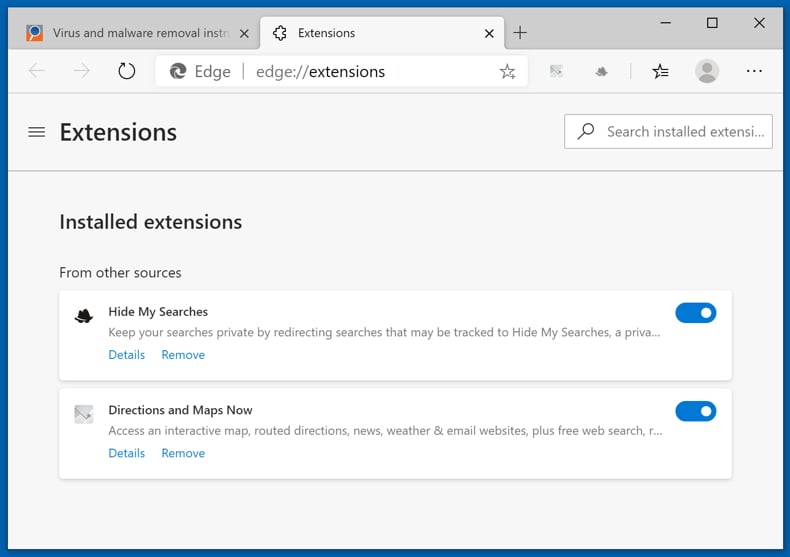
Kliknij ikonę menu Edge  (w prawym górnym rogu Microsoft Edge) i wybierz "Rozszerzenia". Znajdź wszelkie ostatnio zainstalowane podejrzane dodatki przeglądarki i usuń je.
Zmień ustawienia strony domowej i nowej zakładki:
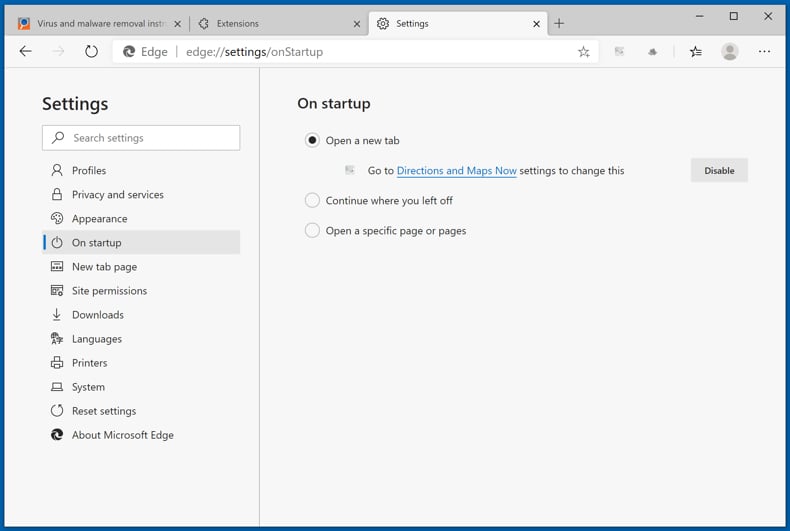
Kliknij ikonę menu Edge (w prawym górnym rogu Microsoft Edge) i wybierz „Ustawienia". W sekcji "Po uruchomieniu" poszukaj nazwy porywacza przeglądarki i kliknij "Wyłącz".
Zmień swoją domyślną wyszukiwarkę internetową:
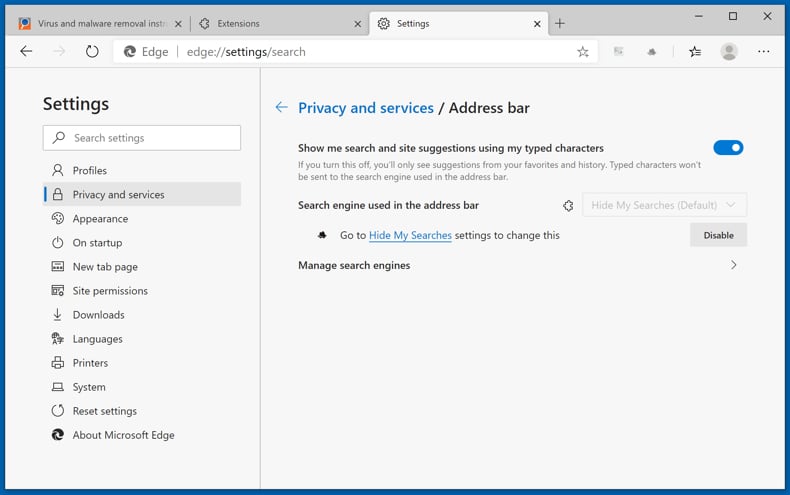
Aby zmienić swoją domyślną wyszukiwarkę w Microsoft Edge: Kliknij ikonę menu Edge (w prawym górnym rogu Microsoft Edge), wybierz "Prywatność i usługi", przewiń w dół strony i wybierz "Pasek adresu". W sekcji "Wyszukiwarki używane w pasku adresu" poszukaj nazwy niechcianej wyszukiwarki internetowej, a po jej zlokalizowaniu kliknij przycisk "Wyłącz" obok niej. Możesz też kliknąć "Zarządzanie wyszukiwarkami". W otwartym menu poszukaj niechcianej wyszukiwarki internetowej. Kliknij ikonę puzzli  obok niej i wybierz "Wyłącz".
Metoda opcjonalna:
Jeśli nadal masz problemy z usunięciem porywacz przeglądarki homeinlook.com, przywróć ustawienia przeglądarki Microsoft Edge. Kliknij ikonę menu Edge (w prawym górnym rogu Microsoft Edge) i wybierz Ustawienia.
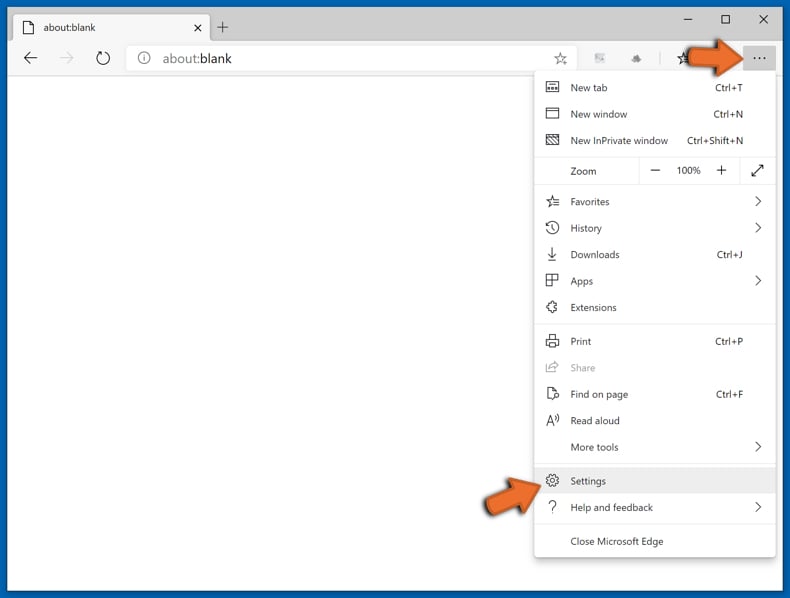
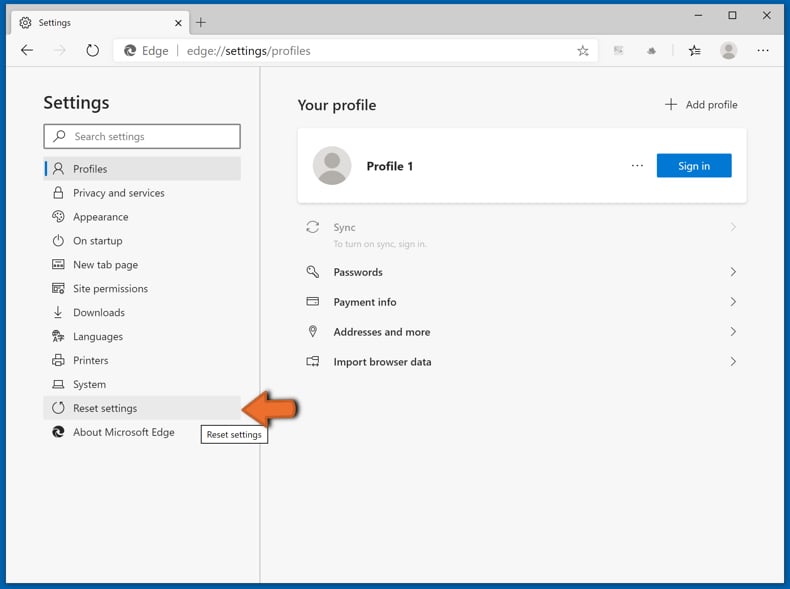
W otwartym menu ustawień wybierz Przywróć ustawienia.
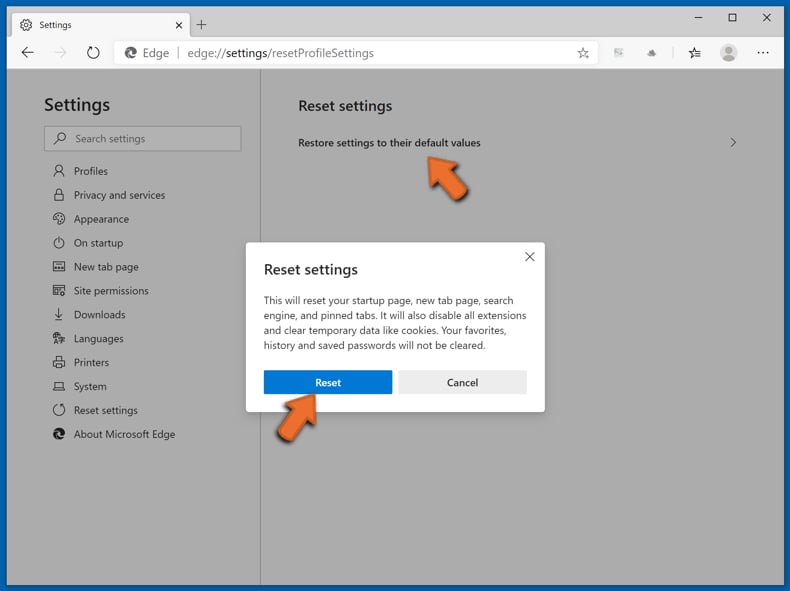
Wybierz Przywróć ustawienia do ich wartości domyślnych. W otwartym oknie potwierdź, że chcesz przywrócić ustawienia Microsoft Edge do domyślnych, klikając przycisk Przywróć.
- Jeśli to nie pomogło, postępuj zgodnie z tymi alternatywnymi instrukcjami wyjaśniającymi, jak przywrócić przeglądarkę Microsoft Edge..
Podsumowanie:
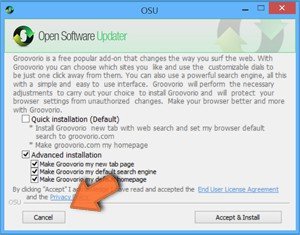
Porywacz przeglądarki to takiego typu adware, które zmienia ustawienia przeglądarki internetowej użytkownika poprzez zmianę strony domowej i domyślnej wyszukiwarki na pewną domyślną niechcianą stronę internetową. Najczęściej tego typu adware infiltruje system operacyjny użytkownika poprzez pobrania bezpłatnego oprogramowania. Jeśli twoje pobieranie jest zarządzane przez klienta pobierania, należy zrezygnować z instalacji reklamowanych pasków narzędzi lub aplikacji, które chcą zmienić twoją stronę domową i domyślną wyszukiwarkę internetową.
Pomoc usuwania:
Jeśli masz problemy podczas próby usunięcia porywacz przeglądarki homeinlook.com ze swoich przeglądarek internetowych, powinieneś zwrócić się o pomoc na naszym forum usuwania malware.
Opublikuj komentarz:
Jeśli masz dodatkowe informacje na temat porywacz przeglądarki homeinlook.com lub jego usunięcia, prosimy podziel się swoją wiedzą w sekcji komentarzy poniżej.
Źródło: https://www.pcrisk.com/removal-guides/35946-homeinlook-com-redirect
Często zadawane pytania (FAQ)
Jaki jest cel zmuszania użytkowników do odwiedzania witryn takich jak homeinlook.com?
Operatorzy homeinlook.com czerpią zyski z generowanego ruchu. Kierowanie użytkowników przez searchinlook.com i dalej do Bing pozwala każdemu ogniwu w łańcuchu monetyzować wizyty poprzez reklamy lub umowy partnerskie.
Czy odwiedzanie homeinlook.com stanowi zagrożenie dla mojej prywatności?
Tak. Fałszywe wyszukiwarki, takie jak homeinlook.com, mogą zbierać dane o nawykach przeglądania użytkowników i sprzedawać je osobom trzecim. Wieloetapowy łańcuch przekierowań również naraża aktywność użytkownika na dodatkowe strony po drodze.
Jak porywacz przeglądarki przedostał się do mojego komputera?
Oprogramowanie porywające przeglądarkę jest najczęściej rozpowszechniane poprzez pakiety instalacyjne w zestawach, zwodnicze strony promocyjne, oszustwa internetowe, strony z darmowym oprogramowaniem i darmowym hostingiem plików, sieci peer-to-peer, spamowe powiadomienia przeglądarki oraz natrętne reklamy.
Czy Combo Cleaner pomoże mi usunąć porywacza przeglądarki?
Tak, Combo Cleaner może wyszukać i usunąć aplikacje porywające przeglądarkę. Ręczne usuwanie nie zawsze jest niezawodne - jeśli obecnych jest wiele porywaczy, usunięcie jednego może umożliwić pozostałym jego ponowną instalację. Ustawienia związane z usuwaniem mogą być również zablokowane, co czyni narzędzie zabezpieczające najskuteczniejszym rozwiązaniem.
Udostępnij:
 Facebook
 X.com
X.com
 LinkedIn
 Skopiuj link

Tomas Meskauskas
Ekspert ds. bezpieczeństwa, profesjonalny analityk złośliwego oprogramowania
Jestem pasjonatem bezpieczeństwa komputerowego i technologii. Posiadam ponad 10-letnie doświadczenie w różnych firmach zajmujących się rozwiązywaniem problemów technicznych i bezpieczeństwem Internetu. Od 2010 roku pracuję jako autor i redaktor Pcrisk. Śledź mnie na Twitter i LinkedIn, aby być na bieżąco z najnowszymi zagrożeniami bezpieczeństwa online.
Portal bezpieczeństwa PCrisk jest prowadzony przez firmę RCS LT.
Połączone siły badaczy bezpieczeństwa pomagają edukować użytkowników komputerów na temat najnowszych zagrożeń bezpieczeństwa w Internecie. Więcej informacji o firmie RCS LT.
Nasze poradniki usuwania malware są bezpłatne. Jednak, jeśli chciałbyś nas wspomóc, prosimy o przesłanie nam dotacji.
Przekaż darowiznęPortal bezpieczeństwa PCrisk jest prowadzony przez firmę RCS LT.
Połączone siły badaczy bezpieczeństwa pomagają edukować użytkowników komputerów na temat najnowszych zagrożeń bezpieczeństwa w Internecie. Więcej informacji o firmie RCS LT.
Nasze poradniki usuwania malware są bezpłatne. Jednak, jeśli chciałbyś nas wspomóc, prosimy o przesłanie nam dotacji.
Przekaż darowiznę
▼ Pokaż dyskusję