

Otrzymaj bezpłatne skanowanie i sprawdź, czy twój komputer jest zainfekowany.
USUŃ TO TERAZAby korzystać z w pełni funkcjonalnego produktu, musisz kupić licencję na Combo Cleaner. Dostępny jest 7-dniowy bezpłatny okres próbny. Combo Cleaner jest własnością i jest zarządzane przez RCS LT, spółkę macierzystą PCRisk.
Czym jest malware ZAWOOO?
ZAWOOO to ransomware, które nasz zespół badawczy odkrył podczas analizy nowych próbek malware przesłanych do serwisu VirusTotal. Szyfruje ono pliki ofiar i zmienia ich nazwy na losowe ciągi znaków, zastępując zarówno oryginalną nazwę pliku, jak i rozszerzenie losowymi znakami. Atakujący grożą również ujawnieniem skradzionych danych klientom ofiary, jeśli okup nie zostanie zapłacony.
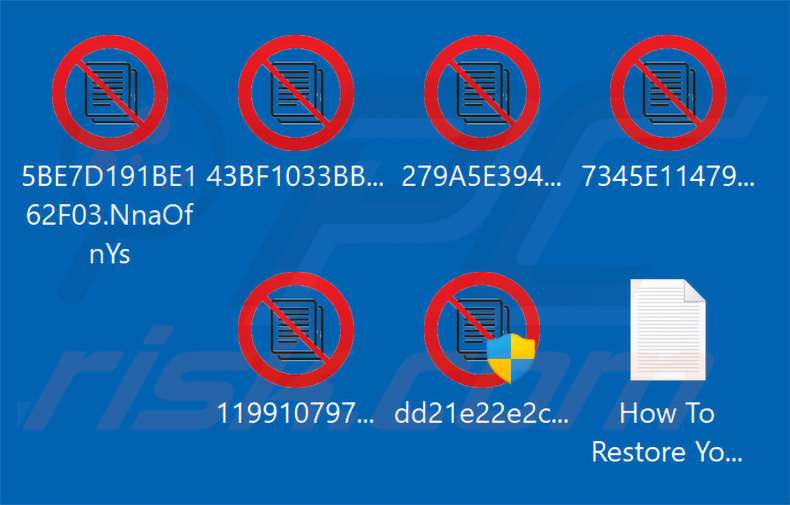
Na naszej maszynie testowej ZAWOOO całkowicie zastąpiło oryginalne nazwy plików i rozszerzenia losowymi ciągami znaków. Na przykład plik o nazwie 1.jpg został przemianowany na 5BE7D191BE162F03.NnaOfnYs. Następnie ransomware utworzyło notatkę z żądaniem okupu w pliku tekstowym zatytułowanym How To Restore Your Files.txt.
Zrzut ekranu plików zaszyfrowanych przez ransomware ZAWOOO:
Przegląd żądania okupu ZAWOOO
Żądanie okupu ZAWOOO to plik tekstowy zatytułowany How To Restore Your Files.txt. Informuje ofiary, że ich pliki zostały zaszyfrowane, i żąda płatności w Bitcoinach w zamian za narzędzie deszyfrujące.
Notatka próbuje wywołać wrażenie wiarygodności, przedstawiając grupę jako „ransomware, które ceni sobie reputację", argumentując, że oszukiwanie ofiar zaszkodziłoby ich przyszłym zarobkom. Zawiera również groźbę podwójnego wymuszenia - jeśli ofiara odmówi zapłaty, atakujący ostrzegają, że mogą wysłać skradzione pliki, historię czatów i zawartość skrzynki pocztowej do klientów ofiary za pośrednictwem poczty e-mail.
Ofiary są instruowane, aby nie kontaktowały się z organami ścigania ani nie informowały nikogo o ataku. Notatka twierdzi, że pójście na policję jedynie uniemożliwi zapłatę okupu i sprawi, że zaszyfrowane pliki pozostaną trwale niedostępne.
W celu kontaktu ofiary są kierowane do skontaktowania się z atakującymi za pośrednictwem aplikacji do przesyłania wiadomości Session lub wysyłając wiadomość e-mail na adres zawooorecover@onionmail.org. Notatka doradza również zakup Bitcoinów za pośrednictwem zimnego portfela oraz ukrywanie prawdziwego celu transakcji przed brokerami.
Więcej o ZAWOOO
W większości przypadków ransomware przywrócenie zaszyfrowanych plików bez udziału atakujących nie jest możliwe. Jedyne wyjątki dotyczą programów z poważnymi błędami technicznymi, co jest stosunkowo rzadkie.
Zdecydowanie odradza się płacenie okupu. Cyberprzestępcy często nie dostarczają działającego narzędzia deszyfrującego po otrzymaniu płatności, pozostawiając ofiary bez pieniędzy i wciąż bez dostępu do plików.
Ważne jest, aby jak najszybciej usunąć ZAWOOO z zainfekowanego systemu. Jeśli ransomware pozostanie aktywne, może kontynuować szyfrowanie plików lub próbować rozprzestrzenić się na inne urządzenia w tej samej sieci.
Regularne tworzenie kopii zapasowych to najbardziej niezawodne zabezpieczenie przed szkodami wyrządzanymi przez ransomware. Kopie przechowywane na odłączonym dysku zewnętrznym lub na zdalnym serwerze pozostają poza zasięgiem jakiejkolwiek aktywnej infekcji, co znacznie ułatwia odzyskiwanie danych.
Ransomware w ogólności
Przez lata przeanalizowaliśmy wiele programów ransomware. Ich zachowanie jest w dużej mierze takie samo we wszystkich wariantach: pliki są szyfrowane, a następnie ofiary są nakłaniane do zapłaty za narzędzie deszyfrujące. Główne różnice między odmianami to zazwyczaj zastosowane algorytmy szyfrowania symetrycznego lub asymetrycznego oraz żądana kwota okupu.
Dodatkowe przykłady ransomware to Montage, UMBRA i Vitya.
Jak ransomware zainfekowało mój komputer?
Ransomware zazwyczaj dociera do ofiar za pośrednictwem wiadomości e-mail typu phishing. Te wiadomości zawierają złośliwe załączniki lub linki, które po otwarciu lub kliknięciu po cichu instalują malware.
Inne powszechne drogi infekcji obejmują trojany, pirackie oprogramowanie, fałszywe strony aktualizacji oraz nielegalne narzędzia aktywacyjne (cracki). Często wykorzystywane są również złośliwe reklamy i zwodnicze strony pobierania.
Powszechne formaty plików wykorzystywane do przenoszenia ładunków ransomware obejmują dokumenty Microsoft Office z makrami, archiwa (ZIP, RAR), pliki wykonywalne oraz JavaScript. Ofiary często uruchamiają te pliki, nie zdając sobie sprawy, co zawierają.
| Nazwa | wirus ZAWOOO |
| Typ Zagrożenia | Ransomware, Wirus Szyfrujący, Blokada Plików |
| Rozszerzenie Zaszyfrowanych Plików | Losowe ciągi znaków (zaszyfrowane pliki są całkowicie zmieniane - zarówno oryginalna nazwa pliku, jak i rozszerzenie są zastępowane losowymi znakami) |
| Wiadomość Z Żądaniem Okupu | How To Restore Your Files.txt |
| Dostępny Bezpłatny Deszyfrator? | Nie |
| Kontakt Cyberprzestępcy | zawooorecover@onionmail.org, aplikacja do przesyłania wiadomości Session |
| Nazwy Wykrycia | Avast (MalwareX-gen [Ransom]), Combo Cleaner (Generic.Ransom.Babuk.!s!.G.EAD0C736), ESET-NOD32 (Win64/Filecoder.AUW Trojan), Kaspersky (HEUR:Trojan.Win32.Generic), Microsoft (Trojan:Win32/Wacatac.B!ml), Pełna Lista Wykryć (VirusTotal) |
| Objawy | Nie można otworzyć plików przechowywanych na komputerze, wcześniej działające pliki mają teraz inne rozszerzenie (na przykład my.docx.locked). Na pulpicie wyświetlana jest wiadomość z żądaniem okupu. Cyberprzestępcy żądają zapłaty okupu (zazwyczaj w bitcoinach) za odblokowanie plików. |
| Metody Dystrybucji | Zainfekowane załączniki e-mail (makra), strony z torrentami, złośliwe reklamy. |
| Szkody | Wszystkie pliki są zaszyfrowane i nie można ich otworzyć bez zapłaty okupu. Wraz z infekcją ransomware mogą zostać zainstalowane dodatkowe trojany kradnące hasła oraz inne infekcje malware. |
| Usuwanie malware (Windows) |
Aby usunąć możliwe infekcje malware, przeskanuj komputer profesjonalnym oprogramowaniem antywirusowym. Nasi analitycy bezpieczeństwa zalecają korzystanie z Combo Cleaner. Pobierz Combo CleanerBezpłatny skaner sprawdza, czy twój komputer jest zainfekowany. Aby korzystać z w pełni funkcjonalnego produktu, musisz kupić licencję na Combo Cleaner. Dostępny jest 7-dniowy bezpłatny okres próbny. Combo Cleaner jest własnością i jest zarządzane przez RCS LT, spółkę macierzystą PCRisk. |
Jak chronić się przed infekcjami ransomware?
Ostrożne nawyki w internecie znacznie pomagają w zapobieganiu ransomware. Unikaj otwierania załączników e-mail od nieznanych nadawców, nie klikaj podejrzanych linków i pobieraj oprogramowanie wyłącznie z oficjalnych stron deweloperów lub zweryfikowanych źródeł. Nigdy nie używaj nieoficjalnych narzędzi aktywacyjnych ani pirackich programów.
Utrzymuj całe zainstalowane oprogramowanie oraz system operacyjny zaktualizowane za pośrednictwem legalnych kanałów i miej zainstalowane renomowane narzędzie zabezpieczające. Jeśli komputer jest już zainfekowany przez ZAWOOO, zalecamy przeprowadzenie skanowania za pomocą Combo Cleaner Antivirus dla Windows, aby automatycznie wyeliminować to ransomware.
Zrzut ekranu żądania okupu ZAWOOO („How To Restore Your Files.txt"):
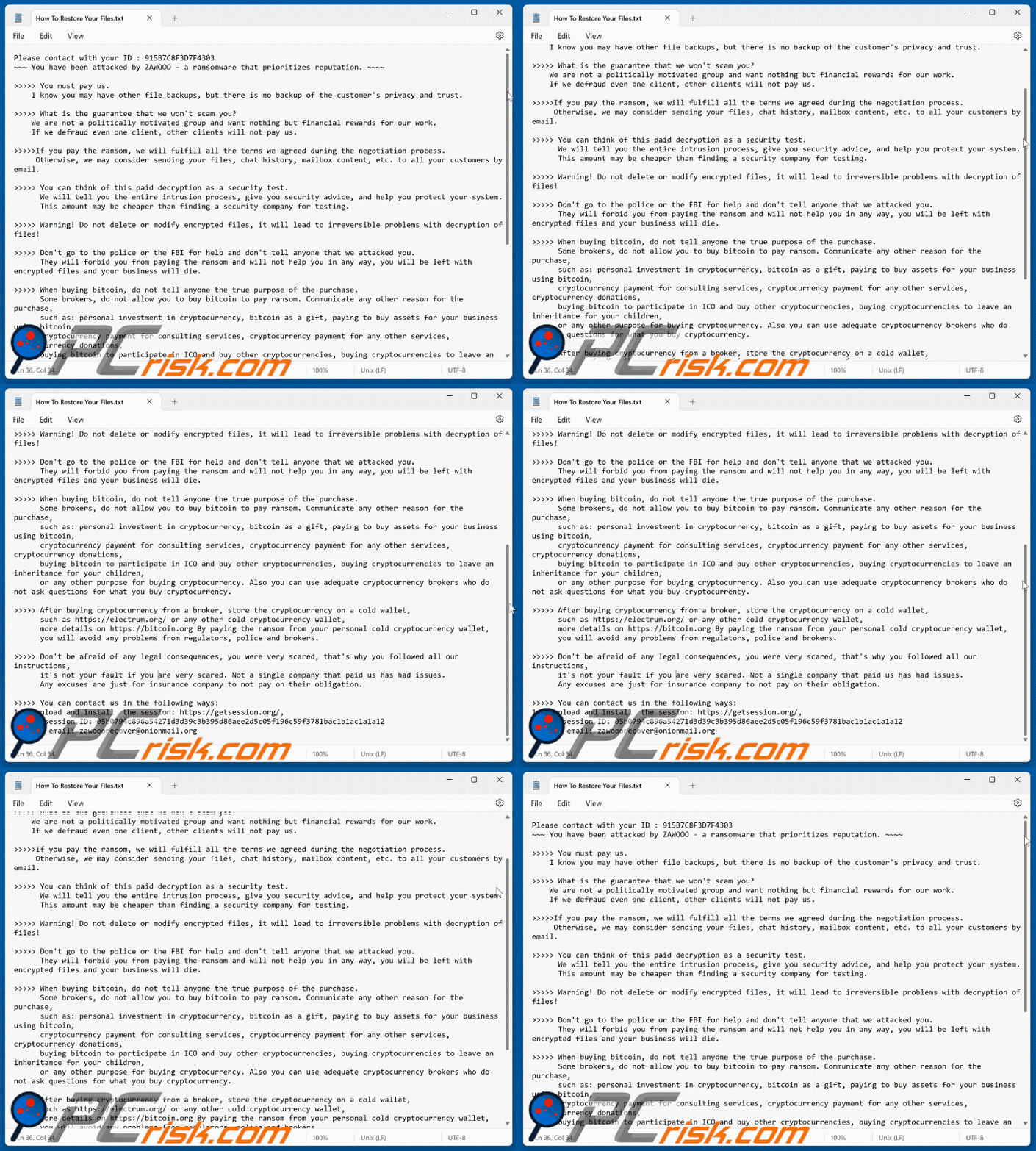
Tekst przedstawiony w tym żądaniu okupu:
Please contact with your ID : -
~~~ You have been attacked by ZAWOOO - a ransomware that prioritizes reputation. ~~~~
>>>>> You must pay us.
I know you may have other file backups, but there is no backup of the customer's privacy and trust.
>>>>> What is the guarantee that we won't scam you?
We are not a politically motivated group and want nothing but financial rewards for our work.
If we defraud even one client, other clients will not pay us.
>>>>>If you pay the ransom, we will fulfill all the terms we agreed during the negotiation process.
Otherwise, we may consider sending your files, chat history, mailbox content, etc. to all your customers by email.
>>>>> You can think of this paid decryption as a security test.
We will tell you the entire intrusion process, give you security advice, and help you protect your system.
This amount may be cheaper than finding a security company for testing.
>>>>> Warning! Do not delete or modify encrypted files, it will lead to irreversible problems with decryption of files!
>>>>> Don't go to the police or the FBI for help and don't tell anyone that we attacked you.
They will forbid you from paying the ransom and will not help you in any way, you will be left with encrypted files and your business will die.
>>>>> When buying bitcoin, do not tell anyone the true purpose of the purchase.
Some brokers, do not allow you to buy bitcoin to pay ransom. Communicate any other reason for the purchase,
such as: personal investment in cryptocurrency, bitcoin as a gift, paying to buy assets for your business using bitcoin,
cryptocurrency payment for consulting services, cryptocurrency payment for any other services, cryptocurrency donations,
buying bitcoin to participate in ICO and buy other cryptocurrencies, buying cryptocurrencies to leave an inheritance for your children,
or any other purpose for buying cryptocurrency. Also you can use adequate cryptocurrency brokers who do not ask questions for what you buy cryptocurrency.
>>>>> After buying cryptocurrency from a broker, store the cryptocurrency on a cold wallet,
such as hxxps://electrum.org/ or any other cold cryptocurrency wallet,
more details on hxxps://bitcoin.org By paying the ransom from your personal cold cryptocurrency wallet,
you will avoid any problems from regulators, police and brokers.
>>>>> Don't be afraid of any legal consequences, you were very scared, that's why you followed all our instructions,
it's not your fault if you are very scared. Not a single company that paid us has had issues.
Any excuses are just for insurance company to not pay on their obligation.
>>>>> You can contact us in the following ways:
1. Download and install the session: hxxps://getsession.org/,
our session ID: -
2. Send email: zawooorecover@onionmail.org
Usuwanie ransomware ZAWOOO:
Natychmiastowe automatyczne usunięcie malware:
Ręczne usuwanie zagrożenia może być długim i skomplikowanym procesem, który wymaga zaawansowanych umiejętności obsługi komputera. Combo Cleaner to profesjonalne narzędzie do automatycznego usuwania malware, które jest zalecane do pozbycia się złośliwego oprogramowania. Pobierz je, klikając poniższy przycisk:
POBIERZ Combo CleanerPobierając jakiekolwiek oprogramowanie wyszczególnione na tej stronie zgadzasz się z naszą Polityką prywatności oraz Regulaminem. Aby korzystać z w pełni funkcjonalnego produktu, musisz kupić licencję na Combo Cleaner. Dostępny jest 7-dniowy bezpłatny okres próbny. Combo Cleaner jest własnością i jest zarządzane przez RCS LT, spółkę macierzystą PCRisk.
Film sugerujący, jakie kroki należy podjąć w przypadku infekcji ransomware:
Szybkie menu:
- Czym jest wirus ZAWOOO?
- KROK 1. Zgłaszanie ransomware władzom.
- KROK 2. Izolowanie zainfekowanego urządzenia.
- KROK 3. Identyfikacja infekcji ransomware.
- KROK 4. Szukanie narzędzi do odszyfrowania ransomware.
- KROK 5. Przywracanie plików za pomocą narzędzi odzyskiwania danych.
- KROK 6. Tworzenie kopii zapasowych danych.
Jeśli jesteś ofiarą ataku ransomware, zalecamy zgłoszenie tego incydentu władzom. Przekazując informacje organom ścigania, pomożesz w śledzeniu cyberprzestępczości i potencjalnie w ściganiu napastników. Oto lista organów władzy, do których należy zgłosić atak ransomware. Pełną listę lokalnych centrów cyberbezpieczeństwa oraz informacje o tym, dlaczego należy zgłaszać ataki ransomware, możesz przeczytać w tym artykule.
Lista władz lokalnych, do których należy zgłaszać ataki ransomware (wybierz jedną w zależności od swojego adresu zamieszkania):
 USA - Internet Crime Complaint Centre IC3
 Wielka Brytania - Action Fraud
 Hiszpania - Policía Nacional
 Francja - Ministère de l'Intérieur
 Niemcy - Polizei
 Włochy - Polizia di Stato
 Holandia - Politie
 Polska - Policja
 Portugalia - Polícia Judiciária
Izolowanie zainfekowanego urządzenia:
Niektóre infekcje typu ransomware są zaprojektowane do szyfrowania plików na zewnętrznych urządzeniach pamięci masowej, infekowania ich, a nawet rozsyłania w całej sieci lokalnej. Z tego powodu bardzo ważne jest jak najszybsze odizolowanie zainfekowanego urządzenia (komputera).
Krok 1: Odłącz się od internetu.
Najłatwiejszym sposobem odłączenia komputera od internetu jest odłączenie kabla Ethernet od płyty głównej. Jednak niektóre urządzenia są połączone przez sieć bezprzewodową, a dla niektórych użytkowników (szczególnie tych, którzy nie są szczególnie obeznani z technologią), odłączenie kabli może się wydawać kłopotliwe. Dlatego możesz również odłączyć system ręcznie za pomocą Panelu sterowania:
Przejdź do „Panelu sterowania", kliknij pasek wyszukiwania w prawym górnym rogu ekranu, wpisz „Centrum sieci i udostępniania" i wybierz wynik wyszukiwania:: 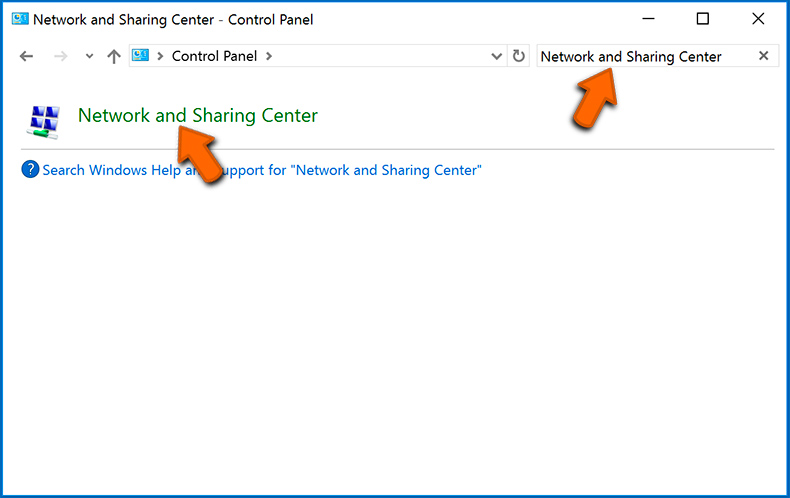
W lewym górnym rogu okna kliknij opcję „Zmień ustawienia adaptera":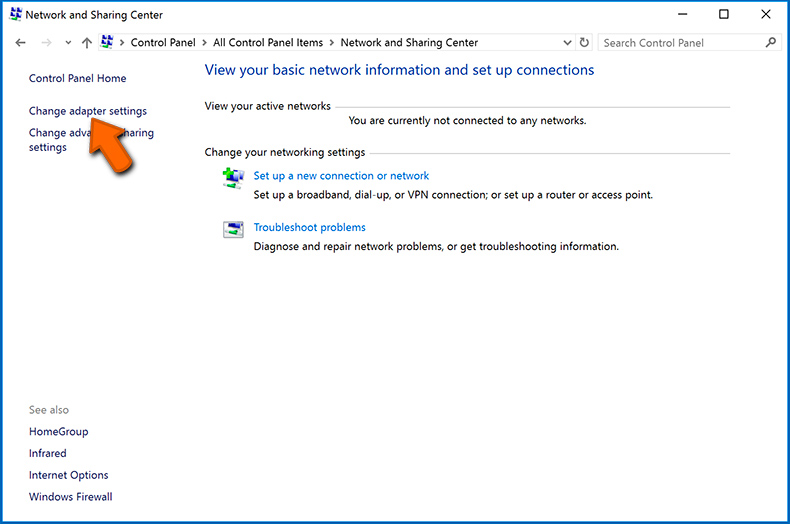
Kliknij prawym przyciskiem myszy każdy punkt połączenia i wybierz „Wyłącz". Po wyłączeniu system nie będzie już połączony z internetem. Aby ponownie włączyć punkty połączeń, po prostu kliknij ponownie prawym przyciskiem myszy i wybierz opcję „Włącz".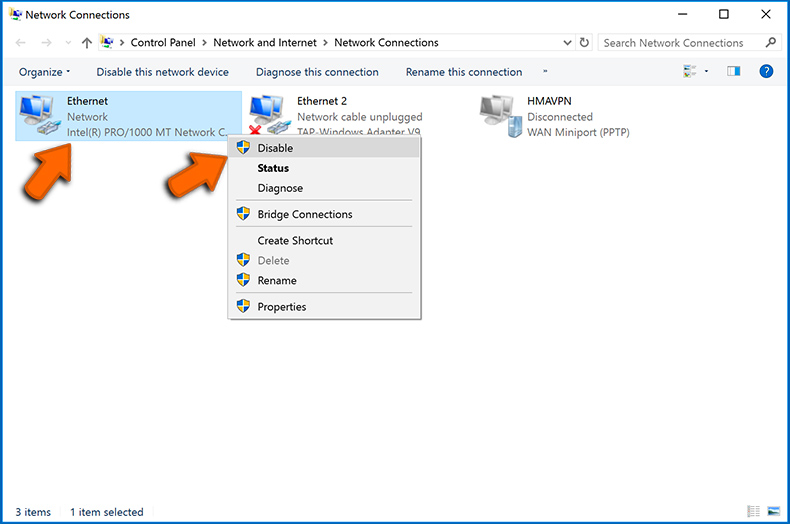
Krok 2: Odłącz wszystkie urządzenia pamięci masowej.
Jak wspomniano powyżej, ransomware może szyfrować dane i infiltrować wszystkie urządzenia pamięci podłączone do komputera. Z tego powodu wszystkie zewnętrzne urządzenia pamięci masowej (dyski flash, przenośne dyski twarde itp.) należy natychmiast odłączyć. Jednak zdecydowanie zalecamy wysunięcie każdego urządzenia przed odłączeniem, aby zapobiec uszkodzeniu danych:
Przejdź do „Mój komputer", kliknij prawym przyciskiem myszy każde podłączone urządzenie i wybierz „Wysuń":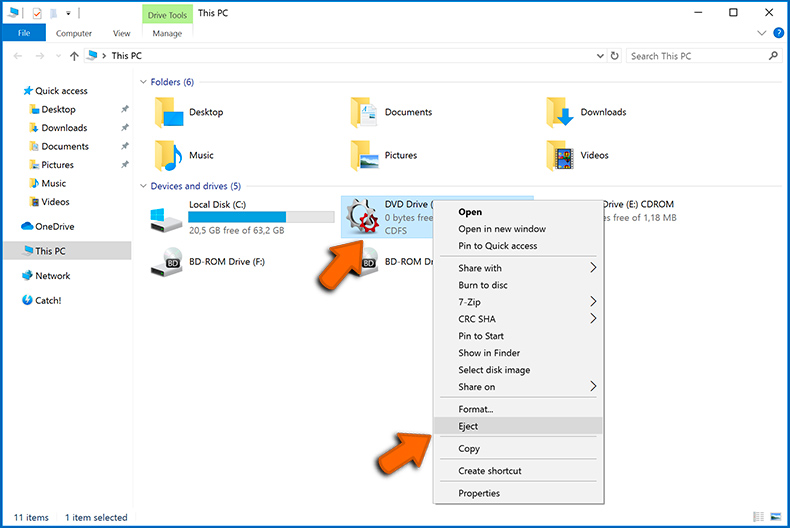
Krok 3: Wyloguj się z kont pamięci w chmurze.
Niektóre programy typu ransomware mogą porywać oprogramowanie, które obsługuje dane przechowywane w "Chmurze". Dlatego dane mogą zostać uszkodzone/zaszyfrowane. Z tego powodu należy wylogować się ze wszystkich kont pamięci w chmurze w przeglądarkach i innego powiązanego oprogramowania. Należy również rozważyć tymczasowe odinstalowanie oprogramowania do zarządzania chmurą, aż infekcja zostanie całkowicie usunięta.
Identyfikacja infekcji ransomware:
Aby właściwie poradzić sobie z infekcją, należy ją najpierw zidentyfikować. Niektóre infekcje ransomware wykorzystują notatki z żądaniem okupu jako wprowadzenie (zobacz poniższy plik tekstowy ransomware WALDO).
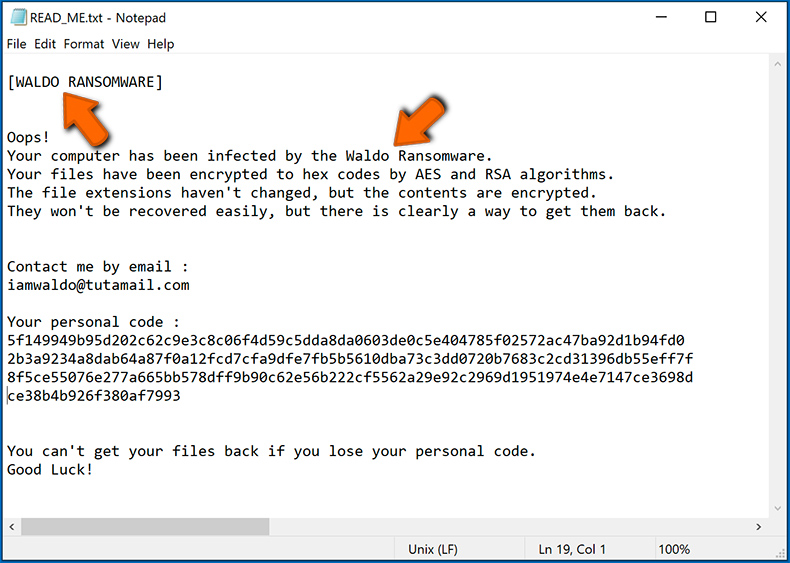
Jest to jednak rzadkie. W większości przypadków infekcje ransomware dostarczają bardziej bezpośrednie wiadomości stwierdzające, że dane są zaszyfrowane, a ofiary muszą zapłacić jakiś okup. Należy pamiętać, że infekcje ransomware generują zwykle wiadomości o różnych nazwach plików (na przykład "_readme.txt", "READ-ME.txt", "DECRYPTION_INSTRUCTIONS.txt", "DECRYPT_FILES.html" itp.). Dlatego użycie nazwy notatki z żądaniem okupu może wydawać się dobrym sposobem na zidentyfikowanie infekcji. Problem polega na tym, że większość z tych nazw ma charakter ogólny, a niektóre infekcje używają tych samych nazw, mimo że dostarczane wiadomości są różne, a same infekcje nie są ze sobą powiązane. Dlatego używanie samej nazwy pliku wiadomości może być nieskuteczne, a nawet prowadzić do trwałej utraty danych (na przykład próbując odszyfrować dane za pomocą narzędzi zaprojektowanych do różnych infekcji ransomware, użytkownicy prawdopodobnie trwale uszkodzą pliki, a odszyfrowanie nie będzie już możliwe nawet z odpowiednim narzędziem).
Innym sposobem identyfikacji infekcji ransomware jest sprawdzenie rozszerzenia pliku, które jest dołączane do każdego zaszyfrowanego pliku. Infekcje ransomware są często nazwane na podstawie dołączanych przez nie rozszerzeń (zobacz poniżej pliki zaszyfrowane przez ransomware Qewe).
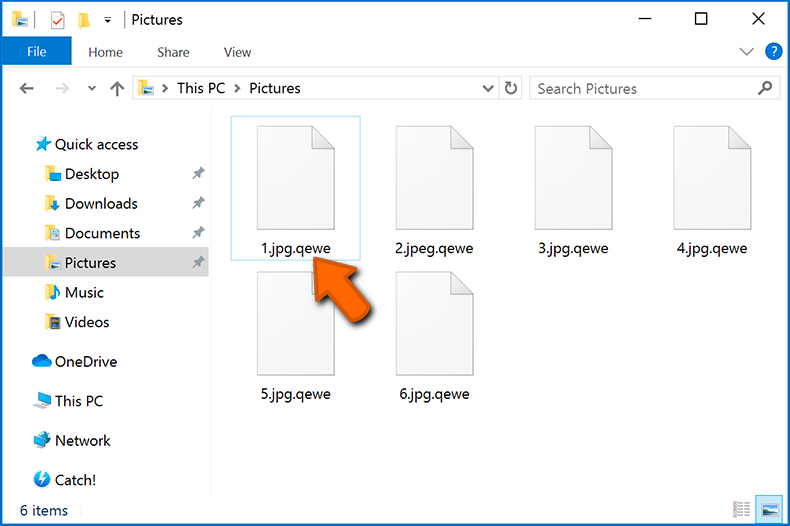
Ta metoda jest jednak skuteczna tylko wtedy, gdy dołączone rozszerzenie jest unikalne - wiele infekcji ransomware dołącza ogólne rozszerzenie (na przykład ".encrypted", ".enc", ".crypted", ".locked" itp.). W takich przypadkach identyfikacja ransomware po dołączonym rozszerzeniu staje się niemożliwa.
Jednym z najłatwiejszych i najszybszych sposobów zidentyfikowania infekcji ransomware jest skorzystanie z witryny ID Ransomware. Ta usługa obsługuje większość istniejących infekcji ransomware. Ofiary po prostu przesyłają wiadomość z żądaniem okupu i/lub jeden zaszyfrowany plik (radzimy przesłać oba, jeśli to możliwe).
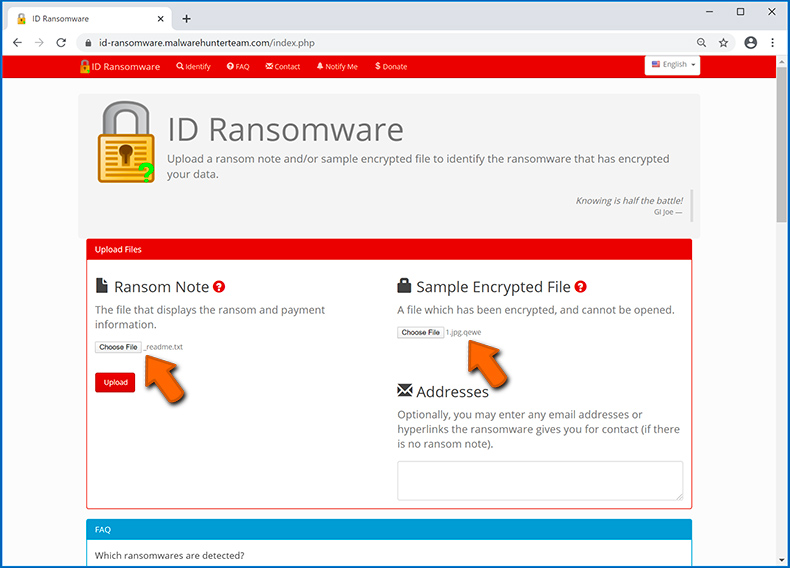
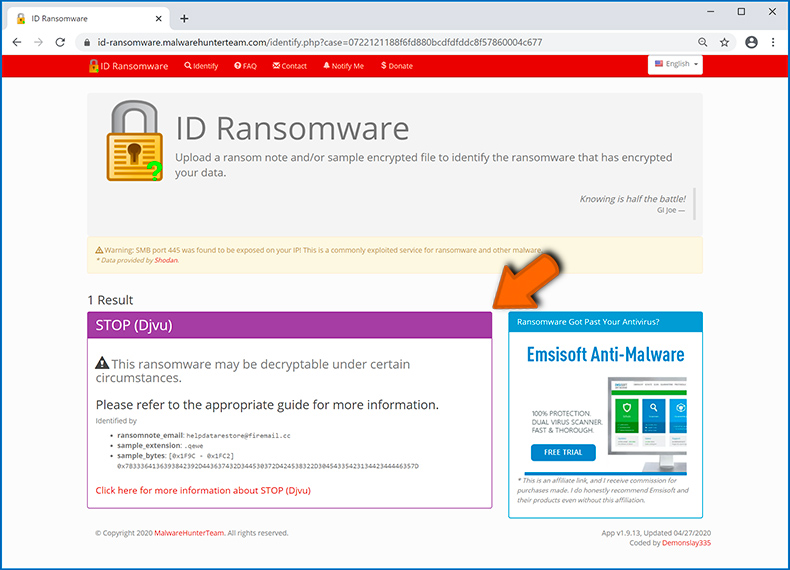
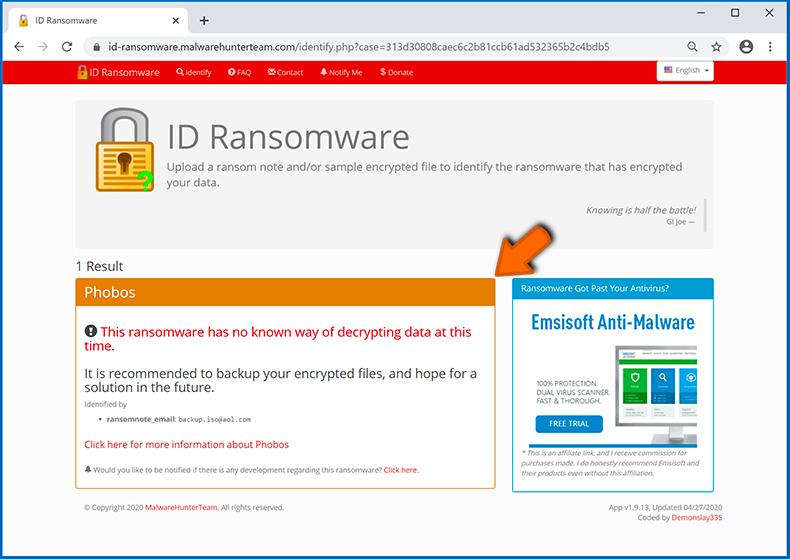
Ransomware zostanie zidentyfikowane w ciągu kilku sekund, a użytkownik otrzyma różne informacje, takie jak nazwę rodziny malware, do której należy infekcja, czy można ją odszyfrować itd.
Przykład 1 (ransomware Qewe [Stop/Djvu]):
Przykład 2 (ransomware .iso [Phobos]):
Jeśli zdarzy się, że twoje dane zostaną zaszyfrowane przez ransomware, które nie jest obsługiwane przez ID Ransomware, zawsze możesz spróbować przeszukać internet, używając określonych słów kluczowych (na przykład tytułu wiadomości z żądaniem okupu, rozszerzenia pliku, podanych adresów e-mail do kontaktu, adresów portfeli kryptowalutowych itp.).
Szukanie narzędzi do odszyfrowania ransomware:
Algorytmy szyfrowania używane przez większość infekcji ransomware są niezwykle wyrafinowane i jeśli szyfrowanie jest wykonane prawidłowo, tylko programista może odzyskać dane. Dzieje się tak, ponieważ odszyfrowanie wymaga określonego klucza, który jest generowany podczas szyfrowania. Przywrócenie danych bez klucza jest niemożliwe. W większości przypadków cyberprzestępcy przechowują klucze na zdalnym serwerze, zamiast używać zainfekowanej maszyny jako hosta. Dharma (CrySis), Phobos i inne rodziny infekcji ransomware high-end są praktycznie bezbłędne, a zatem przywrócenie zaszyfrowanych danych bez udziału ich programistów jest po prostu niemożliwe. Mimo to istnieją dziesiątki infekcji typu ransomware, które są słabo rozwinięte i zawierają szereg wad (na przykład używają identycznych kluczy szyfrowania/odszyfrowania dla każdej ofiary, klucze są przechowywane lokalnie itp.). Dlatego zawsze sprawdzaj dostępne narzędzia odszyfrowujące pod kątem ransomware, które zainfekowało twój komputer.
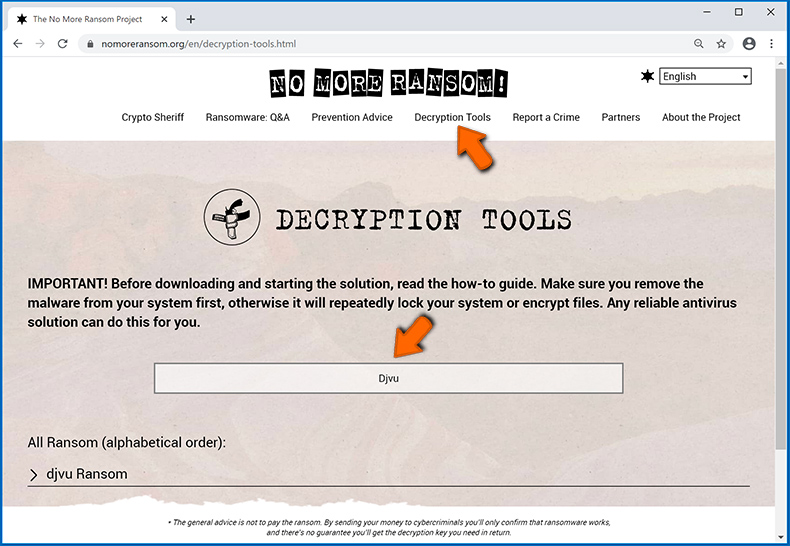
Szukanie odpowiedniego narzędzia odszyfrowującego w internecie może być bardzo frustrujące. Dlatego zalecamy skorzystanie z projektu No More Ransom Project, a tutaj znajdują się informacje przydatne do zidentyfikowania infekcji ransomware. Witryna projektu No More Ransom Project zawiera sekcję "Narzędzia odszyfrowywania" z paskiem wyszukiwania. Wprowadź nazwę zidentyfikowanego ransomware, a wyświetlone zostaną wszystkie dostępne narzędzia odszyfrowujące (jeśli takie istnieją).
Przywracanie plików za pomocą narzędzi odzyskiwania danych.
W zależności od sytuacji (jakości infekcji ransomware, typu zastosowanego algorytmu szyfrowania itp.) może być możliwe odzyskanie danych za pomocą narzędzi innych firm. Dlatego radzimy, aby skorzystać z narzędzia Recuva opracowanego przez CCleaner. Narzędzie to obsługuje ponad tysiąc typów danych (grafikę, wideo, audio, dokumenty itp.) i jest bardzo intuicyjne (do odzyskania danych potrzeba niewielkiej wiedzy). Ponadto, funkcja odzyskiwania jest całkowicie bezpłatna.
Krok 1: Wykonaj skanowanie.
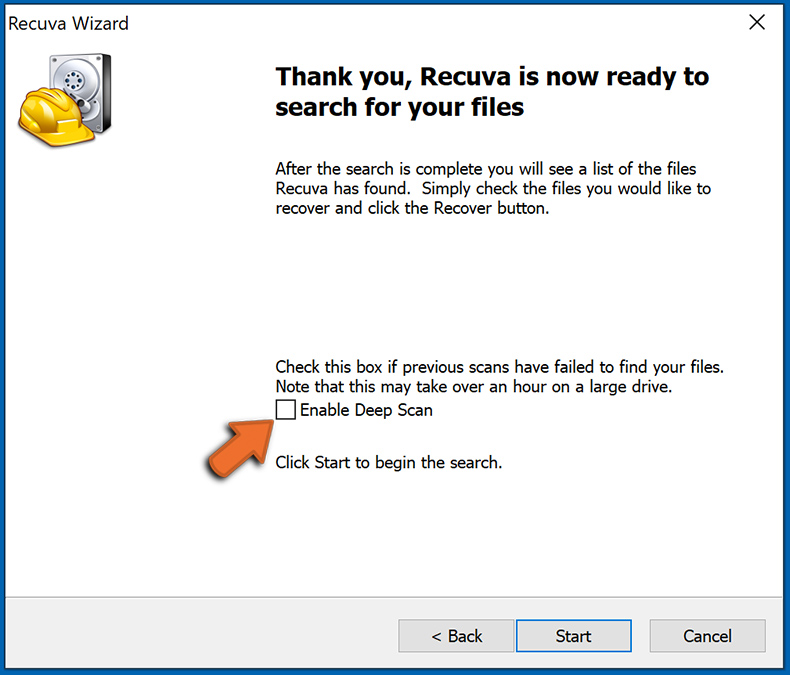
Uruchom aplikację Recuva i postępuj zgodnie z instrukcjami kreatora. Zostaniesz poproszony o wyświetlenie kilku okien, w których możesz wybrać typy plików do wyszukania, lokalizacje do przeskanowania itp. Wszystko, co musisz zrobić, to wybrać żądane opcje i rozpocząć skanowanie. Zalecamy włączenie "Głębokiego skanu" przed rozpoczęciem. W przeciwnym razie możliwości skanowania aplikacji będą ograniczone.
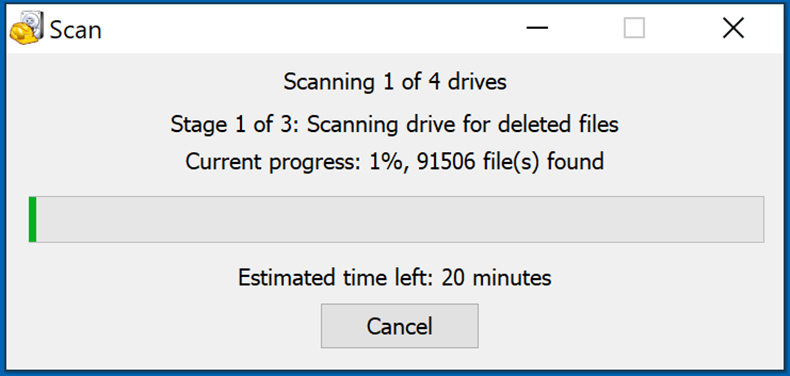
Poczekaj, aż Recuva zakończy skanowanie. Czas skanowania zależy od ilości plików (zarówno pod względem liczby, jak i rozmiaru), które skanujesz (na przykład skanowanie kilkuset gigabajtów może zająć ponad godzinę). Dlatego zachowaj cierpliwość podczas procesu skanowania. Odradzamy również zmianę lub usuwanie istniejących plików, ponieważ może to zakłócać skanowanie. Jeśli dodasz dodatkowe dane (na przykład pobieranie plików/materiałów) podczas skanowania, wydłuży to proces:
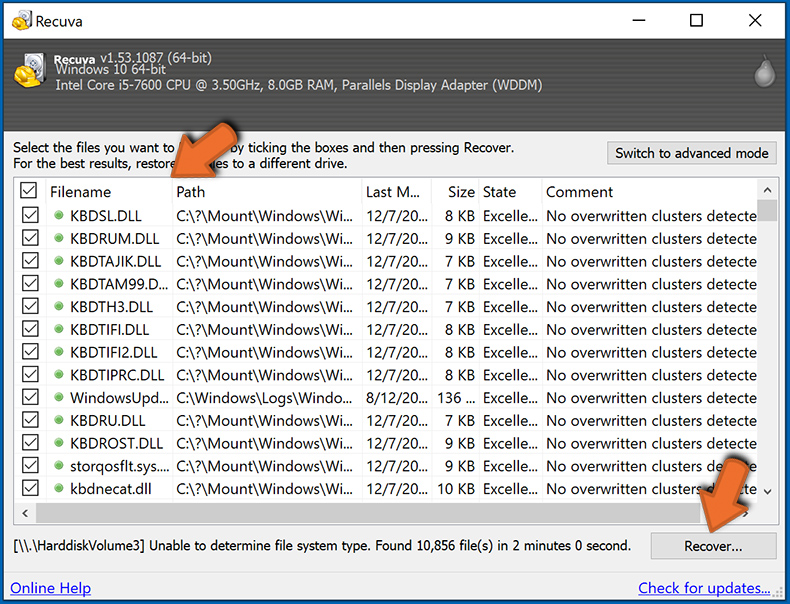
Krok 2: Odzyskaj dane.
Po zakończeniu procesu wybierz foldery/pliki, które chcesz odzyskać, i po prostu kliknij „Odzyskaj". Pamiętaj, że do przywrócenia danych potrzeba trochę wolnego miejsca na dysku:
Tworzenie kopii zapasowych danych.
Właściwe zarządzanie plikami i tworzenie kopii zapasowych jest niezbędne dla bezpieczeństwa danych. Dlatego zawsze bądź bardzo ostrożny i myśl z wyprzedzeniem.
Zarządzanie partycjami: Zalecamy przechowywanie danych na wielu partycjach i unikanie przechowywania ważnych plików na partycji zawierającej cały system operacyjny. Jeśli będziesz w sytuacji, w której nie możesz uruchomić systemu i będziesz zmuszony sformatować dysk, na którym jest zainstalowany system operacyjny (w większości przypadków jest to miejsce, w którym ukrywają się infekcje malware), utracisz wszystkie dane przechowywane na tym dysku. Jest to zaleta posiadania wielu partycji: jeśli masz całe urządzenie pamięci przypisane do jednej partycji, będziesz zmuszony usunąć wszystko, jednak utworzenie wielu partycji i prawidłowe przydzielenie danych pozwala zapobiec takim problemom. Możesz łatwo sformatować jedną partycję bez wpływu na pozostałe - dzięki temu jedna zostanie wyczyszczona, a pozostałe pozostaną nietknięte, a twoje dane zostaną zapisane. Zarządzanie partycjami jest dość proste, a wszystkie niezbędne informacje można znaleźć na stronie dokumentacji Microsoft.
Kopie zapasowe danych: Jedną z najbardziej niezawodnych metod tworzenia kopii zapasowych jest korzystanie z zewnętrznego urządzenia pamięci masowej i odłączenie go. Skopiuj swoje dane na zewnętrzny dysk twardy, pendrive, dysk SSD, HDD lub inne urządzenie pamięci zdalnej, odłącz je oraz przechowuj w suchym miejscu, z dala od słońca i ekstremalnych temperatur. Ta metoda jest jednak dość nieefektywna, ponieważ kopie zapasowe danych i aktualizacje muszą być wykonywane regularnie. Możesz także skorzystać z usługi w chmurze lub serwera zdalnego. Tutaj wymagane jest połączenie internetowe i zawsze istnieje ryzyko naruszenia bezpieczeństwa, chociaż jest to naprawdę rzadkie.
Zalecamy używanie Microsoft OneDrive do tworzenia kopii zapasowych plików. OneDrive umożliwia przechowywanie osobistych plików i danych w chmurze, synchronizowanie plików między komputerami i urządzeniami mobilnymi, umożliwiając dostęp do plików i ich edycję na wszystkich urządzeniach z systemem Windows. OneDrive pozwala zapisywać, udostępniać i wyświetlać podgląd plików, uzyskiwać dostęp do historii pobierania, przenosić, usuwać i zmieniać nazwy plików, a także tworzyć nowe foldery i wiele więcej.
Możesz tworzyć kopie zapasowe najważniejszych folderów i plików na komputerze (foldery Pulpit, Dokumenty i Obrazy). Niektóre z bardziej znaczących funkcji OneDrive obejmują przechowywanie wersji plików, dzięki czemu starsze wersje plików są przechowywane do 30 dni. OneDrive zawiera kosz do recyklingu, w którym wszystkie usunięte pliki są przechowywane przez ograniczony czas. Usunięte pliki nie są liczone jako część przydziału użytkownika.
Usługa jest zbudowana w technologii HTML5 i umożliwia przesyłanie plików do 300 MB poprzez przeciąganie i upuszczanie do przeglądarki internetowej lub do 10 GB za pośrednictwem aplikacji OneDrive na komputer. Dzięki OneDrive możesz pobierać całe foldery jako pojedynczy plik ZIP zawierający do 10 000 plików, chociaż jedno pobranie nie może przekraczać 15 GB.
OneDrive oferuje 5 GB bezpłatnej przestrzeni dyskowej, a dodatkowe opcje 100 GB, 1 TB i 6 TB są dostępne za opłatą opartą na subskrypcji. Możesz uzyskać jeden z tych planów przestrzeni dyskowej, kupując dodatkową przestrzeń dyskową osobno lub w ramach subskrypcji Office 365.
Tworzenie kopii zapasowej danych:
Proces tworzenia kopii zapasowej jest taki sam dla wszystkich typów plików i folderów. Oto jak utworzyć kopię zapasową plików za pomocą Microsoft OneDrive
Krok 1: Wybierz pliki/foldery, których kopie zapasowe chcesz wykonać.
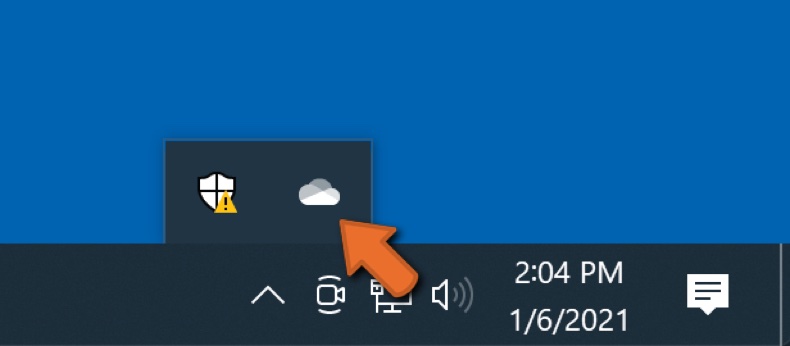
Kliknij ikonę chmury OneDrive, aby otworzyć menu OneDrive. W tym menu możesz dostosować ustawienia kopii zapasowej plików.
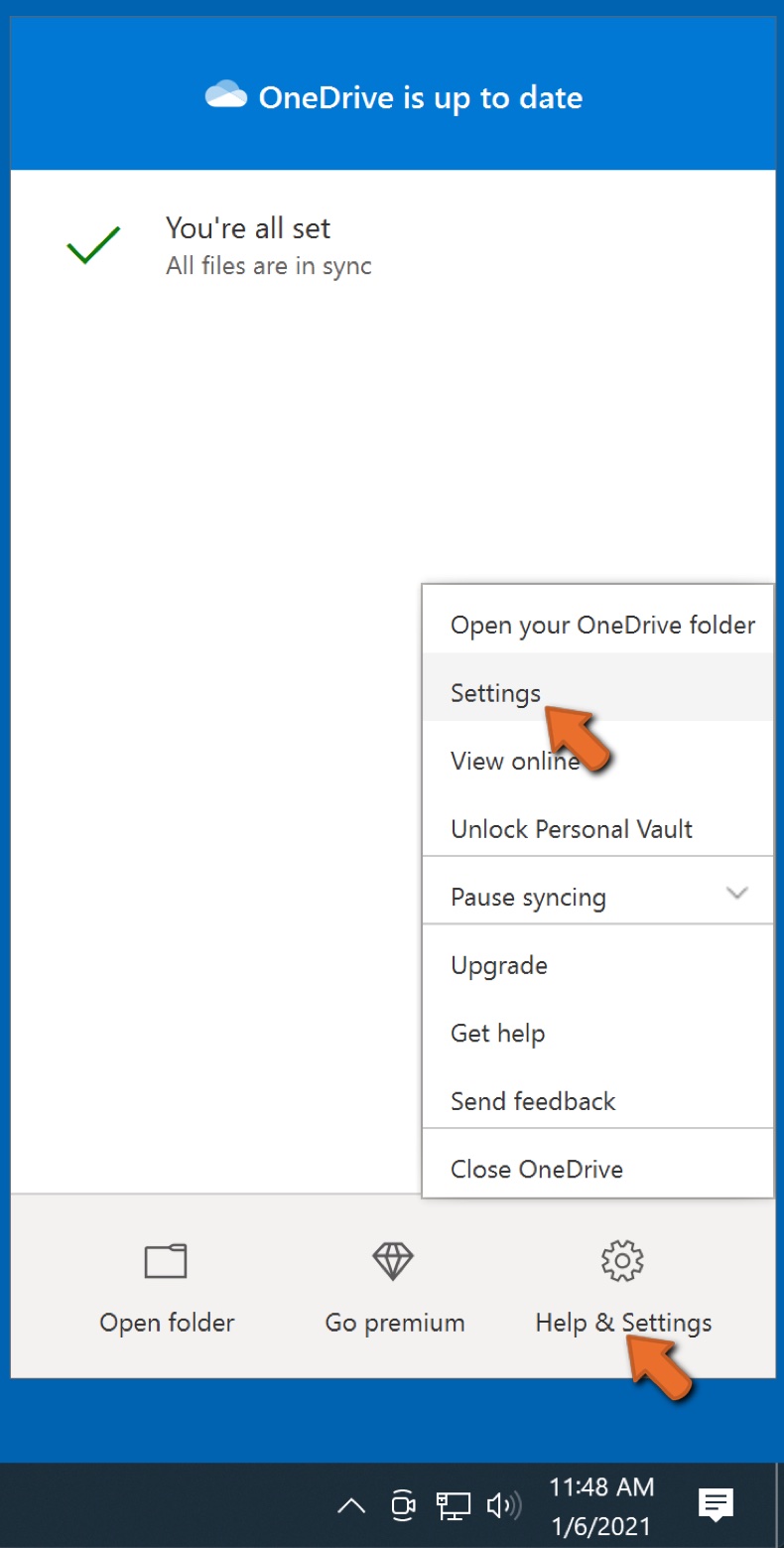
Kliknij Pomoc i ustawienia, a następnie z menu rozwijanego wybierz Ustawienia.
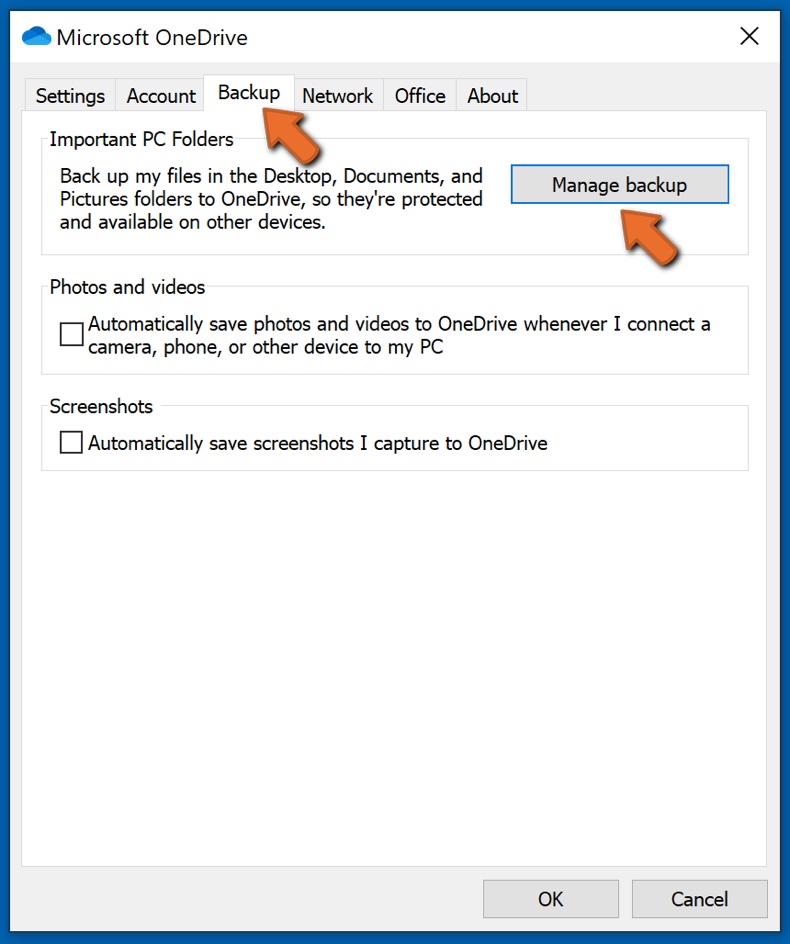
Przejdź do zakładki Kopia zapasowa i kliknij Zarządzaj kopią zapasową.
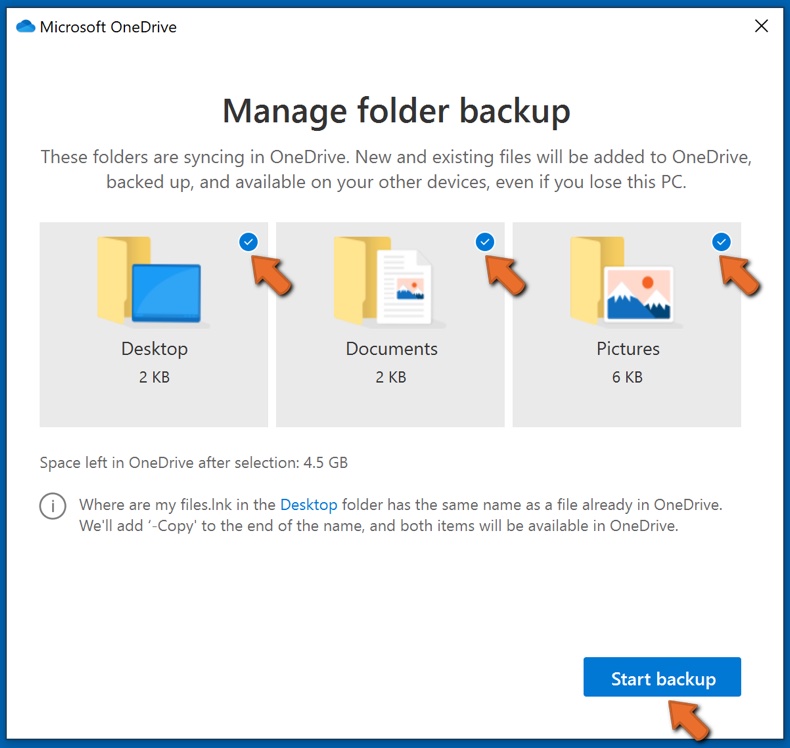
W tym menu możesz wybrać kopię zapasową Pulpitu i całego znajdującego się na nim pliku, a także folderów Dokumenty i Obrazy, ponownie ze wszystkimi plikami w nich. Kliknij Rozpocznij tworzenie kopii zapasowej.
Teraz, gdy dodasz plik lub folder w folderach Pulpit oraz Dokumenty i Obrazy, ich kopia zapasowa zostanie automatycznie utworzona w OneDrive.
Aby dodać foldery i pliki poza lokalizacjami przedstawionymi powyżej, musisz dodać je ręcznie.
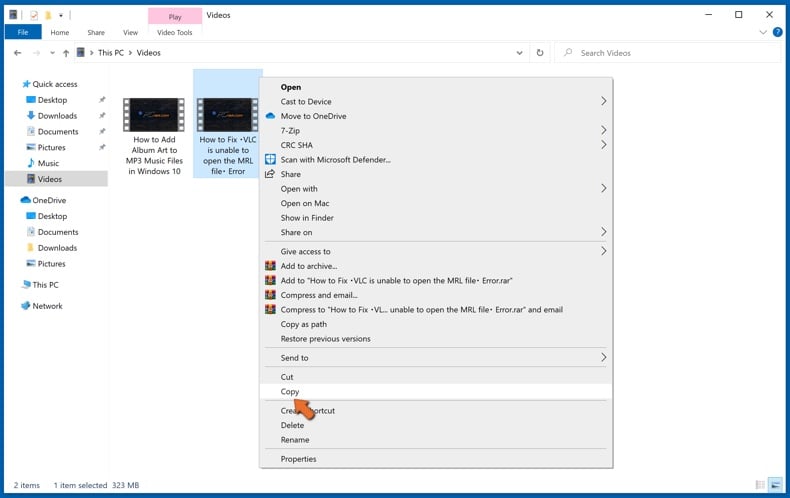
Otwórz Eksplorator plików i przejdź do lokalizacji folderu/pliku, którego kopię zapasową chcesz utworzyć. Wybierz element, kliknij go prawym przyciskiem myszy i kliknij Kopiuj.
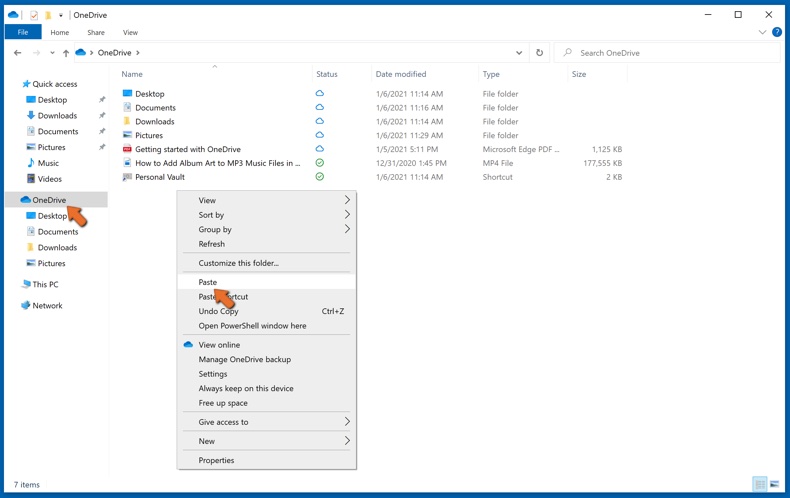
Następnie przejdź do OneDrive, kliknij prawym przyciskiem myszy w dowolnym miejscu w oknie i kliknij Wklej. Alternatywnie możesz po prostu przeciągnąć i upuścić plik do OneDrive. OneDrive automatycznie utworzy kopię zapasową folderu/pliku.
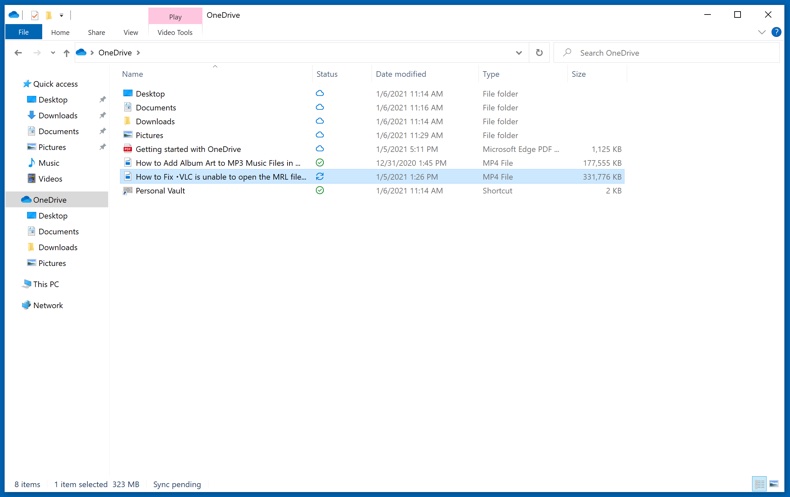
Wszystkie pliki dodane do folderu OneDrive są automatycznie archiwizowane w chmurze. Zielone kółko ze znacznikiem wyboru wskazuje, że plik jest dostępny zarówno lokalnie, jak i w usłudze OneDrive oraz że wersja pliku jest taka sama w obu. Niebieska ikona chmury wskazuje, że plik nie został zsynchronizowany i jest dostępny tylko w usłudze OneDrive. Ikona synchronizacji wskazuje, że plik jest obecnie synchronizowany.
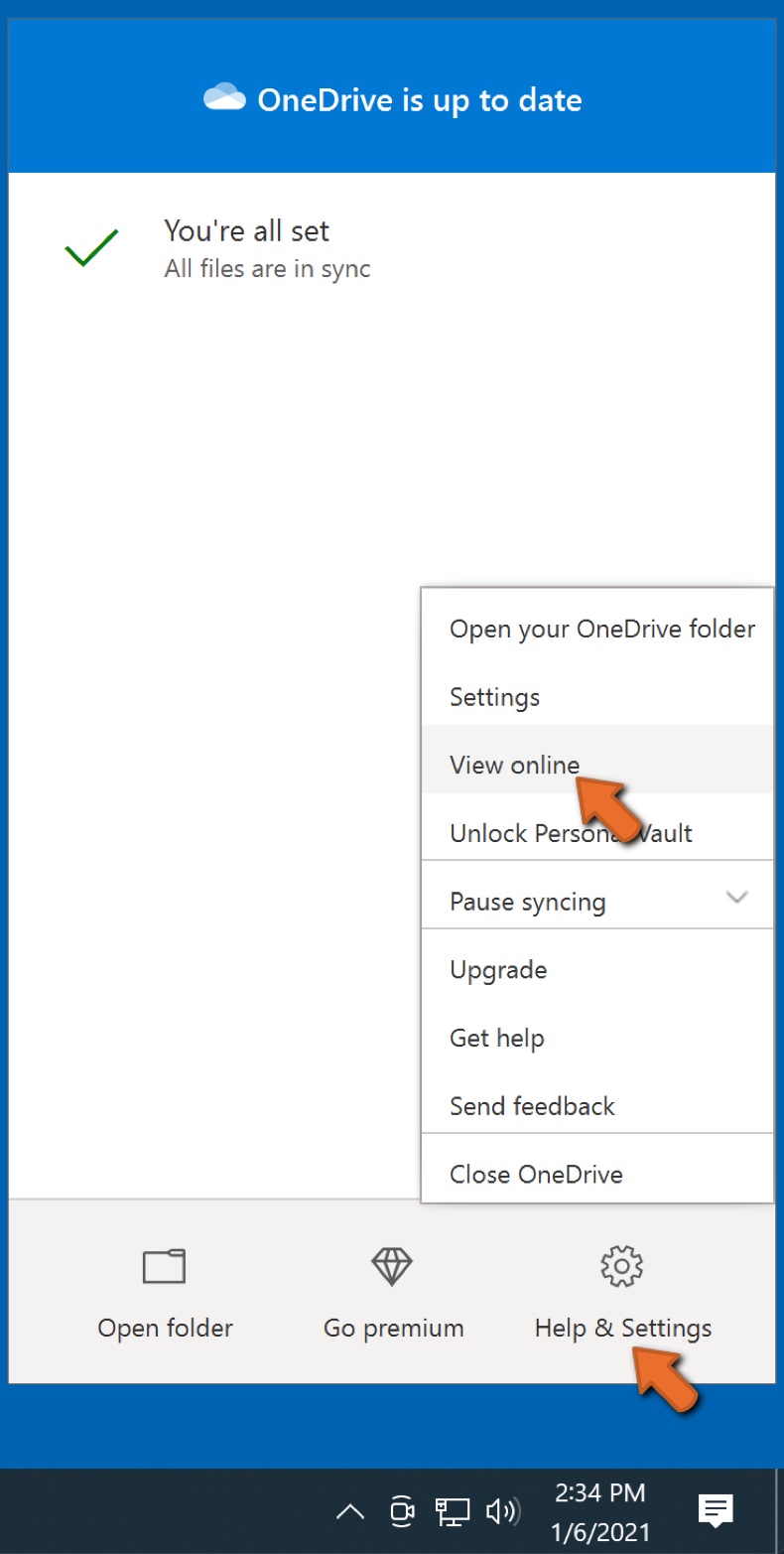
Aby uzyskać dostęp do plików znajdujących się tylko w usłudze OneDrive w trybie online, przejdź do menu rozwijanego Pomoc i ustawienia oraz wybierz opcję Wyświetl online.
Krok 2: Przywróć uszkodzone pliki.
OneDrive zapewnia synchronizację plików, więc wersja pliku na komputerze jest tą samą wersją w chmurze. Jeśli jednak ransomware zaszyfrowało twoje pliki, możesz skorzystać z funkcji historii wersji OneDrive, która pozwoli ci przywrócić wersje plików sprzed zaszyfrowania.
Microsoft 365 ma funkcję wykrywania ransomware, która powiadamia użytkownika o zaatakowaniu plików OneDrive i prowadzi przez proces przywracania plików. Należy jednak zauważyć, że jeśli nie masz płatnej subskrypcji Microsoft 365, otrzymasz bezpłatnie tylko jedno wykrycie i odzyskanie pliku.
Jeśli pliki OneDrive zostaną usunięte, uszkodzone lub zainfekowane przez malware, możesz przywrócić całą usługę OneDrive do poprzedniego stanu. Oto, jak możesz przywrócić cały OneDrive:
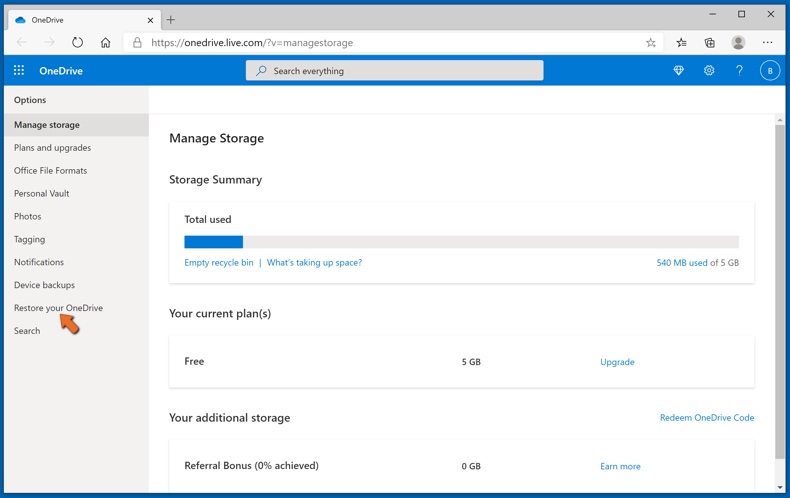
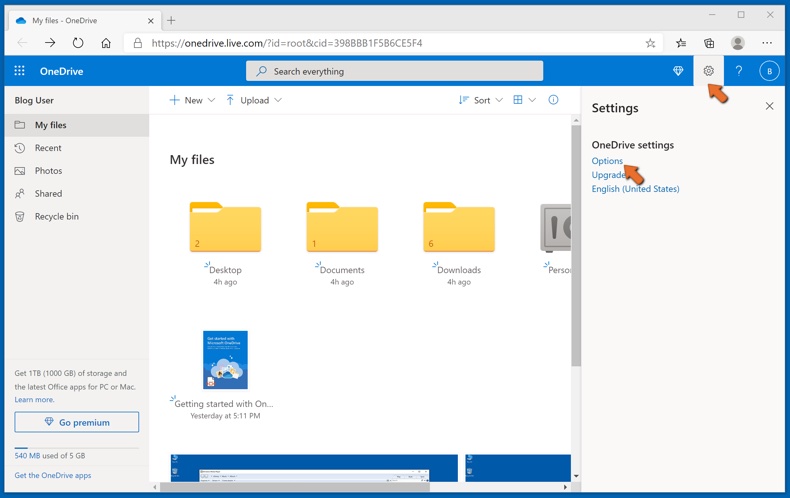
1. Jeśli jesteś zalogowany za pomocą konta osobistego, kliknij ikonę zębatki Ustawienia u góry strony. Następnie kliknij Opcje i wybierz Przywróć OneDrive.
Jeśli jesteś zalogowany na konto służbowe lub szkolne, kliknij ikonę Ustawień u góry strony. Następnie kliknij Przywróć OneDrive.
2. Na stronie Przywróć OneDrive wybierz datę z listy rozwijanej. Pamiętaj, że jeśli przywracasz pliki po automatycznym wykryciu ransomware, zostanie dla ciebie wybrana data przywrócenia.
3. Po skonfigurowaniu wszystkich opcji przywracania plików, kliknij Przywróć, aby cofnąć wszystkie wybrane działania.
Najlepszym sposobem uniknięcia szkód spowodowanych infekcjami ransomware jest regularne tworzenie kopii zapasowych.
Często zadawane pytania (FAQ)
Jak mój komputer został zhakowany i jak hakerzy zaszyfrowali moje pliki?
Ofiary zazwyczaj otwierają pliki wykonywalne ransomware, nie zdając sobie sprawy, czym są, ponieważ pliki te są często zamaskowane jako zwykłe dokumenty lub aplikacje. Powszechne kanały dystrybucji obejmują wiadomości e-mail typu phishing, trojany, pirackie oprogramowanie, nielegalne narzędzia aktywacyjne, złośliwe reklamy oraz fałszywe strony aktualizacji.
Jak otworzyć pliki zaszyfrowane przez ransomware ZAWOOO?
Plików zaszyfrowanych przez ZAWOOO nie można w żaden sposób otworzyć ani uzyskać do nich dostępu bez prawidłowego klucza deszyfrującego. Tylko atakujący posiadają ten klucz, a bez niego pliki pozostają niedostępne.
Gdzie powinienem szukać bezpłatnych narzędzi deszyfrujących dla ransomware ZAWOOO?
Jeśli padłeś ofiarą ransomware, zalecamy sprawdzenie strony projektu No More Ransom (więcej informacji powyżej).
Mogę zapłacić wam dużo pieniędzy, czy możecie odszyfrować dla mnie pliki?
Nie oferujemy tej usługi. W większości przypadków zaszyfrowanych plików nie można odzyskać bez narzędzi deszyfrujących atakujących, chyba że samo ransomware ma poważne błędy techniczne.
Usługi stron trzecich twierdzące, że oferują płatne deszyfrowanie, często są oszustwami lub po prostu działają jako pośrednicy między ofiarą a przestępcami, nie zapewniając żadnej realnej korzyści.
Czy Combo Cleaner pomoże mi usunąć ransomware ZAWOOO?
Combo Cleaner może przeskanować system, wykryć ZAWOOO i usunąć je. Warto jednak zauważyć, że narzędzia antywirusowe nie mogą odszyfrować plików, które już zostały zaszyfrowane - usunięcie zatrzymuje dalsze działanie infekcji, ale nie przywraca dostępu do zablokowanych danych.
Udostępnij:
 Facebook
 X.com
X.com
 LinkedIn
 Skopiuj link

Tomas Meskauskas
Ekspert ds. bezpieczeństwa, profesjonalny analityk złośliwego oprogramowania
Jestem pasjonatem bezpieczeństwa komputerowego i technologii. Posiadam ponad 10-letnie doświadczenie w różnych firmach zajmujących się rozwiązywaniem problemów technicznych i bezpieczeństwem Internetu. Od 2010 roku pracuję jako autor i redaktor Pcrisk. Śledź mnie na Twitter i LinkedIn, aby być na bieżąco z najnowszymi zagrożeniami bezpieczeństwa online.
Portal bezpieczeństwa PCrisk jest prowadzony przez firmę RCS LT.
Połączone siły badaczy bezpieczeństwa pomagają edukować użytkowników komputerów na temat najnowszych zagrożeń bezpieczeństwa w Internecie. Więcej informacji o firmie RCS LT.
Nasze poradniki usuwania malware są bezpłatne. Jednak, jeśli chciałbyś nas wspomóc, prosimy o przesłanie nam dotacji.
Przekaż darowiznęPortal bezpieczeństwa PCrisk jest prowadzony przez firmę RCS LT.
Połączone siły badaczy bezpieczeństwa pomagają edukować użytkowników komputerów na temat najnowszych zagrożeń bezpieczeństwa w Internecie. Więcej informacji o firmie RCS LT.
Nasze poradniki usuwania malware są bezpłatne. Jednak, jeśli chciałbyś nas wspomóc, prosimy o przesłanie nam dotacji.
Przekaż darowiznę
▼ Pokaż dyskusję