
Jak usunąć LofyStealer z zainfekowanych urządzeń
TrojanZnany również jako: LofyStealer złodziej informacji

Otrzymaj bezpłatne skanowanie i sprawdź, czy twój komputer jest zainfekowany.
USUŃ TO TERAZAby korzystać z w pełni funkcjonalnego produktu, musisz kupić licencję na Combo Cleaner. Dostępny jest 7-dniowy bezpłatny okres próbny. Combo Cleaner jest własnością i jest zarządzane przez RCS LT, spółkę macierzystą PCRisk.
Jakim rodzajem malware jest LofyStealer?
LofyStealer to malware kradnące informacje, dystrybuowane jako fałszywe narzędzie do oszukiwania w Minecraft o nazwie (znane jako Slinky). Próbuje nakłonić ofiary do uruchomienia malware, używając oficjalnej ikony Minecraft i prezentując się jako legalne narzędzie. Po aktywacji LofyStealer może zbierać poufne informacje z wielu przeglądarek.
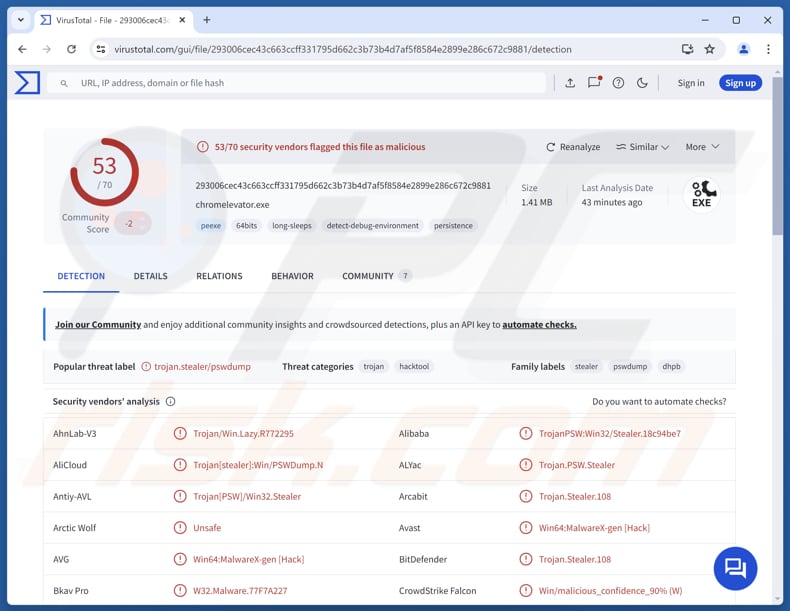
Więcej informacji o LofyStealer
LofyStealer składa się z dwóch komponentów. Najpierw uruchamia Node.js, który działa jako program ładujący główny złośliwy komponent. Ten program ładujący zawiera legalne pliki i biblioteki, dzięki czemu malware wydaje się mniej podejrzane i trudniejsze do wykrycia przez narzędzia bezpieczeństwa. Następnie właściwy ładunek malware jest wczytywany bezpośrednio do pamięci, co pozwala mu pozostać ukrytym i uniknąć analizy.
LofyStealer jest zaprojektowany do kradzieży poufnych informacji z kilku przeglądarek internetowych, w tym Avast, Brave, Chrome, Chrome Beta, Microsoft Edge, Mozilla Firefox, Opera i Opera GX. Może zbierać zapisane hasła, pliki cookie przeglądarki, tokeny uwierzytelniania, dane kart płatniczych, a nawet informacje bankowe IBAN.
Skradzione hasła mogą być wykorzystywane do uzyskania dostępu do kont e-mail, mediów społecznościowych, platform gamingowych, bankowości lub innych kont. Pliki cookie przeglądarki i tokeny uwierzytelniania mogą pozwolić cyberprzestępcom na logowanie się do kont bez hasła. Dane kart płatniczych i IBAN mogą być wykorzystywane do oszukańczych zakupów lub nieautoryzowanych przelewów bankowych.
Ofiary mogą stracić pieniądze lub mieć naruszone swoje konta finansowe (i inne). Atakujący mogą również wykraść dane osobowe i wykorzystać je do kradzieży tożsamości lub dalszych oszustw. W niektórych przypadkach zhakowane konta mogą być wykorzystywane do rozprzestrzeniania malware lub wysyłania wiadomości phishingowych do innych osób. Dlatego, jeśli LofyStealer zostanie wykryty na urządzeniu, należy go jak najszybciej usunąć.
| Nazwa | LofyStealer złodziej informacji |
| Typ Zagrożenia | Stealer |
| Nazwy Wykrycia | Avast (Win64:MalwareX-gen [Hack]), Combo Cleaner (Trojan.Stealer.108), ESET-NOD32 (Win64/HackTool.PSWDump.N Trojan), Kaspersky (Trojan-PSW.Win32.Stealer.dhpb), Microsoft (Trojan:Win32/Qwexlafiba!rfn), Pełna Lista (VirusTotal) |
| Objawy | Stealery są zaprojektowane tak, aby potajemnie infiltrować komputer ofiary i pozostawać w ukryciu, dlatego na zainfekowanej maszynie nie są widoczne żadne szczególne objawy. |
| Możliwe Metody Dystrybucji | Fałszywe narzędzie do hakowania Minecraft, linki Discord, repozytoria GitHub. |
| Szkody | Skradzione hasła i informacje bankowe, kradzież tożsamości, straty finansowe. |
| Usuwanie malware (Windows) |
Aby usunąć możliwe infekcje malware, przeskanuj komputer profesjonalnym oprogramowaniem antywirusowym. Nasi analitycy bezpieczeństwa zalecają korzystanie z Combo Cleaner. Pobierz Combo CleanerBezpłatny skaner sprawdza, czy twój komputer jest zainfekowany. Aby korzystać z w pełni funkcjonalnego produktu, musisz kupić licencję na Combo Cleaner. Dostępny jest 7-dniowy bezpłatny okres próbny. Combo Cleaner jest własnością i jest zarządzane przez RCS LT, spółkę macierzystą PCRisk. |
Podsumowanie
Malware kradnące informacje, takie jak LofyStealer, może prowadzić do kradzieży kont, strat finansowych, kradzieży tożsamości i innych problemów. Zagrożenia te są często maskowane jako legalne lub przydatne programy, aby nakłonić użytkowników do ich uruchomienia. Jeśli zagrożenie zostanie wykryte, należy je natychmiast usunąć.
Więcej przykładów stealerów informacji to Needle, NWHStealer i OmniStealer.
W jaki sposób LofyStealer przeniknął do mojego komputera?
Urządzenia zostają zainfekowane, gdy użytkownicy pobierają i uruchamiają fałszywe narzędzie do hakowania Minecraft o nazwie Slinky. Malware jest rozpowszechniane za pośrednictwem linków Discord, repozytoriów GitHub i innych kanałów związanych z grami. Wykorzystuje oficjalną ikonę Minecraft i marki związane z grami, aby nakłonić użytkowników do uwierzenia, że plik jest legalny.
Złośliwe oprogramowanie może być również dostarczane za pomocą zwodniczych wiadomości e-mail ze złośliwymi plikami lub linkami, oszustw związanych z pomocą techniczną, sieci P2P, zewnętrznych programów do pobierania, złośliwych reklam, przejętych (lub zwodniczych) stron internetowych i podobnych kanałów.
Jak uniknąć instalacji malware?
Oprogramowanie należy zawsze pobierać z zaufanych i oficjalnych stron lub sklepów z aplikacjami. Pirackie programy, narzędzia do łamania zabezpieczeń i generatory kluczy są niebezpieczne i nie powinny być używane. Załączniki i linki w wiadomościach e-mail należy dokładnie sprawdzać przed otwarciem, szczególnie jeśli wiadomość wydaje się nieoczekiwana lub pochodzi od nieznanego nadawcy.
Użytkownicy powinni również unikać klikania dziwnych reklam lub wyskakujących okien na niezaufanych stronach internetowych. Korzystanie z oprogramowania zabezpieczającego do skanowania urządzeń oraz utrzymywanie aplikacji i systemu operacyjnego w aktualnym stanie również pomaga zmniejszyć ryzyko infekcji.
Jeśli uważasz, że Twój komputer jest już zainfekowany, zalecamy uruchomienie skanowania za pomocą Combo Cleaner Antivirus dla Windows, aby automatycznie wyeliminować zainfekowane malware.
Natychmiastowe automatyczne usunięcie malware:
Ręczne usuwanie zagrożenia może być długim i skomplikowanym procesem, który wymaga zaawansowanych umiejętności obsługi komputera. Combo Cleaner to profesjonalne narzędzie do automatycznego usuwania malware, które jest zalecane do pozbycia się złośliwego oprogramowania. Pobierz je, klikając poniższy przycisk:
POBIERZ Combo CleanerPobierając jakiekolwiek oprogramowanie wyszczególnione na tej stronie zgadzasz się z naszą Polityką prywatności oraz Regulaminem. Aby korzystać z w pełni funkcjonalnego produktu, musisz kupić licencję na Combo Cleaner. Dostępny jest 7-dniowy bezpłatny okres próbny. Combo Cleaner jest własnością i jest zarządzane przez RCS LT, spółkę macierzystą PCRisk.
Szybkie menu:
- Czym jest LofyStealer?
- KROK 1. Ręczne usuwanie malware LofyStealer.
- KROK 2. Sprawdź, czy Twój komputer jest czysty.
Jak ręcznie usunąć malware?
Ręczne usuwanie malware jest skomplikowanym zadaniem - zwykle lepiej jest pozwolić programom antywirusowym lub antymalware zrobić to automatycznie. Aby usunąć to malware, zalecamy użycie Combo Cleaner Antivirus dla Windows.
Jeśli chcesz ręcznie usunąć malware, pierwszym krokiem jest zidentyfikowanie nazwy malware, które próbujesz usunąć. Oto przykład podejrzanego programu działającego na komputerze użytkownika:
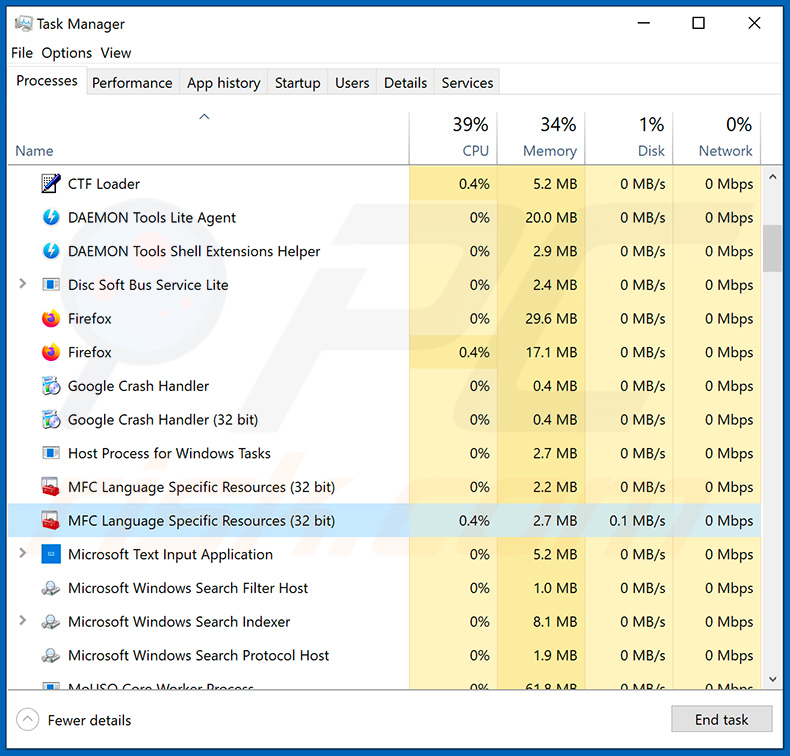
Jeśli sprawdziłeś listę programów uruchomionych na komputerze, na przykład za pomocą menedżera zadań, i zidentyfikowałeś program, który wygląda podejrzanie, powinieneś kontynuować następujące kroki:
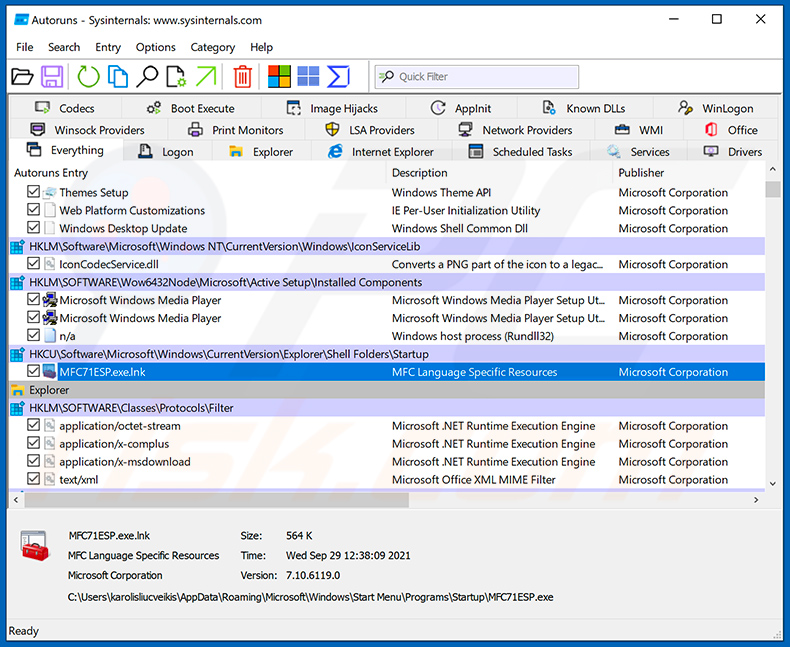
 Pobierz program o nazwie Autoruns. Ten program pokazuje automatycznie uruchamiane aplikacje, lokalizacje rejestru i systemu plików:
 Uruchom ponownie komputer w trybie awaryjnym:
Użytkownicy Windows XP i Windows 7: Uruchom komputer w trybie awaryjnym. Kliknij Start, kliknij Zamknij, kliknij Uruchom ponownie, kliknij OK. Podczas procesu uruchamiania komputera naciśnij kilkakrotnie klawisz F8 na klawiaturze, aż zobaczysz menu Opcje zaawansowane systemu Windows, a następnie wybierz z listy Tryb awaryjny z obsługą sieci.
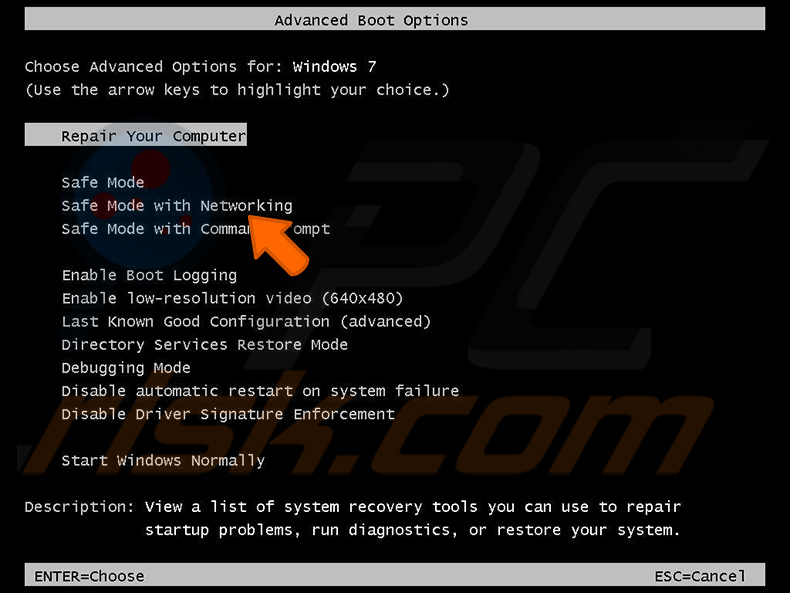
Film pokazujący, jak uruchomić Windows 7 w „Trybie awaryjnym z obsługą sieci":
Użytkownicy Windows 8: Uruchom Windows 8 w trybie awaryjnym z obsługą sieci - Przejdź do ekranu startowego Windows 8, wpisz Zaawansowane, w wynikach wyszukiwania wybierz Ustawienia. Kliknij Zaawansowane opcje uruchamiania, w otwartym oknie „Ogólne ustawienia komputera" wybierz Zaawansowane uruchamianie.
Kliknij przycisk „Uruchom ponownie teraz". Komputer zostanie teraz uruchomiony ponownie w „Menu zaawansowanych opcji uruchamiania". Kliknij przycisk „Rozwiązywanie problemów", a następnie kliknij przycisk „Opcje zaawansowane". Na ekranie opcji zaawansowanych kliknij „Ustawienia uruchamiania".
Kliknij przycisk „Uruchom ponownie". Komputer uruchomi się ponownie na ekranie Ustawienia uruchamiania. Naciśnij F5, aby uruchomić w trybie awaryjnym z obsługą sieci.
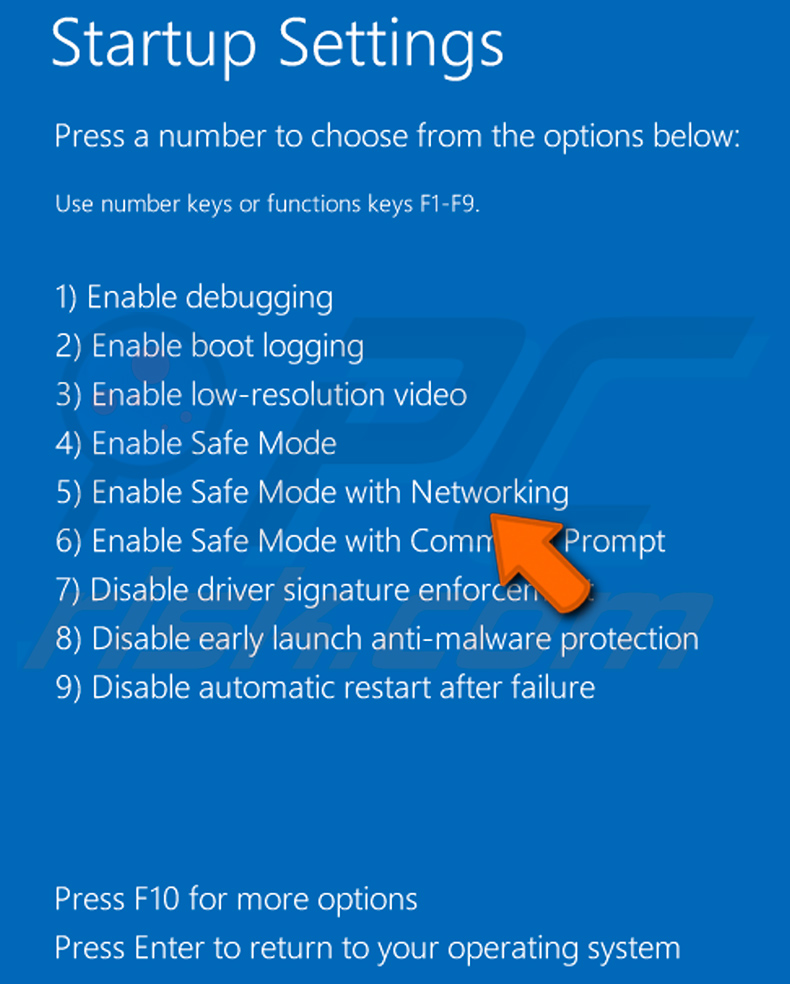
Film pokazujący, jak uruchomić Windows 8 w „Trybie awaryjnym z obsługą sieci":
Użytkownicy Windows 10: Kliknij logo Windows i wybierz ikonę Zasilanie. W otwartym menu kliknij „Uruchom ponownie", przytrzymując przycisk „Shift" na klawiaturze. W oknie „Wybierz opcję" kliknij „Rozwiązywanie problemów", następnie wybierz „Opcje zaawansowane".
W menu opcji zaawansowanych wybierz „Ustawienia uruchamiania" i kliknij przycisk „Uruchom ponownie". W następnym oknie naciśnij klawisz „F5" na klawiaturze. Spowoduje to ponowne uruchomienie systemu operacyjnego w trybie awaryjnym z obsługą sieci.
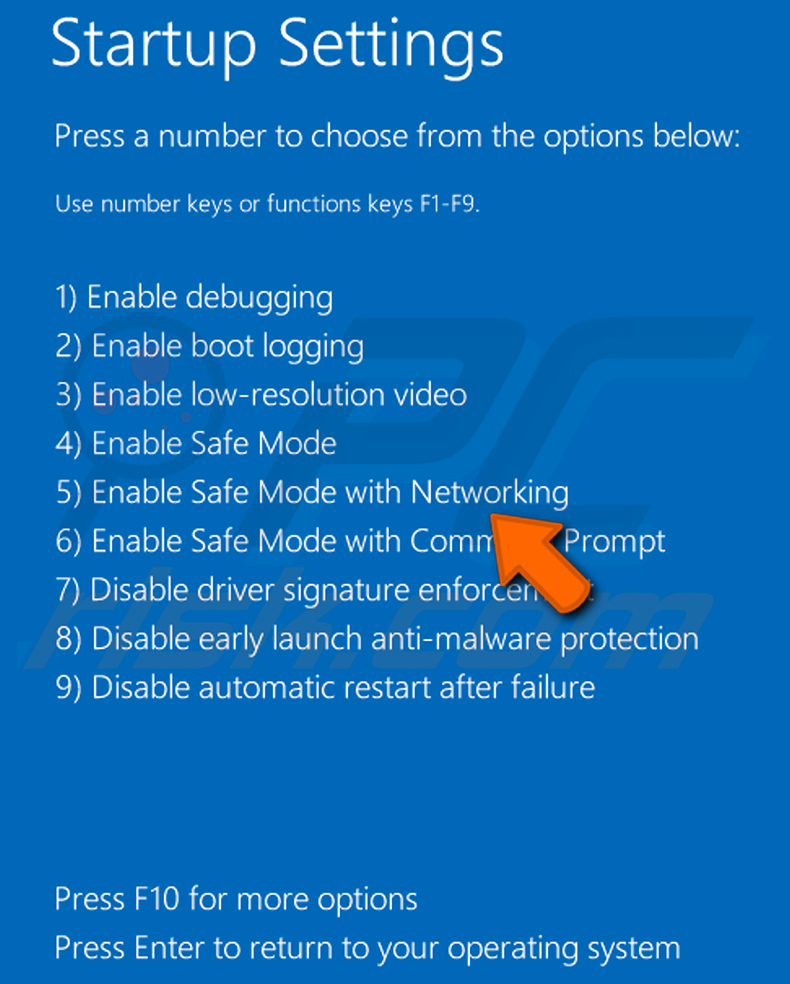
Film pokazujący, jak uruchomić Windows 10 w „Trybie awaryjnym z obsługą sieci":
 Rozpakuj pobrane archiwum i uruchom plik Autoruns.exe.
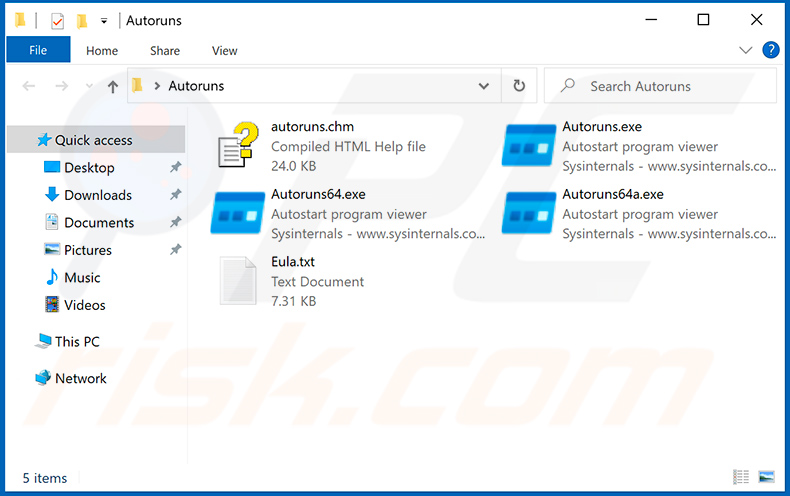
 W aplikacji Autoruns kliknij „Options" u góry i odznacz opcje „Hide Empty Locations" oraz „Hide Windows Entries". Po tej procedurze kliknij ikonę „Refresh".
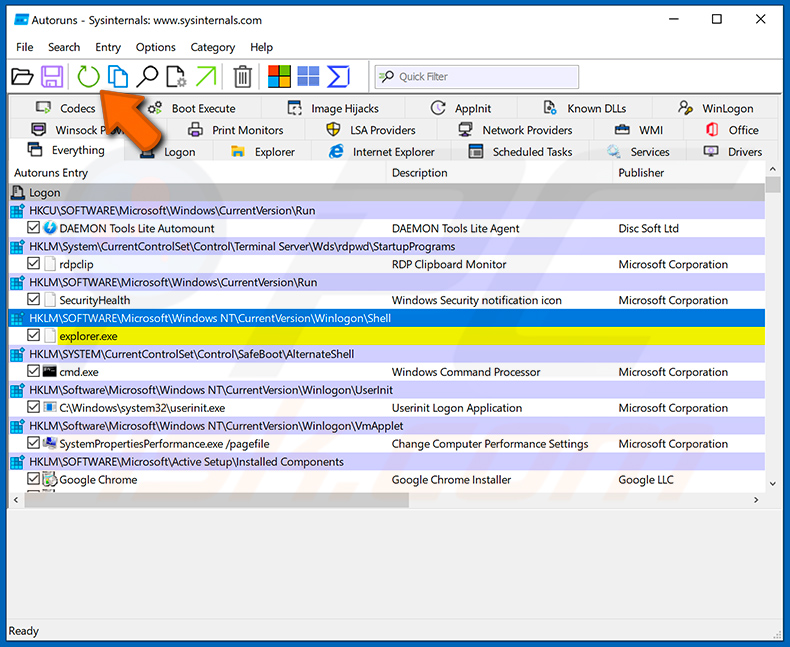
 Sprawdź listę dostarczoną przez aplikację Autoruns i zlokalizuj plik malware, który chcesz wyeliminować.
Powinieneś zapisać jego pełną ścieżkę i nazwę. Pamiętaj, że niektóre malware ukrywa nazwy procesów pod legalnymi nazwami procesów Windows. Na tym etapie bardzo ważne jest, aby unikać usuwania plików systemowych. Po zlokalizowaniu podejrzanego programu, który chcesz usunąć, kliknij prawym przyciskiem myszy jego nazwę i wybierz „Delete".
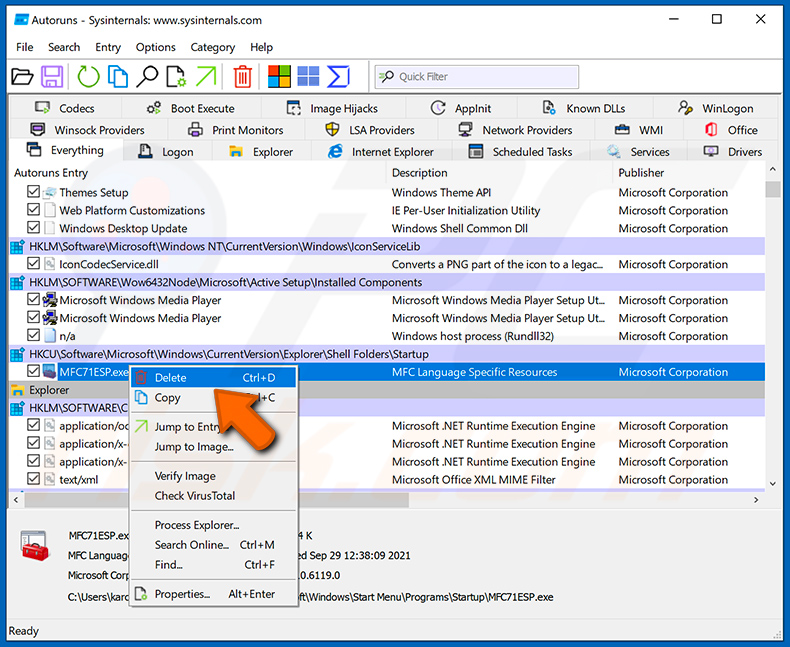
Po usunięciu malware za pomocą aplikacji Autoruns (zapewnia to, że malware nie uruchomi się automatycznie przy następnym uruchomieniu systemu), powinieneś wyszukać nazwę malware na swoim komputerze. Upewnij się, że włączyłeś ukryte pliki i foldery przed kontynuowaniem. Jeśli znajdziesz nazwę pliku malware, koniecznie go usuń.
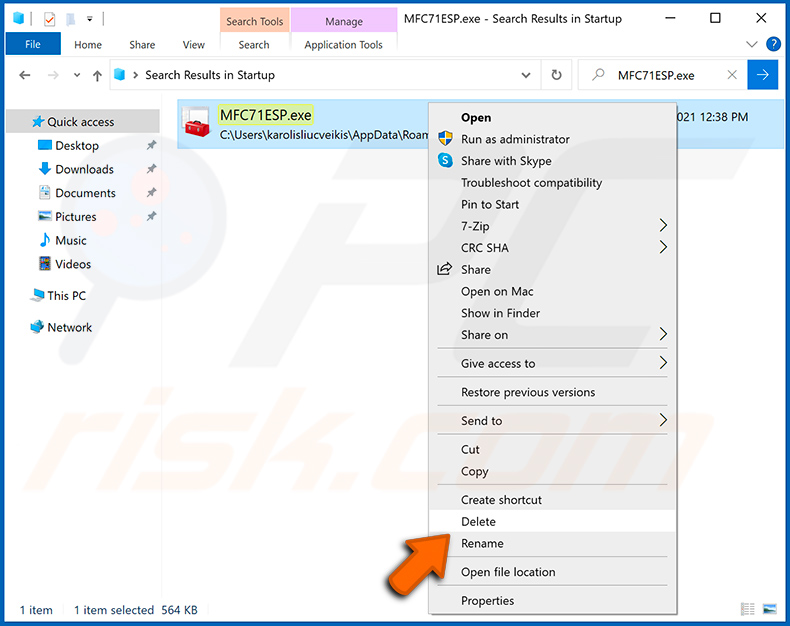
Uruchom ponownie komputer w trybie normalnym. Wykonanie tych kroków powinno usunąć wszelkie malware z komputera. Pamiętaj, że ręczne usuwanie zagrożeń wymaga zaawansowanych umiejętności komputerowych. Jeśli nie posiadasz tych umiejętności, pozostaw usuwanie malware programom antywirusowym i antymalware.
Te kroki mogą nie zadziałać w przypadku zaawansowanych infekcji malware. Jak zawsze, lepiej jest zapobiegać infekcji niż próbować później usuwać malware. Aby utrzymać komputer w bezpieczeństwie, instaluj najnowsze aktualizacje systemu operacyjnego i korzystaj z oprogramowania antywirusowego. Aby upewnić się, że komputer jest wolny od infekcji malware, zalecamy przeskanowanie go za pomocą Combo Cleaner Antivirus dla Windows.
Często zadawane pytania (FAQ)
Moje urządzenie jest zainfekowane malware LofyStealer, czy powinienem sformatować urządzenie pamięci masowej, aby się go pozbyć?
Ta czynność zapewnia całkowite usunięcie malware, ale skutkuje również całkowitą utratą danych (jeśli nie wykonano kopii zapasowej). Dlatego powinna być zarezerwowana jako ostateczność po próbie usunięcia za pomocą niezawodnych narzędzi bezpieczeństwa, takich jak Combo Cleaner.
Jakie są największe problemy, które może powodować malware?
Złośliwe oprogramowanie może być wykorzystywane do różnych celów, takich jak blokowanie plików poprzez szyfrowanie, kradzież informacji lub dystrybucja dodatkowych złośliwych ładunków. Z tego powodu dotknięci użytkownicy mogą doświadczyć problemów takich jak przejęcie kont, straty finansowe, kradzież tożsamości, utrata plików lub inne negatywne skutki.
Jaki jest cel LofyStealer?
Głównym celem LofyStealer jest potajemne zbieranie poufnych informacji z zainfekowanych urządzeń. Celuje w dane przechowywane w przeglądarkach internetowych, takie jak zapisane hasła, pliki cookie, tokeny logowania oraz dane finansowe, takie jak informacje o kartach płatniczych i dane bankowe.
W jaki sposób LofyStealer przeniknął do mojego urządzenia?
Urządzenia zostają zainfekowane, gdy użytkownicy pobierają i otwierają fałszywy hack do Minecraft. Jest on udostępniany za pośrednictwem linków Discord, stron GitHub i innych platform. Malware wykorzystuje oficjalną ikonę Minecraft, aby wyglądać na legalne.
Czy Combo Cleaner ochroni mnie przed malware?
Combo Cleaner jest w stanie wykryć i wyeliminować większość infekcji malware. Jednak bardziej zaawansowane zagrożenia mogą czasami ukrywać się w systemie. Z tego powodu wykonanie pełnego skanowania systemu jest niezbędne.
Udostępnij:
 Facebook
 X.com
X.com
 LinkedIn
 Skopiuj link

Tomas Meskauskas
Ekspert ds. bezpieczeństwa, profesjonalny analityk złośliwego oprogramowania
Jestem pasjonatem bezpieczeństwa komputerowego i technologii. Posiadam ponad 10-letnie doświadczenie w różnych firmach zajmujących się rozwiązywaniem problemów technicznych i bezpieczeństwem Internetu. Od 2010 roku pracuję jako autor i redaktor Pcrisk. Śledź mnie na Twitter i LinkedIn, aby być na bieżąco z najnowszymi zagrożeniami bezpieczeństwa online.
Portal bezpieczeństwa PCrisk jest prowadzony przez firmę RCS LT.
Połączone siły badaczy bezpieczeństwa pomagają edukować użytkowników komputerów na temat najnowszych zagrożeń bezpieczeństwa w Internecie. Więcej informacji o firmie RCS LT.
Nasze poradniki usuwania malware są bezpłatne. Jednak, jeśli chciałbyś nas wspomóc, prosimy o przesłanie nam dotacji.
Przekaż darowiznęPortal bezpieczeństwa PCrisk jest prowadzony przez firmę RCS LT.
Połączone siły badaczy bezpieczeństwa pomagają edukować użytkowników komputerów na temat najnowszych zagrożeń bezpieczeństwa w Internecie. Więcej informacji o firmie RCS LT.
Nasze poradniki usuwania malware są bezpłatne. Jednak, jeśli chciałbyś nas wspomóc, prosimy o przesłanie nam dotacji.
Przekaż darowiznę
▼ Pokaż dyskusję