
Jak wymusić zamknięcie programów za pomocą Menedżera zadań?

Pobierz darmowy skaner i sprawdź komputer pod kątem błędów
Napraw to terazAby korzystać z w pełni funkcjonalnego produktu, musisz kupić licencję na Combo Cleaner. Dostępny jest 7-dniowy bezpłatny okres próbny. Combo Cleaner jest własnością i jest zarządzane przez RCS LT, spółkę macierzystą PCRisk.
Jak wymusić zamknięcie programów za pomocą Menedżera zadań w Windows 10
Czasami aplikacje przestają odpowiadać lub działają nieprawidłowo, uniemożliwiając ich prawidłowe zamknięcie. W takich przypadkach może być konieczne skorzystanie z Menedżera zadań, aby wymusić ich zamknięcie. Ten artykuł pokaże, jak to zrobić.

Menedżer zadań to program monitorowania systemu, który dostarcza informacji o procesach i programach uruchomionych na komputerze oraz o ogólnym stanie systemu. Ponadto Menedżer zadań może być również używany do kończenia procesów i programów oraz zmiany priorytetów procesów.
Menedżer zadań jest niezwykle pomocny, gdy zachodzi potrzeba zamknięcia/zakończenia konkretnego uruchomionego programu, który się zawiesił, nie odpowiada, zużywa zbyt wiele zasobów procesora lub po prostu nie działa prawidłowo. Menedżer zadań pomaga zamykać programy i zatrzymywać procesy (gdy normalne zamykanie nie działa).
W systemie Windows 10 Menedżer zadań można uruchomić poprzez:
- Naciśnięcie klawisza Windows+R, a następnie wpisanie taskmgr.exe w oknie dialogowym Uruchom;
- Naciśnięcie klawiszy Ctrl+Alt+Delete i wybranie Menedżera zadań;
- Kliknięcie „Menedżer zadań" w oknie opcji zabezpieczeń;
- Naciśnięcie Ctrl+Shift+Esc;
- Kliknięcie prawym przyciskiem myszy na pasku zadań Windows lub przycisku Start i wybranie „Menedżer zadań" z menu.
Ten przewodnik opisuje, jak wymusić zamknięcie programów (zakończyć zadania) za pomocą Menedżera zadań w systemie Windows 10.
Uwaga: Nie należy zatrzymywać procesów niezbędnych do działania systemu operacyjnego Windows. Ich zatrzymanie może spowodować awarię systemu lub uniemożliwić prawidłowe działanie systemu Windows.
Film pokazujący, jak zamykać programy za pomocą Menedżera zadań:
Spis treści:
- Wprowadzenie
- Jak zamykać programy za pomocą Menedżera zadań
- Film pokazujący, jak zamykać programy za pomocą Menedżera zadań
POBIERZ narzędzie do usuwania złośliwego oprogramowania
Zalecane jest wykonanie bezpłatnego skanu za pomocą Combo Cleaner - narzędzia wykrywania malware i naprawiającego błędy komputera. Będziesz musiał zakupić pełną wersję, aby usunąć infekcje i wyeliminować błędy komputera. Dostępny bezpłatny okres próbny. Combo Cleaner jest własnością i jest zarządzane przez Rcs Lt, spółkę macierzystą PCRisk. Przeczytaj więcej.
Jak zamykać programy za pomocą Menedżera zadań
Otwórz Menedżer zadań za pomocą: 1) skrótu klawiaturowego Ctrl+Shift+Esc lub; 2) kliknij prawym przyciskiem myszy Start lub kliknij prawym przyciskiem myszy pasek zadań i wybierz „Menedżer zadań" z menu kontekstowego.
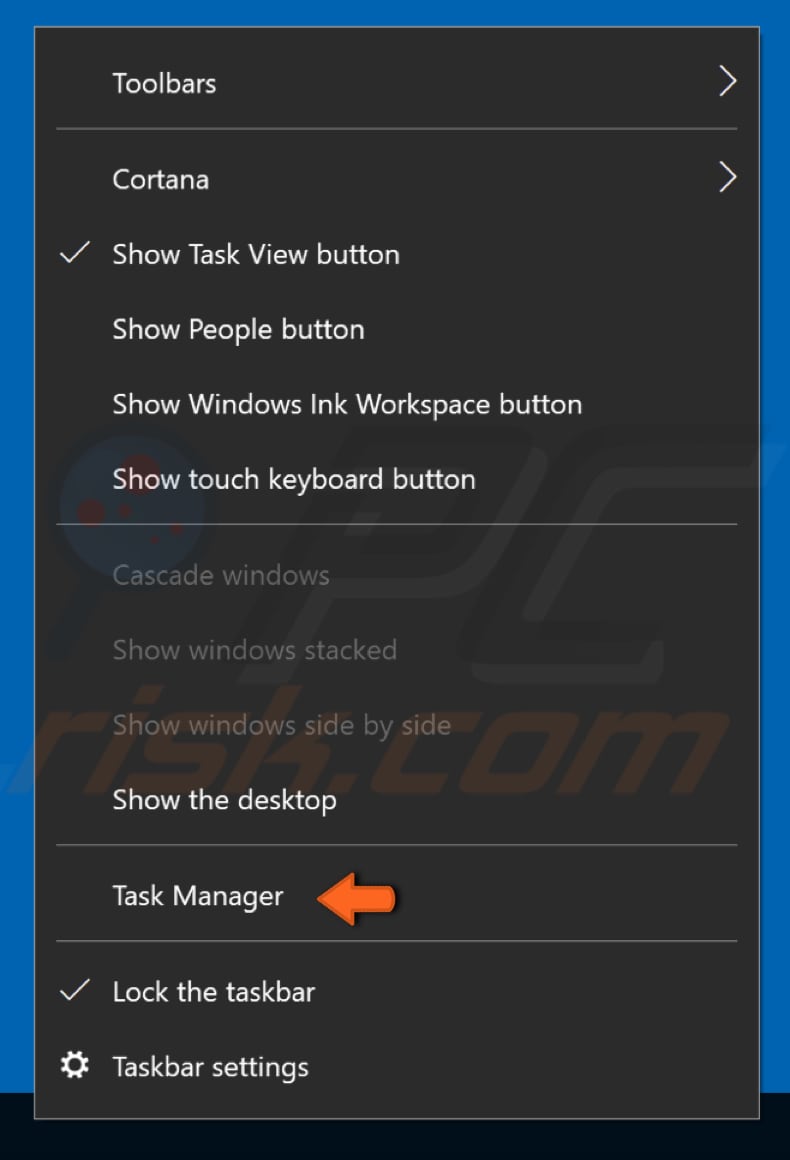
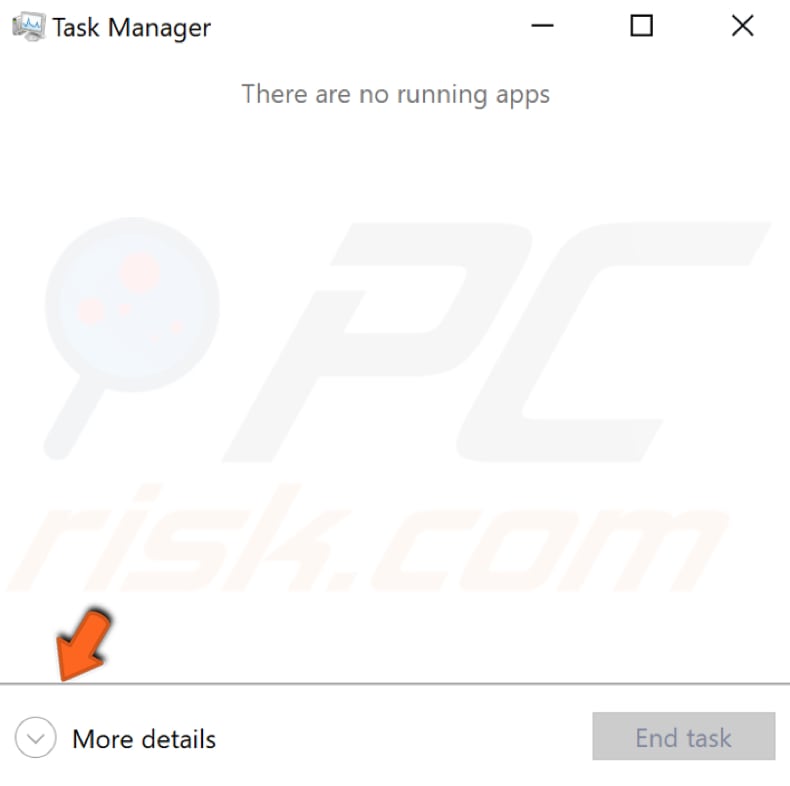
Teraz kliknij „Więcej szczegółów", aby wyświetlić zaawansowany Menedżer zadań.
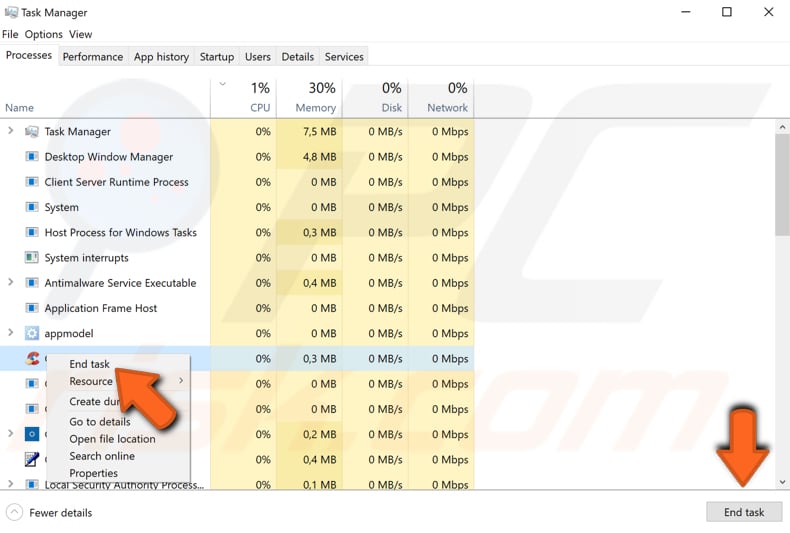
Wybierz program/proces, który chcesz zamknąć/zatrzymać, klikając go, a następnie klikając „Zakończ zadanie" w prawym dolnym rogu. Możesz również zamknąć program, klikając go prawym przyciskiem myszy i wybierając „Zakończ zadanie" z menu kontekstowego. Program powinien zostać teraz zamknięty.
Mamy nadzieję, że ten artykuł wyjaśnia przeznaczenie i działanie Menedżera zadań oraz że mogą Państwo teraz zamykać programy lub kończyć procesy, które sprawiają problemy. Jeśli to nie zadziałało, prosimy o pozostawienie komentarza w sekcji komentarzy poniżej.
Udostępnij:
 Facebook
 X.com
X.com
 LinkedIn
 Skopiuj link

Rimvydas Iliavicius
Autor poradników na stronie PCrisk.
Rimvydas jest badaczem z ponad czteroletnim doświadczeniem w branży cyberbezpieczeństwa. Studiował na Uniwersytecie Technicznym w Kownie, a w 2017 roku uzyskał tytuł magistra tłumaczeń i lokalizacji tekstów technicznych. Jego zainteresowania komputerami i technologią sprawiły, że stał się wszechstronnym autorem w branży IT. W PCrisk jest odpowiedzialny za pisanie szczegółowych artykułów poradnikowych dla systemu Microsoft Windows.
Portal bezpieczeństwa PCrisk jest prowadzony przez firmę RCS LT.
Połączone siły badaczy bezpieczeństwa pomagają edukować użytkowników komputerów na temat najnowszych zagrożeń bezpieczeństwa w Internecie. Więcej informacji o firmie RCS LT.
Nasze poradniki usuwania malware są bezpłatne. Jednak, jeśli chciałbyś nas wspomóc, prosimy o przesłanie nam dotacji.
Przekaż darowiznęPortal bezpieczeństwa PCrisk jest prowadzony przez firmę RCS LT.
Połączone siły badaczy bezpieczeństwa pomagają edukować użytkowników komputerów na temat najnowszych zagrożeń bezpieczeństwa w Internecie. Więcej informacji o firmie RCS LT.
Nasze poradniki usuwania malware są bezpłatne. Jednak, jeśli chciałbyś nas wspomóc, prosimy o przesłanie nam dotacji.
Przekaż darowiznę
▼ Pokaż dyskusję