
Jak usunąć malware dostarczane przez ClickFix
TrojanZnany również jako: Przejęta strona Harvardu dostarczająca ClickFix

Otrzymaj bezpłatne skanowanie i sprawdź, czy twój komputer jest zainfekowany.
USUŃ TO TERAZAby korzystać z w pełni funkcjonalnego produktu, musisz kupić licencję na Combo Cleaner. Dostępny jest 7-dniowy bezpłatny okres próbny. Combo Cleaner jest własnością i jest zarządzane przez RCS LT, spółkę macierzystą PCRisk.
Czym jest malware Hir.harvard.edu ClickFix?
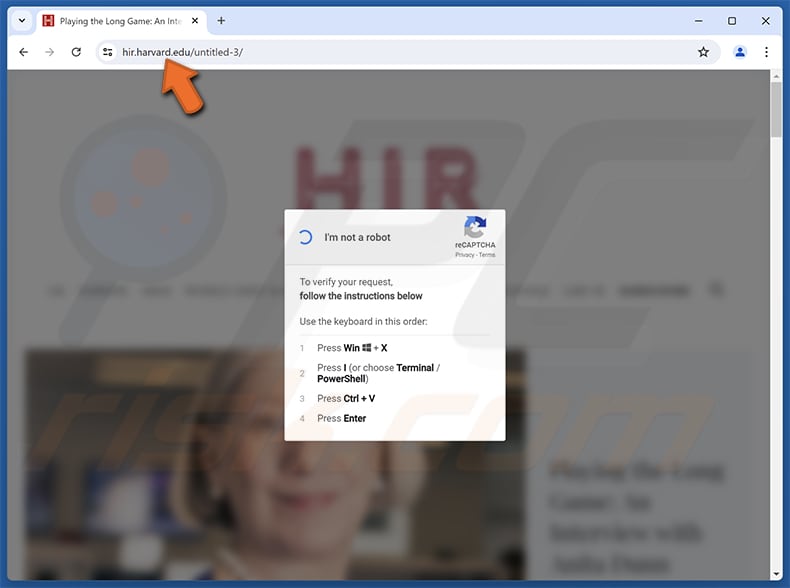
Nasz zespół odkrył, że cyberprzestępcy skompromitowali oficjalną stronę internetową Harvardu (hir.harvard.edu) i wstrzyknęli ClickFix. Wykorzystując dostęp do zaufanej, renomowanej domeny, atakujący byli w stanie hostować złośliwą zawartość, która wygląda na legitymowaną, zwiększając prawdopodobieństwo, że odwiedzający wejdą z nią w interakcję.
Więcej informacji o Hir.harvard.edu ClickFix malware
ClickFix to technika dostarczania malware, która nakłania użytkowników do zainfekowania swoich urządzeń. Zazwyczaj metoda ta polega na wyświetlaniu fałszywych komunikatów o błędach, weryfikacji CAPTCHA lub „instrukcji naprawy" zaprojektowanych tak, aby nakłonić użytkowników do uruchomienia dostarczonych poleceń na ich urządzeniach. Po wykonaniu tych poleceń komputery zostają zainfekowane malware.
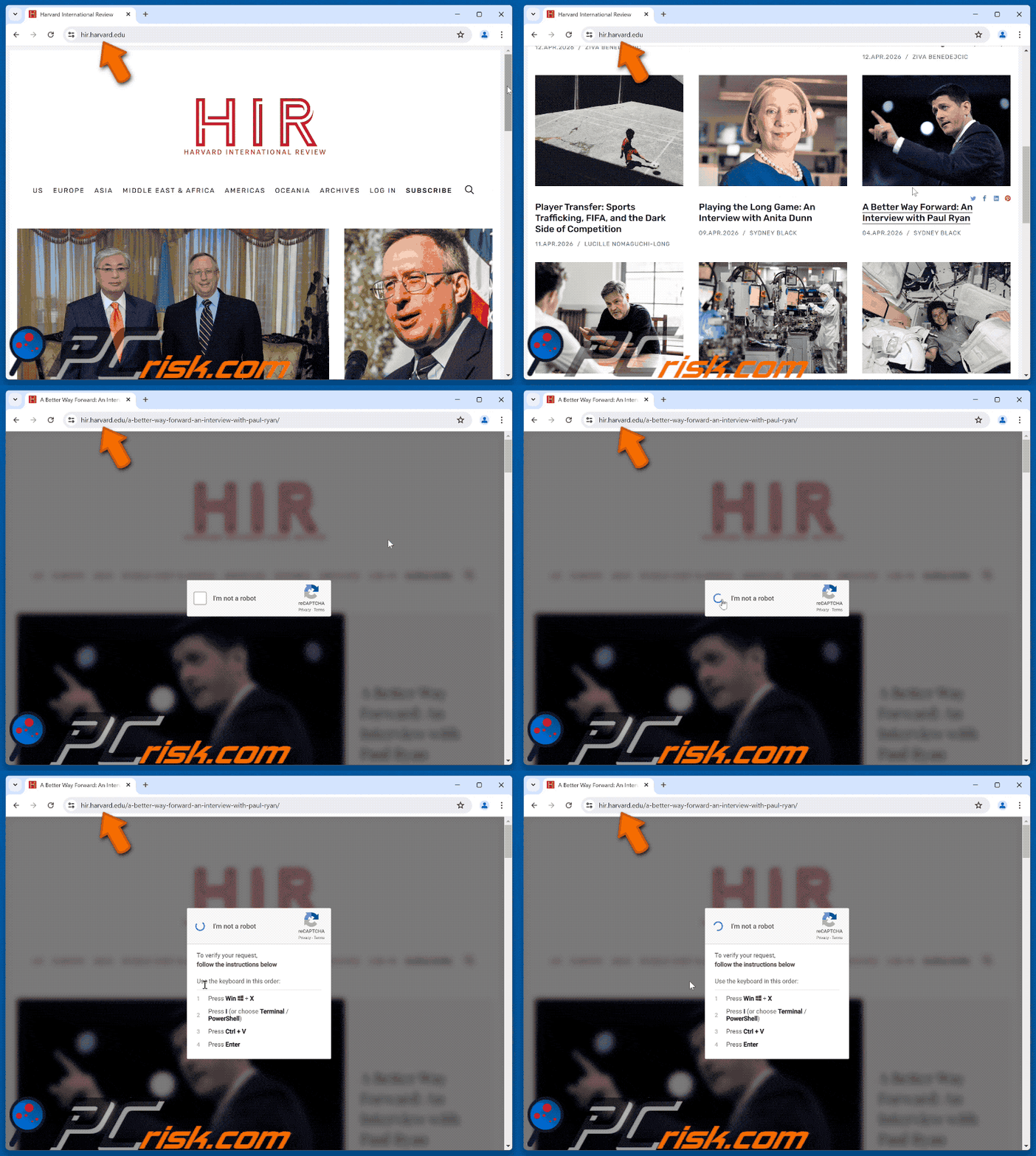
Na przejętej stronie internetowej Harvardu cyberprzestępcy próbują oszukać odwiedzających, aby uwierzyli, że muszą postępować zgodnie z instrukcjami, aby przejść weryfikację CAPTCHA (aby udowodnić, że nie są robotami). Strona wyświetla instrukcje nakazujące użytkownikom naciśnięcie Win + X, następnie I (lub wybranie PowerShell/Terminal), potem Ctrl + V, a na końcu Enter.
Gdy odwiedzający otwierają PowerShell, widzą listę opcji, takich jak ustawienia i narzędzia wiersza poleceń. Po otwarciu tego okna pozostałe kroki służą do wklejenia i uruchomienia ukrytego, złośliwego polecenia. Ta sekwencja nakłania użytkowników do ręcznego uruchomienia procesu infekcji.
Technika dystrybucji ClickFix jest często wykorzystywana do rozprzestrzeniania stealerów informacji, trojanów zdalnego dostępu, ransomware i innych zagrożeń. Zazwyczaj cyberprzestępcy wykorzystują ClickFix i wdrożone malware do szyfrowania plików i wymuszania okupu od ofiar, kradzieży poufnych informacji (np. danych logowania lub danych kart kredytowych), przejmowania urządzeń, przejmowania kont itp.
Dlatego ważne jest, aby rozpoznawać schematy ClickFix i nigdy nie postępować zgodnie z dostarczanymi instrukcjami, aby uniknąć potencjalnych negatywnych konsekwencji.
| Nazwa | Przejęta strona Harvardu dostarczająca ClickFix |
| Typ Zagrożenia | Trojan, wirus kradnący hasła, malware bankowe, spyware. |
| Nazwy Wykrycia (Malware Dystrybuowane Przez Przejętą Stronę Harvardu) | Avast (MalwareX-gen [Bd]), Combo Cleaner (Gen:Variant.Lazy.718536), CTX (Exe.unknown.lazy), Kaspersky (VHO:Trojan.Win64.Agent.gen), Symantec (ML.Attribute.HighConfidence), Pełna Lista Wykryć (VirusTotal) |
| Powiązana Domena (Źródło Malware) | script-dev[.]digital |
| Nazwy Wykrycia (script-dev[.]digital) | ADMINUSLabs (Malicious), Chong Lua Dao (Malicious), CRDF (Malicious), Kaspersky (Malware), Pełna Lista Wykryć (VirusTotal) |
| Objawy | Malware jest często zaprojektowane tak, aby potajemnie infiltrować komputer ofiary i pozostawać w ukryciu, dlatego na zainfekowanej maszynie nie są wyraźnie widoczne żadne szczególne objawy. |
| Metody Dystrybucji | Przejęte strony internetowe |
| Szkody | Kradzież haseł i informacji bankowych, kradzież tożsamości, komputer ofiary dodany do botnetu, straty finansowe, szyfrowanie plików. |
| Usuwanie malware (Windows) |
Aby usunąć możliwe infekcje malware, przeskanuj komputer profesjonalnym oprogramowaniem antywirusowym. Nasi analitycy bezpieczeństwa zalecają korzystanie z Combo Cleaner. Pobierz Combo CleanerBezpłatny skaner sprawdza, czy twój komputer jest zainfekowany. Aby korzystać z w pełni funkcjonalnego produktu, musisz kupić licencję na Combo Cleaner. Dostępny jest 7-dniowy bezpłatny okres próbny. Combo Cleaner jest własnością i jest zarządzane przez RCS LT, spółkę macierzystą PCRisk. |
Podsumowanie
ClickFix to oszustwo wykorzystujące inżynierię społeczną, które nakłania użytkowników do uruchamiania złośliwych poleceń, udając naprawę błędu lub przechodzenie weryfikacji CAPTCHA. W rzeczywistości te instrukcje prowadzą ofiary do nieświadomego uruchomienia malware na swoich urządzeniach. Przykłady malware dostarczanego za pomocą tej techniki to SnappyClient, Torg i GHOSTFORM.
W jaki sposób Hir.harvard.edu ClickFix malware przeniknęło na mój komputer?
Systemy zostają zainfekowane przez ClickFix, gdy użytkownicy są nakłaniani do otwarcia PowerShell lub Terminala i wklejenia polecenia. To polecenie jest już skopiowane do schowka przez złośliwą stronę internetową. Gdy użytkownik wklei je i uruchomi, polecenie pobiera i wykonuje malware.
Przykłady innych kanałów dystrybucji malware to oszustwa związane ze wsparciem technicznym, wiadomości e-mail zawierające złośliwe pliki lub linki, pirackie oprogramowanie, narzędzia do łamania zabezpieczeń, generatory kluczy, złośliwe reklamy, nieoficjalne strony internetowe i zewnętrzne programy do pobierania.
Jak uniknąć instalacji malware?
Należy unikać interakcji z reklamami, wyskakującymi okienkami lub linkami na stronach internetowych, które nie są godne zaufania, i nigdy nie zezwalać takim stronom na wysyłanie powiadomień przeglądarki. Należy upewnić się, że system operacyjny i wszystkie aplikacje są regularnie aktualizowane. Ważne jest również korzystanie z niezawodnego oprogramowania zabezpieczającego i częste przeprowadzanie skanów systemu.
Programy należy pobierać wyłącznie z oficjalnych źródeł lub zweryfikowanych sklepów z aplikacjami i unikać pirackiego oprogramowania, cracków lub nieautoryzowanych narzędzi aktywacyjnych. Należy zachować ostrożność w przypadku nieoczekiwanych wiadomości e-mail lub wiadomości, szczególnie tych, które zawierają załączniki lub linki.
Jeśli uważają Państwo, że komputer jest już zainfekowany, zalecamy uruchomienie skanowania za pomocą Combo Cleaner Antivirus dla Windows, aby automatycznie wyeliminować malware, które przeniknęło do systemu.
Wygląd zhakowanej strony hir.harvard.edu używanej do dostarczania ClickFix (GIF):
Natychmiastowe automatyczne usunięcie malware:
Ręczne usuwanie zagrożenia może być długim i skomplikowanym procesem, który wymaga zaawansowanych umiejętności obsługi komputera. Combo Cleaner to profesjonalne narzędzie do automatycznego usuwania malware, które jest zalecane do pozbycia się złośliwego oprogramowania. Pobierz je, klikając poniższy przycisk:
POBIERZ Combo CleanerPobierając jakiekolwiek oprogramowanie wyszczególnione na tej stronie zgadzasz się z naszą Polityką prywatności oraz Regulaminem. Aby korzystać z w pełni funkcjonalnego produktu, musisz kupić licencję na Combo Cleaner. Dostępny jest 7-dniowy bezpłatny okres próbny. Combo Cleaner jest własnością i jest zarządzane przez RCS LT, spółkę macierzystą PCRisk.
Szybkie menu:
- Czym jest Hir.harvard.edu ClickFix malware?
- KROK 1. Ręczne usuwanie malware Hir.harvard.edu ClickFix malware.
- KROK 2. Sprawdź, czy komputer jest czysty.
Jak ręcznie usunąć malware?
Ręczne usuwanie malware jest skomplikowanym zadaniem - zazwyczaj лучше pozwolić programom antywirusowym lub anty-malware zrobić to automatycznie. Aby usunąć to malware, zalecamy użycie Combo Cleaner Antivirus dla Windows.
Jeśli chcą Państwo usunąć malware ręcznie, pierwszym krokiem jest zidentyfikowanie nazwy malware, które próbują Państwo usunąć. Oto przykład podejrzanego programu działającego na komputerze użytkownika:
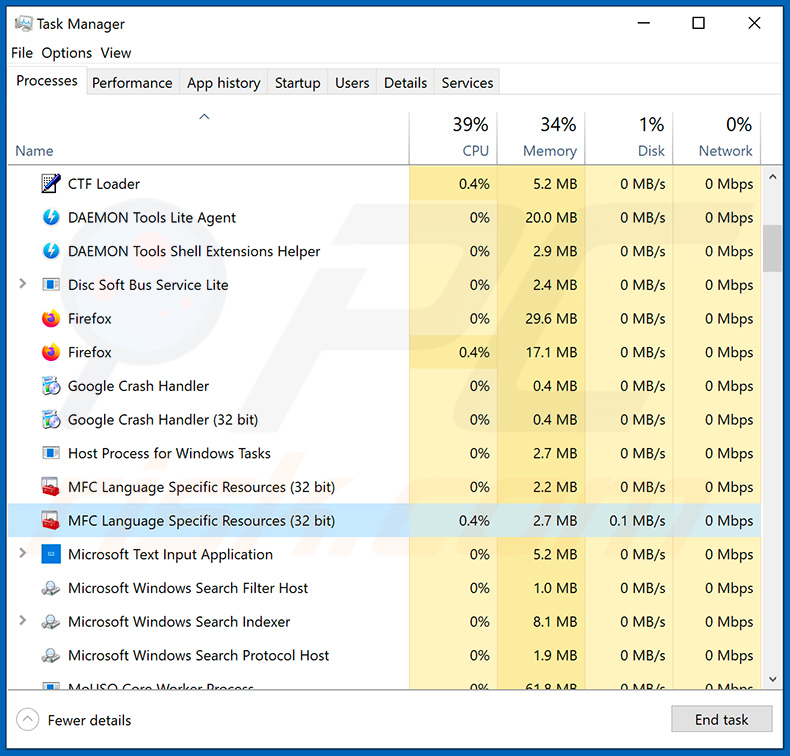
Jeśli sprawdzili Państwo listę programów działających na komputerze, na przykład za pomocą menedżera zadań, i zidentyfikowali podejrzany program, należy kontynuować wykonując poniższe kroki:
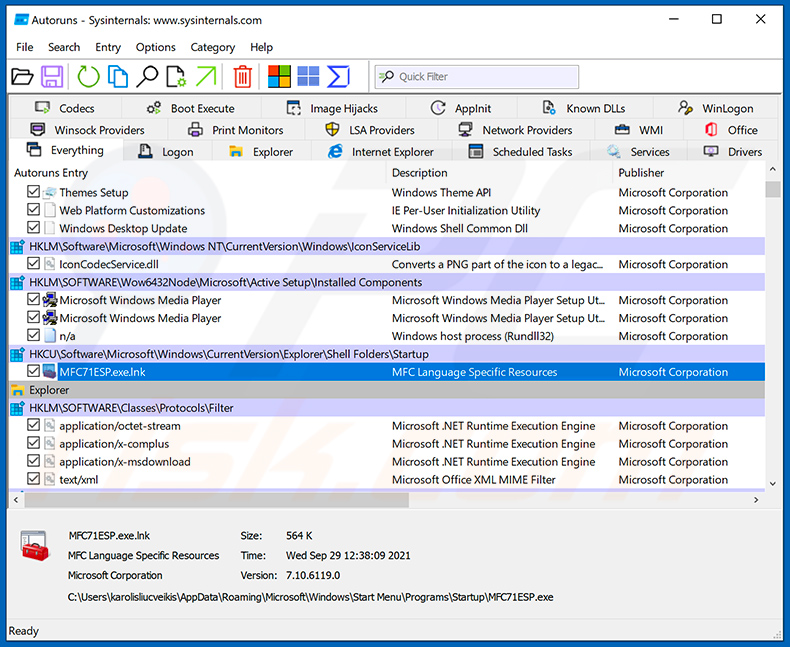
 Pobierz program o nazwie Autoruns. Program ten pokazuje automatycznie uruchamiane aplikacje, lokalizacje rejestru i systemu plików:
 Uruchom ponownie komputer w trybie awaryjnym:
Użytkownicy Windows XP i Windows 7: Uruchom komputer w trybie awaryjnym. Kliknij Start, kliknij Zamknij, kliknij Uruchom ponownie, kliknij OK. Podczas uruchamiania komputera naciśnij kilkakrotnie klawisz F8 na klawiaturze, aż zobaczysz menu Zaawansowane opcje systemu Windows, a następnie wybierz z listy Tryb awaryjny z obsługą sieci.
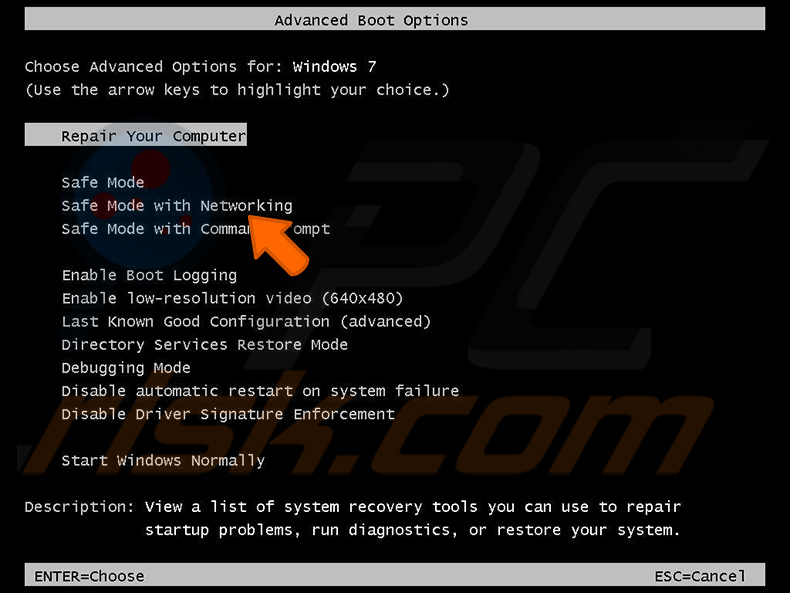
Film pokazujący, jak uruchomić Windows 7 w „Trybie awaryjnym z obsługą sieci":
Użytkownicy Windows 8: Uruchom Windows 8 w trybie awaryjnym z obsługą sieci - Przejdź do ekranu startowego Windows 8, wpisz Zaawansowane, w wynikach wyszukiwania wybierz Ustawienia. Kliknij Zaawansowane opcje uruchamiania, w otwartym oknie „Ogólne ustawienia komputera" wybierz Zaawansowane uruchamianie.
Kliknij przycisk „Uruchom ponownie teraz". Komputer zostanie teraz uruchomiony ponownie w „Menu zaawansowanych opcji uruchamiania". Kliknij przycisk „Rozwiązywanie problemów", a następnie kliknij przycisk „Opcje zaawansowane". Na ekranie opcji zaawansowanych kliknij „Ustawienia uruchamiania".
Kliknij przycisk „Uruchom ponownie". Komputer zostanie uruchomiony ponownie na ekranie Ustawień uruchamiania. Naciśnij F5, aby uruchomić w trybie awaryjnym z obsługą sieci.
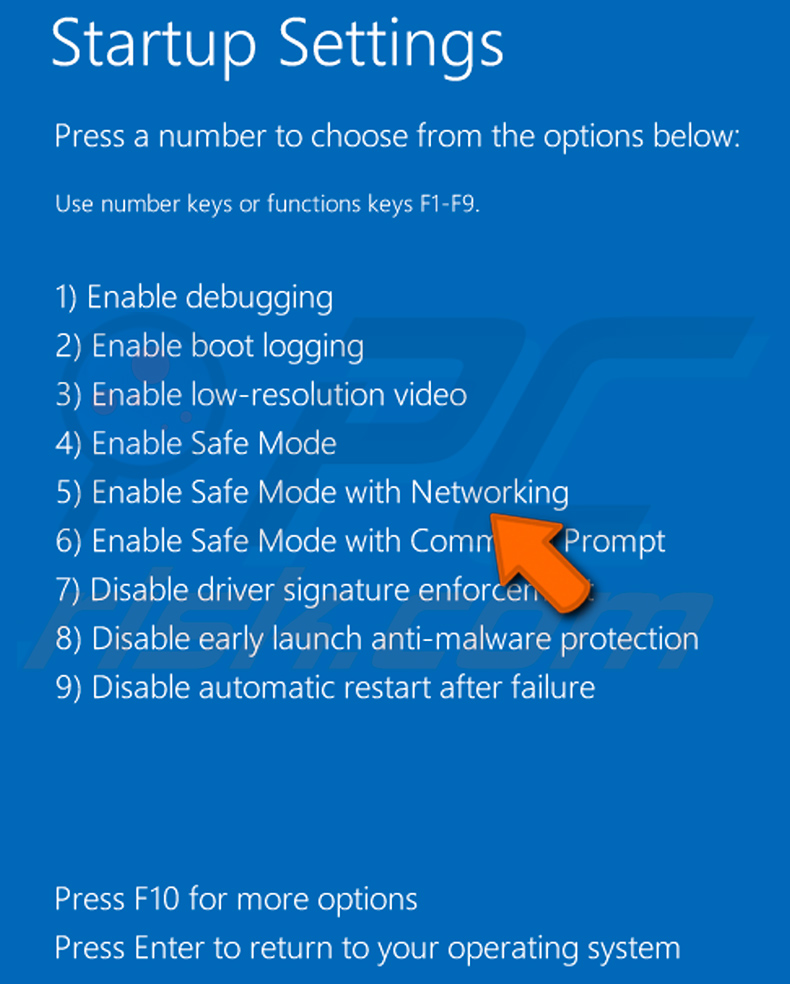
Film pokazujący, jak uruchomić Windows 8 w „Trybie awaryjnym z obsługą sieci":
Użytkownicy Windows 10: Kliknij logo Windows i wybierz ikonę Zasilanie. W otwartym menu kliknij „Uruchom ponownie", przytrzymując przycisk „Shift" na klawiaturze. W oknie „Wybierz opcję" kliknij „Rozwiązywanie problemów", następnie wybierz „Opcje zaawansowane".
W menu opcji zaawansowanych wybierz „Ustawienia uruchamiania" i kliknij przycisk „Uruchom ponownie". W następnym oknie należy kliknąć przycisk „F5" na klawiaturze. Spowoduje to ponowne uruchomienie systemu operacyjnego w trybie awaryjnym z obsługą sieci.
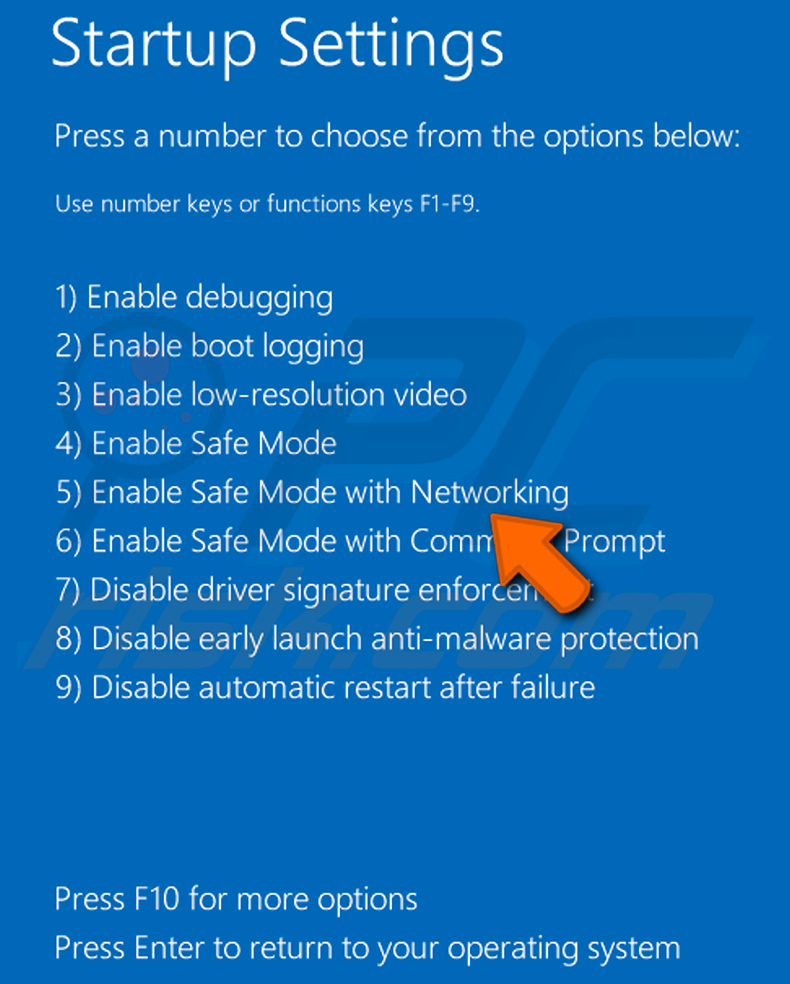
Film pokazujący, jak uruchomić Windows 10 w „Trybie awaryjnym z obsługą sieci":
 Rozpakuj pobrane archiwum i uruchom plik Autoruns.exe.
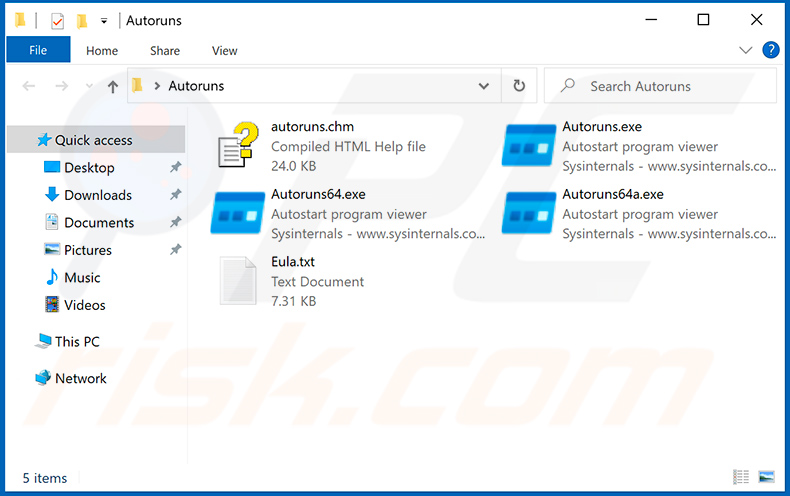
 W aplikacji Autoruns kliknij „Options" u góry i odznacz opcje „Hide Empty Locations" oraz „Hide Windows Entries". Po tej procedurze kliknij ikonę „Refresh".
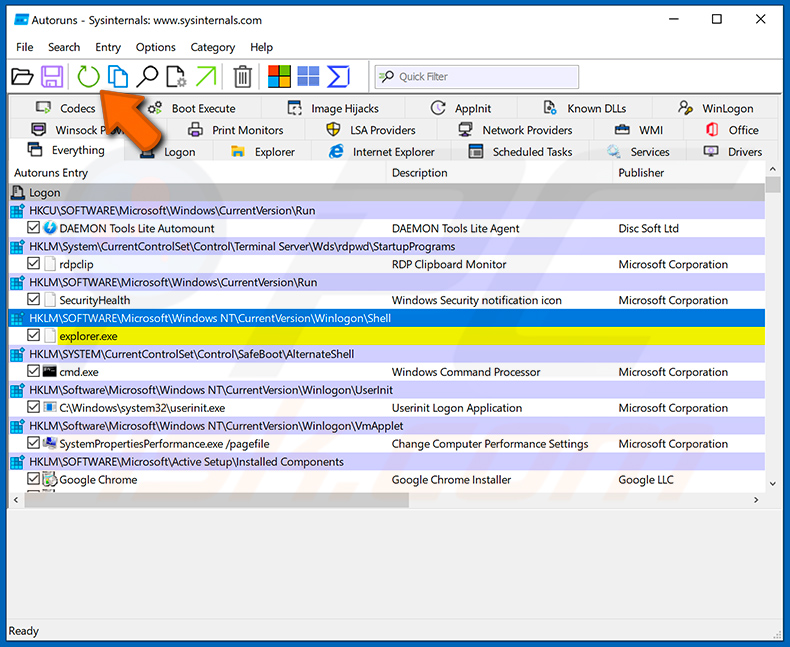
 Sprawdź listę dostarczoną przez aplikację Autoruns i zlokalizuj plik malware, który chcesz wyeliminować.
Należy zapisać jego pełną ścieżkę i nazwę. Należy pamiętać, że niektóre malware ukrywa nazwy procesów pod nazwami legalnych procesów systemu Windows. Na tym etapie bardzo ważne jest, aby unikać usuwania plików systemowych. Po zlokalizowaniu podejrzanego programu, który chcesz usunąć, kliknij prawym przyciskiem myszy jego nazwę i wybierz „Delete".
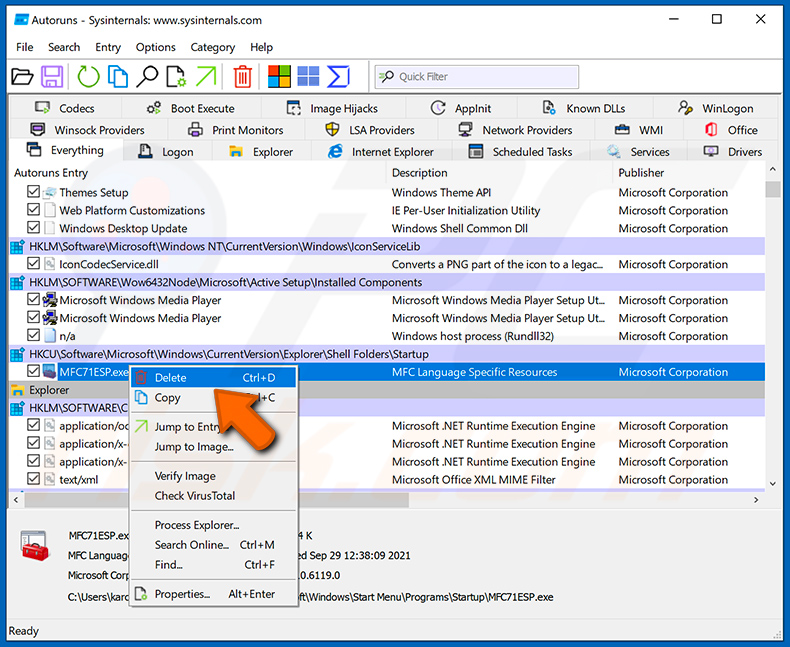
Po usunięciu malware za pomocą aplikacji Autoruns (zapewnia to, że malware nie uruchomi się automatycznie przy następnym uruchomieniu systemu), należy wyszukać nazwę malware na komputerze. Przed kontynuowaniem upewnij się, że włączono ukryte pliki i foldery. Jeśli znajdziesz nazwę pliku malware, usuń go.
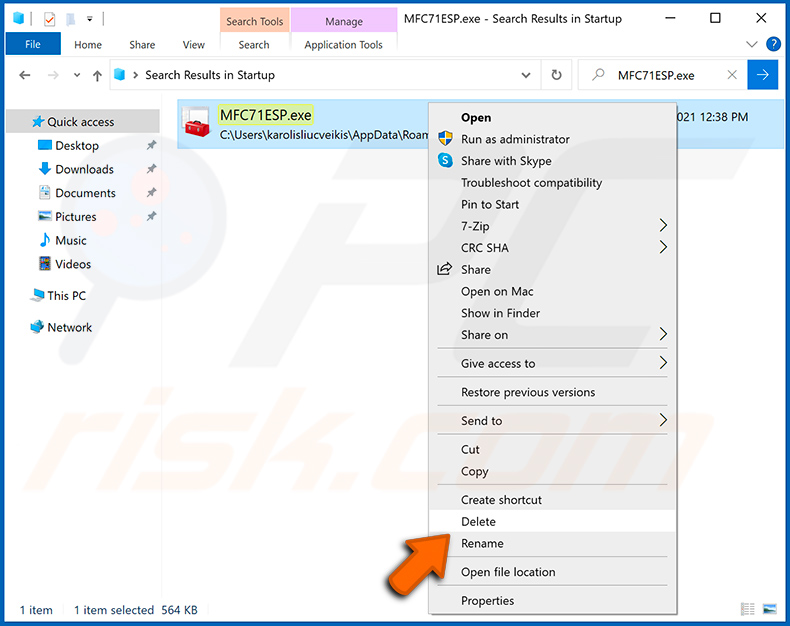
Uruchom ponownie komputer w trybie normalnym. Wykonanie tych kroków powinno usunąć malware z komputera. Należy pamiętać, że ręczne usuwanie zagrożeń wymaga zaawansowanych umiejętności komputerowych. Jeśli nie posiadają Państwo takich umiejętności, pozostawcie usuwanie malware programom antywirusowym i anty-malware.
Te kroki mogą nie zadziałać w przypadku zaawansowanych infekcji malware. Jak zawsze lepiej jest zapobiegać infekcji niż próbować usuwać malware później. Aby zapewnić bezpieczeństwo komputera, instaluj najnowsze aktualizacje systemu operacyjnego i korzystaj z oprogramowania antywirusowego. Aby upewnić się, że komputer jest wolny od infekcji malware, zalecamy przeskanowanie go za pomocą Combo Cleaner Antivirus dla Windows.
Często zadawane pytania (FAQ)
Moje urządzenie jest zainfekowane malware, czy powinienem sformatować urządzenie pamięci masowej, aby się go pozbyć?
Ta metoda całkowicie usuwa malware, ale wymazuje wszystkie dane z urządzenia. Zazwyczaj lepiej jest użyć niezawodnego narzędzia anty-malware, takiego jak Combo Cleaner, aby sprawdzić, czy malware można wyeliminować bez utraty danych.
Jakie są największe problemy, które może powodować malware?
Malware może wykonywać szereg szkodliwych działań, w tym kradzież poufnych informacji, szyfrowanie plików i instalowanie dodatkowego złośliwego oprogramowania. Może to skutkować poważnymi konsekwencjami, takimi jak nieautoryzowany dostęp do kont lub urządzeń, kradzież tożsamości, straty finansowe, a nawet trwała utrata danych.
W jaki sposób ClickFix malware przeniknęło na mój komputer?
Fałszywa (lub przejęta) strona internetowa lub wiadomość prawdopodobnie wyświetliła instrukcje, które skłoniły Cię do otwarcia narzędzia systemowego, takiego jak PowerShell lub Terminal Windows, i wklejenia polecenia. Po wykonaniu tego polecenia pobrało ono i wstrzyknęło malware.
Czy Combo Cleaner ochroni mnie przed malware?
Tak, Combo Cleaner może zidentyfikować i wyeliminować większość zagrożeń. Jednak niektóre bardziej zaawansowane malware może być głęboko osadzone w systemie, dlatego zdecydowanie zaleca się przeprowadzenie pełnego skanowania systemu.
Udostępnij:
 Facebook
 X.com
X.com
 LinkedIn
 Skopiuj link

Tomas Meskauskas
Ekspert ds. bezpieczeństwa, profesjonalny analityk złośliwego oprogramowania
Jestem pasjonatem bezpieczeństwa komputerowego i technologii. Posiadam ponad 10-letnie doświadczenie w różnych firmach zajmujących się rozwiązywaniem problemów technicznych i bezpieczeństwem Internetu. Od 2010 roku pracuję jako autor i redaktor Pcrisk. Śledź mnie na Twitter i LinkedIn, aby być na bieżąco z najnowszymi zagrożeniami bezpieczeństwa online.
Portal bezpieczeństwa PCrisk jest prowadzony przez firmę RCS LT.
Połączone siły badaczy bezpieczeństwa pomagają edukować użytkowników komputerów na temat najnowszych zagrożeń bezpieczeństwa w Internecie. Więcej informacji o firmie RCS LT.
Nasze poradniki usuwania malware są bezpłatne. Jednak, jeśli chciałbyś nas wspomóc, prosimy o przesłanie nam dotacji.
Przekaż darowiznęPortal bezpieczeństwa PCrisk jest prowadzony przez firmę RCS LT.
Połączone siły badaczy bezpieczeństwa pomagają edukować użytkowników komputerów na temat najnowszych zagrożeń bezpieczeństwa w Internecie. Więcej informacji o firmie RCS LT.
Nasze poradniki usuwania malware są bezpłatne. Jednak, jeśli chciałbyś nas wspomóc, prosimy o przesłanie nam dotacji.
Przekaż darowiznę
▼ Pokaż dyskusję