
Wirus ransomware CCLand (.ccl) — opcje usuwania i odszyfrowywania
RansomwareZnany również jako: CCLand virus

Otrzymaj bezpłatne skanowanie i sprawdź, czy twój komputer jest zainfekowany.
USUŃ TO TERAZAby korzystać z w pełni funkcjonalnego produktu, musisz kupić licencję na Combo Cleaner. Dostępny jest 7-dniowy bezpłatny okres próbny. Combo Cleaner jest własnością i jest zarządzane przez RCS LT, spółkę macierzystą PCRisk.
Jakiego rodzaju złośliwe oprogramowanie jest CCLand?
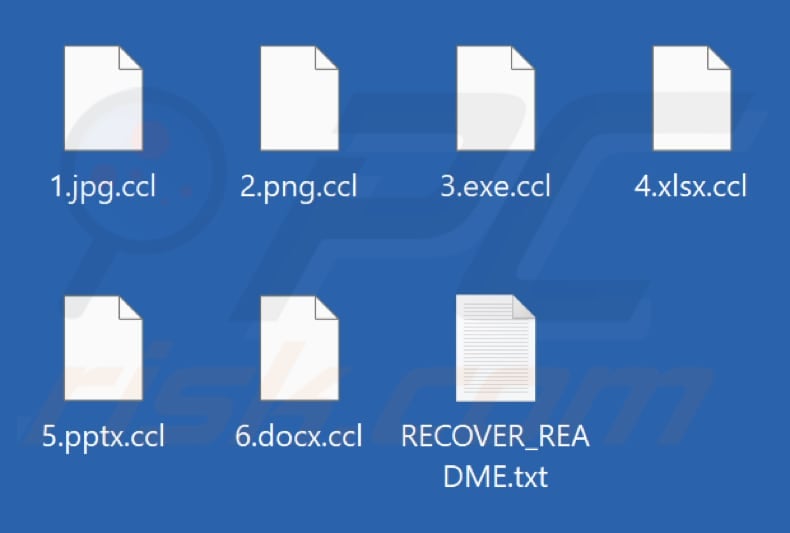
Nasz zespół odkrył CCLand podczas analizy próbek przesłanych do serwisu VirusTotal. Po zbadaniu złośliwego oprogramowania doszliśmy do wniosku, że jest to oprogramowanie ransomware, które szyfruje pliki. Oprócz szyfrowania danych, CCLand dodaje rozszerzenie „.ccl” do nazw plików i pozostawia notatkę z żądaniem okupu „RECOVER_README.txt”.
Przykład modyfikacji nazw plików przez CCLand: zmienia nazwę „1.jpg” na „1.jpg.ccl”, „2.png” na „2.png.ccl”, „3.exe” na „3.exe.ccl” itd.
Zrzut ekranu plików zaszyfrowanych przez to oprogramowanie ransomware:
Przegląd żądania okupu CCLand
W żądaniu okupu napisano, że atakujący włamali się do intranetu firmy, ukradli ponad 379 GB poufnych danych i zaszyfrowali systemy. Ostrzegają, że próba ręcznego rozwiązania problemu może spowodować trwałą utratę danych, i żądają 50 000 dolarów w bitcoinach, żeby dane nie wyciekły, nie zostały sprzedane ani opublikowane.
Ponadto w notatce podano dane kontaktowe za pośrednictwem Session i Tox oraz obiecano, że po dokonaniu płatności atakujący usuną skradzione dane. Notatka zawiera również termin i groźbę, że jeśli żądania zostaną zignorowane, dane zostaną opublikowane na różnych stronach internetowych zajmujących się ujawnianiem poufnych informacji.
Więcej szczegółów na temat oprogramowania ransomware
Gdy pliki zostaną zaszyfrowane przez oprogramowanie ransomware, stają się one niedostępne dla ofiary. Aby je przywrócić, zazwyczaj potrzebne jest narzędzie deszyfrujące, które oferują atakujący. Jednak zapłacenie okupu nie gwarantuje odzyskania plików. Ofiary mogą uniknąć płacenia i przywrócić dane za pomocą kopii zapasowych lub narzędzi deszyfrujących innych firm.
Niezwykle ważne jest również usunięcie oprogramowania ransomware ze wszystkich zainfekowanych urządzeń. Po usunięciu nie będzie ono mogło szyfrować kolejnych plików ani rozprzestrzeniać się na inne urządzenia w tej samej sieci.
Oprogramowanie ransomware ogólnie
Oprogramowanie ransomware to złośliwe oprogramowanie, które szyfruje pliki i żąda zapłaty za przywrócenie dostępu. Straty danych i pieniędzy w przypadku ataku ransomware można uniknąć, przechowując kopie zapasowe danych na zdalnych serwerach lub odłączonych urządzeniach pamięci masowej. Ofiary nie powinny płacić cyberprzestępcom, ponieważ może to skutkować oszustwem.
Przykładami różnych programów ransomware są BAFAIAI, F*ckFBI oraz ChickenKiller.
W jaki sposób oprogramowanie ransomware zainfekowało mój komputer?
Oprogramowanie ransomware może być dostarczane za pośrednictwem niebezpiecznych (lub przejętych) stron internetowych, fałszywych reklam, zainfekowanych pamięci USB, platform wymiany plików peer-to-peer lub zewnętrznych programów do pobierania plików. Rozprzestrzenia się również za pośrednictwem wiadomości e-mail zawierających szkodliwe załączniki lub linki, oszustw związanych z pomocą techniczną, pirackiego oprogramowania i luk w zabezpieczeniach oprogramowania.
Atakujący często nakłaniają użytkowników do uruchomienia oprogramowania ransomware za pomocą złośliwych plików wykonywalnych, dokumentów Office lub PDF, skryptów, skompresowanych archiwów, takich jak ZIP lub RAR, oraz innych popularnych typów plików.
| Nazwa | CCLand virus |
| Rodzaj zagrożenia | Oprogramowanie ransomware, wirus kryptujący, blokada plików |
| Rozszerzenie plików zaszyfrowanych | .ccl |
| Wiadomość z żądaniem okupu | RECOVER_README.txt |
| Dostępny darmowy program do odszyfrowywania? | Nie |
| Kwota okupu | 50 000 dolarów w bitcoinach |
| Kontakt z cyberprzestępcą | Sesja, qTox |
| Nazwy wykrywania | Avast (MalwareX-gen [Ransom]), BkavPro (W64.AIDetectMalware), ESET-NOD32 (Generik.MPBFUUS Trojan), Kaspersky (HEUR:Trojan-Ransom.Win64.Generic), Microsoft ( Ransom:Win32/Genasom), Pełna lista wykrytych zagrożeń (VirusTotal) |
| Objawy | Nie można otworzyć plików przechowywanych na komputerze, pliki, które wcześniej działały, mają teraz inne rozszerzenie (na przykład my.docx.locked). Na pulpicie wyświetla się komunikat z żądaniem okupu. Cyberprzestępcy żądają zapłaty okupu (zwykle w bitcoinach) za odblokowanie plików. |
| Metody dystrybucji | Zainfekowane załączniki do wiadomości e-mail, pirackie oprogramowanie, oszustwa związane z pomocą techniczną, strony internetowe z torrentami, złośliwe reklamy. |
| Uszkodzenie | Wszystkie pliki są zaszyfrowane i nie można ich otworzyć bez zapłacenia okupu. Wraz z infekcją ransomware mogą zostać zainstalowane dodatkowe trojany kradnące hasła i złośliwe oprogramowanie. |
| Usuwanie malware (Windows) |
Aby usunąć możliwe infekcje malware, przeskanuj komputer profesjonalnym oprogramowaniem antywirusowym. Nasi analitycy bezpieczeństwa zalecają korzystanie z Combo Cleaner. Pobierz Combo CleanerBezpłatny skaner sprawdza, czy twój komputer jest zainfekowany. Aby korzystać z w pełni funkcjonalnego produktu, musisz kupić licencję na Combo Cleaner. Dostępny jest 7-dniowy bezpłatny okres próbny. Combo Cleaner jest własnością i jest zarządzane przez RCS LT, spółkę macierzystą PCRisk. |
Jak chronić się przed infekcjami ransomware?
Zawsze aktualizuj system operacyjny, aplikacje i oprogramowanie antywirusowe oraz regularnie przeprowadzaj kontrole bezpieczeństwa. Pobieraj programy wyłącznie z oficjalnych źródeł, zaufanych stron internetowych lub sprawdzonych sklepów z aplikacjami. Zachowaj ostrożność w przypadku nieoczekiwanych wiadomości e-mail lub komunikatów, zwłaszcza od nieznanych nadawców, i nie otwieraj załączników ani nie klikaj linków w nich zawartych.
Unikaj interakcji z reklamami, wyskakującymi okienkami lub innymi elementami na podejrzanych stronach internetowych i nie zezwalaj tym stronom na wysyłanie powiadomień. Jeśli Twój komputer jest już zainfekowany programem CCLand, zalecamy przeprowadzenie skanowania za pomocą Combo Cleaner Antivirus dla Windows, aby automatycznie wyeliminować to oprogramowanie ransomware.
Wygląd pliku „RECOVER_README.txt”/notatki z żądaniem okupu (GIF):
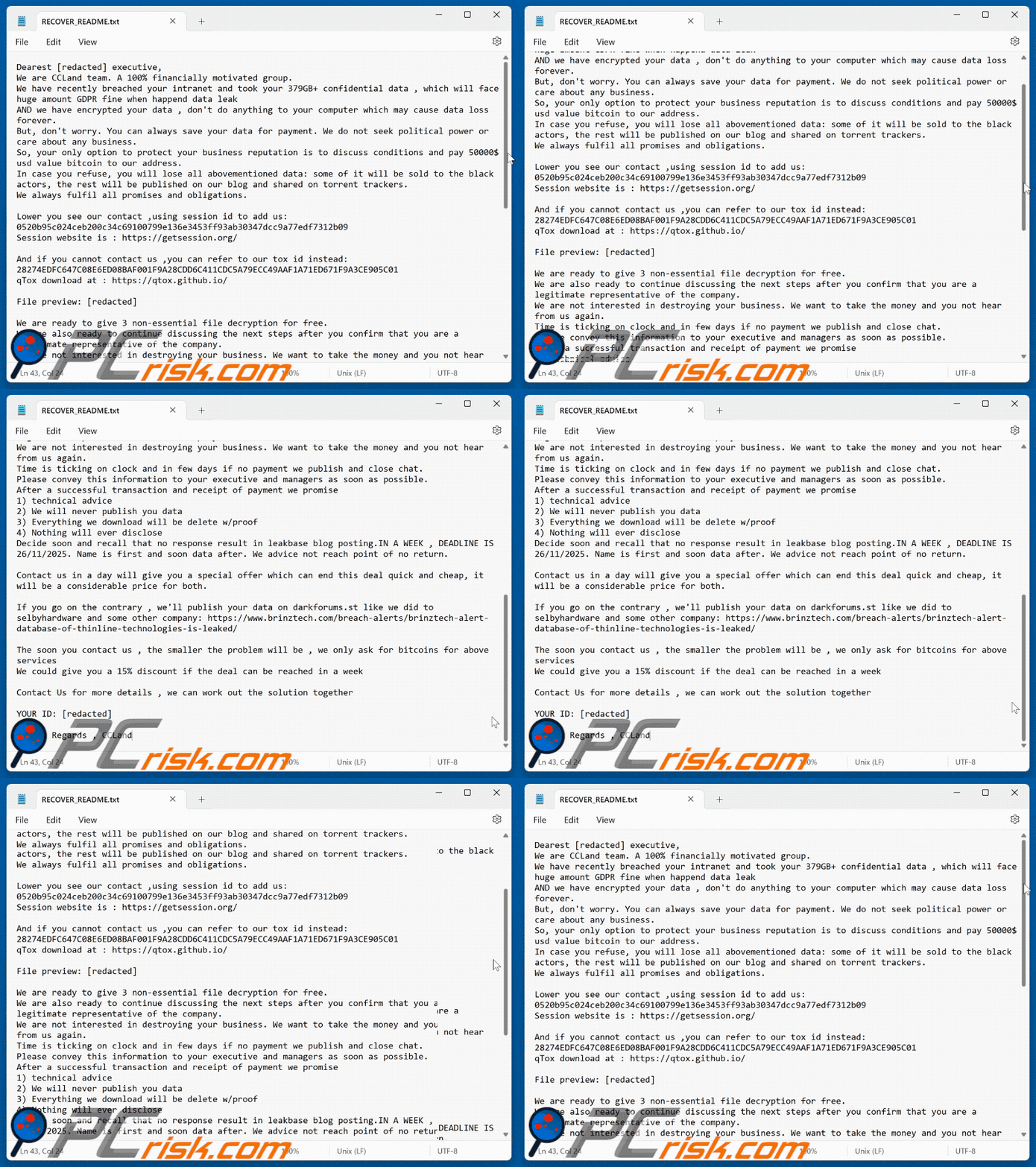
Tekst zawarty w pliku tekstowym oprogramowania ransomware CCLand:
Dearest - executive,
We are CCLand team. A 100% financially motivated group.
We have recently breached your intranet and took your 379GB+ confidential data , which will face huge amount GDPR fine when happend data leak
AND we have encrypted your data , don't do anything to your computer which may cause data loss forever.
But, don't worry. You can always save your data for payment. We do not seek political power or care about any business.
So, your only option to protect your business reputation is to discuss conditions and pay 50000$ usd value bitcoin to our address.
In case you refuse, you will lose all abovementioned data: some of it will be sold to the black actors, the rest will be published on our blog and shared on torrent trackers.
We always fulfil all promises and obligations.Lower you see our contact ,using session id to add us:
0520b95c024ceb200c34c69100799e136e3453ff93ab30347dcc9a77edf7312b09
Session website is : hxxps://getsession.org/And if you cannot contact us ,you can refer to our tox id instead:
28274EDFC647C08E6ED08BAF001F9A28CDD6C411CDC5A79ECC49AAF1A71ED671F9A3CE905C01
qTox download at : hxxps://qtox.github.io/File preview: -
We are ready to give 3 non-essential file decryption for free.
We are also ready to continue discussing the next steps after you confirm that you are a legitimate representative of the company.
We are not interested in destroying your business. We want to take the money and you not hear from us again.
Time is ticking on clock and in few days if no payment we publish and close chat.
Please convey this information to your executive and managers as soon as possible.
After a successful transaction and receipt of payment we promise
1) technical advice
2) We will never publish you data
3) Everything we download will be delete w/proof
4) Nothing will ever disclose
Decide soon and recall that no response result in leakbase blog posting.IN A WEEK , DEADLINE IS 26/11/2025. Name is first and soon data after. We advice not reach point of no return.Contact us in a day will give you a special offer which can end this deal quick and cheap, it will be a considerable price for both.
If you go on the contrary , we'll publish your data on darkforums.st like we did to selbyhardware and some other company: https://www.brinztech[.]com/breach-alerts/brinztech-alert-database-of-thinline-technologies-is-leaked/
The soon you contact us , the smaller the problem will be , we only ask for bitcoins for above services
We could give you a 15% discount if the deal can be reached in a weekContact Us for more details , we can work out the solution together
YOUR ID: -
Kindly Regards , CCLand
Usuwanie oprogramowania ransomware CCLand:
Natychmiastowe automatyczne usunięcie malware:
Ręczne usuwanie zagrożenia może być długim i skomplikowanym procesem, który wymaga zaawansowanych umiejętności obsługi komputera. Combo Cleaner to profesjonalne narzędzie do automatycznego usuwania malware, które jest zalecane do pozbycia się złośliwego oprogramowania. Pobierz je, klikając poniższy przycisk:
POBIERZ Combo CleanerPobierając jakiekolwiek oprogramowanie wyszczególnione na tej stronie zgadzasz się z naszą Polityką prywatności oraz Regulaminem. Aby korzystać z w pełni funkcjonalnego produktu, musisz kupić licencję na Combo Cleaner. Dostępny jest 7-dniowy bezpłatny okres próbny. Combo Cleaner jest własnością i jest zarządzane przez RCS LT, spółkę macierzystą PCRisk.
Film sugerujący, jakie kroki należy podjąć w przypadku infekcji ransomware:
Szybkie menu:
- Czym jest CCLand virus?
- KROK 1. Zgłaszanie ransomware władzom.
- KROK 2. Izolowanie zainfekowanego urządzenia.
- KROK 3. Identyfikacja infekcji ransomware.
- KROK 4. Szukanie narzędzi do odszyfrowania ransomware.
- KROK 5. Przywracanie plików za pomocą narzędzi odzyskiwania danych.
- KROK 6. Tworzenie kopii zapasowych danych.
Jeśli jesteś ofiarą ataku ransomware, zalecamy zgłoszenie tego incydentu władzom. Przekazując informacje organom ścigania, pomożesz w śledzeniu cyberprzestępczości i potencjalnie w ściganiu napastników. Oto lista organów władzy, do których należy zgłosić atak ransomware. Pełną listę lokalnych centrów cyberbezpieczeństwa oraz informacje o tym, dlaczego należy zgłaszać ataki ransomware, możesz przeczytać w tym artykule.
Lista władz lokalnych, do których należy zgłaszać ataki ransomware (wybierz jedną w zależności od swojego adresu zamieszkania):
 USA - Internet Crime Complaint Centre IC3
 Wielka Brytania - Action Fraud
 Hiszpania - Policía Nacional
 Francja - Ministère de l'Intérieur
 Niemcy - Polizei
 Włochy - Polizia di Stato
 Holandia - Politie
 Polska - Policja
 Portugalia - Polícia Judiciária
Izolowanie zainfekowanego urządzenia:
Niektóre infekcje typu ransomware są zaprojektowane do szyfrowania plików na zewnętrznych urządzeniach pamięci masowej, infekowania ich, a nawet rozsyłania w całej sieci lokalnej. Z tego powodu bardzo ważne jest jak najszybsze odizolowanie zainfekowanego urządzenia (komputera).
Krok 1: Odłącz się od internetu.
Najłatwiejszym sposobem odłączenia komputera od internetu jest odłączenie kabla Ethernet od płyty głównej. Jednak niektóre urządzenia są połączone przez sieć bezprzewodową, a dla niektórych użytkowników (szczególnie tych, którzy nie są szczególnie obeznani z technologią), odłączenie kabli może się wydawać kłopotliwe. Dlatego możesz również odłączyć system ręcznie za pomocą Panelu sterowania:
Przejdź do „Panelu sterowania", kliknij pasek wyszukiwania w prawym górnym rogu ekranu, wpisz „Centrum sieci i udostępniania" i wybierz wynik wyszukiwania:: 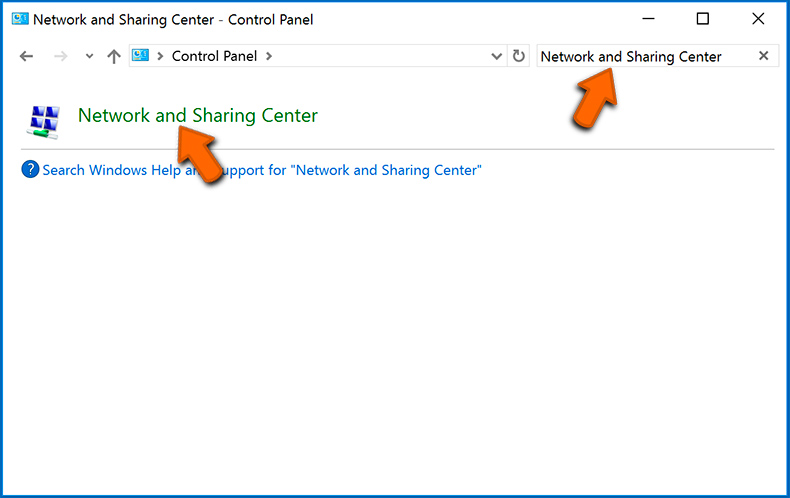
W lewym górnym rogu okna kliknij opcję „Zmień ustawienia adaptera":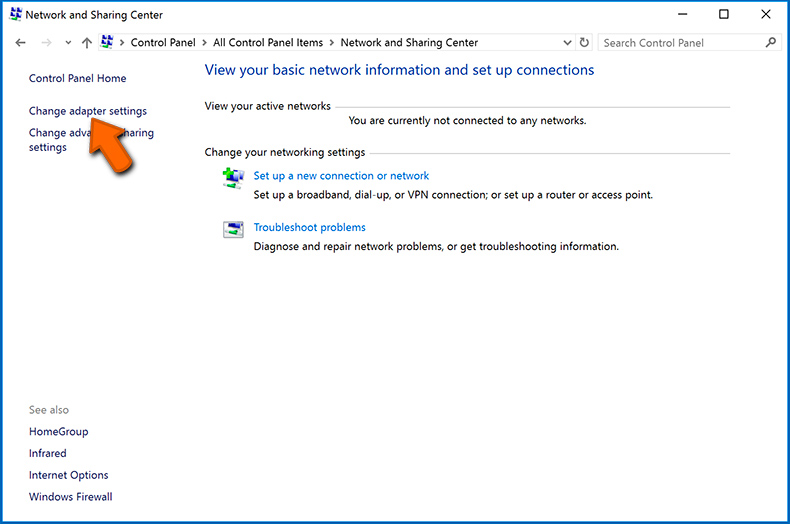
Kliknij prawym przyciskiem myszy każdy punkt połączenia i wybierz „Wyłącz". Po wyłączeniu system nie będzie już połączony z internetem. Aby ponownie włączyć punkty połączeń, po prostu kliknij ponownie prawym przyciskiem myszy i wybierz opcję „Włącz".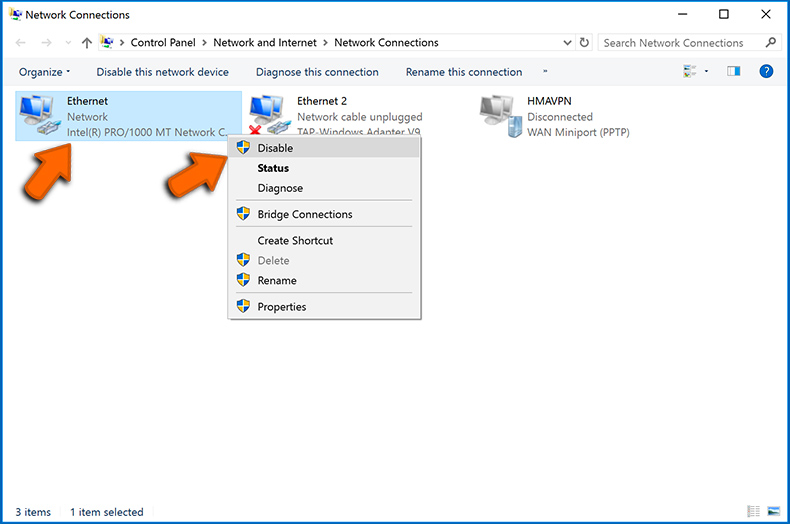
Krok 2: Odłącz wszystkie urządzenia pamięci masowej.
Jak wspomniano powyżej, ransomware może szyfrować dane i infiltrować wszystkie urządzenia pamięci podłączone do komputera. Z tego powodu wszystkie zewnętrzne urządzenia pamięci masowej (dyski flash, przenośne dyski twarde itp.) należy natychmiast odłączyć. Jednak zdecydowanie zalecamy wysunięcie każdego urządzenia przed odłączeniem, aby zapobiec uszkodzeniu danych:
Przejdź do „Mój komputer", kliknij prawym przyciskiem myszy każde podłączone urządzenie i wybierz „Wysuń":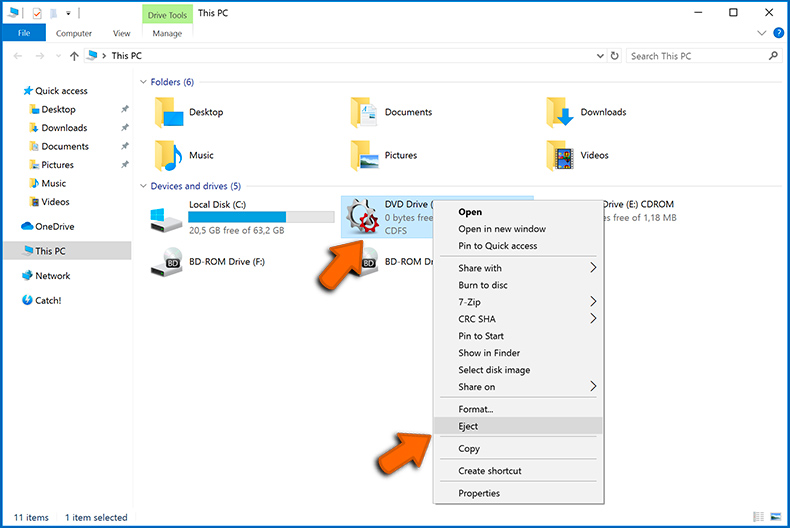
Krok 3: Wyloguj się z kont pamięci w chmurze.
Niektóre programy typu ransomware mogą porywać oprogramowanie, które obsługuje dane przechowywane w "Chmurze". Dlatego dane mogą zostać uszkodzone/zaszyfrowane. Z tego powodu należy wylogować się ze wszystkich kont pamięci w chmurze w przeglądarkach i innego powiązanego oprogramowania. Należy również rozważyć tymczasowe odinstalowanie oprogramowania do zarządzania chmurą, aż infekcja zostanie całkowicie usunięta.
Identyfikacja infekcji ransomware:
Aby właściwie poradzić sobie z infekcją, należy ją najpierw zidentyfikować. Niektóre infekcje ransomware wykorzystują notatki z żądaniem okupu jako wprowadzenie (zobacz poniższy plik tekstowy ransomware WALDO).
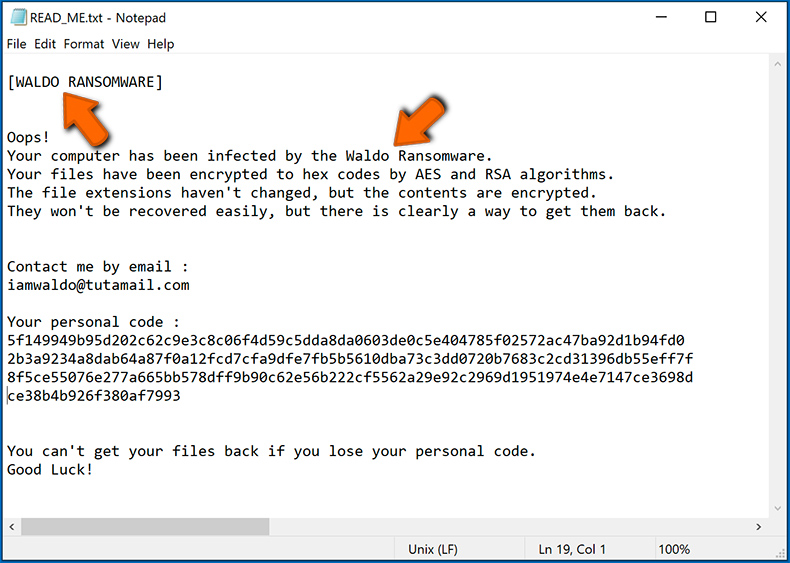
Jest to jednak rzadkie. W większości przypadków infekcje ransomware dostarczają bardziej bezpośrednie wiadomości stwierdzające, że dane są zaszyfrowane, a ofiary muszą zapłacić jakiś okup. Należy pamiętać, że infekcje ransomware generują zwykle wiadomości o różnych nazwach plików (na przykład "_readme.txt", "READ-ME.txt", "DECRYPTION_INSTRUCTIONS.txt", "DECRYPT_FILES.html" itp.). Dlatego użycie nazwy notatki z żądaniem okupu może wydawać się dobrym sposobem na zidentyfikowanie infekcji. Problem polega na tym, że większość z tych nazw ma charakter ogólny, a niektóre infekcje używają tych samych nazw, mimo że dostarczane wiadomości są różne, a same infekcje nie są ze sobą powiązane. Dlatego używanie samej nazwy pliku wiadomości może być nieskuteczne, a nawet prowadzić do trwałej utraty danych (na przykład próbując odszyfrować dane za pomocą narzędzi zaprojektowanych do różnych infekcji ransomware, użytkownicy prawdopodobnie trwale uszkodzą pliki, a odszyfrowanie nie będzie już możliwe nawet z odpowiednim narzędziem).
Innym sposobem identyfikacji infekcji ransomware jest sprawdzenie rozszerzenia pliku, które jest dołączane do każdego zaszyfrowanego pliku. Infekcje ransomware są często nazwane na podstawie dołączanych przez nie rozszerzeń (zobacz poniżej pliki zaszyfrowane przez ransomware Qewe).
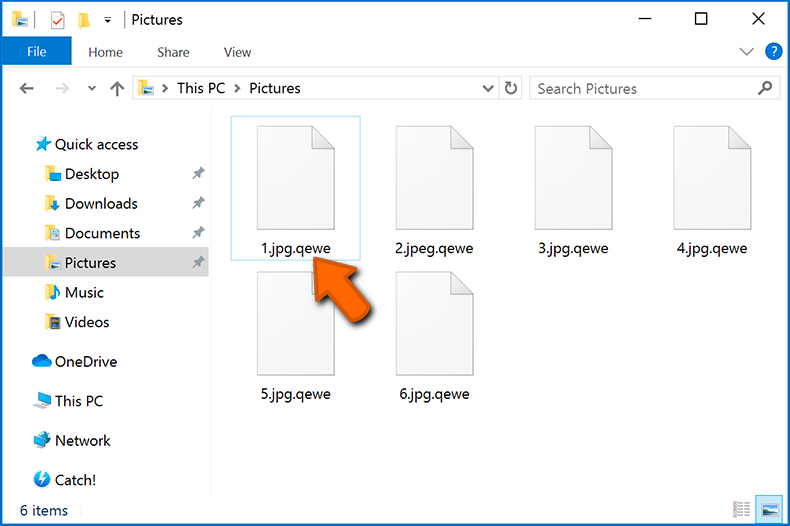
Ta metoda jest jednak skuteczna tylko wtedy, gdy dołączone rozszerzenie jest unikalne - wiele infekcji ransomware dołącza ogólne rozszerzenie (na przykład ".encrypted", ".enc", ".crypted", ".locked" itp.). W takich przypadkach identyfikacja ransomware po dołączonym rozszerzeniu staje się niemożliwa.
Jednym z najłatwiejszych i najszybszych sposobów zidentyfikowania infekcji ransomware jest skorzystanie z witryny ID Ransomware. Ta usługa obsługuje większość istniejących infekcji ransomware. Ofiary po prostu przesyłają wiadomość z żądaniem okupu i/lub jeden zaszyfrowany plik (radzimy przesłać oba, jeśli to możliwe).
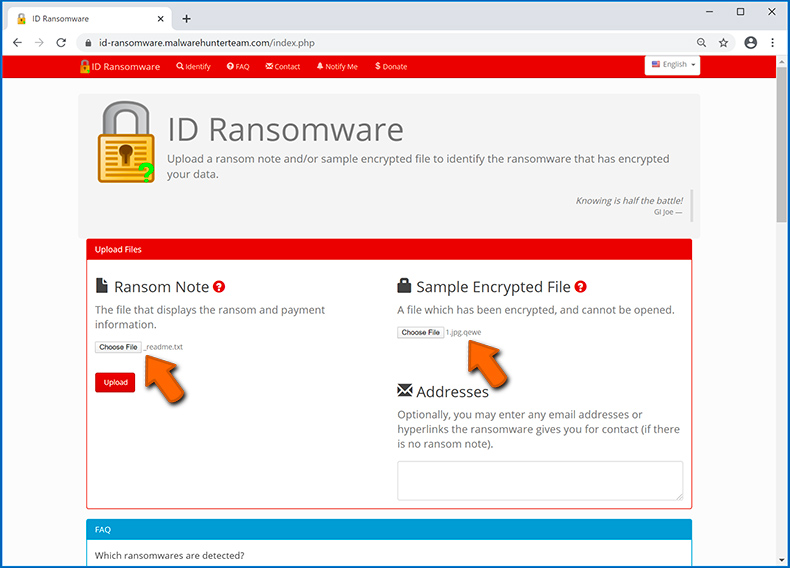
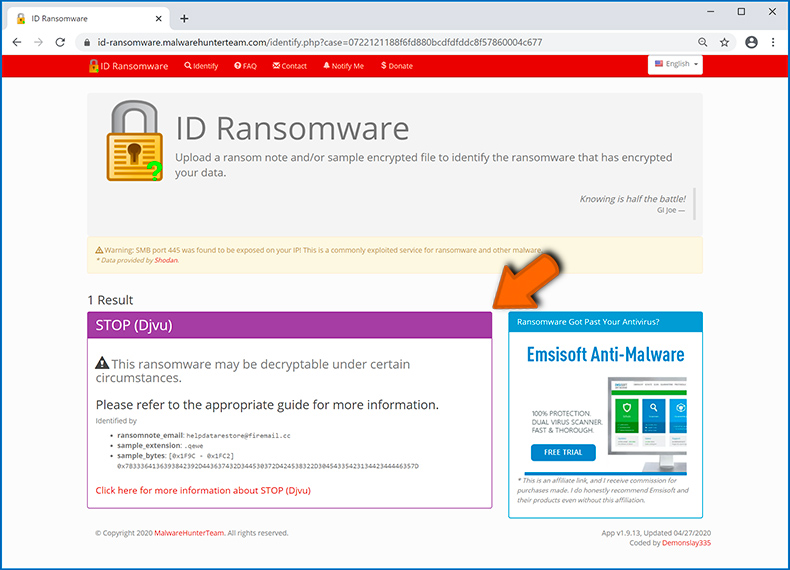
Ransomware zostanie zidentyfikowane w ciągu kilku sekund, a użytkownik otrzyma różne informacje, takie jak nazwę rodziny malware, do której należy infekcja, czy można ją odszyfrować itd.
Przykład 1 (ransomware Qewe [Stop/Djvu]):
Przykład 2 (ransomware .iso [Phobos]):
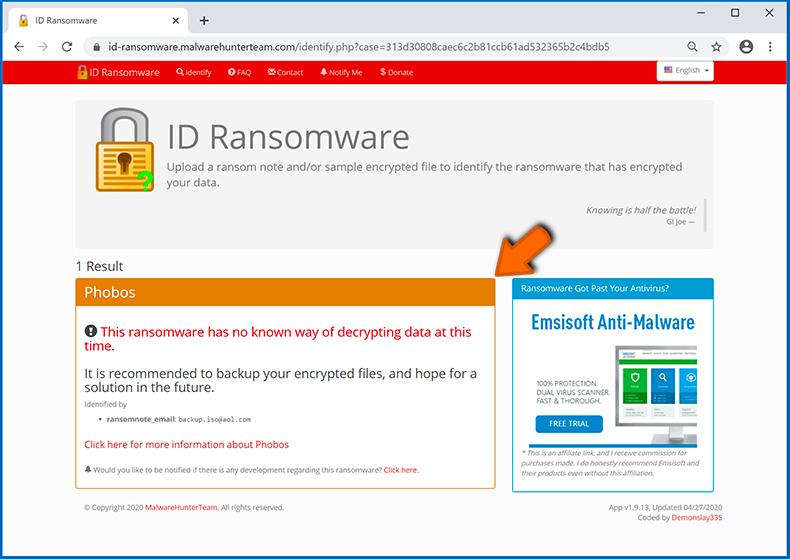
Jeśli zdarzy się, że twoje dane zostaną zaszyfrowane przez ransomware, które nie jest obsługiwane przez ID Ransomware, zawsze możesz spróbować przeszukać internet, używając określonych słów kluczowych (na przykład tytułu wiadomości z żądaniem okupu, rozszerzenia pliku, podanych adresów e-mail do kontaktu, adresów portfeli kryptowalutowych itp.).
Szukanie narzędzi do odszyfrowania ransomware:
Algorytmy szyfrowania używane przez większość infekcji ransomware są niezwykle wyrafinowane i jeśli szyfrowanie jest wykonane prawidłowo, tylko programista może odzyskać dane. Dzieje się tak, ponieważ odszyfrowanie wymaga określonego klucza, który jest generowany podczas szyfrowania. Przywrócenie danych bez klucza jest niemożliwe. W większości przypadków cyberprzestępcy przechowują klucze na zdalnym serwerze, zamiast używać zainfekowanej maszyny jako hosta. Dharma (CrySis), Phobos i inne rodziny infekcji ransomware high-end są praktycznie bezbłędne, a zatem przywrócenie zaszyfrowanych danych bez udziału ich programistów jest po prostu niemożliwe. Mimo to istnieją dziesiątki infekcji typu ransomware, które są słabo rozwinięte i zawierają szereg wad (na przykład używają identycznych kluczy szyfrowania/odszyfrowania dla każdej ofiary, klucze są przechowywane lokalnie itp.). Dlatego zawsze sprawdzaj dostępne narzędzia odszyfrowujące pod kątem ransomware, które zainfekowało twój komputer.
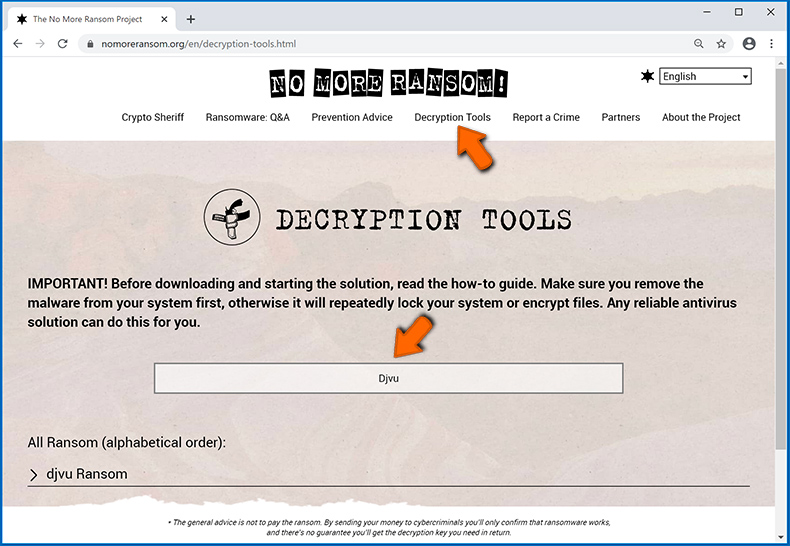
Szukanie odpowiedniego narzędzia odszyfrowującego w internecie może być bardzo frustrujące. Dlatego zalecamy skorzystanie z projektu No More Ransom Project, a tutaj znajdują się informacje przydatne do zidentyfikowania infekcji ransomware. Witryna projektu No More Ransom Project zawiera sekcję "Narzędzia odszyfrowywania" z paskiem wyszukiwania. Wprowadź nazwę zidentyfikowanego ransomware, a wyświetlone zostaną wszystkie dostępne narzędzia odszyfrowujące (jeśli takie istnieją).
Przywracanie plików za pomocą narzędzi odzyskiwania danych.
W zależności od sytuacji (jakości infekcji ransomware, typu zastosowanego algorytmu szyfrowania itp.) może być możliwe odzyskanie danych za pomocą narzędzi innych firm. Dlatego radzimy, aby skorzystać z narzędzia Recuva opracowanego przez CCleaner. Narzędzie to obsługuje ponad tysiąc typów danych (grafikę, wideo, audio, dokumenty itp.) i jest bardzo intuicyjne (do odzyskania danych potrzeba niewielkiej wiedzy). Ponadto, funkcja odzyskiwania jest całkowicie bezpłatna.
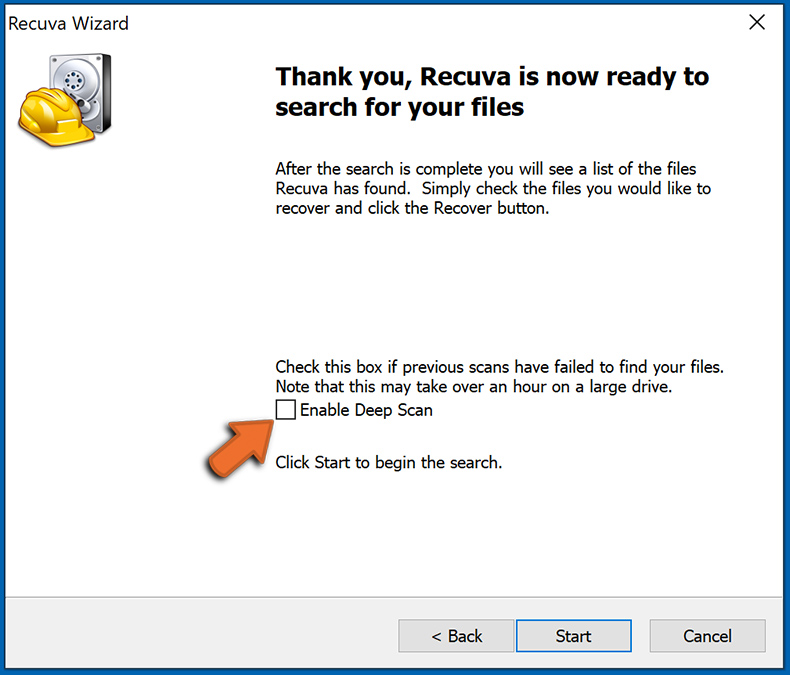
Krok 1: Wykonaj skanowanie.
Uruchom aplikację Recuva i postępuj zgodnie z instrukcjami kreatora. Zostaniesz poproszony o wyświetlenie kilku okien, w których możesz wybrać typy plików do wyszukania, lokalizacje do przeskanowania itp. Wszystko, co musisz zrobić, to wybrać żądane opcje i rozpocząć skanowanie. Zalecamy włączenie "Głębokiego skanu" przed rozpoczęciem. W przeciwnym razie możliwości skanowania aplikacji będą ograniczone.
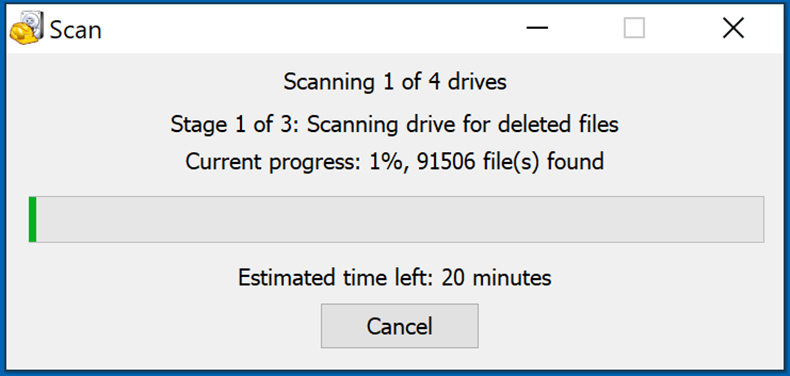
Poczekaj, aż Recuva zakończy skanowanie. Czas skanowania zależy od ilości plików (zarówno pod względem liczby, jak i rozmiaru), które skanujesz (na przykład skanowanie kilkuset gigabajtów może zająć ponad godzinę). Dlatego zachowaj cierpliwość podczas procesu skanowania. Odradzamy również zmianę lub usuwanie istniejących plików, ponieważ może to zakłócać skanowanie. Jeśli dodasz dodatkowe dane (na przykład pobieranie plików/materiałów) podczas skanowania, wydłuży to proces:
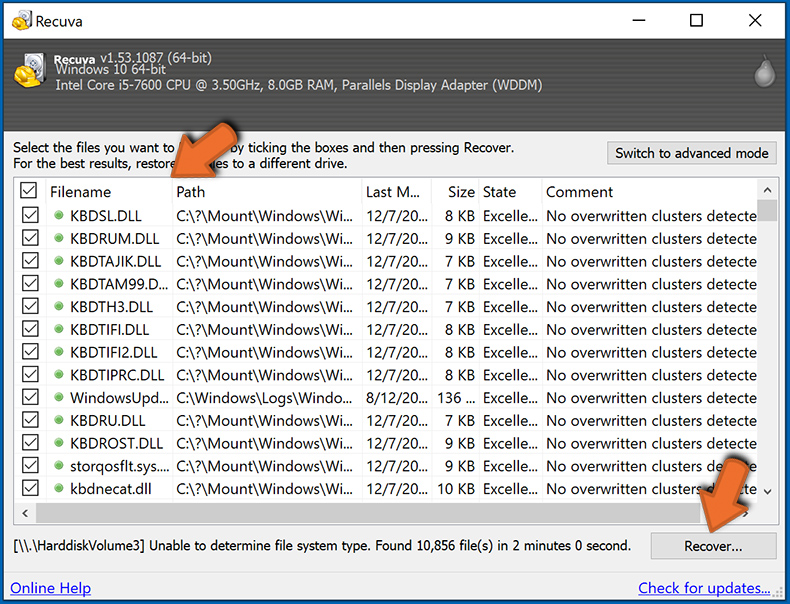
Krok 2: Odzyskaj dane.
Po zakończeniu procesu wybierz foldery/pliki, które chcesz odzyskać, i po prostu kliknij „Odzyskaj". Pamiętaj, że do przywrócenia danych potrzeba trochę wolnego miejsca na dysku:
Tworzenie kopii zapasowych danych.
Właściwe zarządzanie plikami i tworzenie kopii zapasowych jest niezbędne dla bezpieczeństwa danych. Dlatego zawsze bądź bardzo ostrożny i myśl z wyprzedzeniem.
Zarządzanie partycjami: Zalecamy przechowywanie danych na wielu partycjach i unikanie przechowywania ważnych plików na partycji zawierającej cały system operacyjny. Jeśli będziesz w sytuacji, w której nie możesz uruchomić systemu i będziesz zmuszony sformatować dysk, na którym jest zainstalowany system operacyjny (w większości przypadków jest to miejsce, w którym ukrywają się infekcje malware), utracisz wszystkie dane przechowywane na tym dysku. Jest to zaleta posiadania wielu partycji: jeśli masz całe urządzenie pamięci przypisane do jednej partycji, będziesz zmuszony usunąć wszystko, jednak utworzenie wielu partycji i prawidłowe przydzielenie danych pozwala zapobiec takim problemom. Możesz łatwo sformatować jedną partycję bez wpływu na pozostałe - dzięki temu jedna zostanie wyczyszczona, a pozostałe pozostaną nietknięte, a twoje dane zostaną zapisane. Zarządzanie partycjami jest dość proste, a wszystkie niezbędne informacje można znaleźć na stronie dokumentacji Microsoft.
Kopie zapasowe danych: Jedną z najbardziej niezawodnych metod tworzenia kopii zapasowych jest korzystanie z zewnętrznego urządzenia pamięci masowej i odłączenie go. Skopiuj swoje dane na zewnętrzny dysk twardy, pendrive, dysk SSD, HDD lub inne urządzenie pamięci zdalnej, odłącz je oraz przechowuj w suchym miejscu, z dala od słońca i ekstremalnych temperatur. Ta metoda jest jednak dość nieefektywna, ponieważ kopie zapasowe danych i aktualizacje muszą być wykonywane regularnie. Możesz także skorzystać z usługi w chmurze lub serwera zdalnego. Tutaj wymagane jest połączenie internetowe i zawsze istnieje ryzyko naruszenia bezpieczeństwa, chociaż jest to naprawdę rzadkie.
Zalecamy używanie Microsoft OneDrive do tworzenia kopii zapasowych plików. OneDrive umożliwia przechowywanie osobistych plików i danych w chmurze, synchronizowanie plików między komputerami i urządzeniami mobilnymi, umożliwiając dostęp do plików i ich edycję na wszystkich urządzeniach z systemem Windows. OneDrive pozwala zapisywać, udostępniać i wyświetlać podgląd plików, uzyskiwać dostęp do historii pobierania, przenosić, usuwać i zmieniać nazwy plików, a także tworzyć nowe foldery i wiele więcej.
Możesz tworzyć kopie zapasowe najważniejszych folderów i plików na komputerze (foldery Pulpit, Dokumenty i Obrazy). Niektóre z bardziej znaczących funkcji OneDrive obejmują przechowywanie wersji plików, dzięki czemu starsze wersje plików są przechowywane do 30 dni. OneDrive zawiera kosz do recyklingu, w którym wszystkie usunięte pliki są przechowywane przez ograniczony czas. Usunięte pliki nie są liczone jako część przydziału użytkownika.
Usługa jest zbudowana w technologii HTML5 i umożliwia przesyłanie plików do 300 MB poprzez przeciąganie i upuszczanie do przeglądarki internetowej lub do 10 GB za pośrednictwem aplikacji OneDrive na komputer. Dzięki OneDrive możesz pobierać całe foldery jako pojedynczy plik ZIP zawierający do 10 000 plików, chociaż jedno pobranie nie może przekraczać 15 GB.
OneDrive oferuje 5 GB bezpłatnej przestrzeni dyskowej, a dodatkowe opcje 100 GB, 1 TB i 6 TB są dostępne za opłatą opartą na subskrypcji. Możesz uzyskać jeden z tych planów przestrzeni dyskowej, kupując dodatkową przestrzeń dyskową osobno lub w ramach subskrypcji Office 365.
Tworzenie kopii zapasowej danych:
Proces tworzenia kopii zapasowej jest taki sam dla wszystkich typów plików i folderów. Oto jak utworzyć kopię zapasową plików za pomocą Microsoft OneDrive
Krok 1: Wybierz pliki/foldery, których kopie zapasowe chcesz wykonać.
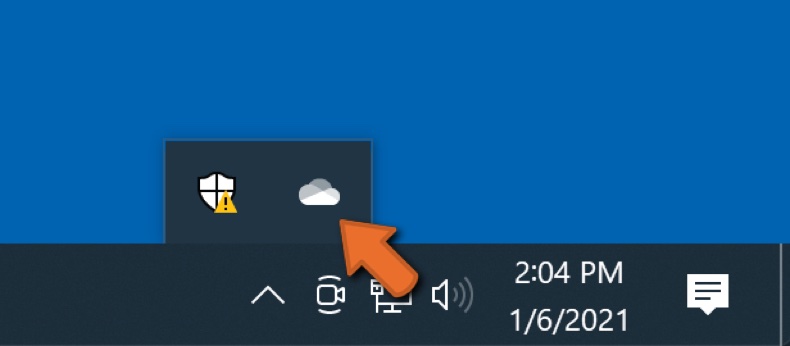
Kliknij ikonę chmury OneDrive, aby otworzyć menu OneDrive. W tym menu możesz dostosować ustawienia kopii zapasowej plików.
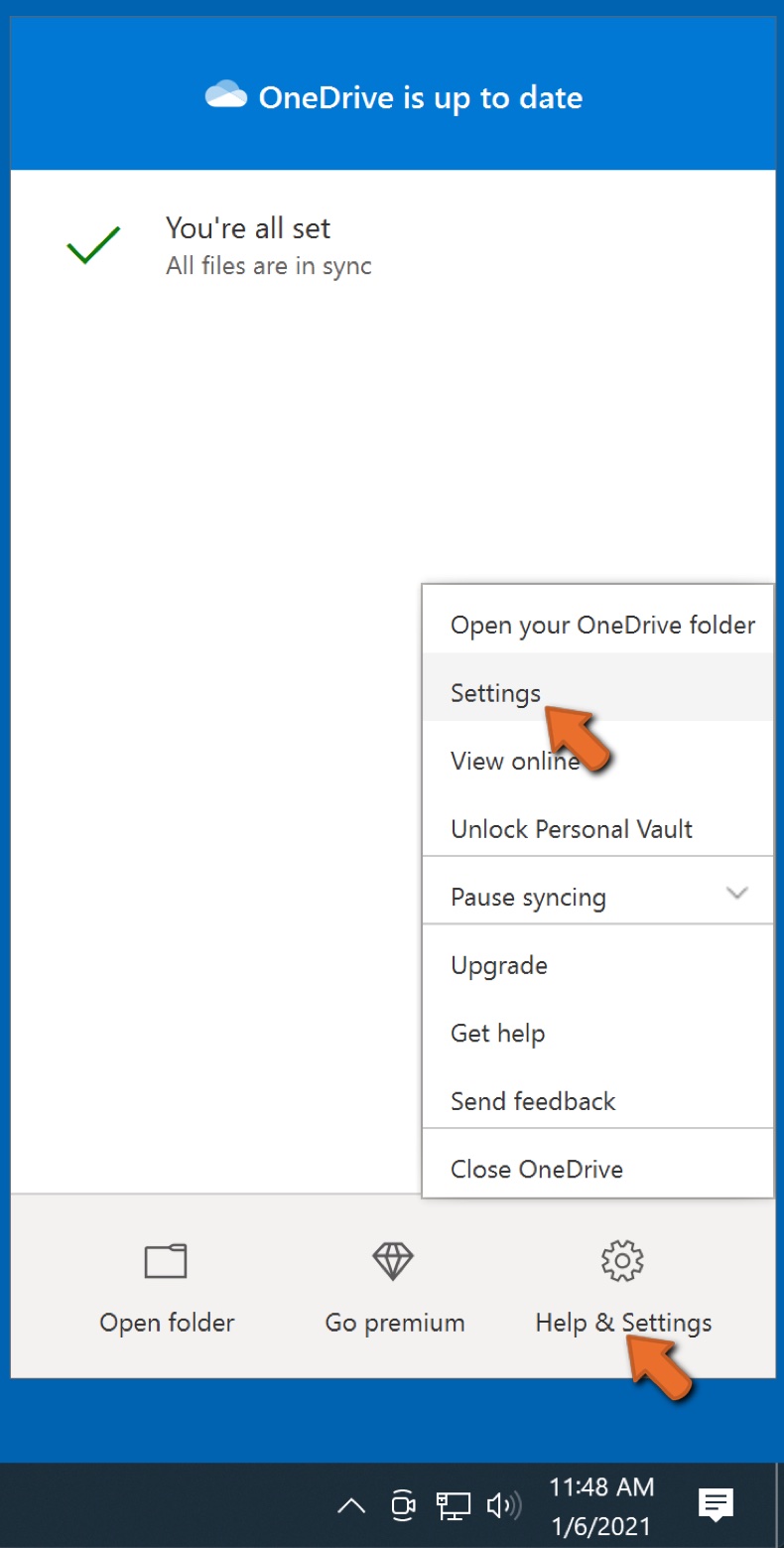
Kliknij Pomoc i ustawienia, a następnie z menu rozwijanego wybierz Ustawienia.
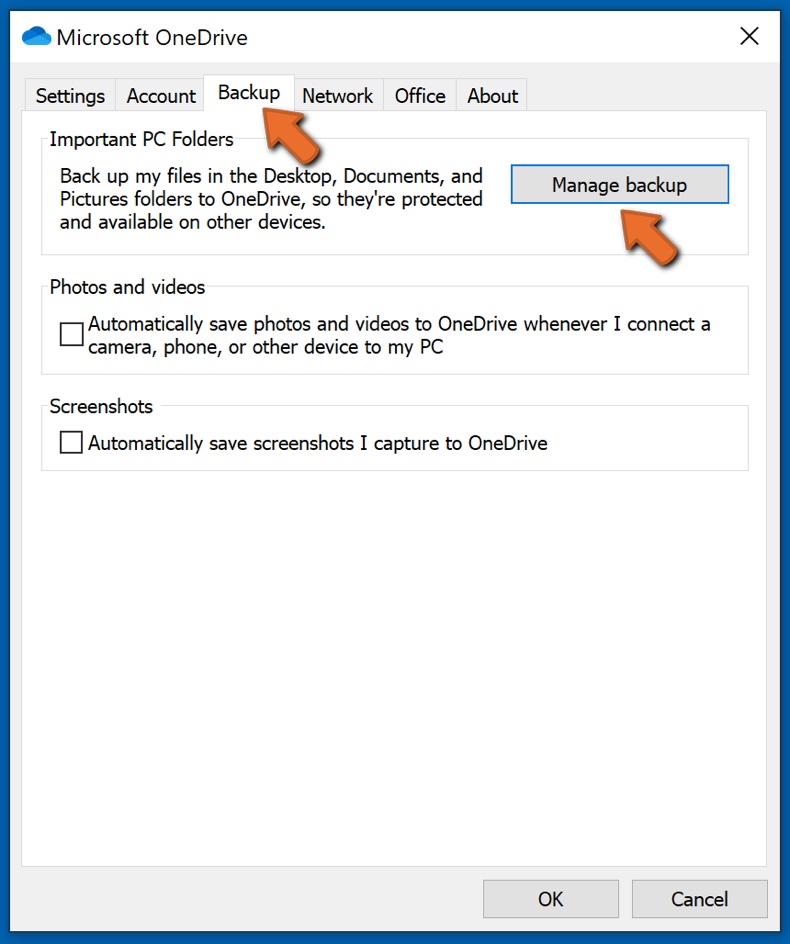
Przejdź do zakładki Kopia zapasowa i kliknij Zarządzaj kopią zapasową.
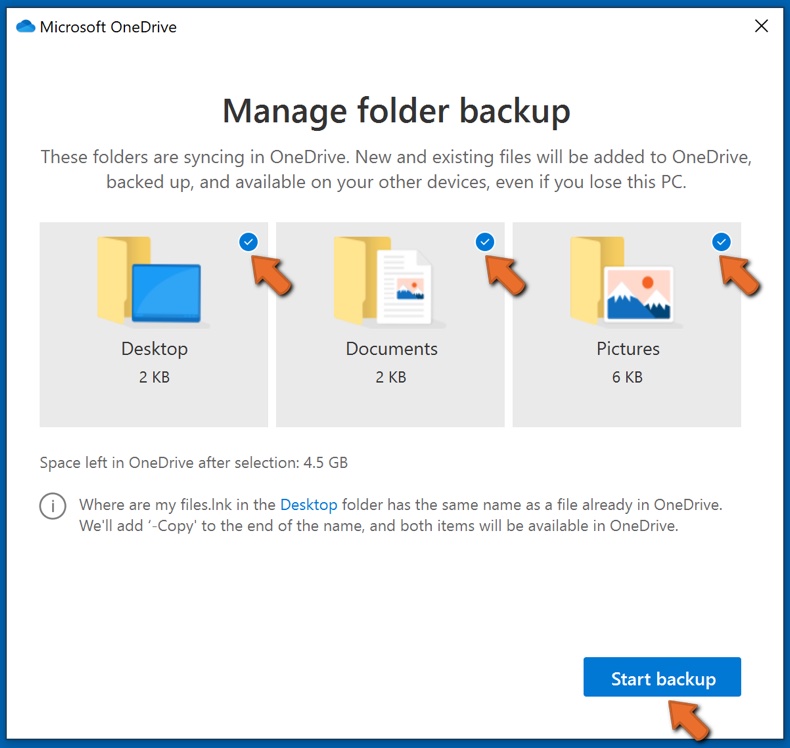
W tym menu możesz wybrać kopię zapasową Pulpitu i całego znajdującego się na nim pliku, a także folderów Dokumenty i Obrazy, ponownie ze wszystkimi plikami w nich. Kliknij Rozpocznij tworzenie kopii zapasowej.
Teraz, gdy dodasz plik lub folder w folderach Pulpit oraz Dokumenty i Obrazy, ich kopia zapasowa zostanie automatycznie utworzona w OneDrive.
Aby dodać foldery i pliki poza lokalizacjami przedstawionymi powyżej, musisz dodać je ręcznie.
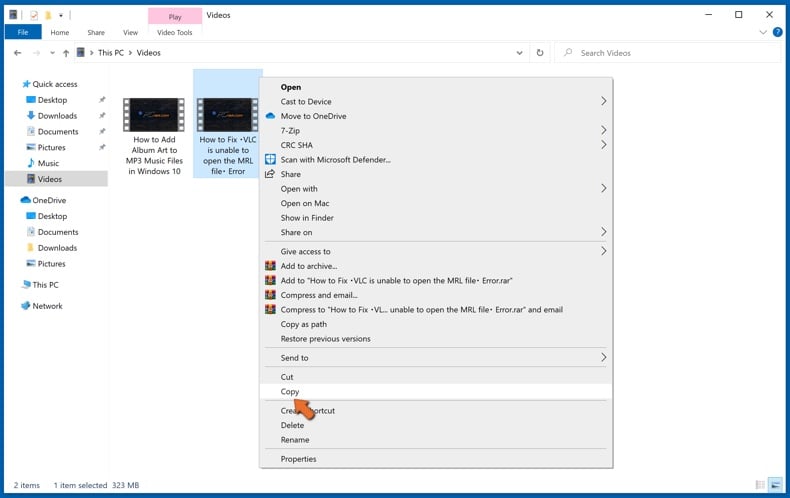
Otwórz Eksplorator plików i przejdź do lokalizacji folderu/pliku, którego kopię zapasową chcesz utworzyć. Wybierz element, kliknij go prawym przyciskiem myszy i kliknij Kopiuj.
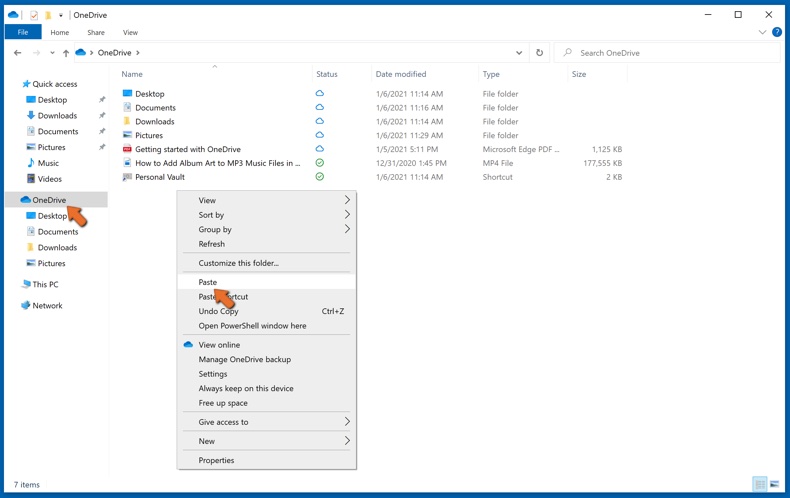
Następnie przejdź do OneDrive, kliknij prawym przyciskiem myszy w dowolnym miejscu w oknie i kliknij Wklej. Alternatywnie możesz po prostu przeciągnąć i upuścić plik do OneDrive. OneDrive automatycznie utworzy kopię zapasową folderu/pliku.
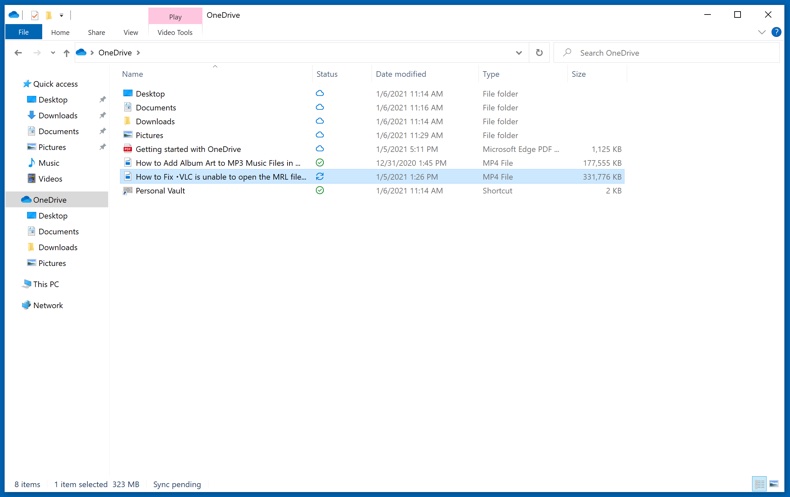
Wszystkie pliki dodane do folderu OneDrive są automatycznie archiwizowane w chmurze. Zielone kółko ze znacznikiem wyboru wskazuje, że plik jest dostępny zarówno lokalnie, jak i w usłudze OneDrive oraz że wersja pliku jest taka sama w obu. Niebieska ikona chmury wskazuje, że plik nie został zsynchronizowany i jest dostępny tylko w usłudze OneDrive. Ikona synchronizacji wskazuje, że plik jest obecnie synchronizowany.
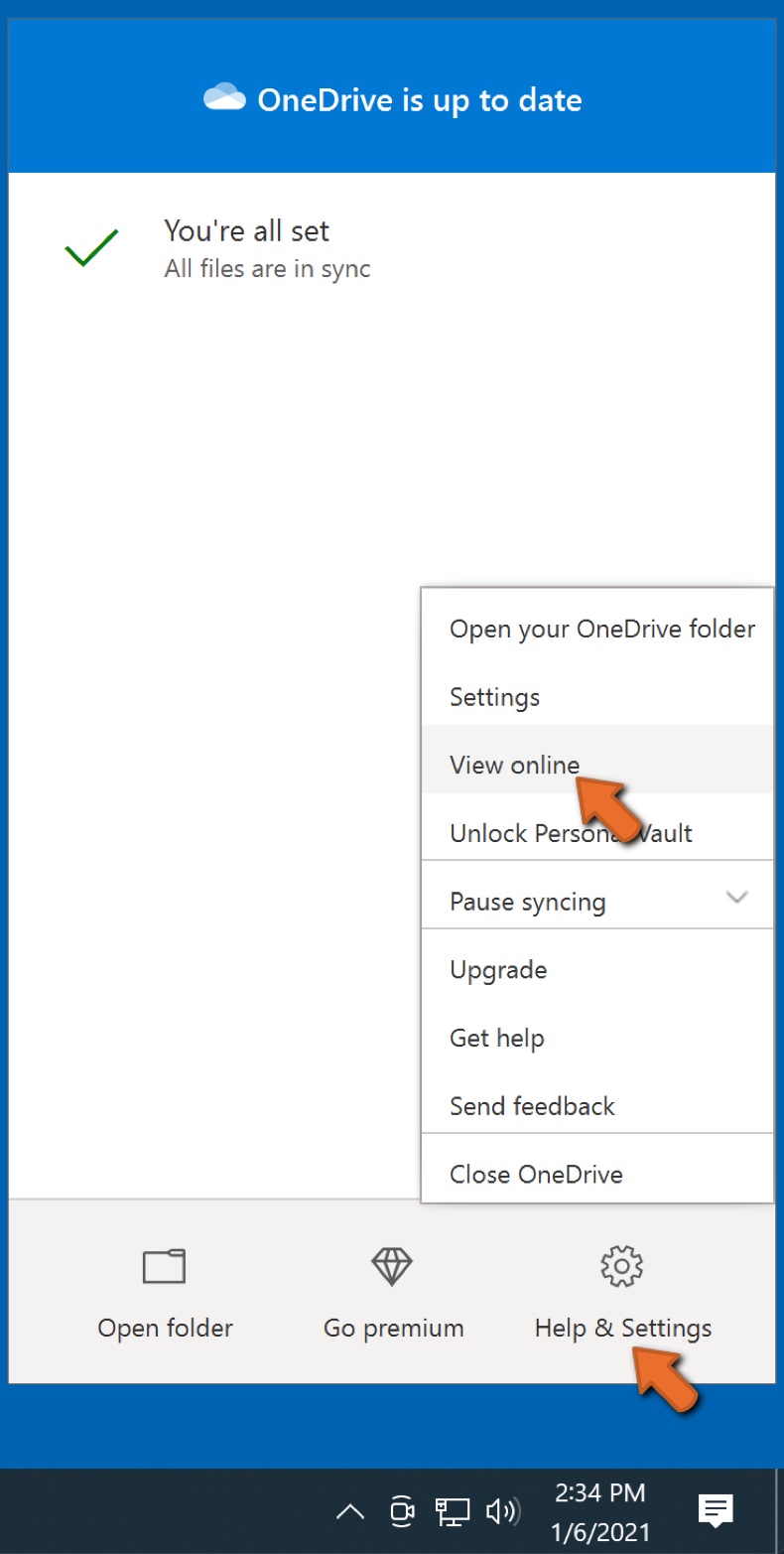
Aby uzyskać dostęp do plików znajdujących się tylko w usłudze OneDrive w trybie online, przejdź do menu rozwijanego Pomoc i ustawienia oraz wybierz opcję Wyświetl online.
Krok 2: Przywróć uszkodzone pliki.
OneDrive zapewnia synchronizację plików, więc wersja pliku na komputerze jest tą samą wersją w chmurze. Jeśli jednak ransomware zaszyfrowało twoje pliki, możesz skorzystać z funkcji historii wersji OneDrive, która pozwoli ci przywrócić wersje plików sprzed zaszyfrowania.
Microsoft 365 ma funkcję wykrywania ransomware, która powiadamia użytkownika o zaatakowaniu plików OneDrive i prowadzi przez proces przywracania plików. Należy jednak zauważyć, że jeśli nie masz płatnej subskrypcji Microsoft 365, otrzymasz bezpłatnie tylko jedno wykrycie i odzyskanie pliku.
Jeśli pliki OneDrive zostaną usunięte, uszkodzone lub zainfekowane przez malware, możesz przywrócić całą usługę OneDrive do poprzedniego stanu. Oto, jak możesz przywrócić cały OneDrive:
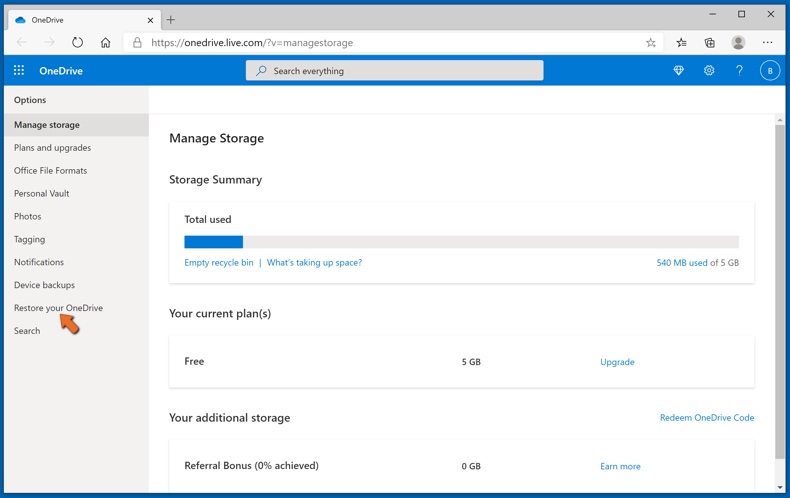
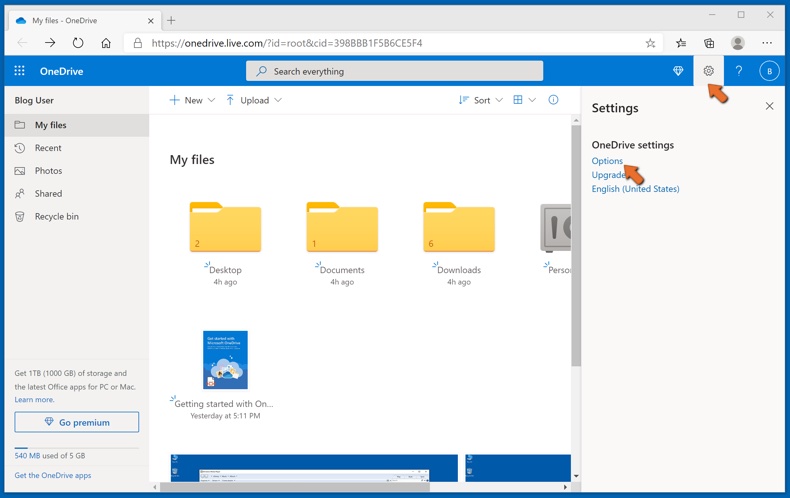
1. Jeśli jesteś zalogowany za pomocą konta osobistego, kliknij ikonę zębatki Ustawienia u góry strony. Następnie kliknij Opcje i wybierz Przywróć OneDrive.
Jeśli jesteś zalogowany na konto służbowe lub szkolne, kliknij ikonę Ustawień u góry strony. Następnie kliknij Przywróć OneDrive.
2. Na stronie Przywróć OneDrive wybierz datę z listy rozwijanej. Pamiętaj, że jeśli przywracasz pliki po automatycznym wykryciu ransomware, zostanie dla ciebie wybrana data przywrócenia.
3. Po skonfigurowaniu wszystkich opcji przywracania plików, kliknij Przywróć, aby cofnąć wszystkie wybrane działania.
Najlepszym sposobem uniknięcia szkód spowodowanych infekcjami ransomware jest regularne tworzenie kopii zapasowych.
Często zadawane pytania (FAQ)
W jaki sposób mój komputer został zhakowany i jak hakerzy zaszyfrowali moje pliki?
Oprogramowanie ransomware rozprzestrzenia się poprzez niebezpieczne strony internetowe, fałszywe reklamy, zainfekowane dyski, wiadomości e-mail, pirackie oprogramowanie i inne luki w zabezpieczeniach. Atakujący nakłaniają użytkowników do uruchomienia go za pomocą ukrytych plików, takich jak pliki wykonywalne, dokumenty, skrypty, skompresowane archiwa itp. Po uruchomieniu oprogramowanie ransomware rozpoczyna szyfrowanie plików.
Jak otworzyć pliki „.ccl”?
Oprogramowanie ransomware zablokowało (zaszyfrowało) Twoje pliki i aby odzyskać do nich dostęp, potrzebujesz narzędzia do odszyfrowania.
Gdzie mogę znaleźć darmowe narzędzia do odszyfrowania plików zaatakowanych przez ransomware CCLand?
W przypadku ataku ransomware należy sprawdzić stronę internetową projektu No More Ransom (więcej informacji powyżej).
Mogę zapłacić ci dużo pieniędzy, czy możesz odszyfrować dla mnie pliki?
Nie oferujemy tej usługi. Pliki zablokowane przez oprogramowanie ransomware zazwyczaj nie mogą zostać przywrócone bez narzędzia deszyfrującego atakującego, chyba że oprogramowanie ransomware zawiera konkretną lukę w zabezpieczeniach. Każda strona trzecia twierdząca, że oferuje płatne deszyfrowanie, jest prawdopodobnie oszustem lub pośrednikiem.
Czy Combo Cleaner pomoże mi usunąć oprogramowanie ransomware CCLand?
Tak, Combo Cleaner może wykrywać i usuwać aktywne oprogramowanie ransomware z systemu. Jednakże, chociaż narzędzia antywirusowe mają kluczowe znaczenie dla zapobiegania i usuwania oprogramowania ransomware, nie są one w stanie przywrócić plików, które zostały już zaszyfrowane.
Udostępnij:
 Facebook
 X.com
X.com
 LinkedIn
 Skopiuj link

Tomas Meskauskas
Ekspert ds. bezpieczeństwa, profesjonalny analityk złośliwego oprogramowania
Jestem pasjonatem bezpieczeństwa komputerowego i technologii. Posiadam ponad 10-letnie doświadczenie w różnych firmach zajmujących się rozwiązywaniem problemów technicznych i bezpieczeństwem Internetu. Od 2010 roku pracuję jako autor i redaktor Pcrisk. Śledź mnie na Twitter i LinkedIn, aby być na bieżąco z najnowszymi zagrożeniami bezpieczeństwa online.
Portal bezpieczeństwa PCrisk jest prowadzony przez firmę RCS LT.
Połączone siły badaczy bezpieczeństwa pomagają edukować użytkowników komputerów na temat najnowszych zagrożeń bezpieczeństwa w Internecie. Więcej informacji o firmie RCS LT.
Nasze poradniki usuwania malware są bezpłatne. Jednak, jeśli chciałbyś nas wspomóc, prosimy o przesłanie nam dotacji.
Przekaż darowiznęPortal bezpieczeństwa PCrisk jest prowadzony przez firmę RCS LT.
Połączone siły badaczy bezpieczeństwa pomagają edukować użytkowników komputerów na temat najnowszych zagrożeń bezpieczeństwa w Internecie. Więcej informacji o firmie RCS LT.
Nasze poradniki usuwania malware są bezpłatne. Jednak, jeśli chciałbyś nas wspomóc, prosimy o przesłanie nam dotacji.
Przekaż darowiznę
▼ Pokaż dyskusję