

Otrzymaj bezpłatne skanowanie i sprawdź, czy twój komputer jest zainfekowany.
USUŃ TO TERAZAby korzystać z w pełni funkcjonalnego produktu, musisz kupić licencję na Combo Cleaner. Dostępny jest 7-dniowy bezpłatny okres próbny. Combo Cleaner jest własnością i jest zarządzane przez RCS LT, spółkę macierzystą PCRisk.
Czym jest złośliwe oprogramowanie NovaShadow?
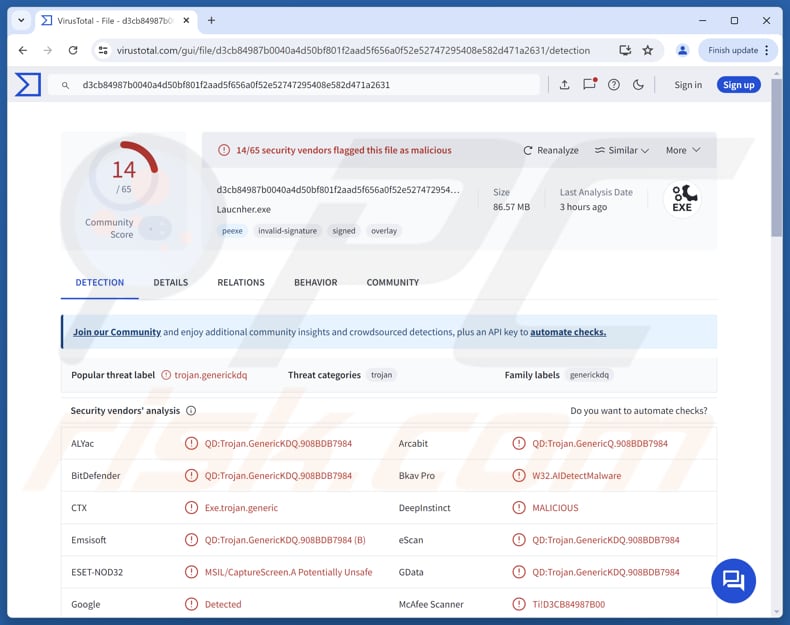
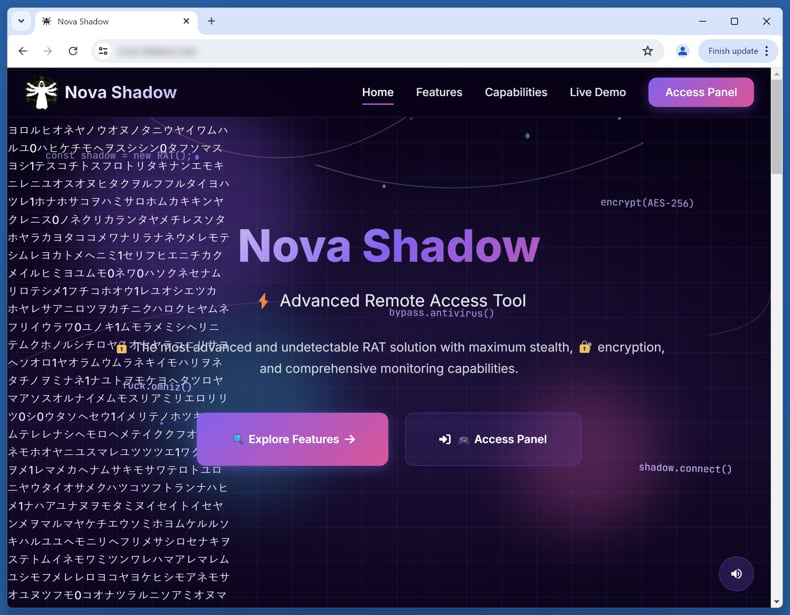
NovaShadow jest sprzedawany jako trojan zdalnego dostępu (RAT), który potrafi uniknąć wykrycia przez programy antywirusowe dzięki zaawansowanemu zaciemnianiu kodu i kodowi polimorficznemu. Wykorzystuje szyfrowaną komunikację AES-256, nie przechowuje logów i posiada funkcje szpiegowskie, takie jak udostępnianie ekranu na żywo, keylogger, dostęp do kamery internetowej i szerokie monitorowanie systemu.
Więcej informacji o NovaShadow
Dzięki NovaShadow cyberprzestępcy mogą monitorować schowek i przechwytywać wszystko, co kopiuje ofiara. Mogą również kraść pliki z urządzenia lub przesyłać na nie nowe pliki. Złośliwe oprogramowanie pozwala również atakującym rejestrować naciśnięcia klawiszy, takie jak wpisywane hasła, wiadomości i inne dane.
Ponadto NovaShadow posiada funkcję zdalnego wykonywania poleceń, która umożliwia atakującym uruchamianie poleceń w zainfekowanym systemie. Może również wykraść historię przeglądania (odczytać strony internetowe i podstrony odwiedzane przez użytkownika, w tym zapisane dane formularzy lub zapytania wyszukiwania) oraz przeglądać, kopiować, modyfikować lub usuwać pliki i foldery na komputerze ofiary.
Ponadto NovaShadow może wykonywać zrzuty ekranu lub nagrywać wideo z pulpitu, wykraść dane z ponad 90 portfeli kryptowalutowych, tokenów Discord, informacji dotyczących płatności oraz danych logowania do poczty elektronicznej. Oprócz tych możliwości, RAT może uniknąć wykrycia przez program antywirusowy i potajemnie komunikować się z serwerem atakującego.
Ogólnie rzecz biorąc, ofiary NovaShadow mogą napotkać takie problemy, jak przejęcie konta, kradzież środków finansowych, naruszenie prywatności, utrata i uszkodzenie danych, zakłócenia w działaniu, dodatkowe infekcje komputera, kradzież tożsamości i ewentualnie inne problemy. Dlatego też, jeśli wykryje się NovaShadow na urządzeniu, należy go natychmiast usunąć.
| Nazwa | NovaShadow RAT |
| Rodzaj zagrożenia | Trojan zdalnego dostępu (RAT) |
| Nazwy wykrywania | ALYac (QD:Trojan.GenericKDQ.908BDB7984), Combo Cleaner (QD:Trojan.GenericKDQ.908BDB7984), ESET-NOD32 (MSIL/CaptureScreen. A Potentially Unsafe), Varist (W32/ABTrojan.MFET-2983), VIPRE (QD:Trojan.GenericKDQ.908BDB7984), Pełna lista (VirusTotal) |
| Objawy | Programy RAT są zaprojektowane tak, aby potajemnie infiltrować komputer ofiary i pozostawać niewidoczne, dlatego też na zainfekowanym komputerze nie widać żadnych wyraźnych symptomów. |
| Możliwe metody dystrybucji | Zainfekowane załączniki do wiadomości e-mail, złośliwe reklamy internetowe, socjotechnika, luki w zabezpieczeniach oprogramowania, „crackowanie” oprogramowania, oszustwa związane z pomocą techniczną. |
| Uszkodzenie | Skradzione hasła i dane bankowe, kradzież tożsamości, dodanie komputera ofiary do botnetu, dodatkowe infekcje, straty finansowe, przejęcie konta. |
| Usuwanie malware (Windows) |
Aby usunąć możliwe infekcje malware, przeskanuj komputer profesjonalnym oprogramowaniem antywirusowym. Nasi analitycy bezpieczeństwa zalecają korzystanie z Combo Cleaner. Pobierz Combo CleanerBezpłatny skaner sprawdza, czy twój komputer jest zainfekowany. Aby korzystać z w pełni funkcjonalnego produktu, musisz kupić licencję na Combo Cleaner. Dostępny jest 7-dniowy bezpłatny okres próbny. Combo Cleaner jest własnością i jest zarządzane przez RCS LT, spółkę macierzystą PCRisk. |
Wnioski
NovaShadow to potężne i ukryte złośliwe oprogramowanie, które może wykraść poufne dane, monitorować aktywność użytkownika i przejąć kontrolę nad zainfekowanymi systemami. Jego możliwości stanowią poważne zagrożenie finansowe, prywatności i bezpieczeństwa, co czyni je bardzo niebezpiecznym dla osób prywatnych i organizacji.
Inne przykłady RAT to SilentSync, MostereRAT oraz ZynorRAT.
W jaki sposób NovaShadow przeniknął do mojego komputera?
Złośliwe oprogramowanie może przeniknąć do urządzeń poprzez złośliwe reklamy, luki w zabezpieczeniach oprogramowania, wiadomości e-mail zawierające szkodliwe pliki lub linki, zainfekowane lub fałszywe strony internetowe, zainfekowane pamięci USB, programy do pobierania plików innych producentów lub sieci P2P. Cyberprzestępcy zazwyczaj ukrywają złośliwe oprogramowanie w złośliwych plikach wykonywalnych, dokumentach (np. MS Office lub PDF), plikach archiwów (ZIP/RAR) lub plikach skryptowych.
Użytkownicy mogą również zainfekować komputery za pomocą pirackiego oprogramowania, generatorów kluczy, narzędzi do łamania zabezpieczeń oraz oszustw związanych z pomocą techniczną. Atakujący osiągają sukces, gdy użytkownicy sami pobierają i uruchamiają złośliwe oprogramowanie.
Jak uniknąć instalacji złośliwego oprogramowania?
Zachowaj ostrożność w przypadku wiadomości e-mail lub wiadomości od nieznanych nadawców. Unikaj klikania linków lub pobierania załączników znajdujących się w nieoczekiwanych, nieistotnych wiadomościach. Aktualizuj system operacyjny, aplikacje i oprogramowanie antywirusowe oraz pobieraj oprogramowanie wyłącznie z oficjalnych stron internetowych lub zaufanych sklepów z aplikacjami.
Regularnie przeprowadzaj skanowanie bezpieczeństwa, unikaj interakcji z reklamami, linkami lub przyciskami na podejrzanych stronach internetowych i blokuj wysyłanie powiadomień przez takie strony. Jeśli uważasz, że Twój komputer jest już zainfekowany, zalecamy przeprowadzenie skanowania za pomocą Combo Cleaner Antivirus dla Windows, aby automatycznie wyeliminować zainfekowane złośliwe oprogramowanie.
Strona internetowa promująca NovaShadow:
Natychmiastowe automatyczne usunięcie malware:
Ręczne usuwanie zagrożenia może być długim i skomplikowanym procesem, który wymaga zaawansowanych umiejętności obsługi komputera. Combo Cleaner to profesjonalne narzędzie do automatycznego usuwania malware, które jest zalecane do pozbycia się złośliwego oprogramowania. Pobierz je, klikając poniższy przycisk:
POBIERZ Combo CleanerPobierając jakiekolwiek oprogramowanie wyszczególnione na tej stronie zgadzasz się z naszą Polityką prywatności oraz Regulaminem. Aby korzystać z w pełni funkcjonalnego produktu, musisz kupić licencję na Combo Cleaner. Dostępny jest 7-dniowy bezpłatny okres próbny. Combo Cleaner jest własnością i jest zarządzane przez RCS LT, spółkę macierzystą PCRisk.
Szybkie menu:
- Czym jest NovaShadow?
- KROK 1. Ręczne usuwanie złośliwego oprogramowania NovaShadow.
- KROK 2. Sprawdź, czy Twój komputer jest czysty.
Jak ręcznie usunąć złośliwe oprogramowanie?
Ręczne usuwanie złośliwego oprogramowania jest skomplikowanym zadaniem — zazwyczaj najlepiej jest pozwolić programom antywirusowym lub anty-malware wykonać to automatycznie. Aby usunąć to złośliwe oprogramowanie, zalecamy użycie Combo Cleaner Antivirus dla Windows.
Jeśli chcesz ręcznie usunąć złośliwe oprogramowanie, pierwszym krokiem jest zidentyfikowanie nazwy złośliwego oprogramowania, które chcesz usunąć. Oto przykład podejrzanego programu działającego na komputerze użytkownika:
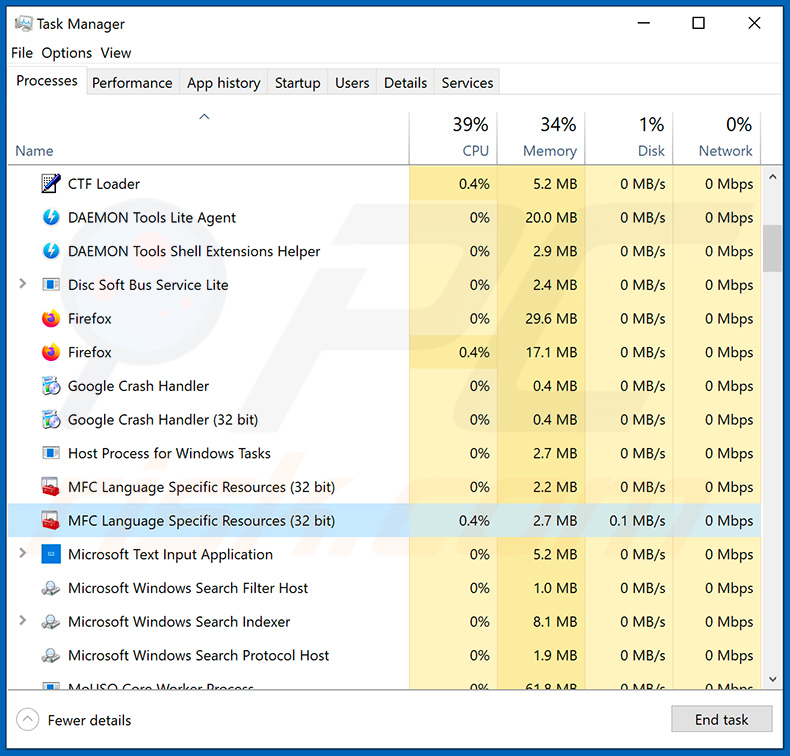
Jeśli sprawdziłeś listę programów uruchomionych na komputerze, na przykład za pomocą menedżera zadań, i zidentyfikowałeś program, który wygląda podejrzanie, wykonaj następujące czynności:
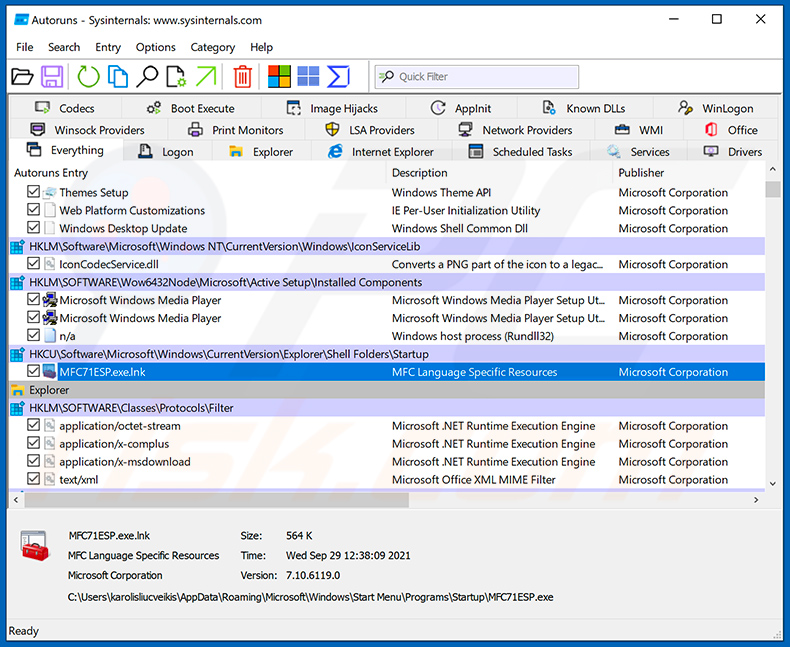
 Pobierz program o nazwie Autoruns. Program ten pokazuje aplikacje uruchamiane automatycznie, rejestr i lokalizacje systemu plików:
 Uruchom ponownie komputer w trybie awaryjnym:
Użytkownicy systemów Windows XP i Windows 7: Uruchom komputer w trybie awaryjnym. Kliknij przycisk Start, kliknij opcję Zamknij, kliknij opcję Uruchom ponownie, a następnie kliknij przycisk OK. Podczas uruchamiania komputera naciśnij kilkakrotnie klawisz F8 na klawiaturze, aż pojawi się menu zaawansowanych opcji systemu Windows, a następnie wybierz z listy opcję Tryb awaryjny z obsługą sieci.
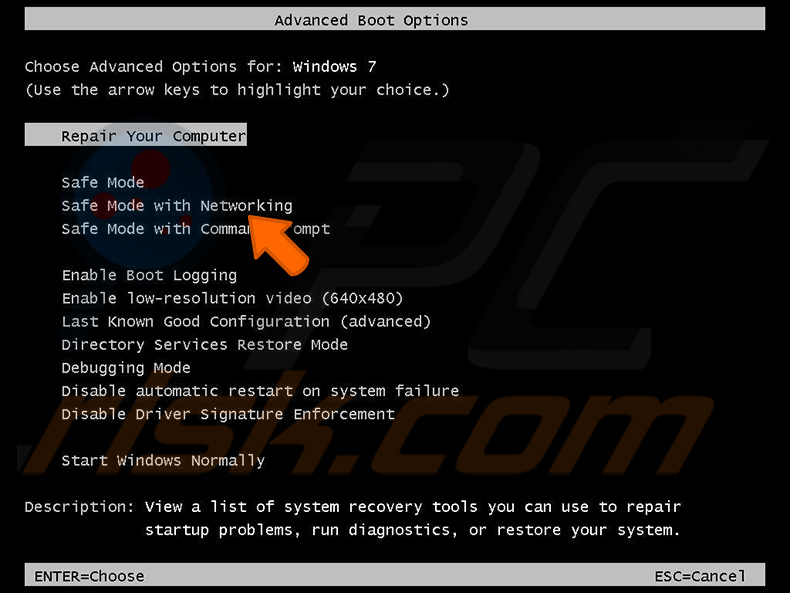
Film pokazujący, jak uruchomić system Windows 7 w „trybie awaryjnym z obsługą sieci”:
Użytkownicy systemu Windows 8: Uruchom system Windows 8 w trybie awaryjnym z obsługą sieci — przejdź do ekranu startowego systemu Windows 8, wpisz „Zaawansowane”, a następnie wybierz opcję „Ustawienia” z wyników wyszukiwania. Kliknij opcję „Zaawansowane opcje uruchamiania”, a następnie w otwartym oknie „Ogólne ustawienia komputera” wybierz opcję „Zaawansowane uruchamianie”.
Kliknij przycisk „Uruchom ponownie teraz”. Komputer uruchomi się ponownie i wyświetli menu „Zaawansowane opcje uruchamiania”. Kliknij przycisk „Rozwiązywanie problemów”, a następnie przycisk „Opcje zaawansowane”. Na ekranie opcji zaawansowanych kliknij „Ustawienia uruchamiania”.
Kliknij przycisk „Uruchom ponownie”. Komputer uruchomi się ponownie i wyświetli ekran ustawień startowych. Naciśnij klawisz F5, aby uruchomić komputer w trybie awaryjnym z obsługą sieci.
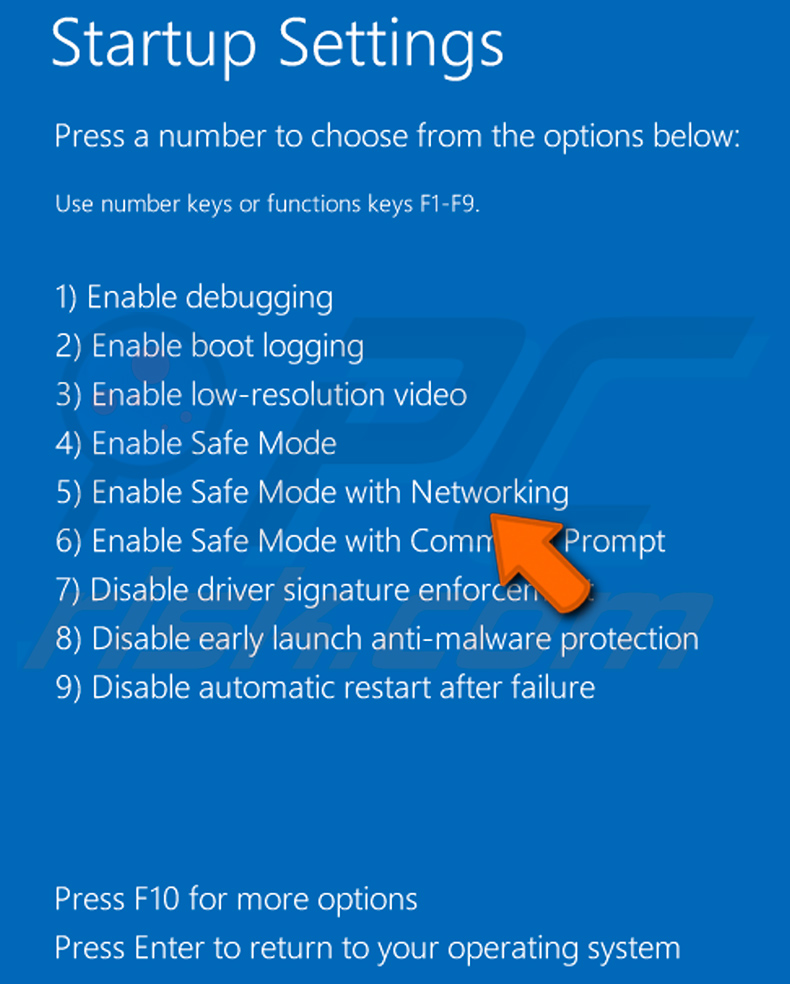
Film pokazujący, jak uruchomić system Windows 8 w trybie awaryjnym z obsługą sieci:
Użytkownicy systemu Windows 10: Kliknij logo Windows i wybierz ikonę zasilania. W otwartym menu kliknij „Uruchom ponownie”, przytrzymując klawisz „Shift” na klawiaturze. W oknie „Wybierz opcję” kliknij „Rozwiązywanie problemów”, a następnie wybierz „Opcje zaawansowane”.
W menu opcji zaawansowanych wybierz „Ustawienia startowe” i kliknij przycisk „Uruchom ponownie”. W kolejnym oknie należy nacisnąć klawisz „F5” na klawiaturze. Spowoduje to ponowne uruchomienie systemu operacyjnego w trybie awaryjnym z obsługą sieci.
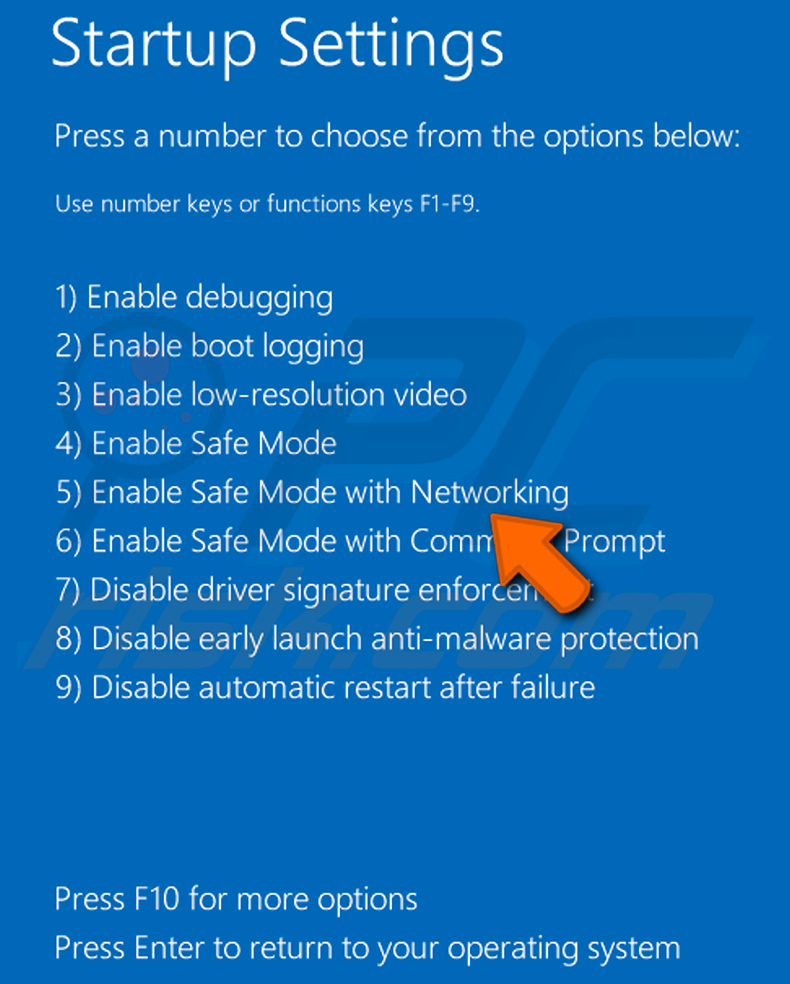
Film pokazujący, jak uruchomić system Windows 10 w „trybie awaryjnym z obsługą sieci”:
 Rozpakuj pobrany plik archiwum i uruchom plik Autoruns.exe.
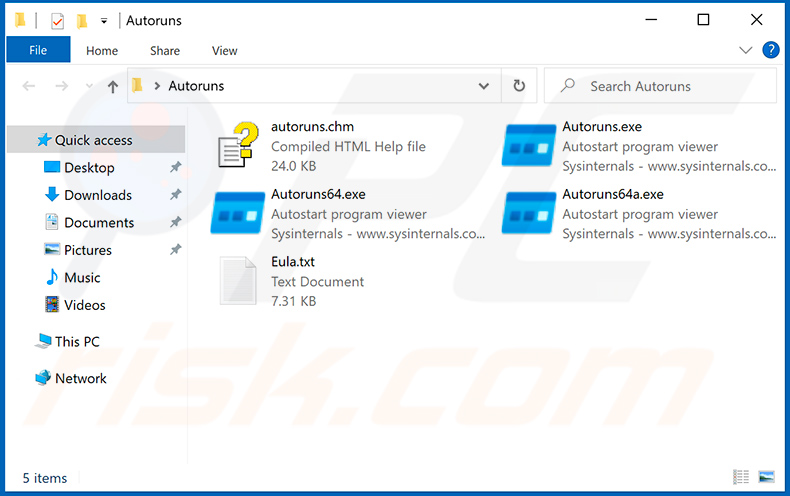
 W aplikacji Autoruns kliknij „Opcje” u góry i odznacz opcje „Ukryj puste lokalizacje” oraz „Ukryj wpisy systemu Windows”. Po wykonaniu tej procedury kliknij ikonę „Odśwież”.
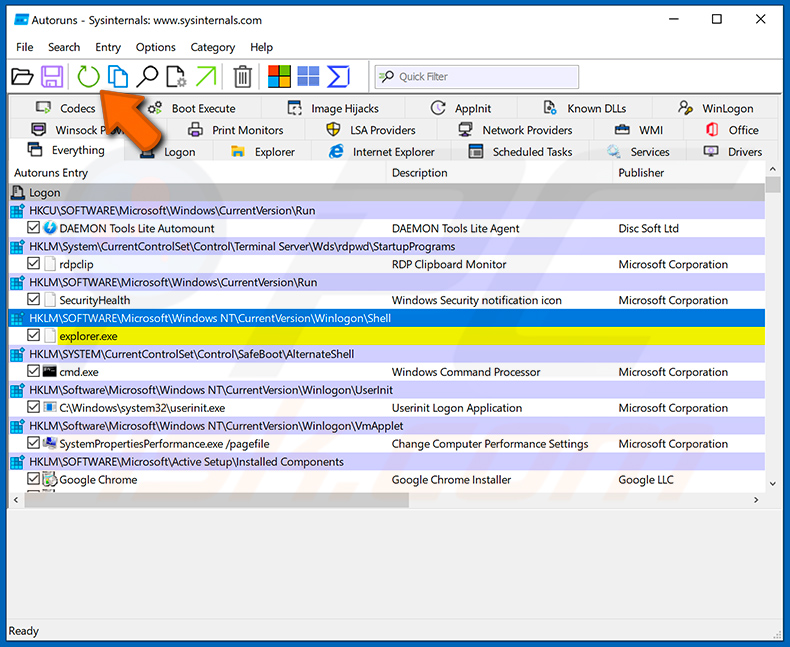
 Sprawdź listę dostarczoną przez aplikację Autoruns i znajdź plik złośliwego oprogramowania, który chcesz usunąć.
Należy zapisać pełną ścieżkę i nazwę programu. Należy pamiętać, że niektóre złośliwe oprogramowania ukrywają nazwy procesów pod nazwami legalnych procesów systemu Windows. Na tym etapie bardzo ważne jest, aby unikać usuwania plików systemowych. Po zlokalizowaniu podejrzanego programu, który chcesz usunąć, kliknij prawym przyciskiem myszy na jego nazwę i wybierz opcję „Usuń”.
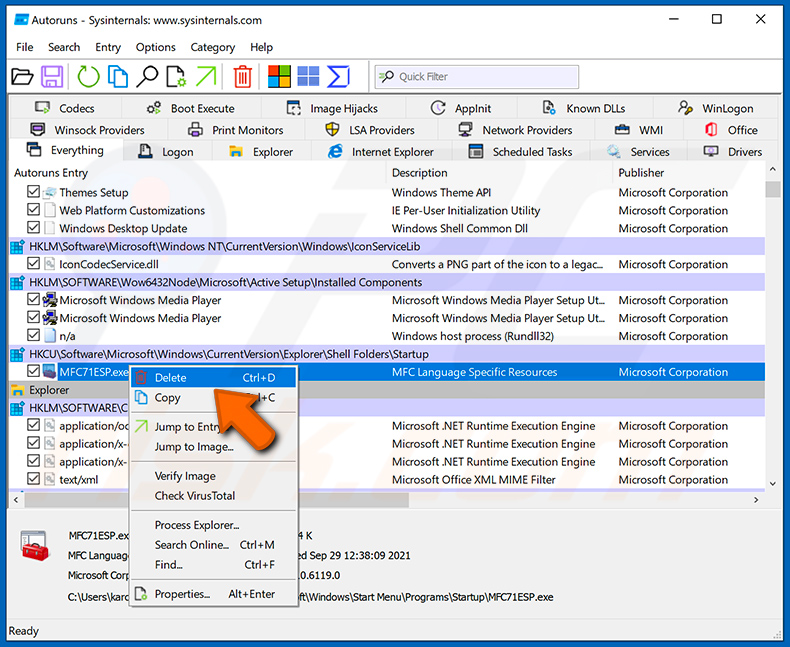
Po usunięciu złośliwego oprogramowania za pomocą aplikacji Autoruns (zapewnia to, że złośliwe oprogramowanie nie uruchomi się automatycznie przy następnym uruchomieniu systemu), należy wyszukać nazwę złośliwego oprogramowania na komputerze. Przed kontynuowaniem należy włączyć wyświetlanie ukrytych plików i folderów. Jeśli znajdziesz nazwę pliku złośliwego oprogramowania, pamiętaj, aby go usunąć.
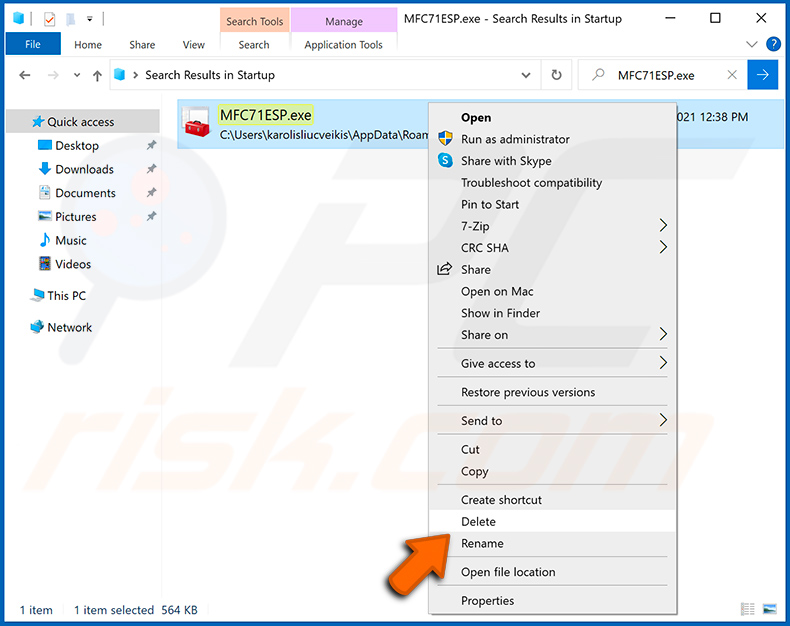
Uruchom ponownie komputer w trybie normalnym. Wykonanie tych czynności powinno usunąć wszelkie złośliwe oprogramowanie z komputera. Należy pamiętać, że ręczne usuwanie zagrożeń wymaga zaawansowanych umiejętności obsługi komputera. Jeśli nie posiadasz takich umiejętności, pozostaw usuwanie złośliwego oprogramowania programom antywirusowym i anty-malware.
Te kroki mogą nie zadziałać w przypadku zaawansowanych infekcji złośliwym oprogramowaniem. Jak zawsze, lepiej zapobiegać infekcji niż próbować później usuwać złośliwe oprogramowanie. Aby zapewnić bezpieczeństwo komputera, zainstaluj najnowsze aktualizacje systemu operacyjnego i używaj oprogramowania antywirusowego. Aby mieć pewność, że komputer jest wolny od infekcji złośliwym oprogramowaniem, zalecamy przeskanowanie go za pomocą Combo Cleaner Antivirus dla Windows.
Często zadawane pytania (FAQ)
Mój komputer jest zainfekowany złośliwym oprogramowaniem NovaShadow. Czy powinienem sformatować urządzenie pamięci masowej, aby się go pozbyć?
Sformatowanie urządzenia pamięci masowej może usunąć złośliwe oprogramowanie, ale jest to drastyczny środek, ponieważ powoduje usunięcie wszystkich danych. Zaleca się najpierw przeprowadzić pełne skanowanie za pomocą zaufanego oprogramowania antywirusowego lub anty-malware, takiego jak Combo Cleaner.
Jakie są największe problemy, które może spowodować złośliwe oprogramowanie?
Złośliwe oprogramowanie może wprowadzać dodatkowe ładunki i wykorzystywać zainfekowane urządzenia do przeprowadzania kolejnych ataków. Może również szyfrować pliki, uszkadzać, spowalniać lub zawieszać systemy, kraść dane osobowe i nie tylko.
Jaki jest cel programu NovaShadow?
Celem NovaShadow jest umożliwienie atakującym zdalnego sterowania zainfekowanymi urządzeniami w celu kradzieży poufnych informacji, monitorowania aktywności użytkowników oraz manipulowania lub wykradania plików. Ofiary mogą doświadczyć takich problemów, jak straty finansowe, kradzież tożsamości, dodatkowe infekcje, przejęcie kont i inne konsekwencje.
W jaki sposób złośliwe oprogramowanie dostało się do mojego komputera?
Złośliwe oprogramowanie rozprzestrzenia się poprzez złośliwe reklamy, luki w oprogramowaniu, szkodliwe wiadomości e-mail, zainfekowane strony internetowe, zainfekowane dyski, zewnętrzne programy do pobierania plików oraz sieci P2P. Często jest ukryte w plikach wykonywalnych, dokumentach, archiwach lub skryptach. Użytkownicy mogą również zainfekować swoje urządzenia za pomocą pirackiego oprogramowania, generatorów kluczy, narzędzi do łamania zabezpieczeń lub oszustw związanych z pomocą techniczną, zazwyczaj poprzez samodzielne pobranie i uruchomienie złośliwego oprogramowania.
Czy Combo Cleaner ochroni mnie przed złośliwym oprogramowaniem?
Chociaż Combo Cleaner może wykrywać i eliminować większość złośliwego oprogramowania, niektóre zaawansowane zagrożenia mogą pozostać ukryte w systemie. Aby całkowicie je usunąć, konieczne jest przeprowadzenie dokładnego skanowania całego systemu.
Udostępnij:
 Facebook
 X.com
X.com
 LinkedIn
 Skopiuj link

Tomas Meskauskas
Ekspert ds. bezpieczeństwa, profesjonalny analityk złośliwego oprogramowania
Jestem pasjonatem bezpieczeństwa komputerowego i technologii. Posiadam ponad 10-letnie doświadczenie w różnych firmach zajmujących się rozwiązywaniem problemów technicznych i bezpieczeństwem Internetu. Od 2010 roku pracuję jako autor i redaktor Pcrisk. Śledź mnie na Twitter i LinkedIn, aby być na bieżąco z najnowszymi zagrożeniami bezpieczeństwa online.
Portal bezpieczeństwa PCrisk jest prowadzony przez firmę RCS LT.
Połączone siły badaczy bezpieczeństwa pomagają edukować użytkowników komputerów na temat najnowszych zagrożeń bezpieczeństwa w Internecie. Więcej informacji o firmie RCS LT.
Nasze poradniki usuwania malware są bezpłatne. Jednak, jeśli chciałbyś nas wspomóc, prosimy o przesłanie nam dotacji.
Przekaż darowiznęPortal bezpieczeństwa PCrisk jest prowadzony przez firmę RCS LT.
Połączone siły badaczy bezpieczeństwa pomagają edukować użytkowników komputerów na temat najnowszych zagrożeń bezpieczeństwa w Internecie. Więcej informacji o firmie RCS LT.
Nasze poradniki usuwania malware są bezpłatne. Jednak, jeśli chciałbyś nas wspomóc, prosimy o przesłanie nam dotacji.
Przekaż darowiznę
▼ Pokaż dyskusję