

Otrzymaj bezpłatne skanowanie i sprawdź, czy twój komputer jest zainfekowany.
USUŃ TO TERAZAby korzystać z w pełni funkcjonalnego produktu, musisz kupić licencję na Combo Cleaner. Dostępny jest 7-dniowy bezpłatny okres próbny. Combo Cleaner jest własnością i jest zarządzane przez RCS LT, spółkę macierzystą PCRisk.
Czym jest malware RatHat?
RatHat to trojan zdalnego dostępu (RAT) na Androida, powiązany z cyberprzestępcami, którzy prawdopodobnie działają w Chinach. Zgodnie z badaniami opublikowanymi przez zespół zLabs firmy Zimperium, łączy on automatyzację opartą na sztucznej inteligencji, rejestrowanie naciśnięć klawiszy na poziomie sprzętowym oraz zaawansowane zabezpieczenia przed analizą, aby wykradać dane uwierzytelniające do bankowości i utrzymywać trwałą, zdalną kontrolę nad zainfekowanymi urządzeniami.
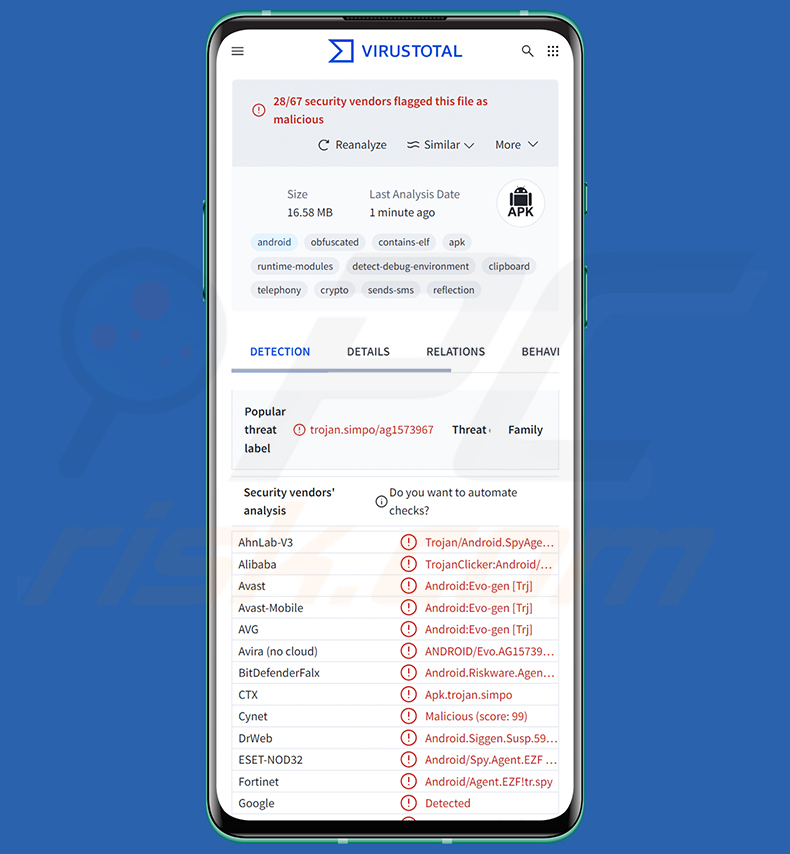
Przegląd złośliwego oprogramowania RatHat
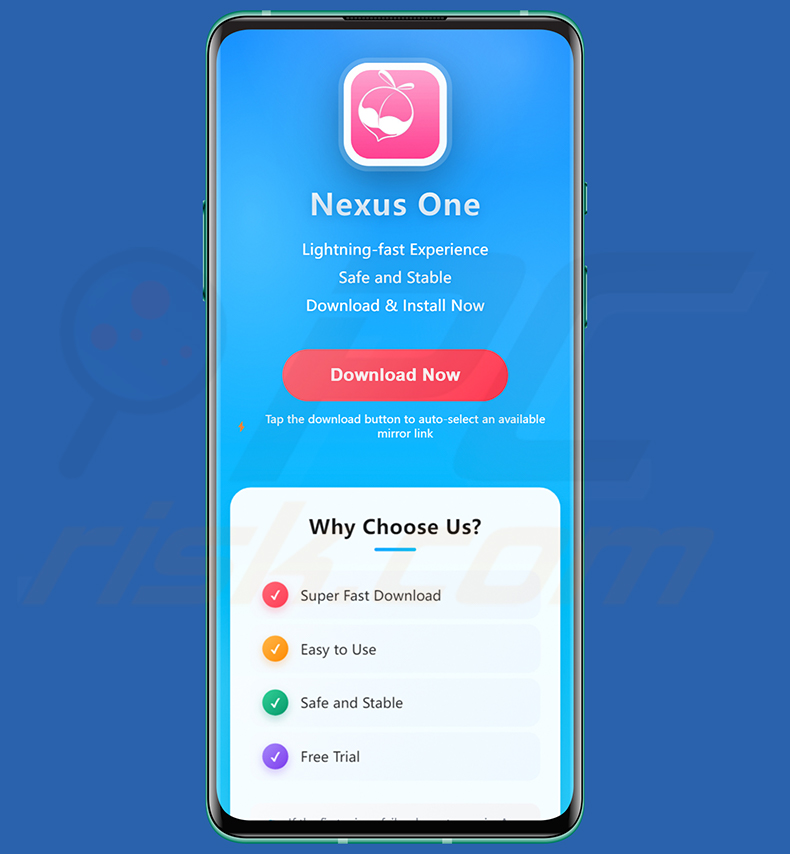
RatHat został wykryty przez zespół zLabs firmy Zimperium, który zidentyfikował go jako zaawansowany trojan RAT dla systemu Android powiązany z operatorami z Chin. Jest rozpowszechniany głównie za pośrednictwem kampanii smishingowych oraz malvertisingu, które kierują ofiary do zewnętrznych portali pobierania hostujących złośliwe pliki APK podszywające się pod legalne aplikacje. Jedna z takich witryn, kingbss[.]com, promuje to złośliwe oprogramowanie jako szybką i „bezpieczną" aplikację o nazwie Nexus One.
W niektórych wersjach aplikacja ukrywa się pod ikoną i nazwą znanej usługi streamingowej (na diagramie badawczym widoczne są przynęty Disney+ i ZEE5), a operator może później zmienić ikonę na taką z etykietą „Chrome". Po zainstalowaniu RatHat żąda dostępu do usługi ułatwień dostępu (Accessibility Service) systemu Android.
Aplikacja wykorzystuje zlokalizowane strony przynęty w formacie HTML, w tym twierdzenia, że uprawnienie jest wymagane z powodu ograniczeń sieciowych, aby nakłonić użytkownika do przyznania dostępu. W niektórych krajach przynęta oferuje również korzyści finansowe. To pojedyncze uprawnienie staje się kluczem umożliwiającym niemal każdą kolejną złośliwą funkcję.
Mając dostęp do usługi ułatwień dostępu, złośliwe oprogramowanie po cichu przechodzi przez ustawienia urządzenia, aby odblokować Opcje programisty i włączyć debugowanie bezprzewodowe. Następnie odczytuje wygenerowany kod parowania i port bezpośrednio z interfejsu wyświetlanego na ekranie i wykorzystuje wbudowaną bibliotekę ADB, aby sparować się z własnym demonem Android Debug Bridge urządzenia. Rezultatem jest dostęp na poziomie powłoki do urządzenia, uzyskany w całości bez zewnętrznego komputera.
Z tej uprzywilejowanej powłoki RatHat wdraża dwa dodatkowe komponenty. Pierwszym jest agent napisany w języku Go, ukryty jako natywna biblioteka o nazwie liblocal-service.so, który działa jako wykonawca poleceń typu command-and-control zdolny do uruchamiania uprzywilejowanych poleceń systemowych. Drugim jest klient reverse proxy, ukryty jako libmedia_codec.so, który ustanawia trwały szyfrowany tunel z powrotem do serwera atakującego.
Jedną z najbardziej charakterystycznych cech RatHat jest wykorzystanie generatywnej sztucznej inteligencji do nawigacji na urządzeniu. Złośliwe oprogramowanie konwertuje aktualne drzewo ułatwień dostępu urządzenia na format XML i wysyła je do Google Gemini, który odpowiada precyzyjnymi współrzędnymi ekranowymi dla sztucznych dotknięć i poleceń przewijania. To adaptacyjne podejście jest trudniejsze do rozpoznania przez narzędzia bezpieczeństwa niż tradycyjna, oskryptowana automatyzacja.
Instrukcje AI wbudowane w złośliwe oprogramowanie są napisane w języku chińskim, co jest jednym ze wskaźników wskazujących na operatorów z Chin. Jedna z tych instrukcji prosi na przykład sztuczną inteligencję o zlokalizowanie przycisku „Sparuj urządzenie za pomocą kodu parowania" w menu debugowania bezprzewodowego, aby złośliwe oprogramowanie mogło go dotknąć bez udziału człowieka.
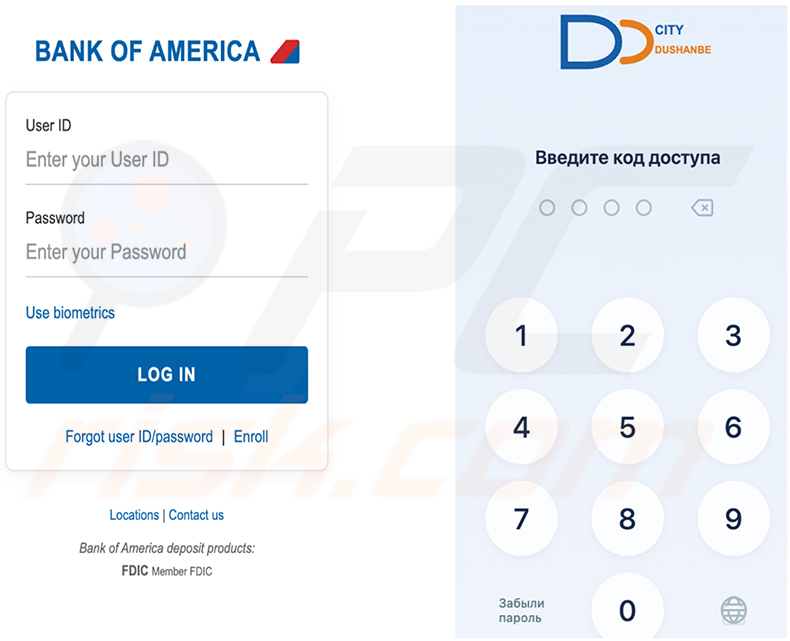
Kradzież danych uwierzytelniających działa za pomocą trzech równoległych metod. Silnik nakładek wstrzykuje fałszywe ekrany logowania HTML nad docelowymi aplikacjami bankowymi i płatniczymi, przechwytując wszystko, co jest w nie wpisywane. Przykłady pokazane przez badaczy obejmują fałszywą stronę logowania Bank of America oraz rosyjskojęzyczny ekran PIN bankowości.
Użytkownicy WeChat i Alipay są celem osobnych, chińskojęzycznych ekranów „weryfikacji tożsamości", które proszą o sześciocyfrowy kod PIN płatności. Te nakładki są wbudowane bezpośrednio w kod złośliwego oprogramowania, a nie pobierane z serwera atakującego.
Druga metoda wykorzystuje usługę ułatwień dostępu do rekonstruowania wpisanego tekstu na podstawie zdarzeń na ekranie, w tym zamaskowanych pól haseł. Trzecia metoda odczytuje surowe współrzędne dotyku ze sterownika wejściowego urządzenia za pomocą narzędzia getevent, co jest podejściem zwykle zastrzeżonym dla procesów na poziomie powłoki.
Złośliwe oprogramowanie porównuje te współrzędne dotyku z zapisanymi mapami układów klawiatury dla głównych marek telefonów, rekonstruując kody PIN, wzory odblokowania i hasła. Ta technika omija ograniczenia FLAG_SECURE, niestandardowe klawiatury i zabezpieczenia ekranu blokady, które całkowicie blokowałyby dwie pozostałe metody.
RatHat przechwytuje również wiadomości SMS i powiadomienia push, aby przechwycić kody uwierzytelniania dwuskładnikowego. Przesyła ekran urządzenia za pośrednictwem dwóch niezależnych kanałów: jednego wykorzystującego standardowe API MediaProjection oraz drugiego za pośrednictwem agenta Go na poziomie powłoki, który nie wymaga okna dialogowego zgody użytkownika. Pełny spis zainstalowanych aplikacji jest przesyłany do atakującego, a pliki mogą być przesyłane w obu kierunkach.
Agent Go może po cichu wyłączyć lub całkowicie odinstalować inne pakiety, w tym oprogramowanie zabezpieczające, za pomocą standardowych poleceń menedżera pakietów systemu Android. Zwalnia również złośliwe oprogramowanie z optymalizacji baterii i umieszcza je w koszyku gotowości o najwyższym priorytecie, zapewniając, że działa nieprzerwanie w tle.
Trwałość przetrwa odinstalowanie. Agent Go działa poza cyklem życia głównej aplikacji, więc usunięcie aplikacji nie usuwa agenta. Agent wykrywa brakującą aplikację i automatycznie ponownie instaluje plik APK, ponownie przyznaje wszystkie uprawnienia w czasie działania oraz ponownie włącza usługę ułatwień dostępu bez jakiejkolwiek interakcji na ekranie.
Główna aplikacja osobno przechwytuje okno dialogowe potwierdzenia odinstalowania i nakłada fałszywy błąd Google Play, aby anulować usunięcie przed jego zakończeniem. Dodatkowe sztuczki podtrzymujące działanie, takie jak zaplanowane alarmy, synchronizacja konta i natywny watchdog, ponownie uruchamiają jego komponenty, jeśli zostaną zatrzymane.
Zabezpieczenia przed analizą obejmują cztery warstwy strukturalne. Dropper szyfruje swój ładunek za pomocą transformacji XOR i kompresji GZIP. Plik AndroidManifest APK jest rozdmuchany do 61 MB za pomocą nieudokumentowanych fragmentów danych, które powodują awarię większości dekompilatorów. Zatruwanie kodu bajtowego DEX powoduje awarie deasemblerów, a podwójny schemat szyfrowania ciągów znaków zaciemnia wszystkie czytelne ciągi w spoczynku.
Sześć kontroli antydebugowania w czasie działania wykrywa debugery JDWP, dołączenie ptrace, framework instrumentacji Frida, moduły Xposed, wskaźniki roota oraz artefakty emulatora. Większość zautomatyzowanych środowisk analitycznych albo ulega awarii z powodu zniekształconego manifestu, albo jest aktywnie wykrywana i omijana w czasie działania.
Podsumowując, obecność oprogramowania takiego jak RatHat na urządzeniu może prowadzić do wielokrotnych infekcji systemu, poważnych naruszeń prywatności, strat finansowych i kradzieży tożsamości. Warto zauważyć, że twórcy złośliwego oprogramowania często ulepszają swoje oprogramowanie i metodologie. Dlatego potencjalne przyszłe wersje RatHat mogą mieć dodatkowe lub odmienne funkcjonalności i cechy.
| Nazwa | trojan RatHat |
| Typ Zagrożenia | Złośliwe oprogramowanie dla systemu Android, złośliwa aplikacja, trojan zdalnego dostępu, narzędzie zdalnej administracji, RAT. |
| Nazwy Wykryć | Avast-Mobile (Android:Evo-gen [Trj]), Combo Cleaner (Android.Riskware.Agent.aDKHB), ESET-NOD32 (Android/Spy.Agent.EZF Trojan), Kaspersky (HEUR:Trojan-Clicker.AndroidOS.Simpo.c), Pełna Lista (VirusTotal) |
| Objawy | Urządzenie działa wolno, ustawienia systemowe są modyfikowane bez zgody użytkownika, pojawiają się podejrzane aplikacje, znacznie wzrasta zużycie danych i baterii, przeglądarki przekierowują do podejrzanych witryn, wyświetlane są natrętne reklamy. |
| Metody Dystrybucji | Złośliwe wiadomości SMS (smishing), kampanie malvertisingowe, zwodnicze witryny do pobierania, fałszywe aplikacje (np. podszywające się pod aplikacje streamingowe). |
| Szkody | Skradzione dane osobowe (prywatne wiadomości, loginy/hasła itp.), obniżona wydajność urządzenia, szybko rozładowująca się bateria, zmniejszona prędkość internetu, ogromne straty danych, straty finansowe, kradzież tożsamości (złośliwe aplikacje mogą nadużywać aplikacji komunikacyjnych). |
| Usuwanie malware (Windows) |
Aby usunąć możliwe infekcje malware, przeskanuj komputer profesjonalnym oprogramowaniem antywirusowym. Nasi analitycy bezpieczeństwa zalecają korzystanie z Combo Cleaner. Pobierz Combo CleanerBezpłatny skaner sprawdza, czy twój komputer jest zainfekowany. Aby korzystać z w pełni funkcjonalnego produktu, musisz kupić licencję na Combo Cleaner. Dostępny jest 7-dniowy bezpłatny okres próbny. Combo Cleaner jest własnością i jest zarządzane przez RCS LT, spółkę macierzystą PCRisk. |
Przykłady trojanów zdalnego dostępu
RatHat wyróżnia się wśród trojanów RAT dla systemu Android dzięki nawigacji wspomaganej przez AI, przechwytywaniu kodów PIN na poziomie sprzętowym oraz wieloetapowej trwałości, która aktywnie ponownie instaluje się po usunięciu. Te możliwości czynią go poważnym i odpornym zagrożeniem dla użytkowników aplikacji bankowych i płatniczych, z potencjałem poważnych i trwałych szkód finansowych.
Inne przykłady trojanów zdalnego dostępu atakujących system Android to Night Dragon, Flying Eagle oraz Glitch SPY. Złośliwe oprogramowanie tego rodzaju jest zazwyczaj zaprojektowane tak, aby zapewnić atakującym długotrwały, ukryty dostęp do urządzeń ofiar i przechowywanych na nich poufnych danych.
Jak RatHat przeniknął do mojego urządzenia?
RatHat rozprzestrzenia się głównie za pośrednictwem zwodniczych wiadomości SMS zawierających linki do witryn phishingowych oraz za pośrednictwem kampanii malvertisingowych, które przekierowują użytkowników do zewnętrznych portali pobierania. Portale te hostują złośliwe pliki APK podszywające się pod popularne aplikacje streamingowe lub inne legalne oprogramowanie. Na przykład strona hostowana na kingbss[.]com oferuje rzekomo szybką i stabilną aplikację o nazwie Nexus One, z dużym przyciskiem „Download Now", który dostarcza złośliwe oprogramowanie.
Ofiary, które instalują plik APK z boku, poza oficjalnym Google Play Store, omijają wbudowany proces weryfikacji aplikacji systemu Android. Dropper następnie żąda uprawnień do usługi ułatwień dostępu, wykorzystując przekonujące, zlokalizowane komunikaty na ekranie, a cały łańcuch infekcji przebiega po cichu w tle po przyznaniu tego uprawnienia.
Jak uniknąć instalacji złośliwego oprogramowania?
Pobieraj aplikacje wyłącznie z oficjalnego sklepu Google Play Store i sprawdzaj dane wydawcy oraz opinie użytkowników przed zainstalowaniem czegokolwiek. Zachowaj ostrożność w przypadku linków przychodzących za pośrednictwem wiadomości SMS, zwłaszcza tych, które kierują Cię do pobrania pliku APK z nieznanej witryny.
Regularnie aktualizuj system operacyjny Android oraz wszystkie zainstalowane aplikacje. Uruchamiaj na swoim urządzeniu renomowane oprogramowanie zabezpieczające dla urządzeń mobilnych i zwracaj szczególną uwagę na żądania uprawnień. Aplikacja prosząca o dostęp do usługi ułatwień dostępu bez wyraźnego, uzasadnionego powodu jest silnym sygnałem ostrzegawczym.
Zwodnicza witryna (kingbss[.]com) promująca RatHat jako aplikację „Nexus One" (źródło: Zimperium):
Fałszywe nakładki RatHat atakujące Bank of America i rosyjskojęzyczną aplikację bankową (źródło: Zimperium):
Szybkie menu:
- Wprowadzenie
- Jak usunąć historię przeglądania z przeglądarki Chrome?
- Jak wyłączyć powiadomienia przeglądarki w przeglądarce Chrome?
- Jak zresetować przeglądarkę Chrome?
- Jak usunąć historię przeglądania z przeglądarki Firefox?
- Jak wyłączyć powiadomienia przeglądarki w przeglądarce Firefox?
- Jak zresetować przeglądarkę Firefox?
- Jak odinstalować potencjalnie niechciane i/lub złośliwe aplikacje?
- Jak uruchomić urządzenie z systemem Android w „Trybie awaryjnym"?
- Jak sprawdzić zużycie baterii przez różne aplikacje?
- Jak sprawdzić zużycie danych przez różne aplikacje?
- Jak zainstalować najnowsze aktualizacje oprogramowania?
- Jak zresetować system do stanu domyślnego?
- Jak wyłączyć aplikacje, które mają uprawnienia administratora?
Usuń historię przeglądania z przeglądarki Chrome:
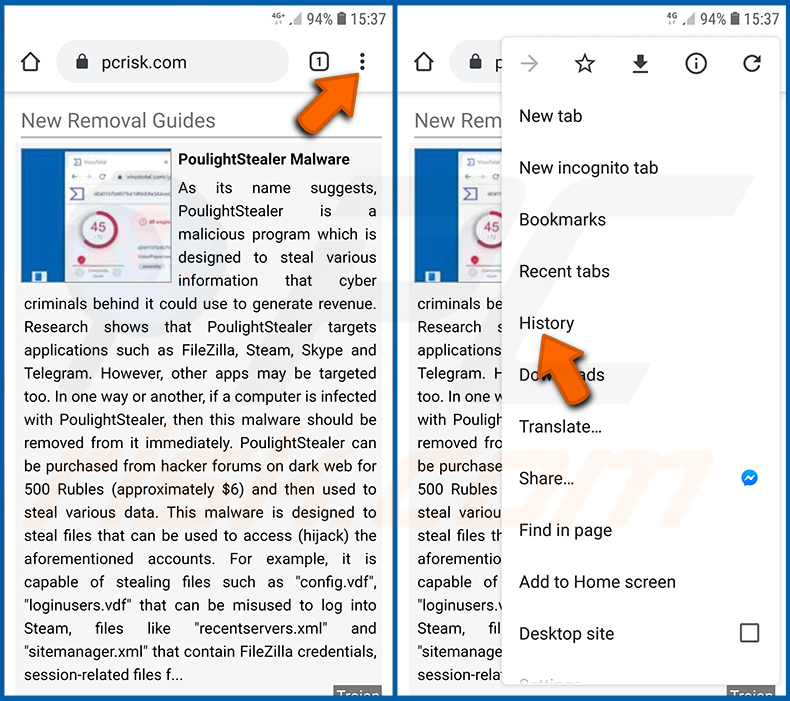
Dotknij przycisku „Menu" (trzy kropki w prawym górnym rogu ekranu) i wybierz „Historia" w otwartym menu rozwijanym.
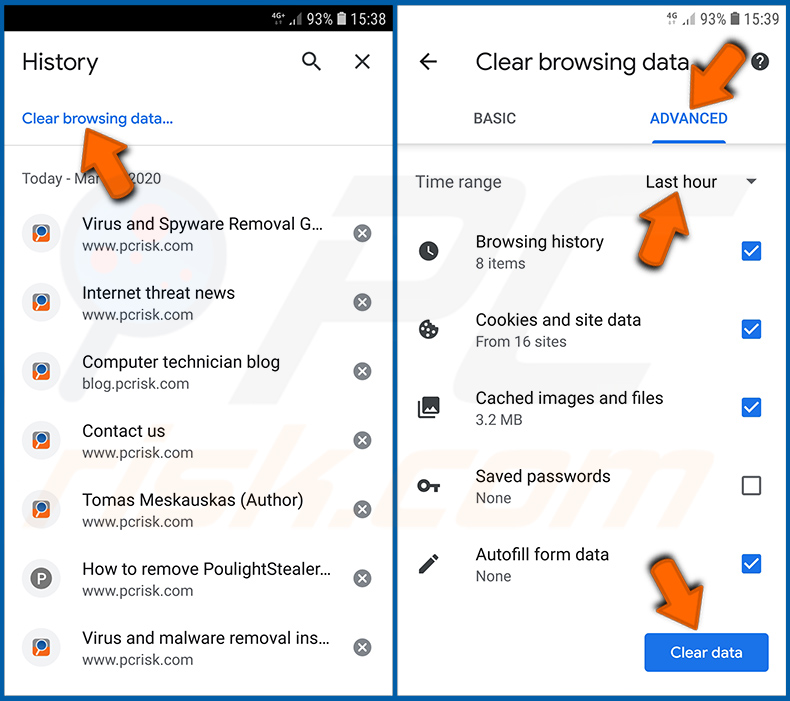
Dotknij „Wyczyść dane przeglądania", wybierz kartę „ZAAWANSOWANE", wybierz zakres czasu i typy danych, które chcesz usunąć, a następnie dotknij „Wyczyść dane".
Wyłącz powiadomienia przeglądarki w przeglądarce Chrome:
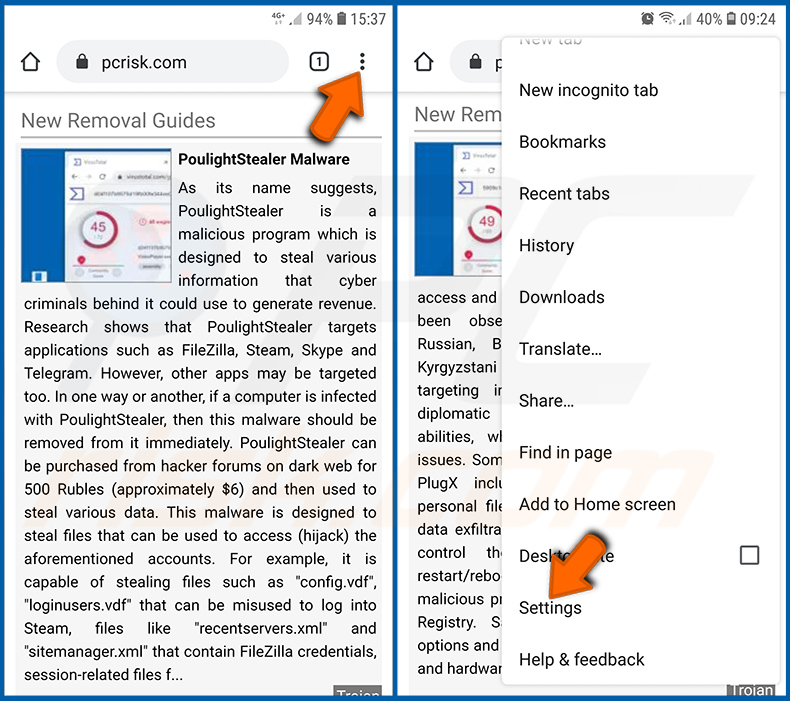
Dotknij przycisku „Menu" (trzy kropki w prawym górnym rogu ekranu) i wybierz „Ustawienia" w otwartym menu rozwijanym.
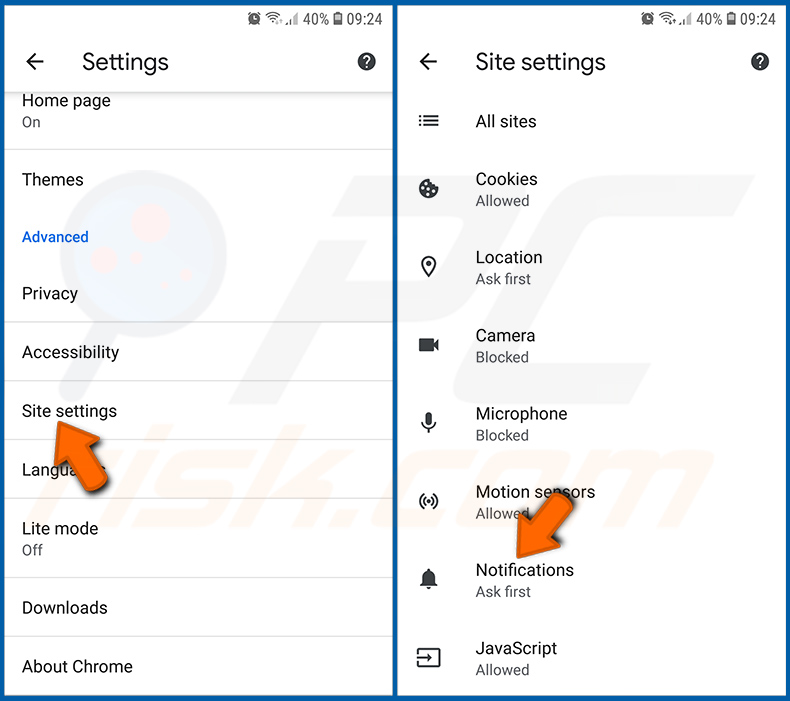
Przewiń w dół, aż zobaczysz opcję „Ustawienia witryn" i dotknij jej. Przewiń w dół, aż zobaczysz opcję „Powiadomienia" i dotknij jej.
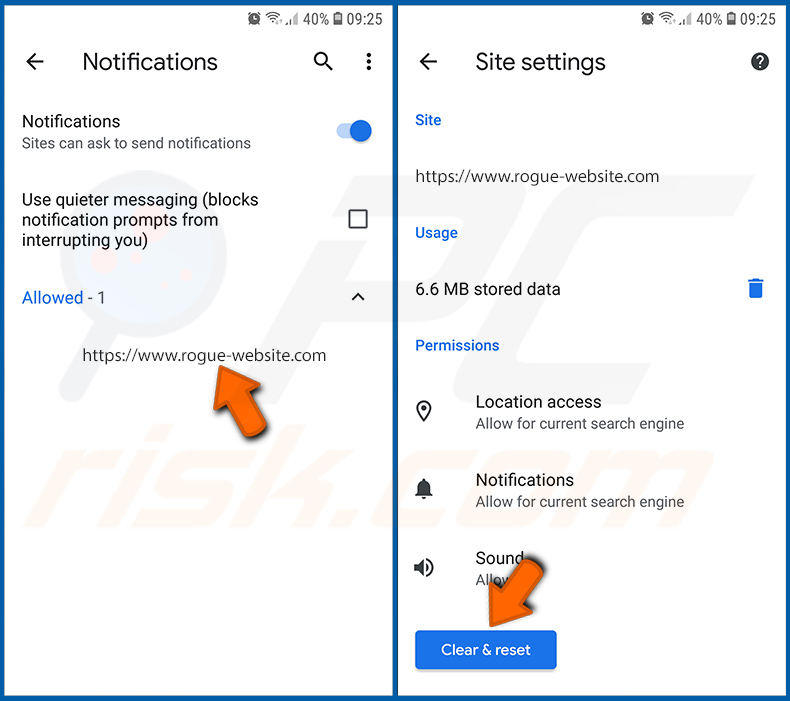
Znajdź witryny, które dostarczają powiadomienia przeglądarki, dotknij ich i kliknij „Wyczyść i zresetuj". Spowoduje to usunięcie uprawnień przyznanych tym witrynom do dostarczania powiadomień. Jednak po ponownym odwiedzeniu tej samej witryny może ona ponownie poprosić o uprawnienie. Możesz zdecydować, czy chcesz przyznać te uprawnienia, czy nie (jeśli zdecydujesz się odrzucić, witryna trafi do sekcji „Zablokowane" i nie będzie już prosić o uprawnienie).
Zresetuj przeglądarkę Chrome:
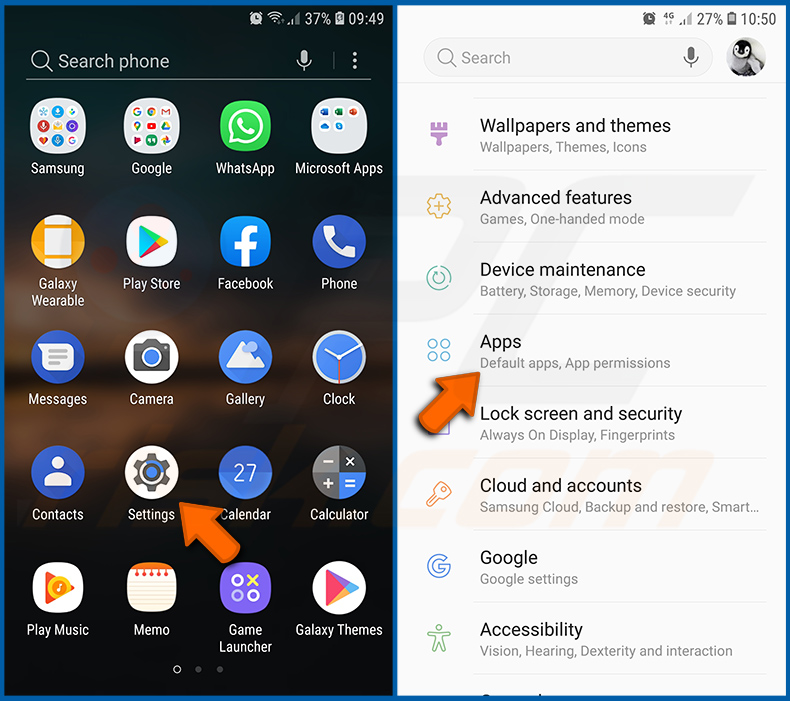
Przejdź do „Ustawienia", przewiń w dół, aż zobaczysz „Aplikacje" i dotknij tego.
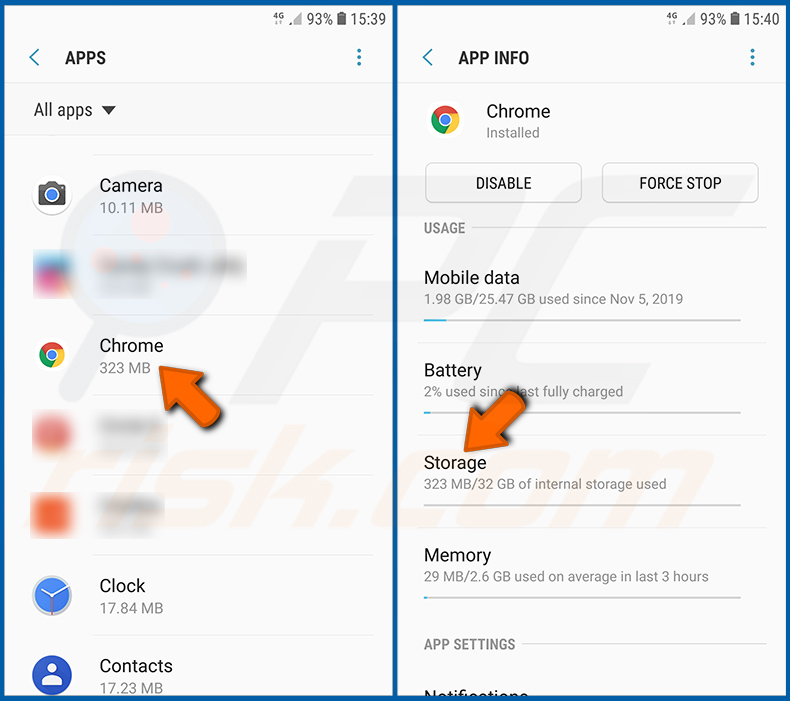
Przewiń w dół, aż znajdziesz aplikację „Chrome", wybierz ją i dotknij opcji „Pamięć".
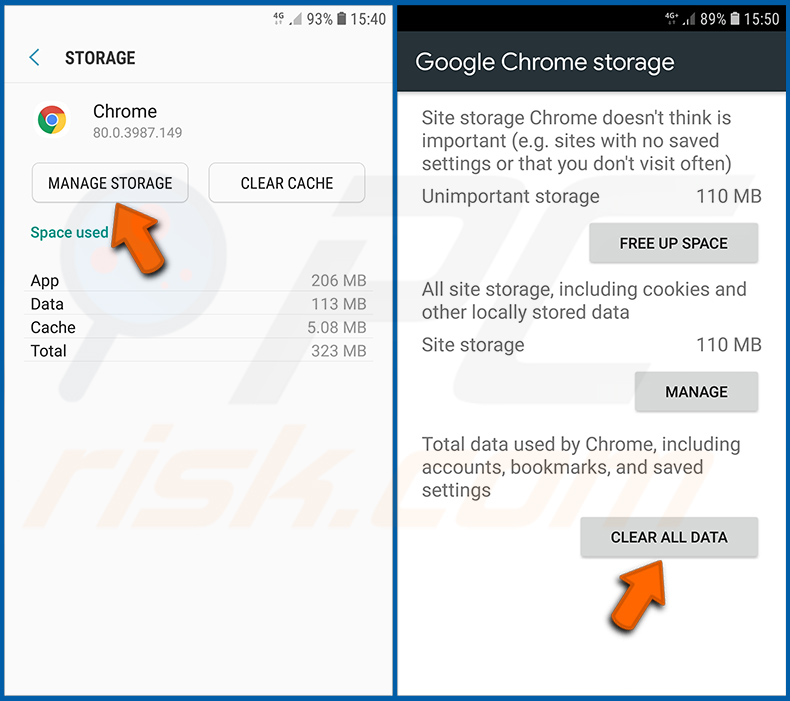
Dotknij „ZARZĄDZAJ PAMIĘCIĄ", następnie „WYCZYŚĆ WSZYSTKIE DANE" i potwierdź działanie, dotykając „OK". Pamiętaj, że zresetowanie przeglądarki spowoduje usunięcie wszystkich przechowywanych w niej danych. Oznacza to, że wszystkie zapisane loginy/hasła, historia przeglądania, niestandardowe ustawienia i inne dane zostaną usunięte. Będziesz również musiał ponownie zalogować się na wszystkich witrynach.
Usuń historię przeglądania z przeglądarki Firefox:
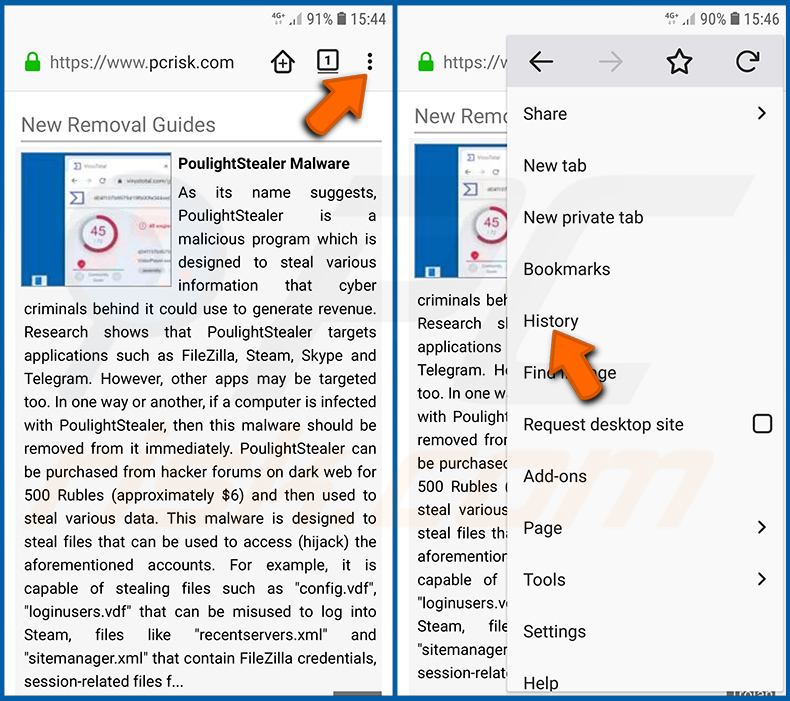
Dotknij przycisku „Menu" (trzy kropki w prawym górnym rogu ekranu) i wybierz „Historia" w otwartym menu rozwijanym.
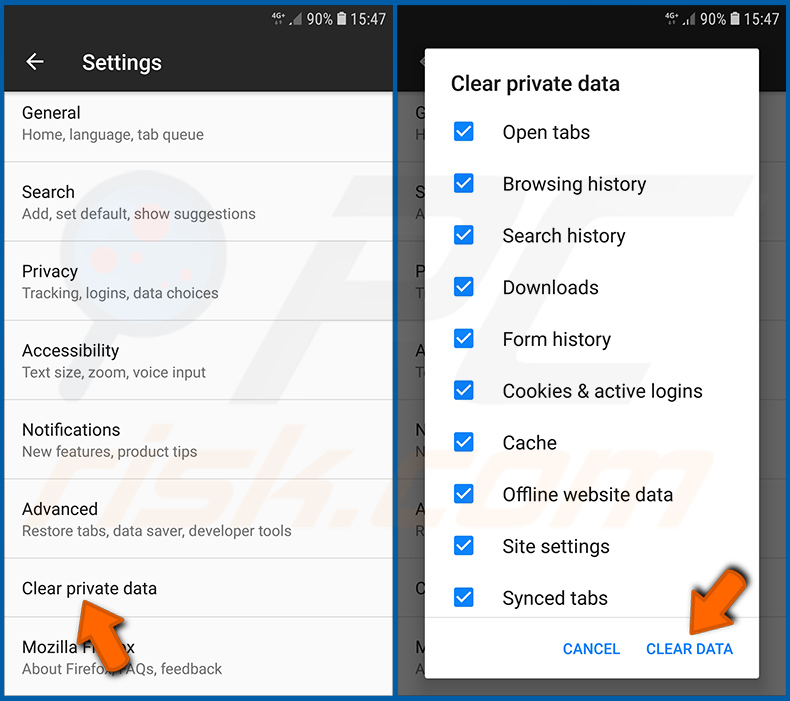
Przewiń w dół, aż zobaczysz „Wyczyść prywatne dane" i dotknij tego. Wybierz typy danych, które chcesz usunąć, i dotknij „WYCZYŚĆ DANE".
Wyłącz powiadomienia przeglądarki w przeglądarce Firefox:
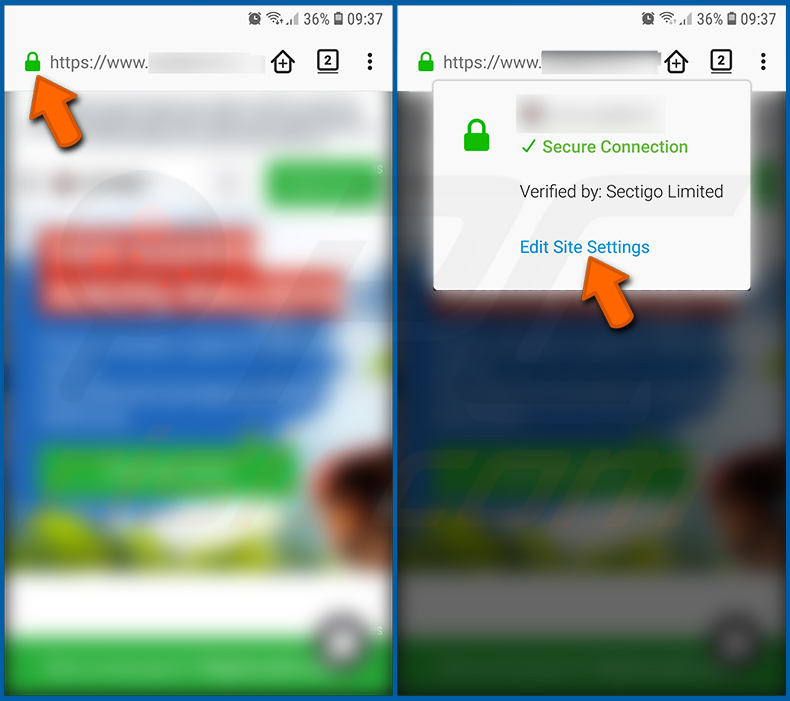
Odwiedź witrynę, która dostarcza powiadomienia przeglądarki, dotknij ikony wyświetlanej po lewej stronie paska adresu URL (ikona niekoniecznie będzie „Kłódką") i wybierz „Edytuj ustawienia witryny".
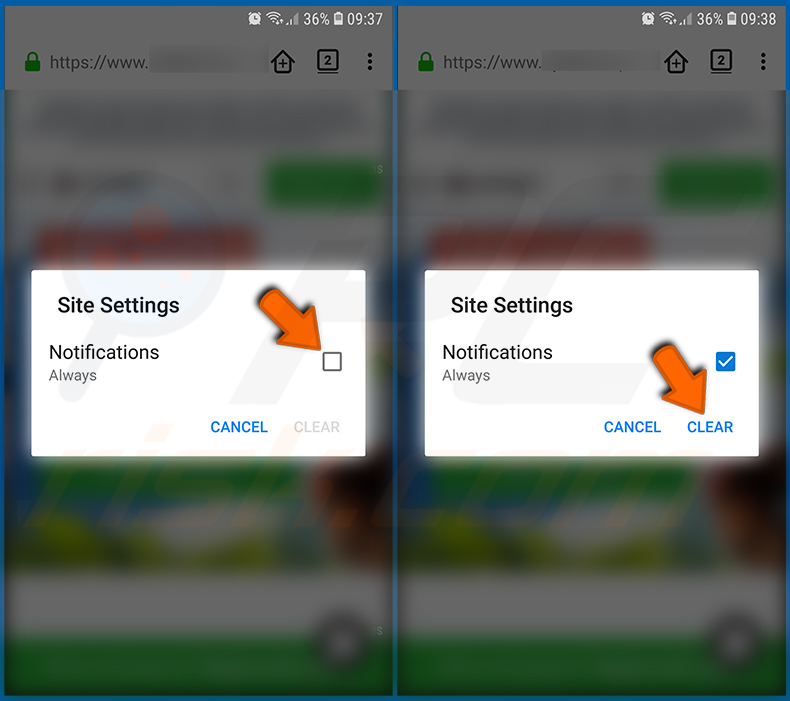
W otwartym wyskakującym okienku zaznacz opcję „Powiadomienia" i dotknij „WYCZYŚĆ".
Zresetuj przeglądarkę Firefox:
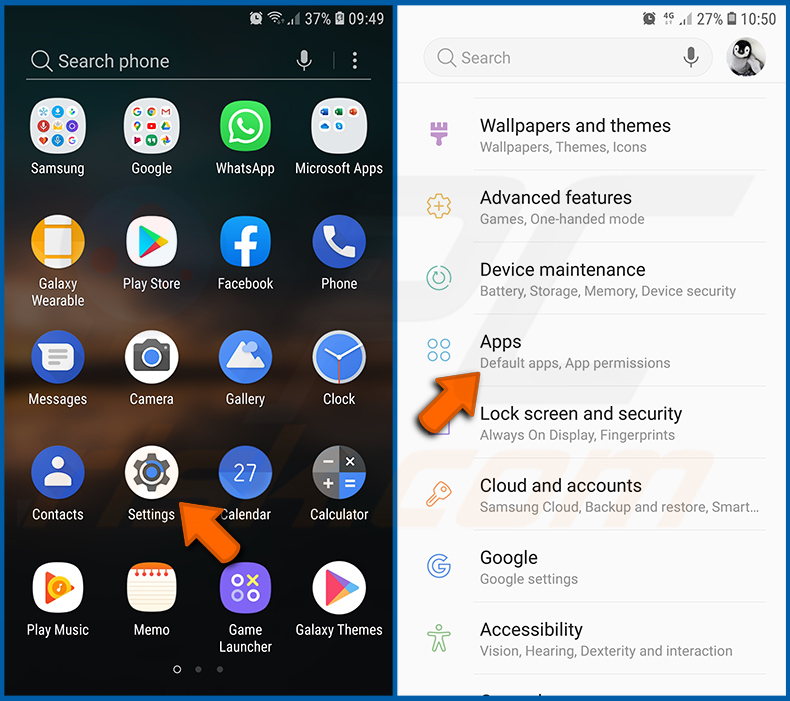
Przejdź do „Ustawienia", przewiń w dół, aż zobaczysz „Aplikacje" i dotknij tego.
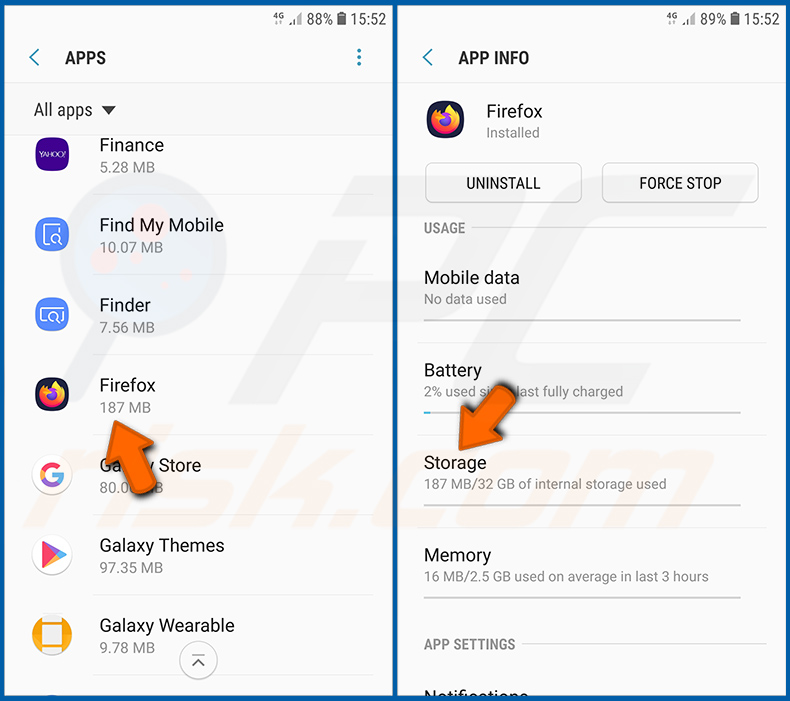
Przewiń w dół, aż znajdziesz aplikację „Firefox", wybierz ją i dotknij opcji „Pamięć".
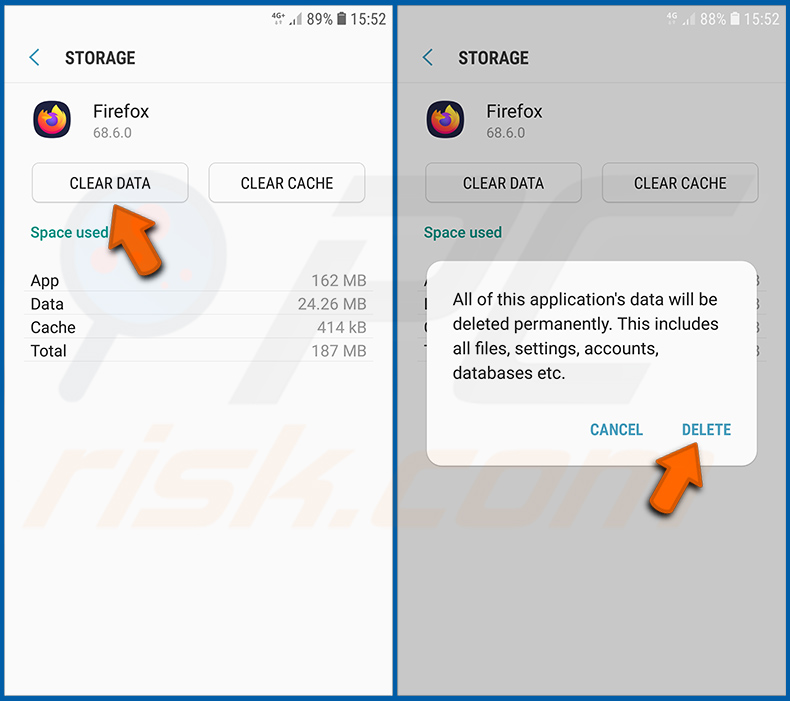
Dotknij „WYCZYŚĆ DANE" i potwierdź działanie, dotykając „USUŃ". Pamiętaj, że zresetowanie przeglądarki spowoduje usunięcie wszystkich przechowywanych w niej danych. Oznacza to, że wszystkie zapisane loginy/hasła, historia przeglądania, niestandardowe ustawienia i inne dane zostaną usunięte. Będziesz również musiał ponownie zalogować się na wszystkich witrynach.
Odinstaluj potencjalnie niechciane i/lub złośliwe aplikacje:
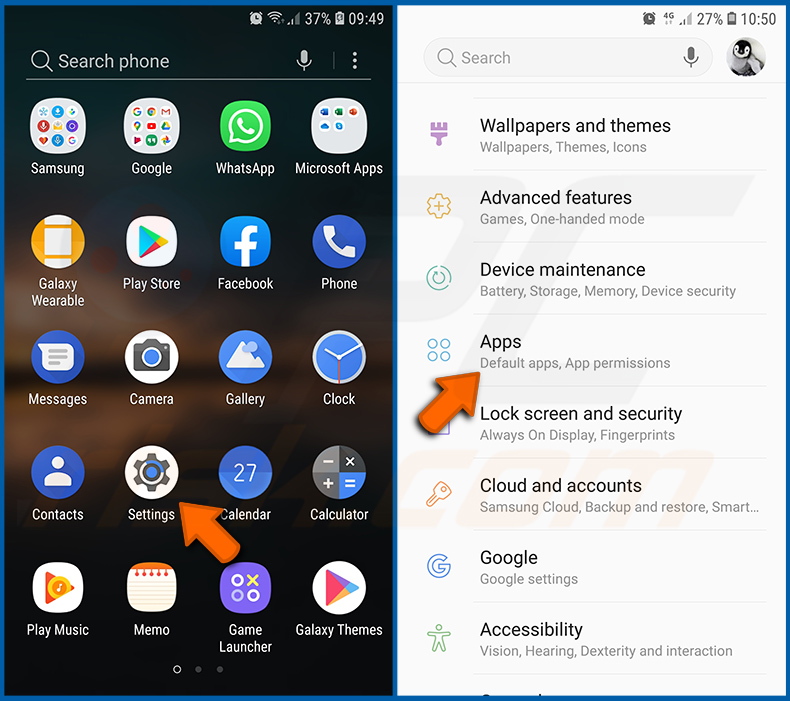
Przejdź do „Ustawienia", przewiń w dół, aż zobaczysz „Aplikacje" i dotknij tego.
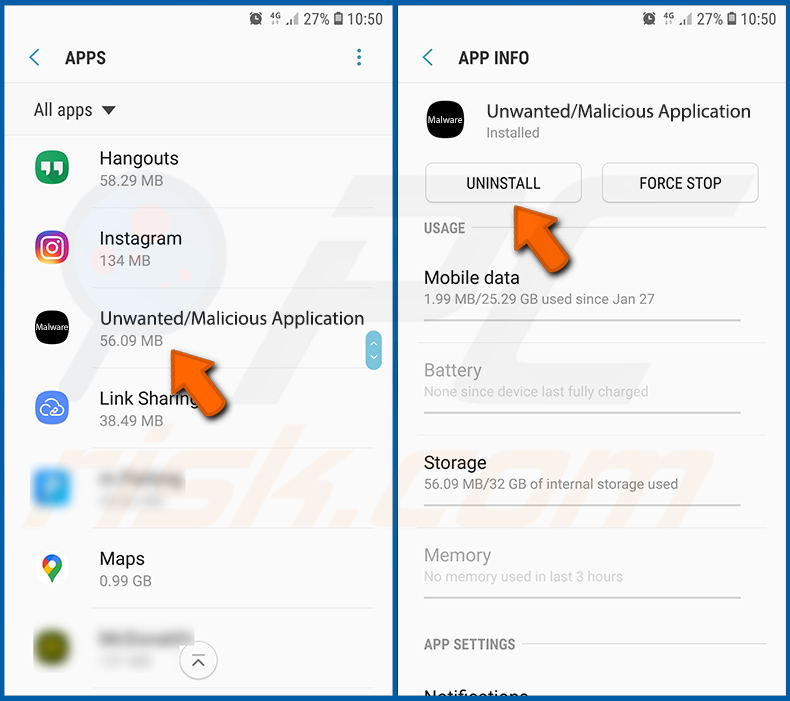
Przewiń w dół, aż zobaczysz potencjalnie niechcianą i/lub złośliwą aplikację, wybierz ją i dotknij „Odinstaluj". Jeśli z jakiegoś powodu nie możesz usunąć wybranej aplikacji (np. pojawia się komunikat o błędzie), powinieneś spróbować użyć „Trybu awaryjnego".
Uruchom urządzenie z systemem Android w „Trybie awaryjnym":
„Tryb awaryjny" w systemie operacyjnym Android tymczasowo wyłącza uruchamianie wszystkich aplikacji innych firm. Korzystanie z tego trybu jest dobrym sposobem na diagnozowanie i rozwiązywanie różnych problemów (np. usuwanie złośliwych aplikacji, które uniemożliwiają użytkownikom zrobienie tego, gdy urządzenie działa „normalnie").
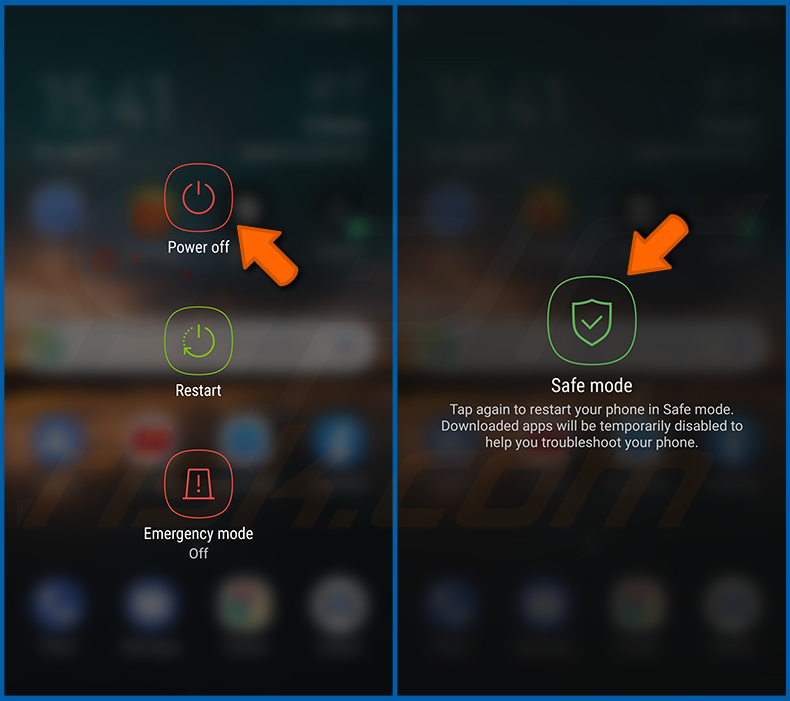
Naciśnij przycisk „Zasilanie" i przytrzymaj go, aż zobaczysz ekran „Wyłącz". Dotknij ikony „Wyłącz" i przytrzymaj ją. Po kilku sekundach pojawi się opcja „Tryb awaryjny" i będziesz mógł ją uruchomić, ponownie uruchamiając urządzenie.
Sprawdź zużycie baterii przez różne aplikacje:
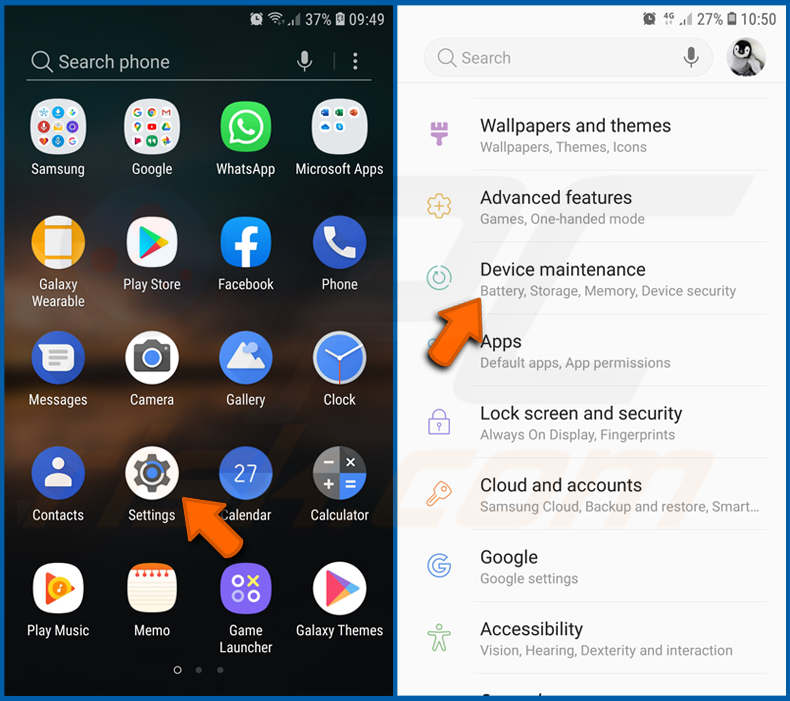
Przejdź do „Ustawienia", przewiń w dół, aż zobaczysz „Konserwacja urządzenia" i dotknij tego.
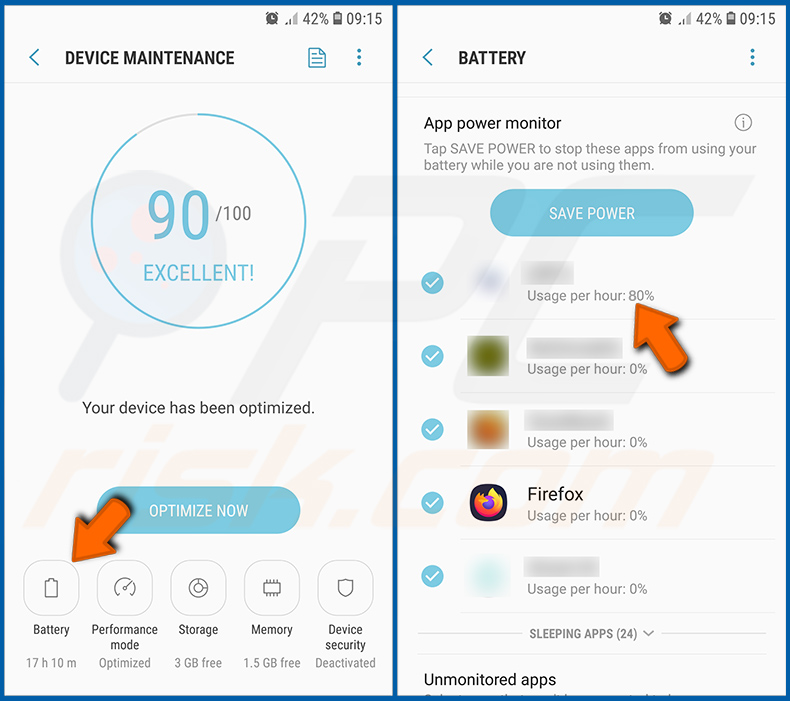
Dotknij „Bateria" i sprawdź zużycie przez każdą aplikację. Legalne/autentyczne aplikacje są zaprojektowane tak, aby zużywać jak najmniej energii w celu zapewnienia najlepszego doświadczenia użytkownika i oszczędzania energii. Dlatego wysokie zużycie baterii może wskazywać, że aplikacja jest złośliwa.
Sprawdź zużycie danych przez różne aplikacje:
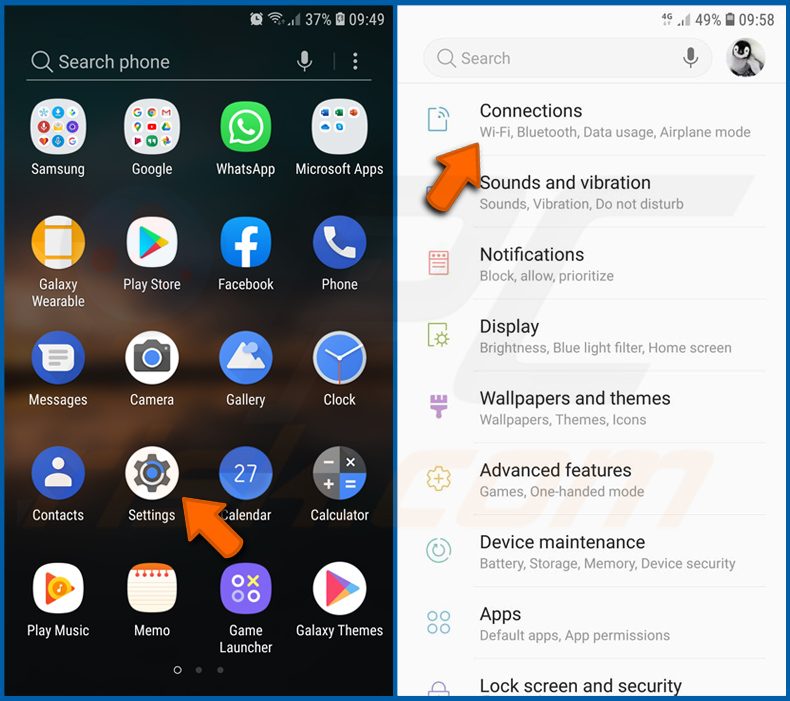
Przejdź do „Ustawienia", przewiń w dół, aż zobaczysz „Połączenia" i dotknij tego.
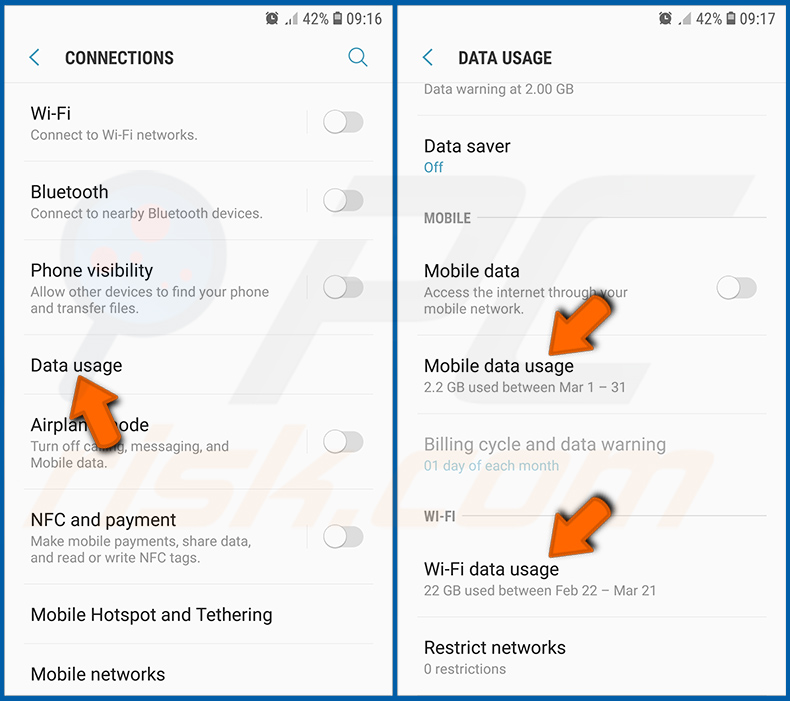
Przewiń w dół, aż zobaczysz „Zużycie danych" i wybierz tę opcję. Podobnie jak w przypadku baterii, legalne/autentyczne aplikacje są zaprojektowane tak, aby maksymalnie minimalizować zużycie danych. Oznacza to, że ogromne zużycie danych może wskazywać na obecność złośliwej aplikacji. Pamiętaj, że niektóre złośliwe aplikacje mogą być zaprojektowane tak, aby działać tylko wtedy, gdy urządzenie jest połączone z siecią bezprzewodową. Z tego powodu powinieneś sprawdzić zużycie danych zarówno mobilnych, jak i Wi-Fi.
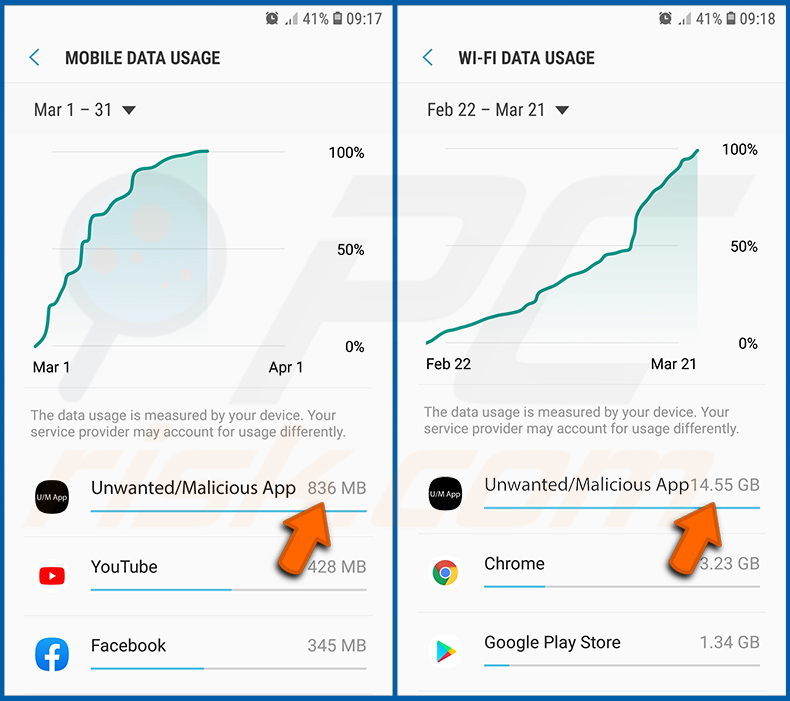
Jeśli znajdziesz aplikację, która zużywa dużo danych, mimo że nigdy z niej nie korzystasz, zdecydowanie zalecamy jak najszybsze jej odinstalowanie.
Zainstaluj najnowsze aktualizacje oprogramowania:
Utrzymywanie oprogramowania na bieżąco jest dobrą praktyką, jeśli chodzi o bezpieczeństwo urządzenia. Producenci urządzeń nieustannie wydają różne poprawki zabezpieczeń i aktualizacje systemu Android w celu naprawy błędów i usterek, które mogą być wykorzystywane przez cyberprzestępców. Nieaktualny system jest znacznie bardziej podatny na ataki, dlatego zawsze powinieneś upewnić się, że oprogramowanie Twojego urządzenia jest aktualne.
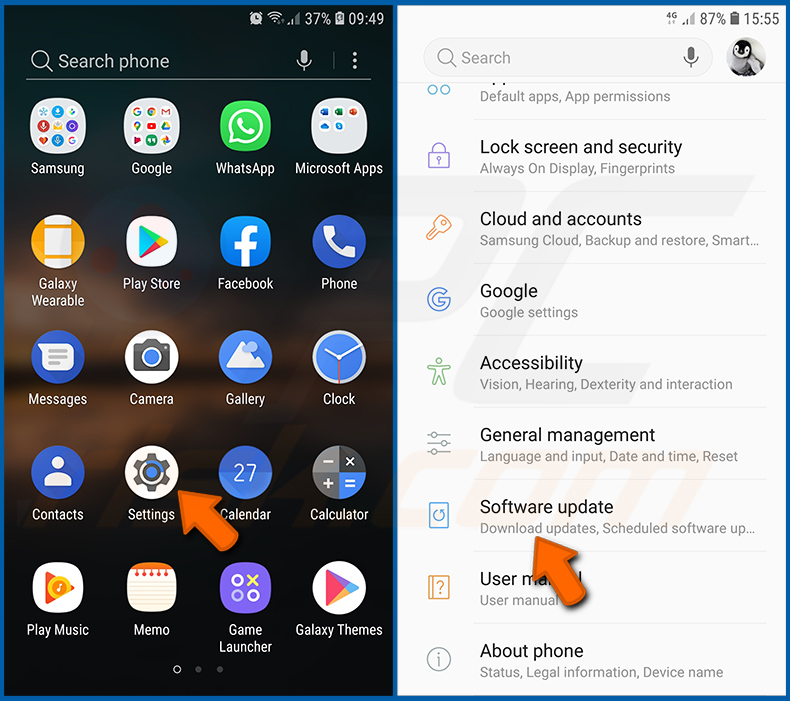
Przejdź do „Ustawienia", przewiń w dół, aż zobaczysz „Aktualizacja oprogramowania" i dotknij tego.
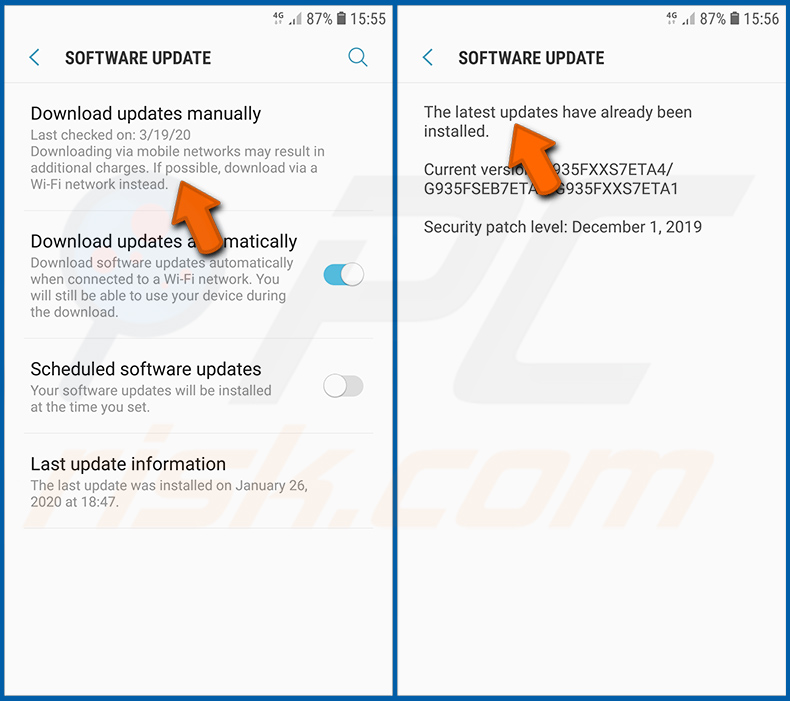
Dotknij „Pobierz aktualizacje ręcznie" i sprawdź, czy są dostępne jakieś aktualizacje. Jeśli tak, zainstaluj je natychmiast. Zalecamy również włączenie opcji „Pobieraj aktualizacje automatycznie" - umożliwi to systemowi powiadomienie Cię o wydaniu aktualizacji i/lub zainstalowanie jej automatycznie.
Zresetuj system do stanu domyślnego:
Wykonanie „Przywracania ustawień fabrycznych" jest dobrym sposobem na usunięcie wszystkich niechcianych aplikacji, przywrócenie ustawień systemu do wartości domyślnych i ogólne oczyszczenie urządzenia. Musisz jednak pamiętać, że wszystkie dane w urządzeniu zostaną usunięte, w tym zdjęcia, pliki wideo/audio, numery telefonów (przechowywane w urządzeniu, a nie na karcie SIM), wiadomości SMS itd. Innymi słowy, urządzenie zostanie przywrócone do stanu pierwotnego.
Możesz również przywrócić podstawowe ustawienia systemu i/lub po prostu ustawienia sieciowe.
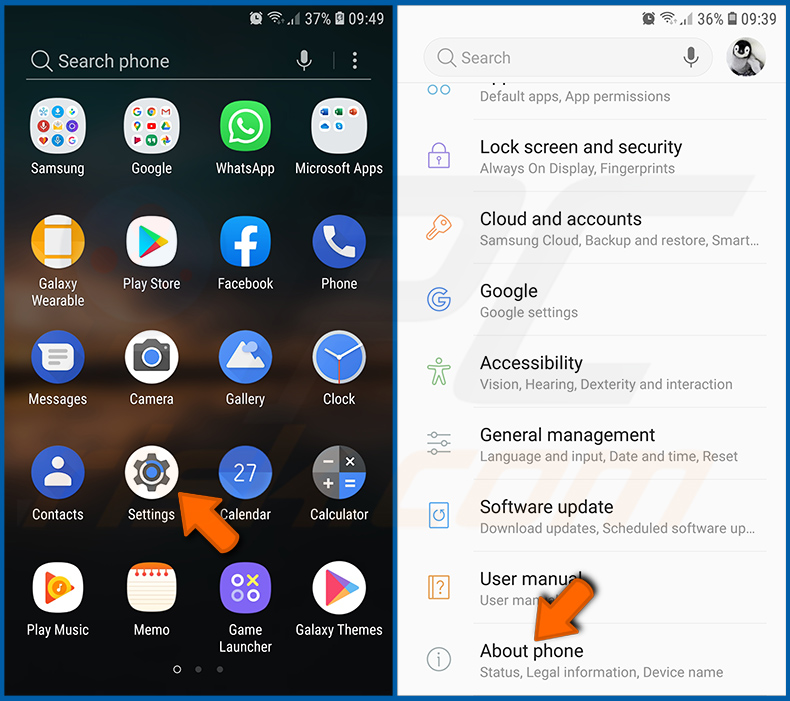
Przejdź do „Ustawienia", przewiń w dół, aż zobaczysz „Informacje o telefonie" i dotknij tego.
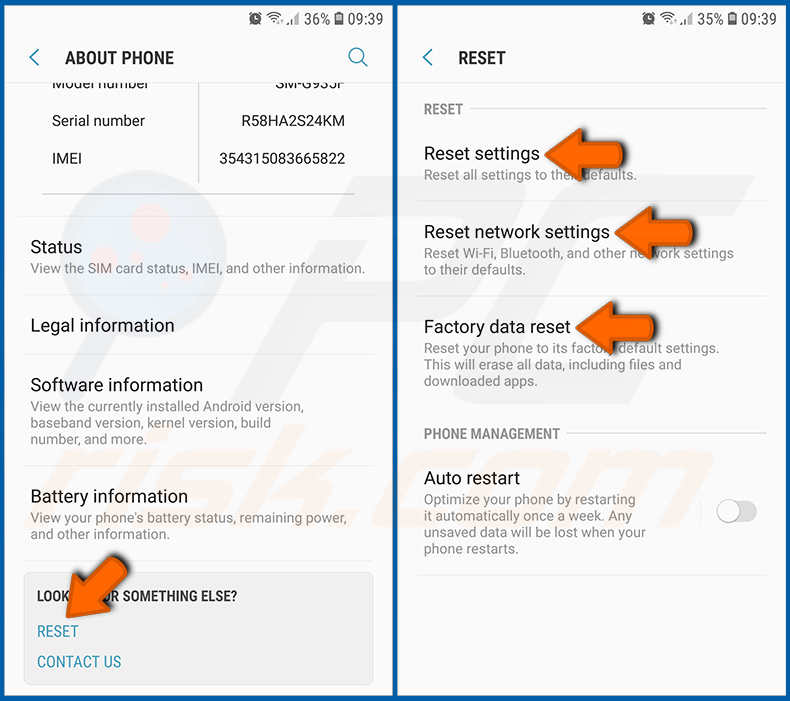
Przewiń w dół, aż zobaczysz „Resetuj" i dotknij tego. Teraz wybierz działanie, które chcesz wykonać:
„Resetuj ustawienia" - przywróć wszystkie ustawienia systemowe do wartości domyślnych;
„Resetuj ustawienia sieciowe" - przywróć wszystkie ustawienia związane z siecią do wartości domyślnych;
„Przywracanie danych fabrycznych" - zresetuj cały system i całkowicie usuń wszystkie przechowywane dane;
Wyłącz aplikacje, które mają uprawnienia administratora:
Jeśli złośliwa aplikacja uzyska uprawnienia na poziomie administratora, może poważnie uszkodzić system. Aby utrzymać urządzenie tak bezpieczne, jak to możliwe, zawsze powinieneś sprawdzać, jakie aplikacje mają takie uprawnienia, i wyłączać te, które nie powinny ich mieć.
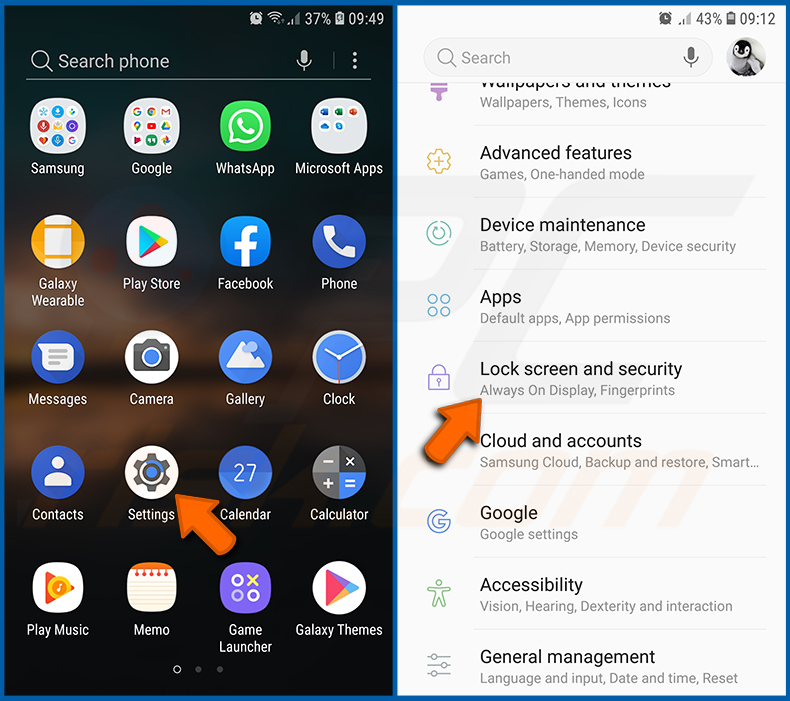
Przejdź do „Ustawienia", przewiń w dół, aż zobaczysz „Ekran blokady i zabezpieczenia" i dotknij tego.
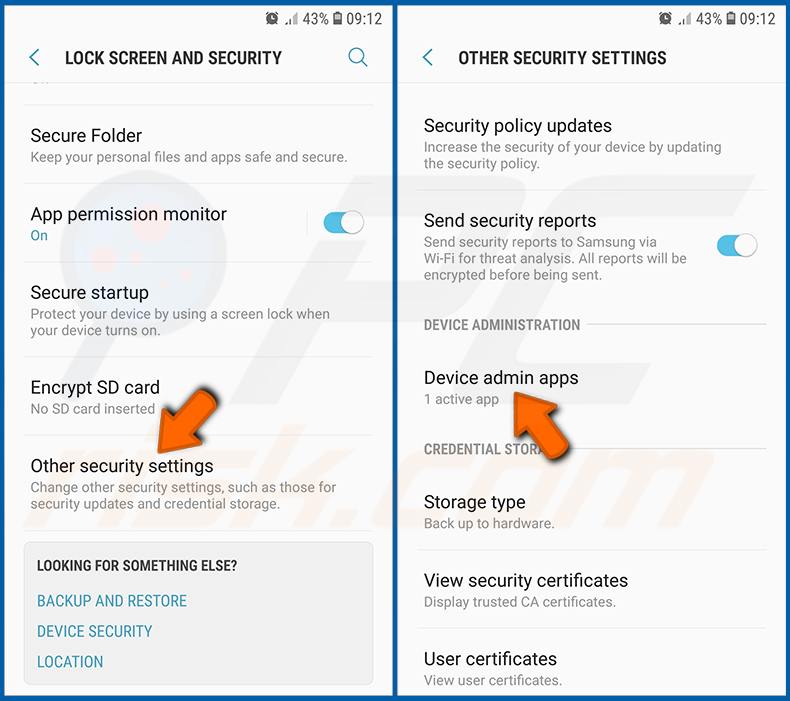
Przewiń w dół, aż zobaczysz „Inne ustawienia zabezpieczeń", dotknij tego, a następnie dotknij „Aplikacje administratora urządzenia".
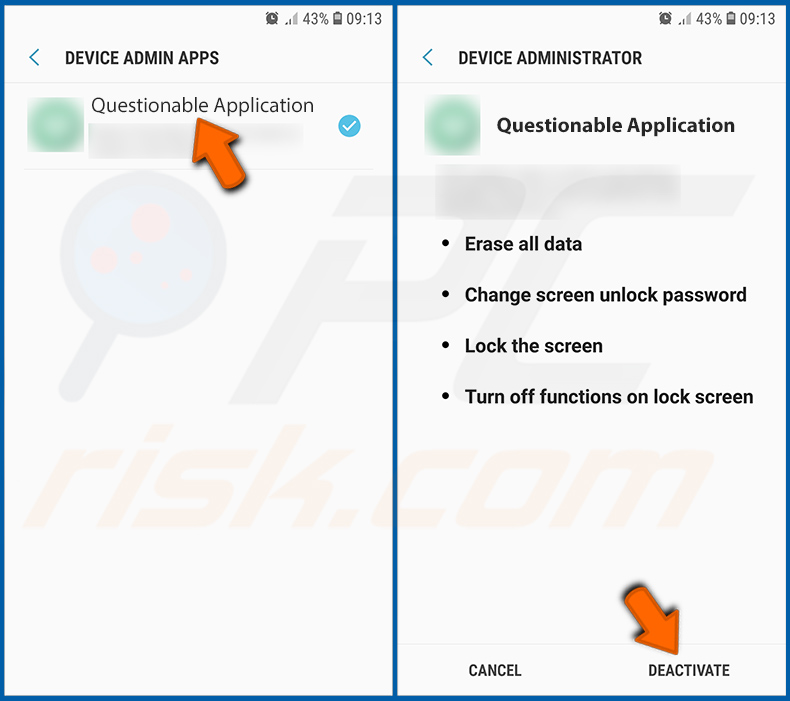
Zidentyfikuj aplikacje, które nie powinny mieć uprawnień administratora, dotknij ich, a następnie dotknij „DEZAKTYWUJ".
Często zadawane pytania (FAQ)
Moje urządzenie z systemem Android jest zainfekowane złośliwym oprogramowaniem RatHat, czy powinienem sformatować pamięć urządzenia, aby się go pozbyć?
Formatowanie jest rzadko konieczne. Uruchomienie renomowanego narzędzia zabezpieczającego dla urządzeń mobilnych, takiego jak Combo Cleaner, powinno w większości przypadków wykryć i wyeliminować RatHat. Warto jednak zauważyć, że agent Go RatHat jest zaprojektowany tak, aby przetrwać standardowe usunięcie aplikacji, dlatego przywrócenie ustawień fabrycznych może być najbezpieczniejszą opcją, jeśli automatyczne usunięcie nie powiedzie się.
Jakie są największe problemy, które może spowodować złośliwe oprogramowanie RatHat?
RatHat może kraść dane uwierzytelniające bankowe i płatnicze za pomocą fałszywych nakładek logowania, keyloggingu opartego na ułatwieniach dostępu oraz przechwytywania kodów PIN na poziomie sprzętowym z surowych współrzędnych dotyku. Przechwytuje również kody uwierzytelniania dwuskładnikowego i daje atakującym trwałą zdalną kontrolę nad urządzeniem na poziomie powłoki.
Ofiary mogą stanąć w obliczu nieautoryzowanych transakcji finansowych, opróżnionych kont bankowych, kradzieży tożsamości oraz ciągłego nadzoru nad całą aktywnością urządzenia, nawet po tym, jak główna aplikacja wydaje się być usunięta.
Jaki jest cel złośliwego oprogramowania RatHat?
Większość ataków złośliwego oprogramowania jest napędzana zyskiem. RatHat jest specjalnie zbudowany do pozyskiwania danych uwierzytelniających bankowych i płatniczych na potrzeby oszustw finansowych. Jednak jego możliwości zdalnej kontroli mogą być również wykorzystywane do szpiegostwa, nadzoru lub zakłóceń wykraczających poza bezpośrednią kradzież.
W jaki sposób złośliwe oprogramowanie RatHat przeniknęło do mojego urządzenia z systemem Android?
RatHat jest zazwyczaj dostarczany za pośrednictwem zwodniczych wiadomości SMS zawierających linki do witryn phishingowych lub za pośrednictwem malvertisingu, który przekierowuje użytkowników do zewnętrznych portali pobierania. Portale te oferują pliki APK podszywające się pod legalne aplikacje, które użytkownicy instalują ręcznie poza oficjalnym sklepem z aplikacjami.
Czy Combo Cleaner ochroni mnie przed złośliwym oprogramowaniem?
Combo Cleaner może wykryć i wyeliminować niemal wszystkie znane infekcje złośliwym oprogramowaniem. Wykonanie pełnego skanowania systemu jest niezbędne, ponieważ zaawansowane zagrożenia takie jak RatHat wykorzystują wiele warstw antyanalitycznych i uruchamiają komponenty poza standardowym cyklem życia aplikacji, aby ukryć się tak głęboko w urządzeniu, jak to możliwe.
Udostępnij:
 Facebook
 X.com
 LinkedIn
 Skopiuj link

Tomas Meskauskas
Ekspert ds. bezpieczeństwa, profesjonalny analityk złośliwego oprogramowania
Jestem pasjonatem bezpieczeństwa komputerowego i technologii. Posiadam ponad 10-letnie doświadczenie w różnych firmach zajmujących się rozwiązywaniem problemów technicznych i bezpieczeństwem Internetu. Od 2010 roku pracuję jako autor i redaktor Pcrisk. Śledź mnie na Twitter i LinkedIn, aby być na bieżąco z najnowszymi zagrożeniami bezpieczeństwa online.
Portal bezpieczeństwa PCrisk jest prowadzony przez firmę RCS LT.
Połączone siły badaczy bezpieczeństwa pomagają edukować użytkowników komputerów na temat najnowszych zagrożeń bezpieczeństwa w Internecie. Więcej informacji o firmie RCS LT.
Nasze poradniki usuwania malware są bezpłatne. Jednak, jeśli chciałbyś nas wspomóc, prosimy o przesłanie nam dotacji.
Przekaż darowiznęPortal bezpieczeństwa PCrisk jest prowadzony przez firmę RCS LT.
Połączone siły badaczy bezpieczeństwa pomagają edukować użytkowników komputerów na temat najnowszych zagrożeń bezpieczeństwa w Internecie. Więcej informacji o firmie RCS LT.
Nasze poradniki usuwania malware są bezpłatne. Jednak, jeśli chciałbyś nas wspomóc, prosimy o przesłanie nam dotacji.
Przekaż darowiznę
▼ Pokaż dyskusję