
Jak usunąć Night Dragon RAT z Androida
TrojanZnany również jako: Night Dragon trojan zdalnego dostępu

Otrzymaj bezpłatne skanowanie i sprawdź, czy twój komputer jest zainfekowany.
USUŃ TO TERAZAby korzystać z w pełni funkcjonalnego produktu, musisz kupić licencję na Combo Cleaner. Dostępny jest 7-dniowy bezpłatny okres próbny. Combo Cleaner jest własnością i jest zarządzane przez RCS LT, spółkę macierzystą PCRisk.
Czym jest złośliwe oprogramowanie Night Dragon RAT?
Night Dragon RAT to trojan zdalnego dostępu atakujący użytkowników systemu Android. Został ujawniony za pośrednictwem przestępczego kanału Telegram 23 czerwca 2026 roku jako następca wcześniejszego frameworka złośliwego oprogramowania dla systemu Android znanego jako Flying Eagle. Zgodnie z badaniami opublikowanymi przez hunt.io, Night Dragon może kraść dane uwierzytelniające do usług finansowych, nagrywać obraz z ekranu i dźwięk oraz zapewniać atakującym zdalną kontrolę na żywo nad zainfekowanymi urządzeniami.
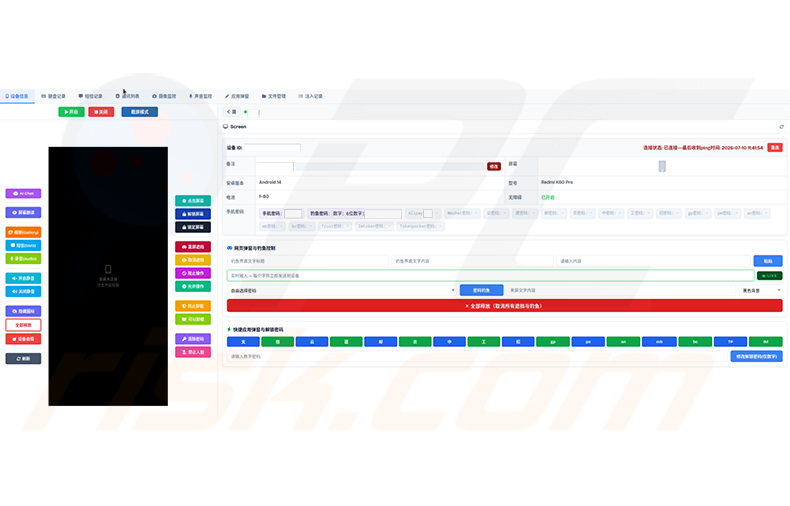
Przegląd malware Night Dragon RAT
Night Dragon został wprowadzony 23 czerwca 2026 roku przez kanał Telegram @SQLRCE0, który reklamował go jako ulepszenie frameworka Flying Eagle Android RAT. Hunt.io oraz badacz NetAskari zidentyfikowali i udokumentowali obie platformy. Według doniesień druga wersja Night Dragon była w fazie rozwoju na dzień 12 lipca 2026 roku, co wskazuje, że projekt jest aktywnie udoskonalany.
Malware zapewnia atakującym podgląd ekranu na żywo oraz pełną zdalną kontrolę nad urządzeniem. Może odczytywać wiadomości SMS, uzyskiwać dostęp do galerii zdjęć ofiary, nagrywać dźwięk przez mikrofon i przechwytywać obraz z kamery. Funkcje zarządzania plikami pozwalają operatorom przeglądać i pobierać pliki przechowywane na zainfekowanym urządzeniu.
Night Dragon prowadzi również rejestrowanie naciśnięć klawiszy i przechwytuje hasła płatnicze, wyposażając atakujących w narzędzia do kradzieży danych uwierzytelniających do bankowości oraz innych wrażliwych danych logowania. Funkcja przechwytywania danych uwierzytelniających jednym kliknięciem została stworzona specjalnie po to, by szybko pozyskiwać loginy z głównych aplikacji finansowych. Aby pozostać w ukryciu, malware usuwa swoją ikonę z szuflady aplikacji po instalacji i może aktywować tryb czarnego ekranu, który wyświetla fałszywe powiadomienie o aktualizacji systemu, ukrywając działania operatora przed każdym, kto mógłby zobaczyć ekran.
Podobnie jak jego poprzednik, Night Dragon nadużywa Androidowych usług ułatwień dostępu, aby uzyskać podwyższone uprawnienia na urządzeniu. Pozwala to malware wstrzykiwać symulowane dotknięcia i przesunięcia oraz umieszczać nakładki phishingowe na wierzchu legalnych aplikacji. Nakładki te są wymierzone w chińskie platformy finansowe, w tym Alipay, WeChat, główne banki takie jak ICBC i Agricultural Bank, oraz portfele kryptowalutowe takie jak TokenPocket i imToken.
Night Dragon opiera się na Flying Eagle, wcześniejszym frameworku rozprowadzanym jako archiwum o rozmiarze 388 MB o przydomku „Chinese Dragon". Pakiet zawiera serwer WWW, bazę danych, serwer WebSocket oraz narzędzia do budowania aplikacji Android, dając operatorom kompletną, gotową do wdrożenia infrastrukturę ataku. Przeanalizowane próbki Flying Eagle były wykrywane jako SpyNote, co sugeruje, że baza kodu ma wspólne korzenie z uznaną rodziną SpyNote RAT.
Zintegrowany kreator APK pozwala operatorom skonfigurować własną nazwę aplikacji, ikonę, tekst wabika oraz adres command-and-control, a następnie tworzy podpisany plik APK. Aby uniknąć wykrycia, kreator losuje nazwy pakietów i klas, szyfruje osadzony adres command-and-control przy użyciu AES-128-CBC oraz uzupełnia APK ustrukturyzowanymi danymi JSON, aby zapobiec uruchamianiu się skanów heurystycznych na podstawie wzorców entropii lub rozmiaru pliku.
Hunt.io zidentyfikował 170 serwerów działających w oparciu o framework Flying Eagle u wielu dostawców hostingu, skupionych głównie w Hongkongu, ale obecnych także w Stanach Zjednoczonych, Chinach kontynentalnych, Finlandii, Malezji, Kanadzie i Japonii. Sam Night Dragon miał w chwili analizy tylko dwa aktywne serwery, oba hostowane w Hongkongu.
Jeden z tych serwerów Night Dragon miał odsłonięty panel zarządzania wymieniający 46 urządzeń online i 29 aktywnie połączonych, wszystkie zgłoszone jako zlokalizowane w Chinach. Badacze zauważyli, że nie mogli potwierdzić, czy te wpisy reprezentowały prawdziwe ofiary, czy dane testowe.
Malware jest sprzedawany i wspierany za pośrednictwem dwóch kanałów Telegram. Kanał @SQLRCE0 oferuje „w pełni naprawioną" wersję za 2000 USDT. Drugi kanał zapewnia wsparcie operacyjne oraz pomoc w wypłacaniu środków, pobierając od operatorów 20-50% skradzionych funduszy. BTMOB RAT, inny RAT dla Androida, był obserwowany na tych samych kanałach i współdzielonej infrastrukturze, co wskazuje na współpracę w szerszym ekosystemie przestępczym.
Podsumowując, Night Dragon RAT może dać atakującym pełną kontrolę nad urządzeniem Android ofiary, wystawiając na kradzież dane uwierzytelniające do bankowości, prywatną komunikację oraz pliki osobiste. Potencjalne konsekwencje obejmują przejęcie kont finansowych, kradzież tożsamości i poważne straty finansowe. Twórcy malware rutynowo aktualizują swoje narzędzia, więc przyszłe wersje Night Dragon RAT mogą mieć dodatkowe lub inne możliwości.
| Nazwa | Night Dragon trojan zdalnego dostępu |
| Typ Zagrożenia | Malware dla Androida, złośliwa aplikacja, trojan zdalnego dostępu, narzędzie zdalnej administracji, RAT. |
| Objawy | Urządzenie działa wolno, ustawienia systemowe są modyfikowane bez zgody użytkownika, pojawiają się podejrzane aplikacje, znacznie wzrasta zużycie danych i baterii, przeglądarki przekierowują do podejrzanych witryn, wyświetlane są natrętne reklamy. |
| Metody Dystrybucji | Fałszywe aplikacje usług rządowych, przestępcze kanały Telegram, złośliwe witryny. |
| Szkody | Skradzione dane osobowe (prywatne wiadomości, loginy/hasła itp.), obniżona wydajność urządzenia, szybko rozładowująca się bateria, obniżona prędkość internetu, ogromne straty danych, straty finansowe, kradzież tożsamości (złośliwe aplikacje mogą nadużywać aplikacji komunikacyjnych). |
| Usuwanie malware (Windows) |
Aby usunąć możliwe infekcje malware, przeskanuj komputer profesjonalnym oprogramowaniem antywirusowym. Nasi analitycy bezpieczeństwa zalecają korzystanie z Combo Cleaner. Pobierz Combo CleanerBezpłatny skaner sprawdza, czy twój komputer jest zainfekowany. Aby korzystać z w pełni funkcjonalnego produktu, musisz kupić licencję na Combo Cleaner. Dostępny jest 7-dniowy bezpłatny okres próbny. Combo Cleaner jest własnością i jest zarządzane przez RCS LT, spółkę macierzystą PCRisk. |
Przykłady trojanów zdalnego dostępu
Przykłady podobnych trojanów zdalnego dostępu wymierzonych w Androida to Glitch SPY, Mirax oraz Oblivion. Programy te zazwyczaj mają te same cele co Night Dragon RAT: kradzież wrażliwych danych, monitorowanie aktywności ofiary oraz utrzymywanie trwałego dostępu do zainfekowanego urządzenia dla zysku finansowego.
Malware jako całość może przybierać wiele form, ale główne cele są zwykle spójne: zysk finansowy, kradzież danych lub inwigilacja. Każdą podejrzewaną infekcję należy potraktować poważnie i zająć się nią natychmiast, aby zminimalizować dalsze szkody.
Jak Night Dragon RAT przeniknął do mojego urządzenia?
Night Dragon RAT był rozprowadzany głównie za pośrednictwem fałszywych aplikacji usług rządowych wymierzonych w użytkowników Androida w Chinach. Te oszukańcze aplikacje podszywają się pod oficjalne usługi, takie jak portale chińskich biur bezpieczeństwa publicznego, i są rozpowszechniane za pośrednictwem przestępczych kanałów Telegram oraz złośliwych witryn.
Użytkownicy są zazwyczaj nakłaniani do ręcznego zainstalowania (sideloading) złośliwego pliku APK poza oficjalnym Google Play Store, często po skierowaniu ich na przekonującą fałszywą stronę pobierania. Socjotechnika opiera się na poczuciu pilności lub pozornej władzy, na przykład na powiadomieniu ostrzegającym użytkownika, aby zainstalował oficjalną aplikację rządową w celu zachowania zgodności z lokalnymi przepisami.
Malware dla Androida może również rozprzestrzeniać się szerzej za pośrednictwem sklepów z aplikacjami stron trzecich, wiadomości phishingowych, złośliwych reklam internetowych oraz linków udostępnianych w mediach społecznościowych lub aplikacjach do przesyłania wiadomości. Pobieranie aplikacji z nieoficjalnych źródeł zawsze niesie ze sobą znaczne ryzyko infekcji.
Jak uniknąć instalacji malware?
Najbezpieczniejszym podejściem jest pobieranie aplikacji wyłącznie z oficjalnego Google Play Store. Przed zainstalowaniem czegokolwiek sprawdź poświadczenia dewelopera, przeczytaj recenzje użytkowników i sprawdź, o jakie uprawnienia prosi aplikacja. Każdą aplikację proszącą o usługi ułatwień dostępu, dostęp do SMS-ów, kamery lub mikrofonu bez wyraźnego uzasadnionego powodu należy traktować z podejrzliwością.
Unikaj klikania linków w niechcianych wiadomościach, nawet tych, które wydają się pochodzić od agencji rządowych lub instytucji finansowych. Utrzymuj swój system Android oraz wszystkie zainstalowane aplikacje aktualne, aby korzystać z najnowszych poprawek zabezpieczeń. Zainstalowanie i utrzymywanie renomowanego oprogramowania zabezpieczającego dla urządzeń mobilnych dodaje dodatkową warstwę ochrony przed zagrożeniami takimi jak Night Dragon RAT.
Szybkie menu:
- Wprowadzenie
- Jak usunąć historię przeglądania z przeglądarki Chrome?
- Jak wyłączyć powiadomienia przeglądarki w przeglądarce Chrome?
- Jak zresetować przeglądarkę Chrome?
- Jak usunąć historię przeglądania z przeglądarki Firefox?
- Jak wyłączyć powiadomienia przeglądarki w przeglądarce Firefox?
- Jak zresetować przeglądarkę Firefox?
- Jak odinstalować potencjalnie niechciane i/lub złośliwe aplikacje?
- Jak uruchomić urządzenie Android w „trybie awaryjnym"?
- Jak sprawdzić zużycie baterii przez różne aplikacje?
- Jak sprawdzić zużycie danych przez różne aplikacje?
- Jak zainstalować najnowsze aktualizacje oprogramowania?
- Jak zresetować system do stanu domyślnego?
- Jak wyłączyć aplikacje posiadające uprawnienia administratora?
Usuń historię przeglądania z przeglądarki Chrome:
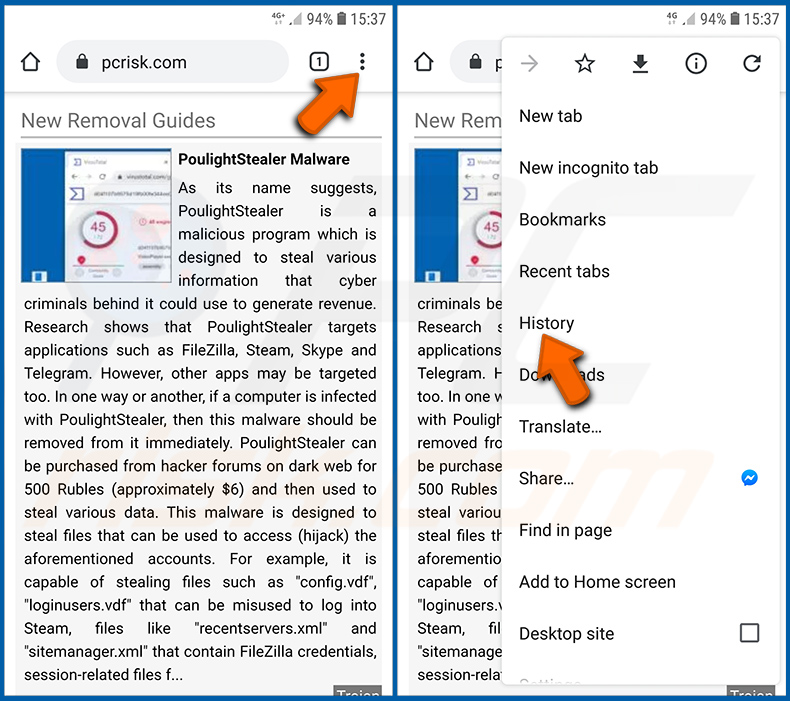
Dotknij przycisku „Menu" (trzy kropki w prawym górnym rogu ekranu) i wybierz „Historia" w otwartym menu rozwijanym.
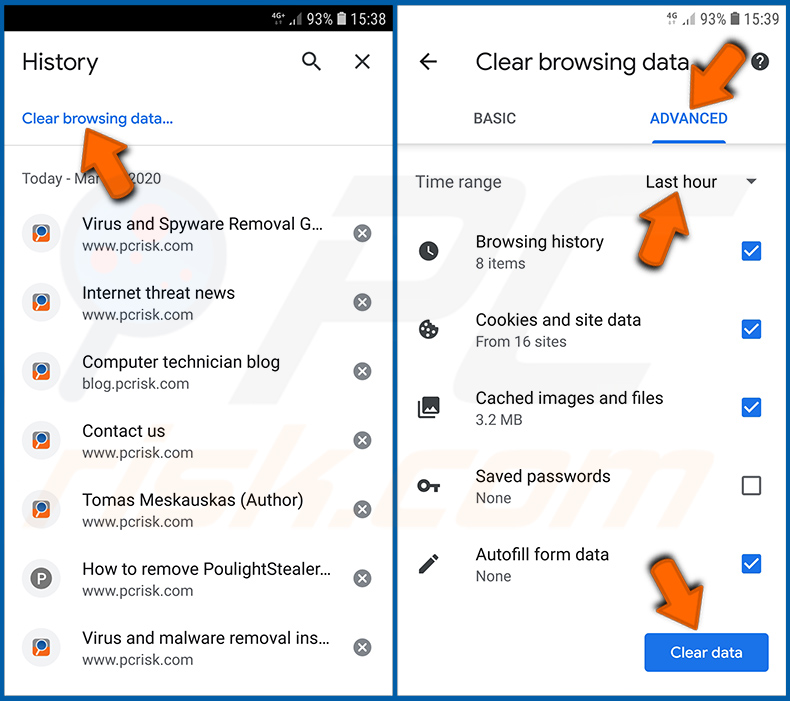
Dotknij „Wyczyść dane przeglądania", wybierz kartę „ZAAWANSOWANE", wybierz zakres czasu i typy danych, które chcesz usunąć, a następnie dotknij „Wyczyść dane".
Wyłącz powiadomienia przeglądarki w przeglądarce Chrome:
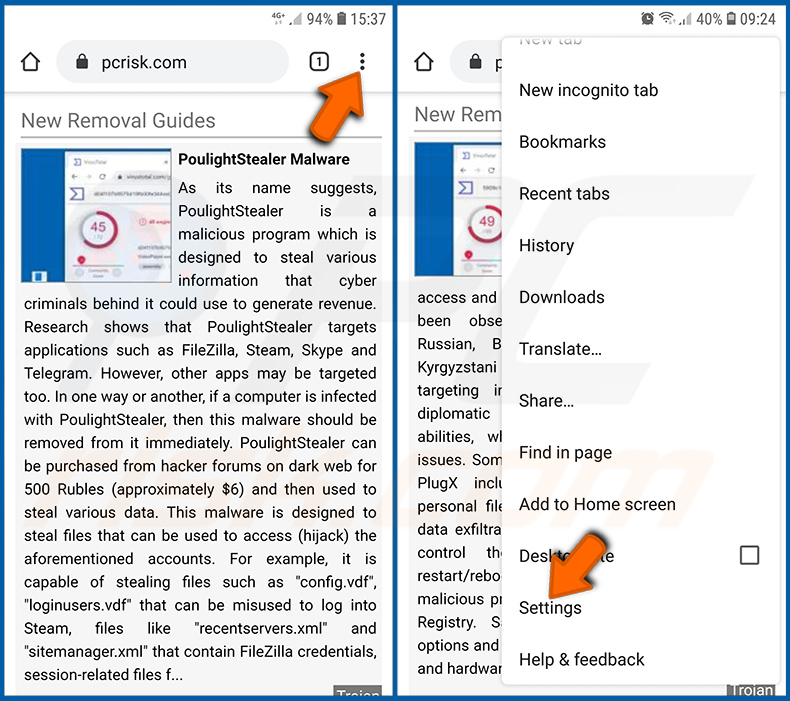
Dotknij przycisku „Menu" (trzy kropki w prawym górnym rogu ekranu) i wybierz „Ustawienia" w otwartym menu rozwijanym.
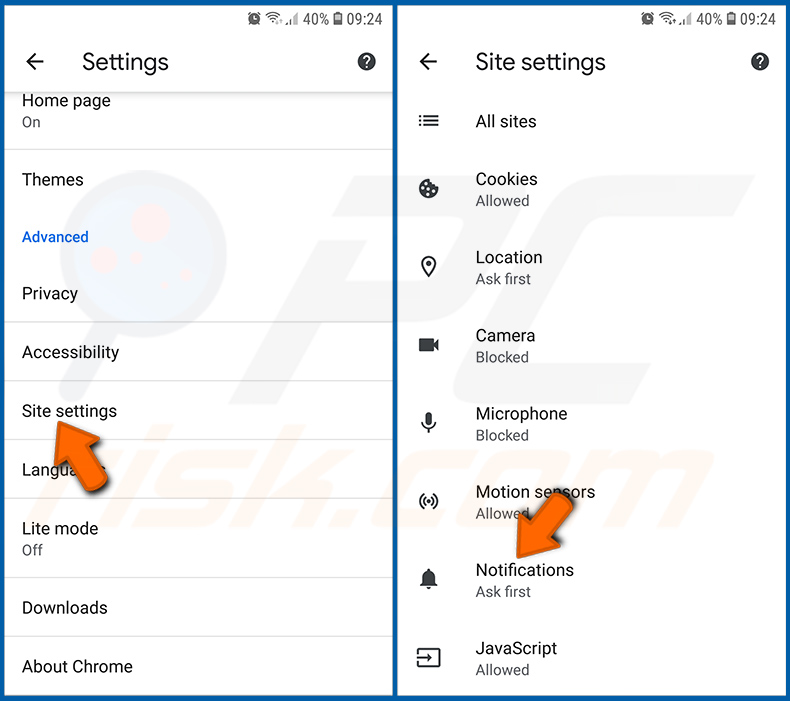
Przewiń w dół, aż zobaczysz opcję „Ustawienia witryn" i dotknij jej. Przewiń w dół, aż zobaczysz opcję „Powiadomienia" i dotknij jej.
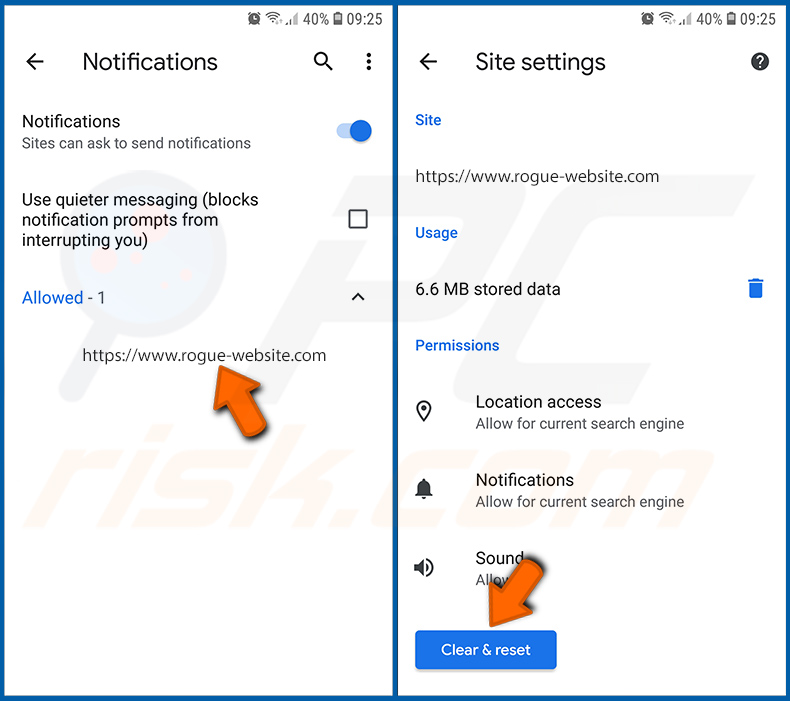
Znajdź witryny, które dostarczają powiadomienia przeglądarki, dotknij ich i kliknij „Wyczyść i zresetuj". Spowoduje to usunięcie uprawnień przyznanych tym witrynom do dostarczania powiadomień. Jednak gdy ponownie odwiedzisz tę samą witrynę, może ona ponownie poprosić o uprawnienie. Możesz zdecydować, czy przyznać te uprawnienia, czy nie (jeśli zdecydujesz się odmówić, witryna trafi do sekcji „Zablokowane" i nie będzie już prosić o uprawnienie).
Zresetuj przeglądarkę Chrome:
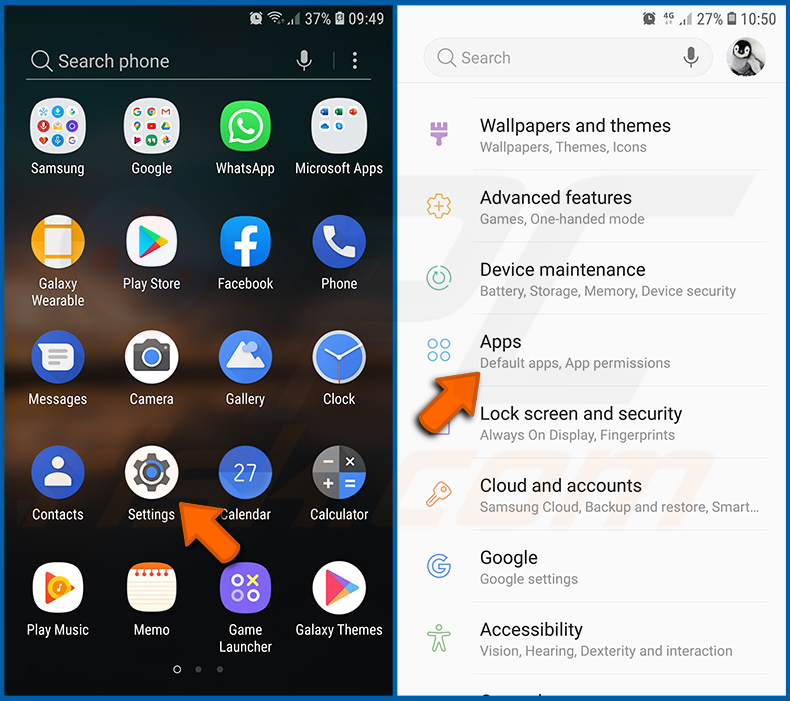
Przejdź do „Ustawień", przewiń w dół, aż zobaczysz „Aplikacje" i dotknij tego.
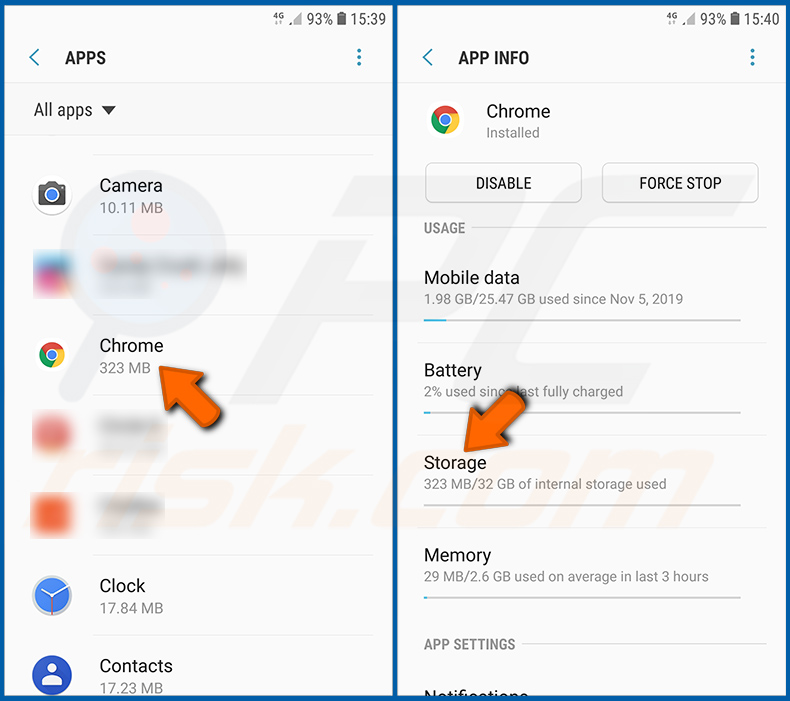
Przewiń w dół, aż znajdziesz aplikację „Chrome", wybierz ją i dotknij opcji „Pamięć".
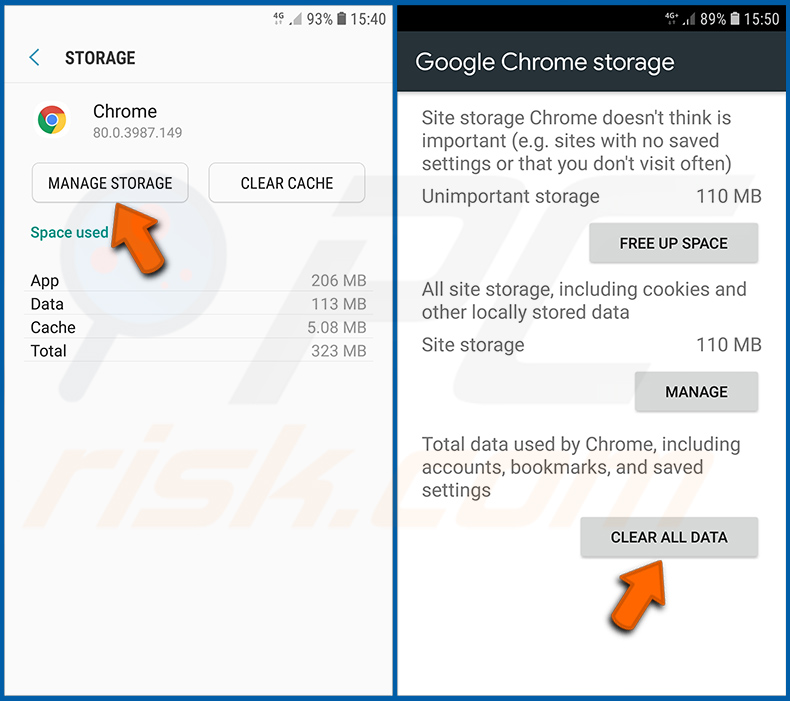
Dotknij „ZARZĄDZAJ PAMIĘCIĄ", następnie „WYCZYŚĆ WSZYSTKIE DANE" i potwierdź działanie, dotykając „OK". Pamiętaj, że zresetowanie przeglądarki spowoduje usunięcie wszystkich przechowywanych w niej danych. Oznacza to, że wszystkie zapisane loginy/hasła, historia przeglądania, niedomyślne ustawienia oraz inne dane zostaną usunięte. Będziesz również musiał ponownie zalogować się na wszystkich stronach.
Usuń historię przeglądania z przeglądarki Firefox:
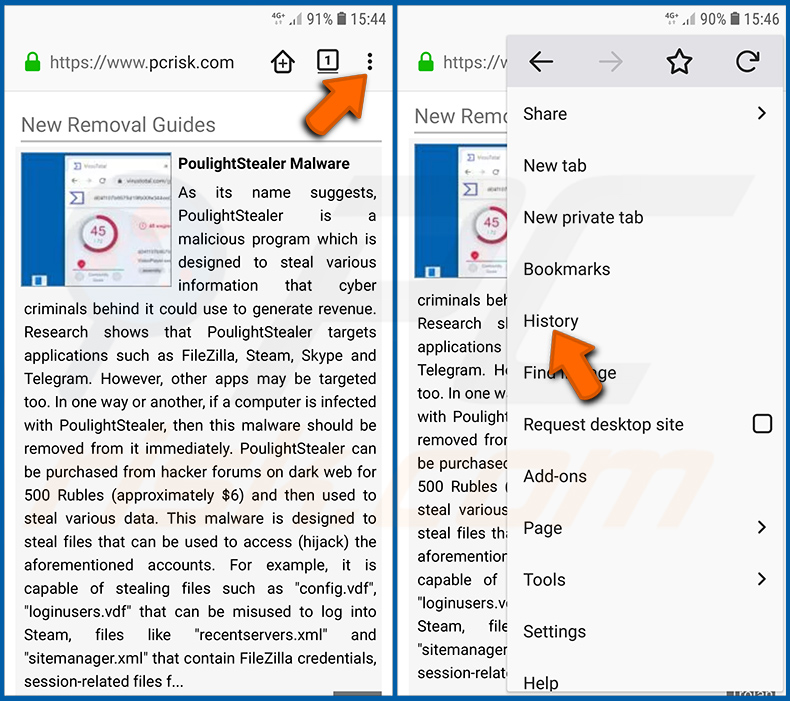
Dotknij przycisku „Menu" (trzy kropki w prawym górnym rogu ekranu) i wybierz „Historia" w otwartym menu rozwijanym.
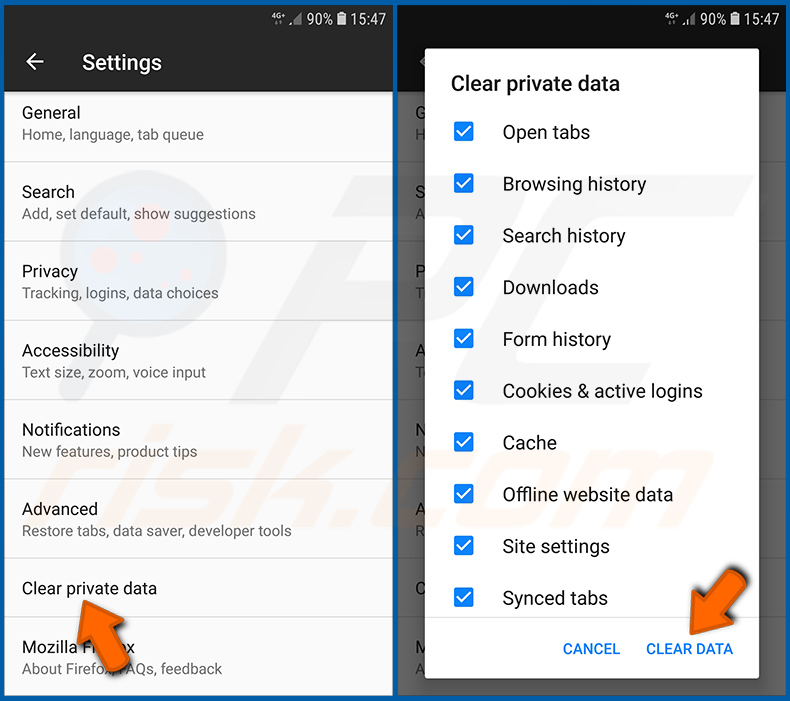
Przewiń w dół, aż zobaczysz „Wyczyść dane prywatne" i dotknij tego. Wybierz typy danych, które chcesz usunąć, i dotknij „WYCZYŚĆ DANE".
Wyłącz powiadomienia przeglądarki w przeglądarce Firefox:
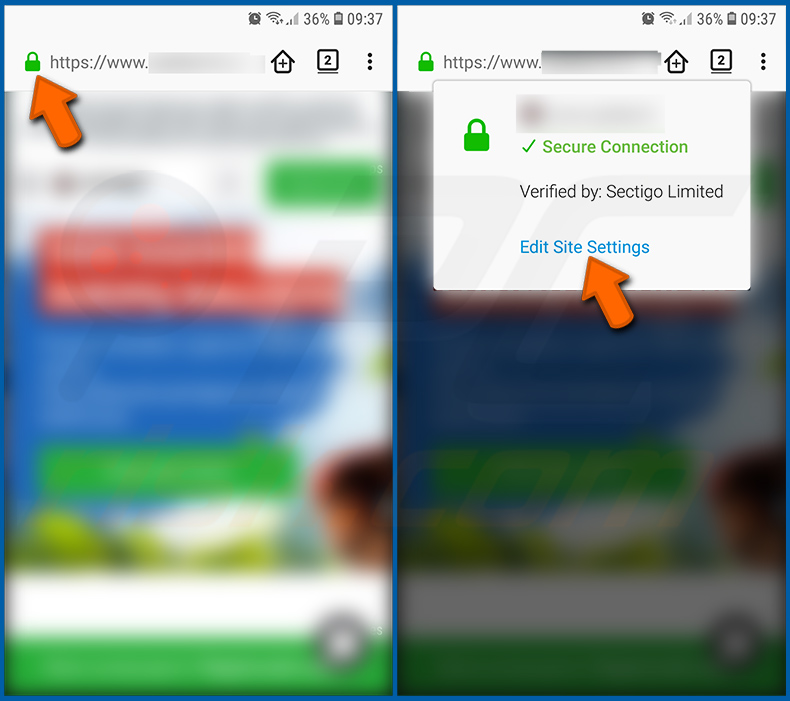
Odwiedź witrynę dostarczającą powiadomienia przeglądarki, dotknij ikony wyświetlanej po lewej stronie paska adresu URL (ikona niekoniecznie będzie „Kłódką") i wybierz „Edytuj ustawienia witryny".
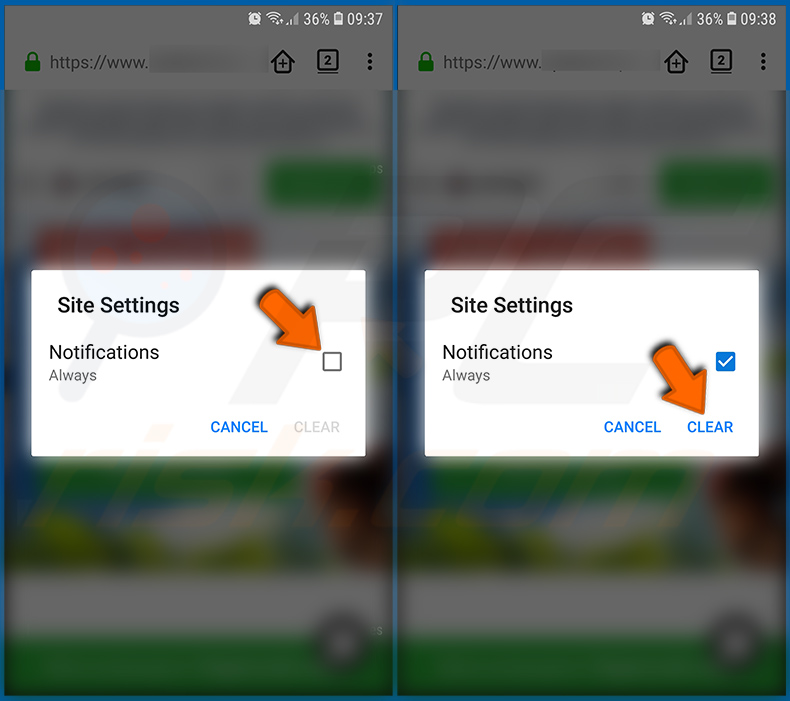
W otwartym okienku pop-up zaznacz opcję „Powiadomienia" i dotknij „WYCZYŚĆ".
Zresetuj przeglądarkę Firefox:
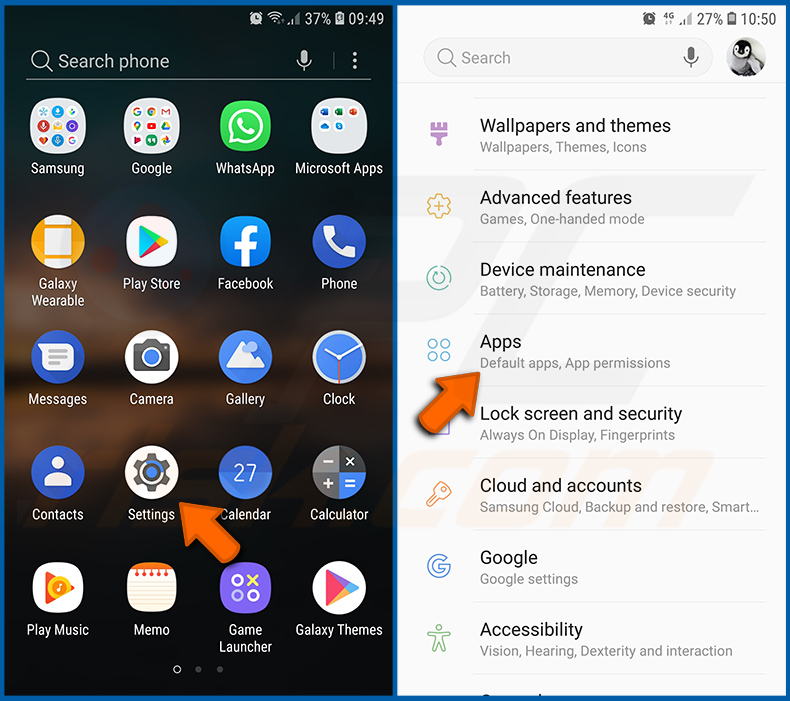
Przejdź do „Ustawień", przewiń w dół, aż zobaczysz „Aplikacje" i dotknij tego.
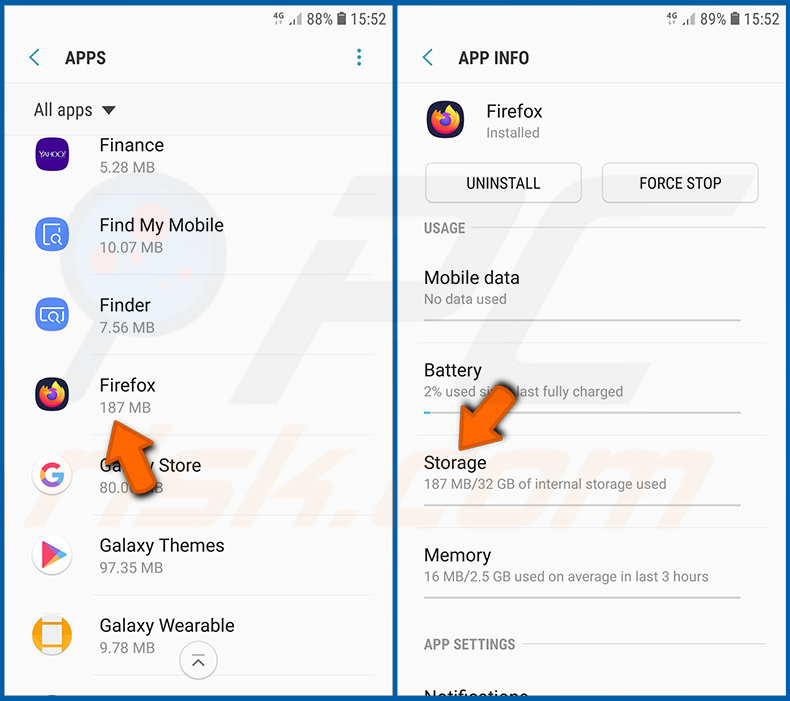
Przewiń w dół, aż znajdziesz aplikację „Firefox", wybierz ją i dotknij opcji „Pamięć".
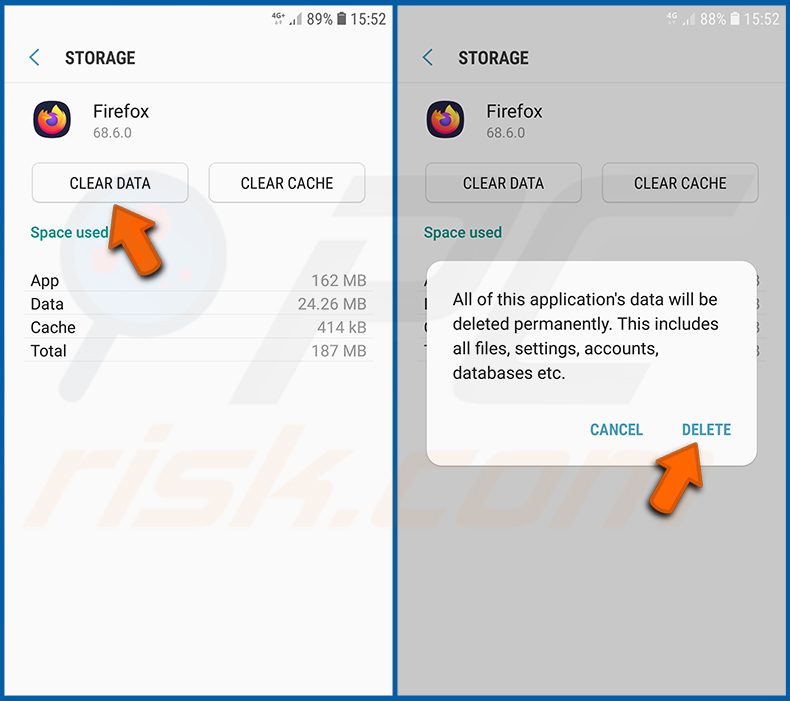
Dotknij „WYCZYŚĆ DANE" i potwierdź działanie, dotykając „USUŃ". Pamiętaj, że zresetowanie przeglądarki spowoduje usunięcie wszystkich przechowywanych w niej danych. Oznacza to, że wszystkie zapisane loginy/hasła, historia przeglądania, niedomyślne ustawienia oraz inne dane zostaną usunięte. Będziesz również musiał ponownie zalogować się na wszystkich stronach.
Odinstaluj potencjalnie niechciane i/lub złośliwe aplikacje:
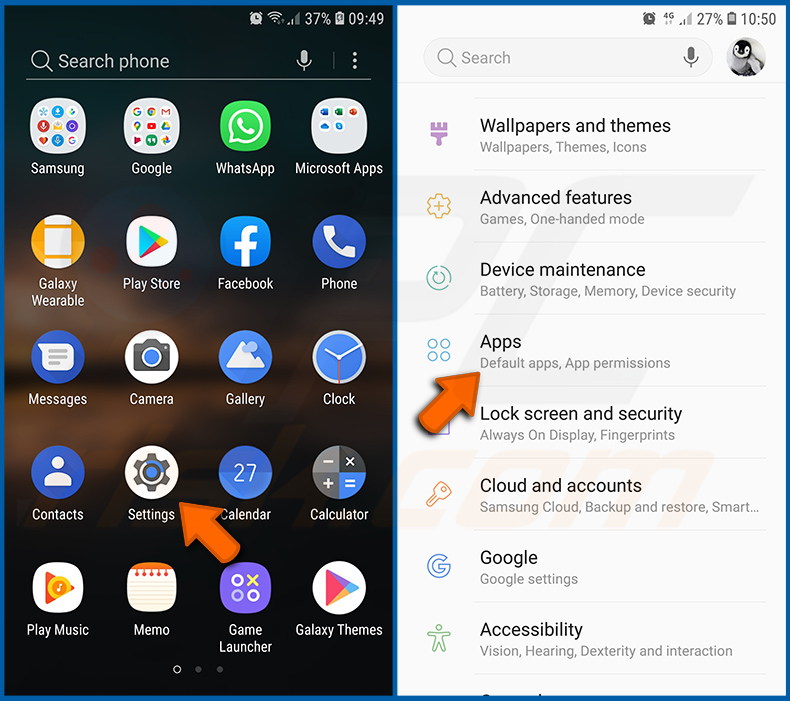
Przejdź do „Ustawień", przewiń w dół, aż zobaczysz „Aplikacje" i dotknij tego.
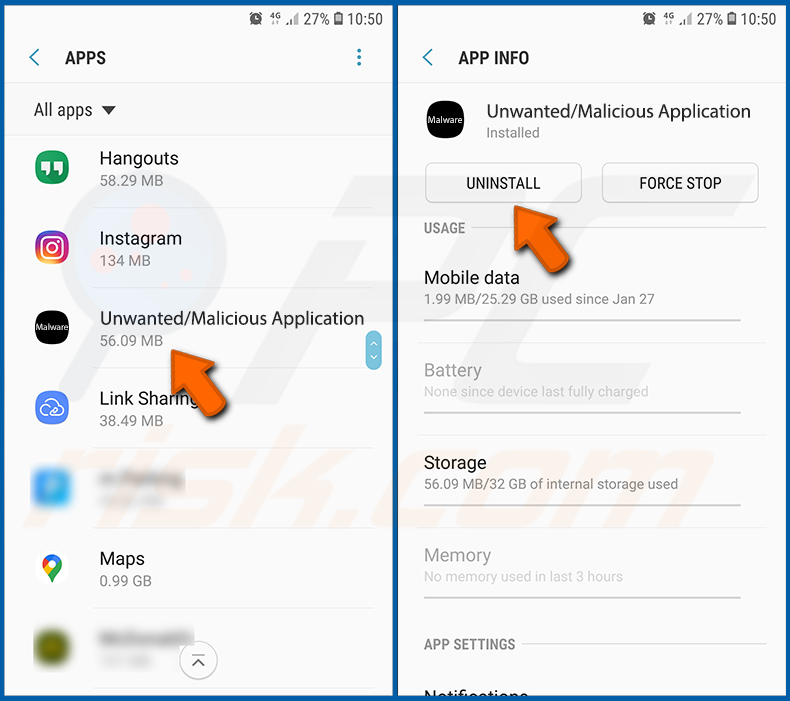
Przewiń w dół, aż zobaczysz potencjalnie niechcianą i/lub złośliwą aplikację, wybierz ją i dotknij „Odinstaluj". Jeśli z jakiegoś powodu nie możesz usunąć wybranej aplikacji (np. wyświetla się komunikat o błędzie), powinieneś spróbować użyć „Trybu awaryjnego".
Uruchom urządzenie Android w „trybie awaryjnym":
„Tryb awaryjny" w systemie operacyjnym Android tymczasowo wyłącza działanie wszystkich aplikacji stron trzecich. Użycie tego trybu to dobry sposób na zdiagnozowanie i rozwiązanie różnych problemów (np. usunięcie złośliwych aplikacji, które uniemożliwiają użytkownikom zrobienie tego, gdy urządzenie działa „normalnie").
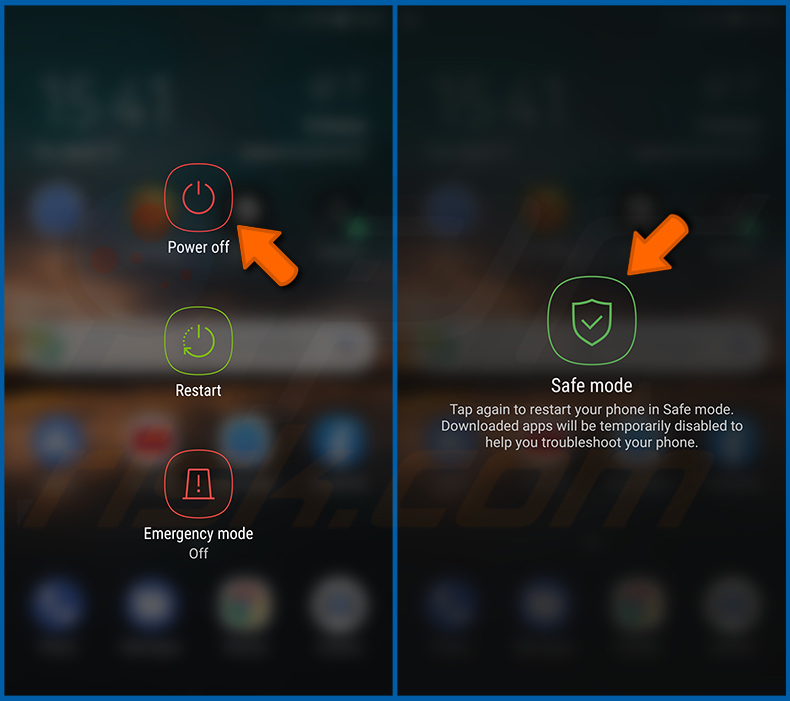
Naciśnij przycisk „Zasilanie" i przytrzymaj go, aż zobaczysz ekran „Wyłącz". Dotknij ikony „Wyłącz" i przytrzymaj ją. Po kilku sekundach pojawi się opcja „Tryb awaryjny" i będziesz mógł go uruchomić, ponownie uruchamiając urządzenie.
Sprawdź zużycie baterii przez różne aplikacje:
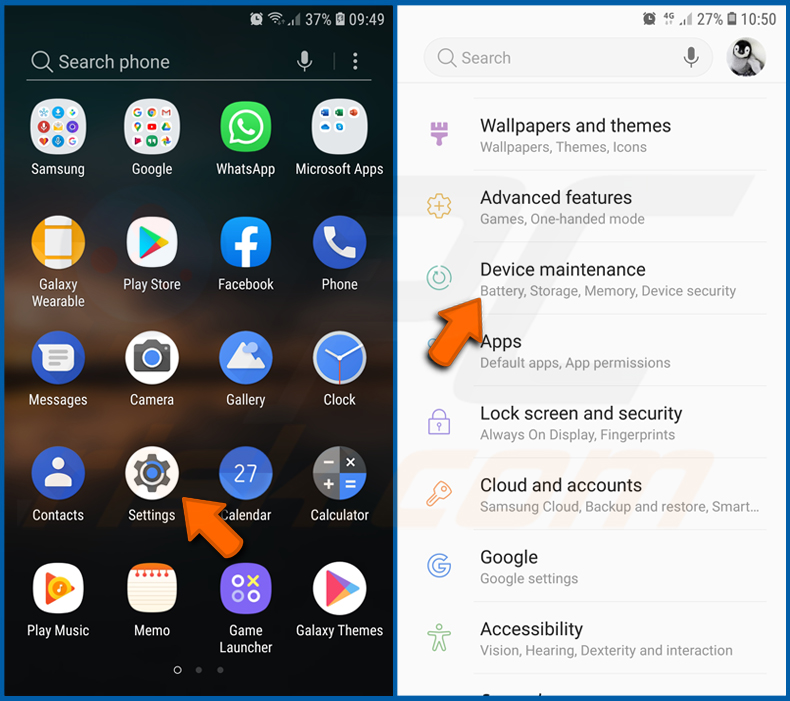
Przejdź do „Ustawień", przewiń w dół, aż zobaczysz „Konserwacja urządzenia" i dotknij tego.
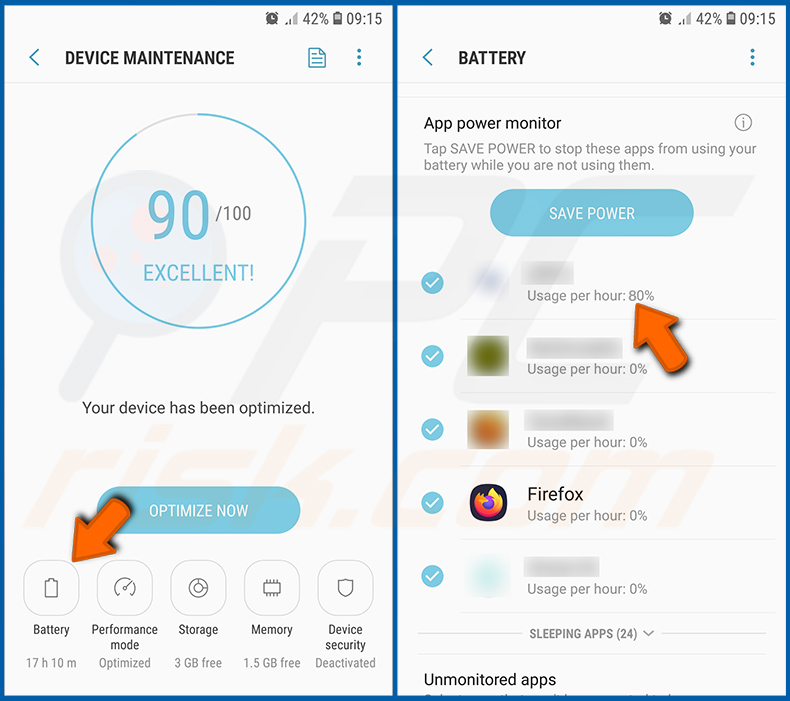
Dotknij „Bateria" i sprawdź zużycie przez każdą aplikację. Legalne/oryginalne aplikacje są zaprojektowane tak, aby zużywać jak najmniej energii, aby zapewnić najlepsze wrażenia użytkownika i oszczędzać energię. Dlatego wysokie zużycie baterii może wskazywać, że aplikacja jest złośliwa.
Sprawdź zużycie danych przez różne aplikacje:
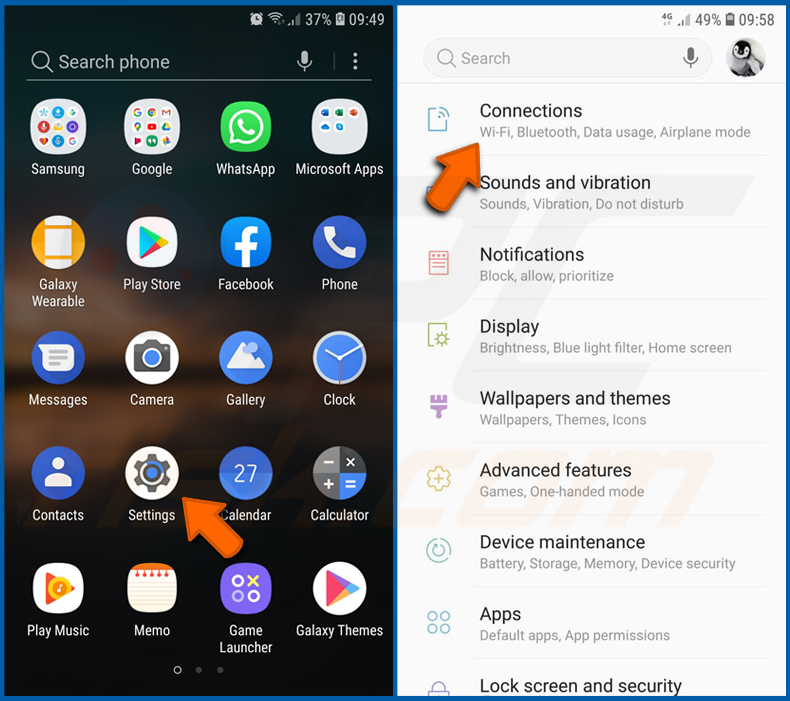
Przejdź do „Ustawień", przewiń w dół, aż zobaczysz „Połączenia" i dotknij tego.
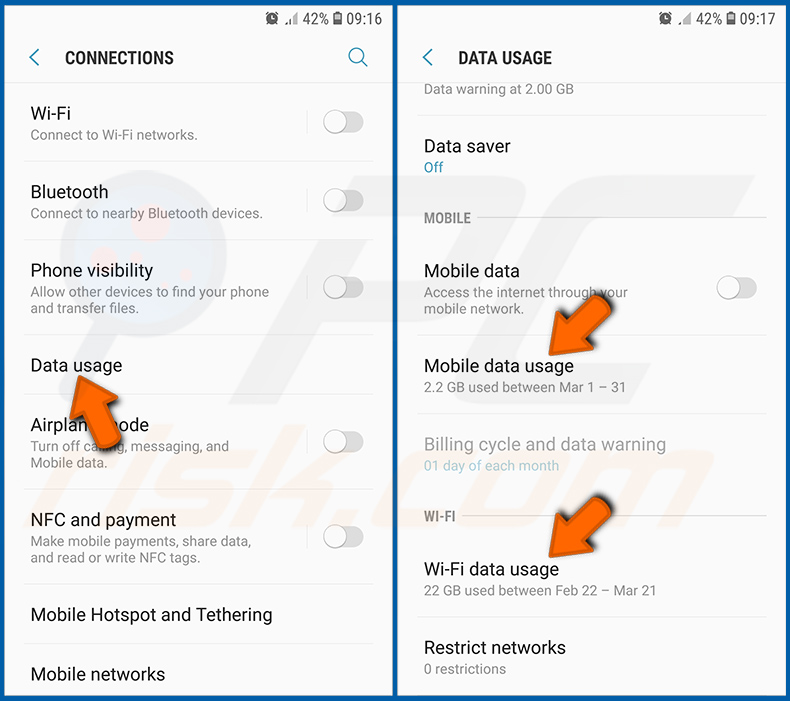
Przewiń w dół, aż zobaczysz „Użycie danych" i wybierz tę opcję. Podobnie jak w przypadku baterii, legalne/oryginalne aplikacje są zaprojektowane tak, aby minimalizować zużycie danych w jak największym stopniu. Oznacza to, że ogromne zużycie danych może wskazywać na obecność złośliwej aplikacji. Pamiętaj, że niektóre złośliwe aplikacje mogą być zaprojektowane tak, aby działać tylko wtedy, gdy urządzenie jest połączone z siecią bezprzewodową. Z tego powodu powinieneś sprawdzić zużycie danych zarówno mobilnych, jak i Wi-Fi.
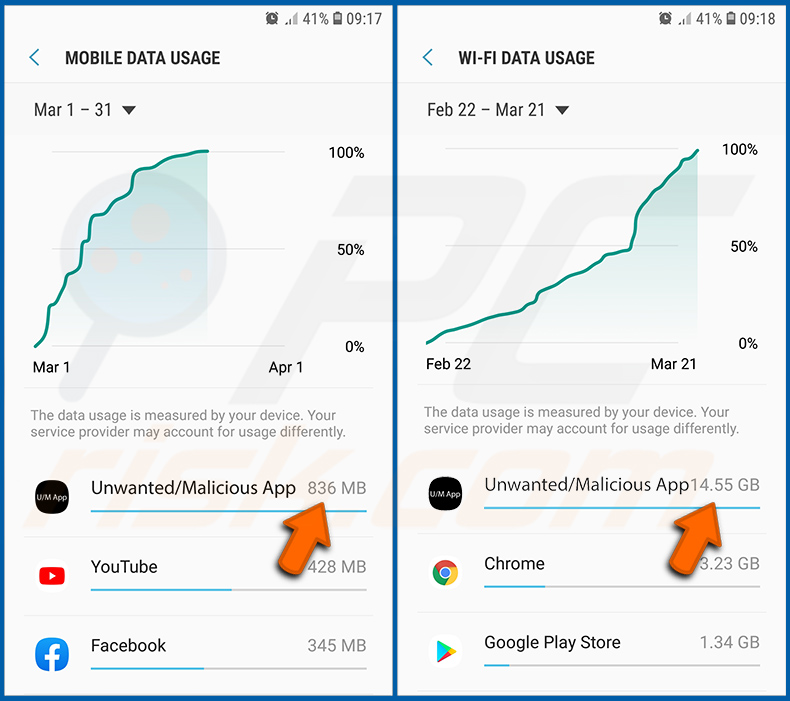
Jeśli znajdziesz aplikację, która zużywa dużo danych, mimo że nigdy jej nie używasz, zdecydowanie zalecamy jak najszybsze jej odinstalowanie.
Zainstaluj najnowsze aktualizacje oprogramowania:
Utrzymywanie oprogramowania w aktualnym stanie to dobra praktyka, jeśli chodzi o bezpieczeństwo urządzenia. Producenci urządzeń nieustannie wydają różne poprawki zabezpieczeń oraz aktualizacje Androida, aby naprawiać błędy i usterki, które mogą być wykorzystywane przez cyberprzestępców. Nieaktualny system jest znacznie bardziej podatny na ataki, dlatego zawsze powinieneś upewnić się, że oprogramowanie Twojego urządzenia jest aktualne.
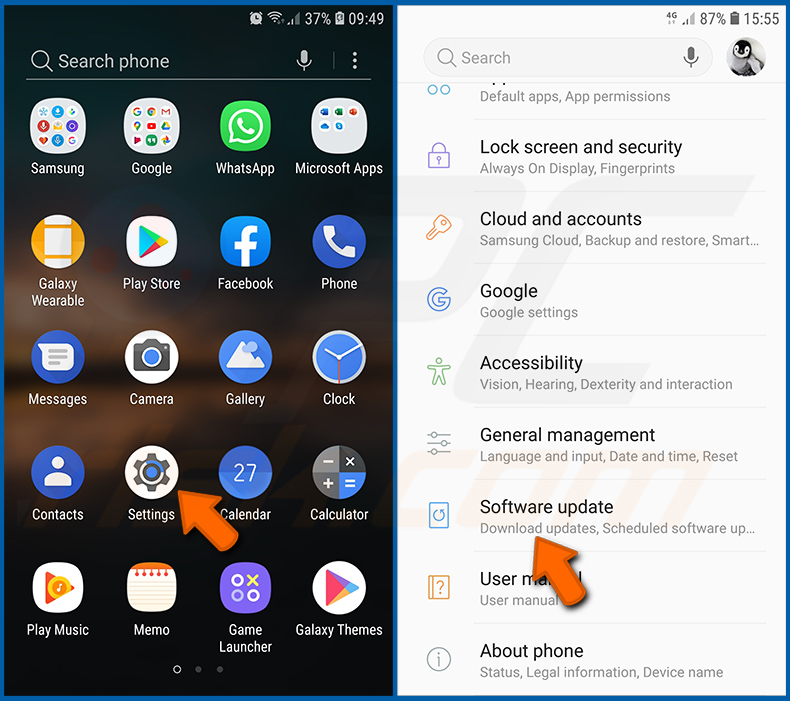
Przejdź do „Ustawień", przewiń w dół, aż zobaczysz „Aktualizacja oprogramowania" i dotknij tego.
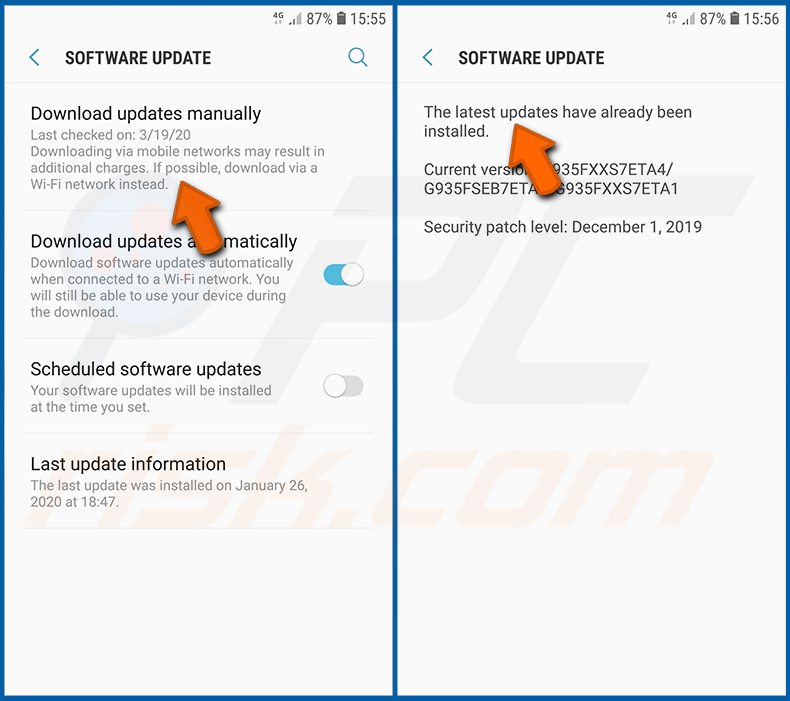
Dotknij „Pobierz aktualizacje ręcznie" i sprawdź, czy dostępne są jakieś aktualizacje. Jeśli tak, zainstaluj je natychmiast. Zalecamy również włączenie opcji „Pobieraj aktualizacje automatycznie" - umożliwi ona systemowi powiadomienie Cię po wydaniu aktualizacji i/lub jej automatyczne zainstalowanie.
Zresetuj system do stanu domyślnego:
Wykonanie „Przywracania ustawień fabrycznych" to dobry sposób na usunięcie wszystkich niechcianych aplikacji, przywrócenie ustawień systemu do domyślnych oraz ogólne oczyszczenie urządzenia. Musisz jednak pamiętać, że wszystkie dane na urządzeniu zostaną usunięte, w tym zdjęcia, pliki wideo/audio, numery telefonów (przechowywane na urządzeniu, a nie na karcie SIM), wiadomości SMS itd. Innymi słowy, urządzenie zostanie przywrócone do stanu pierwotnego.
Możesz również przywrócić podstawowe ustawienia systemu i/lub po prostu ustawienia sieci.
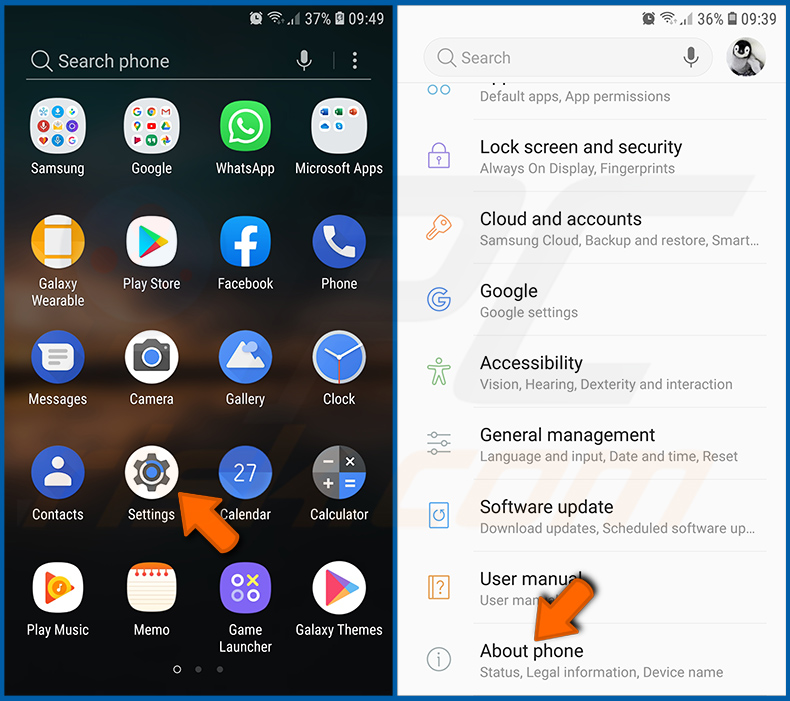
Przejdź do „Ustawień", przewiń w dół, aż zobaczysz „Informacje o telefonie" i dotknij tego.
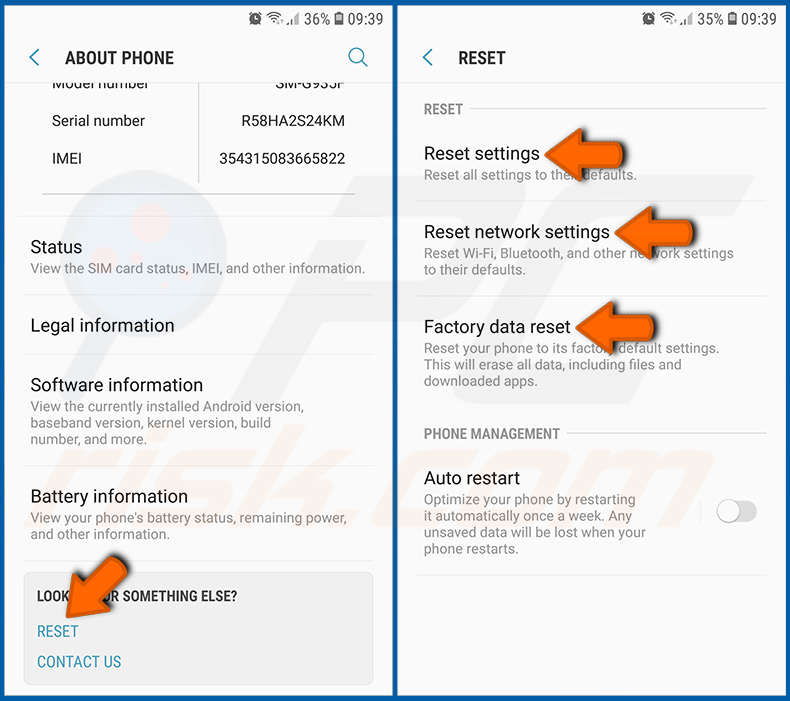
Przewiń w dół, aż zobaczysz „Resetuj" i dotknij tego. Teraz wybierz działanie, które chcesz wykonać:
„Resetuj ustawienia" - przywróć wszystkie ustawienia systemowe do domyślnych;
„Resetuj ustawienia sieciowe" - przywróć wszystkie ustawienia związane z siecią do domyślnych;
„Przywracanie ustawień fabrycznych" - zresetuj cały system i całkowicie usuń wszystkie przechowywane dane;
Wyłącz aplikacje posiadające uprawnienia administratora:
Jeśli złośliwa aplikacja uzyska uprawnienia na poziomie administratora, może poważnie uszkodzić system. Aby utrzymać urządzenie jak najbezpieczniejszym, zawsze powinieneś sprawdzać, które aplikacje mają takie uprawnienia, i wyłączać te, które nie powinny ich mieć.
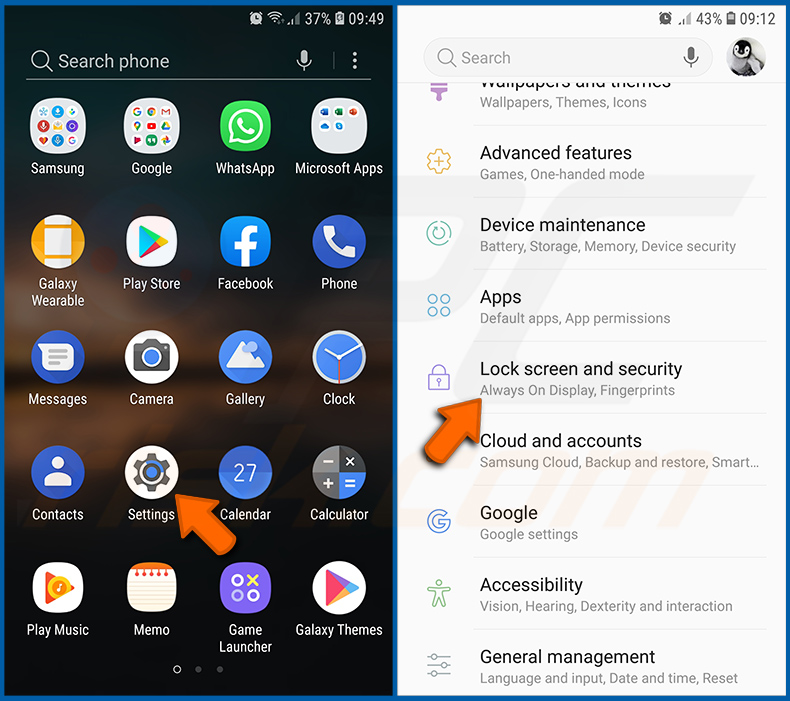
Przejdź do „Ustawień", przewiń w dół, aż zobaczysz „Ekran blokady i zabezpieczenia" i dotknij tego.
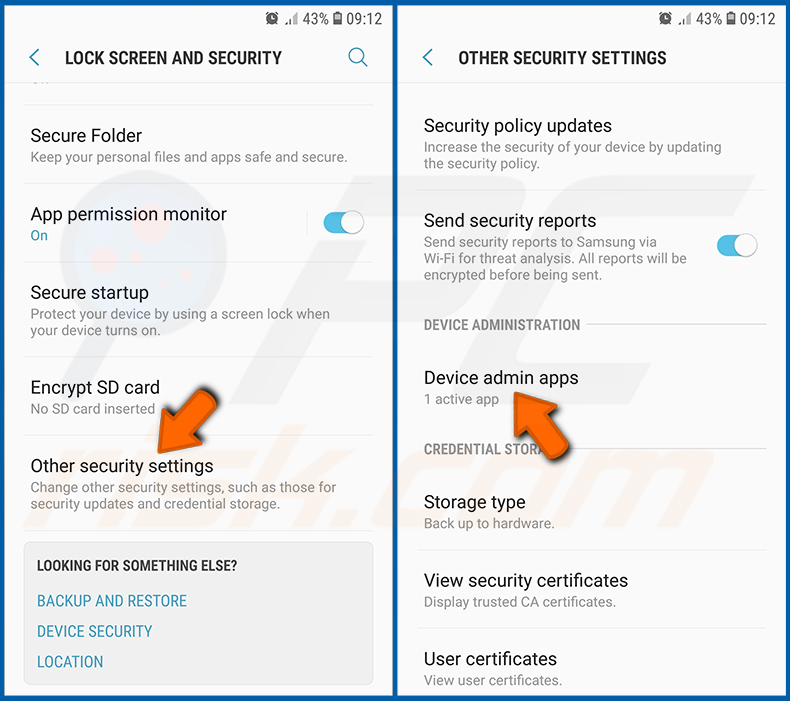
Przewiń w dół, aż zobaczysz „Inne ustawienia zabezpieczeń", dotknij tego, a następnie dotknij „Aplikacje administratora urządzenia".
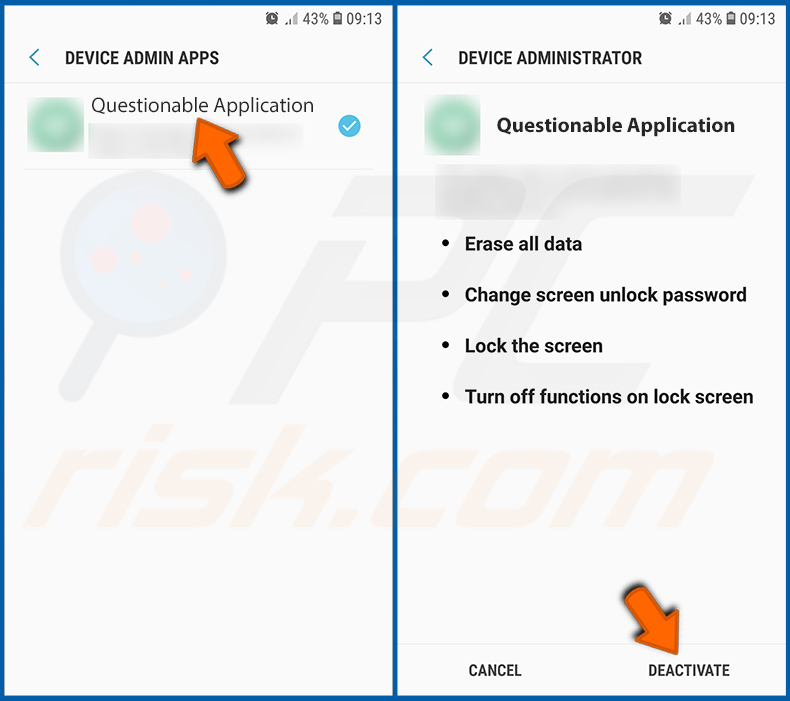
Zidentyfikuj aplikacje, które nie powinny mieć uprawnień administratora, dotknij ich, a następnie dotknij „DEZAKTYWUJ".
Często zadawane pytania (FAQ)
Moje urządzenie Android jest zainfekowane malware Night Dragon RAT, czy powinienem sformatować pamięć urządzenia, aby się go pozbyć?
Formatowanie jest rzadko konieczne do usunięcia Night Dragon RAT. Uruchomienie renomowanego mobilnego oprogramowania antywirusowego, takiego jak Combo Cleaner, powinno wystarczyć do wykrycia i wyeliminowania zagrożenia z urządzenia.
Jakie są największe problemy, które może powodować malware Night Dragon RAT?
Night Dragon RAT daje atakującym zdalną kontrolę na żywo nad zainfekowanym urządzeniem, w tym możliwość podglądu ekranu w czasie rzeczywistym, odczytywania wiadomości oraz nagrywania dźwięku i obrazu. Pozwala to operatorom monitorować praktycznie wszystko, co robi ofiara.
Malware celuje również bezpośrednio w aplikacje bankowe i kryptowalutowe, przechwytując hasła płatnicze oraz dane logowania. Ofiary stają w obliczu poważnych zagrożeń, w tym przejęcia kont finansowych, kradzieży tożsamości oraz znacznych strat finansowych.
Jaki jest cel malware Night Dragon RAT?
Night Dragon RAT jest przede wszystkim zaprojektowany do generowania zysku dla swoich operatorów poprzez kradzież danych uwierzytelniających finansowych oraz przejmowanie kont. Niemniej jednak motywacje stojące za kampaniami malware mogą obejmować również szpiegostwo, osobiste urazy, zakłócanie usług, haktywizm lub cele geopolityczne.
Jak malware Night Dragon RAT przeniknął do mojego urządzenia Android?
Night Dragon RAT był rozprowadzany za pośrednictwem fałszywych aplikacji usług rządowych wymierzonych w użytkowników Androida w Chinach, rozpowszechnianych przez przestępcze kanały Telegram oraz złośliwe witryny. Użytkownicy są zazwyczaj nakłaniani do zainstalowania (sideloading) złośliwego pliku APK poza oficjalnym sklepem z aplikacjami.
Czy Combo Cleaner ochroni mnie przed malware?
Combo Cleaner może wykryć i usunąć zdecydowaną większość znanych zagrożeń malware dla Androida. Zdecydowanie zaleca się przeprowadzenie pełnego skanowania urządzenia, ponieważ zaawansowane malware takie jak Night Dragon RAT ma tendencję do zagnieżdżania się głęboko w systemie.
Udostępnij:
 Facebook
 X.com
X.com
 LinkedIn
 Skopiuj link

Tomas Meskauskas
Ekspert ds. bezpieczeństwa, profesjonalny analityk złośliwego oprogramowania
Jestem pasjonatem bezpieczeństwa komputerowego i technologii. Posiadam ponad 10-letnie doświadczenie w różnych firmach zajmujących się rozwiązywaniem problemów technicznych i bezpieczeństwem Internetu. Od 2010 roku pracuję jako autor i redaktor Pcrisk. Śledź mnie na Twitter i LinkedIn, aby być na bieżąco z najnowszymi zagrożeniami bezpieczeństwa online.
Portal bezpieczeństwa PCrisk jest prowadzony przez firmę RCS LT.
Połączone siły badaczy bezpieczeństwa pomagają edukować użytkowników komputerów na temat najnowszych zagrożeń bezpieczeństwa w Internecie. Więcej informacji o firmie RCS LT.
Nasze poradniki usuwania malware są bezpłatne. Jednak, jeśli chciałbyś nas wspomóc, prosimy o przesłanie nam dotacji.
Przekaż darowiznęPortal bezpieczeństwa PCrisk jest prowadzony przez firmę RCS LT.
Połączone siły badaczy bezpieczeństwa pomagają edukować użytkowników komputerów na temat najnowszych zagrożeń bezpieczeństwa w Internecie. Więcej informacji o firmie RCS LT.
Nasze poradniki usuwania malware są bezpłatne. Jednak, jeśli chciałbyś nas wspomóc, prosimy o przesłanie nam dotacji.
Przekaż darowiznę
▼ Pokaż dyskusję