

Otrzymaj bezpłatne skanowanie i sprawdź, czy twój komputer jest zainfekowany.
USUŃ TO TERAZAby korzystać z w pełni funkcjonalnego produktu, musisz kupić licencję na Combo Cleaner. Dostępny jest 7-dniowy bezpłatny okres próbny. Combo Cleaner jest własnością i jest zarządzane przez RCS LT, spółkę macierzystą PCRisk.
Czym jest malware Manic?
Manic to trojan bankowy dla systemu Android (banking trojan), który dodatkowo posiada funkcje oprogramowania szpiegującego i zdalnego dostępu. Atakuje użytkowników ponad 169 aplikacji finansowych, rządowych, płatniczych i kryptowalutowych. Malware zostało po raz pierwszy przeanalizowane przez ThreatFabric, firmę zajmującą się analizą zagrożeń mobilnych, a wyniki zostały opisane przez BleepingComputer.
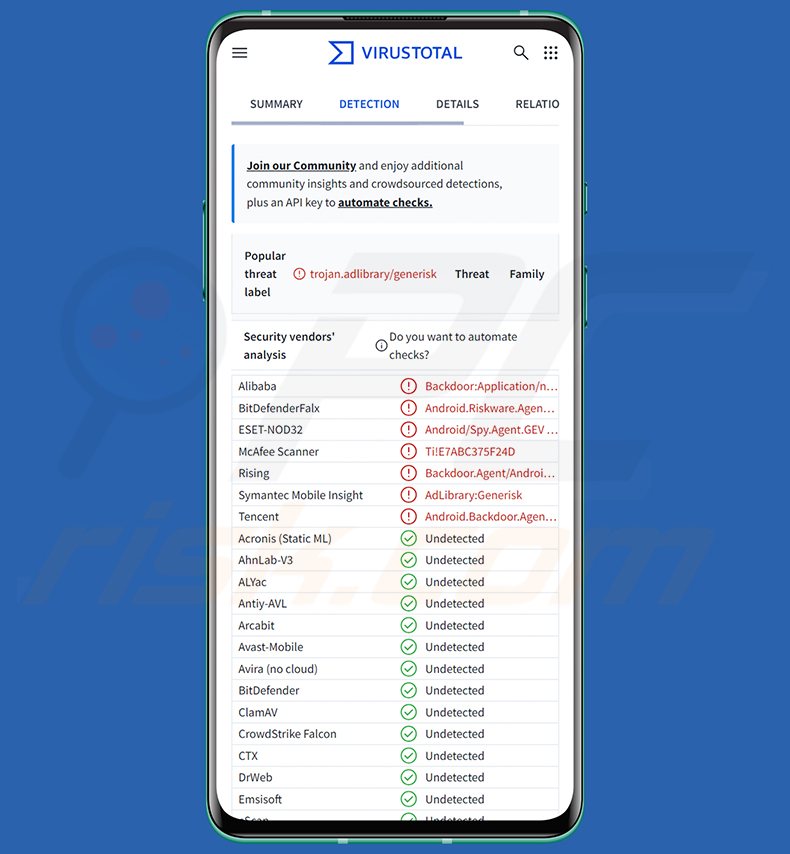
Przegląd malware Manic
Manic wkrótce po instalacji żąda uprawnień dostępu do usługi ułatwień dostępu (Accessibility service) oraz do powiadomień. Po ich przyznaniu uprawnienia te pozwalają malware po cichu monitorować i rejestrować praktycznie wszystko, co ofiara wpisuje lub przegląda na swoim urządzeniu.
Malware umieszcza przezroczyste nakładki na klawiaturach numerycznych wewnątrz aplikacji bankowych i płatniczych, przechwytując każde dotknięcie wykonane przez użytkownika. Wykorzystuje również usługę ułatwień dostępu jako keylogger, odtwarzając przechwycone dane wejściowe za pośrednictwem legalnych aplikacji, tak aby urządzenie sprawiało wrażenie normalnie funkcjonującego przez cały czas.
Manic automatycznie sortuje zebrany tekst na siedem kategorii: dane wejściowe z ekranu blokady, frazy seed i odzyskiwania, kody SMS złożone z 4-6 cyfr, hasła, wiadomości, dane logowania do poczty e-mail oraz ogólny tekst. Ta klasyfikacja pomaga atakującym szybko zidentyfikować najcenniejsze fragmenty skradzionych danych i podjąć działania.
Malware przechwytuje również przychodzące powiadomienia i wiadomości SMS, przejmując kody uwierzytelniania dwuskładnikowego wysyłane na telefon. To skutecznie obchodzi dodatkową warstwę ochrony kont, na której polega wielu użytkowników w celu zabezpieczenia swoich kont internetowych.
Manic atakuje ponad 169 aplikacji, obejmując usługi bankowe i finansowe, portale rządowe i eID, platformy płatnicze, portfele kryptowalut, aplikacje do przesyłania wiadomości oraz aplikacje uwierzytelniające. Jego głównym celem geograficznym są ukraińskie aplikacje bankowe i rządowe, a celami drugorzędnymi są Wielka Brytania, Rosja oraz Europa Środkowa i Zachodnia.
Oprócz kradzieży danych Manic daje atakującym zdalną kontrolę na żywo nad zainfekowanymi urządzeniami za pośrednictwem sesji WebRTC. Ta technologia, powszechnie używana do połączeń wideo, zostaje tutaj przystosowana do umożliwienia operatorom obserwowania ekranu ofiary i interakcji z nim w czasie rzeczywistym bez wzbudzania żadnego wyraźnego alarmu.
Jedną z najbardziej charakterystycznych możliwości Manic jest sposób, w jaki eksfiltruje dane, gdy nie może bezpośrednio połączyć się ze swoim serwerem dowodzenia i kontroli. Zamiast po prostu zawieść, przekazuje skradzione informacje do pobliskich zainfekowanych telefonów za pomocą połączeń Wi-Fi Direct lub Bluetooth, tworząc łańcuch przekaźnikowy typu peer-to-peer.
Ten przekaźnik obsługuje domyślnie do czterech przeskoków, co oznacza, że skradzione dane mogą przejść przez łańcuch zainfekowanych urządzeń, zanim dotrą do atakującego. Telefon ofiary nie potrzebuje nawet aktywnego połączenia z internetem, aby dane zostały wyeksfiltrowane, o ile w zasięgu znajduje się inne zainfekowane urządzenie.
W lipcu 2026 roku Manic został zaktualizowany o silniejsze mechanizmy antyanalizy oraz ładowanie swoich podstawowych komponentów w pamięci. Ta aktualizacja utrudnia narzędziom zabezpieczającym wykrycie malware, ponieważ najniebezpieczniejsze części jego kodu nigdy nie są zapisywane w pamięci urządzenia w formie, którą konwencjonalne skany mogłyby łatwo wykryć.
Należy wspomnieć, że twórcy malware często ulepszają swoje oprogramowanie i metodologie. Dlatego potencjalne przyszłe wersje Manic mogą mieć dodatkowe lub odmienne funkcje i możliwości. Podsumowując, obecność Manic na urządzeniu może prowadzić do poważnych strat finansowych, przejęć kont, poważnych naruszeń prywatności oraz kradzieży tożsamości.
| Nazwa | trojan Manic |
| Typ Zagrożenia | Malware na Androida, złośliwa aplikacja, niechciana aplikacja. |
| Nazwy Wykrycia | Combo Cleaner (Android.Riskware.Agent.gHXVJ), ESET-NOD32 (Android/Spy.Agent.GEV Trojan), McAfee (Ti!E7ABC375F24D), Symantec (AdLibrary:Generisk), Pełna Lista (VirusTotal) |
| Objawy | Urządzenie działa wolno, ustawienia systemowe są modyfikowane bez zgody użytkownika, pojawiają się podejrzane aplikacje, znacznie wzrasta zużycie danych i baterii, przeglądarki przekierowują na podejrzane strony internetowe, wyświetlane są natrętne reklamy. |
| Metody Dystrybucji | Zwodnicze aplikacje, sklepy z aplikacjami stron trzecich, socjotechnika, złośliwe reklamy internetowe. |
| Szkody | Skradzione dane osobowe (prywatne wiadomości, loginy/hasła itp.), obniżona wydajność urządzenia, szybko rozładowująca się bateria, zmniejszona prędkość internetu, ogromne utraty danych, straty finansowe, kradzież tożsamości (złośliwe aplikacje mogą nadużywać aplikacji komunikacyjnych). |
| Usuwanie malware (Windows) |
Aby usunąć możliwe infekcje malware, przeskanuj komputer profesjonalnym oprogramowaniem antywirusowym. Nasi analitycy bezpieczeństwa zalecają korzystanie z Combo Cleaner. Pobierz Combo CleanerBezpłatny skaner sprawdza, czy twój komputer jest zainfekowany. Aby korzystać z w pełni funkcjonalnego produktu, musisz kupić licencję na Combo Cleaner. Dostępny jest 7-dniowy bezpłatny okres próbny. Combo Cleaner jest własnością i jest zarządzane przez RCS LT, spółkę macierzystą PCRisk. |
Przykłady malware na Androida
Manic jest szczególnie niebezpiecznym zagrożeniem, biorąc pod uwagę jego połączenie kradzieży danych uwierzytelniających, zdalnego dostępu w czasie rzeczywistym oraz zdolności do przekazywania skradzionych danych za pośrednictwem pobliskich zainfekowanych urządzeń. Na to malware szczególnie narażeni są użytkownicy aplikacji bankowych, rządowych i kryptowalutowych.
Inne przykłady malware specyficznego dla Androida to WindRelay, Rokarolla oraz Night Dragon. Niezależnie od konkretnej rodziny, malware na Androida może skutkować poważnymi konsekwencjami, od strat finansowych po całkowitą kradzież tożsamości.
Jak malware Manic przeniknęło do mojego urządzenia?
Dokładny wektor infekcji użyty do rozprzestrzeniania Manic nie został publicznie potwierdzony w momencie pisania tego tekstu. Zazwyczaj bankowe trojany na Androida tego typu docierają do ofiar poprzez zwodnicze aplikacje dystrybuowane poza oficjalnym sklepem Google Play Store, linki phishingowe udostępniane za pośrednictwem aplikacji do przesyłania wiadomości lub socjotechnikę w mediach społecznościowych.
Prośby o uprawnienia do usługi ułatwień dostępu wkrótce po zainstalowaniu nieznanej aplikacji są silnym znakiem ostrzegawczym. Legalne aplikacje rzadko wymagają tak szerokiego dostępu do urządzenia, a przyznanie go złośliwej aplikacji daje atakującym niemal pełną kontrolę nad urządzeniem.
Jak uniknąć instalacji malware?
Instaluj aplikacje wyłącznie z zaufanych źródeł, takich jak oficjalny sklep Google Play Store lub zweryfikowane strony internetowe deweloperów. Przed zainstalowaniem jakiejkolwiek aplikacji uważnie przejrzyj żądane przez nią uprawnienia - zachowaj szczególną ostrożność wobec każdej aplikacji żądającej dostępu do usługi ułatwień dostępu, ponieważ legalne aplikacje prawie nigdy go nie potrzebują.
Aktualizuj system operacyjny urządzenia oraz wszystkie zainstalowane aplikacje i regularnie uruchamiaj renomowane mobilne oprogramowanie zabezpieczające. Unikaj klikania linków w nieoczekiwanych wiadomościach lub e-mailach i nigdy nie pobieraj aplikacji promowanych za pośrednictwem niechcianych reklam lub nieznanych postów w mediach społecznościowych.
Szybkie menu:
- Wprowadzenie
- Jak usunąć historię przeglądania z przeglądarki Chrome?
- Jak wyłączyć powiadomienia przeglądarki w przeglądarce Chrome?
- Jak zresetować przeglądarkę Chrome?
- Jak usunąć historię przeglądania z przeglądarki Firefox?
- Jak wyłączyć powiadomienia przeglądarki w przeglądarce Firefox?
- Jak zresetować przeglądarkę Firefox?
- Jak odinstalować potencjalnie niechciane i/lub złośliwe aplikacje?
- Jak uruchomić urządzenie z systemem Android w „Trybie awaryjnym"?
- Jak sprawdzić zużycie baterii przez różne aplikacje?
- Jak sprawdzić zużycie danych przez różne aplikacje?
- Jak zainstalować najnowsze aktualizacje oprogramowania?
- Jak przywrócić system do stanu domyślnego?
- Jak wyłączyć aplikacje, które mają uprawnienia administratora?
Usuwanie historii przeglądania z przeglądarki Chrome:
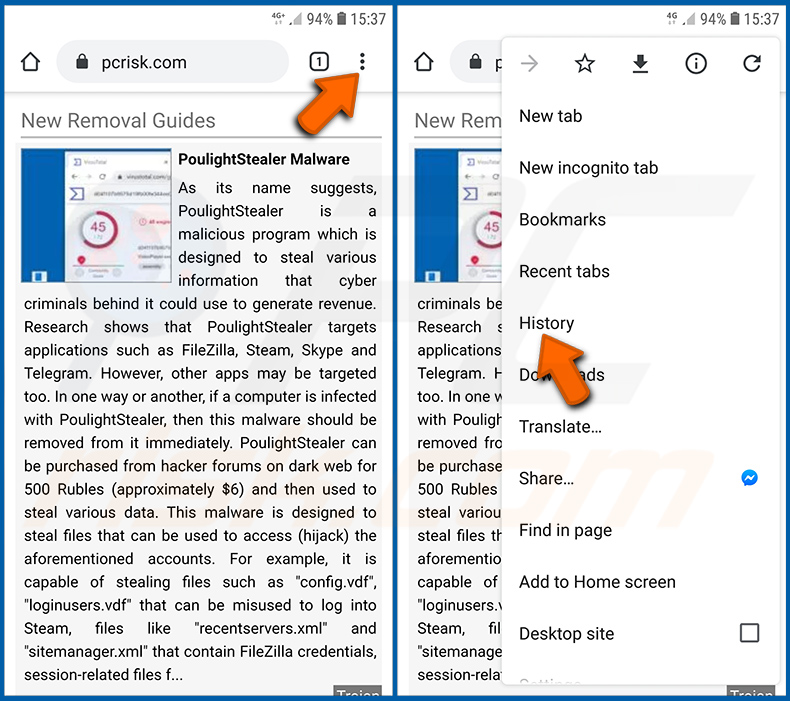
Dotknij przycisku „Menu" (trzy kropki w prawym górnym rogu ekranu) i wybierz „Historia" w otwartym menu rozwijanym.
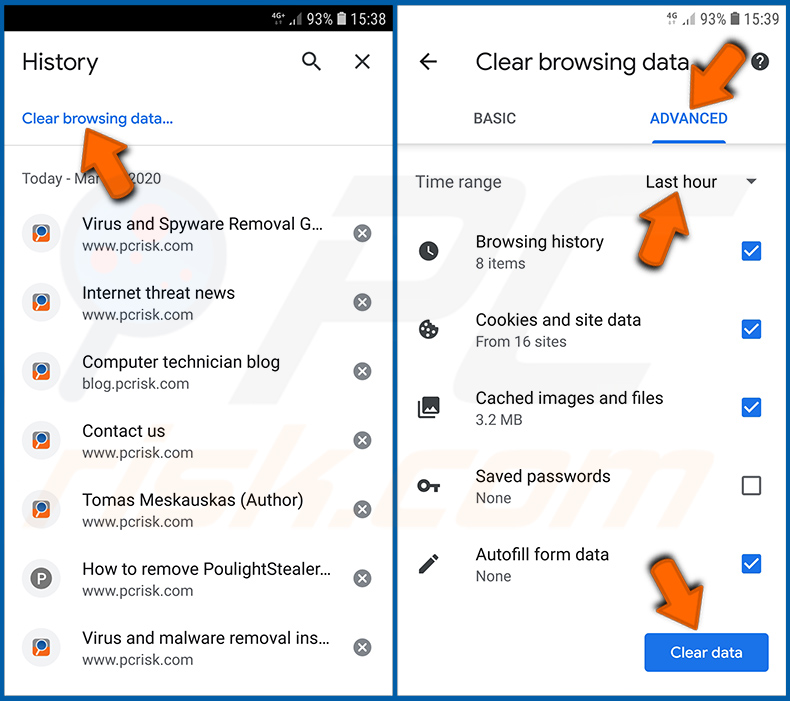
Dotknij „Wyczyść dane przeglądania", wybierz kartę „ZAAWANSOWANE", wybierz zakres czasu i typy danych, które chcesz usunąć, a następnie dotknij „Wyczyść dane".
Wyłączanie powiadomień przeglądarki w przeglądarce Chrome:
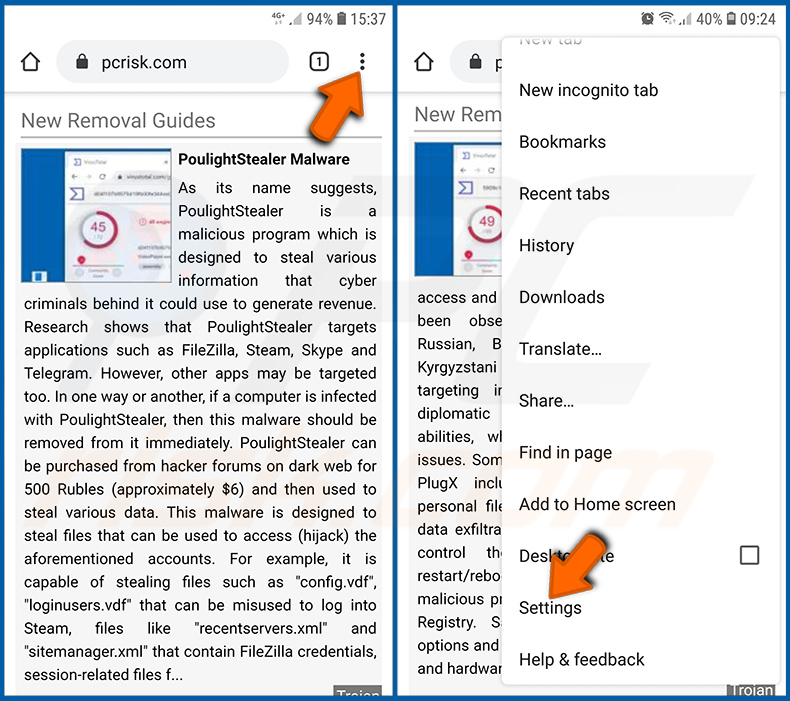
Dotknij przycisku „Menu" (trzy kropki w prawym górnym rogu ekranu) i wybierz „Ustawienia" w otwartym menu rozwijanym.
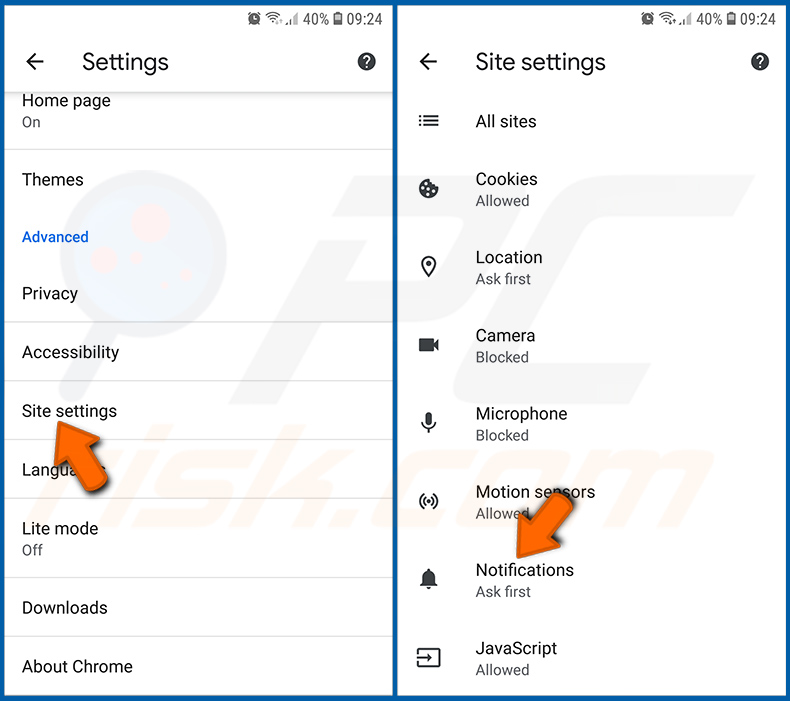
Przewiń w dół, aż zobaczysz opcję „Ustawienia witryn" i dotknij jej. Przewiń w dół, aż zobaczysz opcję „Powiadomienia" i dotknij jej.
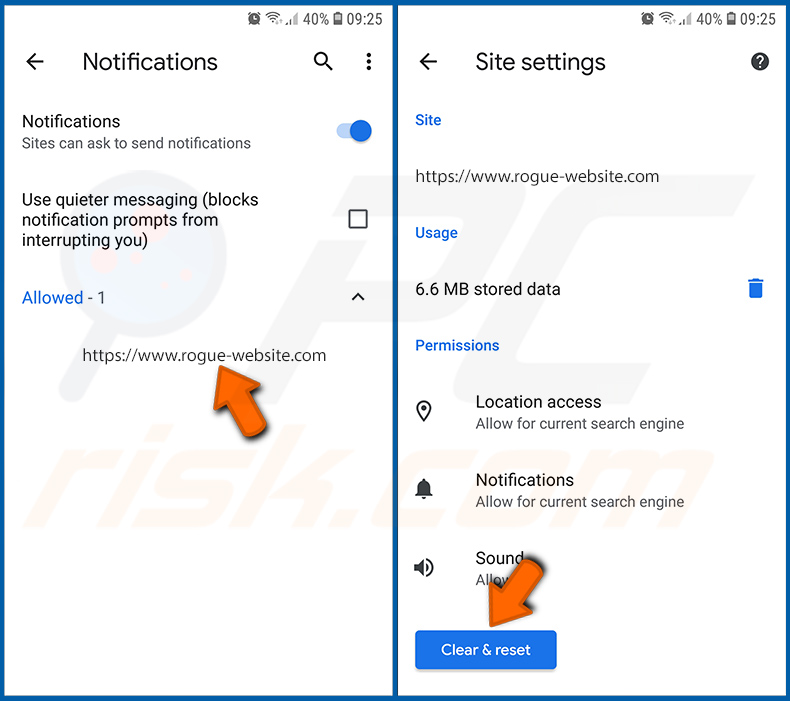
Znajdź strony internetowe, które dostarczają powiadomienia przeglądarki, dotknij ich i kliknij „Wyczyść i zresetuj". Spowoduje to usunięcie uprawnień przyznanych tym stronom do dostarczania powiadomień. Jednak po ponownym odwiedzeniu tej samej strony może ona ponownie poprosić o uprawnienie. Możesz zdecydować, czy udzielić tych uprawnień, czy nie (jeśli zdecydujesz się odmówić, strona trafi do sekcji „Zablokowane" i nie będzie już prosić Cię o uprawnienie).
Resetowanie przeglądarki Chrome:
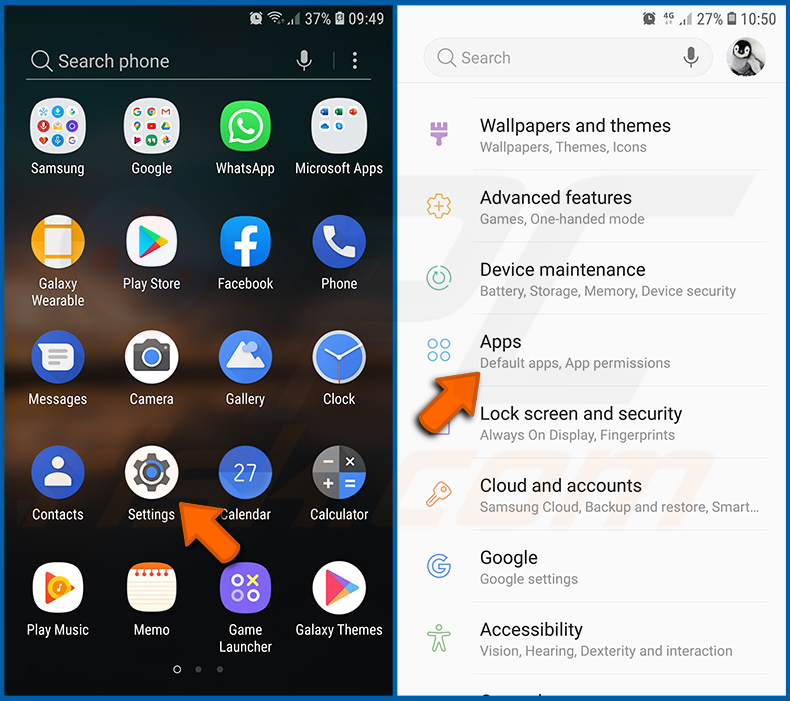
Przejdź do „Ustawienia", przewiń w dół, aż zobaczysz „Aplikacje" i dotknij tej opcji.
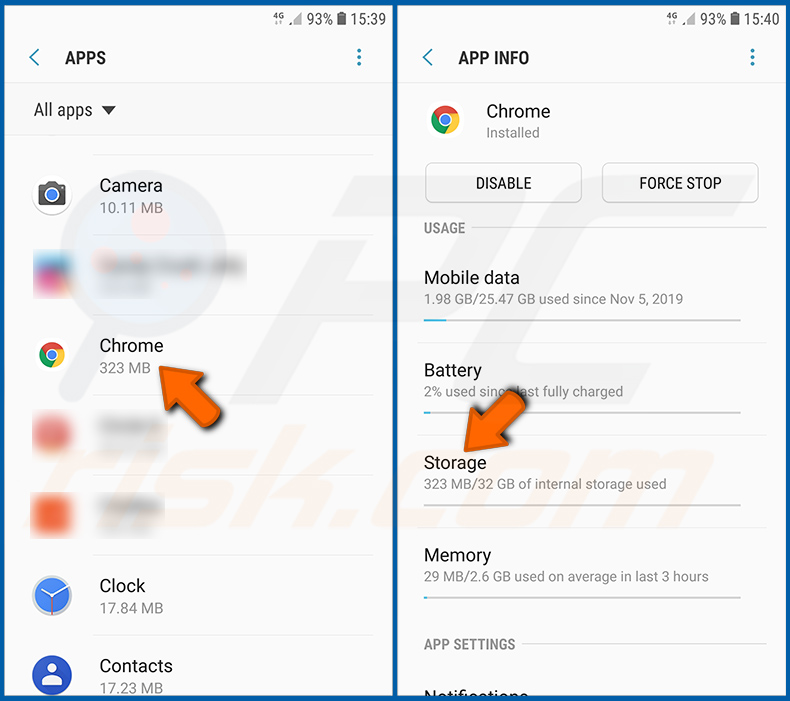
Przewiń w dół, aż znajdziesz aplikację „Chrome", wybierz ją i dotknij opcji „Pamięć".
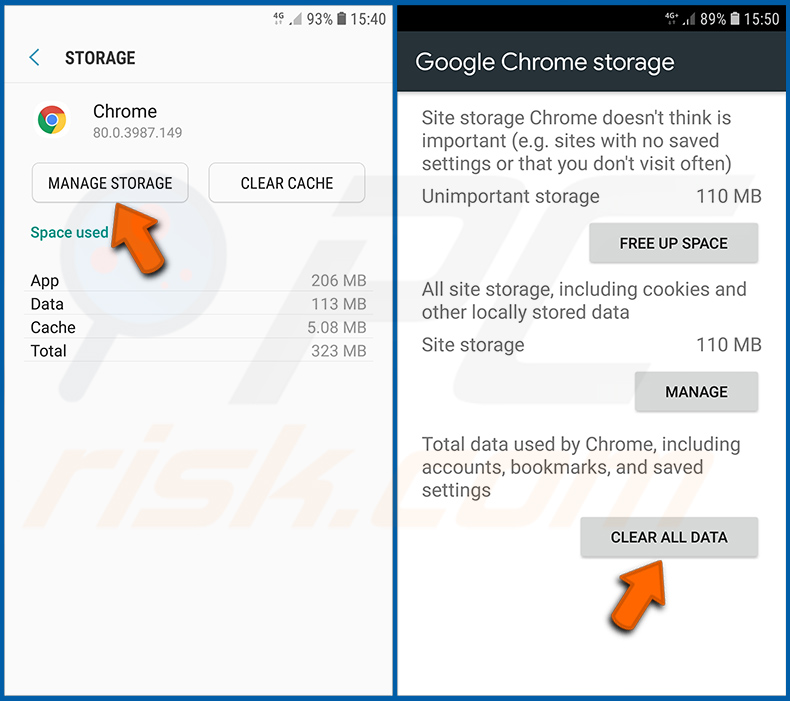
Dotknij „ZARZĄDZAJ PAMIĘCIĄ", następnie „WYCZYŚĆ WSZYSTKIE DANE" i potwierdź działanie, dotykając „OK". Pamiętaj, że zresetowanie przeglądarki spowoduje usunięcie wszystkich przechowywanych w niej danych. Oznacza to, że wszystkie zapisane loginy/hasła, historia przeglądania, niedomyślne ustawienia i inne dane zostaną usunięte. Będziesz musiał również ponownie zalogować się do wszystkich stron internetowych.
Usuwanie historii przeglądania z przeglądarki Firefox:
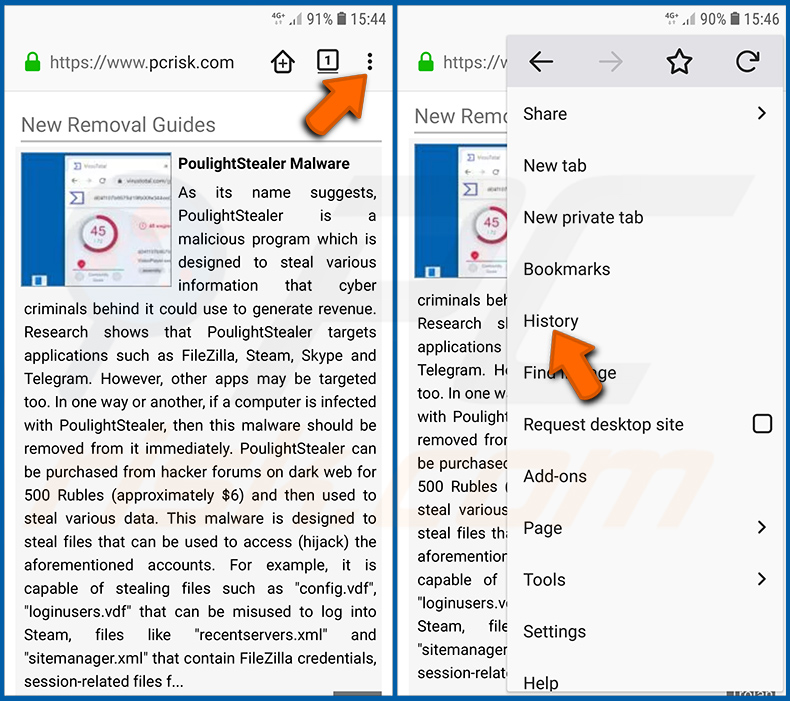
Dotknij przycisku „Menu" (trzy kropki w prawym górnym rogu ekranu) i wybierz „Historia" w otwartym menu rozwijanym.
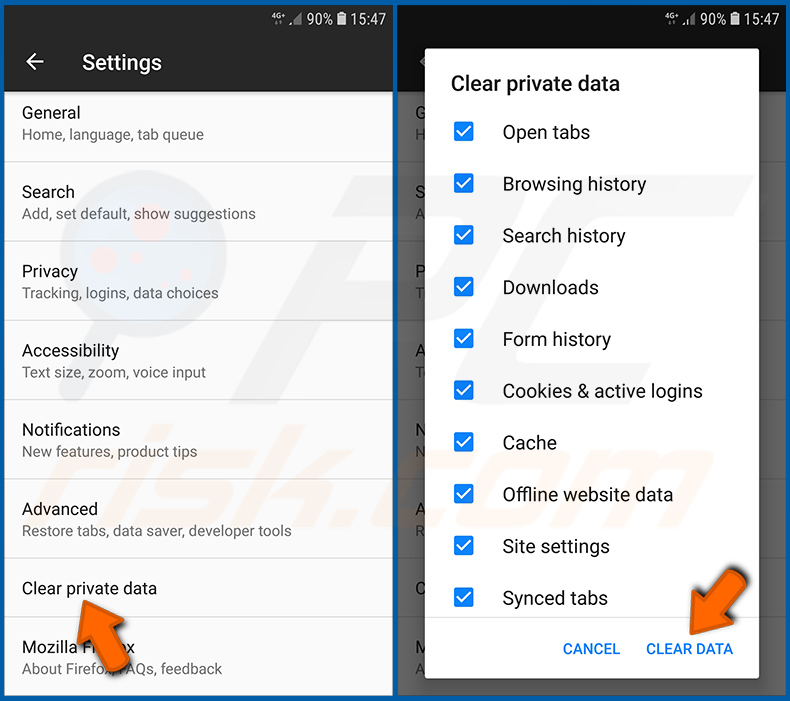
Przewiń w dół, aż zobaczysz „Wyczyść dane prywatne" i dotknij tej opcji. Wybierz typy danych, które chcesz usunąć, i dotknij „WYCZYŚĆ DANE".
Wyłączanie powiadomień przeglądarki w przeglądarce Firefox:
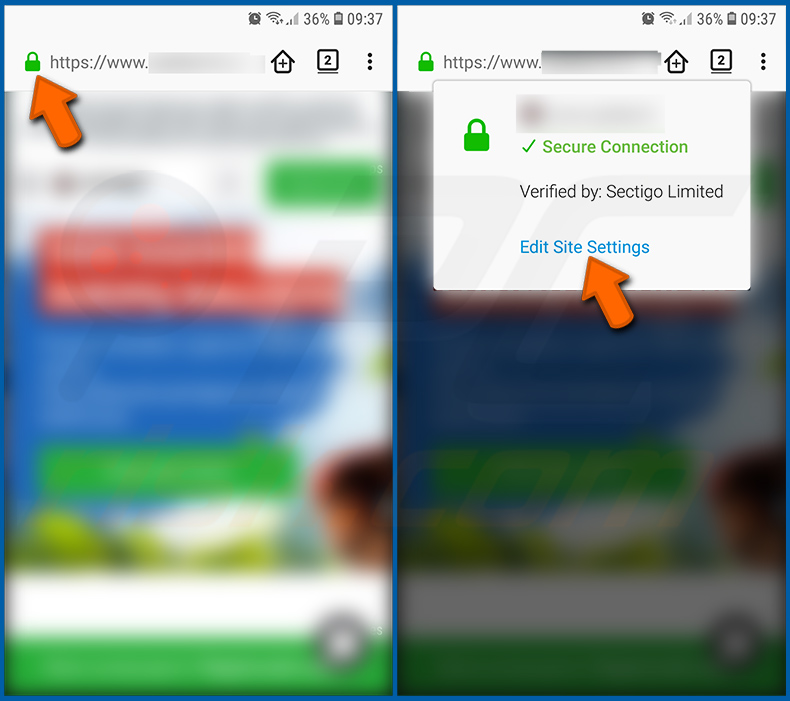
Odwiedź stronę internetową, która dostarcza powiadomienia przeglądarki, dotknij ikony wyświetlanej po lewej stronie paska adresu URL (ikona niekoniecznie będzie „Kłódką") i wybierz „Edytuj ustawienia witryny".
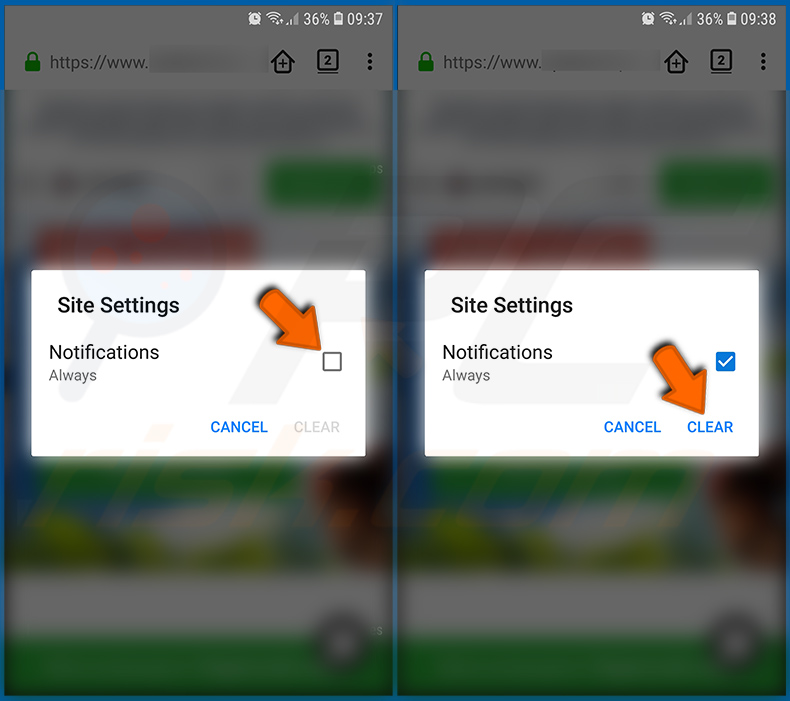
W otwartym oknie podręcznym zaznacz opcję „Powiadomienia" i dotknij „WYCZYŚĆ".
Resetowanie przeglądarki Firefox:
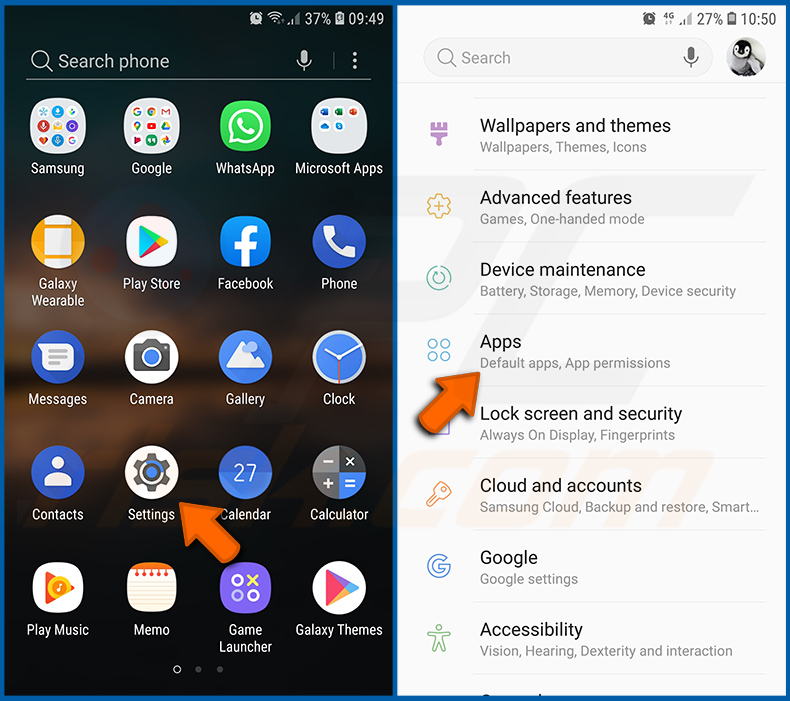
Przejdź do „Ustawienia", przewiń w dół, aż zobaczysz „Aplikacje" i dotknij tej opcji.
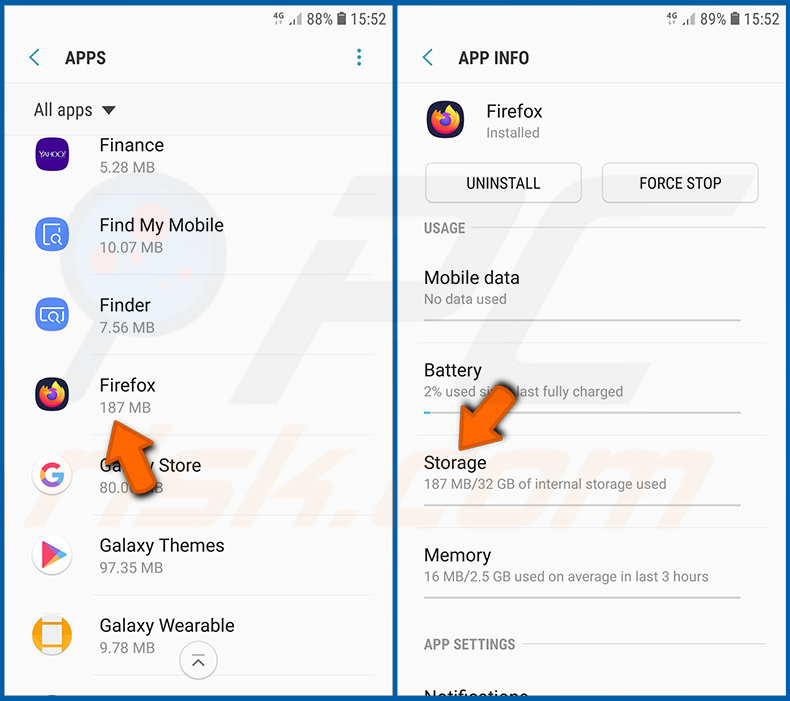
Przewiń w dół, aż znajdziesz aplikację „Firefox", wybierz ją i dotknij opcji „Pamięć".
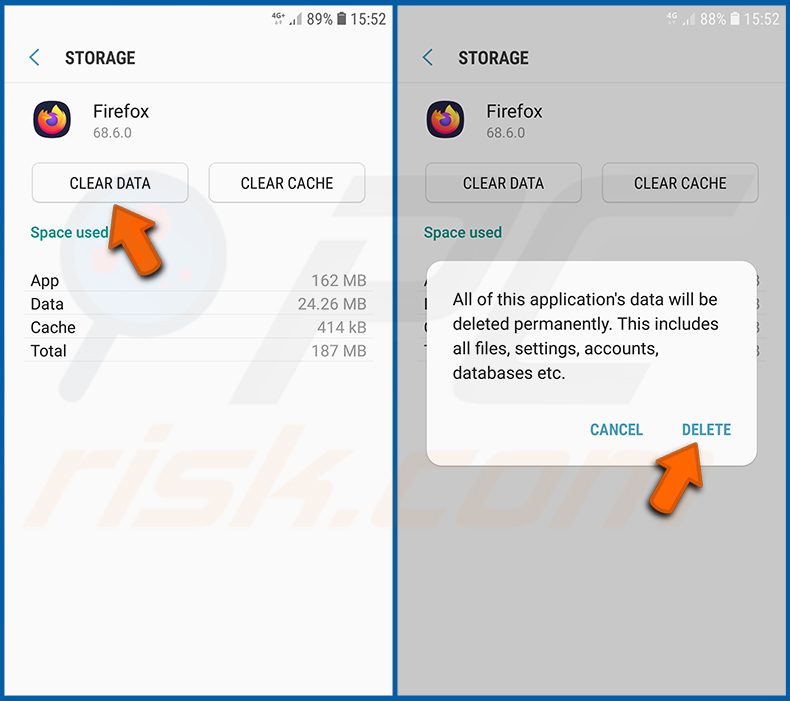
Dotknij „WYCZYŚĆ DANE" i potwierdź działanie, dotykając „USUŃ". Pamiętaj, że zresetowanie przeglądarki spowoduje usunięcie wszystkich przechowywanych w niej danych. Oznacza to, że wszystkie zapisane loginy/hasła, historia przeglądania, niedomyślne ustawienia i inne dane zostaną usunięte. Będziesz musiał również ponownie zalogować się do wszystkich stron internetowych.
Odinstalowywanie potencjalnie niechcianych i/lub złośliwych aplikacji:
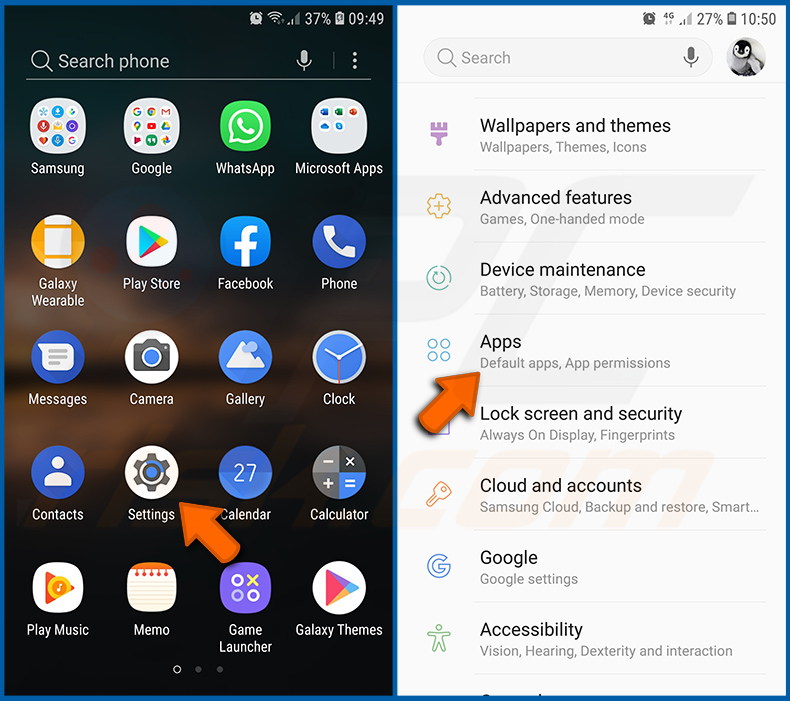
Przejdź do „Ustawienia", przewiń w dół, aż zobaczysz „Aplikacje" i dotknij tej opcji.
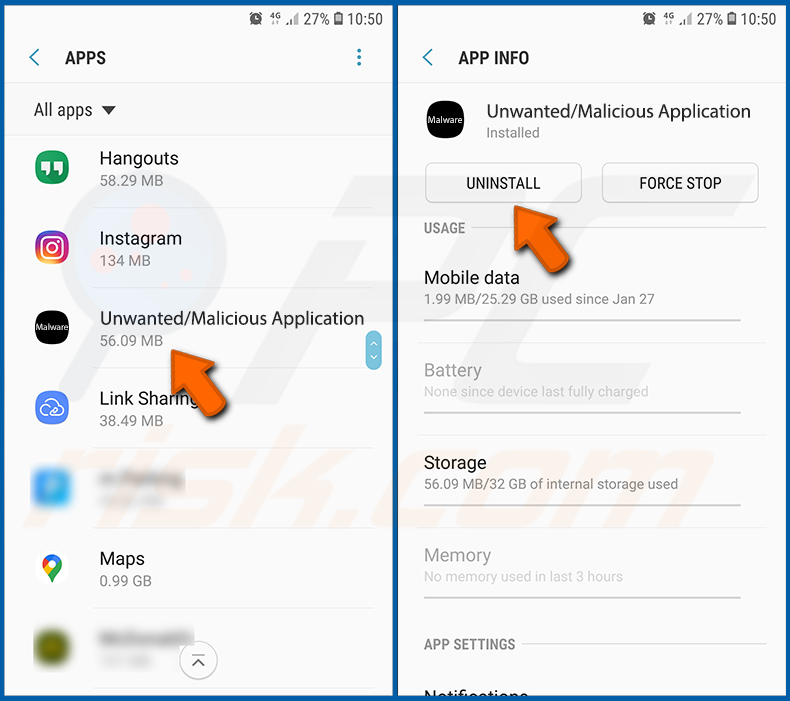
Przewiń w dół, aż zobaczysz potencjalnie niechcianą i/lub złośliwą aplikację, wybierz ją i dotknij „Odinstaluj". Jeśli z jakiegoś powodu nie możesz usunąć wybranej aplikacji (np. pojawia się komunikat o błędzie), spróbuj użyć „Trybu awaryjnego".
Uruchamianie urządzenia z systemem Android w „Trybie awaryjnym":
„Tryb awaryjny" w systemie operacyjnym Android tymczasowo wyłącza działanie wszystkich aplikacji stron trzecich. Korzystanie z tego trybu to dobry sposób na zdiagnozowanie i rozwiązanie różnych problemów (np. usunięcie złośliwych aplikacji, które uniemożliwiają użytkownikom zrobienie tego, gdy urządzenie działa „normalnie").
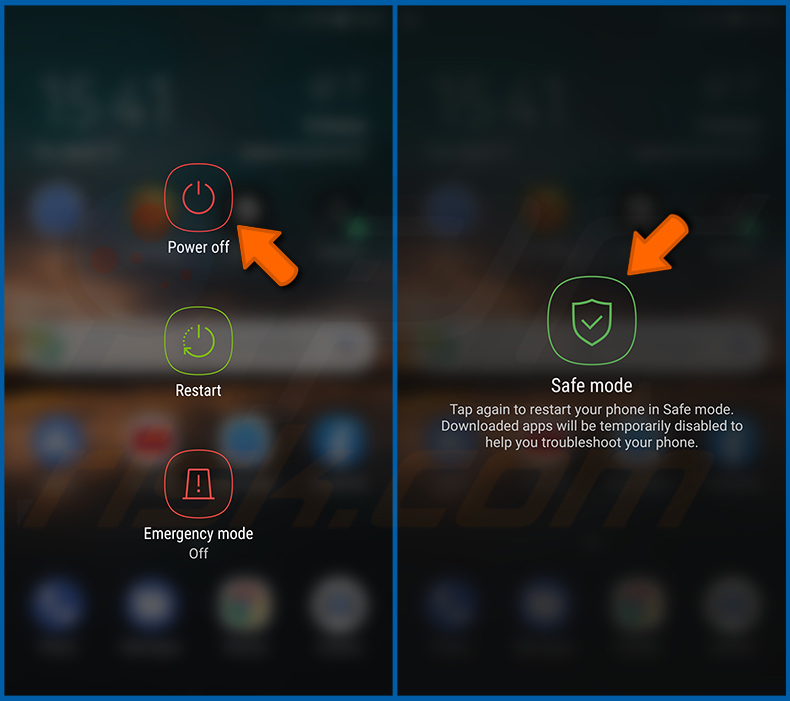
Naciśnij przycisk „Zasilanie" i przytrzymaj go, aż zobaczysz ekran „Wyłącz". Dotknij ikony „Wyłącz" i przytrzymaj ją. Po kilku sekundach pojawi się opcja „Tryb awaryjny" i będziesz mógł ją uruchomić, ponownie uruchamiając urządzenie.
Sprawdzanie zużycia baterii przez różne aplikacje:
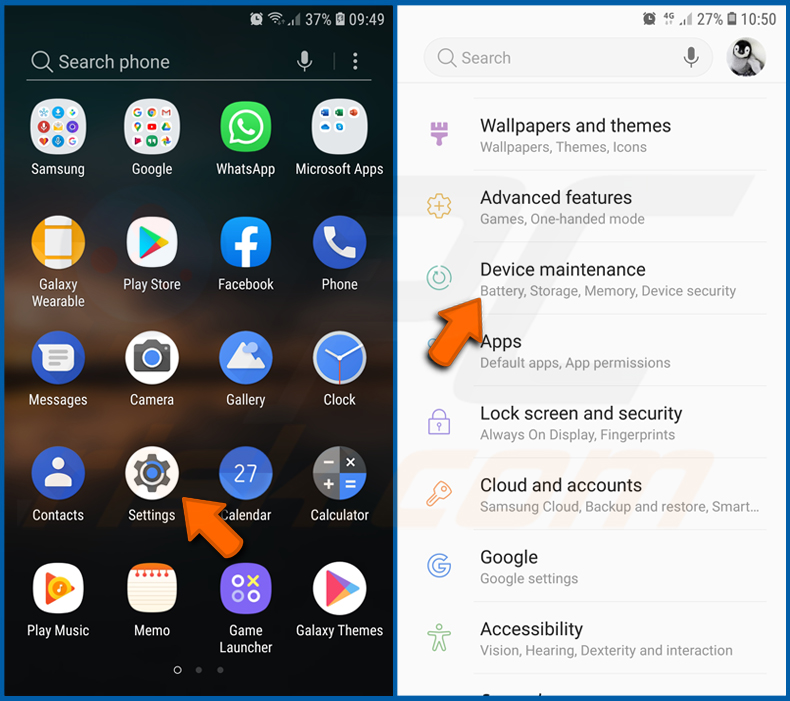
Przejdź do „Ustawienia", przewiń w dół, aż zobaczysz „Konserwacja urządzenia" i dotknij tej opcji.
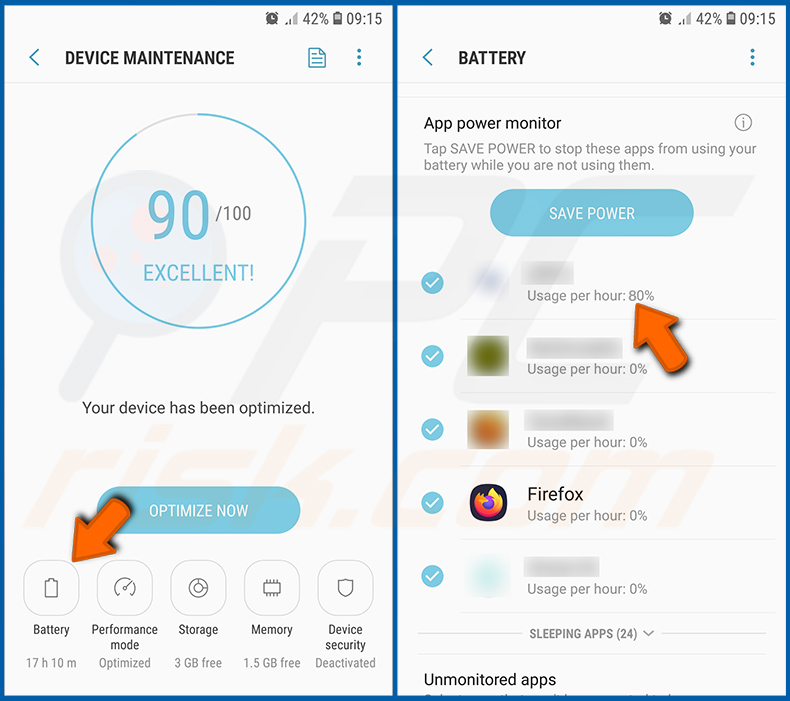
Dotknij „Bateria" i sprawdź zużycie przez każdą aplikację. Legalne/autentyczne aplikacje są zaprojektowane tak, aby zużywać jak najmniej energii, aby zapewnić najlepsze wrażenia użytkownika i oszczędzać energię. Dlatego wysokie zużycie baterii może wskazywać, że aplikacja jest złośliwa.
Sprawdzanie zużycia danych przez różne aplikacje:
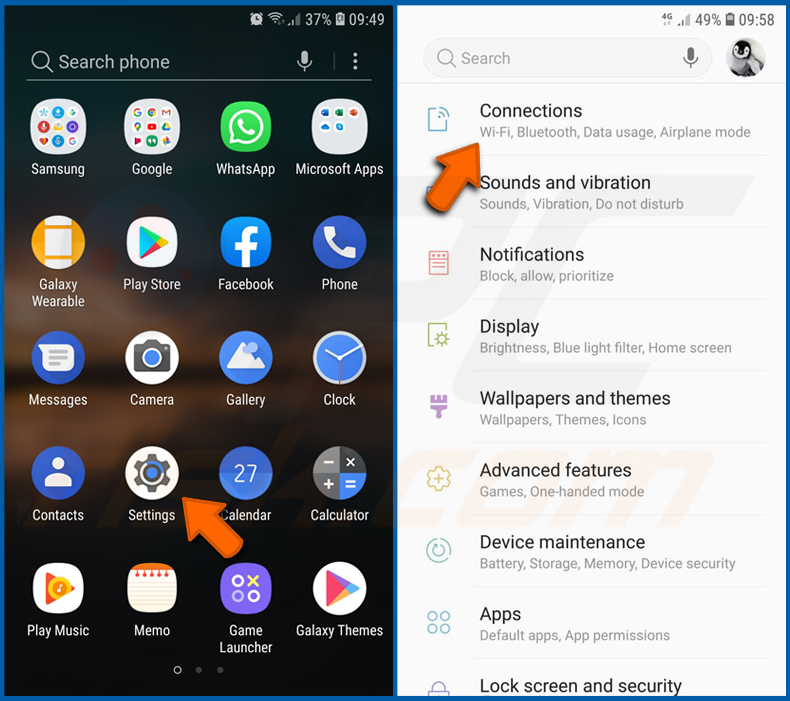
Przejdź do „Ustawienia", przewiń w dół, aż zobaczysz „Połączenia" i dotknij tej opcji.
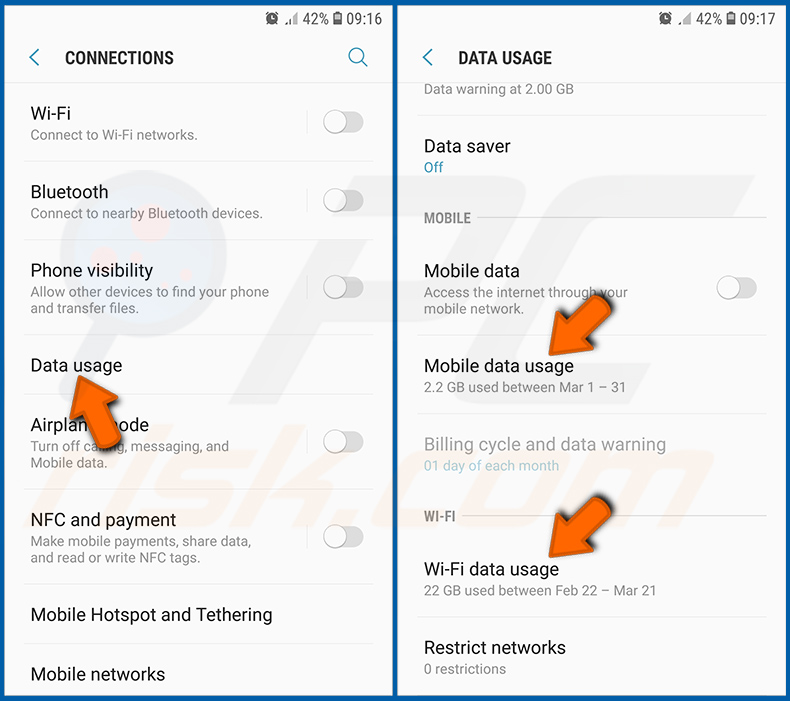
Przewiń w dół, aż zobaczysz „Zużycie danych" i wybierz tę opcję. Podobnie jak w przypadku baterii, legalne/autentyczne aplikacje są zaprojektowane tak, aby minimalizować zużycie danych w jak największym stopniu. Oznacza to, że ogromne zużycie danych może wskazywać na obecność złośliwej aplikacji. Pamiętaj, że niektóre złośliwe aplikacje mogą być zaprojektowane tak, aby działać tylko wtedy, gdy urządzenie jest połączone z siecią bezprzewodową. Z tego powodu należy sprawdzić zużycie danych zarówno komórkowych, jak i Wi-Fi.
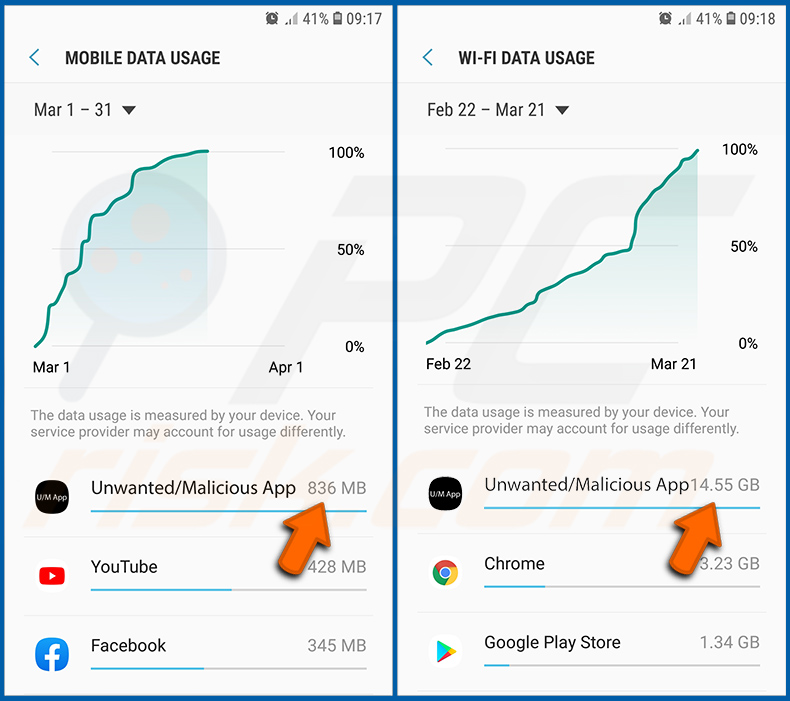
Jeśli znajdziesz aplikację, która zużywa dużo danych, mimo że nigdy jej nie używasz, zdecydowanie zalecamy jak najszybsze jej odinstalowanie.
Instalowanie najnowszych aktualizacji oprogramowania:
Utrzymywanie oprogramowania w aktualnym stanie to dobra praktyka, jeśli chodzi o bezpieczeństwo urządzenia. Producenci urządzeń nieustannie wypuszczają różne poprawki zabezpieczeń i aktualizacje Androida w celu naprawy błędów i usterek, które mogą być wykorzystywane przez cyberprzestępców. Nieaktualny system jest znacznie bardziej podatny na ataki, dlatego zawsze należy upewnić się, że oprogramowanie urządzenia jest aktualne.
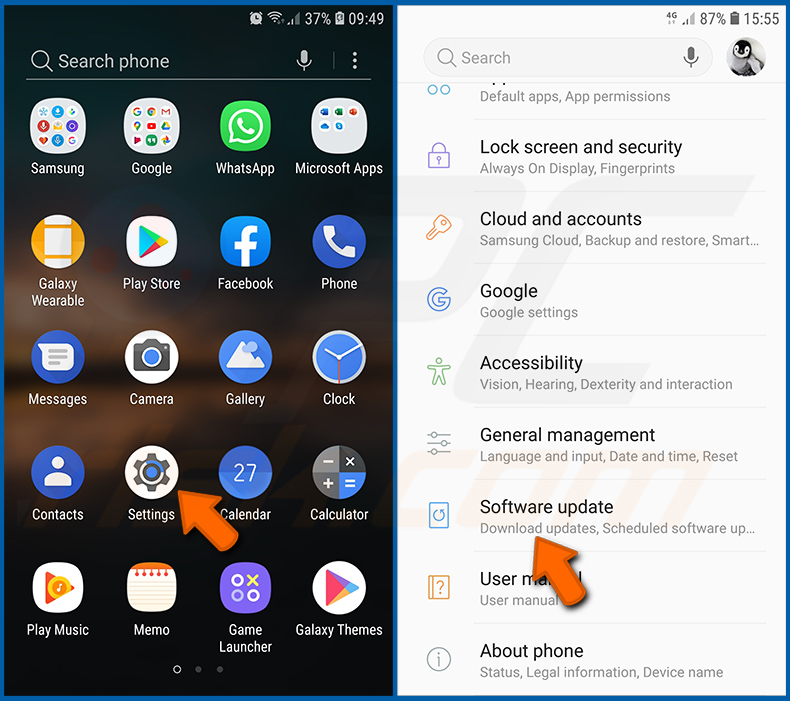
Przejdź do „Ustawienia", przewiń w dół, aż zobaczysz „Aktualizacja oprogramowania" i dotknij tej opcji.
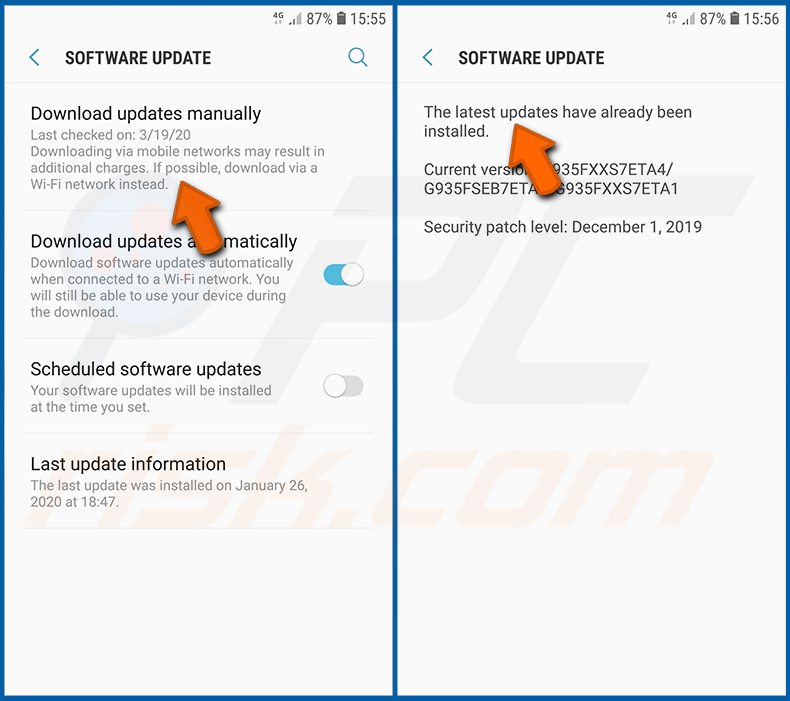
Dotknij „Pobierz aktualizacje ręcznie" i sprawdź, czy są dostępne jakiekolwiek aktualizacje. Jeśli tak, zainstaluj je natychmiast. Zalecamy również włączenie opcji „Pobieraj aktualizacje automatycznie" - umożliwi to systemowi powiadamianie Cię o wydaniu aktualizacji i/lub jej automatyczne zainstalowanie.
Przywracanie systemu do stanu domyślnego:
Wykonanie „Przywracania ustawień fabrycznych" to dobry sposób na usunięcie wszystkich niechcianych aplikacji, przywrócenie ustawień systemowych do domyślnych i ogólne oczyszczenie urządzenia. Musisz jednak pamiętać, że wszystkie dane w urządzeniu zostaną usunięte, w tym zdjęcia, pliki wideo/audio, numery telefonów (przechowywane w urządzeniu, a nie na karcie SIM), wiadomości SMS i tak dalej. Innymi słowy, urządzenie zostanie przywrócone do pierwotnego stanu.
Możesz również przywrócić podstawowe ustawienia systemowe i/lub po prostu ustawienia sieciowe.
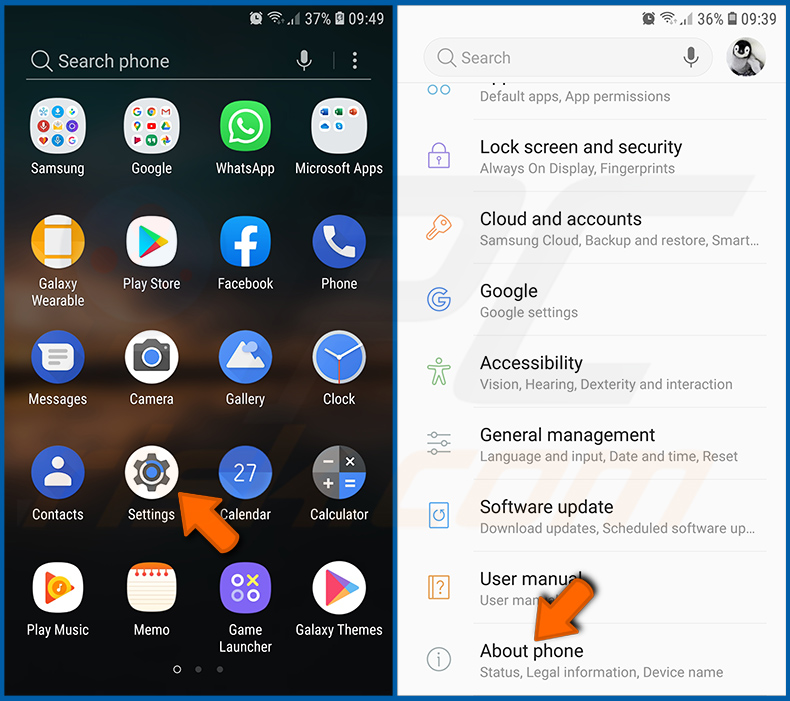
Przejdź do „Ustawienia", przewiń w dół, aż zobaczysz „Informacje o telefonie" i dotknij tej opcji.
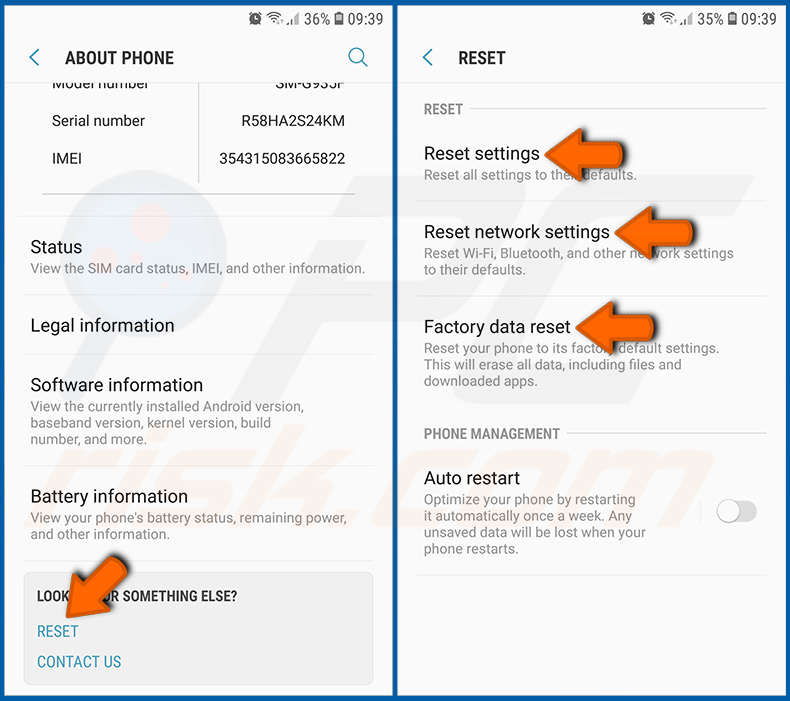
Przewiń w dół, aż zobaczysz „Resetuj" i dotknij tej opcji. Teraz wybierz działanie, które chcesz wykonać:
„Resetuj ustawienia" - przywróć wszystkie ustawienia systemowe do domyślnych;
„Resetuj ustawienia sieciowe" - przywróć wszystkie ustawienia związane z siecią do domyślnych;
„Przywracanie danych fabrycznych" - zresetuj cały system i całkowicie usuń wszystkie przechowywane dane;
Wyłączanie aplikacji, które mają uprawnienia administratora:
Jeśli złośliwa aplikacja uzyska uprawnienia na poziomie administratora, może poważnie uszkodzić system. Aby urządzenie było jak najbezpieczniejsze, zawsze należy sprawdzać, które aplikacje mają takie uprawnienia, i wyłączać te, które nie powinny ich mieć.
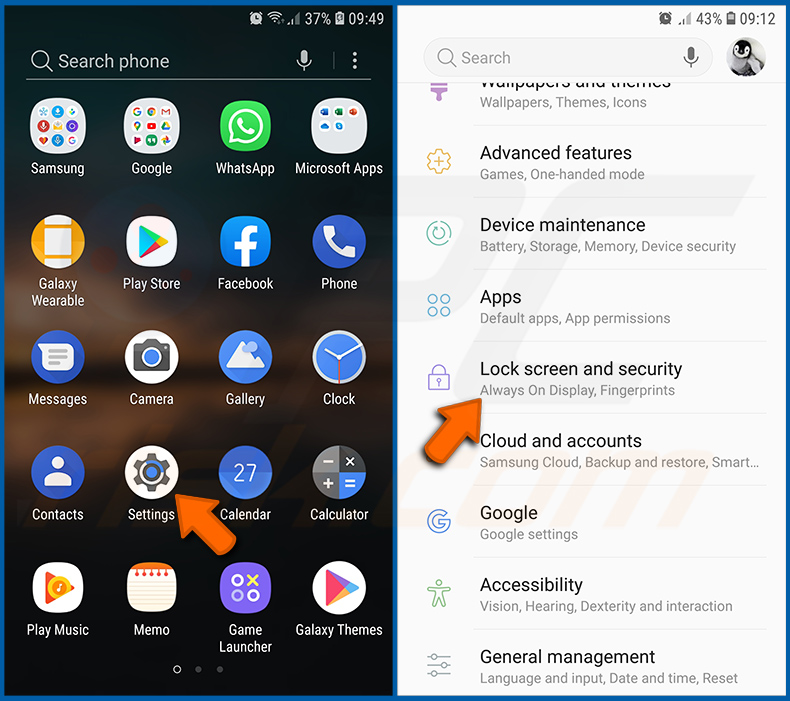
Przejdź do „Ustawienia", przewiń w dół, aż zobaczysz „Ekran blokady i zabezpieczenia" i dotknij tej opcji.
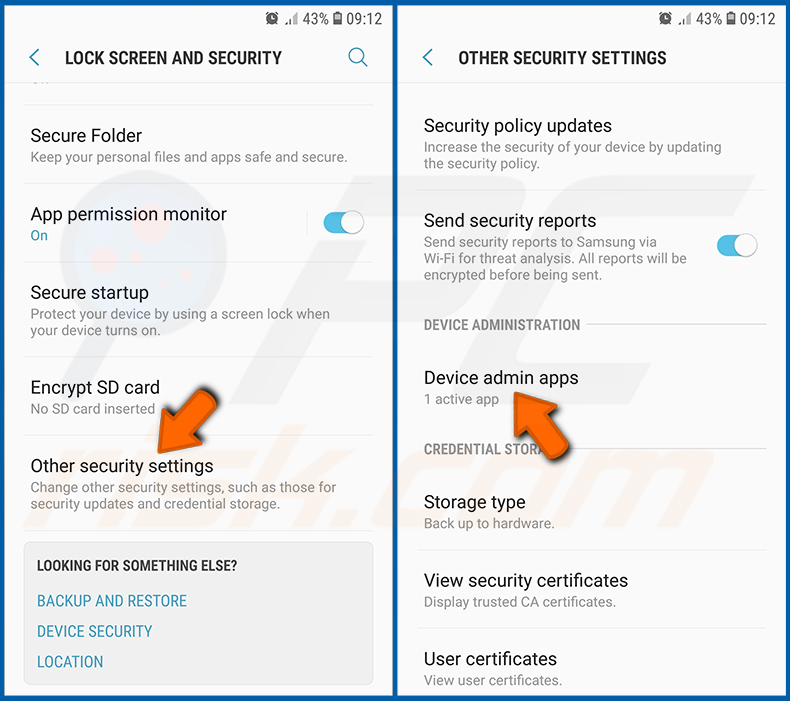
Przewiń w dół, aż zobaczysz „Inne ustawienia zabezpieczeń", dotknij tej opcji, a następnie dotknij „Aplikacje administratora urządzenia".
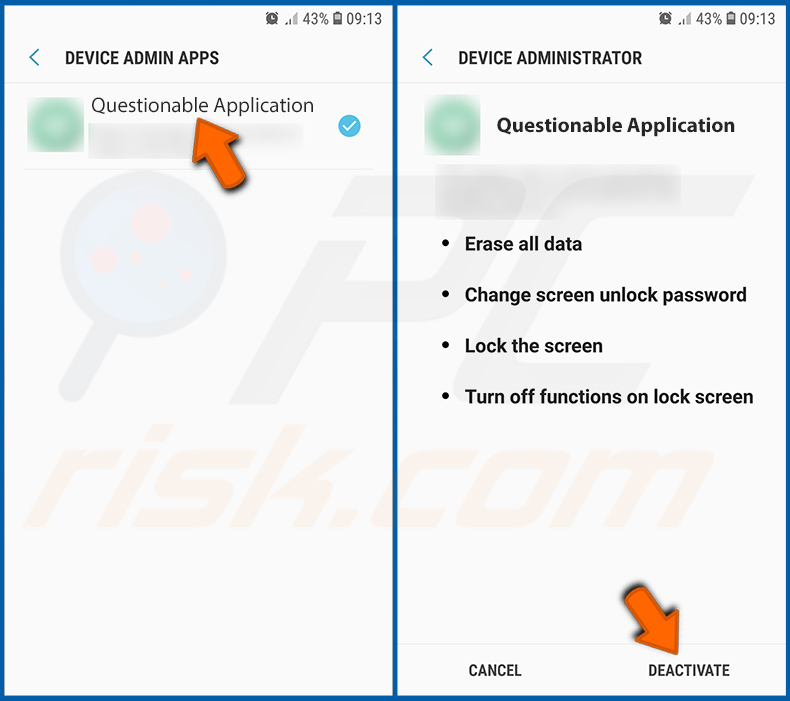
Zidentyfikuj aplikacje, które nie powinny mieć uprawnień administratora, dotknij ich, a następnie dotknij „DEZAKTYWUJ".
Często zadawane pytania (FAQ)
Moje urządzenie z systemem Android jest zainfekowane malware Manic, czy powinienem sformatować pamięć, aby się go pozbyć?
Formatowanie zazwyczaj nie jest konieczne do usunięcia Manic. Uruchomienie renomowanej mobilnej aplikacji antywirusowej, takiej jak Combo Cleaner, powinno wystarczyć do wykrycia i wyeliminowania infekcji z urządzenia.
Jakie są największe problemy, które może spowodować malware Manic?
Manic może wykraść dane uwierzytelniające do banku oraz jednorazowe hasła, a także dać atakującym zdalną kontrolę na żywo nad Twoim urządzeniem za pośrednictwem sesji WebRTC.
Może również eksfiltrować skradzione dane przez łańcuch pobliskich zainfekowanych telefonów, nawet jeśli Twoje urządzenie nie ma połączenia z internetem. Te możliwości razem mogą prowadzić do strat finansowych, przejęć kont i poważnych naruszeń prywatności.
Jaki jest cel malware Manic?
Manic jest przede wszystkim zaprojektowany do oszustw finansowych - kradzieży danych uwierzytelniających do banku, przechwytywania kodów uwierzytelniających oraz umożliwiania nieautoryzowanych transakcji. Inwigilacja i szerokie zbieranie danych wydają się być celami drugorzędnymi, biorąc pod uwagę jego rozległe możliwości szpiegowskie.
Jak malware Manic przeniknęło do mojego urządzenia z systemem Android?
Dokładna metoda dystrybucji Manic nie została publicznie potwierdzona. Trojany bankowe tego typu są zazwyczaj rozprzestrzeniane poprzez fałszywe aplikacje w sklepach stron trzecich, phishingowe wiadomości SMS lub złośliwe linki udostępniane za pośrednictwem mediów społecznościowych i platform do przesyłania wiadomości.
Czy Combo Cleaner ochroni mnie przed malware?
Combo Cleaner może wykryć i wyeliminować zdecydowaną większość znanych infekcji malware, w tym trojany bankowe. Uruchomienie pełnego skanowania urządzenia jest niezbędne, ponieważ wyrafinowane zagrożenia mogą ukrywać swoje podstawowe komponenty głęboko w systemie, aby uniknąć wykrycia.
Udostępnij:
 Facebook
 X.com
X.com
 LinkedIn
 Skopiuj link

Tomas Meskauskas
Ekspert ds. bezpieczeństwa, profesjonalny analityk złośliwego oprogramowania
Jestem pasjonatem bezpieczeństwa komputerowego i technologii. Posiadam ponad 10-letnie doświadczenie w różnych firmach zajmujących się rozwiązywaniem problemów technicznych i bezpieczeństwem Internetu. Od 2010 roku pracuję jako autor i redaktor Pcrisk. Śledź mnie na Twitter i LinkedIn, aby być na bieżąco z najnowszymi zagrożeniami bezpieczeństwa online.
Portal bezpieczeństwa PCrisk jest prowadzony przez firmę RCS LT.
Połączone siły badaczy bezpieczeństwa pomagają edukować użytkowników komputerów na temat najnowszych zagrożeń bezpieczeństwa w Internecie. Więcej informacji o firmie RCS LT.
Nasze poradniki usuwania malware są bezpłatne. Jednak, jeśli chciałbyś nas wspomóc, prosimy o przesłanie nam dotacji.
Przekaż darowiznęPortal bezpieczeństwa PCrisk jest prowadzony przez firmę RCS LT.
Połączone siły badaczy bezpieczeństwa pomagają edukować użytkowników komputerów na temat najnowszych zagrożeń bezpieczeństwa w Internecie. Więcej informacji o firmie RCS LT.
Nasze poradniki usuwania malware są bezpłatne. Jednak, jeśli chciałbyś nas wspomóc, prosimy o przesłanie nam dotacji.
Przekaż darowiznę
▼ Pokaż dyskusję