
Jak usunąć malware WindRelay NFC relay z Androida
TrojanZnany również jako: WindRelay malware NFC relay

Otrzymaj bezpłatne skanowanie i sprawdź, czy twój komputer jest zainfekowany.
USUŃ TO TERAZAby korzystać z w pełni funkcjonalnego produktu, musisz kupić licencję na Combo Cleaner. Dostępny jest 7-dniowy bezpłatny okres próbny. Combo Cleaner jest własnością i jest zarządzane przez RCS LT, spółkę macierzystą PCRisk.
Czym jest złośliwe oprogramowanie WindRelay?
WindRelay to wyspecjalizowane złośliwe oprogramowanie typu relay NFC atakujące użytkowników Androida w Europie Środkowej. Działając w połączeniu ze SpyNote, trojanem Remote Access Trojan, przechwytuje dane zbliżeniowych kart płatniczych i przesyła je do atakujących w czasie rzeczywistym. Według badań firmy Group-IB złośliwe oprogramowanie jest aktywne co najmniej od listopada 2025 roku.
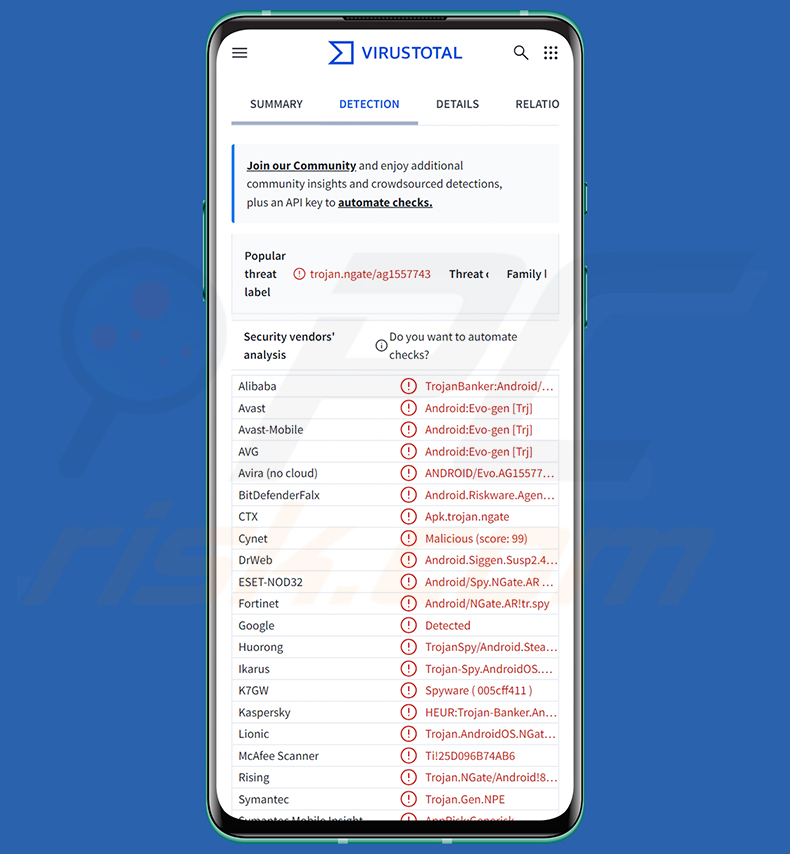
Przegląd malware WindRelay
WindRelay został stworzony specjalnie do przeprowadzania ataków typu NFC relay na zbliżeniowe karty płatnicze. Gdy ofiara przykłada kartę do zainfekowanego urządzenia z systemem Android, malware po cichu przechwytuje sygnał NFC karty i przesyła dane do infrastruktury kontrolowanej przez atakującego za pośrednictwem internetu.
Oszustwo działa poprzez starannie zaplanowany dwuetapowy atak. Najpierw oszust dzwoni do ofiary, podając się za pracownika banku, i przekonuje ją do zainstalowania złośliwej aplikacji. Tą aplikacją jest SpyNote, który daje atakującemu pełną zdalną kontrolę nad urządzeniem ofiary.
Gdy SpyNote już działa, atakujący wykorzystuje jego zdalny dostęp, aby po cichu wgrać WindRelay na urządzenie bez wiedzy ofiary. Następnie ofiara zostaje poproszona o przyłożenie karty płatniczej do tylnej części telefonu, rzekomo w celu „zweryfikowania" jej tożsamości.
W tym momencie WindRelay przechwytuje sygnał NFC karty i przesyła dane oszustowi w czasie rzeczywistym. Atakujący ładuje przekazane dane karty na osobne urządzenie działające jako fałszywy terminal płatniczy, a następnie wykorzystuje je do dokonywania zakupów lub wypłacania gotówki z bankomatów.
WindRelay żąda kilku uprawnień, aby realizować te funkcje. Dostęp do NFC pozwala mu przechwytywać dane karty, natomiast uprawnienia internetowe umożliwiają transmisję w czasie rzeczywistym. Żąda również dostępu do kontaktów i wykorzystuje uprawnienia diagnostyczne do wykrywania i przeciwdziałania oprogramowaniu zabezpieczającemu na urządzeniu.
Badacze z Group-IB zidentyfikowali 23 próbki WindRelay przesłane do VirusTotal między listopadem 2025 a lipcem 2026 roku. Malware jest kompilowany za pomocą zestawu narzędzi typu builder, który pozwala operatorom dostosować każdy plik APK z inną nazwą aplikacji, ikoną i nazwą pakietu dla każdego celu.
Wszystkie przeanalizowane próbki były wymierzone w użytkowników z Czech, Słowacji i Słowenii, a zawartość i nazewnictwo aplikacji naśladowały prawdziwe instytucje finansowe w tych krajach. Ta lokalizacja sprawia, że złośliwe aplikacje wydają się przekonujące dla ofiar w tych regionach.
Należy wspomnieć, że twórcy malware często z czasem ulepszają swoje narzędzia. Przyszłe wersje WindRelay mogą być wymierzone w kolejne kraje lub zawierać nowe funkcje wykraczające poza to, co obecnie zostało udokumentowane.
Podsumowując, obecność WindRelay na urządzeniu może umożliwić oszustwa z użyciem kart płatniczych w czasie rzeczywistym, znaczne straty finansowe oraz dalsze naruszenie bezpieczeństwa dzięki rozbudowanym funkcjom zdalnej kontroli i nadzoru SpyNote.
| Nazwa | WindRelay malware NFC relay |
| Typ Zagrożenia | Malware na Androida, złośliwa aplikacja, malware typu NFC relay. |
| Nazwy Wykrycia | Avast-Mobile (Android:Evo-gen [Trj]), Combo Cleaner (Android.Riskware.Agent.aBJSG), ESET-NOD32 (Android/Spy.NGate.AR Trojan), Kaspersky (HEUR:Trojan-Banker.AndroidOS.NGate.c), Pełna Lista (VirusTotal) |
| Objawy | Urządzenie działa wolno, ustawienia systemowe są modyfikowane bez zgody użytkownika, pojawiają się podejrzane aplikacje, znacznie wzrasta zużycie danych i baterii, przeglądarki przekierowują na podejrzane strony internetowe, wyświetlane są natrętne reklamy. |
| Metody Dystrybucji | Oszukańcze połączenia telefoniczne podszywające się pod pracowników banku (vishing), inżynieria społeczna, wgrywanie złośliwych plików APK (sideloading). |
| Szkody | Nieautoryzowane transakcje zbliżeniową kartą płatniczą, kradzież danych osobowych, straty finansowe, kradzież tożsamości, obniżona wydajność urządzenia, szybkie rozładowywanie baterii. |
| Usuwanie malware (Windows) |
Aby usunąć możliwe infekcje malware, przeskanuj komputer profesjonalnym oprogramowaniem antywirusowym. Nasi analitycy bezpieczeństwa zalecają korzystanie z Combo Cleaner. Pobierz Combo CleanerBezpłatny skaner sprawdza, czy twój komputer jest zainfekowany. Aby korzystać z w pełni funkcjonalnego produktu, musisz kupić licencję na Combo Cleaner. Dostępny jest 7-dniowy bezpłatny okres próbny. Combo Cleaner jest własnością i jest zarządzane przez RCS LT, spółkę macierzystą PCRisk. |
Podsumowanie
WindRelay to niebezpieczne narzędzie do oszustw finansowych, które wykorzystuje sprzęt NFC systemu Android do kradzieży danych kart płatniczych w czasie rzeczywistym, bez konieczności wypuszczania karty z rąk ofiary. W połączeniu ze SpyNote atakujący uzyskują pełną zdalną kontrolę nad urządzeniem, co czyni to zagrożenie szczególnie wyrafinowanym.
Inne przykłady malware i trojanów zdalnego dostępu specyficznych dla Androida to Rokarolla, Night Dragon oraz RedWing. Cyberprzestępcy nieustannie opracowują nowe narzędzia i metody, dlatego korzystanie z niezawodnego oprogramowania zabezpieczającego i zachowanie sceptycyzmu wobec niezamówionych połączeń jest niezbędne.
Jak WindRelay przeniknął do mojego urządzenia?
WindRelay nie rozprzestrzenia się za pośrednictwem sklepu Google Play ani legalnych kanałów sklepów z aplikacjami. Głównym wektorem jest vishing - oszukańcze połączenia telefoniczne, w których atakujący podszywają się pod pracowników banku i instruują ofiary, aby zainstalowały rzekomą aplikację bankową lub weryfikacyjną.
Tą aplikacją jest SpyNote, który daje atakującemu pełną kontrolę nad urządzeniem. Stamtąd WindRelay jest po cichu wgrywany bez żadnej dalszej ingerencji ze strony ofiary. Każdy plik APK jest dostosowany nazwą i zawartością odpowiadającą lokalnemu bankowi celu, aby oszustwo było bardziej przekonujące.
Malware na Androida może również trafić na urządzenia poprzez linki phishingowe w wiadomościach e-mail lub SMS, sklepy z aplikacjami innych firm oraz fałszywe monity o aktualizacje. Zawsze traktuj z ostrożnością niezamówiony kontakt od kogokolwiek, kto twierdzi, że reprezentuje instytucję finansową.
Jak uniknąć instalacji malware?
Instaluj aplikacje wyłącznie ze sklepu Google Play lub oficjalnej strony internetowej zaufanego dewelopera. Pamiętaj, że żaden legalny bank ani instytucja finansowa nigdy nie poprosi Cię o zainstalowanie oprogramowania podczas rozmowy telefonicznej. Jeśli otrzymasz taką prośbę, rozłącz się i skontaktuj się bezpośrednio ze swoim bankiem.
Dokładnie sprawdzaj uprawnienia aplikacji przed ich przyznaniem i traktuj z podejrzliwością prośby o dostęp do NFC, jeśli aplikacja nie ma wyraźnego powodu, aby go potrzebować. Aktualizuj swoje urządzenie z Androidem oraz wszystkie zainstalowane aplikacje i korzystaj z renomowanego oprogramowania zabezpieczającego dla urządzeń mobilnych, aby pomóc w wykrywaniu zagrożeń, zanim będą mogły wyrządzić szkodę.
Szybkie menu:
- Wprowadzenie
- Jak usunąć historię przeglądania z przeglądarki Chrome?
- Jak wyłączyć powiadomienia przeglądarki w przeglądarce Chrome?
- Jak zresetować przeglądarkę Chrome?
- Jak usunąć historię przeglądania z przeglądarki Firefox?
- Jak wyłączyć powiadomienia przeglądarki w przeglądarce Firefox?
- Jak zresetować przeglądarkę Firefox?
- Jak odinstalować potencjalnie niechciane i/lub złośliwe aplikacje?
- Jak uruchomić urządzenie z Androidem w „Trybie awaryjnym"?
- Jak sprawdzić zużycie baterii przez różne aplikacje?
- Jak sprawdzić zużycie danych przez różne aplikacje?
- Jak zainstalować najnowsze aktualizacje oprogramowania?
- Jak przywrócić system do stanu domyślnego?
- Jak wyłączyć aplikacje posiadające uprawnienia administratora?
Usuń historię przeglądania z przeglądarki Chrome:
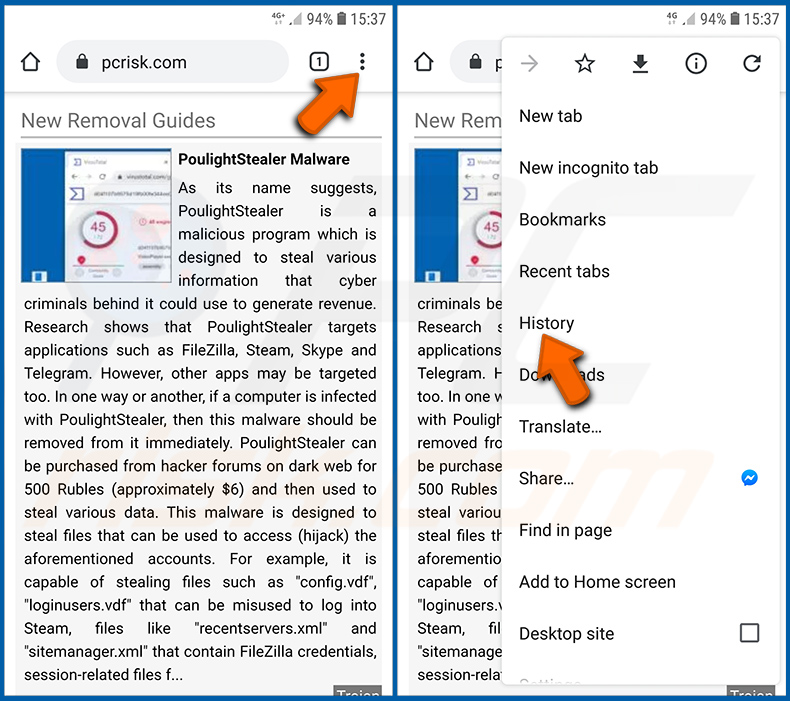
Dotknij przycisku „Menu" (trzy kropki w prawym górnym rogu ekranu) i wybierz „Historia" w otwartym menu rozwijanym.
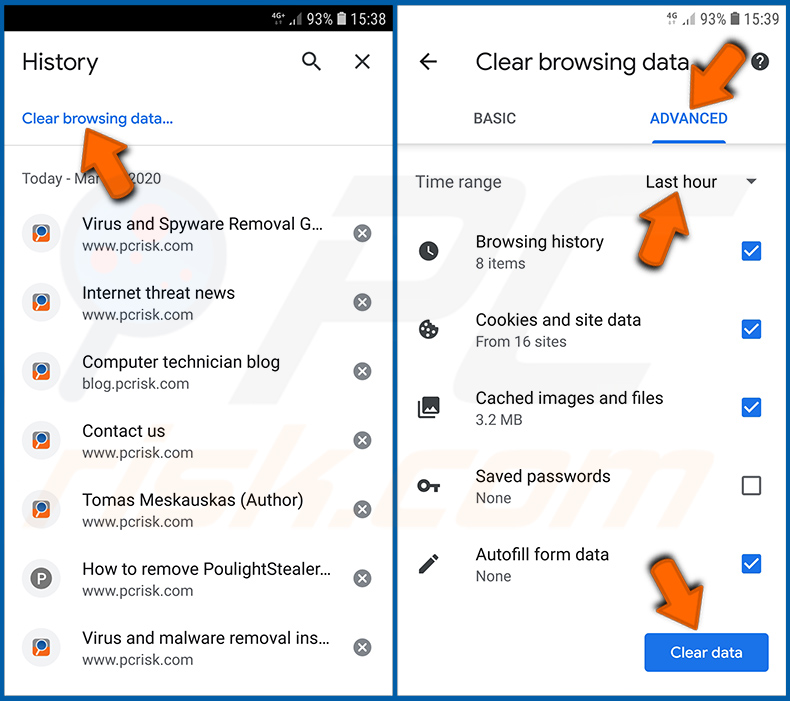
Dotknij „Wyczyść dane przeglądania", wybierz kartę „ZAAWANSOWANE", wybierz zakres czasu i typy danych, które chcesz usunąć, a następnie dotknij „Wyczyść dane".
Wyłącz powiadomienia przeglądarki w przeglądarce Chrome:
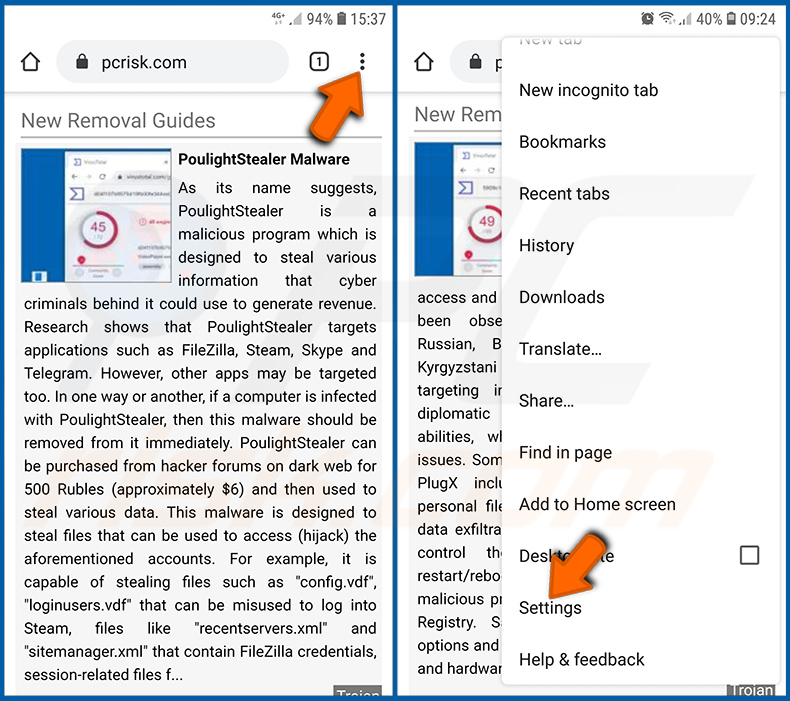
Dotknij przycisku „Menu" (trzy kropki w prawym górnym rogu ekranu) i wybierz „Ustawienia" w otwartym menu rozwijanym.
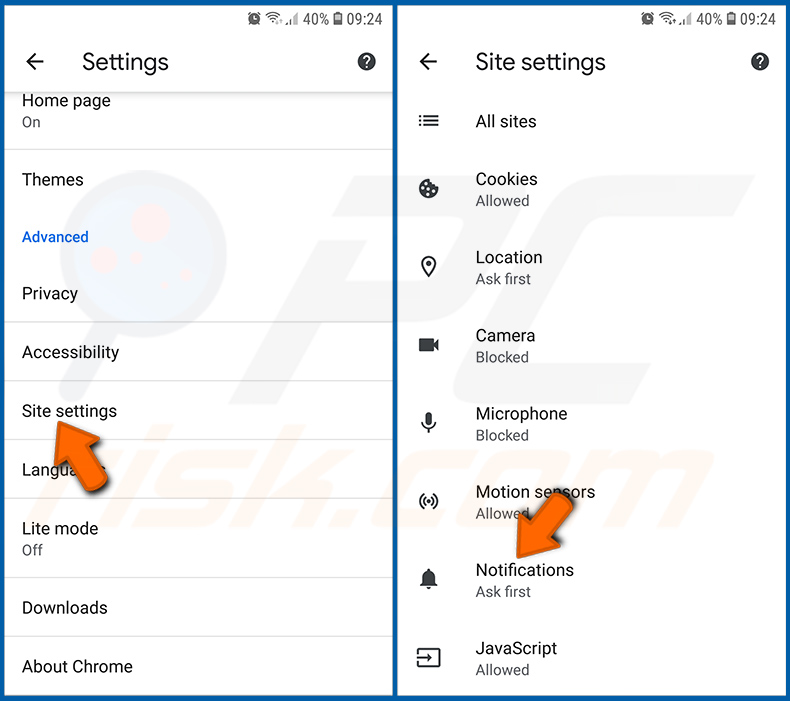
Przewiń w dół, aż zobaczysz opcję „Ustawienia witryn" i dotknij jej. Przewiń w dół, aż zobaczysz opcję „Powiadomienia" i dotknij jej.
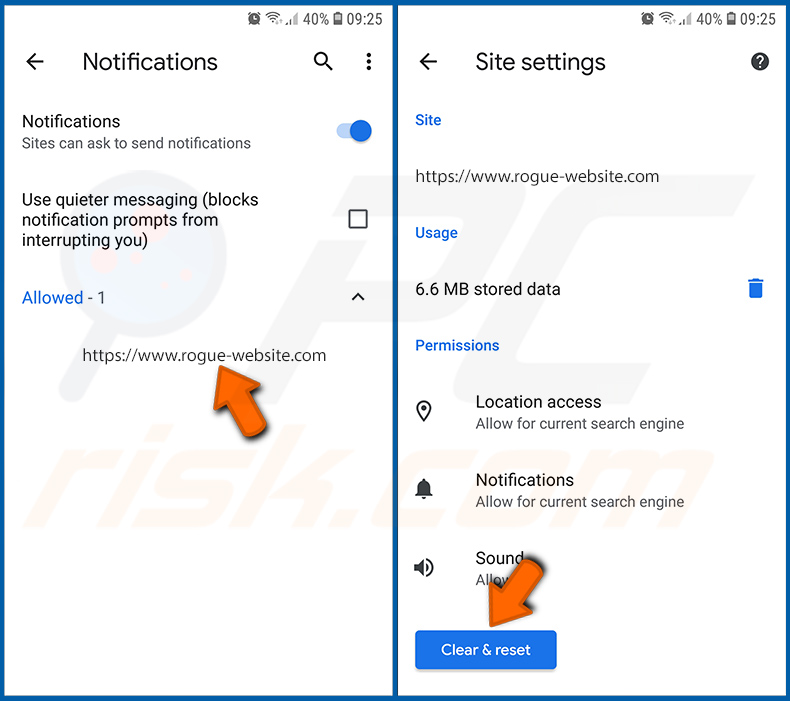
Znajdź strony internetowe, które wyświetlają powiadomienia przeglądarki, dotknij ich i kliknij „Wyczyść i zresetuj". Spowoduje to usunięcie uprawnień przyznanych tym stronom do wyświetlania powiadomień. Jednak po ponownym odwiedzeniu tej samej strony może ona ponownie poprosić o uprawnienie. Możesz zdecydować, czy udzielić tych uprawnień, czy nie (jeśli zdecydujesz się odmówić, strona trafi do sekcji „Zablokowane" i nie będzie już prosić o uprawnienie).
Zresetuj przeglądarkę Chrome:
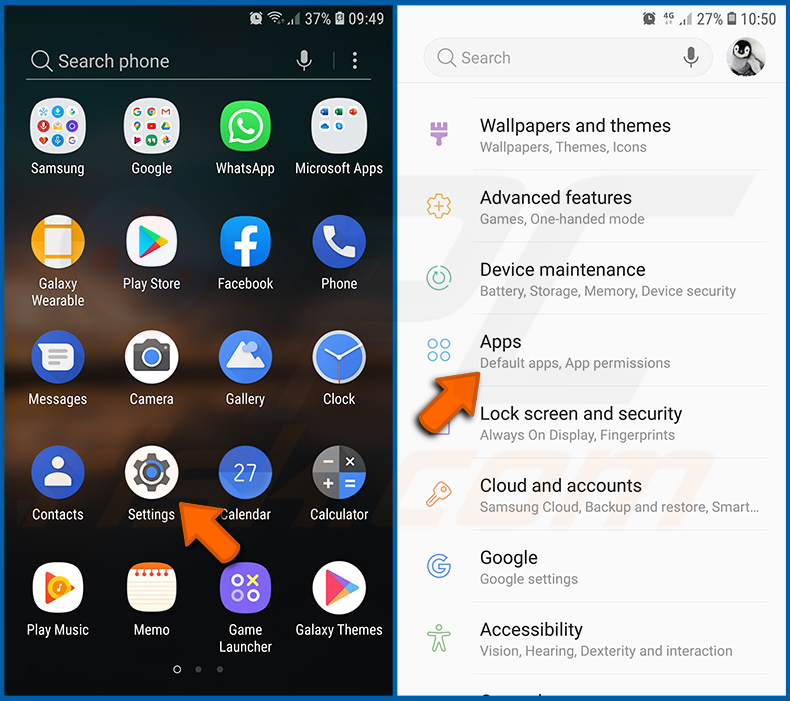
Przejdź do „Ustawień", przewiń w dół, aż zobaczysz „Aplikacje" i dotknij tego.
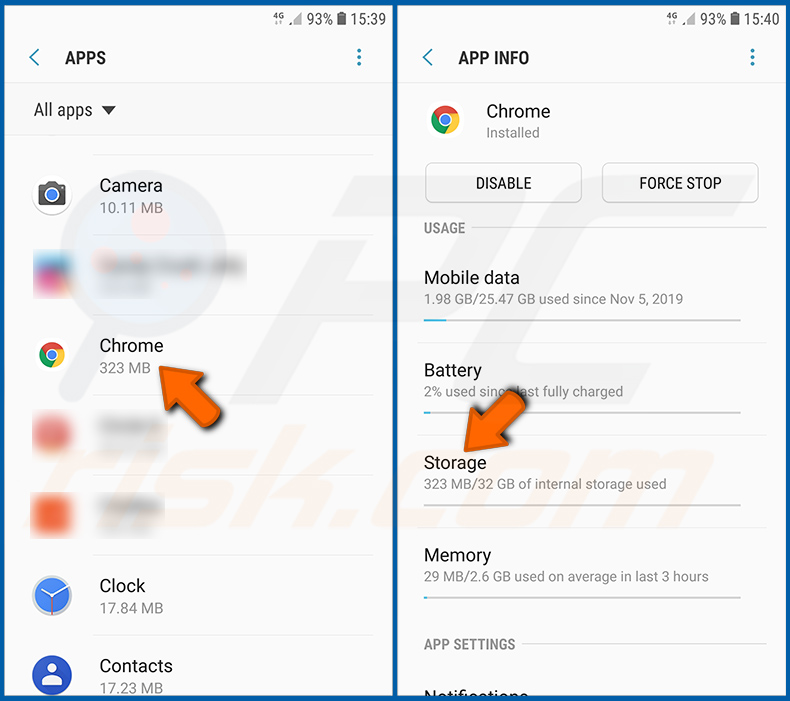
Przewiń w dół, aż znajdziesz aplikację „Chrome", wybierz ją i dotknij opcji „Pamięć".
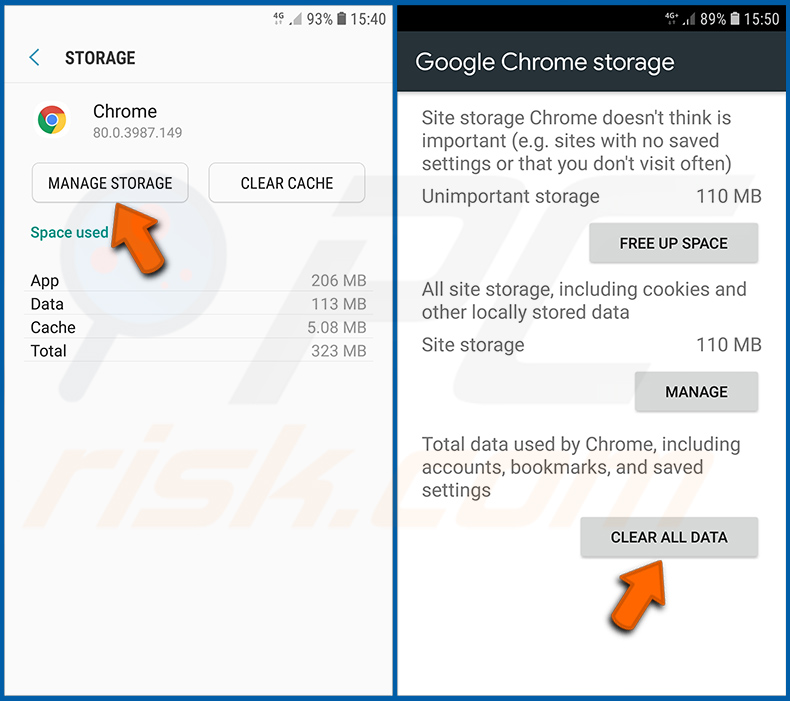
Dotknij „ZARZĄDZAJ PAMIĘCIĄ", następnie „WYCZYŚĆ WSZYSTKIE DANE" i potwierdź akcję, dotykając „OK". Pamiętaj, że zresetowanie przeglądarki usunie wszystkie przechowywane w niej dane. Oznacza to, że wszystkie zapisane loginy/hasła, historia przeglądania, niestandardowe ustawienia i inne dane zostaną usunięte. Będziesz również musiał ponownie zalogować się na wszystkie strony internetowe.
Usuń historię przeglądania z przeglądarki Firefox:
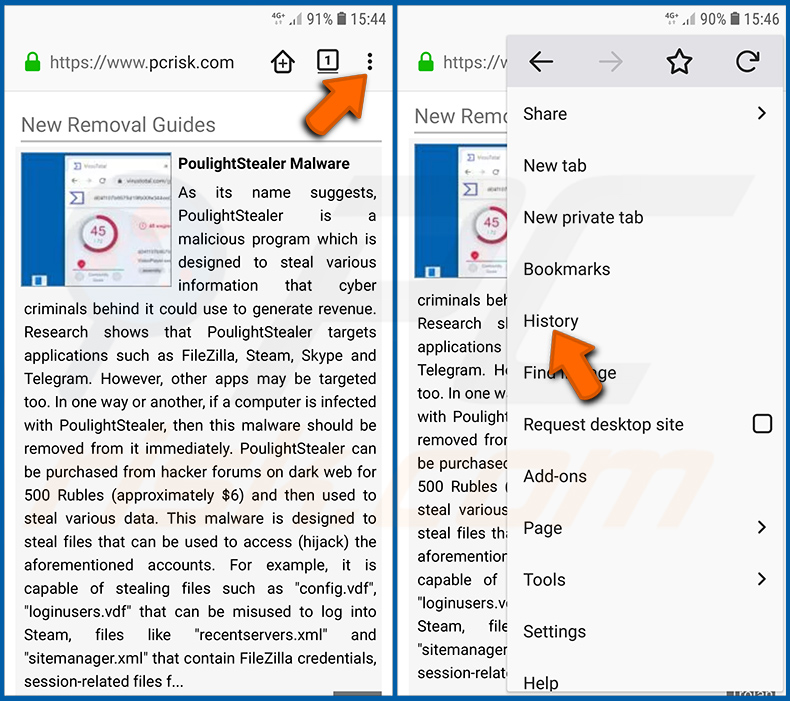
Dotknij przycisku „Menu" (trzy kropki w prawym górnym rogu ekranu) i wybierz „Historia" w otwartym menu rozwijanym.
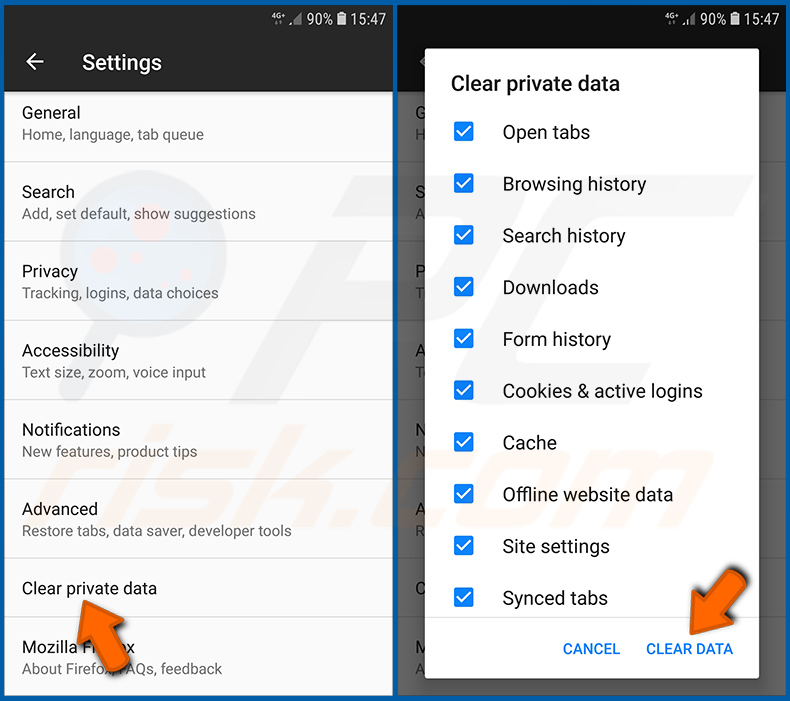
Przewiń w dół, aż zobaczysz „Wyczyść dane prywatne" i dotknij tego. Wybierz typy danych, które chcesz usunąć, i dotknij „WYCZYŚĆ DANE".
Wyłącz powiadomienia przeglądarki w przeglądarce Firefox:
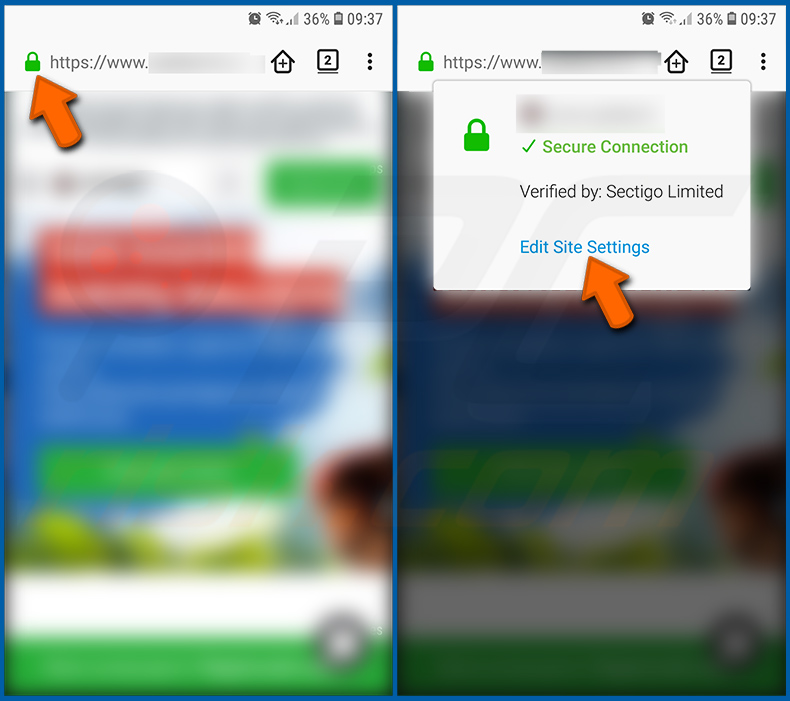
Odwiedź stronę internetową, która wyświetla powiadomienia przeglądarki, dotknij ikony wyświetlanej po lewej stronie paska adresu URL (ikona niekoniecznie musi być „Kłódką") i wybierz „Edytuj ustawienia witryny".
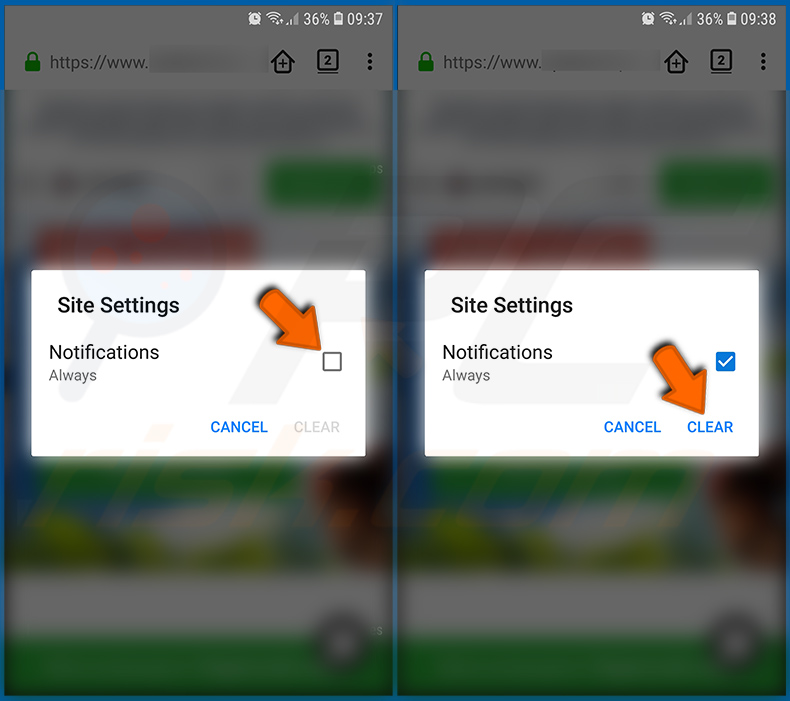
W otwartym oknie wyskakującym zaznacz opcję „Powiadomienia" i dotknij „WYCZYŚĆ".
Zresetuj przeglądarkę Firefox:
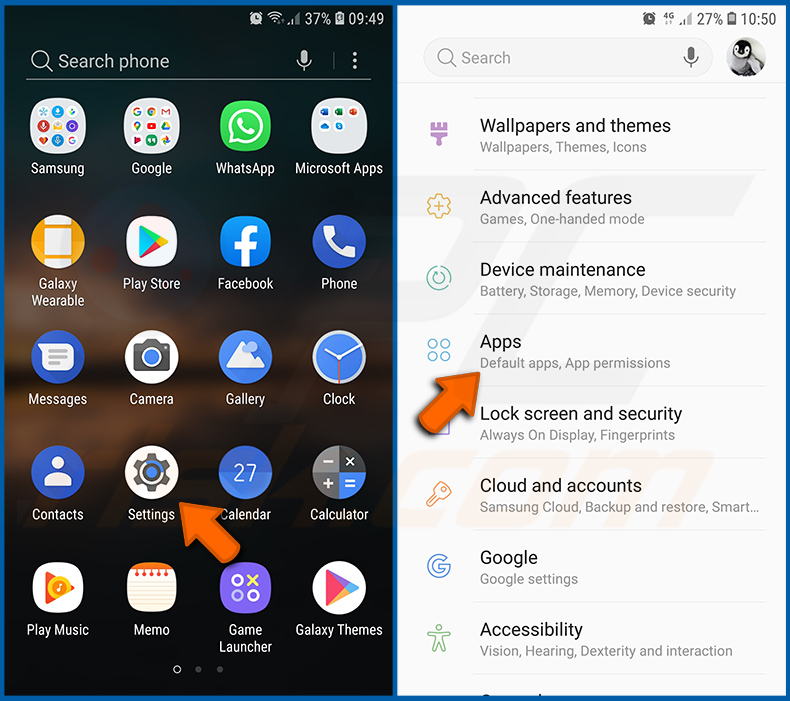
Przejdź do „Ustawień", przewiń w dół, aż zobaczysz „Aplikacje" i dotknij tego.
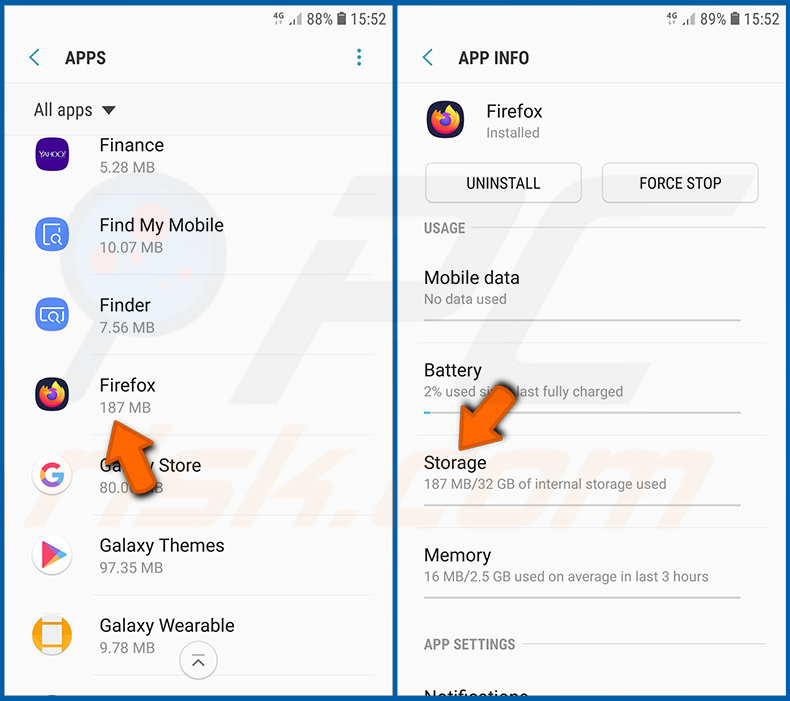
Przewiń w dół, aż znajdziesz aplikację „Firefox", wybierz ją i dotknij opcji „Pamięć".
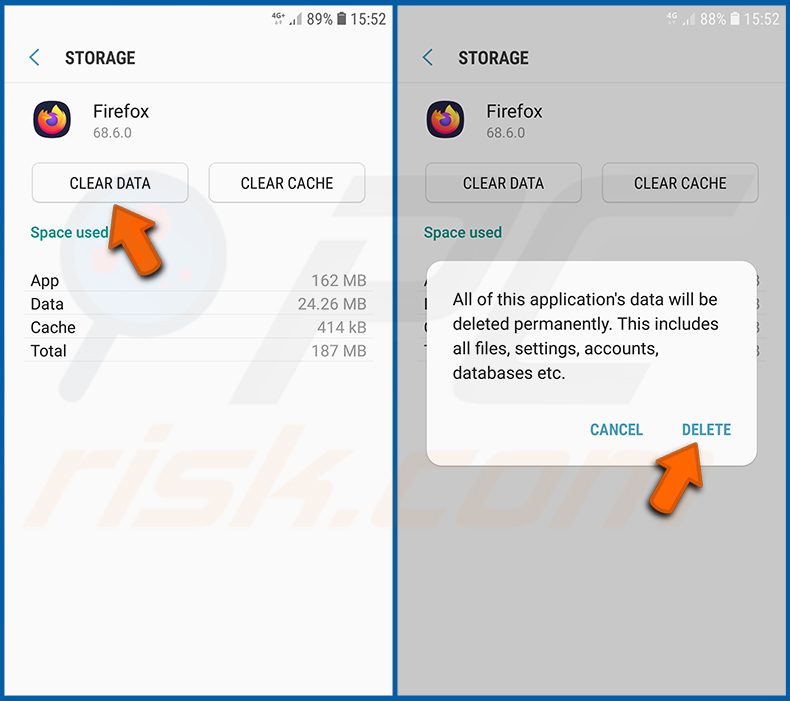
Dotknij „WYCZYŚĆ DANE" i potwierdź akcję, dotykając „USUŃ". Pamiętaj, że zresetowanie przeglądarki usunie wszystkie przechowywane w niej dane. Oznacza to, że wszystkie zapisane loginy/hasła, historia przeglądania, niestandardowe ustawienia i inne dane zostaną usunięte. Będziesz również musiał ponownie zalogować się na wszystkie strony internetowe.
Odinstaluj potencjalnie niechciane i/lub złośliwe aplikacje:
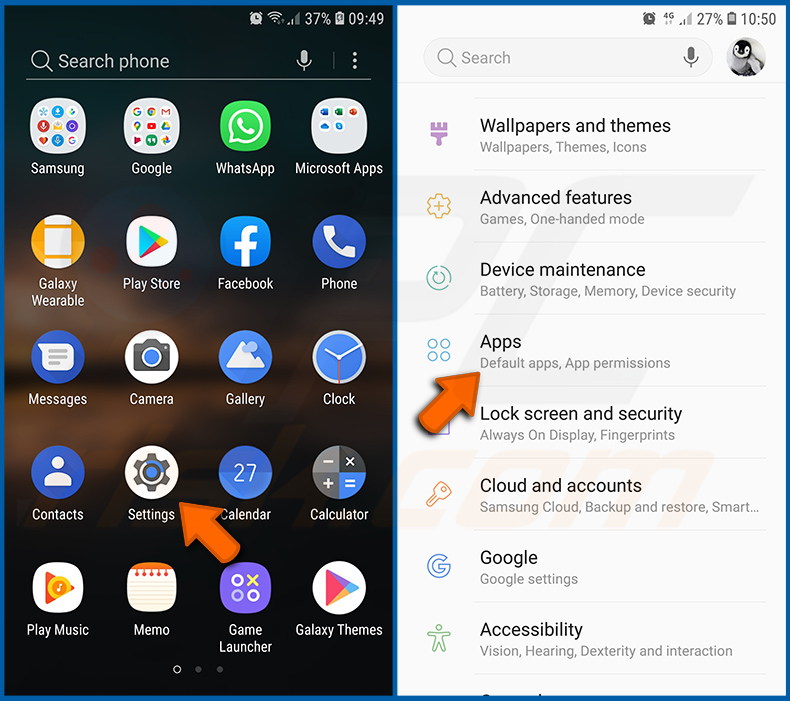
Przejdź do „Ustawień", przewiń w dół, aż zobaczysz „Aplikacje" i dotknij tego.
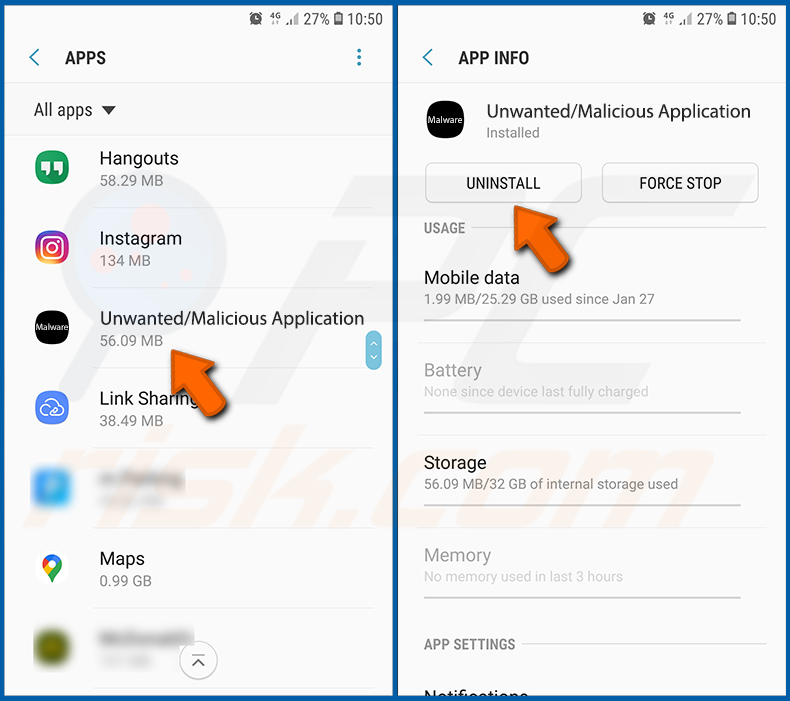
Przewiń w dół, aż zobaczysz potencjalnie niechcianą i/lub złośliwą aplikację, wybierz ją i dotknij „Odinstaluj". Jeśli z jakiegoś powodu nie możesz usunąć wybranej aplikacji (np. wyświetla się komunikat o błędzie), spróbuj skorzystać z „Trybu awaryjnego".
Uruchom urządzenie z Androidem w „Trybie awaryjnym":
„Tryb awaryjny" w systemie operacyjnym Android tymczasowo wyłącza działanie wszystkich aplikacji innych firm. Korzystanie z tego trybu to dobry sposób na diagnozowanie i rozwiązywanie różnych problemów (np. usuwanie złośliwych aplikacji, które uniemożliwiają to użytkownikom, gdy urządzenie działa „normalnie").
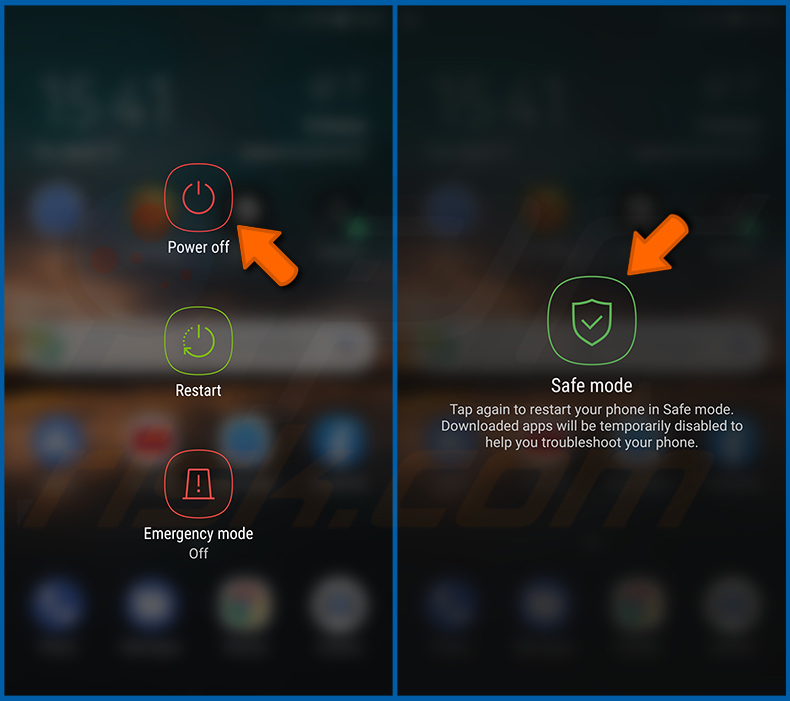
Naciśnij przycisk „Zasilanie" i przytrzymaj go, aż zobaczysz ekran „Wyłącz". Dotknij ikony „Wyłącz" i przytrzymaj ją. Po kilku sekundach pojawi się opcja „Tryb awaryjny" i będziesz mógł go uruchomić, ponownie uruchamiając urządzenie.
Sprawdź zużycie baterii przez różne aplikacje:
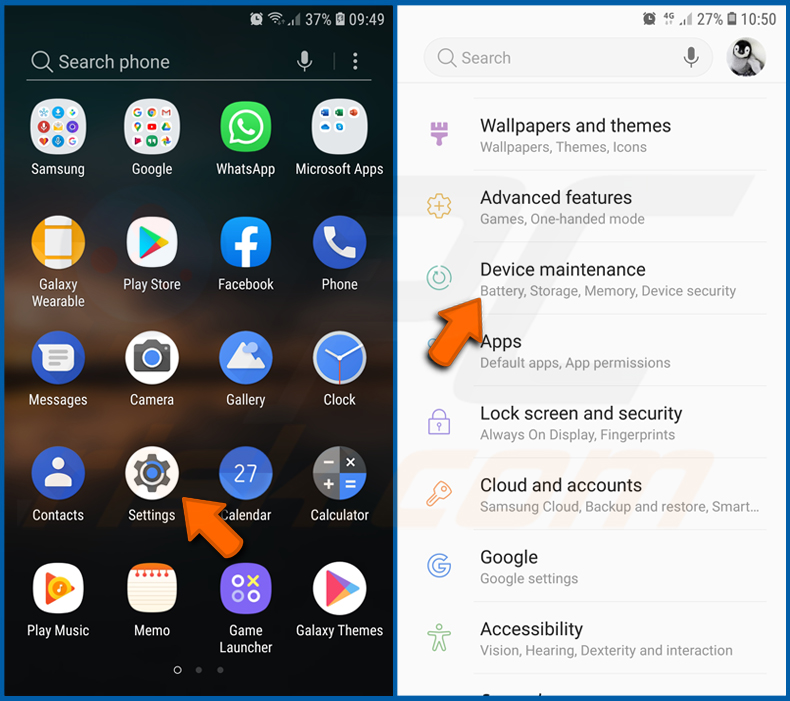
Przejdź do „Ustawień", przewiń w dół, aż zobaczysz „Konserwacja urządzenia" i dotknij tego.
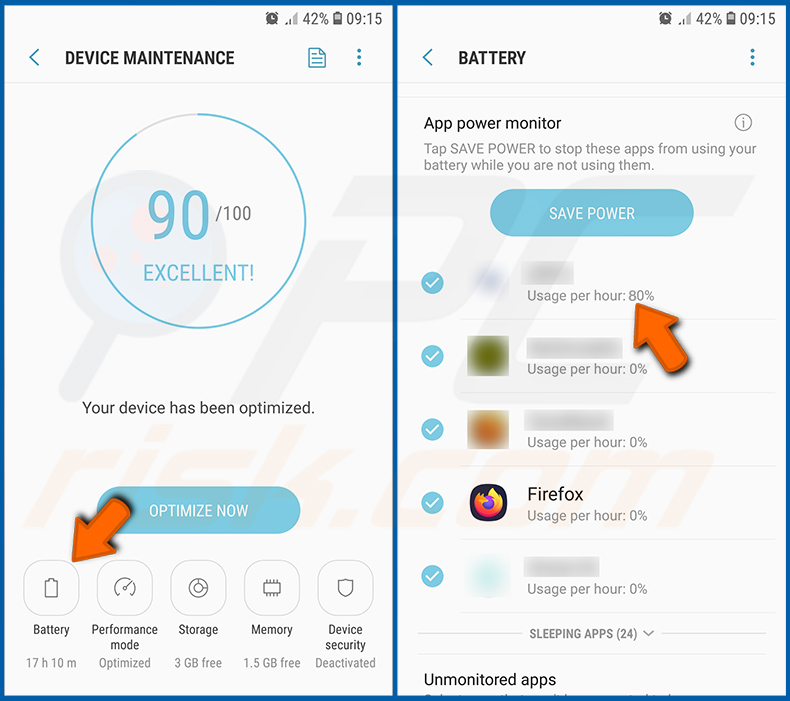
Dotknij „Bateria" i sprawdź zużycie każdej aplikacji. Legalne/oryginalne aplikacje są zaprojektowane tak, aby zużywać jak najmniej energii, aby zapewnić najlepsze wrażenia użytkownika i oszczędzać energię. Dlatego wysokie zużycie baterii może wskazywać, że aplikacja jest złośliwa.
Sprawdź zużycie danych przez różne aplikacje:
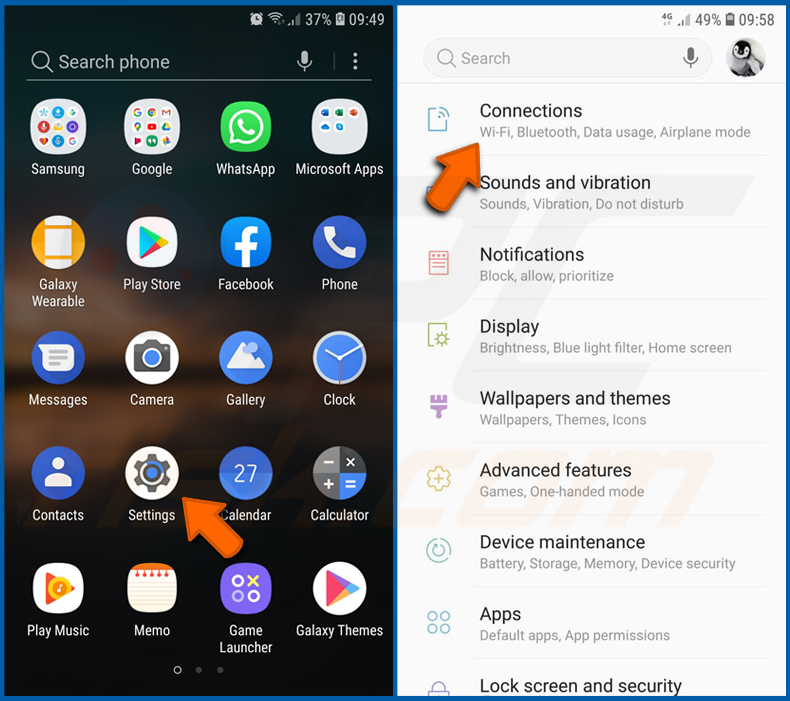
Przejdź do „Ustawień", przewiń w dół, aż zobaczysz „Połączenia" i dotknij tego.
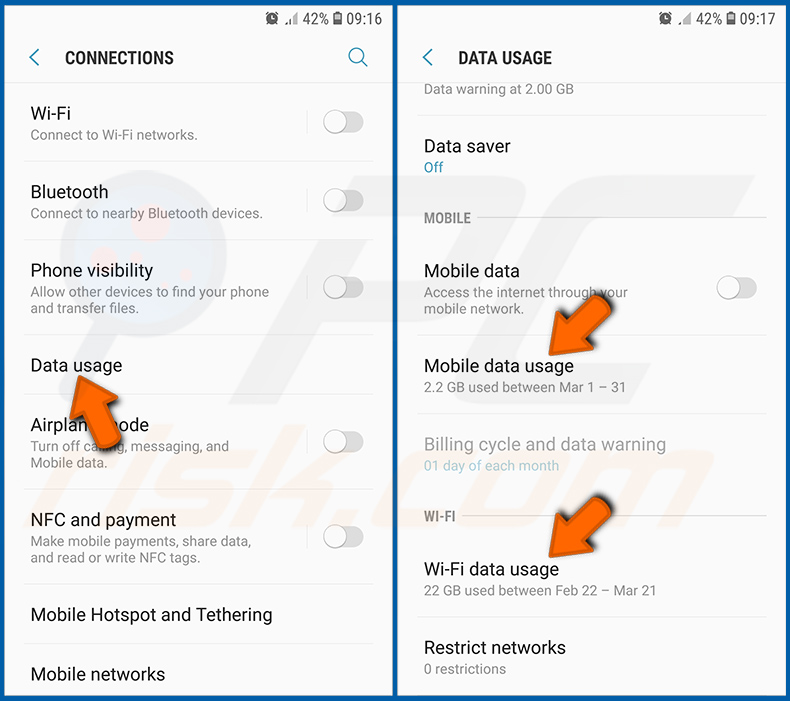
Przewiń w dół, aż zobaczysz „Użycie danych" i wybierz tę opcję. Podobnie jak w przypadku baterii, legalne/oryginalne aplikacje są zaprojektowane tak, aby minimalizować zużycie danych w jak największym stopniu. Oznacza to, że ogromne zużycie danych może wskazywać na obecność złośliwej aplikacji. Pamiętaj, że niektóre złośliwe aplikacje mogą być zaprojektowane tak, aby działać tylko wtedy, gdy urządzenie jest podłączone do sieci bezprzewodowej. Z tego powodu powinieneś sprawdzić zużycie danych zarówno mobilnych, jak i Wi-Fi.
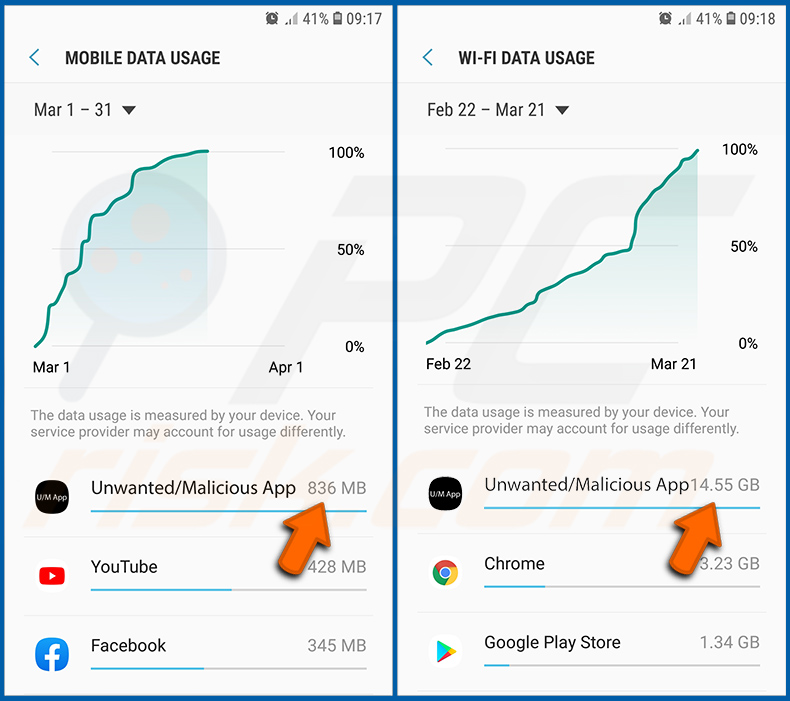
Jeśli znajdziesz aplikację, która zużywa dużo danych, mimo że nigdy jej nie używasz, zdecydowanie zalecamy jak najszybsze jej odinstalowanie.
Zainstaluj najnowsze aktualizacje oprogramowania:
Utrzymywanie oprogramowania w aktualnym stanie to dobra praktyka, jeśli chodzi o bezpieczeństwo urządzenia. Producenci urządzeń nieustannie wydają różne poprawki bezpieczeństwa i aktualizacje Androida w celu naprawy błędów, które mogą być wykorzystywane przez cyberprzestępców. Nieaktualny system jest znacznie bardziej podatny na ataki, dlatego zawsze powinieneś upewnić się, że oprogramowanie Twojego urządzenia jest aktualne.
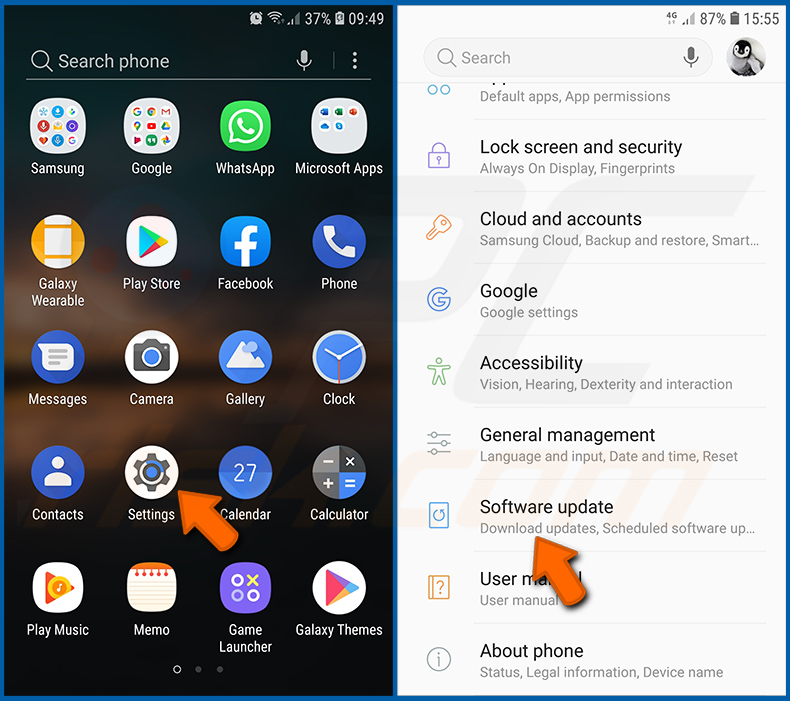
Przejdź do „Ustawień", przewiń w dół, aż zobaczysz „Aktualizacja oprogramowania" i dotknij tego.
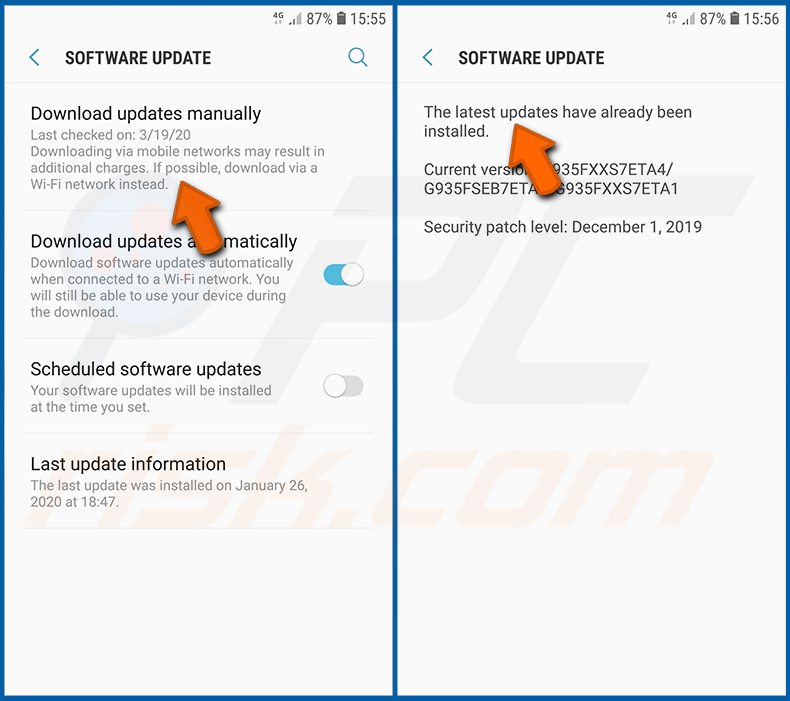
Dotknij „Pobierz aktualizacje ręcznie" i sprawdź, czy dostępne są jakieś aktualizacje. Jeśli tak, zainstaluj je natychmiast. Zalecamy również włączenie opcji „Pobieraj aktualizacje automatycznie" - umożliwi to systemowi powiadamianie Cię o wydaniu aktualizacji i/lub jej automatyczną instalację.
Przywróć system do stanu domyślnego:
Wykonanie „Przywracania ustawień fabrycznych" to dobry sposób na usunięcie wszystkich niechcianych aplikacji, przywrócenie ustawień systemu do domyślnych i ogólne oczyszczenie urządzenia. Musisz jednak pamiętać, że wszystkie dane na urządzeniu zostaną usunięte, w tym zdjęcia, pliki wideo/audio, numery telefonów (zapisane na urządzeniu, a nie na karcie SIM), wiadomości SMS i tak dalej. Innymi słowy, urządzenie zostanie przywrócone do stanu początkowego.
Możesz również przywrócić podstawowe ustawienia systemowe i/lub po prostu ustawienia sieciowe.
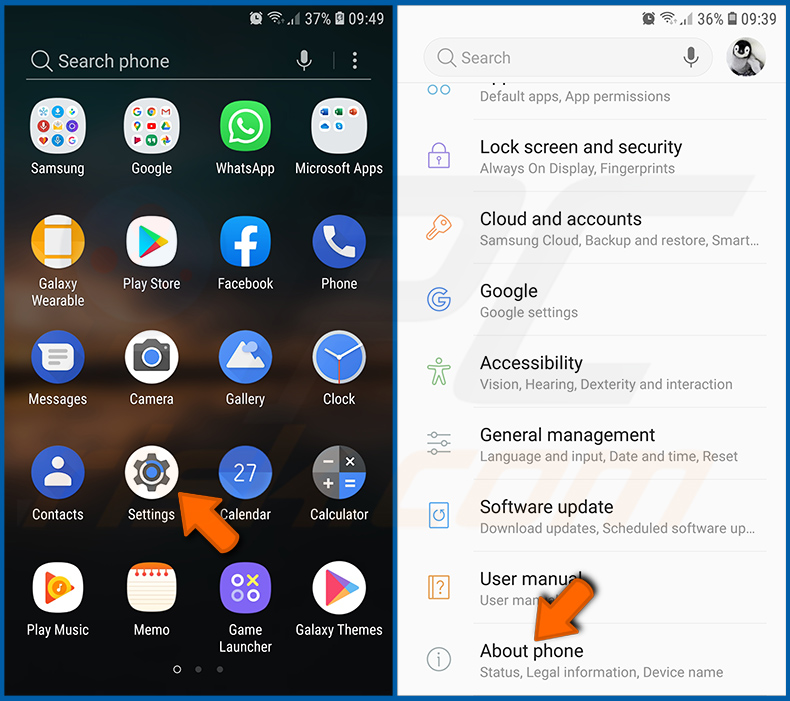
Przejdź do „Ustawień", przewiń w dół, aż zobaczysz „Informacje o telefonie" i dotknij tego.
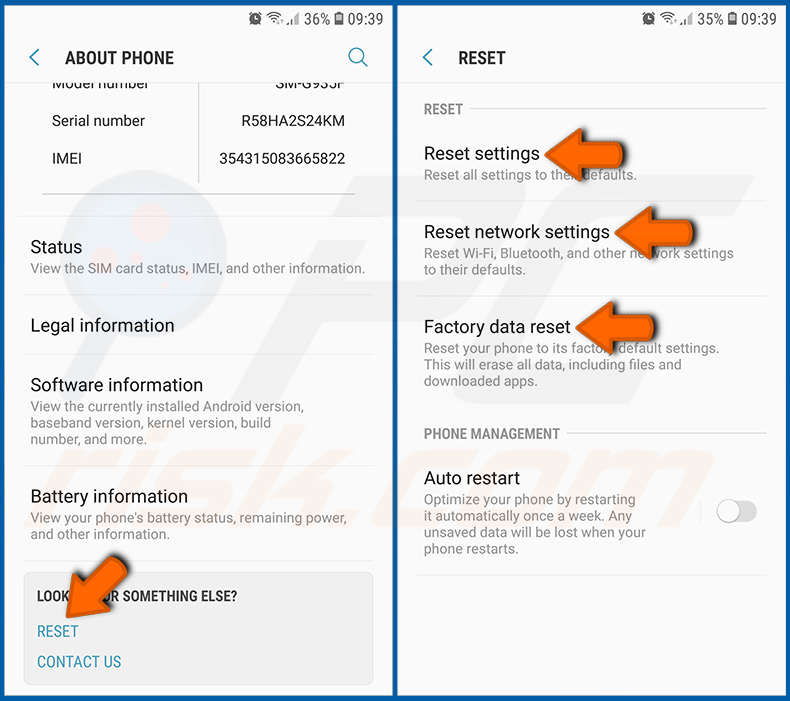
Przewiń w dół, aż zobaczysz „Resetuj" i dotknij tego. Teraz wybierz akcję, którą chcesz wykonać:
„Resetuj ustawienia" - przywróć wszystkie ustawienia systemowe do domyślnych;
„Resetuj ustawienia sieciowe" - przywróć wszystkie ustawienia związane z siecią do domyślnych;
„Przywracanie danych fabrycznych" - zresetuj cały system i całkowicie usuń wszystkie przechowywane dane;
Wyłącz aplikacje posiadające uprawnienia administratora:
Jeśli złośliwa aplikacja uzyska uprawnienia na poziomie administratora, może poważnie uszkodzić system. Aby zapewnić urządzeniu jak największe bezpieczeństwo, zawsze powinieneś sprawdzać, które aplikacje mają takie uprawnienia, i wyłączać te, które nie powinny ich mieć.
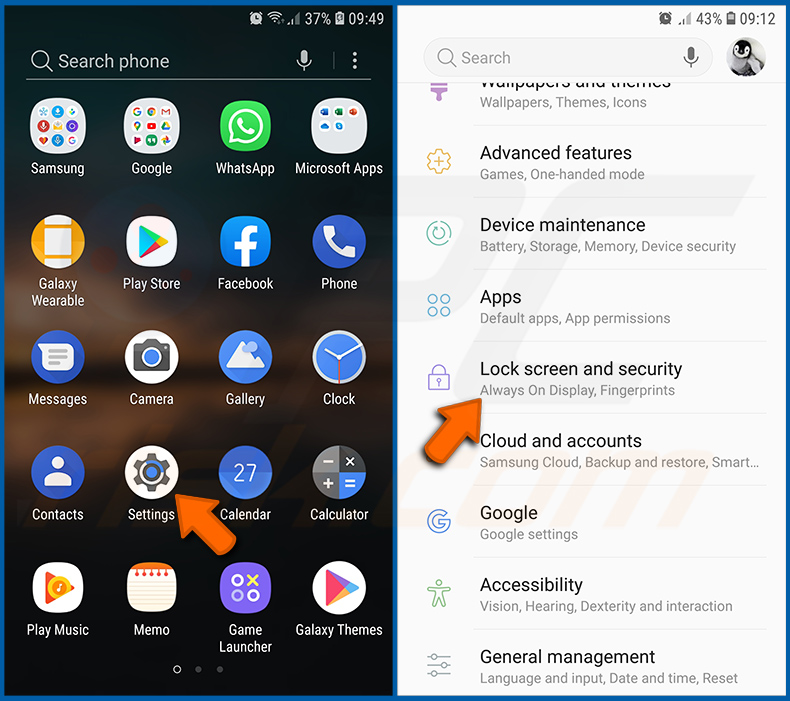
Przejdź do „Ustawień", przewiń w dół, aż zobaczysz „Ekran blokady i zabezpieczenia" i dotknij tego.
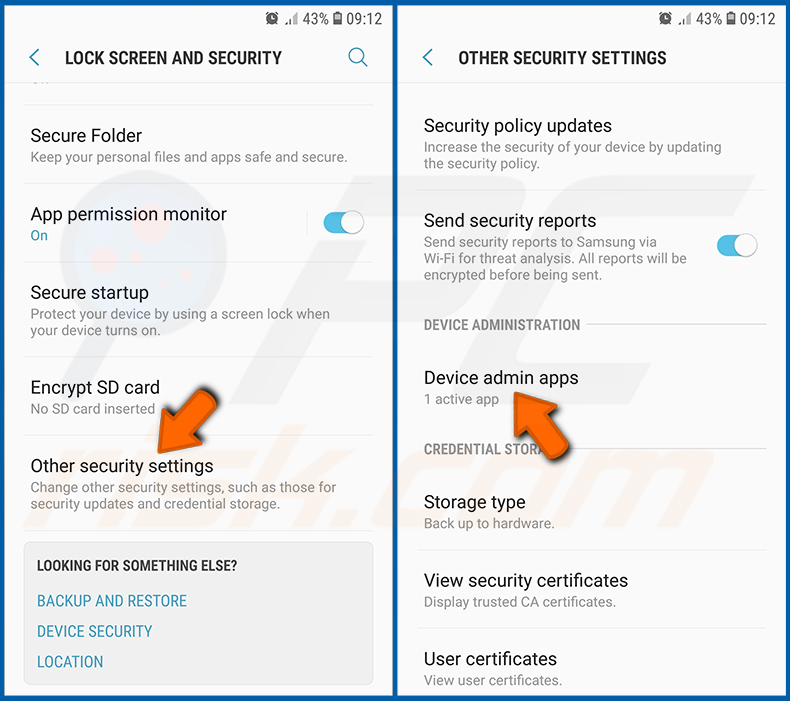
Przewiń w dół, aż zobaczysz „Inne ustawienia zabezpieczeń", dotknij tego, a następnie dotknij „Aplikacje administrujące urządzeniem".
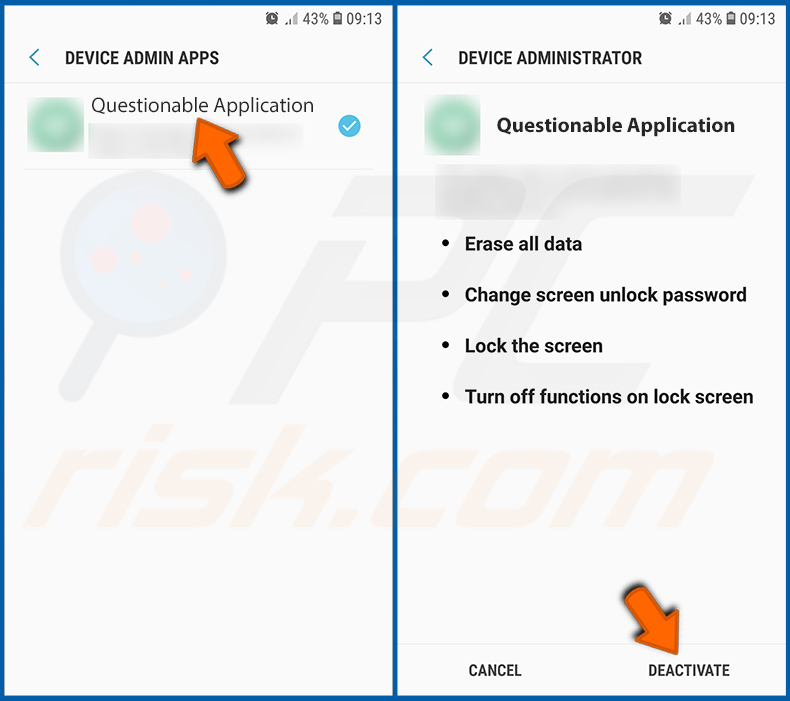
Zidentyfikuj aplikacje, które nie powinny mieć uprawnień administratora, dotknij ich, a następnie dotknij „DEZAKTYWUJ".
Często zadawane pytania (FAQ)
Moje urządzenie z Androidem jest zainfekowane malware WindRelay, czy powinienem sformatować pamięć urządzenia, aby się go pozbyć?
Formatowanie rzadko jest konieczne do usunięcia WindRelay. Uruchomienie renomowanego oprogramowania zabezpieczającego dla urządzeń mobilnych, takiego jak Combo Cleaner, powinno wystarczyć do wykrycia i wyeliminowania zagrożenia z Twojego urządzenia.
Jakie są największe problemy, które może spowodować malware WindRelay?
WindRelay umożliwia oszustwa z użyciem kart płatniczych w czasie rzeczywistym poprzez przechwytywanie sygnałów NFC z Twojej karty zbliżeniowej i przekazywanie ich atakującym. W połączeniu ze zdalnym dostępem SpyNote może to prowadzić do nieautoryzowanych transakcji, poważnych strat finansowych i ciągłych naruszeń prywatności.
Czy WindRelay może ukraść pieniądze z mojej zbliżeniowej karty płatniczej bez mojej wiedzy?
Tak. Gdy przykładasz kartę do zainfekowanego urządzenia, WindRelay przechwytuje dane płatnicze NFC i natychmiast wysyła je atakującym. Mogą oni następnie emulować Twoją kartę w terminalach płatniczych lub bankomatach, podczas gdy karta fizycznie pozostaje w Twoim posiadaniu.
W jaki sposób malware WindRelay przeniknął do mojego urządzenia z Androidem?
WindRelay zazwyczaj trafia poprzez ataki vishingowe. Oszust dzwoni do ofiary, podając się za pracownika banku, i przekonuje ją do zainstalowania SpyNote. Gdy SpyNote jest już aktywny, atakujący po cichu wgrywa WindRelay bez żadnego dalszego udziału ofiary.
Czy Combo Cleaner ochroni mnie przed malware?
Combo Cleaner może wykryć i usunąć zdecydowaną większość znanego malware na Androida. Zdecydowanie zalecane jest przeprowadzenie pełnego skanowania systemu, ponieważ wyrafinowane zagrożenia takie jak WindRelay mogą próbować ukryć się głęboko w urządzeniu.
Udostępnij:
 Facebook
 X.com
X.com
 LinkedIn
 Skopiuj link

Tomas Meskauskas
Ekspert ds. bezpieczeństwa, profesjonalny analityk złośliwego oprogramowania
Jestem pasjonatem bezpieczeństwa komputerowego i technologii. Posiadam ponad 10-letnie doświadczenie w różnych firmach zajmujących się rozwiązywaniem problemów technicznych i bezpieczeństwem Internetu. Od 2010 roku pracuję jako autor i redaktor Pcrisk. Śledź mnie na Twitter i LinkedIn, aby być na bieżąco z najnowszymi zagrożeniami bezpieczeństwa online.
Portal bezpieczeństwa PCrisk jest prowadzony przez firmę RCS LT.
Połączone siły badaczy bezpieczeństwa pomagają edukować użytkowników komputerów na temat najnowszych zagrożeń bezpieczeństwa w Internecie. Więcej informacji o firmie RCS LT.
Nasze poradniki usuwania malware są bezpłatne. Jednak, jeśli chciałbyś nas wspomóc, prosimy o przesłanie nam dotacji.
Przekaż darowiznęPortal bezpieczeństwa PCrisk jest prowadzony przez firmę RCS LT.
Połączone siły badaczy bezpieczeństwa pomagają edukować użytkowników komputerów na temat najnowszych zagrożeń bezpieczeństwa w Internecie. Więcej informacji o firmie RCS LT.
Nasze poradniki usuwania malware są bezpłatne. Jednak, jeśli chciałbyś nas wspomóc, prosimy o przesłanie nam dotacji.
Przekaż darowiznę
▼ Pokaż dyskusję