
Jak usunąć niechcianą aplikację Shift
Potencjalnie Niechciana AplikacjaZnany również jako: Shift wątpliwa aplikacja

Otrzymaj bezpłatne skanowanie i sprawdź, czy twój komputer jest zainfekowany.
USUŃ TO TERAZAby korzystać z w pełni funkcjonalnego produktu, musisz kupić licencję na Combo Cleaner. Dostępny jest 7-dniowy bezpłatny okres próbny. Combo Cleaner jest własnością i jest zarządzane przez RCS LT, spółkę macierzystą PCRisk.
Czym jest Shift?
Sprawdziliśmy aplikację Shift i stwierdziliśmy, że jest to niechciana aplikacja. Jej instalator jest oznaczany jako złośliwy przez wielu dostawców zabezpieczeń, co wskazuje, że może zbierać informacje lub wykonywać inne niechciane działania. Zainstalowanie Shift może prowadzić do problemów z prywatnością i bezpieczeństwem. Dlatego należy unikać tej aplikacji.
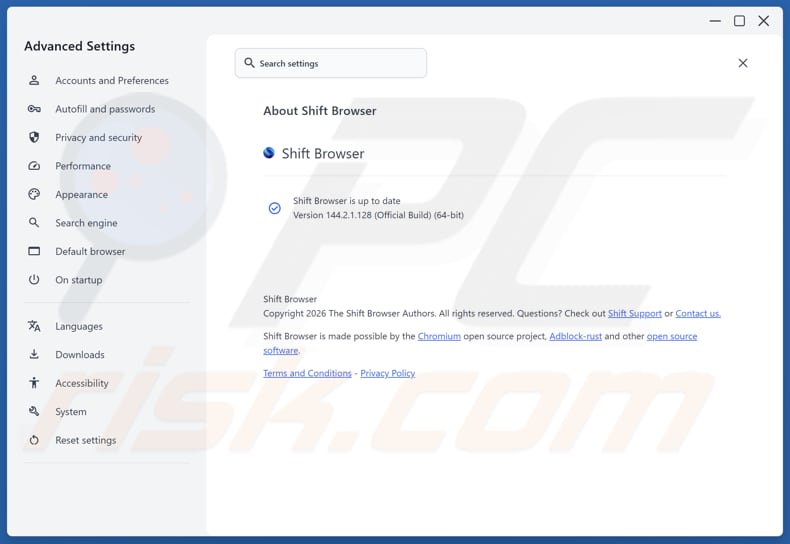
Przegląd niechcianej aplikacji Shift
Niechciana aplikacja taka jak Shift może zbierać różne rodzaje informacji z urządzenia. Mogą to być dane osobowe, takie jak imię i nazwisko użytkownika, adres e-mail, odwiedzane strony internetowe, historia wyszukiwania i pliki cookie. Może również uzyskiwać dostęp do informacji systemowych, takich jak wersja systemu operacyjnego, zainstalowane oprogramowanie i adres IP.
Ponadto Shift może wyświetlać natrętne reklamy, w tym wyskakujące okienka, kupony i banery. Reklamy te mogą zawierać fałszywe alerty systemowe lub wprowadzające w błąd ostrzeżenia bezpieczeństwa, zaprojektowane tak, aby po kliknięciu kierować użytkowników na niezaufane lub złośliwe strony internetowe. Strony te mogą być wykorzystywane do kradzieży informacji lub pieniędzy albo do dystrybucji niechcianych aplikacji.
Co więcej, system może również działać wolniej po zainstalowaniu niechcianych aplikacji Shift. Niechciane procesy działające w tle mogą zużywać pamięć, co może prowadzić do awarii lub ogólnego spadku wydajności. Dodatkowo Shift może być zaprojektowany tak, aby uniemożliwić użytkownikom jego usunięcie.
Ponadto Shift może być zdolny do przejmowania przeglądarek internetowych. Zazwyczaj przejmowanie przeglądarki następuje, gdy niechciana aplikacja (lub rozszerzenie przeglądarki) wprowadza zmiany w ustawieniach przeglądarki internetowej. Zmiany te często obejmują modyfikację domyślnej wyszukiwarki, strony głównej i strony nowej karty. Porywacze przeglądarek często promują podejrzane strony internetowe.
Ogólnie rzecz biorąc, użytkownicy powinni unikać instalowania Shift. Jeśli ta aplikacja jest już obecna, użytkownicy powinni ją usunąć tak szybko, jak to możliwe.
| Nazwa | Shift wątpliwa aplikacja |
| Typ Zagrożenia | Niechciana Aplikacja |
| Rzekoma Funkcjonalność | Narzędzie do dostosowywania przeglądarki |
| Nazwy Wykrycia (Instalator) | Google (Detected), Varist (W32/ShiftBrowser.A.gen!Eldorado), VirIT (Deceptor.Shift.EWB), Webroot (Pua.Shiftbrowser), Pełna Lista Wykryć (VirusTotal) |
| Nazwy Wykrycia (Aplikacja) | N/A (VirusTotal) |
| Objawy | Niska wydajność, częste wyskakujące reklamy, nieoczekiwane przekierowania na nieznane strony internetowe, zmiany w ustawieniach przeglądarki oraz obecność nieznanych programów lub pasków narzędzi. |
| Metody Dystrybucji | Zwodnicze reklamy wyskakujące, instalatory bezpłatnego oprogramowania (bundling), fałszywe instalatory Flash Player. |
| Szkody | Straty finansowe (niepotrzebny zakup fałszywego oprogramowania), niechciane wyskakujące ostrzeżenia, niska wydajność komputera. |
| Usuwanie malware (Windows) |
Aby usunąć możliwe infekcje malware, przeskanuj komputer profesjonalnym oprogramowaniem antywirusowym. Nasi analitycy bezpieczeństwa zalecają korzystanie z Combo Cleaner. Pobierz Combo CleanerBezpłatny skaner sprawdza, czy twój komputer jest zainfekowany. Aby korzystać z w pełni funkcjonalnego produktu, musisz kupić licencję na Combo Cleaner. Dostępny jest 7-dniowy bezpłatny okres próbny. Combo Cleaner jest własnością i jest zarządzane przez RCS LT, spółkę macierzystą PCRisk. |
Podsumowanie
Shift to niechciana aplikacja, która może zbierać dane osobowe i systemowe, wyświetlać natrętne i wprowadzające w błąd reklamy, spowalniać system, powodować problemy z wydajnością i zmieniać ustawienia przeglądarki. Ze względu na te zagrożenia zaleca się unikanie lub usunięcie Shift, gdy tylko zostanie wykryty.
Więcej przykładów niechcianych aplikacji to Family Browser, Zap PDF i Pulse Browser.
Jak niechciane aplikacje zainstalowały się na moim komputerze?
Niechciane aplikacje często są dołączane do darmowych programów lub podejrzanego oprogramowania, a użytkownicy mogą je przypadkowo zainstalować, szybko klikając przez kroki instalacji bez zmiany domyślnych opcji, takich jak „Zaawansowane" lub „Niestandardowe".
Mogą być również dystrybuowane za pośrednictwem fałszywych alertów, wprowadzających w błąd reklam i wyskakujących okienek, które pojawiają się na niebezpiecznych stronach internetowych. Ponadto można je znaleźć w nieoficjalnych sklepach z aplikacjami, na stronach z pirackim oprogramowaniem, w sieciach wymiany plików i za pośrednictwem niezaufanych narzędzi do pobierania od stron trzecich.
Jak uniknąć instalacji niechcianych aplikacji?
Oprogramowanie powinno być zawsze pobierane z oficjalnych stron internetowych lub zweryfikowanych sklepów z aplikacjami, a kroki instalacji powinny być dokładnie sprawdzane, aby uniknąć przypadkowej instalacji dodatkowych aplikacji. Ważne jest również aktualizowanie systemu operacyjnego i zainstalowanego oprogramowania oraz regularne skanowanie urządzenia za pomocą zaufanych narzędzi bezpieczeństwa.
Użytkownicy powinni zachować ostrożność podczas odwiedzania nieznanych lub podejrzanych stron internetowych - wszelkie wyskakujące okienka, reklamy lub linki z tych stron powinny być ignorowane, ponieważ mogą prowadzić do niebezpiecznych stron lub pobrań. Najlepiej jest również odrzucać żądania powiadomień przeglądarki od niezaufanych stron internetowych.
Jeśli Państwa komputer jest już zainfekowany nieuczciwymi aplikacjami, zalecamy uruchomienie skanowania za pomocą Combo Cleaner Antivirus dla Windows, aby automatycznie je wyeliminować.
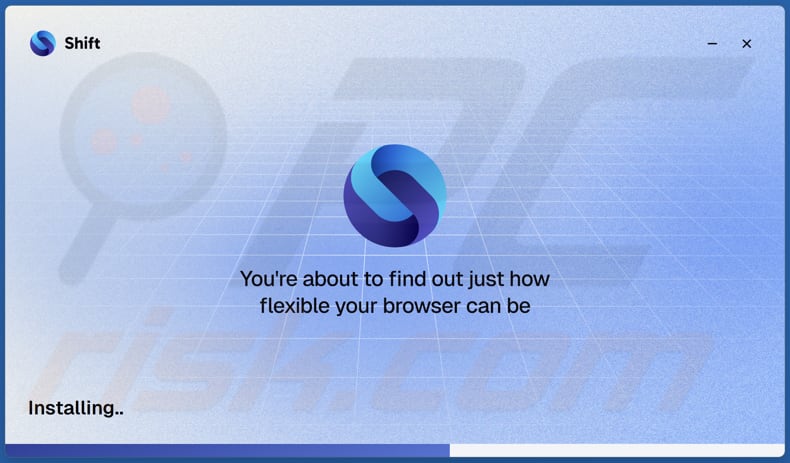
Konfiguracja instalacji aplikacji Shift:
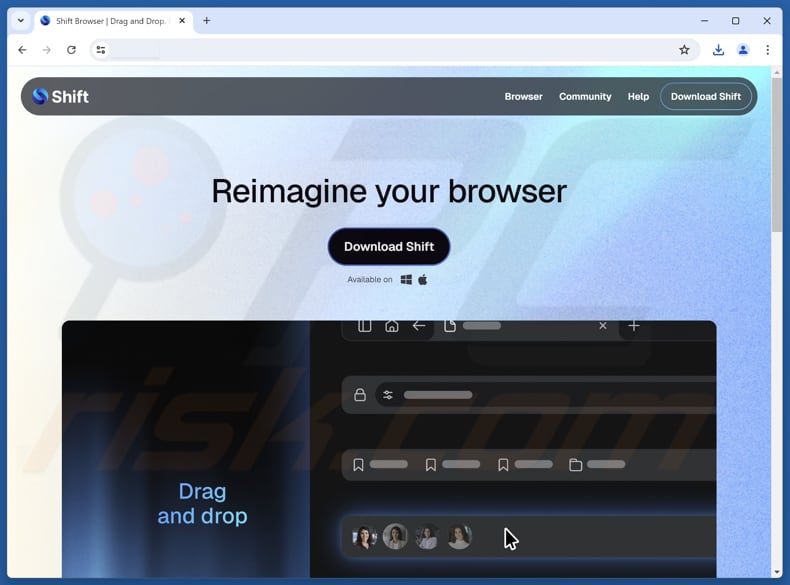
Strona internetowa promująca aplikację Shift:
Natychmiastowe automatyczne usunięcie malware:
Ręczne usuwanie zagrożenia może być długim i skomplikowanym procesem, który wymaga zaawansowanych umiejętności obsługi komputera. Combo Cleaner to profesjonalne narzędzie do automatycznego usuwania malware, które jest zalecane do pozbycia się złośliwego oprogramowania. Pobierz je, klikając poniższy przycisk:
POBIERZ Combo CleanerPobierając jakiekolwiek oprogramowanie wyszczególnione na tej stronie zgadzasz się z naszą Polityką prywatności oraz Regulaminem. Aby korzystać z w pełni funkcjonalnego produktu, musisz kupić licencję na Combo Cleaner. Dostępny jest 7-dniowy bezpłatny okres próbny. Combo Cleaner jest własnością i jest zarządzane przez RCS LT, spółkę macierzystą PCRisk.
Szybkie menu:
- Czym jest Shift?
- KROK 1. Odinstaluj zwodnicze aplikacje za pomocą Panelu sterowania.
- KROK 2. Usuń niechciane rozszerzenia z Google Chrome.
- KROK 3. Usuń potencjalnie niechciane wtyczki z Mozilla Firefox.
- KROK 4. Usuń niechciane rozszerzenia z Safari.
- KROK 5. Usuń niechciane wtyczki z Microsoft Edge.
Usuwanie niechcianych aplikacji:
Użytkownicy Windows 10:
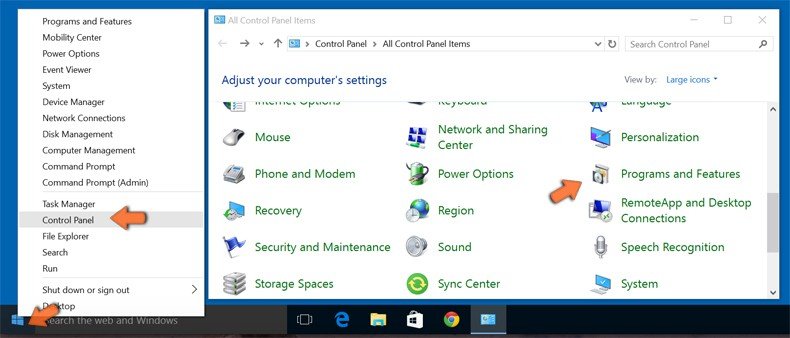
Kliknij prawym przyciskiem myszy w lewym dolnym rogu ekranu i w menu szybkiego dostępu wybierz Panel sterowania. W otwartym oknie wybierz Programy i funkcje.
Użytkownicy Windows 7:
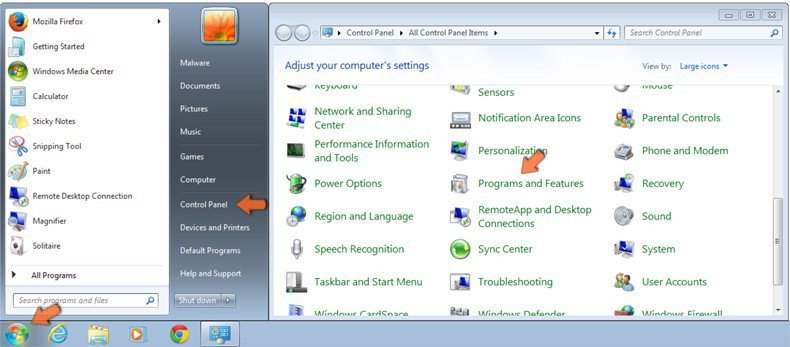
Kliknij Start ("logo Windows" w lewym dolnym rogu pulpitu) i wybierz Panel sterowania. Zlokalizuj Programy i funkcje.
Użytkownicy macOS (OSX):
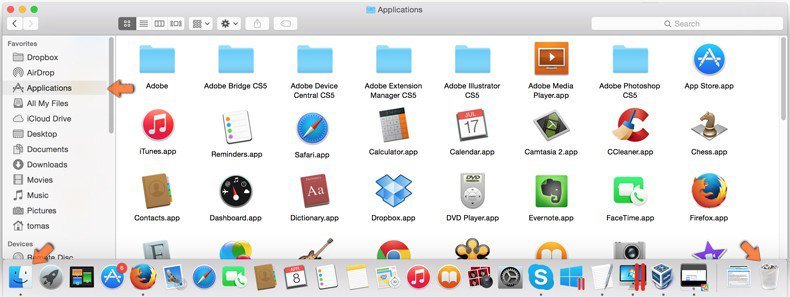
Kliknij Finder i w otwartym oknie wybierz Aplikacje. Przeciągnij aplikację z folderu Aplikacje do kosza (zlokalizowanego w Twoim Docku), a następnie kliknij prawym przyciskiem ikonę Kosza i wybierz Opróżnij kosz.
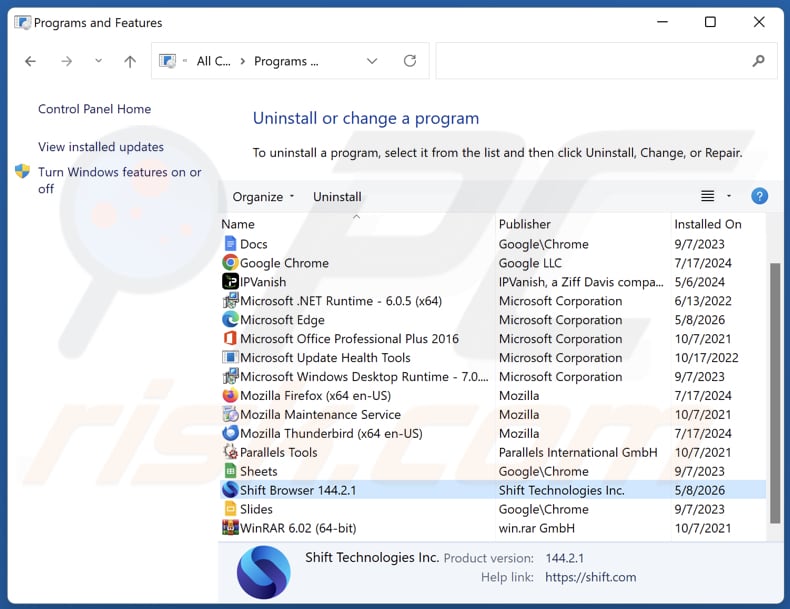
W oknie odinstalowywania programów poszukaj podejrzanych aplikacji, zaznacz te wpisy i kliknij „Odinstaluj" lub „Usuń".
Po odinstalowaniu potencjalnie niechcianej aplikacji przeskanuj komputer w poszukiwaniu pozostałych niechcianych komponentów lub możliwych infekcji malware. Aby przeskanować komputer, użyj zalecanego oprogramowania do usuwania malware.
POBIERZ narzędzie do usuwania złośliwego oprogramowania
Combo Cleaner sprawdza, czy twój komputer został zainfekowany. Aby korzystać z w pełni funkcjonalnego produktu, musisz kupić licencję na Combo Cleaner. Dostępny jest 7-dniowy bezpłatny okres próbny. Combo Cleaner jest własnością i jest zarządzane przez RCS LT, spółkę macierzystą PCRisk.
Usuń niechciane rozszerzenia z przeglądarek internetowych:
W czasie badań Shift nie instalował żadnych niechcianych rozszerzeń przeglądarki, jednak niektóre niechciane aplikacje mogą być instalowane razem z adware i porywaczami przeglądarek. Jeśli podczas przeglądania Internetu występują niechciane reklamy lub przekierowania, kontynuuj zgodnie z poniższym przewodnikiem usuwania.
Film pokazujący, jak usunąć potencjalnie niechciane dodatki przeglądarki:
 Usuń złośliwe rozszerzenia z Google Chrome:
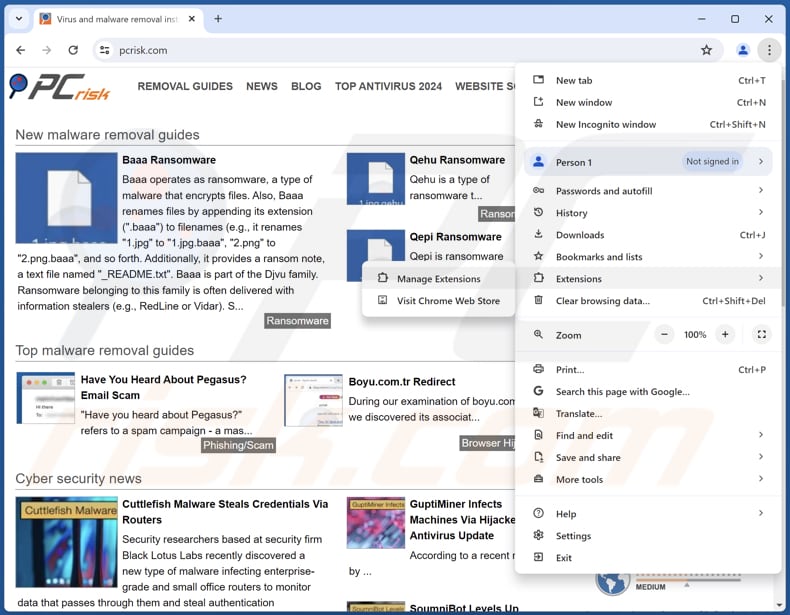
Kliknij ikonę menu Chrome  (w prawym górnym rogu Google Chrome), wybierz „Rozszerzenia" i kliknij „Zarządzaj rozszerzeniami". Znajdź wszystkie ostatnio zainstalowane podejrzane rozszerzenia, zaznacz te wpisy i kliknij „Usuń".
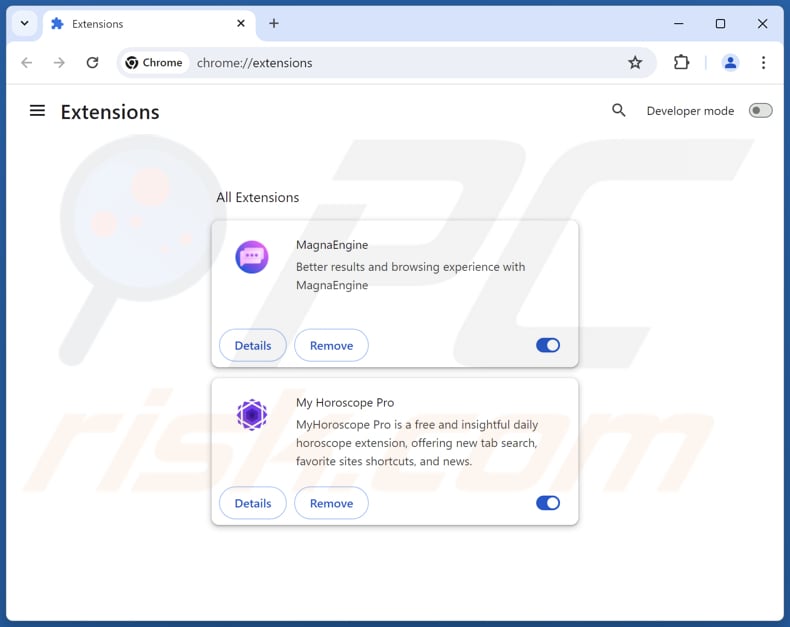
Metoda opcjonalna:
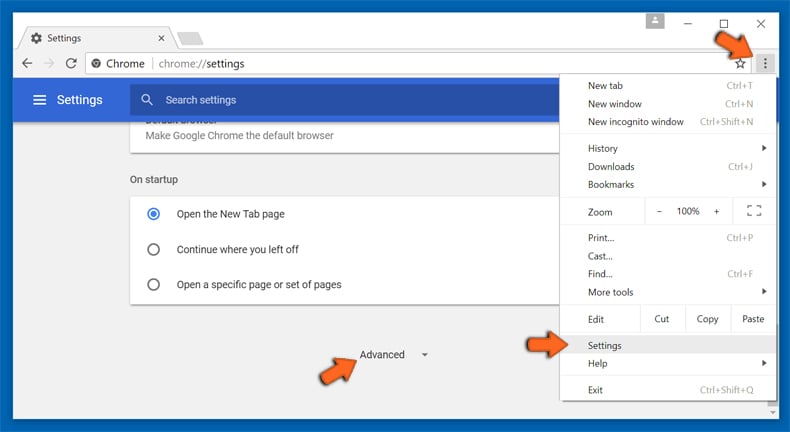
Jeśli nadal masz problem z usunięciem shift wątpliwa aplikacja, przywróć ustawienia swojej przeglądarki Google Chrome. Kliknij ikonę menu Chrome (w prawym górnym rogu Google Chrome) i wybierz Ustawienia. Przewiń w dół do dołu ekranu. Kliknij link Zaawansowane….
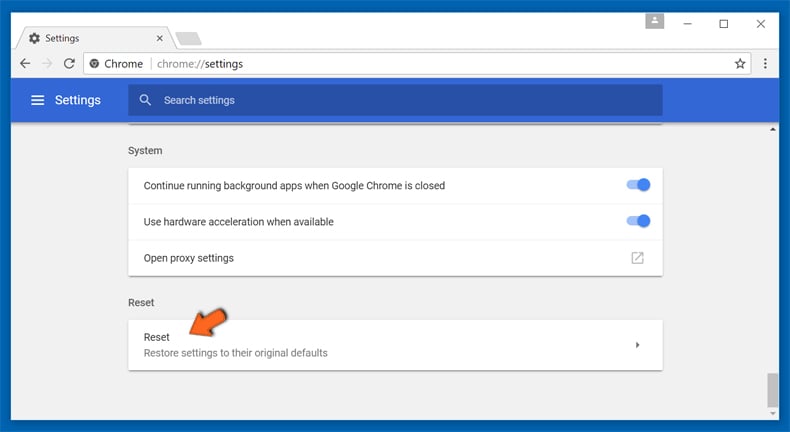
Po przewinięciu do dołu ekranu, kliknij przycisk Resetuj (Przywróć ustawienia do wartości domyślnych).
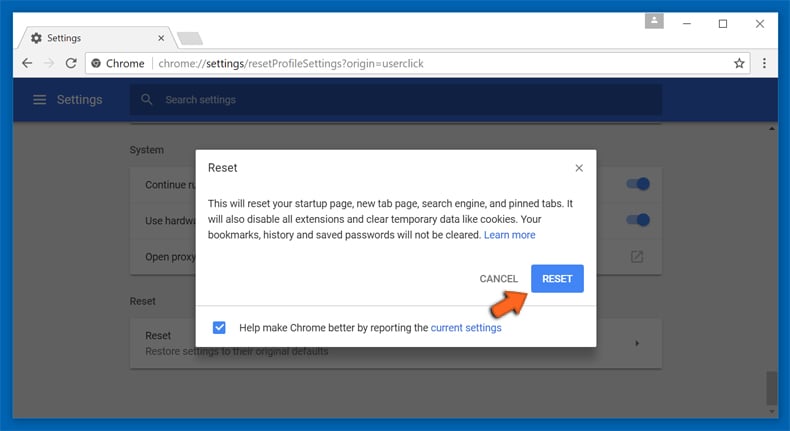
W otwartym oknie potwierdź, że chcesz przywrócić ustawienia Google Chrome do wartości domyślnych klikając przycisk Resetuj.
 Usuń złośliwe wtyczki z Mozilla Firefox:
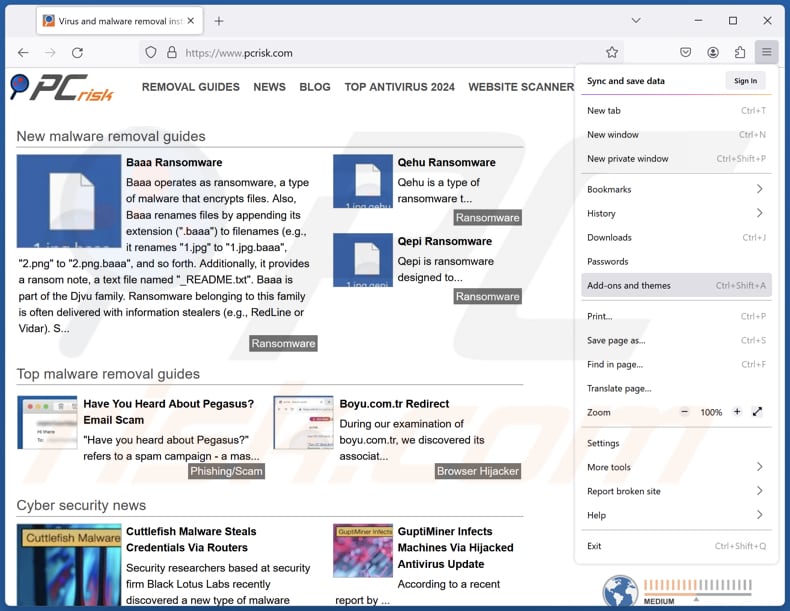
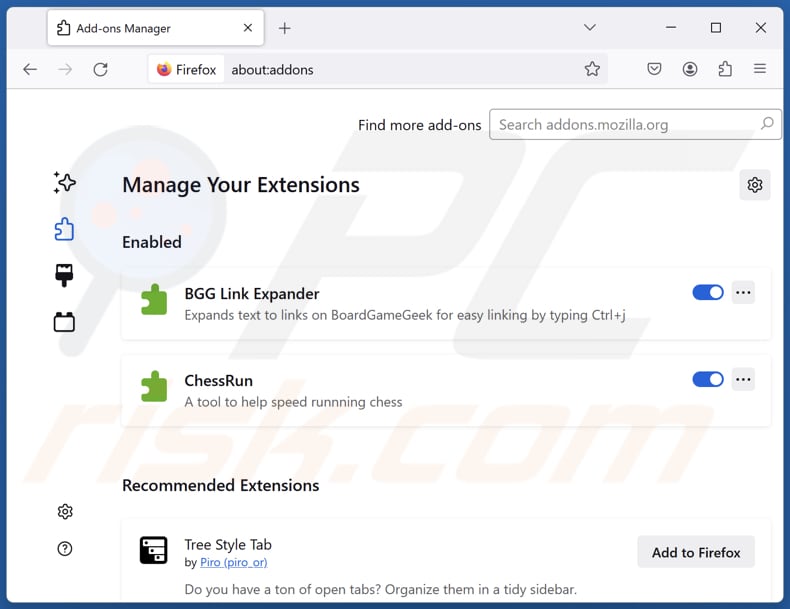
Kliknij menu Firefox  (w prawym górnym rogu okna głównego), wybierz „Dodatki i motywy". Kliknij „Rozszerzenia", w otwartym oknie znajdź wszystkie ostatnio zainstalowane podejrzane rozszerzenia, kliknij trzy kropki, a następnie kliknij „Usuń".
Metoda opcjonalna:
Użytkownicy komputerów, którzy mają problemy z usunięciem shift wątpliwa aplikacja, mogą zresetować ustawienia Mozilla Firefox do domyślnych.
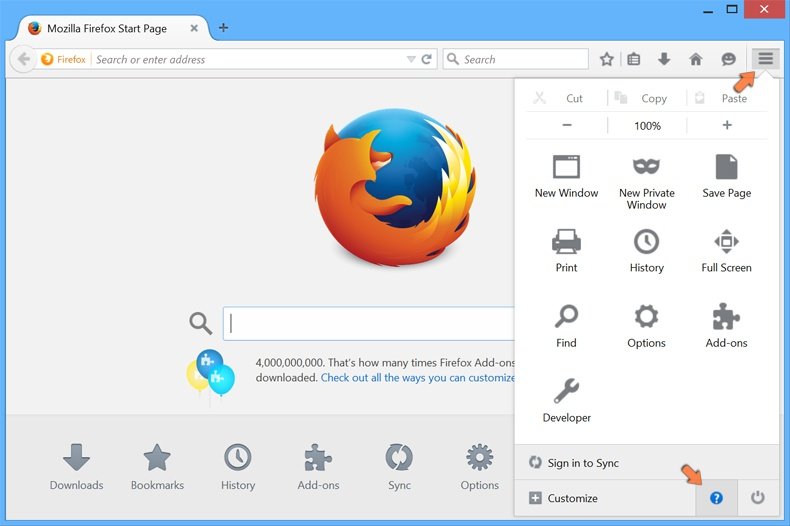
Otwórz Mozilla Firefox i w prawym górnym rogu okna głównego kliknij menu Firefox . W otworzonym menu kliknij na ikonę Otwórz Menu Pomoc .
.
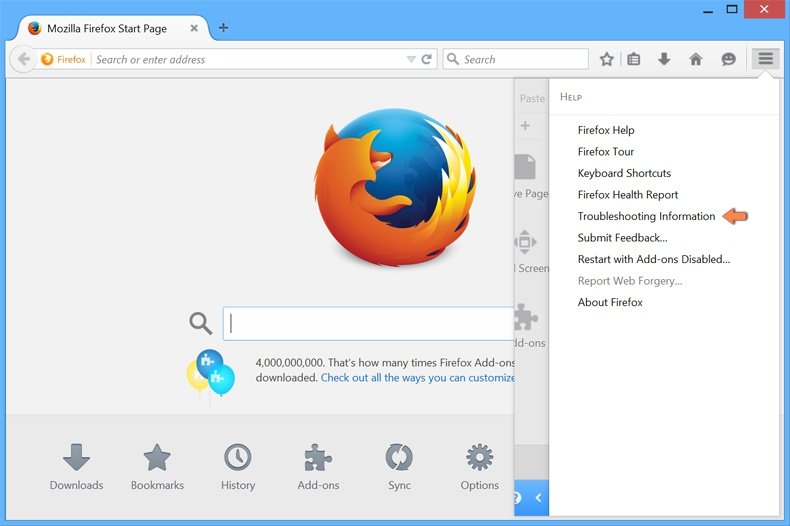
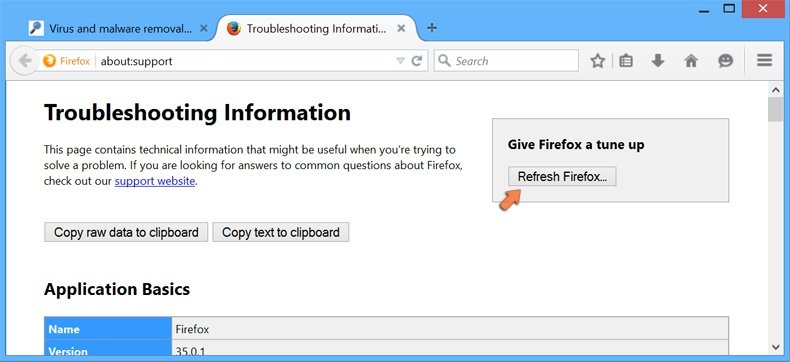
Wybierz Informacje dotyczące rozwiązywania problemów.
W otwartym oknie kliknij na przycisk Reset Firefox.
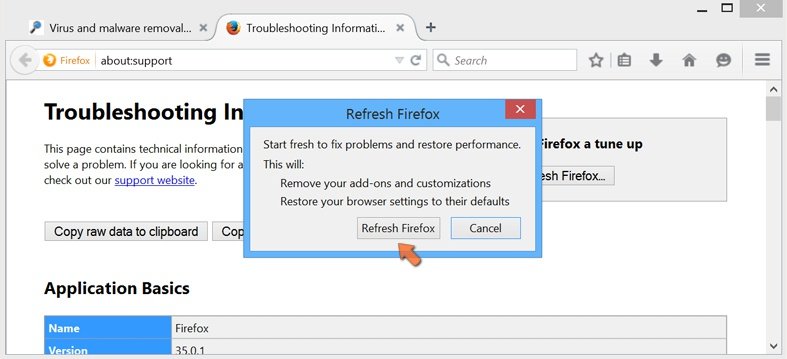
W otwartym oknie potwierdź, że chcesz zresetować ustawienia Mozilla Firefox do domyślnych klikając przycisk Reset.
 Usuwanie złośliwych rozszerzeń z Safari:
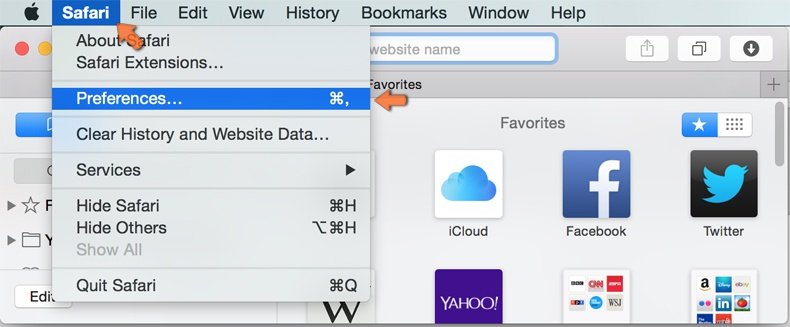
Upewnij się, że Twoja przeglądarka Safari jest aktywna, kliknij menu Safari i wybierz Preferencje....
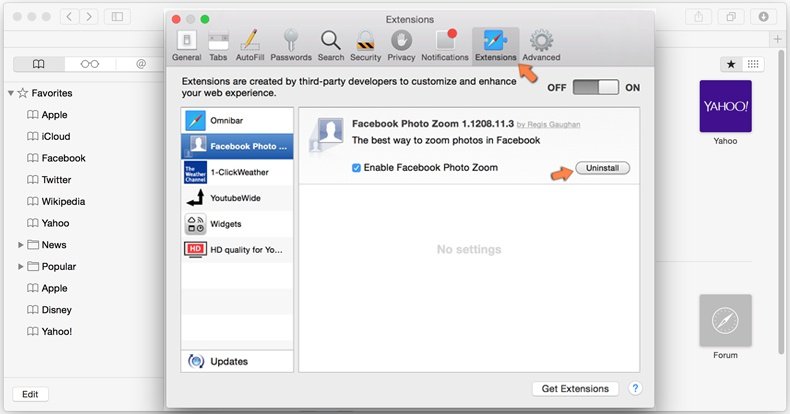
W otwartym oknie kliknij rozszerzenia, zlokalizuj wszelkie ostatnio zainstalowane podejrzane rozszerzenia, wybierz je i kliknij Odinstaluj.
Metoda opcjonalna:
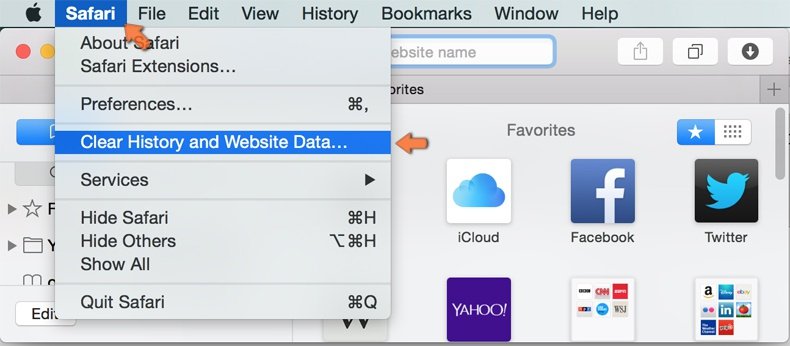
Upewnij się, że Twoja przeglądarka Safari jest aktywna i kliknij menu Safari. Z rozwijanego menu wybierz Wyczyść historię i dane witryn...
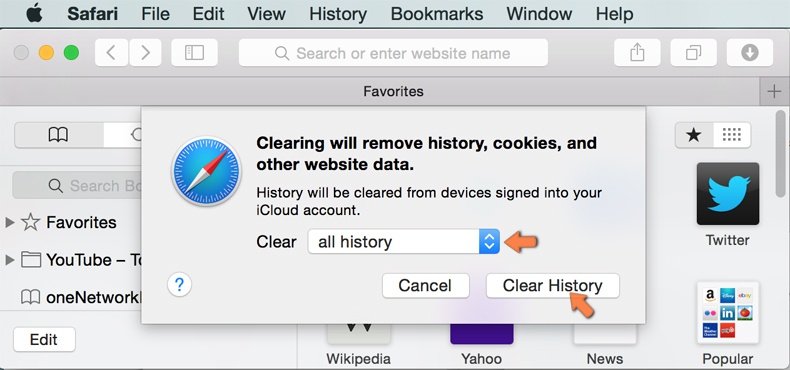
W otwartym oknie wybierz całą historię i kliknij przycisk wyczyść historię.
 Usuwanie złośliwych rozszerzeń z Microsoft Edge:
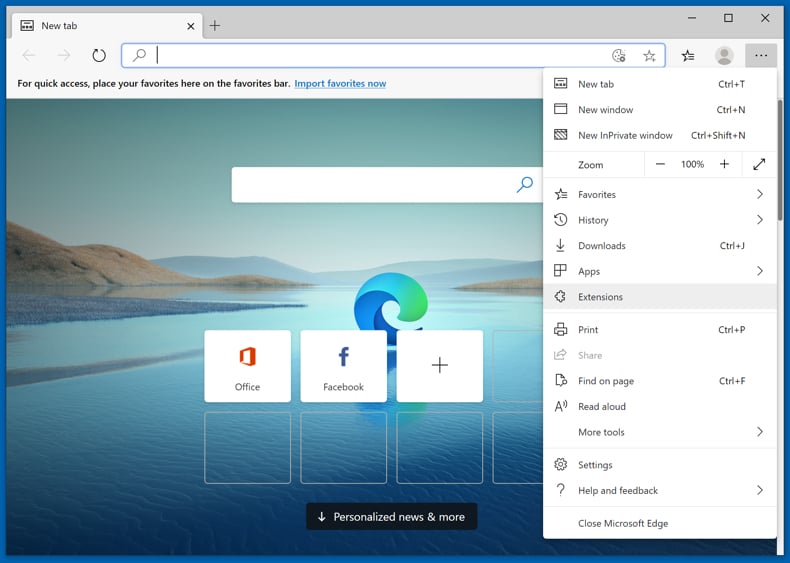
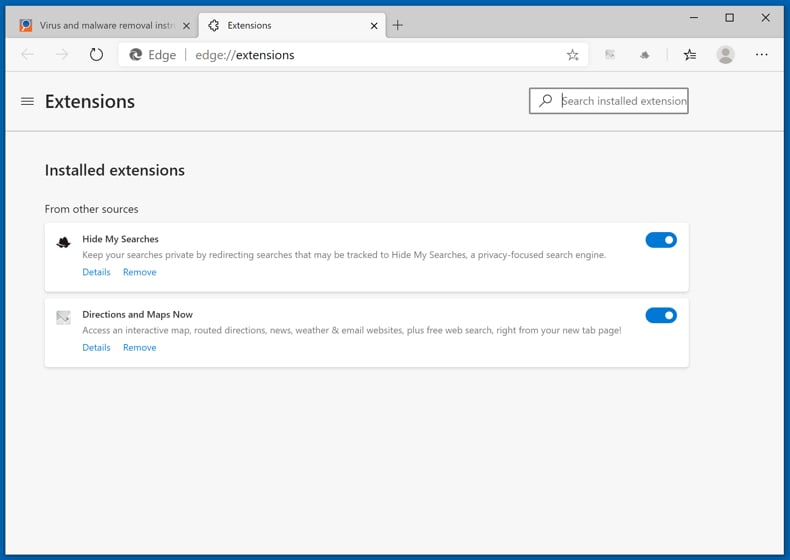
Kliknij ikonę menu Edge  (w prawym górnym rogu Microsoft Edge) i wybierz "Rozszerzenia". Znajdź wszystkie ostatnio zainstalowane podejrzane dodatki przeglądarki i kliknij "Usuń" pod ich nazwami.
Metoda opcjonalna:
Jeśli nadal masz problemy z usunięciem aktualizacji modułu Microsoft Edge przywróć ustawienia przeglądarki Microsoft Edge. Kliknij ikonę menu Edge (w prawym górnym rogu Microsoft Edge) i wybierz Ustawienia.
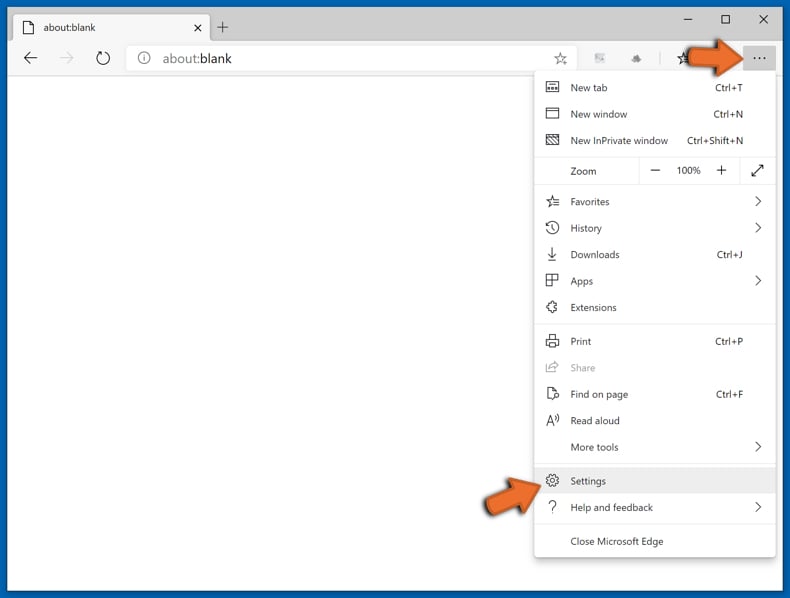
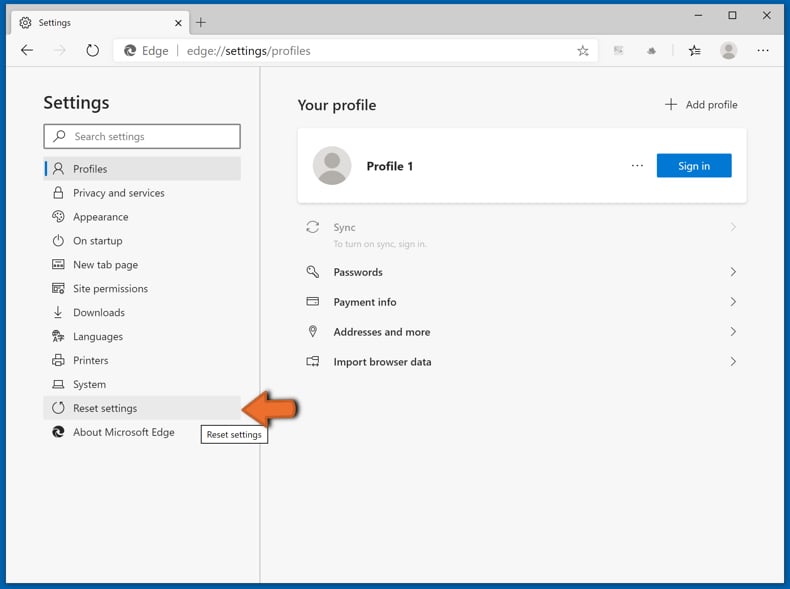
W otwartym menu ustawień wybierz Przywróć ustawienia.
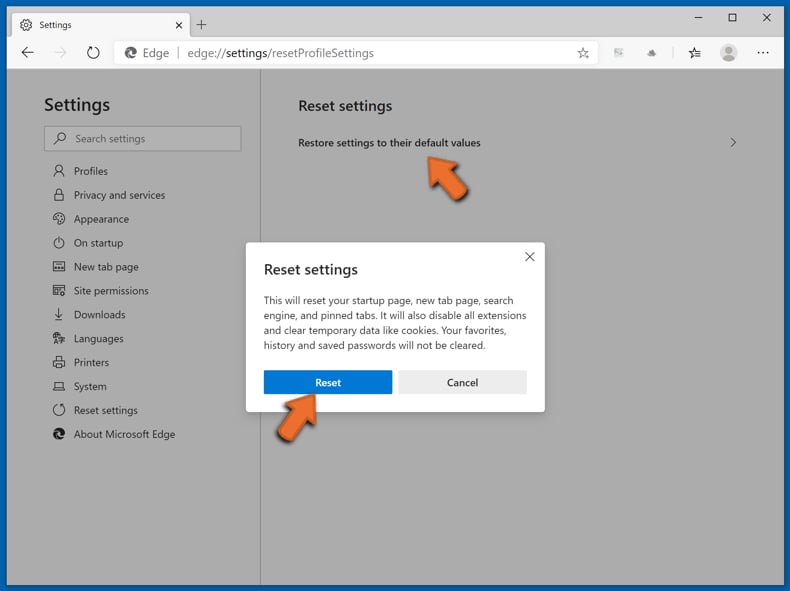
Wybierz Przywróć ustawienia do ich wartości domyślnych. W otwartym oknie potwierdź, że chcesz przywrócić ustawienia Microsoft Edge do domyślnych, klikając przycisk Przywróć.
- Jeśli to nie pomogło, postępuj zgodnie z tymi alternatywnymi instrukcjami wyjaśniającymi, jak przywrócić przeglądarkę Microsoft Edge.
Podsumowanie:
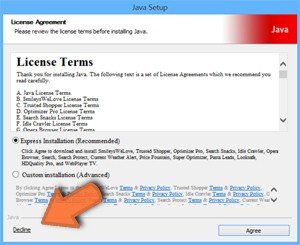 Najpopularniejsze adware i potencjalnie niechciane aplikacje infiltrują przeglądarki internetowe użytkownika poprzez pobrania bezpłatnego oprogramowania. Zauważ, że najbezpieczniejszym źródłem pobierania freeware są strony internetowe jego twórców. Aby uniknąć instalacji adware bądź bardzo uważny podczas pobierania i instalowania bezpłatnego oprogramowania. Podczas instalacji już pobranego freeware, wybierz Własne lub Zaawansowane opcje instalacji - ten krok pokaże wszystkie potencjalnie niepożądane aplikacje, które są instalowane wraz z wybranym bezpłatnym programem.
Pomoc usuwania:
Jeśli masz problemy podczas próby usunięcia adware shift wątpliwa aplikacja ze swojego komputera, powinieneś zwrócić się o pomoc na naszym forum usuwania malware.
Opublikuj komentarz:
Jeśli masz dodatkowe informacje na temat shift wątpliwa aplikacja lub jego usunięcia, prosimy podziel się swoją wiedzą w sekcji komentarzy poniżej.
Źródło: https://www.pcrisk.com/removal-guides/35267-shift-unwanted-application
Często Zadawane Pytania (FAQ)
Jaki jest cel niechcianej aplikacji?
Celem niechcianej aplikacji jest często generowanie zysku dla jej twórców poprzez reklamy, zbieranie danych lub promowanie innego oprogramowania. Może ona również zmieniać ustawienia przeglądarki w celu promowania podejrzanych stron internetowych.
Czy niechciana aplikacja Shift jest legalna?
W większości przypadków niechciane aplikacje nie są uznawane za nielegalne, ponieważ ich działania są często wymienione w Umowie Licencyjnej Użytkownika Końcowego (EULA).
Czy posiadanie Shift zainstalowanego na moim komputerze jest niebezpieczne?
Tak, posiadanie zainstalowanego Shift może być ryzykowne, ponieważ może on zbierać dane osobowe. Może również wyświetlać natrętne reklamy i potencjalnie zmieniać ustawienia przeglądarki. Z tych powodów zaleca się jego usunięcie, jeśli zostanie wykryty na urządzeniu.
Czy Combo Cleaner pomoże mi usunąć niechcianą aplikację Shift?
Tak, Combo Cleaner jest w stanie wykryć i usunąć niechciane złośliwe aplikacje z komputera. Ręczne ich usuwanie może czasami pominąć ukryte pliki lub pozostałe komponenty, które mogą nadal działać w tle.
Udostępnij:
 Facebook
 X.com
X.com
 LinkedIn
 Skopiuj link

Tomas Meskauskas
Ekspert ds. bezpieczeństwa, profesjonalny analityk złośliwego oprogramowania
Jestem pasjonatem bezpieczeństwa komputerowego i technologii. Posiadam ponad 10-letnie doświadczenie w różnych firmach zajmujących się rozwiązywaniem problemów technicznych i bezpieczeństwem Internetu. Od 2010 roku pracuję jako autor i redaktor Pcrisk. Śledź mnie na Twitter i LinkedIn, aby być na bieżąco z najnowszymi zagrożeniami bezpieczeństwa online.
Portal bezpieczeństwa PCrisk jest prowadzony przez firmę RCS LT.
Połączone siły badaczy bezpieczeństwa pomagają edukować użytkowników komputerów na temat najnowszych zagrożeń bezpieczeństwa w Internecie. Więcej informacji o firmie RCS LT.
Nasze poradniki usuwania malware są bezpłatne. Jednak, jeśli chciałbyś nas wspomóc, prosimy o przesłanie nam dotacji.
Przekaż darowiznęPortal bezpieczeństwa PCrisk jest prowadzony przez firmę RCS LT.
Połączone siły badaczy bezpieczeństwa pomagają edukować użytkowników komputerów na temat najnowszych zagrożeń bezpieczeństwa w Internecie. Więcej informacji o firmie RCS LT.
Nasze poradniki usuwania malware są bezpłatne. Jednak, jeśli chciałbyś nas wspomóc, prosimy o przesłanie nam dotacji.
Przekaż darowiznę
▼ Pokaż dyskusję