
Jak usunąć PhantomPulse z zainfekowanych urządzeń
TrojanZnany również jako: PhantomPulse trojan zdalnego dostępu

Otrzymaj bezpłatne skanowanie i sprawdź, czy twój komputer jest zainfekowany.
USUŃ TO TERAZAby korzystać z w pełni funkcjonalnego produktu, musisz kupić licencję na Combo Cleaner. Dostępny jest 7-dniowy bezpłatny okres próbny. Combo Cleaner jest własnością i jest zarządzane przez RCS LT, spółkę macierzystą PCRisk.
Jakim rodzajem malware jest PhantomPulse?
PhantomPulse to trojan zdalnej administracji (RAT) opracowany przy użyciu sztucznej inteligencji (AI). Celuje zarówno w użytkowników Windows, jak i macOS. Wiadomo, że ataki często rozpoczynają się z wykorzystaniem narzędzia o nazwie Obsidian w celu uzyskania dostępu do urządzeń. Zazwyczaj cyberprzestępcy wykorzystują trojany RAT, takie jak PhantomPulse, do kradzieży informacji, wstrzykiwania dodatkowych ładunków i prowadzenia innych złośliwych działań.
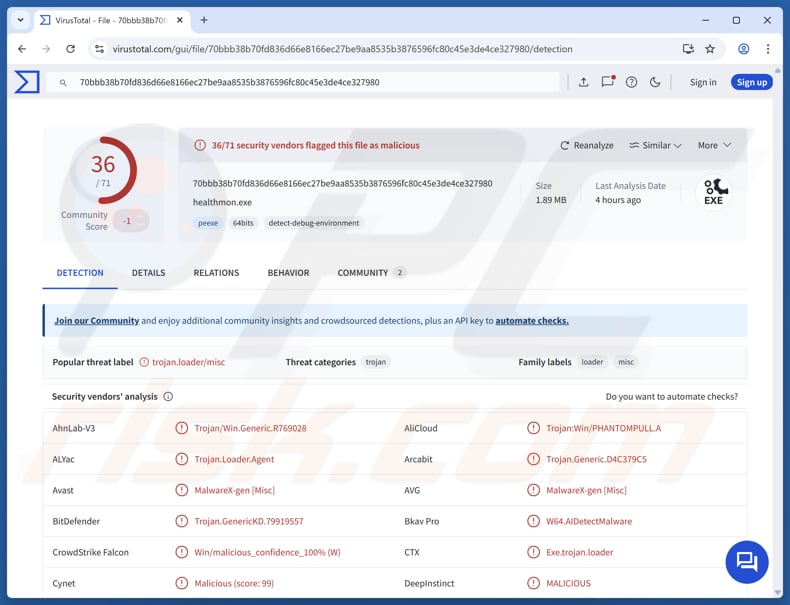
Więcej informacji o PhantomPulse
PhantomPulse jest zaprojektowany, aby dać atakującym zdalną kontrolę nad zainfekowanym urządzeniem. Po uruchomieniu może wykonywać różne polecenia w systemie. Potrafi wstrzykiwać shellcode, biblioteki DLL lub pliki wykonywalne do innych procesów, co pozwala mu ukrywać się i uruchamiać złośliwy kod wewnątrz legalnych aplikacji.
Może również umieszczać pliki na dysku i je uruchamiać. Ta możliwość jest powszechnie wykorzystywana do infekowania urządzeń innym malware, takim jak narzędzia do kradzieży informacji lub ransomware. Ponadto malware jest w stanie wykonywać zrzuty ekranu oraz uruchamiać lub zatrzymywać keyloggera w celu rejestrowania wszystkiego, co użytkownik wpisuje, w tym haseł i poufnych wiadomości.
Wspomniane funkcje czynią go skutecznym narzędziem do kradzieży poufnych informacji. Dodatkowo PhantomPulse posiada możliwości eskalacji uprawnień, umożliwiające uzyskanie dostępu na poziomie systemu lub obniżenie uprawnień w razie potrzeby. Ma również funkcje czyszczenia i usuwania trwałości, co oznacza, że może sam się usunąć lub zatrzeć ślady w razie potrzeby.
Wreszcie potrafi rozwiązywać systemowe API, a nawet sam się zakończyć, aby uniknąć wykrycia lub analizy. Zainfekowanie urządzenia malware PhantomPulse może prowadzić do poważnych problemów, w tym strat finansowych, przejęcia kont, uszczerbku na reputacji, kradzieży tożsamości, utraty danych i innych kłopotów.
| Nazwa | PhantomPulse trojan zdalnego dostępu |
| Typ Zagrożenia | Trojan zdalnego dostępu (RAT) |
| Nazwy Wykrycia | Avast (MalwareX-gen [Misc]), Combo Cleaner (Trojan.GenericKD.79919557), ESET-NOD32 (Win64/Agent.JCE Trojan), Kaspersky (Trojan.Win64.Loader.ezg), Microsoft (Trojan:Win32/Qwexlafiba!rfn), Pełna Lista (VirusTotal) |
| Objawy | Trojany zdalnej administracji są zaprojektowane tak, aby potajemnie infiltrować komputer ofiary i pozostawać w ukryciu, dlatego na zainfekowanej maszynie nie są wyraźnie widoczne żadne szczególne objawy. |
| Możliwe Metody Dystrybucji | Inżynieria społeczna, LinkedIn lub Telegram, złośliwe wtyczki w aplikacji Obsidian. |
| Szkody | Kradzież haseł i danych bankowych, kradzież tożsamości, komputer ofiary dodany do botnetu, dodatkowe infekcje, straty finansowe. |
| Usuwanie malware (Windows) |
Aby usunąć możliwe infekcje malware, przeskanuj komputer profesjonalnym oprogramowaniem antywirusowym. Nasi analitycy bezpieczeństwa zalecają korzystanie z Combo Cleaner. Pobierz Combo CleanerBezpłatny skaner sprawdza, czy twój komputer jest zainfekowany. Aby korzystać z w pełni funkcjonalnego produktu, musisz kupić licencję na Combo Cleaner. Dostępny jest 7-dniowy bezpłatny okres próbny. Combo Cleaner jest własnością i jest zarządzane przez RCS LT, spółkę macierzystą PCRisk. |
Podsumowanie
Ogólnie rzecz biorąc, ten RAT jest potężnym narzędziem, które daje atakującym kontrolę nad zainfekowanym systemem. Może kraść dane, szpiegować ofiary i wykonywać złośliwe polecenia bez łatwego wykrycia. Jego zaawansowane funkcje czynią go poważnym zagrożeniem zarówno dla osób prywatnych, jak i organizacji. Więcej przykładów RAT-ów to STX, AtlasCross i CrySome.
W jaki sposób PhantomPulse zinfiltrował mój komputer?
PhantomPulse jest dystrybuowany za pomocą inżynierii społecznej, w ramach której cyberprzestępcy kontaktują się z ofiarami na platformach takich jak LinkedIn lub Telegram i podszywają się pod legalnych rekruterów lub firmy. Nakłaniają użytkowników do zainstalowania i używania aplikacji do notatek Obsidian w celu rzekomego projektu lub pracy.
Następnie ofiary są proszone o otwarcie udostępnionego skarbca Obsidian, który jest kontrolowany przez cyberprzestępców i wygląda jak normalna przestrzeń robocza. Wewnątrz tego skarbca ukryte są złośliwe ustawienia i wtyczki. Infekcja następuje, gdy użytkownik zostaje nakłoniony do włączenia lub zsynchronizowania wtyczki społeczności zawierającej złośliwy kod.
Po aktywacji wtyczki te automatycznie uruchamiają ukryte polecenia w systemie. Polecenia te pobierają i uruchamiają dodatkowe komponenty, prowadząc do końcowego etapu infekcji i dając cyberprzestępcom zdalny dostęp do urządzeń. Jak wspomniano we wstępie, atakujący celują zarówno w użytkowników macOS, jak i Windows.
Jak uniknąć instalacji malware?
Pobieraj oprogramowanie wyłącznie z zaufanych oficjalnych stron internetowych lub zweryfikowanych sklepów z aplikacjami i unikaj korzystania z crackowanych programów, pirackich narzędzi lub generatorów kluczy. Utrzymuj swój system operacyjny i wszystkie aplikacje w aktualności. Zachowaj ostrożność w przypadku nieoczekiwanych wiadomości e-mail, zwłaszcza od nieznanych nadawców, i nie otwieraj linków ani załączników, jeśli wyglądają podejrzanie.
Unikaj klikania wyskakujących okienek, reklam lub innych podejrzanych elementów podczas odwiedzania wątpliwych stron i nie pozwalaj takim stronom na wysyłanie powiadomień. Jeśli uważasz, że Twój komputer jest już zainfekowany, zalecamy uruchomienie skanowania za pomocą Combo Cleaner Antivirus dla Windows, aby automatycznie wyeliminować infiltrowane malware.
Natychmiastowe automatyczne usunięcie malware:
Ręczne usuwanie zagrożenia może być długim i skomplikowanym procesem, który wymaga zaawansowanych umiejętności obsługi komputera. Combo Cleaner to profesjonalne narzędzie do automatycznego usuwania malware, które jest zalecane do pozbycia się złośliwego oprogramowania. Pobierz je, klikając poniższy przycisk:
POBIERZ Combo CleanerPobierając jakiekolwiek oprogramowanie wyszczególnione na tej stronie zgadzasz się z naszą Polityką prywatności oraz Regulaminem. Aby korzystać z w pełni funkcjonalnego produktu, musisz kupić licencję na Combo Cleaner. Dostępny jest 7-dniowy bezpłatny okres próbny. Combo Cleaner jest własnością i jest zarządzane przez RCS LT, spółkę macierzystą PCRisk.
Szybkie menu:
- Czym jest PhantomPulse?
- KROK 1. Ręczne usuwanie malware PhantomPulse.
- KROK 2. Sprawdź, czy Twój komputer jest czysty.
Jak ręcznie usunąć malware?
Ręczne usuwanie malware jest skomplikowanym zadaniem - zwykle lepiej jest pozwolić programom antywirusowym lub anty-malware zrobić to automatycznie. Aby usunąć to malware, zalecamy użycie Combo Cleaner Antivirus dla Windows.
Jeśli chcesz usunąć malware ręcznie, pierwszym krokiem jest zidentyfikowanie nazwy malware, które próbujesz usunąć. Oto przykład podejrzanego programu działającego na komputerze użytkownika:
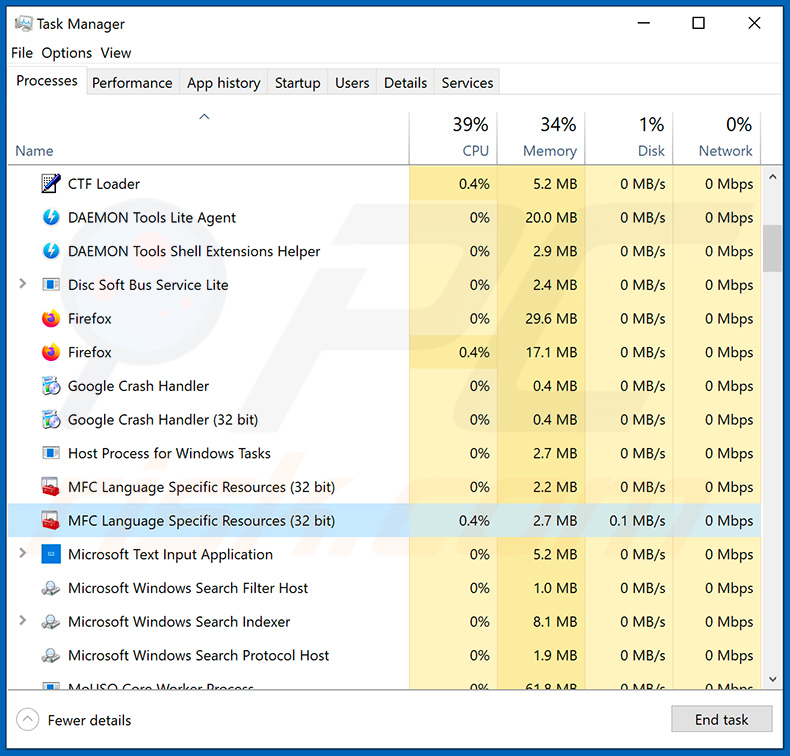
Jeśli sprawdziłeś listę programów działających na Twoim komputerze, na przykład za pomocą menedżera zadań, i zidentyfikowałeś program, który wygląda podejrzanie, powinieneś kontynuować następujące kroki:
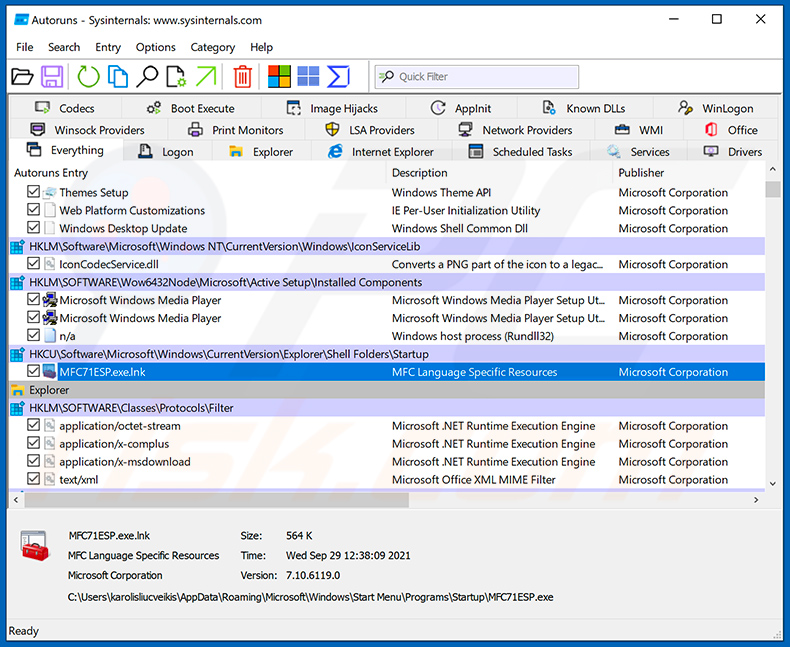
 Pobierz program o nazwie Autoruns. Program ten pokazuje automatycznie uruchamiane aplikacje, lokalizacje rejestru i systemu plików:
 Uruchom ponownie komputer w trybie awaryjnym:
Użytkownicy Windows XP i Windows 7: Uruchom komputer w trybie awaryjnym. Kliknij Start, kliknij Zamknij, kliknij Uruchom ponownie, kliknij OK. Podczas uruchamiania komputera naciskaj wielokrotnie klawisz F8 na klawiaturze, aż zobaczysz menu Zaawansowane opcje systemu Windows, a następnie wybierz z listy Tryb awaryjny z obsługą sieci.
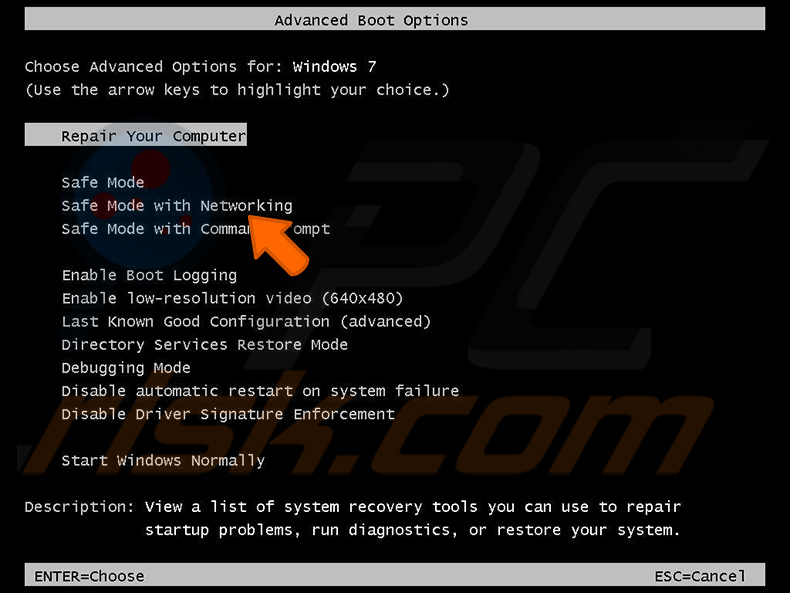
Film pokazujący, jak uruchomić Windows 7 w „Trybie awaryjnym z obsługą sieci":
Użytkownicy Windows 8: Uruchom Windows 8 w trybie awaryjnym z obsługą sieci - przejdź do ekranu startowego Windows 8, wpisz Zaawansowane, w wynikach wyszukiwania wybierz Ustawienia. Kliknij Zaawansowane opcje uruchamiania, w otwartym oknie „Ogólne ustawienia komputera" wybierz Zaawansowane uruchamianie.
Kliknij przycisk „Uruchom ponownie teraz". Komputer uruchomi się ponownie w „Menu zaawansowanych opcji uruchamiania". Kliknij przycisk „Rozwiązywanie problemów", a następnie kliknij przycisk „Opcje zaawansowane". Na ekranie opcji zaawansowanych kliknij „Ustawienia uruchamiania".
Kliknij przycisk „Uruchom ponownie". Komputer uruchomi się ponownie na ekranie Ustawień uruchamiania. Naciśnij F5, aby uruchomić w trybie awaryjnym z obsługą sieci.
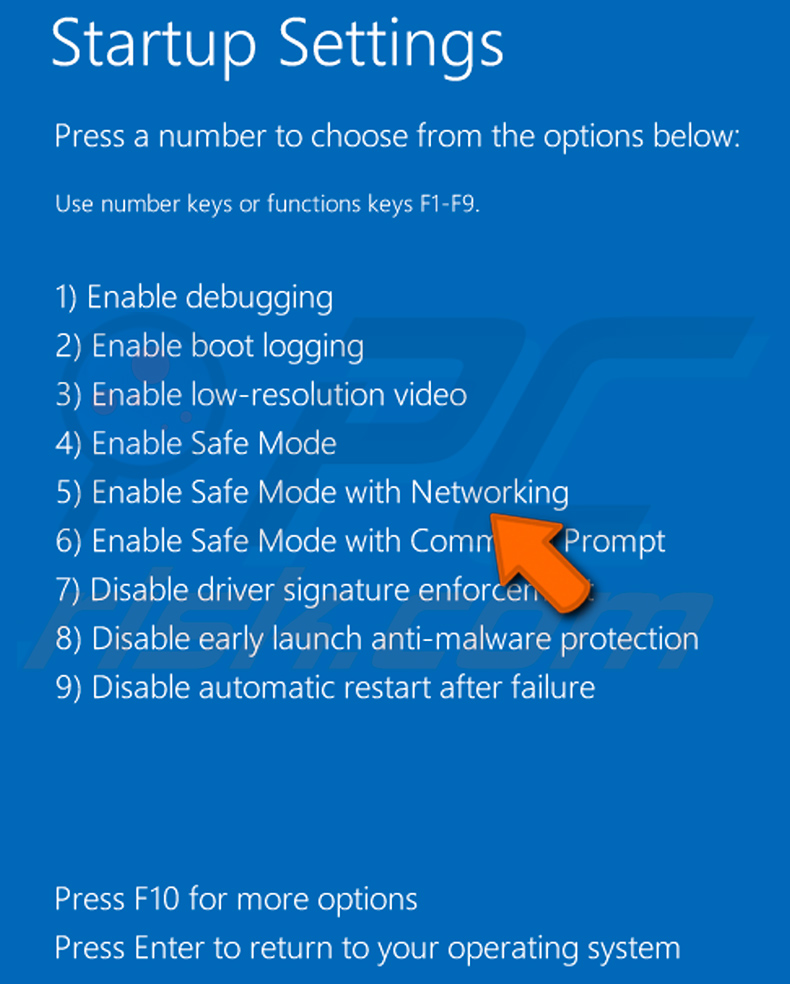
Film pokazujący, jak uruchomić Windows 8 w „Trybie awaryjnym z obsługą sieci":
Użytkownicy Windows 10: Kliknij logo Windows i wybierz ikonę Zasilanie. W otwartym menu kliknij „Uruchom ponownie", przytrzymując przycisk „Shift" na klawiaturze. W oknie „Wybierz opcję" kliknij „Rozwiązywanie problemów", następnie wybierz „Opcje zaawansowane".
W menu opcji zaawansowanych wybierz „Ustawienia uruchamiania" i kliknij przycisk „Uruchom ponownie". W następnym oknie kliknij przycisk „F5" na klawiaturze. Spowoduje to ponowne uruchomienie systemu operacyjnego w trybie awaryjnym z obsługą sieci.
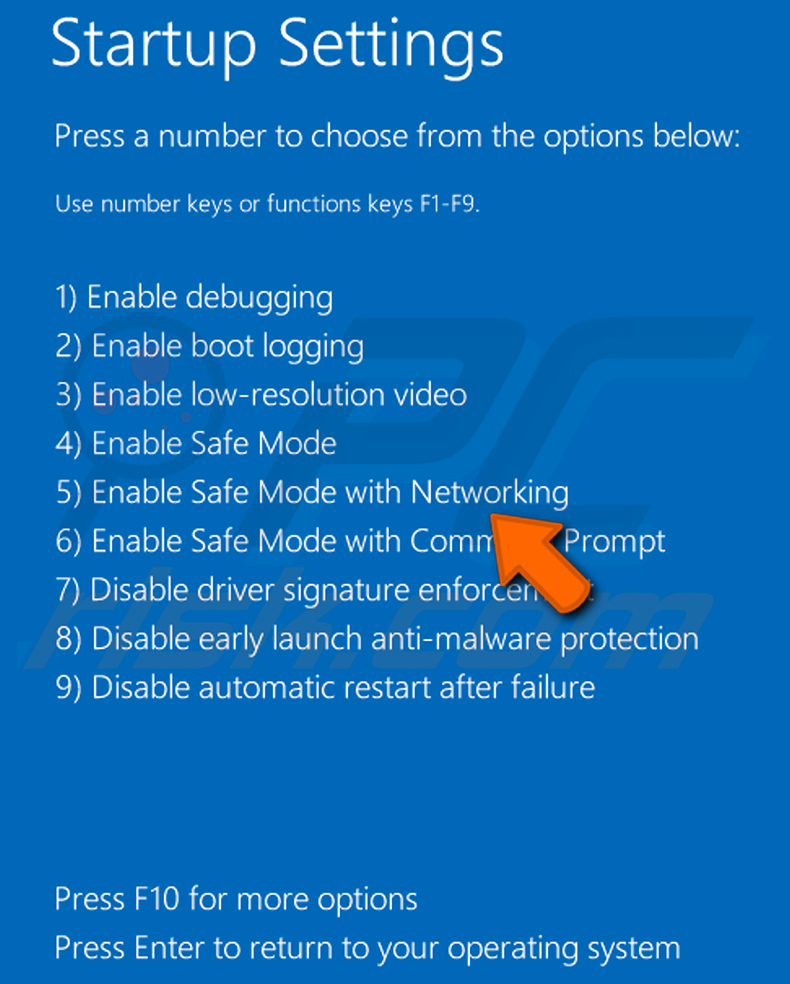
Film pokazujący, jak uruchomić Windows 10 w „Trybie awaryjnym z obsługą sieci":
 Rozpakuj pobrane archiwum i uruchom plik Autoruns.exe.
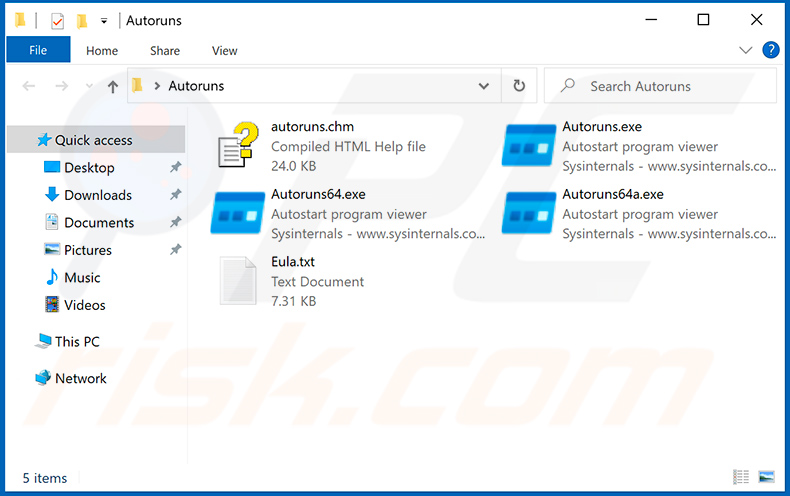
 W aplikacji Autoruns kliknij „Options" u góry i odznacz opcje „Hide Empty Locations" oraz „Hide Windows Entries". Po wykonaniu tej procedury kliknij ikonę „Refresh".
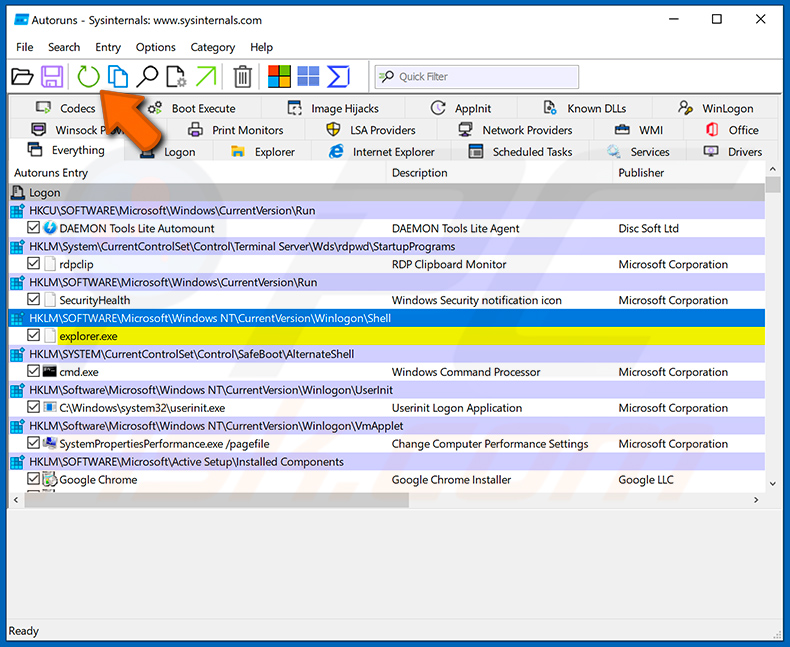
 Sprawdź listę dostarczoną przez aplikację Autoruns i zlokalizuj plik malware, który chcesz wyeliminować.
Zapisz jego pełną ścieżkę i nazwę. Pamiętaj, że niektóre malware ukrywa nazwy procesów pod legalnymi nazwami procesów systemu Windows. Na tym etapie bardzo ważne jest unikanie usuwania plików systemowych. Po zlokalizowaniu podejrzanego programu, który chcesz usunąć, kliknij prawym przyciskiem myszy na jego nazwie i wybierz „Delete".
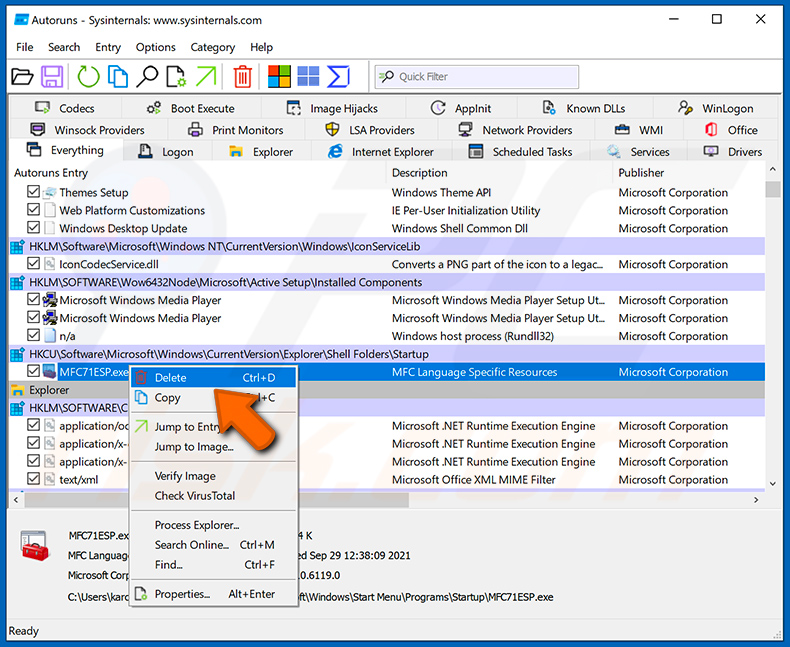
Po usunięciu malware za pomocą aplikacji Autoruns (zapewnia to, że malware nie uruchomi się automatycznie przy następnym starcie systemu), powinieneś wyszukać nazwę malware na swoim komputerze. Upewnij się, że włączyłeś ukryte pliki i foldery przed kontynuowaniem. Jeśli znajdziesz nazwę pliku malware, pamiętaj o jego usunięciu.
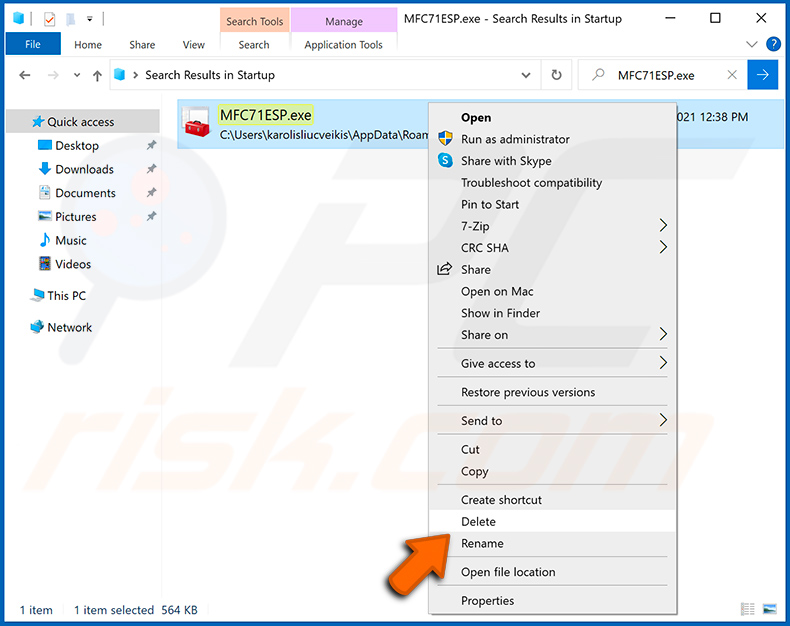
Uruchom ponownie komputer w trybie normalnym. Wykonanie tych kroków powinno usunąć wszelkie malware z Twojego komputera. Pamiętaj, że ręczne usuwanie zagrożeń wymaga zaawansowanych umiejętności komputerowych. Jeśli nie posiadasz tych umiejętności, pozostaw usuwanie malware programom antywirusowym i anty-malware.
Te kroki mogą nie działać w przypadku zaawansowanych infekcji malware. Jak zawsze, lepiej jest zapobiegać infekcji niż próbować później usuwać malware. Aby utrzymać komputer w bezpieczeństwie, instaluj najnowsze aktualizacje systemu operacyjnego i używaj oprogramowania antywirusowego. Aby upewnić się, że Twój komputer jest wolny od infekcji malware, zalecamy przeskanowanie go za pomocą Combo Cleaner Antivirus dla Windows.
Często zadawane pytania (FAQ)
Moje urządzenie jest zainfekowane malware PhantomPulse, czy powinienem sformatować urządzenie pamięci masowej, aby się go pozbyć?
Chociaż takie podejście gwarantuje całkowite usunięcie PhantomPulse, usuwa również wszystkie dane z urządzenia. Ogólnie zaleca się, aby najpierw spróbować oczyszczenia za pomocą niezawodnego narzędzia, takiego jak Combo Cleaner, przed podjęciem tego działania.
Jakie są największe problemy, które może powodować malware?
Malware może działać na różne sposoby. Może być w stanie kraść prywatne informacje, instalować dodatkowe niechciane oprogramowanie lub blokować pliki poprzez szyfrowanie. Działania te mogą narazić konta lub całe systemy. Mogą również powodować straty finansowe i trwałą utratę plików.
Jaki jest cel PhantomPulse?
PhantomPulse jest zaprojektowany, aby dać atakującym zdalną kontrolę nad zainfekowanymi urządzeniami. Jest używany do kradzieży danych, szpiegowania użytkowników i wykonywania złośliwych poleceń w systemie.
W jaki sposób PhantomPulse zinfiltrował moje urządzenie?
PhantomPulse jest rozprzestrzeniany przez LinkedIn lub Telegram, gdzie atakujący podszywają się pod rekruterów i nakłaniają użytkowników do korzystania z aplikacji Obsidian. Ofiary otwierają udostępniony skarbiec kontrolowany przez atakujących i są nakłaniane do włączenia złośliwej wtyczki ukrytej wewnątrz niego. Po aktywacji wtyczka uruchamia ukryte polecenia, które pobierają dodatkowe malware i kończą proces infekcji.
Czy Combo Cleaner ochroni mnie przed malware?
Tak, Combo Cleaner jest w stanie znaleźć i usunąć większość zagrożeń. Jednak niektóre zaawansowane malware może ukrywać się w systemie i unikać wykrycia. Dlatego ważne jest, aby uruchomić pełne skanowanie systemu.
Udostępnij:
 Facebook
 X.com
X.com
 LinkedIn
 Skopiuj link

Tomas Meskauskas
Ekspert ds. bezpieczeństwa, profesjonalny analityk złośliwego oprogramowania
Jestem pasjonatem bezpieczeństwa komputerowego i technologii. Posiadam ponad 10-letnie doświadczenie w różnych firmach zajmujących się rozwiązywaniem problemów technicznych i bezpieczeństwem Internetu. Od 2010 roku pracuję jako autor i redaktor Pcrisk. Śledź mnie na Twitter i LinkedIn, aby być na bieżąco z najnowszymi zagrożeniami bezpieczeństwa online.
Portal bezpieczeństwa PCrisk jest prowadzony przez firmę RCS LT.
Połączone siły badaczy bezpieczeństwa pomagają edukować użytkowników komputerów na temat najnowszych zagrożeń bezpieczeństwa w Internecie. Więcej informacji o firmie RCS LT.
Nasze poradniki usuwania malware są bezpłatne. Jednak, jeśli chciałbyś nas wspomóc, prosimy o przesłanie nam dotacji.
Przekaż darowiznęPortal bezpieczeństwa PCrisk jest prowadzony przez firmę RCS LT.
Połączone siły badaczy bezpieczeństwa pomagają edukować użytkowników komputerów na temat najnowszych zagrożeń bezpieczeństwa w Internecie. Więcej informacji o firmie RCS LT.
Nasze poradniki usuwania malware są bezpłatne. Jednak, jeśli chciałbyś nas wspomóc, prosimy o przesłanie nam dotacji.
Przekaż darowiznę
▼ Pokaż dyskusję