
Jak usunąć AuraStealer z zainfekowanych urządzeń
TrojanZnany również jako: Program do kradzieży informacji AuraStealer

Otrzymaj bezpłatne skanowanie i sprawdź, czy twój komputer jest zainfekowany.
USUŃ TO TERAZAby korzystać z w pełni funkcjonalnego produktu, musisz kupić licencję na Combo Cleaner. Dostępny jest 7-dniowy bezpłatny okres próbny. Combo Cleaner jest własnością i jest zarządzane przez RCS LT, spółkę macierzystą PCRisk.
Czym jest złośliwe oprogramowanie AuraStealer?
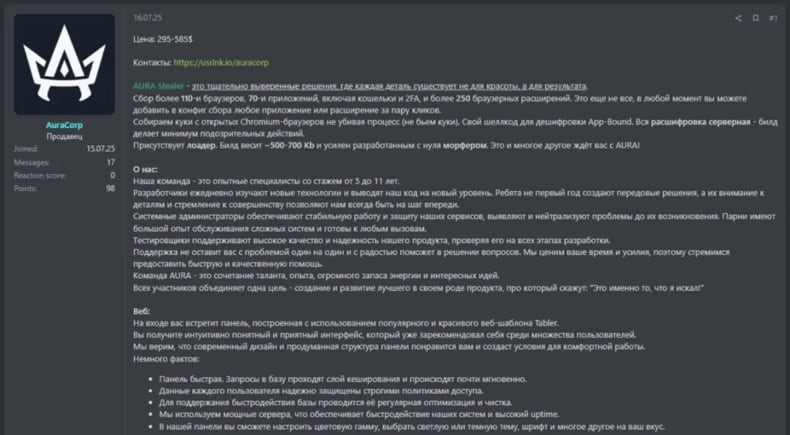
AuraStealer to złośliwe oprogramowanie typu malware-as-a-service (MaaS) służące do kradzieży informacji, napisane w języku C++. Jest ono oferowane w ramach wielopoziomowych subskrypcji: podstawowej za 295 USD miesięcznie, zaawansowanej za 585 USD miesięcznie oraz planu zespołowego do wspólnego użytkowania. Złośliwe oprogramowanie atakuje różne aplikacje, w tym przeglądarki internetowe i ich rozszerzenia. W przypadku wykrycia w systemie należy je natychmiast usunąć.
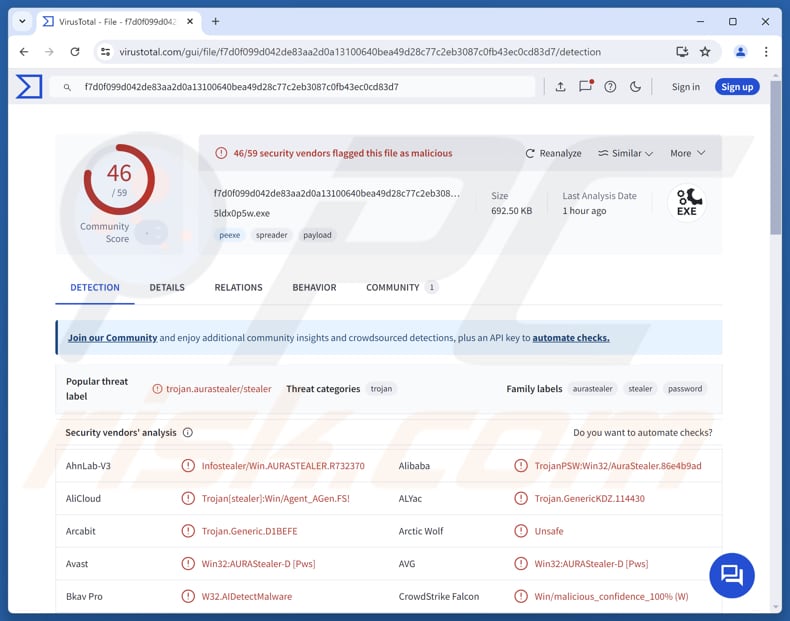
Więcej informacji o AuraStealer
Po uruchomieniu program AuraStealer łączy się z serwerami kontrolowanymi przez atakujących, aby otrzymać instrukcje dotyczące informacji, które należy zebrać. Następnie gromadzi określone dane i wysyła skradzione informacje z powrotem do atakujących w postaci zaszyfrowanej.
AuraStealer został zaprojektowany w celu zbierania różnych poufnych informacji z zainfekowanych systemów. Może on wyodrębniać dane (takie jak dane uwierzytelniające i informacje o sesji) zarówno z przeglądarek internetowych opartych na silniku Chromium, jak i Gecko. AuraStealer posiada funkcję, która pozwala mu wykraść dane przeglądarki, które są zazwyczaj chronione.
Robi to, zmuszając przeglądarkę do działania w specjalnym trybie i potajemnie wstawiając do niej kod. Dzięki temu złośliwe oprogramowanie może ujawnić zapisane hasła i pliki cookie oraz odczytać je jako zwykłe dane. Złośliwe oprogramowanie może również przechwytywać zrzuty ekranu i dane ze schowka oraz gromadzić szczegółowe informacje o uruchomionych procesach i systemie.
Ponadto program ten kradnie dane z aplikacji kryptowalutowych na komputery stacjonarne i rozszerzeń przeglądarek, a także tokeny aktywnych sesji z serwisów takich jak Discord, Telegram i Steam. Dodatkowo może wykraść tokeny uwierzytelniania dwuskładnikowego, klucze odzyskiwania, klucze prywatne, klucze API, konfiguracje VPN i zdalnego dostępu oraz bazy danych menedżerów haseł.
Należy wspomnieć, że program do kradzieży danych jest konfigurowalny i nie ogranicza się do wyżej wymienionych funkcji. Atakujący mogą dodać niestandardowe ustawienia, które nakazują złośliwemu oprogramowaniu wyszukiwanie określonych plików, w tym całych folderów i wzorców nazw plików. Oprócz kradzieży danych, AuraStealer może również pobierać i uruchamiać dodatkowe złośliwe pliki w zainfekowanym systemie.
Techniki stosowane w celu uniknięcia wykrycia i analizy
AuraStealer wykorzystuje specjalne sztuczki, aby ukryć sposób swojego działania i uniknąć zbadania lub wykrycia. Szyfruje swój kod, ukrywa ważne fragmenty tekstu i sprawdza, czy jest uruchamiany w środowisku testowym lub analizowany przez narzędzia zabezpieczające.
Próbuje również upewnić się, że działa na komputerze prawdziwego użytkownika. Na przykład może wyświetlać wyskakujące okienka wymagające kliknięcia, a także sprawdza ustawienia systemowe, aby uniknąć działania w niektórych krajach. Dodatkowo sprawdza własne pliki, aby upewnić się, że nie zostały zmodyfikowane, a jeśli tak się stało, przestaje działać.
| Nazwa | Program do kradzieży informacji AuraStealer |
| Rodzaj zagrożenia | Złodziej |
| Nazwy wykrywania | Avast (Win32:AURAStealer-D [Pws]), Combo Cleaner (Trojan.GenericKDZ.114430), ESET-NOD32 (Win32/GenKryptik_AGen.BPA Trojan), Kaspersky (Trojan-PSW.Win32. Aur.bc), Microsoft (Trojan:Win32/AuraStealer.GMT!MTB), Pełna lista (VirusTotal) |
| Objawy | Programy typu „stealer” są zaprojektowane tak, aby potajemnie infiltrować komputer ofiary i pozostawać niewykrywalne, dlatego też na zainfekowanym komputerze nie widać żadnych wyraźnych symptomów. |
| Możliwe metody dystrybucji | Filmy TikTok, pirackie wersje oprogramowania, pirackie gry i podobne kanały. |
| Uszkodzenie | Skradzione hasła i dane bankowe, kradzież tożsamości, komputer ofiary dodany do botnetu. |
| Usuwanie malware (Windows) |
Aby usunąć możliwe infekcje malware, przeskanuj komputer profesjonalnym oprogramowaniem antywirusowym. Nasi analitycy bezpieczeństwa zalecają korzystanie z Combo Cleaner. Pobierz Combo CleanerBezpłatny skaner sprawdza, czy twój komputer jest zainfekowany. Aby korzystać z w pełni funkcjonalnego produktu, musisz kupić licencję na Combo Cleaner. Dostępny jest 7-dniowy bezpłatny okres próbny. Combo Cleaner jest własnością i jest zarządzane przez RCS LT, spółkę macierzystą PCRisk. |
Wnioski
AuraStealer to zaawansowany program typu stealer, zaprojektowany do zbierania szerokiego zakresu poufnych danych z zainfekowanych systemów. Wykorzystuje techniki unikania wykrycia, elastyczne konfiguracje i szyfrowaną komunikację, aby uniknąć wykrycia i zapewnić skuteczność działania. AuraStealer stanowi poważne zagrożenie zarówno dla użytkowników indywidualnych, jak i organizacji.
Oto dodatkowe przykłady programów kradnących informacje: SantaStealer, Eternidade oraz PhantomStealer.
W jaki sposób program AuraStealer dostał się do mojego komputera?
Cyberprzestępcy stojący za tymi atakami chcą przekonać użytkowników do samodzielnego uruchomienia poleceń, które następnie pobierają i uruchamiają złośliwe oprogramowanie. Typowym przykładem są filmy na TikToku lub podobne instrukcje, które rzekomo pokazują, jak aktywować płatne oprogramowanie, gdzie użytkownicy są proszeni o wpisanie polecenia PowerShell, które wydaje się nieszkodliwe, ale w rzeczywistości wprowadza AuraStealer.
Złośliwe oprogramowanie rozprzestrzenia się również poprzez pirackie gry lub oprogramowanie, gdzie jest dołączane do pliku do pobrania lub uruchamiane podczas procesu instalacji. Może być również dostarczane za pośrednictwem sieci P2P, podejrzanych stron internetowych, złośliwych reklam, oszustw związanych z pomocą techniczną i podobnych kanałów.
Jak uniknąć instalacji złośliwego oprogramowania?
Zachowaj ostrożność w przypadku niechcianych lub podejrzanych wiadomości e-mail i wiadomości od nieznanych nadawców. Nie klikaj linków ani nie otwieraj załączników zawartych w takich wiadomościach. Unikaj interakcji z wyskakującymi okienkami, reklamami, przyciskami lub linkami na niewiarygodnych stronach internetowych i nigdy nie zezwalaj tym stronom na wysyłanie powiadomień na Twoje urządzenie.
Pobieraj oprogramowanie z oficjalnych stron lub zaufanych sklepów z aplikacjami i unikaj pirackich programów, cracków i keygenów. Aktualizuj system operacyjny i aplikacje oraz regularnie skanuj komputer za pomocą renomowanego oprogramowania zabezpieczającego. Jeśli uważasz, że Twój komputer jest już zainfekowany, zalecamy uruchomienie skanowania za pomocą Combo Cleaner Antivirus dla Windows, aby automatycznie wyeliminować zainfekowane złośliwe oprogramowanie.
AuraStealer promowany na forum hakerów (źródło: gendigital.com):
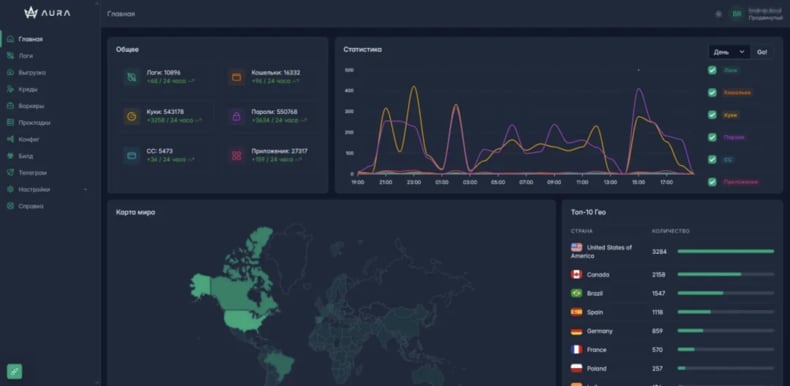
Panel administracyjny AuraStealer (źródło: gendigital.com):
Natychmiastowe automatyczne usunięcie malware:
Ręczne usuwanie zagrożenia może być długim i skomplikowanym procesem, który wymaga zaawansowanych umiejętności obsługi komputera. Combo Cleaner to profesjonalne narzędzie do automatycznego usuwania malware, które jest zalecane do pozbycia się złośliwego oprogramowania. Pobierz je, klikając poniższy przycisk:
POBIERZ Combo CleanerPobierając jakiekolwiek oprogramowanie wyszczególnione na tej stronie zgadzasz się z naszą Polityką prywatności oraz Regulaminem. Aby korzystać z w pełni funkcjonalnego produktu, musisz kupić licencję na Combo Cleaner. Dostępny jest 7-dniowy bezpłatny okres próbny. Combo Cleaner jest własnością i jest zarządzane przez RCS LT, spółkę macierzystą PCRisk.
Szybkie menu:
- Czym jest AuraStealer?
- KROK 1. Ręczne usunięcie złośliwego oprogramowania AuraStealer.
- KROK 2. Sprawdź, czy Twój komputer jest czysty.
Jak ręcznie usunąć złośliwe oprogramowanie?
Ręczne usuwanie złośliwego oprogramowania jest skomplikowanym zadaniem — zazwyczaj najlepiej jest pozwolić programom antywirusowym lub anty-malware wykonać to automatycznie. Aby usunąć to złośliwe oprogramowanie, zalecamy użycie Combo Cleaner Antivirus dla Windows.
Jeśli chcesz ręcznie usunąć złośliwe oprogramowanie, pierwszym krokiem jest zidentyfikowanie nazwy złośliwego oprogramowania, które chcesz usunąć. Oto przykład podejrzanego programu działającego na komputerze użytkownika:
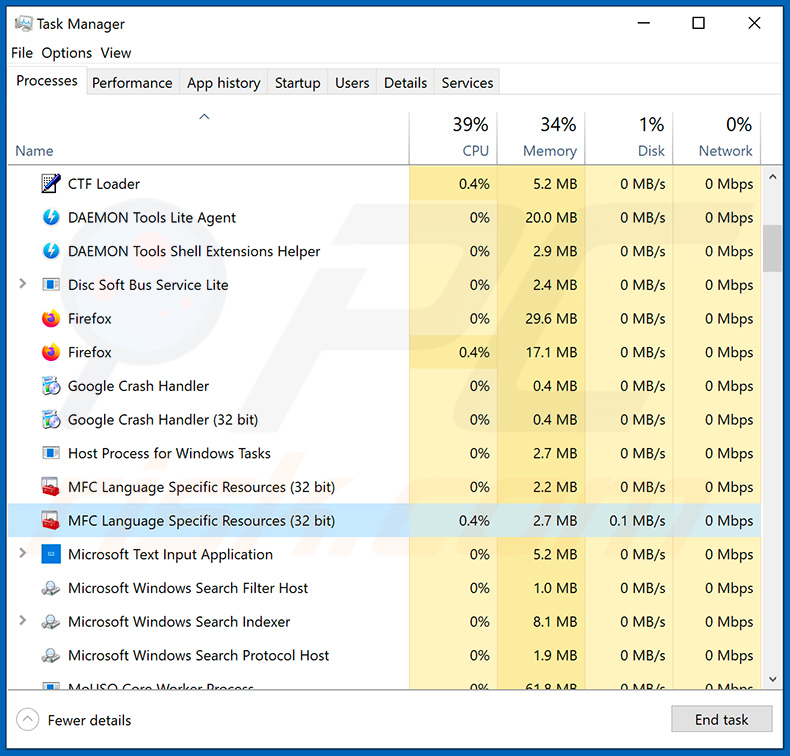
Jeśli sprawdziłeś listę programów uruchomionych na komputerze, na przykład za pomocą menedżera zadań, i zidentyfikowałeś program, który wygląda podejrzanie, wykonaj następujące czynności:
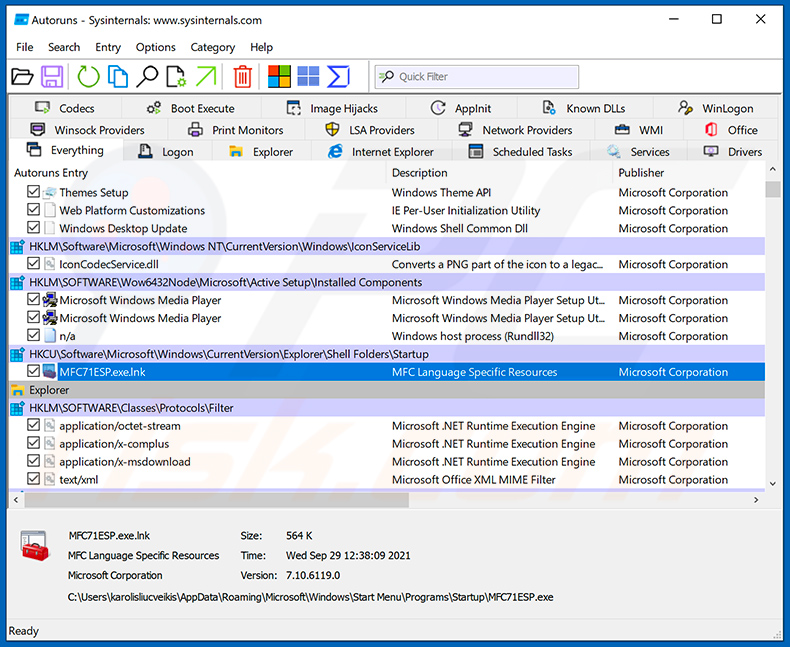
 Pobierz program o nazwie Autoruns. Program ten wyświetla aplikacje uruchamiane automatycznie, rejestr i lokalizacje systemu plików:
 Uruchom ponownie komputer w trybie awaryjnym:
Użytkownicy systemów Windows XP i Windows 7: Uruchom komputer w trybie awaryjnym. Kliknij przycisk Start, kliknij opcję Zamknij, kliknij opcję Uruchom ponownie, a następnie kliknij przycisk OK. Podczas uruchamiania komputera naciśnij kilkakrotnie klawisz F8 na klawiaturze, aż pojawi się menu zaawansowanych opcji systemu Windows, a następnie wybierz z listy opcję Tryb awaryjny z obsługą sieci.
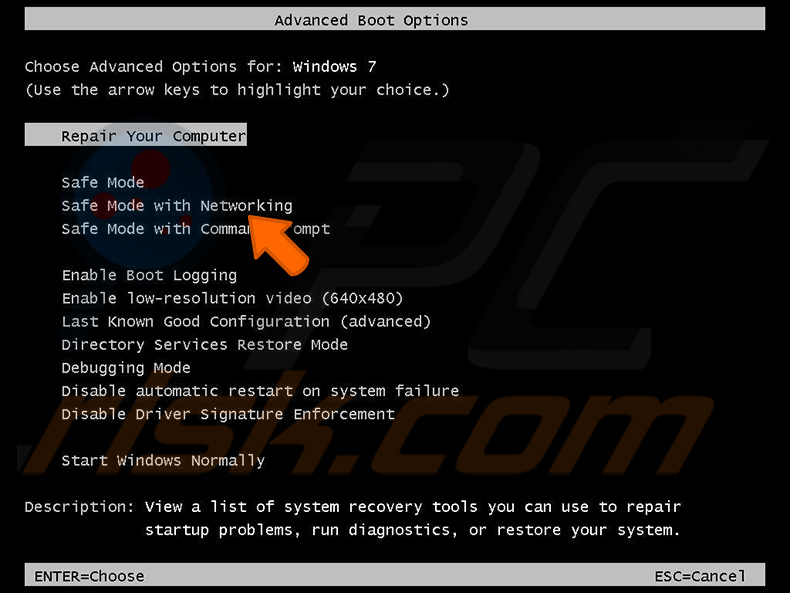
Film pokazujący, jak uruchomić system Windows 7 w „trybie awaryjnym z obsługą sieci”:
Użytkownicy systemu Windows 8: Uruchom system Windows 8 w trybie awaryjnym z obsługą sieci — przejdź do ekranu startowego systemu Windows 8, wpisz „Zaawansowane”, a następnie wybierz opcję „Ustawienia” z wyników wyszukiwania. Kliknij opcję „Zaawansowane opcje uruchamiania”, a następnie w otwartym oknie „Ogólne ustawienia komputera” wybierz opcję „Zaawansowane uruchamianie”.
Kliknij przycisk „Uruchom ponownie teraz”. Komputer uruchomi się ponownie i wyświetli menu „Zaawansowane opcje uruchamiania”. Kliknij przycisk „Rozwiązywanie problemów”, a następnie przycisk „Opcje zaawansowane”. Na ekranie opcji zaawansowanych kliknij „Ustawienia uruchamiania”.
Kliknij przycisk „Uruchom ponownie”. Komputer uruchomi się ponownie i wyświetli ekran ustawień startowych. Naciśnij klawisz F5, aby uruchomić komputer w trybie awaryjnym z obsługą sieci.
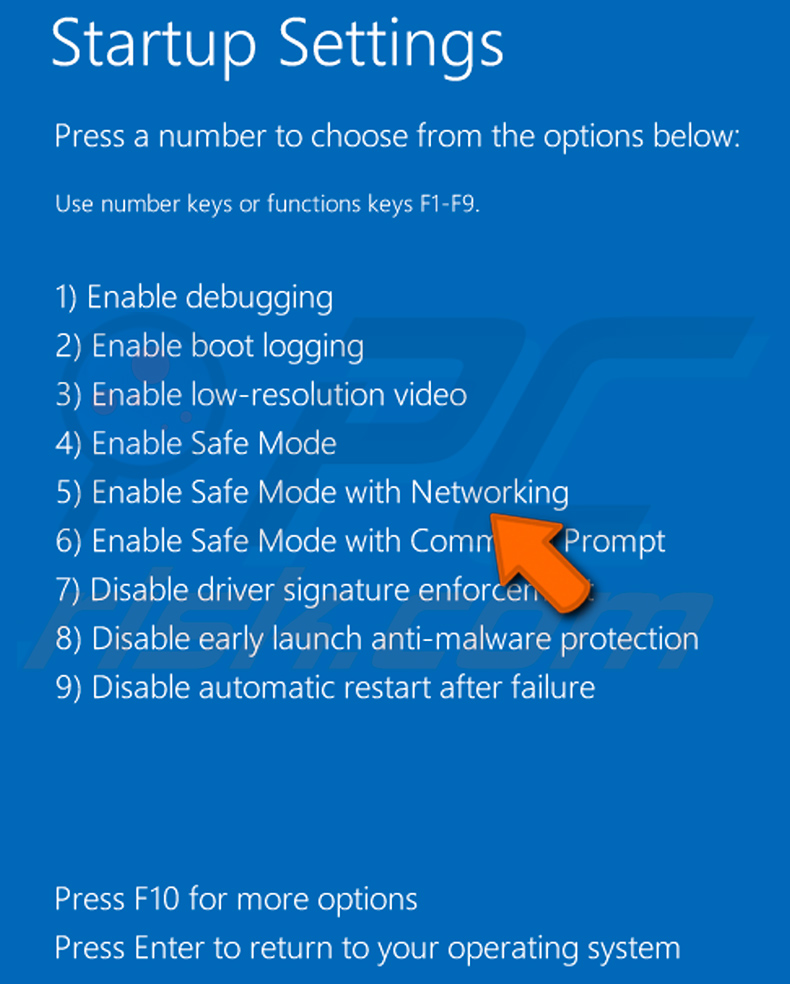
Film pokazujący, jak uruchomić system Windows 8 w trybie awaryjnym z obsługą sieci:
Użytkownicy systemu Windows 10: Kliknij logo Windows i wybierz ikonę zasilania. W otwartym menu kliknij „Uruchom ponownie”, przytrzymując klawisz „Shift” na klawiaturze. W oknie „Wybierz opcję” kliknij „Rozwiązywanie problemów”, a następnie wybierz „Opcje zaawansowane”.
W menu opcji zaawansowanych wybierz „Ustawienia startowe” i kliknij przycisk „Uruchom ponownie”. W kolejnym oknie należy nacisnąć klawisz „F5” na klawiaturze. Spowoduje to ponowne uruchomienie systemu operacyjnego w trybie awaryjnym z obsługą sieci.
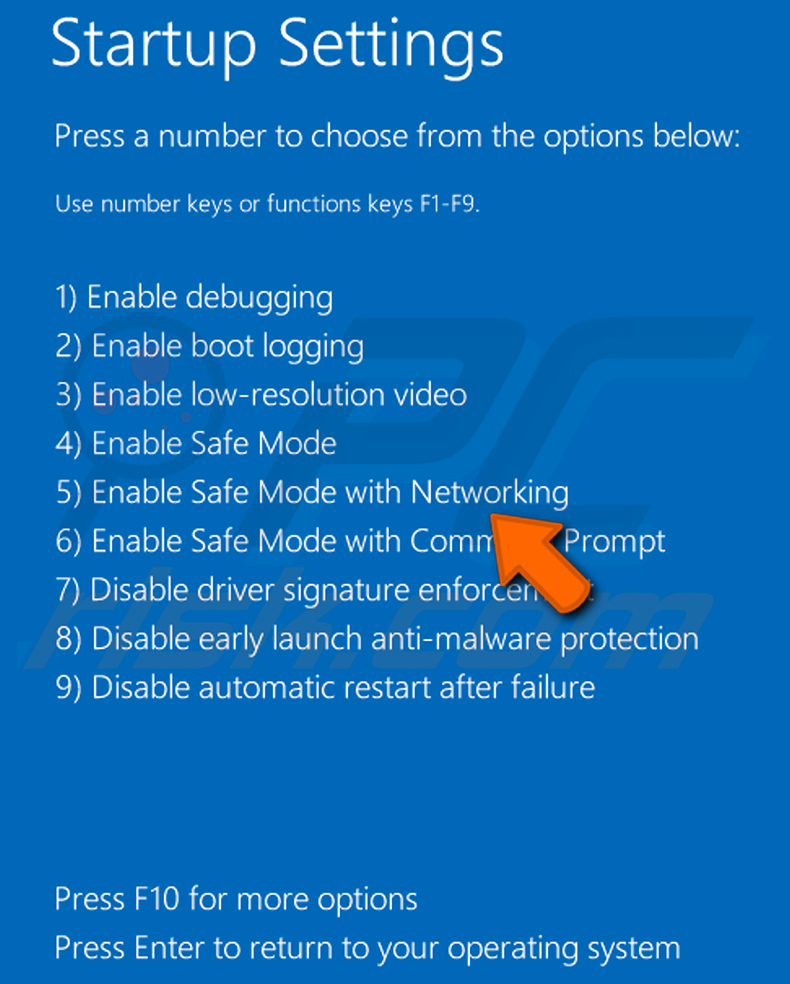
Film pokazujący, jak uruchomić system Windows 10 w „trybie awaryjnym z obsługą sieci”:
 Rozpakuj pobrany plik archiwum i uruchom plik Autoruns.exe.
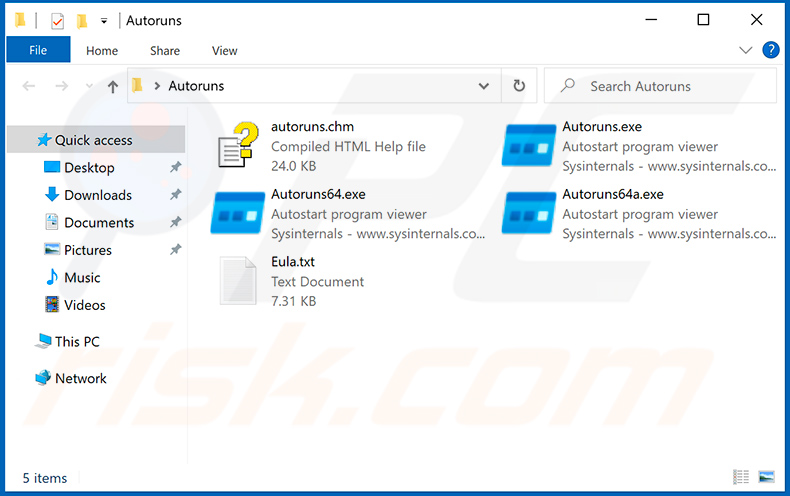
 W aplikacji Autoruns kliknij „Opcje” u góry i odznacz opcje „Ukryj puste lokalizacje” oraz „Ukryj wpisy systemu Windows”. Po wykonaniu tej procedury kliknij ikonę „Odśwież”.
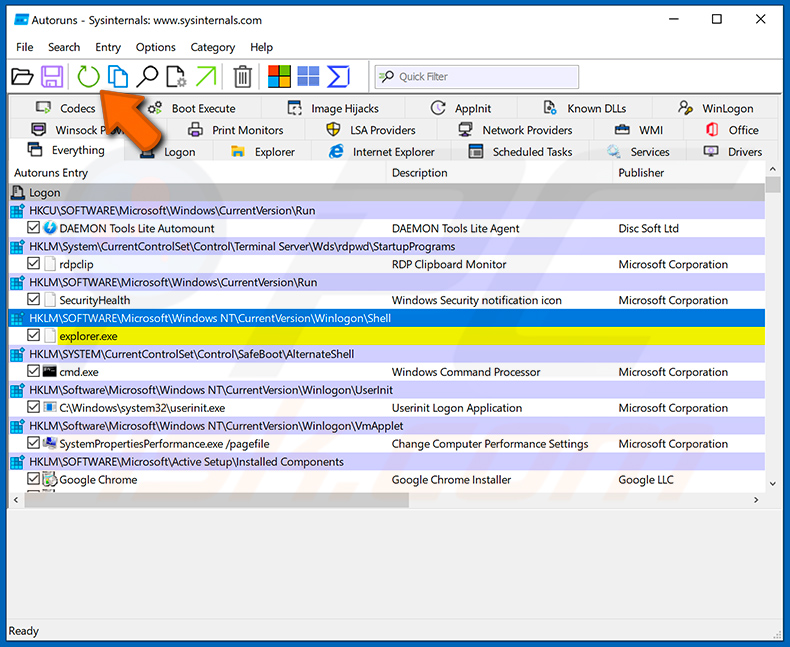
 Sprawdź listę dostarczoną przez aplikację Autoruns i znajdź plik złośliwego oprogramowania, który chcesz usunąć.
Należy zapisać pełną ścieżkę i nazwę programu. Należy pamiętać, że niektóre złośliwe oprogramowania ukrywają nazwy procesów pod nazwami legalnych procesów systemu Windows. Na tym etapie bardzo ważne jest, aby unikać usuwania plików systemowych. Po zlokalizowaniu podejrzanego programu, który chcesz usunąć, kliknij prawym przyciskiem myszy na jego nazwę i wybierz opcję „Usuń”.
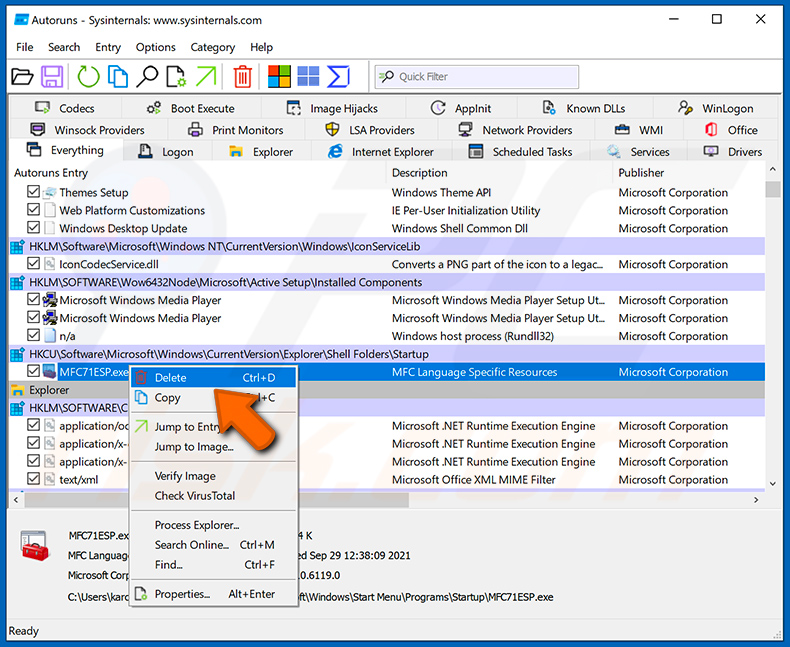
Po usunięciu złośliwego oprogramowania za pomocą aplikacji Autoruns (zapewnia to, że złośliwe oprogramowanie nie uruchomi się automatycznie przy następnym uruchomieniu systemu), należy wyszukać nazwę złośliwego oprogramowania na komputerze. Przed kontynuowaniem należy włączyć wyświetlanie ukrytych plików i folderów. Jeśli znajdziesz nazwę pliku złośliwego oprogramowania, pamiętaj, aby go usunąć.
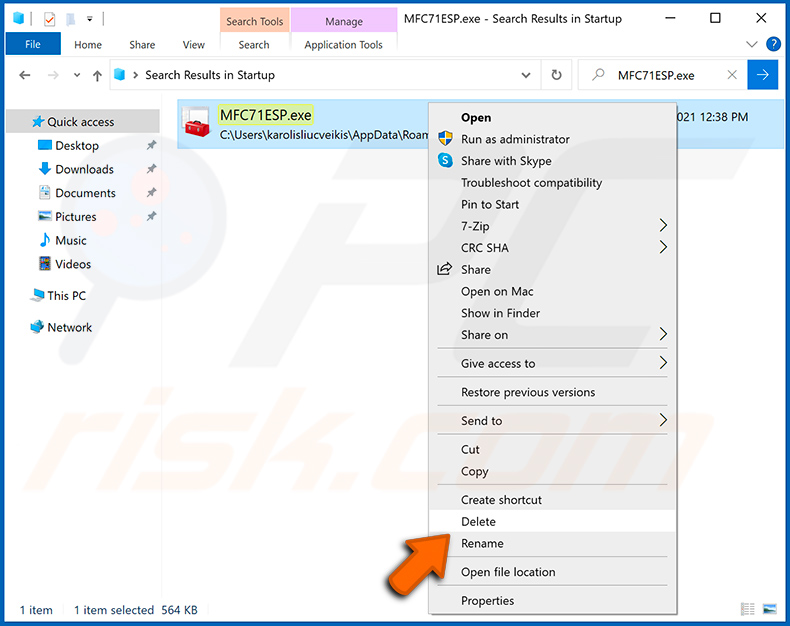
Uruchom ponownie komputer w trybie normalnym. Wykonanie tych czynności powinno usunąć wszelkie złośliwe oprogramowanie z komputera. Należy pamiętać, że ręczne usuwanie zagrożeń wymaga zaawansowanych umiejętności obsługi komputera. Jeśli nie posiadasz takich umiejętności, pozostaw usuwanie złośliwego oprogramowania programom antywirusowym i anty-malware.
Te kroki mogą nie zadziałać w przypadku zaawansowanych infekcji złośliwym oprogramowaniem. Jak zawsze, lepiej zapobiegać infekcji niż próbować później usuwać złośliwe oprogramowanie. Aby zapewnić bezpieczeństwo komputera, zainstaluj najnowsze aktualizacje systemu operacyjnego i używaj oprogramowania antywirusowego. Aby mieć pewność, że komputer jest wolny od infekcji złośliwym oprogramowaniem, zalecamy przeskanowanie go za pomocą Combo Cleaner Antivirus dla Windows.
Często zadawane pytania (FAQ)
Mój komputer jest zainfekowany złośliwym oprogramowaniem AuraStealer. Czy powinienem sformatować urządzenie pamięci masowej, aby się go pozbyć?
W większości przypadków formatowanie nie jest konieczne, ponieważ złośliwe oprogramowanie, takie jak AuraStealer, można usunąć za pomocą narzędzi takich jak Combo Cleaner.
Jakie są największe problemy, które może spowodować złośliwe oprogramowanie?
Infekcje złośliwym oprogramowaniem mogą skutkować przejęciem kont, stratami finansowymi, utratą danych, utratą danych osobowych, niestabilnością systemu oraz rozprzestrzenianiem się dodatkowego złośliwego oprogramowania.
Jaki jest cel złośliwego oprogramowania AuraStealer?
AuraStealer może wykraść poufne informacje z zainfekowanych komputerów. Jest zaprojektowany do zbierania danych przeglądarki, danych logowania do kont, danych portfela kryptowalut, tokenów uwierzytelniających i innych cennych informacji, które atakujący mogą następnie wykorzystać do oszustw, przejęcia kont i innych złośliwych działań.
W jaki sposób program AuraStealer dostał się do mojego komputera?
AuraStealer zazwyczaj infekuje komputery, gdy użytkownicy są nakłaniani do samodzielnego uruchomienia go. Często dzieje się to poprzez fałszywe aktywatory oprogramowania, pirackie gry lub programy lub przewodniki online (takie jak filmy lub posty), które instruują użytkowników, aby uruchomili polecenia rzekomo odblokowujące płatne funkcje.
Czy Combo Cleaner ochroni mnie przed złośliwym oprogramowaniem?
Tak, Combo Cleaner jest w stanie wykryć i usunąć większość znanych złośliwych programów. Ponieważ zaawansowane zagrożenia często ukrywają się głęboko w systemie, zdecydowanie zaleca się przeprowadzenie pełnego skanowania systemu.
Udostępnij:
 Facebook
 X.com
X.com
 LinkedIn
 Skopiuj link

Tomas Meskauskas
Ekspert ds. bezpieczeństwa, profesjonalny analityk złośliwego oprogramowania
Jestem pasjonatem bezpieczeństwa komputerowego i technologii. Posiadam ponad 10-letnie doświadczenie w różnych firmach zajmujących się rozwiązywaniem problemów technicznych i bezpieczeństwem Internetu. Od 2010 roku pracuję jako autor i redaktor Pcrisk. Śledź mnie na Twitter i LinkedIn, aby być na bieżąco z najnowszymi zagrożeniami bezpieczeństwa online.
Portal bezpieczeństwa PCrisk jest prowadzony przez firmę RCS LT.
Połączone siły badaczy bezpieczeństwa pomagają edukować użytkowników komputerów na temat najnowszych zagrożeń bezpieczeństwa w Internecie. Więcej informacji o firmie RCS LT.
Nasze poradniki usuwania malware są bezpłatne. Jednak, jeśli chciałbyś nas wspomóc, prosimy o przesłanie nam dotacji.
Przekaż darowiznęPortal bezpieczeństwa PCrisk jest prowadzony przez firmę RCS LT.
Połączone siły badaczy bezpieczeństwa pomagają edukować użytkowników komputerów na temat najnowszych zagrożeń bezpieczeństwa w Internecie. Więcej informacji o firmie RCS LT.
Nasze poradniki usuwania malware są bezpłatne. Jednak, jeśli chciałbyś nas wspomóc, prosimy o przesłanie nam dotacji.
Przekaż darowiznę
▼ Pokaż dyskusję