
Jak usunąć PhantomStealer z zainfekowanych systemów
TrojanZnany również jako: PhantomStealer program kradnący informacje

Otrzymaj bezpłatne skanowanie i sprawdź, czy twój komputer jest zainfekowany.
USUŃ TO TERAZAby korzystać z w pełni funkcjonalnego produktu, musisz kupić licencję na Combo Cleaner. Dostępny jest 7-dniowy bezpłatny okres próbny. Combo Cleaner jest własnością i jest zarządzane przez RCS LT, spółkę macierzystą PCRisk.
Czym jest złośliwe oprogramowanie PhantomStealer?
PhantomStealer to program służący do kradzieży informacji, dostarczany za pośrednictwem modułu ładującego złośliwe oprogramowanie znanego jako JSGuLdr. Po infiltracji PhantomStealer może pozyskać różne poufne informacje z zainfekowanych urządzeń. Ataki te mogą prowadzić do kradzieży tożsamości, strat finansowych i innych problemów. Jeśli PhantomStealer zostanie wykryty na urządzeniu, należy go natychmiast usunąć.
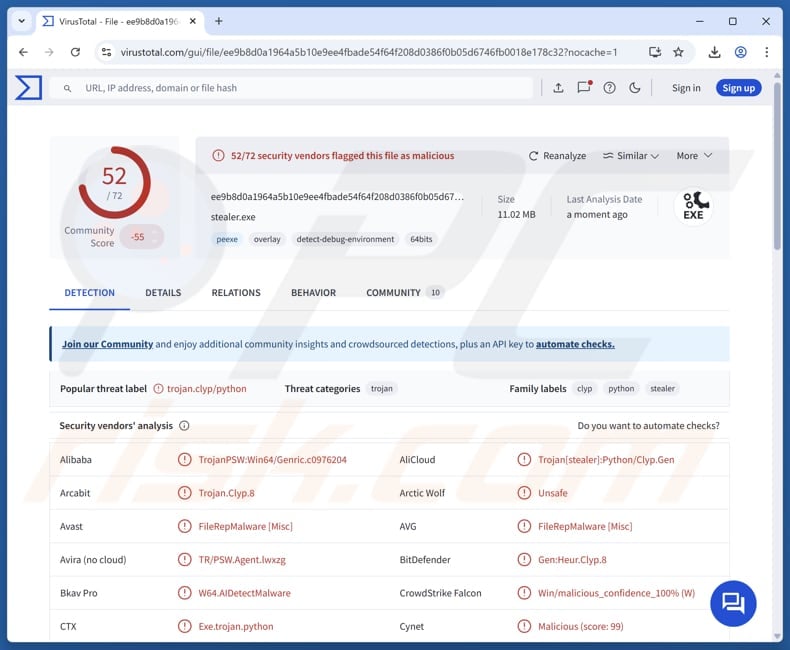
Więcej informacji o PhantomStealer
Jako program do kradzieży danych, PhantomStealer może być zaprojektowany tak, aby wykraść szeroki zakres informacji, w tym dane autouzupełniania przeglądarki, takie jak zapisane nazwy, adresy i dane kart kredytowych. Może również gromadzić pliki cookie, historię przeglądania i zapisane hasła z różnych przeglądarek internetowych zainstalowanych na zainfekowanym urządzeniu.
Ponadto PhantomStealer może zawierać funkcję keyloggera, która pozwala mu rejestrować każde naciśnięcie klawisza na zainfekowanym urządzeniu. Działanie to zazwyczaj odbywa się dyskretnie w tle, więc ofiara nie zauważa niczego niezwykłego. W rezultacie atakujący mogą gromadzić poufne dane, takie jak dane logowania, informacje dotyczące płatności, prywatne rozmowy itp.
Ponadto wiele programów typu stealer przeszukuje cały system w poszukiwaniu danych z komunikatorów (np. Discord, Telegram, WhatsApp), platform gier, klientów FTP, oprogramowania VPN i innych programów. Skradzione informacje mogą obejmować pliki konfiguracyjne, tokeny logowania, zapisane dane uwierzytelniające i inne ważne szczegóły dotyczące konta.
Ponadto PhantomStealer może atakować portfele kryptowalutowe, lokalizując i przechwytując pliki portfela oraz inne powiązane dane. Może być w stanie wyodrębnić dane, takie jak klucze prywatne, frazy seed lub inne dane. Może również monitorować schowek, aby przechwycić adresy kryptowalutowe kopiowane przez użytkowników.
Oprócz wyżej wymienionych danych, programy typu PhantomStealer mogą gromadzić szczegółowe dane systemowe i sieciowe, takie jak wersja systemu operacyjnego, zainstalowane programy (w tym narzędzia zabezpieczające) oraz aktywne procesy. Mogą również wykonywać zrzuty ekranu, nagrywać dźwięk za pomocą mikrofonu urządzenia, a nawet przesyłać wybrane pliki z zainfekowanego komputera.
| Nazwa | PhantomStealer program kradnący informacje |
| Rodzaj zagrożenia | Trojan, wirus kradnący hasła, złośliwe oprogramowanie bankowe, oprogramowanie szpiegujące. |
| Nazwy wykrywania | Avast (FileRepMalware [Misc]), Combo Cleaner (Gen:Heur. Clyp.8), ESET-NOD32 (Python/PSW.Agent.FX Trojan), Kaspersky (UDS:Trojan-PSW.Win32.Agent), Microsoft (Trojan:Win32/Egairtigado!rfn), Pełna lista (VirusTotal) |
| Objawy | Trojany są zaprojektowane tak, aby potajemnie infiltrować komputer ofiary i pozostawać w ukryciu, dlatego też na zainfekowanym komputerze nie widać żadnych wyraźnych objawów. |
| Możliwe metody dystrybucji | Zainfekowane załączniki do wiadomości e-mail, złośliwe reklamy internetowe, socjotechnika, luki w zabezpieczeniach oprogramowania, „crackowanie” oprogramowania. |
| Uszkodzenie | Skradzione hasła i dane bankowe, kradzież tożsamości, komputer ofiary dodany do botnetu. |
| Usuwanie malware (Windows) |
Aby usunąć możliwe infekcje malware, przeskanuj komputer profesjonalnym oprogramowaniem antywirusowym. Nasi analitycy bezpieczeństwa zalecają korzystanie z Combo Cleaner. Pobierz Combo CleanerBezpłatny skaner sprawdza, czy twój komputer jest zainfekowany. Aby korzystać z w pełni funkcjonalnego produktu, musisz kupić licencję na Combo Cleaner. Dostępny jest 7-dniowy bezpłatny okres próbny. Combo Cleaner jest własnością i jest zarządzane przez RCS LT, spółkę macierzystą PCRisk. |
Wnioski
PhantomStealer to rodzaj złośliwego oprogramowania zaprojektowanego w celu zbierania poufnych informacji z zainfekowanego urządzenia. Stanowi ono poważne zagrożenie dla prywatności i bezpieczeństwa użytkownika i może prowadzić do takich problemów, jak straty finansowe, przejęcie konta i kradzież tożsamości. Ważne jest, aby jak najszybciej usunąć takie zagrożenia, aby uniknąć potencjalnych szkód.
Przykładami innych programów typu stealer są Arkanix, NovaShadow oraz SharkStealer.
W jaki sposób PhantomStealer zainfiltrował mój komputer?
PhantomStealer jest dostarczany za pośrednictwem programu ładującego, złośliwego skryptu zidentyfikowanego jako JSGuLdr. Najpierw plik JScript uruchamia program PowerShell przy użyciu komponentów Eksploratora Windows. Następnie program PowerShell pobiera dodatkowe złośliwe pliki z dysku Google Drive i przechowuje je w ukrytych folderach w systemie.
Pobrane pliki są szyfrowane, a PowerShell dekoduje je i uruchamia wyłącznie w pamięci. W ostatnim kroku PhantomStealer jest wstrzykiwany do msiexec.exe, legalnego procesu systemu Windows, dzięki czemu może działać w tle podczas kradzieży danych. Ta metoda infekcji jest wykorzystywana w celu ominięcia zabezpieczeń, co utrudnia jej powstrzymanie za pomocą podstawowych narzędzi.
Pierwotny wektor infekcji nie jest znany, jednak złośliwe oprogramowanie może być dostarczane za pośrednictwem wiadomości e-mail zawierających złośliwe pliki lub linki, oszustw związanych z pomocą techniczną, pirackiego oprogramowania, złośliwych reklam, narzędzi do łamania zabezpieczeń, generatorów kluczy, luk w zabezpieczeniach oprogramowania, sieci P2P lub podobnych kanałów.
Jak uniknąć instalacji złośliwego oprogramowania?
Aktualizuj system operacyjny, aplikacje i oprogramowanie antywirusowe oraz regularnie przeprowadzaj skanowanie bezpieczeństwa. Zachowaj ostrożność w przypadku wiadomości e-mail lub wiadomości od nieznanych nadawców. Unikaj otwierania załączników lub linków w takich wiadomościach. Pobieraj oprogramowanie wyłącznie z oficjalnych stron internetowych lub zaufanych sklepów z aplikacjami.
Nie klikaj reklam, wyskakujących okienek ani innych podejrzanych elementów na niewiarygodnych stronach internetowych i nie zezwalaj tym stronom na wysyłanie Ci powiadomień. Jeśli uważasz, że Twój komputer jest już zainfekowany, zalecamy przeprowadzenie skanowania za pomocą Combo Cleaner Antivirus dla Windows, aby automatycznie wyeliminować zainfekowane złośliwe oprogramowanie.
Jak ręcznie usunąć malware?
Większość infekcji trojanami możesz usunąć, przeprowadzając pełne skanowanie systemu za pomocą Combo Cleaner. Opisana poniżej pełna procedura ręczna przyda ci się, gdy automatyczne usuwanie się nie powiodło, gdy chcesz sprawdzić, czy skanowanie wykryło wszystko, lub gdy zagrożenie ma wiele punktów persystencji.
Odłącz komputer od sieci
Odłącz kabel Ethernet i wyłącz Wi-Fi. Jeśli korzystasz z laptopa, najszybciej zadziała klawisz trybu samolotowego.
Wiele trojanów wykrada dane - hasła zapisane w przeglądarce, sesje bankowe, zrzuty ekranu - i przyjmuje zdalne polecenia. Odcięcie sieci natychmiast zatrzymuje jedno i drugie. Nie podłączaj komputera do sieci aż do fazy 4.
Uruchom komputer w trybie awaryjnym z obsługą sieci
Tryb awaryjny wczytuje minimalny zestaw sterowników i uniemożliwia automatyczne uruchomienie się większości malware. Wariant „z obsługą sieci” pozwala pobrać narzędzia - Wi-Fi włącz ponownie dopiero po uruchomieniu systemu w tym trybie.
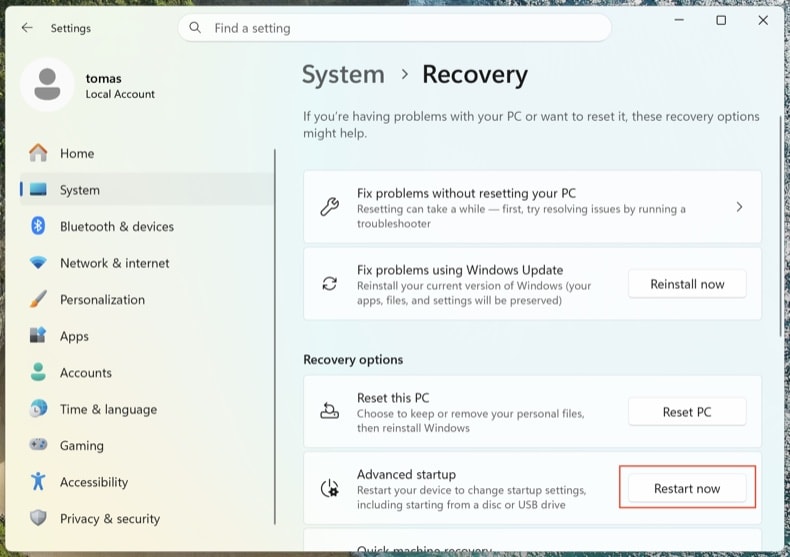
Otwórz . Kliknij Uruchom ponownie teraz obok opcji Uruchamianie zaawansowane.
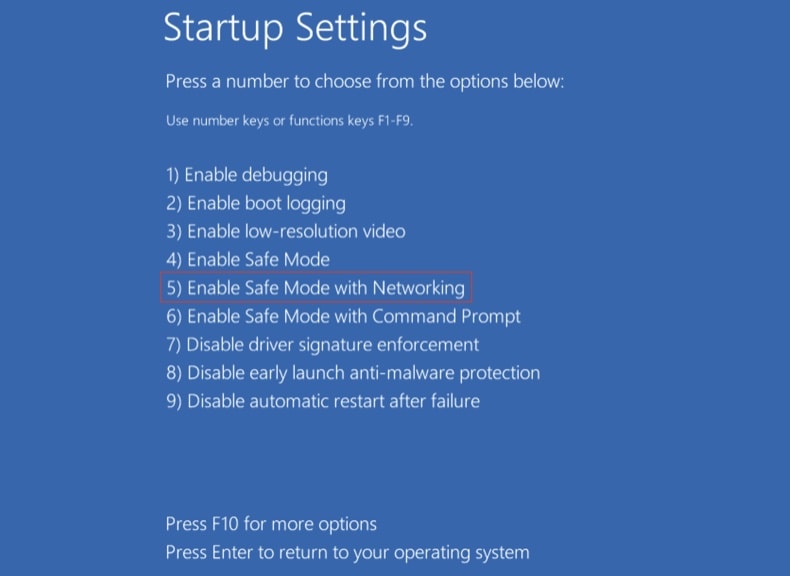
Komputer uruchomi się ponownie w menu „Wybierz opcję”. Kliknij . Po drugim ponownym uruchomieniu naciśnij 5 lub F5.
Kliknij logo Windows, przytrzymaj Shift, kliknij ikonę zasilania i wybierz Uruchom ponownie. Na ekranie Wybierz opcję kliknij . Naciśnij F5.
Windows 8
Przejdź do ekranu startowego, wpisz zaawansowane, wybierz Ustawienia → Zaawansowane opcje uruchamiania → Uruchom ponownie teraz → Rozwiązywanie problemów → Opcje zaawansowane → Ustawienia uruchamiania → Uruchom ponownie → F5.
Uwaga: wsparcie dla Windows 8 zakończyło się w styczniu 2023 roku - korzystając z tego systemu, narażasz się na znacznie większe ryzyko ponownej infekcji.
Windows 7
Kliknij Start → Zamknij → Uruchom ponownie → OK. Podczas uruchamiania systemu wielokrotnie naciskaj F8, aż pojawi się menu Zaawansowane opcje rozruchu, a następnie wybierz Tryb awaryjny z obsługą sieci.
Uwaga: wsparcie dla Windows 7 zakończyło się w styczniu 2020 roku - korzystając z tego systemu, narażasz się na znacznie większe ryzyko ponownej infekcji.
Sprawdź uruchomione procesy za pomocą Process Explorer
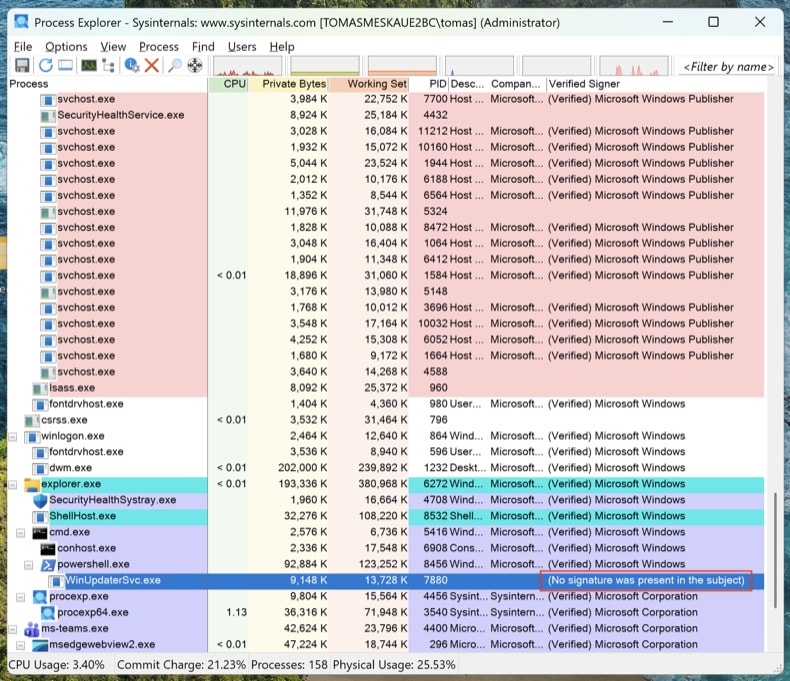
Pobierz Process Explorer z pakietu Microsoft Sysinternals. Uruchom go jako administrator. Kliknij oraz .
Posortuj listę według kolumny „Verified Signer”. Każdy niepodpisany proces uruchomiony z %AppData%, %LocalAppData%, %Temp% lub %ProgramData% jest podejrzany. Kliknij prawym przyciskiem → Properties, aby zobaczyć pełną ścieżkę pliku. Kliknij prawym przyciskiem → „Search Online”, aby sprawdzić nieznane nazwy procesów.
Menedżer zadań ukrywa pełne ścieżki plików, nie pokazuje podpisów cyfrowych i grupuje procesy w sposób, który ułatwia przeoczenie malware. Process Explorer to narzędzie, z którego korzystają sami inżynierowie Microsoft.
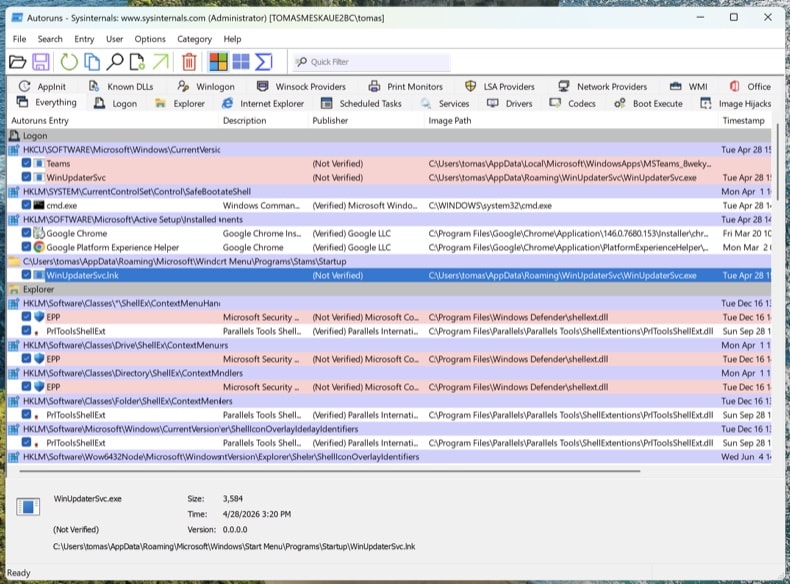
Zmapuj wszystkie punkty persystencji za pomocą Autoruns
Pobierz Autoruns. Kliknij prawym przyciskiem Autoruns.exe i wybierz Uruchom jako administrator - bez podniesionych uprawnień Autoruns nie może sprawdzić chronionych gałęzi rejestru.
W menu włącz i , a następnie kliknij Refresh.
Nowoczesne trojany nie ukrywają się wyłącznie w autostarcie. Przejrzyj poniższe karty i szukaj niepodpisanych lub nieznanych wpisów:
- Logon - klasyczne klucze Run/RunOnce
- Scheduled Tasks - częsta kryjówka, zwłaszcza zadania wykonujące akcje PowerShell, MSHTA lub rundll32
- Services - niepodpisane usługi w folderach innych niż foldery Microsoft
- WMI - subskrypcje zdarzeń to dyskretny mechanizm persystencji (MITRE T1546.003)
- Image Hijacks - nadużycie opcji „Debugger” w Image File Execution Options
- AppInit - biblioteki DLL wczytywane do każdego procesu z interfejsem graficznym
- Browser plug-ins - niepodpisane dodatki we wszystkich zainstalowanych przeglądarkach
Kliknij prawym przyciskiem podejrzany wpis → „Jump to Image”, aby zobaczyć właściwy plik. Kliknij prawym przyciskiem → „Search Online”, aby otworzyć VirusTotal dla skrótu pliku. Na razie niczego nie usuwaj - zanotuj tylko ścieżki plików i nazwy wpisów. Usuniemy je po skanowaniu.
Sprawdź plik hosts i ustawienia DNS
Trojany często przekierowują domeny banków, producentów antywirusów i serwerów aktualizacji na serwery kontrolowane przez atakującego, modyfikując plik hosts lub ustawienia DNS.
Plik hosts: Otwórz Notatnik jako administrator, a następnie otwórz plik C:\Windows\System32\drivers\etc\hosts. Legalne wpisy są oznaczone jako komentarz znakiem #. Każde niezakomentowane przypisanie adresu IP do domeny jest podejrzane - zwłaszcza przekierowania dla microsoft.com, windowsupdate lub domeny twojego banku.
Ustawienia DNS: Otwórz Wiersz polecenia jako administrator i wykonaj polecenie ipconfig /all. Upewnij się, że serwery DNS wskazują na twojego dostawcę internetu, twój router lub znany publiczny resolver (Cloudflare 1.1.1.1, Google 8.8.8.8). Następnie otwórz i sprawdź, czy ustawienia DNS oraz DNS over HTTPS (DoH) nie zostały przejęte.
Oczyszczony komputer z przejętym DNS nadal jest zagrożonym komputerem. Będzie ci się wydawać, że odwiedzasz chase.com, a w rzeczywistości trafisz na klon przygotowany przez atakującego.
Żaden pojedynczy antywirus nie wykrywa wszystkiego. Poniższa kolejność jest celowa: najpierw skanowanie offline (wykrywa rootkity, zanim system Windows w pełni się wczyta), następnie skanery na żądanie w działającym systemie, a na końcu ręczne usunięcie tego, co zostało przez nie pominięte.
Uruchom Microsoft Defender Offline
Uruchom ponownie komputer w zwykłym trybie Windows. Otwórz . Wybierz Program antywirusowy Microsoft Defender (skanowanie offline) i kliknij Skanuj teraz. Twój komputer uruchomi się ponownie w okrojonym środowisku i przeprowadzi skanowanie, zanim wczyta się pełny system operacyjny.
Rootkity i bootkity ukrywają się przed każdym skanerem uruchomionym w tej samej, już zainfekowanej sesji Windows. Skanowanie offline przed rozruchem systemu analizuje dysk, zanim malware zdąży się ukryć.
Certyfikat VB100. Łączy w jednym przebiegu ochronę przed trojanami, skanowanie rejestru i mechanizmów persystencji oraz ochronę przed oprogramowaniem szpiegującym. Dostępny jest 7-dniowy bezpłatny okres próbny.
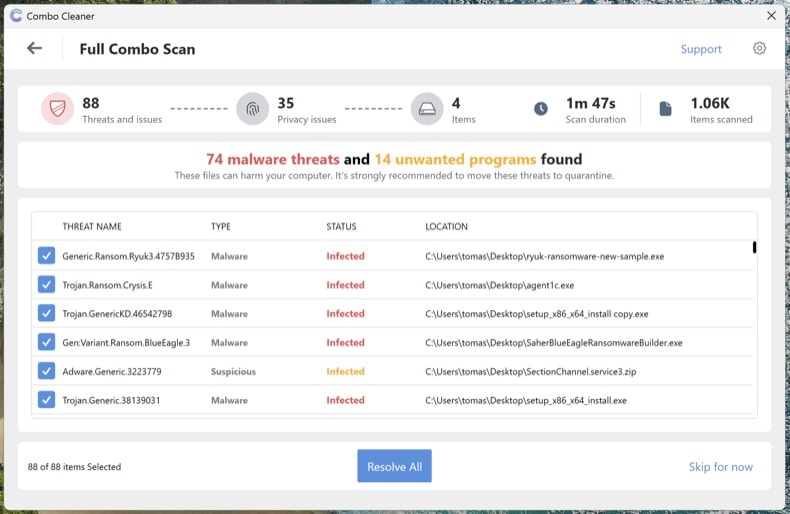
Pobierz Combo CleanerPrzeprowadź pełne skanowanie systemu za pomocą Combo Cleaner
Zainstaluj Combo Cleaner i przeprowadź pełne skanowanie systemu (nie szybkie skanowanie). Poczekaj na jego pełne zakończenie, przejrzyj wykryte zagrożenia i zastosuj zalecane działania. Combo Cleaner poddaje kwarantannie znane trojany i usuwa ich wpisy persystencji w rejestrze.
Przeprowadź skanowanie kontrolne za pomocą Microsoft Safety Scanner
Pobierz Microsoft Safety Scanner (MSERT.exe) - bezpłatne narzędzie Microsoft uruchamiane na żądanie. Plik wykonywalny wygasa po 10 dniach, dzięki czemu każda pobrana kopia zawiera najnowsze sygnatury. Przeprowadź pełne skanowanie po Combo Cleaner, aby wychwycić to, co mógłby przeoczyć pojedynczy silnik.
Różne silniki skanujące wykrywają różne zagrożenia. Dodatkowe skanowanie narzędziem Microsoft po Combo Cleaner to zdecydowanie najrzadziej wykorzystywany krok weryfikacyjny przy usuwaniu malware.
Ręcznie usuń wpisy, które nadal widnieją w Autoruns
Ponownie otwórz Autoruns. Każdy element oznaczony w kroku 4, który nadal istnieje, umknął automatycznym skanowaniom. Dla każdego pozostałego podejrzanego wpisu: kliknij prawym przyciskiem → Delete w Autoruns (usuwa to rejestrację persystencji), a następnie przejdź do ścieżki pliku i usuń sam plik. Opróżnij Kosz.
Niektóre pliki malware pojawiają się ponownie po usunięciu, ponieważ odtwarza je inny element w systemie. Jeśli usuniesz plik, a on wróci w ciągu kilku minut, w systemie pozostał punkt persystencji, którego Autoruns nie pokazał - zwykle jest to usługa lub zaplanowane zadanie działające z uprawnieniami SYSTEM. Ponownie przeprowadź skanowanie z kroków 6-8 lub przejdź do czystej instalacji (patrz koniec poradnika).
Zresetuj przeglądarki i wyczyść uprawnienia do powiadomień
Trojany i adware często przejmują przeglądarki - zmieniają domyślną wyszukiwarkę, instalują złośliwe rozszerzenia lub nadają sobie uprawnienia do powiadomień, aby wyświetlać oszukańcze wyskakujące okienka nawet po usunięciu malware.
- Chrome: otwórz
chrome://settings/reseti kliknij „Przywróć ustawienia do wartości domyślnych”. Następnie otwórzchrome://settings/content/notificationsi usuń wszystkie nieznane witryny. - Edge: otwórz
edge://settings/reset. Następnie sprawdźedge://settings/content/notifications. - Firefox: otwórz
about:supporti kliknij Odśwież program Firefox (Firefox nie ma przycisku „Resetuj” - odpowiednikiem jest „Odśwież”). Następnie sprawdź Ustawienia → Prywatność i bezpieczeństwo → Uprawnienia → Powiadomienia.
Przejrzyj rozszerzenia zainstalowane w każdej przeglądarce i usuń wszystkie nieznane, zwłaszcza te, których nie instalowałeś samodzielnie.
Ponownie włącz program Defender i ochronę przed naruszeniami oraz zaktualizuj wszystko
Wiele trojanów wyłącza oprogramowanie zabezpieczające. Otwórz i upewnij się, że opcje Ochrona w czasie rzeczywistym, Ochrona dostarczana z chmury i Ochrona przed naruszeniami są włączone. Ochrona przed naruszeniami uniemożliwia malware potajemne wyłączenie programu Defender.
Następnie uruchom Windows Update () i zaktualizuj przeglądarki oraz aplikacje. Trojan zwykle dostaje się do systemu przez nieaktualne oprogramowanie.
Zmień hasła z czystego urządzenia
Jeśli trojan był stealerem (Lumma, RedLine, Vidar i podobne są niezwykle powszechne), załóż, że każde hasło zapisane w twojej przeglądarce zostało przejęte. Zmieniaj hasła z innego, sprawdzonego i czystego urządzenia - twój telefon się nada, o ile nie jest zainfekowany.
Zalecana kolejność:
- Główna skrzynka e-mail w pierwszej kolejności - to centrum odzyskiwania dostępu do wszystkich pozostałych kont
- Konta bankowe i finansowe
- Hasło główne menedżera haseł (jeśli z niego korzystasz)
- Media społecznościowe, sklepy internetowe i pozostałe konta
Tam, gdzie to możliwe, włącz odporne na phishing uwierzytelnianie wieloskładnikowe (klucze dostępu / sprzętowe klucze FIDO2 / aplikacje uwierzytelniające) - zaawansowani atakujący potrafią obejść MFA oparte na SMS-ach.
Potwierdź czystość systemu i monitoruj go przez 7 dni
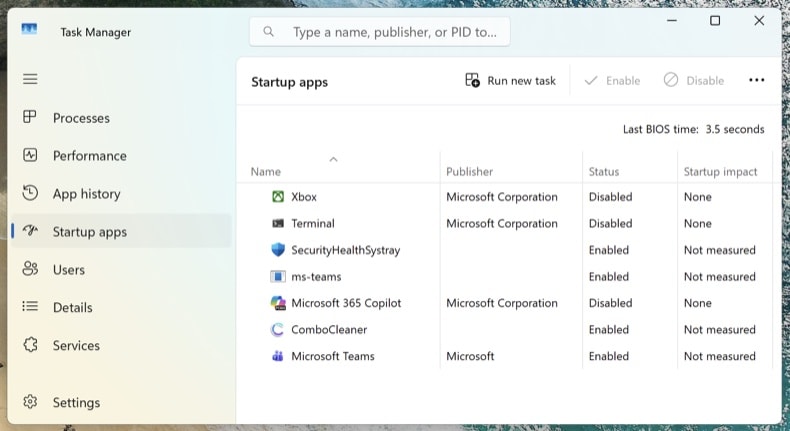
Ponownie połącz się z siecią i przeprowadź ostatnie pełne skanowanie za pomocą Combo Cleaner. Otwórz Menedżer zadań (Ctrl + Shift + Esc) i przejdź na kartę Aplikacje autostartu - upewnij się, że nic podejrzanego nie pojawiło się ponownie.
Przez następne 7 dni obserwuj, czy objawy nie powracają: nieoczekiwanie wysokie użycie CPU, ponowne pojawianie się nieznanych procesów, przekierowania w przeglądarce lub wyskakujące okienka. Jeśli cokolwiek wróci, oznacza to, że przeoczyłeś punkt persystencji i musisz powtórzyć procedurę - albo infekcja sięga głębiej i konieczna jest czysta instalacja.
Kiedy lepiej przeprowadzić czystą instalację Windows
Ręczne usuwanie nie zawsze jest właściwym rozwiązaniem. Ponowna instalacja systemu Windows od zera to jedyny sposób, by mieć 100% pewności, gdy:
- Malware pojawia się ponownie po każdej próbie usunięcia
- Wykryto bootkit lub rootkit UEFI (ta klasa zagrożeń działa poniżej systemu operacyjnego i przetrwa zwykłą ponowną instalację Windows)
- Potwierdzony trojan kradnący dane logowania działał z uprawnieniami administratora (Lumma, RedLine, Vidar) - system najprawdopodobniej zawiera wiele nieznanych ładunków
- Używasz komputera do bankowości internetowej, służbowej poczty e-mail lub innych zadań, w których nawet częściowa niepewność jest nie do przyjęcia
Czysta instalacja zajmuje 30-60 minut: ponowna instalacja Windows 11 przez . Najpierw wykonaj kopię zapasową dokumentów na zewnętrznym nośniku, przeskanuj ją za pomocą Combo Cleaner przed przywróceniem i zainstaluj aplikacje od nowa - nigdy nie przywracaj ich z kopii zapasowej zainfekowanego systemu.
Ważne: Ręczne usuwanie wymaga zaawansowanej znajomości obsługi komputera. Jeśli nie masz pewności, jak odróżnić pliki systemowe od złośliwych, przeprowadź automatyczne skanowanie za pomocą Combo Cleaner i Windows Defender i na tym poprzestań - ta metoda wychwytuje zdecydowaną większość trojanów atakujących użytkowników domowych bez ryzyka uszkodzenia systemu Windows przez usunięcie niewłaściwego pliku.
Często zadawane pytania (FAQ)
Mój komputer jest zainfekowany programem PhantomStealer. Czy powinienem sformatować urządzenie pamięci masowej, aby się go pozbyć?
Całkowite sformatowanie urządzenia zazwyczaj nie jest konieczne. Zagrożenia takie jak PhantomStealer można zazwyczaj usunąć za pomocą zaufanych programów antywirusowych lub anty-malware, takich jak Combo Cleaner.
Jakie są największe problemy, które może spowodować złośliwe oprogramowanie?
Może wykraść poufne dane, wprowadzić dodatkowe ładunki (zainfekować komputery kolejnym złośliwym oprogramowaniem), zaszyfrować pliki, spowodować niestabilność systemu lub wykonać inne złośliwe działania.
Jaki jest cel programu PhantomStealer?
Celem programu PhantomStealer jest kradzież poufnych informacji z zainfekowanych urządzeń. Mogą to być hasła, dane przeglądarki, dane portfela kryptowalutowego, informacje zapisane w schowku, dane kart kredytowych, pliki i inne.
W jaki sposób PhantomStealer zainfiltrował mój komputer?
PhantomStealer jest instalowany za pomocą złośliwego programu ładującego o nazwie JSGuLdr. Plik JScript uruchamia program PowerShell, który pobiera zaszyfrowane pliki z dysku Google Drive, dekoduje je w pamięci i wstrzykuje PhantomStealer do legalnego procesu msiexec.exe, aby uniknąć wykrycia. Chociaż dokładna metoda początkowej infekcji nie jest znana, może ona rozprzestrzeniać się poprzez złośliwe wiadomości e-mail, fałszywe strony pomocy technicznej, pirackie oprogramowanie, szkodliwe reklamy, crackowane narzędzia, luki w zabezpieczeniach lub pliki pobierane w sieci P2P.
Czy Combo Cleaner ochroni mnie przed złośliwym oprogramowaniem?
Tak, Combo Cleaner może wykrywać i usuwać prawie wszystkie znane złośliwe oprogramowania. Jednak zaawansowane złośliwe oprogramowanie często ukrywa się głęboko w systemie, dlatego ważne jest, aby przeprowadzić pełne skanowanie systemu.
Udostępnij:
 Facebook
 X.com
X.com
 LinkedIn
 Skopiuj link

Tomas Meskauskas
Ekspert ds. bezpieczeństwa, profesjonalny analityk złośliwego oprogramowania
Jestem pasjonatem bezpieczeństwa komputerowego i technologii. Posiadam ponad 10-letnie doświadczenie w różnych firmach zajmujących się rozwiązywaniem problemów technicznych i bezpieczeństwem Internetu. Od 2010 roku pracuję jako autor i redaktor Pcrisk. Śledź mnie na Twitter i LinkedIn, aby być na bieżąco z najnowszymi zagrożeniami bezpieczeństwa online.
Portal bezpieczeństwa PCrisk jest prowadzony przez firmę RCS LT.
Połączone siły badaczy bezpieczeństwa pomagają edukować użytkowników komputerów na temat najnowszych zagrożeń bezpieczeństwa w Internecie. Więcej informacji o firmie RCS LT.
Nasze poradniki usuwania malware są bezpłatne. Jednak, jeśli chciałbyś nas wspomóc, prosimy o przesłanie nam dotacji.
Przekaż darowiznęPortal bezpieczeństwa PCrisk jest prowadzony przez firmę RCS LT.
Połączone siły badaczy bezpieczeństwa pomagają edukować użytkowników komputerów na temat najnowszych zagrożeń bezpieczeństwa w Internecie. Więcej informacji o firmie RCS LT.
Nasze poradniki usuwania malware są bezpłatne. Jednak, jeśli chciałbyś nas wspomóc, prosimy o przesłanie nam dotacji.
Przekaż darowiznę
▼ Pokaż dyskusję