
Jak usunąć rozszerzenie przeglądarki typu adware „AdBlocker Expert”
AdwareZnany również jako: Reklamy od „AdBlocker Expert”

Otrzymaj bezpłatne skanowanie i sprawdź, czy twój komputer jest zainfekowany.
USUŃ TO TERAZAby korzystać z w pełni funkcjonalnego produktu, musisz kupić licencję na Combo Cleaner. Dostępny jest 7-dniowy bezpłatny okres próbny. Combo Cleaner jest własnością i jest zarządzane przez RCS LT, spółkę macierzystą PCRisk.
Czym jest oprogramowanie AdBlocker Expert?
Nasi badacze odkryli nieuczciwą rozszerzenie przeglądarki AdBlocker Expert podczas przeglądania podejrzanych stron internetowych. Oprogramowanie to jest promowane jako narzędzie blokujące reklamy, jednak po przeprowadzeniu analizy ustaliliśmy, że działa ono jako adware.
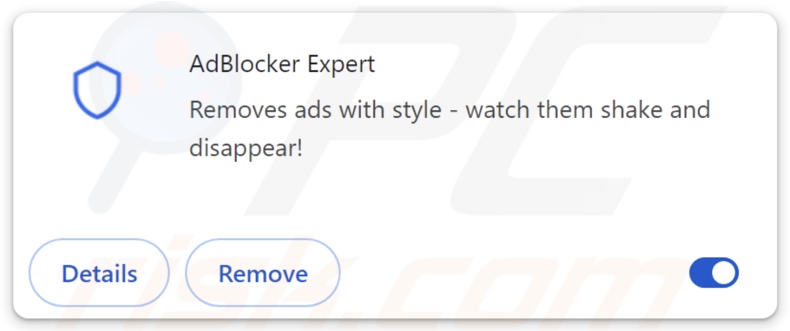
Przegląd oprogramowania reklamowego AdBlocker Expert
Adware to skrót od „advertising-supported software” (oprogramowanie wspierane przez reklamy). Jest ono zaprojektowane tak, aby generować przychody dla swoich twórców/wydawców poprzez reklamy. W większości przypadków adware działa poprzez wyświetlanie reklam na odwiedzanych stronach internetowych lub innych interfejsach. Te treści graficzne stron trzecich promują oszustwa internetowe, niewiarygodne/niebezpieczne oprogramowanie, a nawet złośliwe oprogramowanie. Po kliknięciu niektóre z tych reklam mogą uruchamiać skrypty, które wykonują podstępne pobieranie/instalacje.
Należy pamiętać, że wszelkie autentyczne treści napotkane w tych reklamach są najprawdopodobniej promowane przez oszustów, którzy nadużywają programów partnerskich w celu uzyskania nielegalnych prowizji.
AdBlocker Expert posiada funkcje śledzenia danych, które są standardem w oprogramowaniu finansowanym z reklam. Interesujące informacje mogą obejmować: historię przeglądania i wyszukiwania, pliki cookie, nazwy użytkowników/hasła, dane osobowe, numery kart kredytowych/debetowych itp. Te wrażliwe dane mogą być następnie sprzedawane stronom trzecim w celu uzyskania korzyści finansowych.
Podsumowując, obecność oprogramowania takiego jak AdBlocker Expert na urządzeniach może skutkować infekcjami systemu, poważnymi problemami z prywatnością, stratami finansowymi, a nawet kradzieżą tożsamości.
| Nazwa | Reklamy od „AdBlocker Expert” |
| Rodzaj zagrożenia | Oprogramowanie reklamowe, niechciane reklamy, wirusy wyskakujące |
| Rozszerzenia przeglądarki | AdBlocker Expert |
| Przypuszczalna funkcjonalność | Narzędzie do blokowania reklam (adblocker) |
| Objawy | Wyświetlanie reklam, które nie pochodzą z przeglądanych stron. Natrętne reklamy pop-up. Spowolnienie przeglądania Internetu. |
| Metody dystrybucji | Zwodnicze reklamy pop-up, instalatory darmowego oprogramowania (pakiety). |
| Uszkodzenie | Zmniejszona wydajność komputera, śledzenie przeglądarki – kwestie prywatności, możliwe dodatkowe infekcje złośliwym oprogramowaniem. |
| Usuwanie malware (Windows) |
Aby usunąć możliwe infekcje malware, przeskanuj komputer profesjonalnym oprogramowaniem antywirusowym. Nasi analitycy bezpieczeństwa zalecają korzystanie z Combo Cleaner. Pobierz Combo CleanerBezpłatny skaner sprawdza, czy twój komputer jest zainfekowany. Aby korzystać z w pełni funkcjonalnego produktu, musisz kupić licencję na Combo Cleaner. Dostępny jest 7-dniowy bezpłatny okres próbny. Combo Cleaner jest własnością i jest zarządzane przez RCS LT, spółkę macierzystą PCRisk. |
Przykłady oprogramowania reklamowego
Przeanalizowaliśmy wiele próbek oprogramowania reklamowego; North Ad-Block, Ad Block Wonder i Mega Ad Blocker to tylko kilka z naszych najnowszych artykułów.
Oprogramowanie należące do tej kategorii zazwyczaj wygląda na legalne i nieszkodliwe. Użytkownicy mogą zostać zachęceni do jego pobrania/zainstalowania obietnicami różnych „przydatnych” funkcji. Jednak funkcje te rzadko działają zgodnie z reklamą, a w większości przypadków – w ogóle nie działają.
Należy podkreślić, że nawet jeśli oprogramowanie działa dokładnie tak, jak wskazano w materiałach promocyjnych, nie stanowi to gwarancji jego legalności ani bezpieczeństwa.
W jaki sposób program AdBlocker Expert został zainstalowany na moim komputerze?
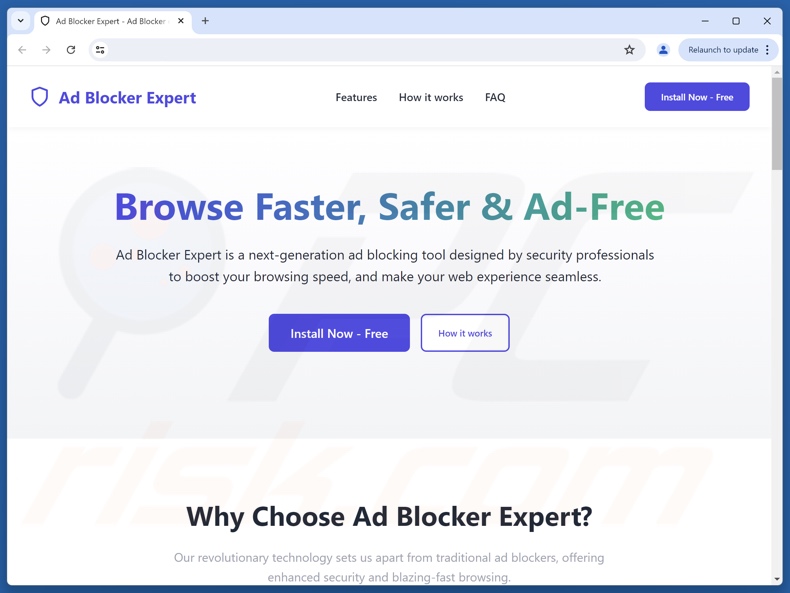
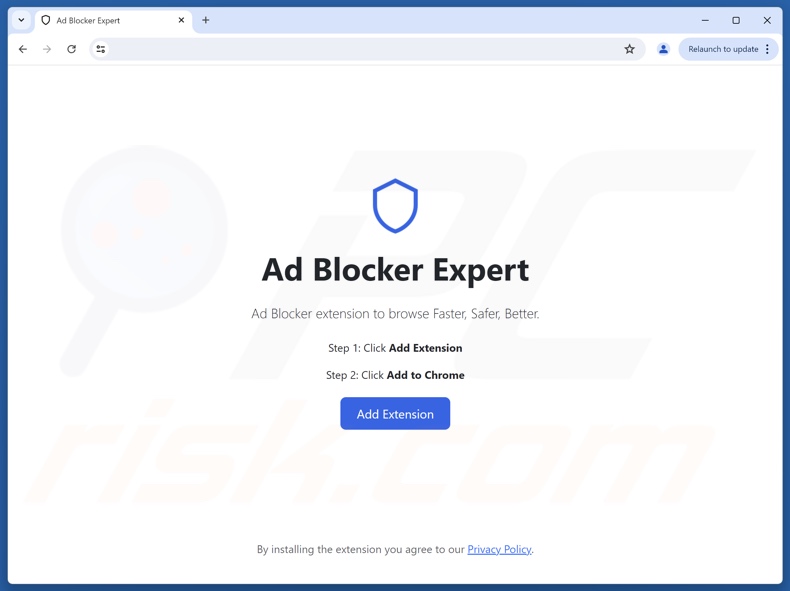
AdBlocker Expert posiada „oficjalną” stronę promocyjną, ale odkryliśmy również fałszywą witrynę promującą to rozszerzenie przeglądarki. Dostęp do tego typu stron uzyskuje się głównie poprzez przekierowania spowodowane przez natrętne reklamy, witryny internetowe wykorzystujące nieuczciwe sieci reklamowe, spamowe powiadomienia przeglądarki, błędnie wpisane adresy URL oraz zainstalowane oprogramowanie reklamowe (z możliwością wymuszonego otwierania przeglądarki).
Oprogramowanie obsługiwane przez reklamy może być również dołączane do zwykłych programów. Ryzyko nieumyślnego dopuszczenia do systemu dołączonych treści wzrasta w przypadku pobierania plików z podejrzanych kanałów (np. stron z darmowym oprogramowaniem i darmowymi serwisami hostingowymi, sieciami wymiany plików P2P itp.) oraz nieuwagi podczas instalacji (np. korzystania z ustawień „Szybkie/Łatwe” itp.).
Ponadto oprogramowanie reklamowe rozprzestrzenia się poprzez natrętne reklamy. Niektóre reklamy mogą po kliknięciu uruchamiać skrypty w celu wykonania pobierania/instalacji bez zgody użytkownika.
Jak uniknąć instalacji oprogramowania reklamowego?
Zdecydowanie zalecamy sprawdzanie oprogramowania i pobieranie go wyłącznie z oficjalnych/zweryfikowanych źródeł. Do procesu instalacji należy podchodzić z ostrożnością, np. czytając warunki, zapoznając się z dostępnymi opcjami, korzystając z ustawień „Niestandardowe/Zaawansowane” i rezygnując ze wszystkich dodatkowych aplikacji, rozszerzeń, funkcji itp.
Kolejną radą jest zachowanie ostrożności podczas przeglądania stron internetowych, ponieważ oszukańcze i niebezpieczne treści online zazwyczaj wyglądają na nieszkodliwe. Na przykład, pomimo niewinnego wyglądu, natrętne reklamy przekierowują do niewiarygodnych i budzących wątpliwości stron internetowych (np. promujących oszustwa, randki dla dorosłych, hazard itp.).
Jeśli nadal napotykasz tego rodzaju reklamy/przekierowania, sprawdź urządzenie i natychmiast usuń wszystkie podejrzane aplikacje oraz rozszerzenia/wtyczki przeglądarki. Jeśli Twój komputer jest już zainfekowany programem AdBlocker Expert, zalecamy przeprowadzenie skanowania za pomocą Combo Cleaner Antivirus dla Windows, aby automatycznie wyeliminować to oprogramowanie reklamowe.
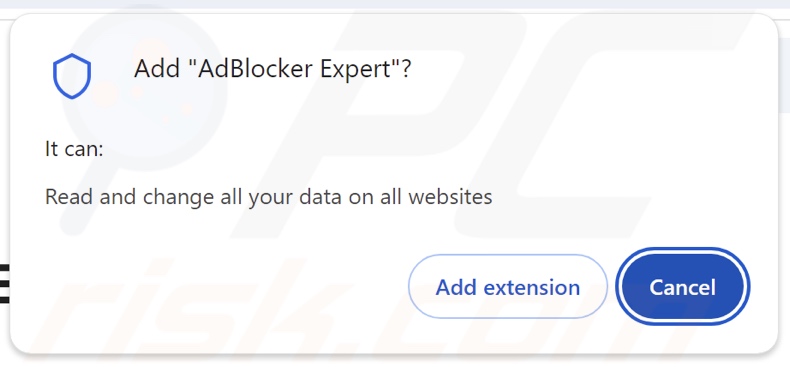
Zrzut ekranu z uprawnieniami wymaganymi przez oprogramowanie reklamowe AdBlocker Expert:
Zrzut ekranu z „oficjalnej” strony promocyjnej programu reklamowego AdBlocker Expert:
Zrzut ekranu z fałszywej strony internetowej wykorzystywanej do promowania oprogramowania reklamowego AdBlocker Expert:
Natychmiastowe automatyczne usunięcie malware:
Ręczne usuwanie zagrożenia może być długim i skomplikowanym procesem, który wymaga zaawansowanych umiejętności obsługi komputera. Combo Cleaner to profesjonalne narzędzie do automatycznego usuwania malware, które jest zalecane do pozbycia się złośliwego oprogramowania. Pobierz je, klikając poniższy przycisk:
POBIERZ Combo CleanerPobierając jakiekolwiek oprogramowanie wyszczególnione na tej stronie zgadzasz się z naszą Polityką prywatności oraz Regulaminem. Aby korzystać z w pełni funkcjonalnego produktu, musisz kupić licencję na Combo Cleaner. Dostępny jest 7-dniowy bezpłatny okres próbny. Combo Cleaner jest własnością i jest zarządzane przez RCS LT, spółkę macierzystą PCRisk.
Szybkie menu:
- Czym jest AdBlocker Expert?
- KROK 1. Odinstaluj aplikacje reklamowe za pomocą Panelu sterowania.
- KROK 2. Usuń niepożądane rozszerzenia z przeglądarki Google Chrome.
- KROK 3. Usuń niepożądane rozszerzenia z przeglądarki Mozilla Firefox.
- KROK 4. Usuń niepożądane rozszerzenia z przeglądarki Safari.
- KROK 5. Usuń nieautoryzowane wtyczki z przeglądarki Microsoft Edge.
Usuwanie oprogramowania reklamowego:
Użytkownicy Windows 10:
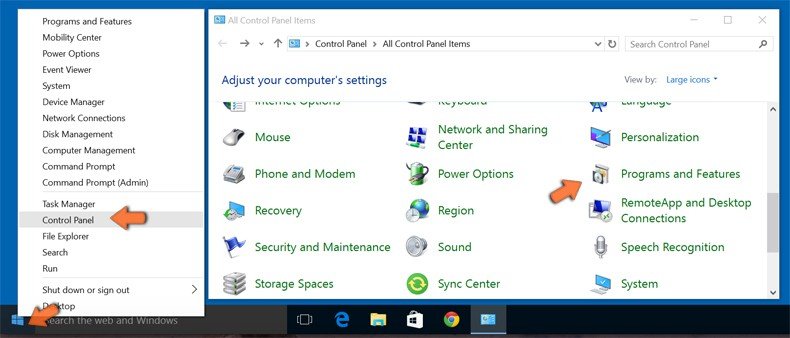
Kliknij prawym przyciskiem myszy w lewym dolnym rogu ekranu i w menu szybkiego dostępu wybierz Panel sterowania. W otwartym oknie wybierz Programy i funkcje.
Użytkownicy Windows 7:
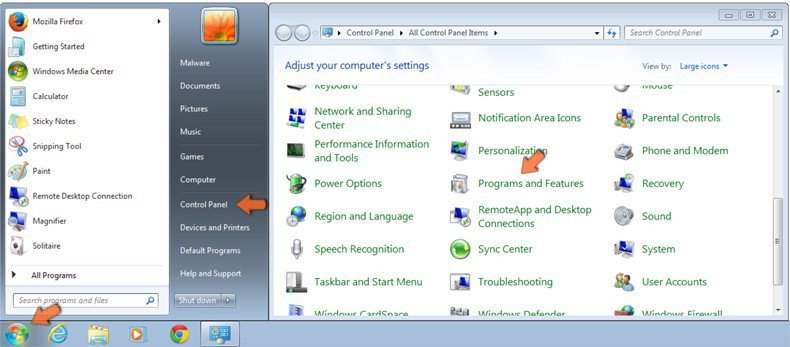
Kliknij Start ("logo Windows" w lewym dolnym rogu pulpitu) i wybierz Panel sterowania. Zlokalizuj Programy i funkcje.
Użytkownicy macOS (OSX):
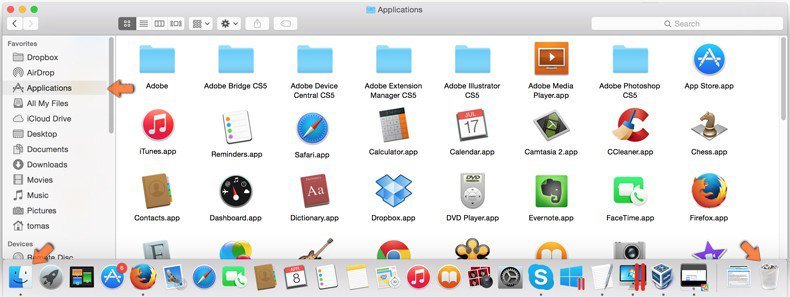
Kliknij Finder i w otwartym oknie wybierz Aplikacje. Przeciągnij aplikację z folderu Aplikacje do kosza (zlokalizowanego w Twoim Docku), a następnie kliknij prawym przyciskiem ikonę Kosza i wybierz Opróżnij kosz.
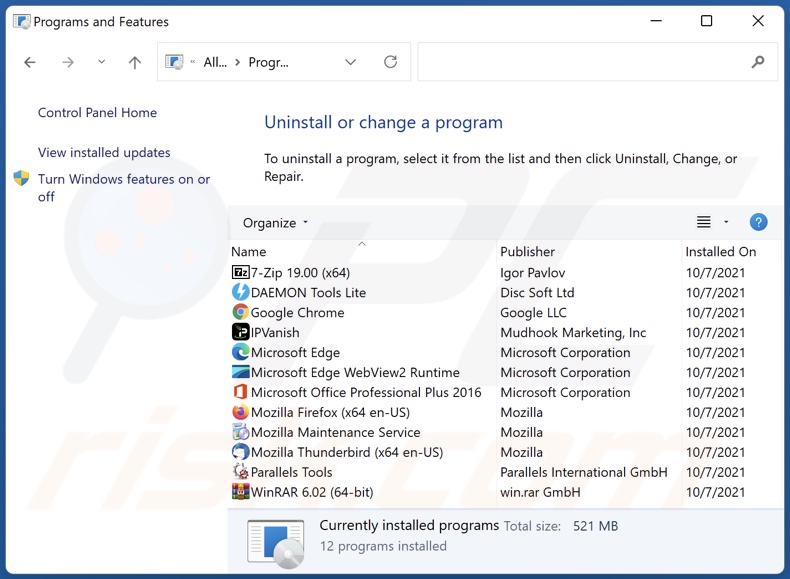
W oknie odinstalowywania programów poszukaj niechcianych aplikacji, zaznacz te pozycje i kliknij „Odinstaluj” lub „Usuń”.
Po odinstalowaniu niechcianych aplikacji przeskanuj komputer w poszukiwaniu pozostałych niechcianych komponentów lub potencjalnych infekcji złośliwym oprogramowaniem. Aby przeskanować komputer, użyj zalecanego oprogramowania do usuwania złośliwego oprogramowania.
POBIERZ narzędzie do usuwania złośliwego oprogramowania
Combo Cleaner sprawdza, czy twój komputer został zainfekowany. Aby korzystać z w pełni funkcjonalnego produktu, musisz kupić licencję na Combo Cleaner. Dostępny jest 7-dniowy bezpłatny okres próbny. Combo Cleaner jest własnością i jest zarządzane przez RCS LT, spółkę macierzystą PCRisk.
Usuń oprogramowanie reklamowe z przeglądarek internetowych:
Film pokazujący, jak usunąć potencjalnie niechciane dodatki do przeglądarki:
 Usuń złośliwe rozszerzenia z przeglądarki Google Chrome:
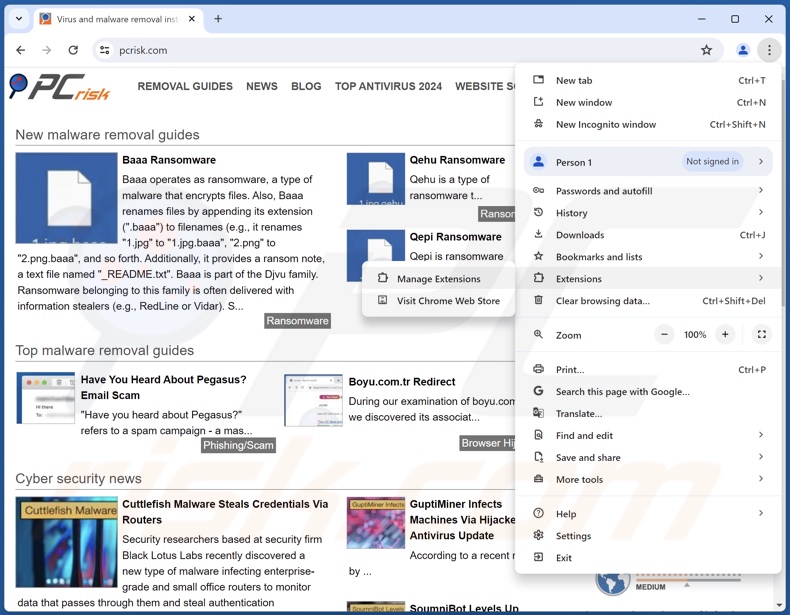
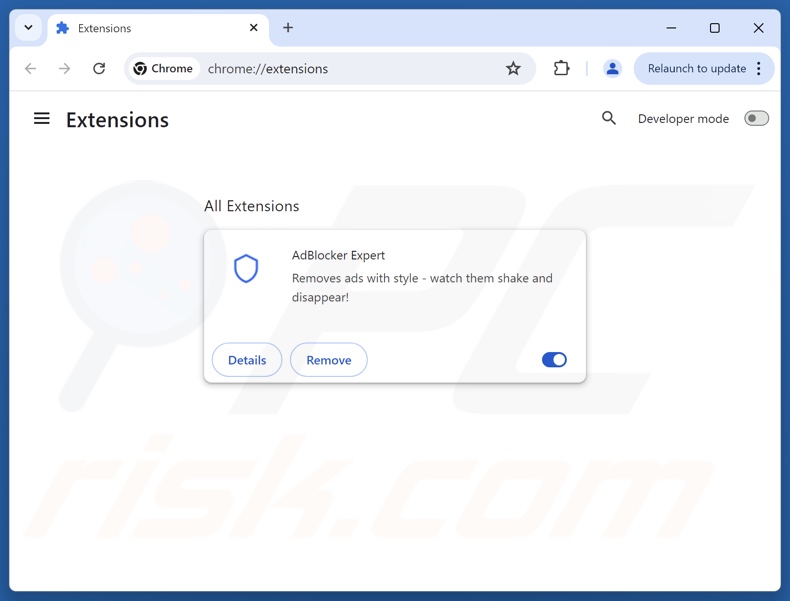
Kliknij ikonę menu Chrome  (w prawym górnym rogu przeglądarki Google Chrome), wybierz „Rozszerzenia” i kliknij „Zarządzaj rozszerzeniami”. Znajdź „AdBlocker Expert” i wszystkie inne ostatnio zainstalowane podejrzane rozszerzenia, zaznacz te wpisy i kliknij „Usuń”.
Metoda opcjonalna:
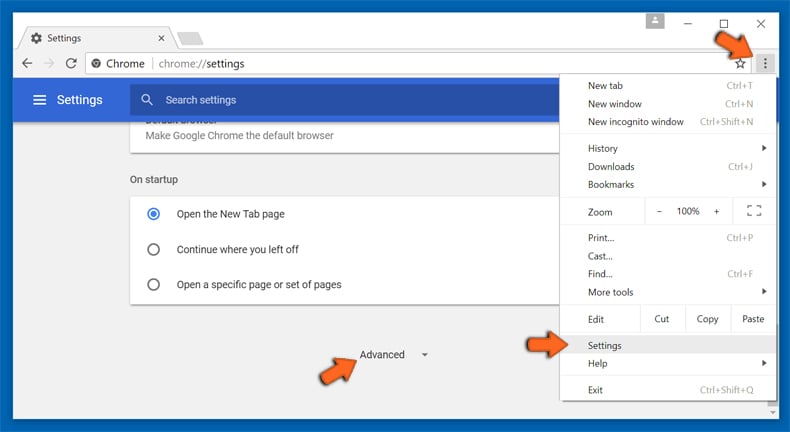
Jeśli nadal masz problem z usunięciem reklamy od „adblocker expert”, przywróć ustawienia swojej przeglądarki Google Chrome. Kliknij ikonę menu Chrome (w prawym górnym rogu Google Chrome) i wybierz Ustawienia. Przewiń w dół do dołu ekranu. Kliknij link Zaawansowane….
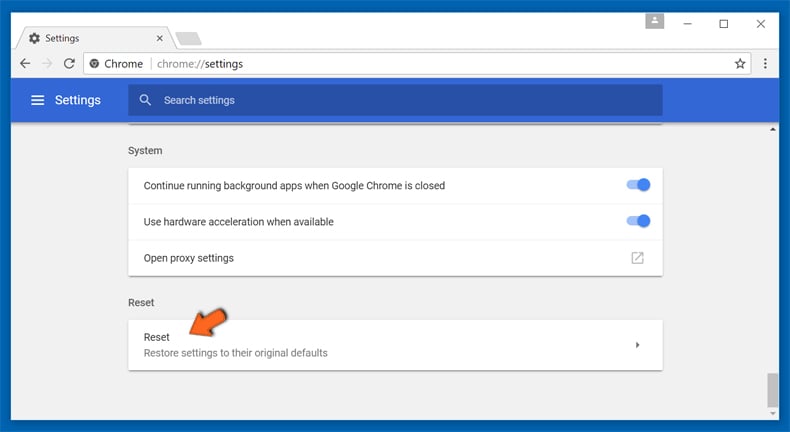
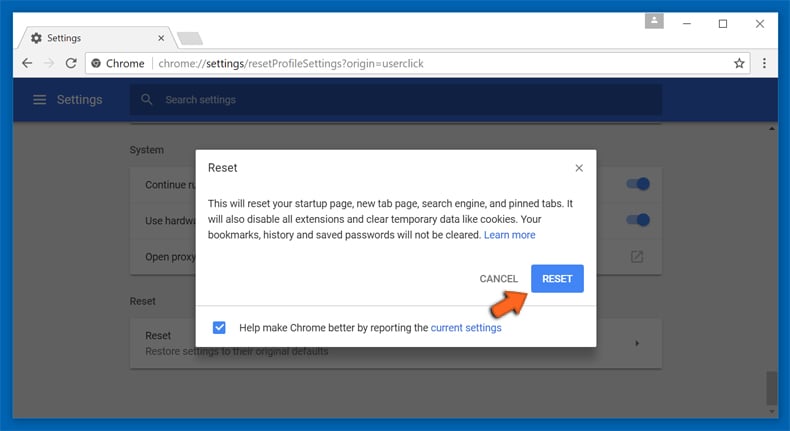
Po przewinięciu do dołu ekranu, kliknij przycisk Resetuj (Przywróć ustawienia do wartości domyślnych).
W otwartym oknie potwierdź, że chcesz przywrócić ustawienia Google Chrome do wartości domyślnych klikając przycisk Resetuj.
 Usuń złośliwe wtyczki z przeglądarki Mozilla Firefox:
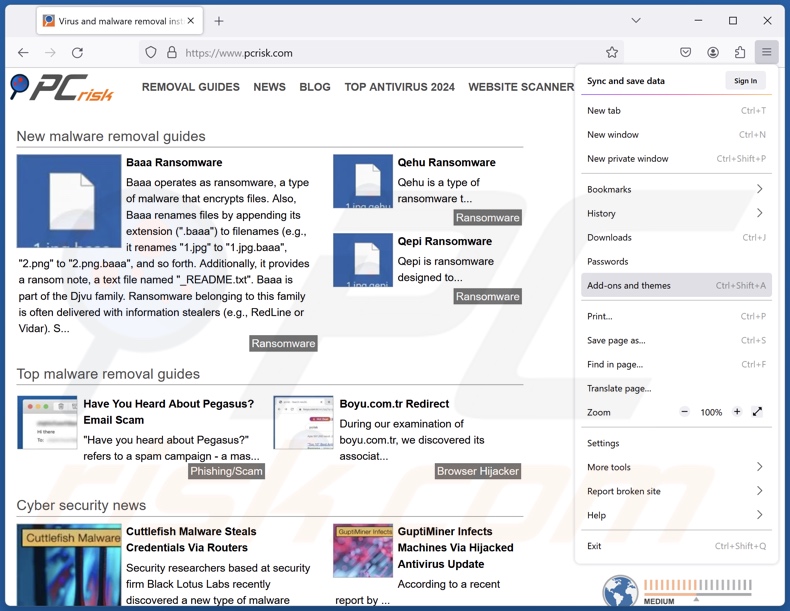
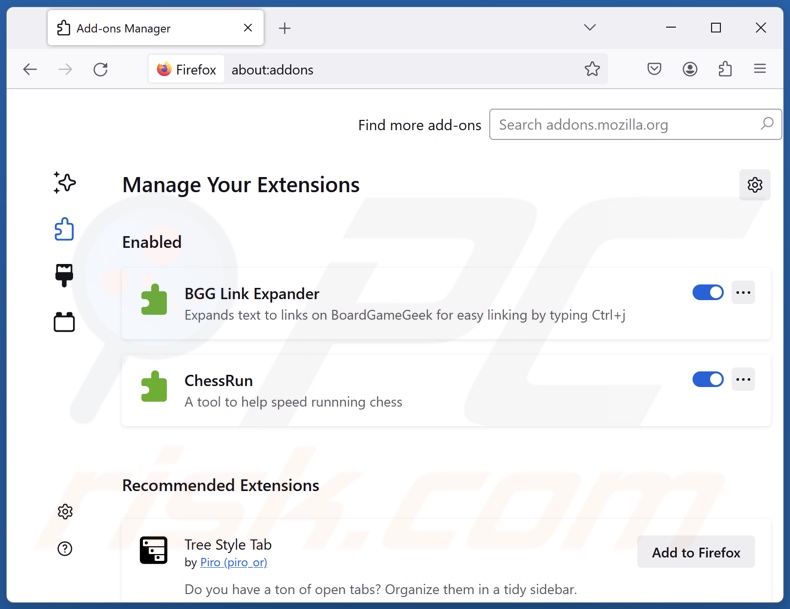
Kliknij menu Firefox  (w prawym górnym rogu głównego okna) i wybierz „Dodatki i motywy”. Kliknij „Rozszerzenia”, w otwartym oknie znajdź ostatnio zainstalowane podejrzane rozszerzenia, kliknij trzy kropki, a następnie kliknij „Usuń”.
Metoda opcjonalna:
Użytkownicy komputerów, którzy mają problemy z usunięciem reklamy od „adblocker expert”, mogą zresetować ustawienia Mozilla Firefox do domyślnych.
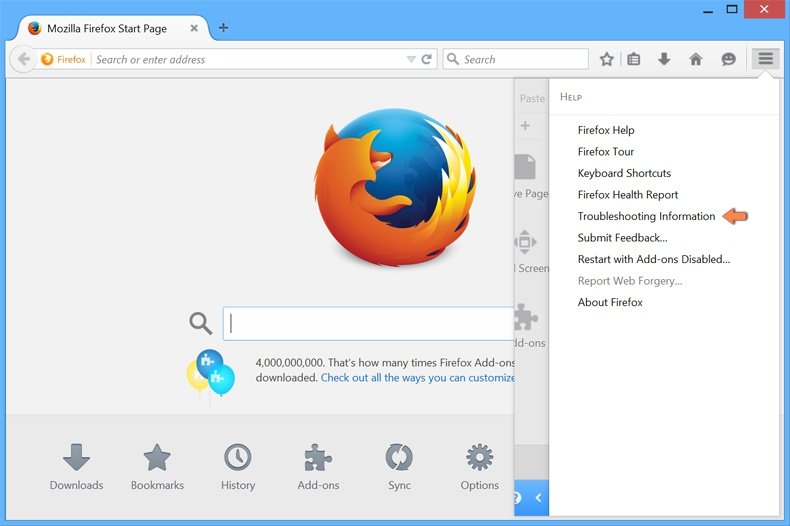
Otwórz Mozilla Firefox i w prawym górnym rogu okna głównego kliknij menu Firefox . W otworzonym menu kliknij na ikonę Otwórz Menu Pomoc .
.
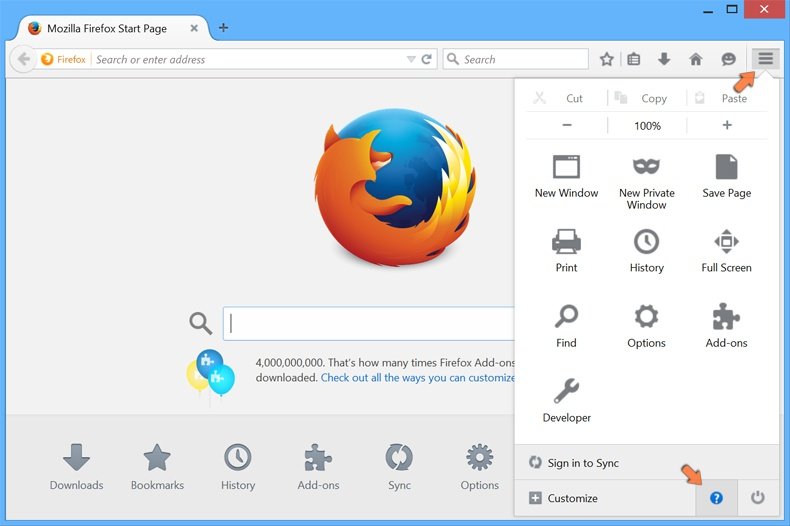
Wybierz Informacje dotyczące rozwiązywania problemów.
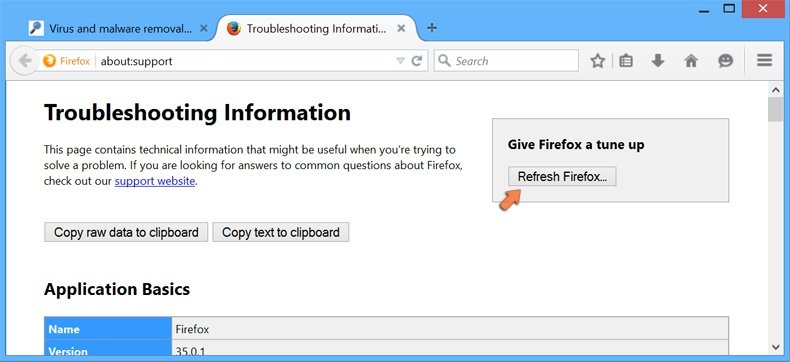
W otwartym oknie kliknij na przycisk Reset Firefox.
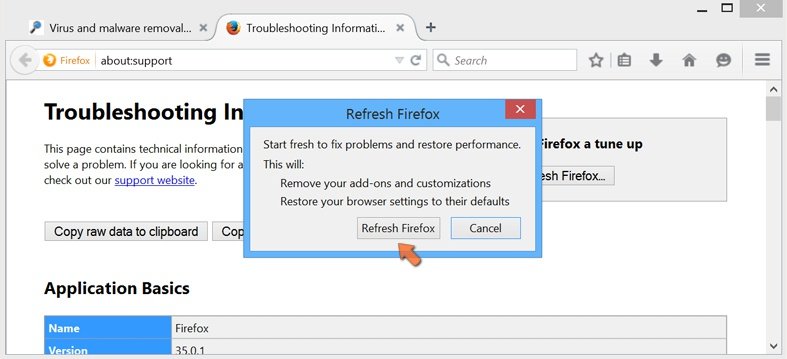
W otwartym oknie potwierdź, że chcesz zresetować ustawienia Mozilla Firefox do domyślnych klikając przycisk Reset.
 Usuwanie złośliwych rozszerzeń z Safari:
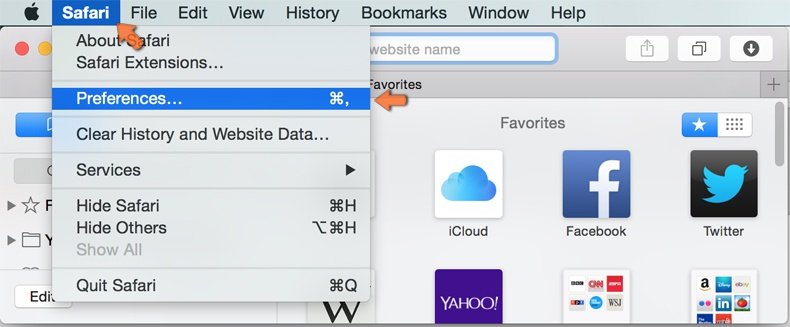
Upewnij się, że Twoja przeglądarka Safari jest aktywna, kliknij menu Safari i wybierz Preferencje....
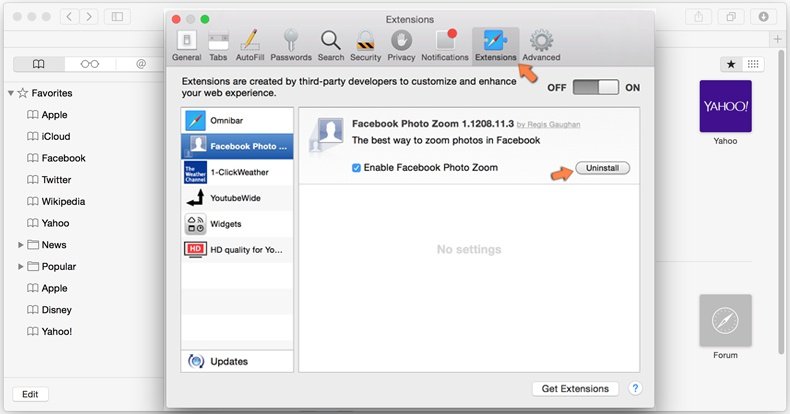
W otwartym oknie kliknij rozszerzenia, zlokalizuj wszelkie ostatnio zainstalowane podejrzane rozszerzenia, wybierz je i kliknij Odinstaluj.
Metoda opcjonalna:
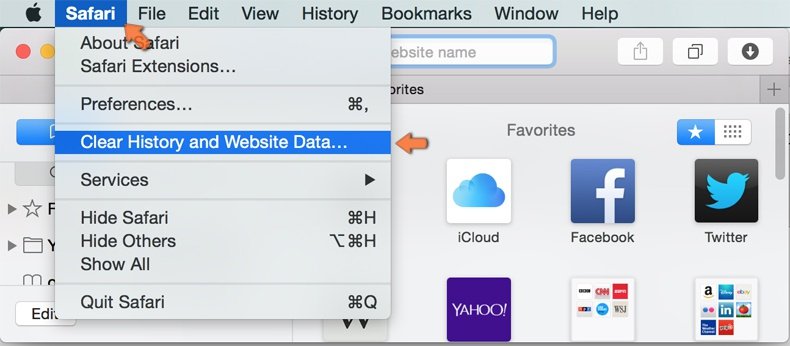
Upewnij się, że Twoja przeglądarka Safari jest aktywna i kliknij menu Safari. Z rozwijanego menu wybierz Wyczyść historię i dane witryn...
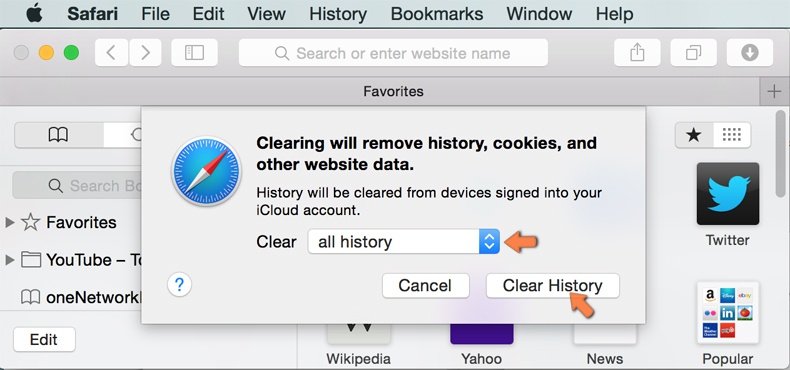
W otwartym oknie wybierz całą historię i kliknij przycisk wyczyść historię.
 Usuwanie złośliwych rozszerzeń z Microsoft Edge:
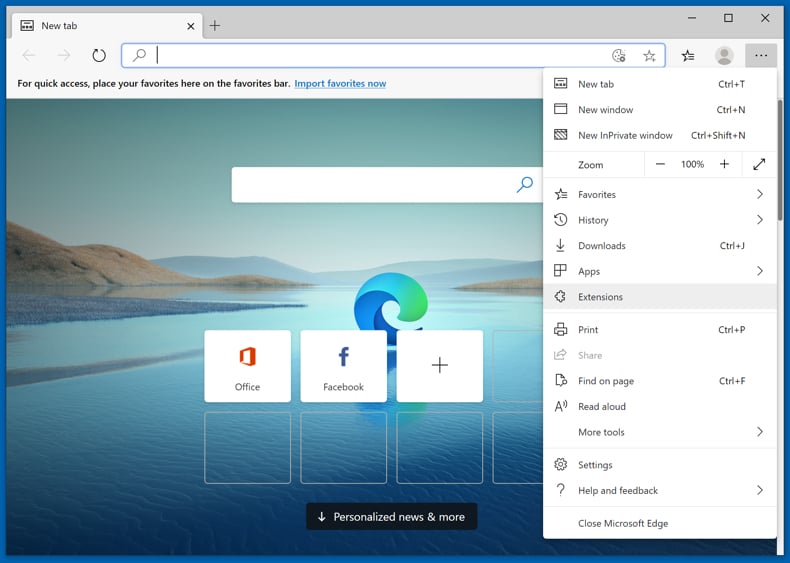
Kliknij ikonę menu Edge  (w prawym górnym rogu Microsoft Edge) i wybierz "Rozszerzenia". Znajdź wszystkie ostatnio zainstalowane podejrzane dodatki przeglądarki i kliknij "Usuń" pod ich nazwami.
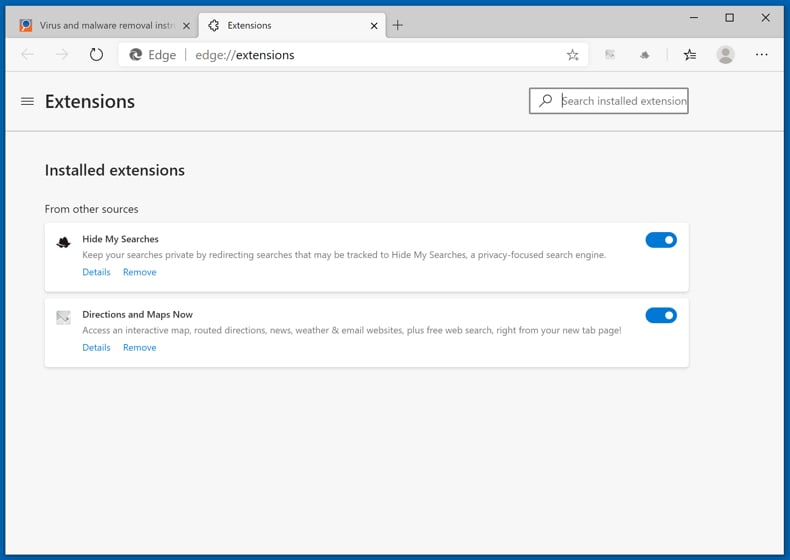
Metoda opcjonalna:
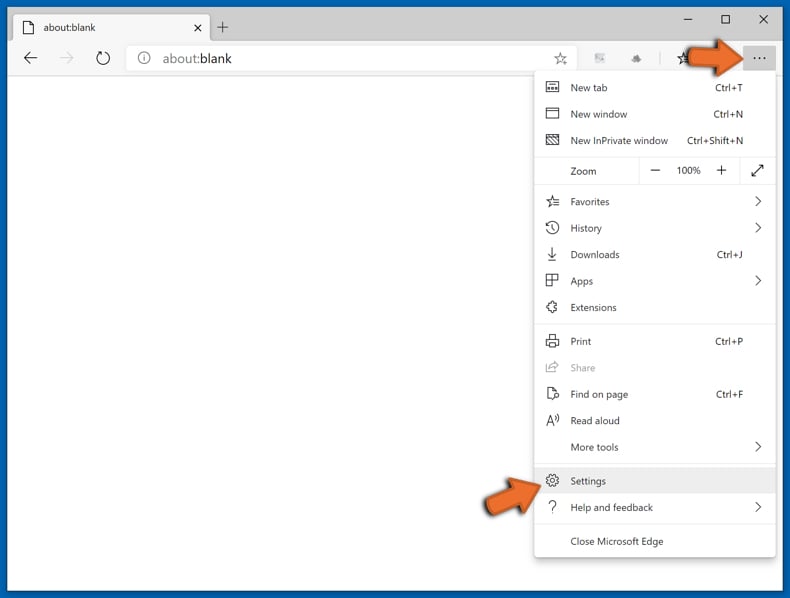
Jeśli nadal masz problemy z usunięciem aktualizacji modułu Microsoft Edge przywróć ustawienia przeglądarki Microsoft Edge. Kliknij ikonę menu Edge (w prawym górnym rogu Microsoft Edge) i wybierz Ustawienia.
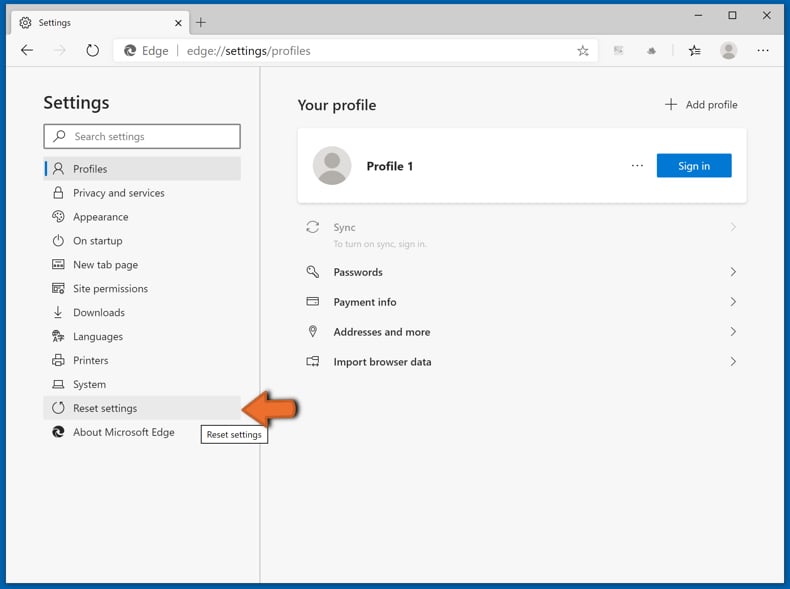
W otwartym menu ustawień wybierz Przywróć ustawienia.
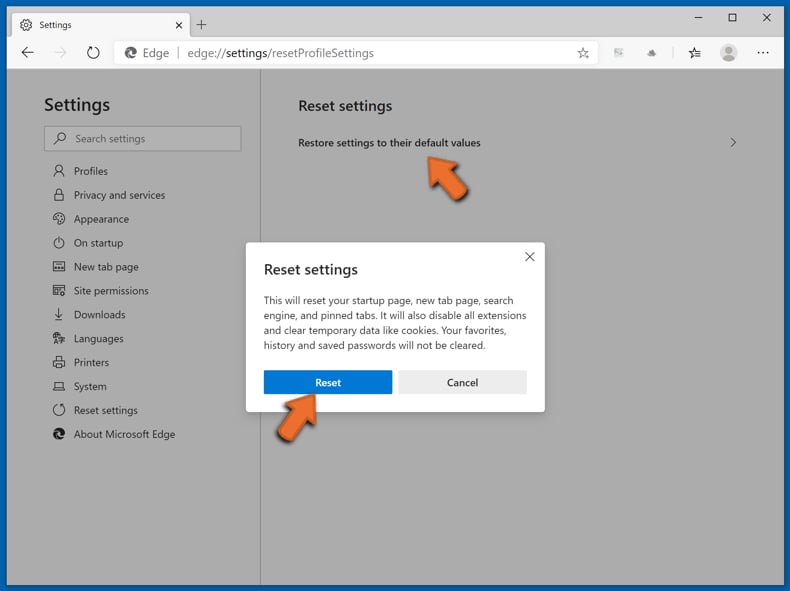
Wybierz Przywróć ustawienia do ich wartości domyślnych. W otwartym oknie potwierdź, że chcesz przywrócić ustawienia Microsoft Edge do domyślnych, klikając przycisk Przywróć.
- Jeśli to nie pomogło, postępuj zgodnie z tymi alternatywnymi instrukcjami wyjaśniającymi, jak przywrócić przeglądarkę Microsoft Edge.
Podsumowanie:
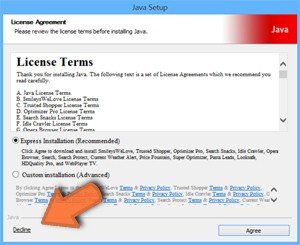 Najpopularniejsze adware i potencjalnie niechciane aplikacje infiltrują przeglądarki internetowe użytkownika poprzez pobrania bezpłatnego oprogramowania. Zauważ, że najbezpieczniejszym źródłem pobierania freeware są strony internetowe jego twórców. Aby uniknąć instalacji adware bądź bardzo uważny podczas pobierania i instalowania bezpłatnego oprogramowania. Podczas instalacji już pobranego freeware, wybierz Własne lub Zaawansowane opcje instalacji - ten krok pokaże wszystkie potencjalnie niepożądane aplikacje, które są instalowane wraz z wybranym bezpłatnym programem.
Pomoc usuwania:
Jeśli masz problemy podczas próby usunięcia adware reklamy od „adblocker expert” ze swojego komputera, powinieneś zwrócić się o pomoc na naszym forum usuwania malware.
Opublikuj komentarz:
Jeśli masz dodatkowe informacje na temat reklamy od „adblocker expert” lub jego usunięcia, prosimy podziel się swoją wiedzą w sekcji komentarzy poniżej.
Źródło: https://www.pcrisk.com/removal-guides/34565-adblocker-expert-adware
Często zadawane pytania (FAQ)
Jakie szkody może wyrządzić oprogramowanie reklamowe?
Oprogramowanie reklamowe wyświetla reklamy promujące treści, które mogą powodować infekcje systemu, problemy z prywatnością, straty finansowe i inne poważne problemy. Obecność tego oprogramowania w systemie może obniżyć jego wydajność i jakość przeglądania stron internetowych. Ponadto oprogramowanie reklamowe może posiadać funkcje śledzenia danych, co stanowi zagrożenie dla prywatności.
Czym zajmuje się oprogramowanie reklamowe?
Adware to skrót od advertising-supported software (oprogramowanie wspierane przez reklamy). Działa ono poprzez umieszczanie treści graficznych stron trzecich na różnych interfejsach, generowanie przekierowań i gromadzenie poufnych informacji.
W jaki sposób twórcy oprogramowania reklamowego generują przychody?
Twórcy oprogramowania reklamowego czerpią zyski głównie z programów partnerskich, promując strony internetowe, produkty, usługi i inne treści.
Czy Combo Cleaner usunie adware AdBlocker Expert?
Tak, Combo Cleaner przeskanuje Twoje urządzenie i usunie zainstalowane aplikacje typu adware. Należy wspomnieć, że ręczne usunięcie (bez pomocy programów zabezpieczających) może nie być idealnym rozwiązaniem. W niektórych przypadkach po ręcznym usunięciu adware różne pozostałości (pliki) pozostają ukryte w systemie. Ponadto pozostałe komponenty mogą nadal działać i powodować problemy. Dlatego oprogramowanie obsługujące reklamy musi zostać całkowicie usunięte.
Udostępnij:
 Facebook
 X.com
X.com
 LinkedIn
 Skopiuj link

Tomas Meskauskas
Ekspert ds. bezpieczeństwa, profesjonalny analityk złośliwego oprogramowania
Jestem pasjonatem bezpieczeństwa komputerowego i technologii. Posiadam ponad 10-letnie doświadczenie w różnych firmach zajmujących się rozwiązywaniem problemów technicznych i bezpieczeństwem Internetu. Od 2010 roku pracuję jako autor i redaktor Pcrisk. Śledź mnie na Twitter i LinkedIn, aby być na bieżąco z najnowszymi zagrożeniami bezpieczeństwa online.
Portal bezpieczeństwa PCrisk jest prowadzony przez firmę RCS LT.
Połączone siły badaczy bezpieczeństwa pomagają edukować użytkowników komputerów na temat najnowszych zagrożeń bezpieczeństwa w Internecie. Więcej informacji o firmie RCS LT.
Nasze poradniki usuwania malware są bezpłatne. Jednak, jeśli chciałbyś nas wspomóc, prosimy o przesłanie nam dotacji.
Przekaż darowiznęPortal bezpieczeństwa PCrisk jest prowadzony przez firmę RCS LT.
Połączone siły badaczy bezpieczeństwa pomagają edukować użytkowników komputerów na temat najnowszych zagrożeń bezpieczeństwa w Internecie. Więcej informacji o firmie RCS LT.
Nasze poradniki usuwania malware są bezpłatne. Jednak, jeśli chciałbyś nas wspomóc, prosimy o przesłanie nam dotacji.
Przekaż darowiznę
▼ Pokaż dyskusję