
Jak usunąć oprogramowanie powodujące przekierowania do search.ansiblealgorithm.com
Porywacz przeglądarkiZnany również jako: Przeglądarka porywająca AI Output Algo Tool

Otrzymaj bezpłatne skanowanie i sprawdź, czy twój komputer jest zainfekowany.
USUŃ TO TERAZAby korzystać z w pełni funkcjonalnego produktu, musisz kupić licencję na Combo Cleaner. Dostępny jest 7-dniowy bezpłatny okres próbny. Combo Cleaner jest własnością i jest zarządzane przez RCS LT, spółkę macierzystą PCRisk.
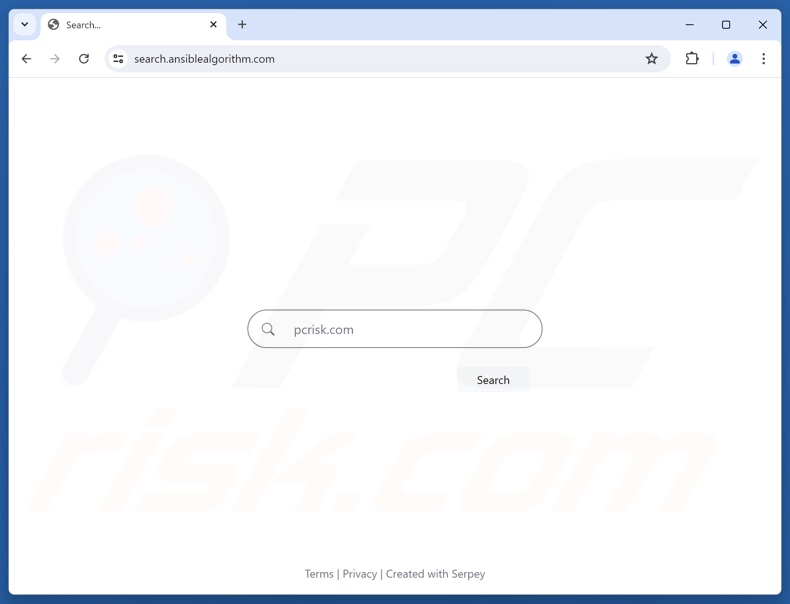
Czym jest strona internetowa search.ansiblealgorithm.com?
Search.ansiblealgorithm.com to strona internetowa, którą nasz zespół badawczy odkrył podczas analizy narzędzia AI Output Algo Tool. To rozszerzenie przeglądarki jest reklamowane jako narzędzie, które zapewnia podsumowania AI (sztucznej inteligencji) w wielu językach dla zapytań/wyników wyszukiwania.
AI Output Algo Tool to program przejmujący kontrolę nad przeglądarką, który modyfikuje przeglądarki w celu promowania stron takich jak search.ansiblealgorithm.com poprzez przekierowania. Ta strona internetowa może być również promowana przez inne oprogramowanie.
W jaki sposób porywacze przeglądarki promują search.ansiblealgorithm.com?
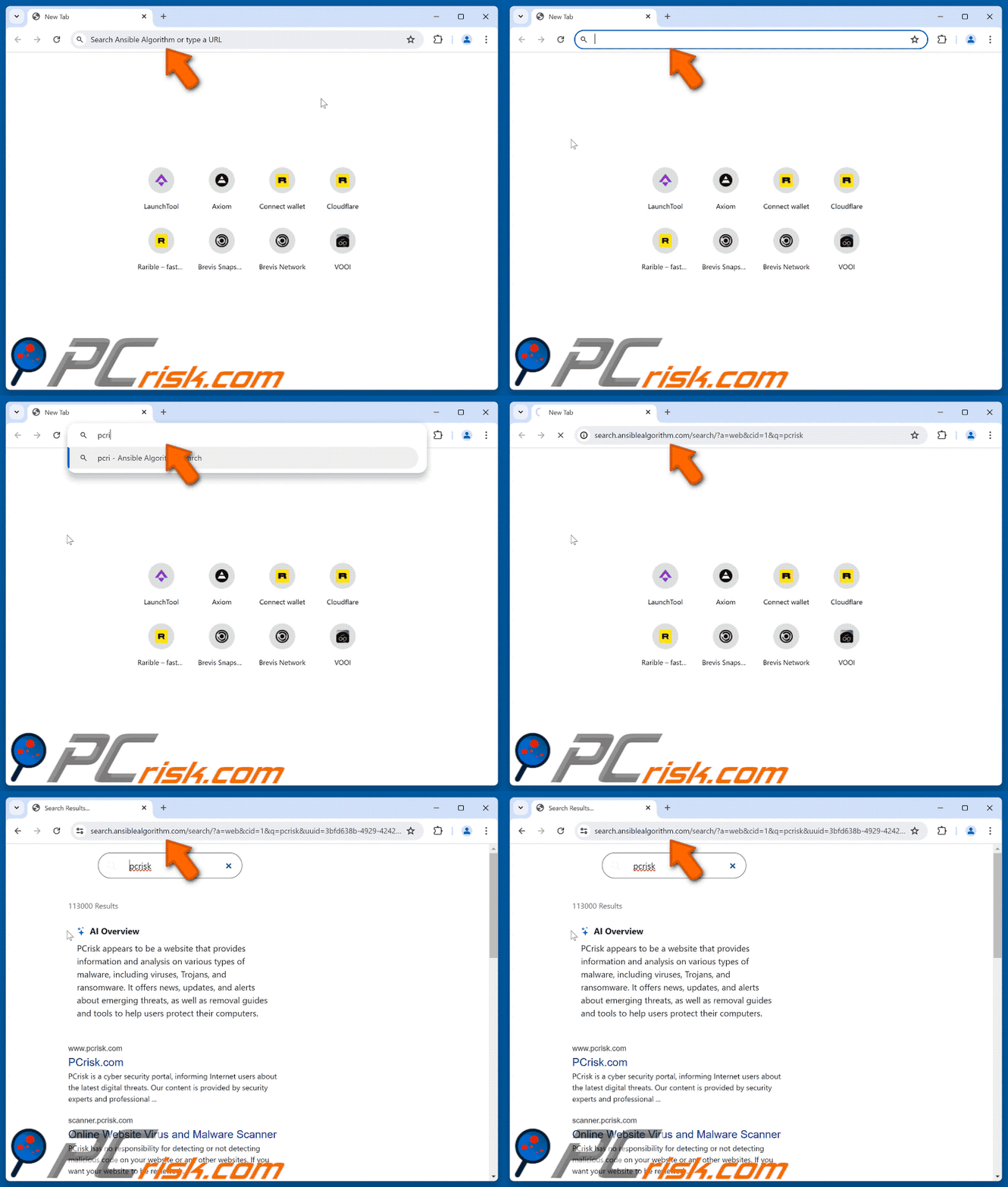
W większości przypadków porywacze przeglądarki działają poprzez zmianę ustawień przeglądarki (np. domyślnej wyszukiwarki, strony głównej, adresów URL nowych kart/okien itp.) w celu promowania stron internetowych. Zazwyczaj promowane strony to fałszywe wyszukiwarki. W wyniku tych modyfikacji, za każdym razem, gdy użytkownik wpisuje zapytanie w pasku adresu lub otwiera nową kartę/okno przeglądarki, jest przekierowywany do promowanej strony internetowej.
Fałszywe wyszukiwarki rzadko są w stanie generować wyniki wyszukiwania i przekierowują do legalnych stron internetowych (np. Google, Bing, Yahoo itp.). W przeciwieństwie do większości, search.ansiblealgorithm.com może generować wyniki wyszukiwania. Jednak wyniki dostarczane przez tego typu strony mogą również zawierać treści sponsorowane, niewiarygodne, wprowadzające w błąd lub złośliwe.
Oprogramowanie przejmujące kontrolę nad przeglądarką często wykorzystuje techniki zapewniające trwałość, takie jak blokowanie dostępu do ustawień związanych z usuwaniem lub cofanie zmian wprowadzonych przez użytkownika, aby uniemożliwić przywrócenie przeglądarki.
Ponadto narzędzie AI Output Algo Tool posiada funkcje śledzenia danych, co jest standardem dla programów przejmujących kontrolę nad przeglądarką. Informacje, które mogą być przedmiotem ataku, obejmują: historię przeglądania stron internetowych i wyszukiwania, pliki cookie, nazwy użytkowników/hasła, dane osobowe, dane finansowe itp. Zebrane dane mogą być następnie sprzedawane stronom trzecim lub wykorzystywane w inny sposób w celu osiągnięcia korzyści finansowych.
Podsumowując, obecność oprogramowania takiego jak AI Output Algo Tool na urządzeniach może prowadzić do infekcji systemu, poważnych problemów związanych z prywatnością, strat finansowych i kradzieży tożsamości.
| Nazwa | AI Output Algo Tool |
| Rodzaj zagrożenia | Porwacz przeglądarki, przekierowanie, porwacz wyszukiwania, pasek narzędzi, niechciana nowa karta |
| Rozszerzenia przeglądarki | AI Output Algo Tool |
| Przypuszczalna funkcjonalność | Narzędzie zapewniające wielojęzyczne streszczenia AI dla zapytań/wyników wyszukiwania. |
| Promowany adres URL | search.ansiblealgorithm.com |
| Nazwy wykrywania (search.ansiblealgorithm.com) | N/A (VirusTotal) |
| Adres IP serwera (search.ansiblealgorithm.com) | 104.21.64.87 |
| Ustawienia przeglądarki, których dotyczy problem | Strona główna, adres URL nowej karty, domyślna wyszukiwarka |
| Objawy | Manipulowane ustawienia przeglądarki internetowej (strona główna, domyślna wyszukiwarka internetowa, ustawienia nowej karty). Użytkownicy są zmuszeni do odwiedzania strony internetowej porywacza i wyszukiwania informacji w Internecie za pomocą jego wyszukiwarek. |
| Metody dystrybucji | Zwodnicze reklamy pop-up, instalatory darmowego oprogramowania (pakiety). |
| Uszkodzenie | Śledzenie przeglądarki internetowej (potencjalne problemy związane z prywatnością), wyświetlanie niechcianych reklam, przekierowania do podejrzanych stron internetowych. |
| Usuwanie malware (Windows) |
Aby usunąć możliwe infekcje malware, przeskanuj komputer profesjonalnym oprogramowaniem antywirusowym. Nasi analitycy bezpieczeństwa zalecają korzystanie z Combo Cleaner. Pobierz Combo CleanerBezpłatny skaner sprawdza, czy twój komputer jest zainfekowany. Aby korzystać z w pełni funkcjonalnego produktu, musisz kupić licencję na Combo Cleaner. Dostępny jest 7-dniowy bezpłatny okres próbny. Combo Cleaner jest własnością i jest zarządzane przez RCS LT, spółkę macierzystą PCRisk. |
Przykłady fałszywych wyszukiwarek i porywaczy przeglądarki
Pisaliśmy już o niezliczonych fałszywych wyszukiwarkach i porywaczach przeglądarek; newtab.art, manualssearch.com, probe-portal.com, Search with AI on Chrome, Outer Space Tab i Wild Nature to tylko niektóre z naszych artykułów.
Zazwyczaj strony te oraz promujące je oprogramowanie wydają się legalne i nieszkodliwe. Użytkowników mogą zwabić obietnice różnych „przydatnych” funkcji, które często są fałszywe.
Należy podkreślić, że nawet jeśli strona internetowa lub rozszerzenie/aplikacja działa dokładnie tak, jak wskazano w materiałach promocyjnych, nie gwarantuje to jej legalności ani bezpieczeństwa.
W jaki sposób narzędzie AI Output Algo Tool zostało zainstalowane na moim komputerze?
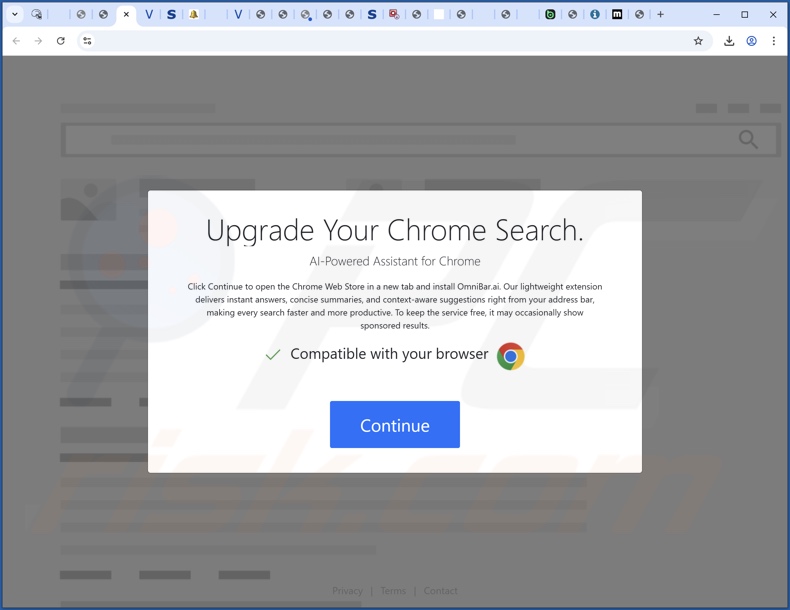
Narzędzie AI Output Algo Tool posiada „oficjalną” stronę pobierania. Oprócz takich promocyjnych stron internetowych, porywacze przeglądarki są również promowani na stronach oszukańczych. Większość odwiedzających trafia na te strony poprzez przekierowania spowodowane przez witryny internetowe wykorzystujące nieuczciwe sieci reklamowe, natrętne reklamy, błędnie wpisane adresy URL, spamowe powiadomienia przeglądarki oraz zainstalowane oprogramowanie reklamowe.
Programy przejmujące kontrolę nad przeglądarką mogą być również dołączane do zwykłych programów. Ryzyko nieumyślnego dopuszczenia do systemu dołączonych treści wzrasta w przypadku pobierania plików z podejrzanych kanałów (np. stron internetowych oferujących bezpłatne oprogramowanie i bezpłatne hostowanie plików, sieci wymiany plików P2P itp.) oraz w przypadku pośpiesznej instalacji (np. ignorowanie warunków, korzystanie z ustawień „Łatwe/Szybkie” itp.).
Ponadto oprogramowanie przejmujące kontrolę nad przeglądarką jest rozpowszechniane przez natrętne reklamy. Po kliknięciu niektóre z tych reklam mogą uruchamiać skrypty w celu wykonania pobrań/instalacji bez zgody użytkownika.
Jak uniknąć instalacji programów przejmujących kontrolę nad przeglądarką?
Zalecamy zapoznanie się z oprogramowaniem przed jego pobraniem lub zakupem. Wszystkie pliki należy pobierać wyłącznie z oficjalnych i zweryfikowanych źródeł. Podczas instalacji należy zachować ostrożność, zapoznać się z warunkami i opcjami, skorzystać z ustawień „Niestandardowe/Zaawansowane” i zrezygnować z instalacji wszystkich dodatkowych aplikacji, rozszerzeń, narzędzi itp.
Kolejną radą jest zachowanie ostrożności podczas przeglądania stron internetowych, ponieważ w sieci jest mnóstwo dobrze ukrytych fałszywych i złośliwych treści. Na przykład, mimo że wyglądają na nieszkodliwe, natrętne reklamy przekierowują do niewiarygodnych i podejrzanych stron internetowych (np. promujących oszustwa, randki dla dorosłych, hazard itp.).
Jeśli nadal napotykasz tego rodzaju reklamy/przekierowania, sprawdź urządzenie i natychmiast usuń wszystkie podejrzane aplikacje oraz rozszerzenia/wtyczki przeglądarki. Jeśli Twój komputer jest już zainfekowany programem AI Output Algo Tool, zalecamy przeprowadzenie skanowania za pomocą Combo Cleaner Antivirus dla Windows, aby automatycznie wyeliminować tego porywacza przeglądarki.
Wygląd przekierowania search.ansiblealgorithm.com (GIF):
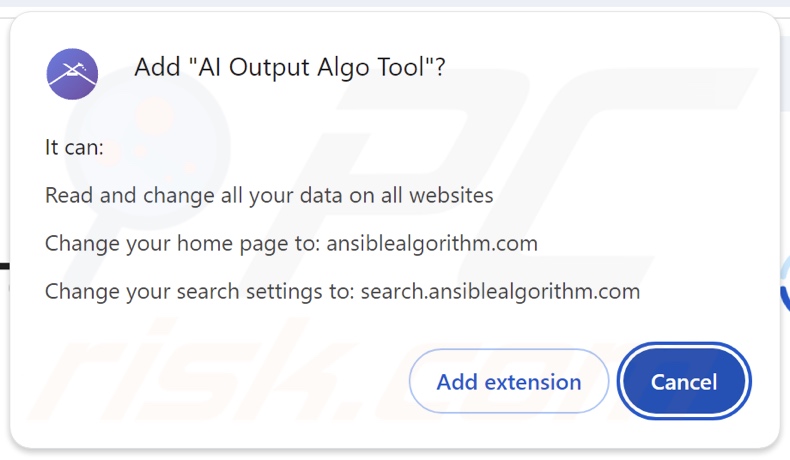
Uprawnienia wymagane przez porywacza przeglądarki AI Output Algo Tool:
Witryna promująca porywacza przeglądarki AI Output Algo Tool:
Natychmiastowe automatyczne usunięcie malware:
Ręczne usuwanie zagrożenia może być długim i skomplikowanym procesem, który wymaga zaawansowanych umiejętności obsługi komputera. Combo Cleaner to profesjonalne narzędzie do automatycznego usuwania malware, które jest zalecane do pozbycia się złośliwego oprogramowania. Pobierz je, klikając poniższy przycisk:
POBIERZ Combo CleanerPobierając jakiekolwiek oprogramowanie wyszczególnione na tej stronie zgadzasz się z naszą Polityką prywatności oraz Regulaminem. Aby korzystać z w pełni funkcjonalnego produktu, musisz kupić licencję na Combo Cleaner. Dostępny jest 7-dniowy bezpłatny okres próbny. Combo Cleaner jest własnością i jest zarządzane przez RCS LT, spółkę macierzystą PCRisk.
Szybkie menu:
- Czym jest narzędzie AI Output Algo Tool?
- KROK 1. Odinstaluj niechciane aplikacje za pomocą Panelu sterowania.
- KROK 2. Usuń porywacza przeglądarki AI Output Algo Tool z przeglądarki Google Chrome.
- KROK 3. Usuń stronę główną search.ansiblealgorithm.com i domyślną wyszukiwarkę z przeglądarki Mozilla Firefox.
- KROK 4. Usuń przekierowanie search.ansiblealgorithm.com z przeglądarki Safari.
- KROK 5. Usuń nieautoryzowane wtyczki z przeglądarki Microsoft Edge.
Usuwanie porywacza przeglądarki AI Output Algo Tool:
Użytkownicy Windows 10:
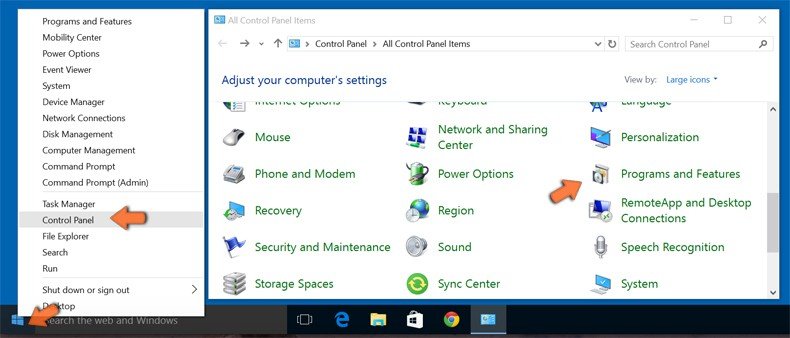
Kliknij prawym przyciskiem myszy w lewym dolnym rogu ekranu i w menu szybkiego dostępu wybierz Panel sterowania. W otwartym oknie wybierz Programy i funkcje.
Użytkownicy Windows 7:
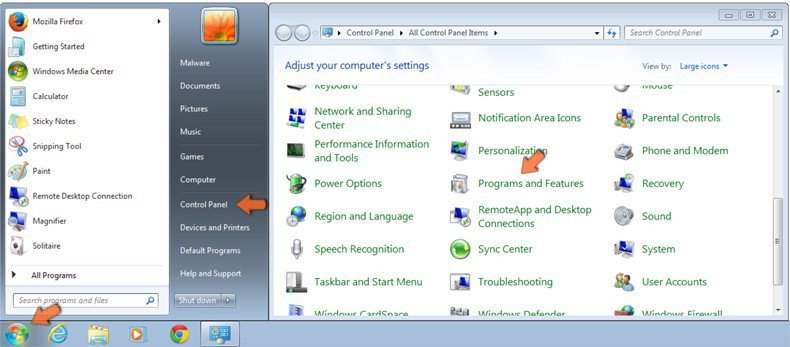
Kliknij Start ("logo Windows" w lewym dolnym rogu pulpitu) i wybierz Panel sterowania. Zlokalizuj Programy i funkcje.
Użytkownicy macOS (OSX):
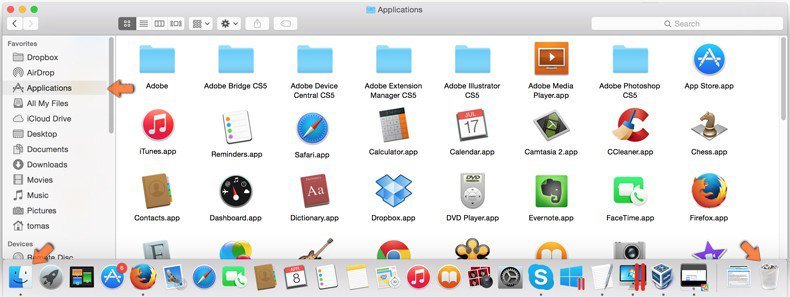
Kliknij Finder i w otwartym oknie wybierz Aplikacje. Przeciągnij aplikację z folderu Aplikacje do kosza (zlokalizowanego w Twoim Docku), a następnie kliknij prawym przyciskiem ikonę Kosza i wybierz Opróżnij kosz.
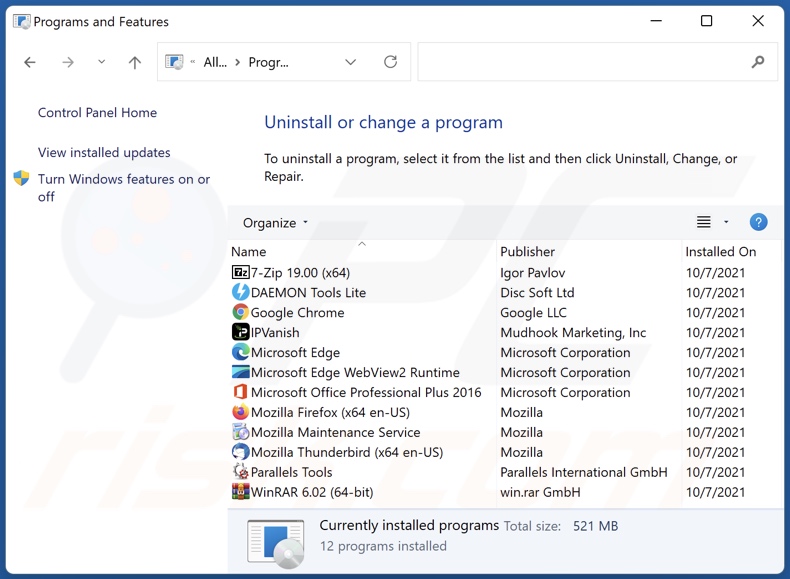
W oknie odinstalowywania programów: poszukaj ostatnio zainstalowanych podejrzanych aplikacji, wybierz te wpisy i kliknij „Odinstaluj” lub „Usuń”.
Po odinstalowaniu potencjalnie niechcianych aplikacji przeskanuj komputer w poszukiwaniu pozostałych niechcianych komponentów. Aby przeskanować komputer, użyj zalecanego oprogramowania do usuwania złośliwego oprogramowania.
POBIERZ narzędzie do usuwania złośliwego oprogramowania
Combo Cleaner sprawdza, czy twój komputer został zainfekowany. Aby korzystać z w pełni funkcjonalnego produktu, musisz kupić licencję na Combo Cleaner. Dostępny jest 7-dniowy bezpłatny okres próbny. Combo Cleaner jest własnością i jest zarządzane przez RCS LT, spółkę macierzystą PCRisk.
Usuwanie porywacza przeglądarki AI Output Algo Tool z przeglądarek internetowych:
Film pokazujący, jak usunąć przekierowania przeglądarki:
 Usuń złośliwe rozszerzenia z przeglądarki Google Chrome:
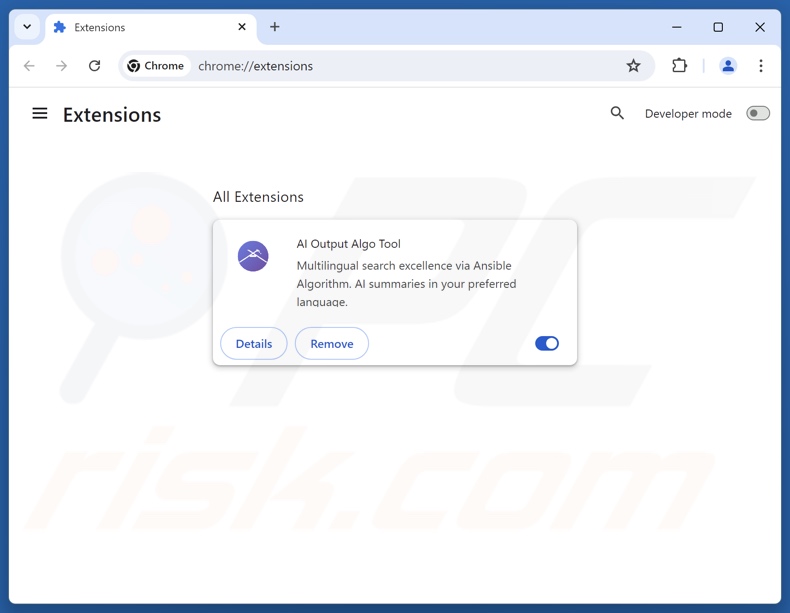
Kliknij ikonę menu Chrome  (w prawym górnym rogu przeglądarki Google Chrome), wybierz „Rozszerzenia” i kliknij „Zarządzaj rozszerzeniami”. Znajdź „AI Output Algo Tool” i inne ostatnio zainstalowane podejrzane rozszerzenia, zaznacz te wpisy i kliknij „Usuń”.
Zmień swoją stronę główną:
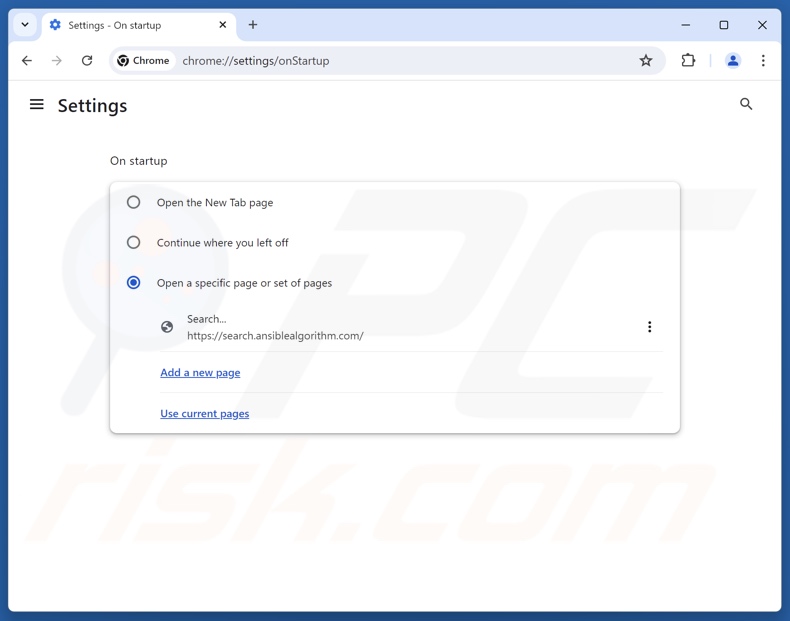
Kliknij ikonę menu Chrome (w prawym górnym rogu przeglądarki Google Chrome) i wybierz „Ustawienia”. W sekcji „Przy uruchomieniu” wyłącz opcję „AI Output Algo Tool”, znajdź adres URL porywacza przeglądarki (hxxp://www.search.ansiblealgorithm.com) poniżej opcji „Otwórz określoną stronę lub zestaw stron”. Jeśli jest obecny, kliknij ikonę trzech pionowych kropek i wybierz „Usuń”.
Zmień domyślną wyszukiwarkę:
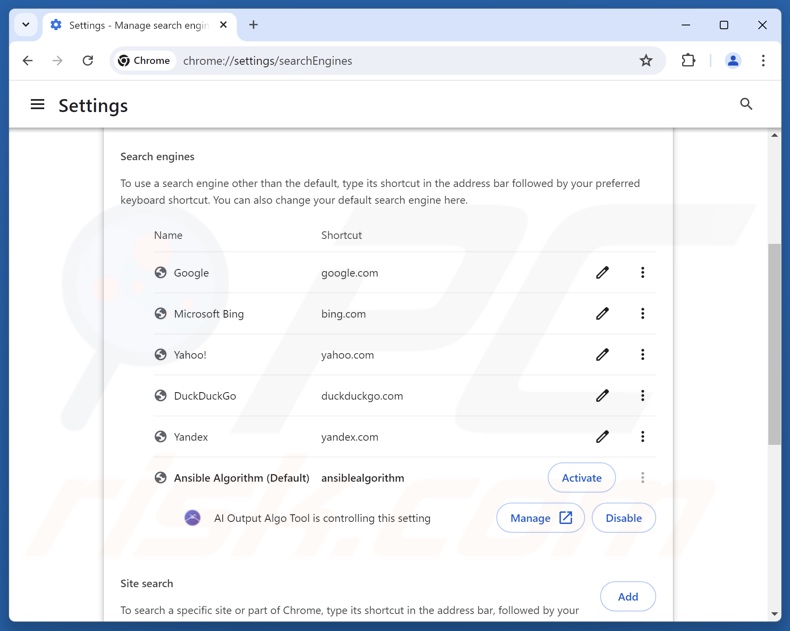
Aby zmienić domyślną wyszukiwarkę w przeglądarce Google Chrome: Kliknij ikonę menu Chrome (w prawym górnym rogu przeglądarki Google Chrome), wybierz „Ustawienia”, w sekcji „Wyszukiwarka” kliknij „Zarządzaj wyszukiwarkami... ”, na wyświetlonej liście znajdź „search.ansiblealgorithm.com”, a następnie kliknij trzy pionowe kropki obok tego adresu URL i wybierz „Usuń”.
- Jeśli nadal występują problemy z przekierowaniami przeglądarki i niechcianymi reklamami — zresetuj przeglądarkę Google Chrome.
Metoda opcjonalna:
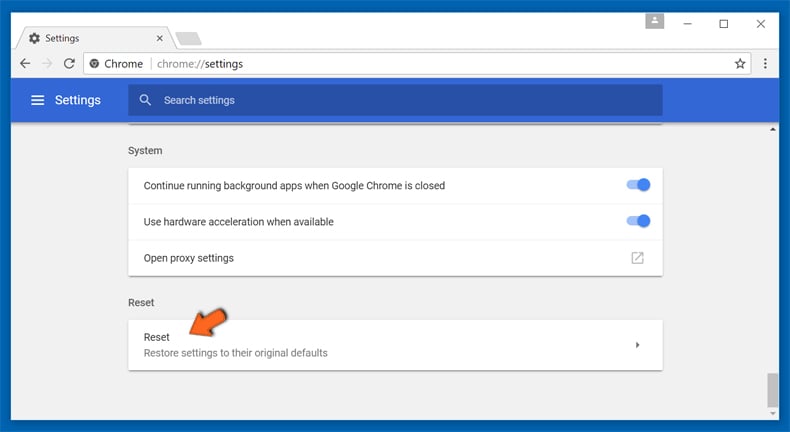
Jeśli nadal masz problem z usunięciem przeglądarka porywająca ai output algo tool, przywróć ustawienia swojej przeglądarki Google Chrome. Kliknij ikonę menu Chrome (w prawym górnym rogu Google Chrome) i wybierz Ustawienia. Przewiń w dół do dołu ekranu. Kliknij link Zaawansowane….
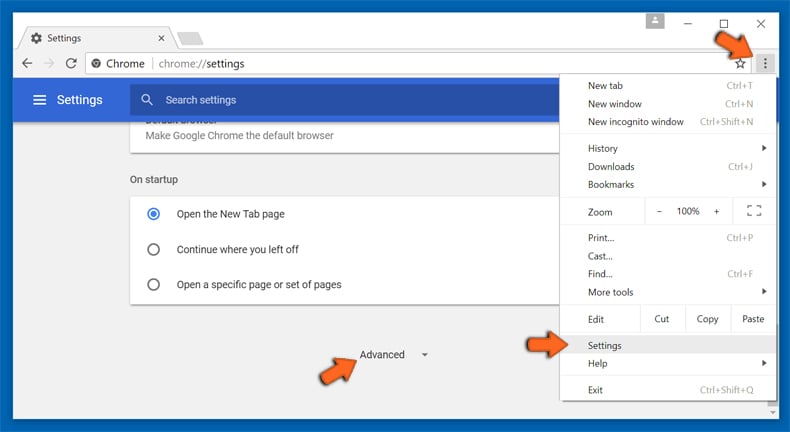
Po przewinięciu do dołu ekranu, kliknij przycisk Resetuj (Przywróć ustawienia do wartości domyślnych).
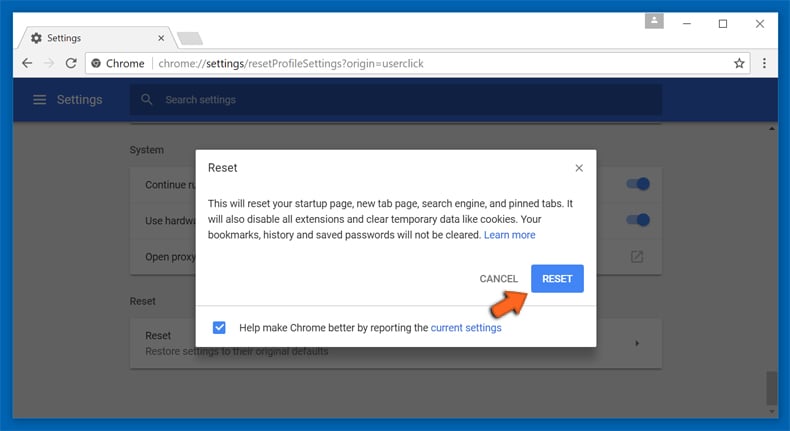
W otwartym oknie potwierdź, że chcesz przywrócić ustawienia Google Chrome do wartości domyślnych klikając przycisk Resetuj.
 Usuń złośliwe rozszerzenia z przeglądarki Mozilla Firefox:
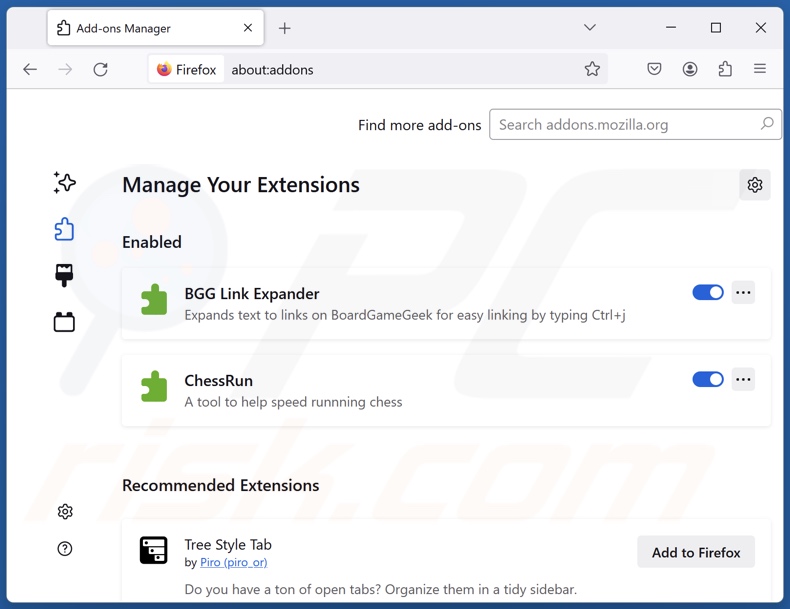
Kliknij menu Firefox  (w prawym górnym rogu głównego okna) i wybierz „Dodatki i motywy”. Kliknij „Rozszerzenia”, w otwartym oknie znajdź „AI Output Algo Tool”, a także wszystkie ostatnio zainstalowane podejrzane rozszerzenia, kliknij trzy kropki, a następnie kliknij „Usuń”.
Zmień swoją stronę główną:
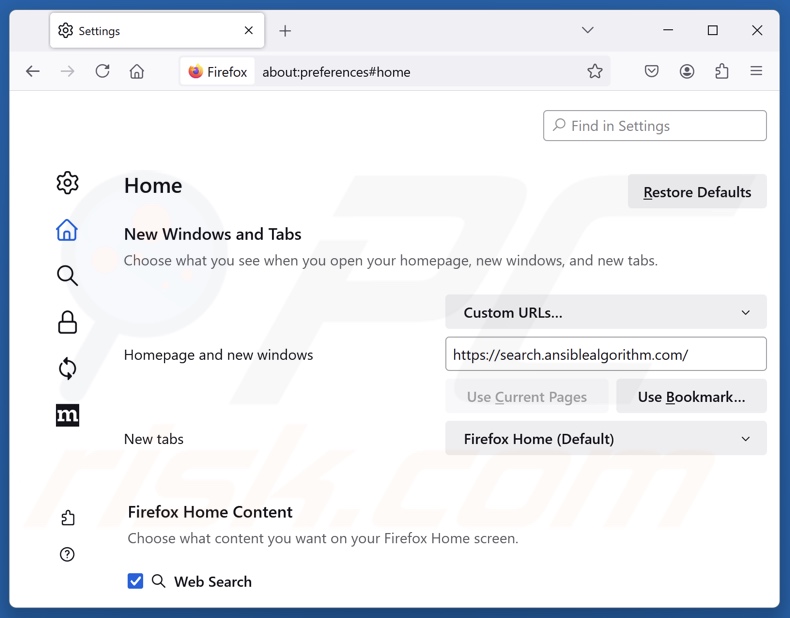
Aby zresetować stronę główną, kliknij menu Firefox (w prawym górnym rogu głównego okna), następnie wybierz „Ustawienia”, w otwartym oknie wyłącz „AI Output Algo Tool”, usuń hxxp://search. ansiblealgorithm.com i wprowadź preferowaną domenę, która będzie otwierana przy każdym uruchomieniu przeglądarki Mozilla Firefox.
Zmień domyślną wyszukiwarkę:
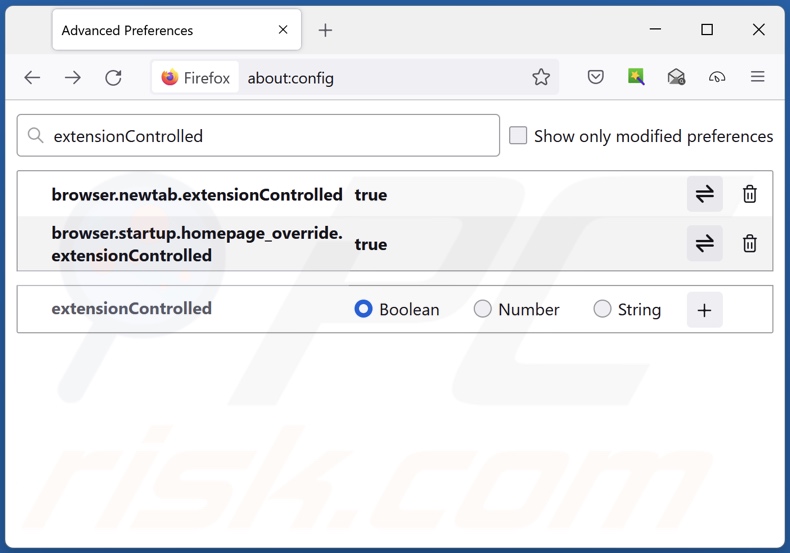
W pasku adresu URL wpisz „about:config” i naciśnij klawisz Enter. Kliknij „Akceptuj ryzyko i kontynuuj”.
W filtrze wyszukiwania u góry wpisz: „extensionControlled”. Ustaw oba wyniki na „false”, klikając dwukrotnie każdą pozycję lub klikając przycisk.
Metoda opcjonalna:
Użytkownicy komputerów, którzy mają problemy z usunięciem przeglądarka porywająca ai output algo tool, mogą zresetować ustawienia Mozilla Firefox do domyślnych.
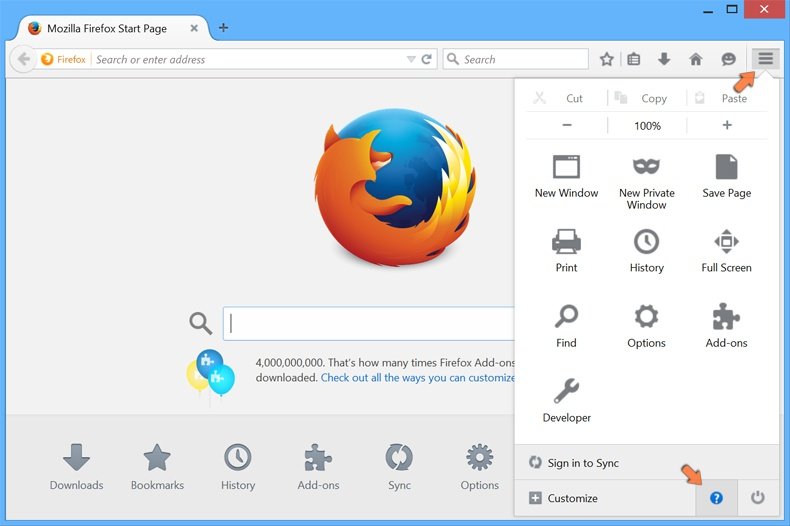
Otwórz Mozilla Firefox i w prawym górnym rogu okna głównego kliknij menu Firefox . W otworzonym menu kliknij na ikonę Otwórz Menu Pomoc .
.
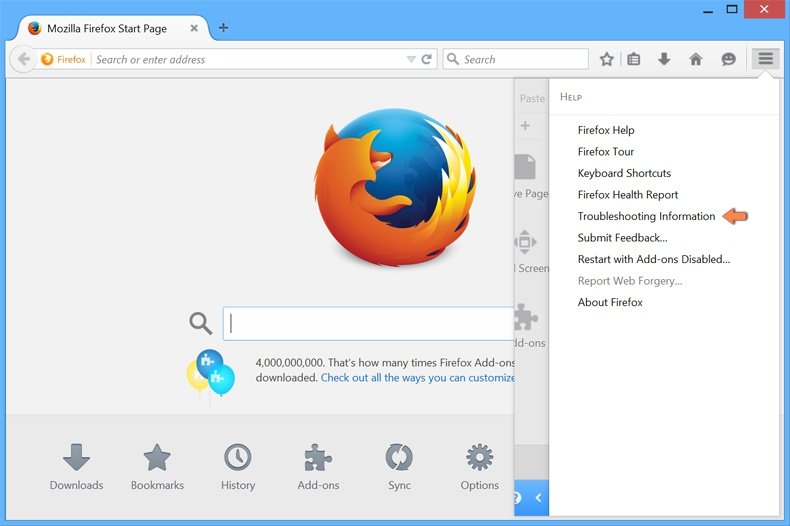
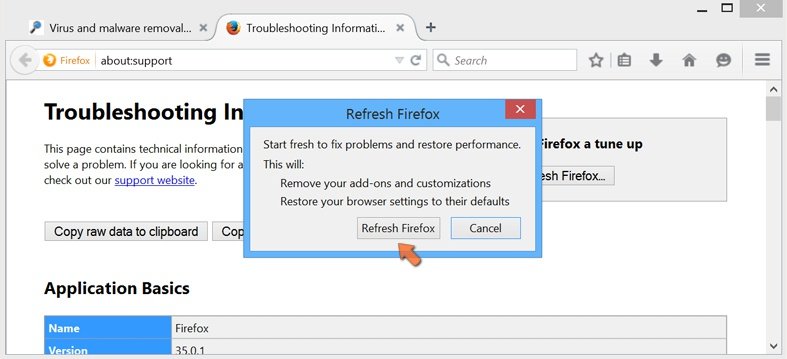
Wybierz Informacje dotyczące rozwiązywania problemów.
W otwartym oknie kliknij na przycisk Reset Firefox.
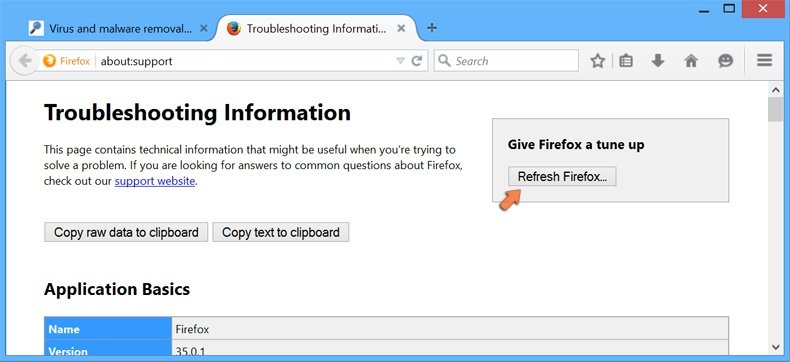
W otwartym oknie potwierdź, że chcesz zresetować ustawienia Mozilla Firefox do domyślnych klikając przycisk Reset.
 Usuwanie złośliwych rozszerzeń z Safari:
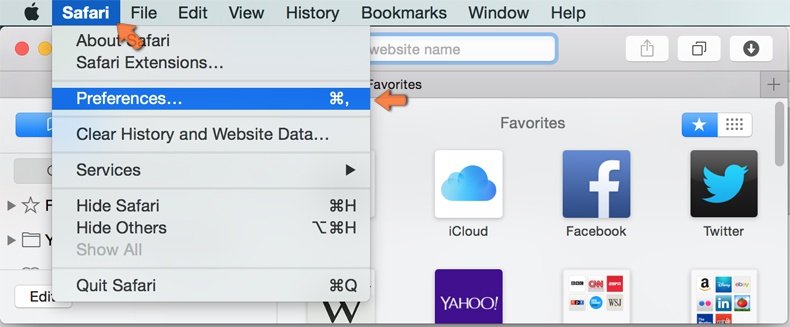
Upewnij się, że Twoja przeglądarka Safari jest aktywna, kliknij menu Safari i wybierz Preferencje....
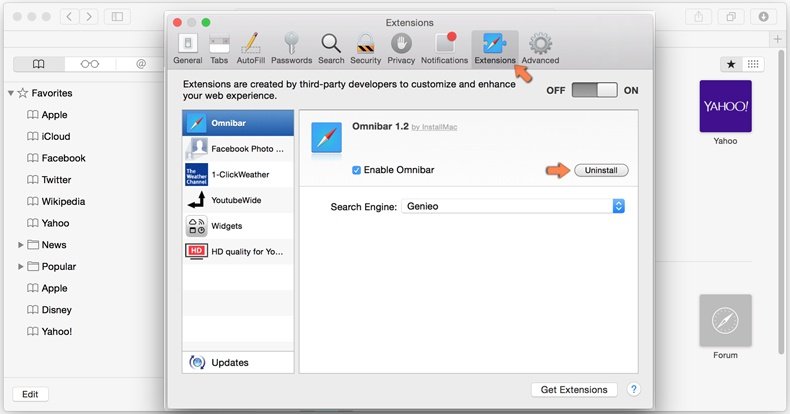
W otwartym oknie preferencji wybierz zakładkę Rozszerzenia. Zlokalizuj wszelkie ostatnio zainstalowane podejrzane rozszerzenia i odinstaluj je.
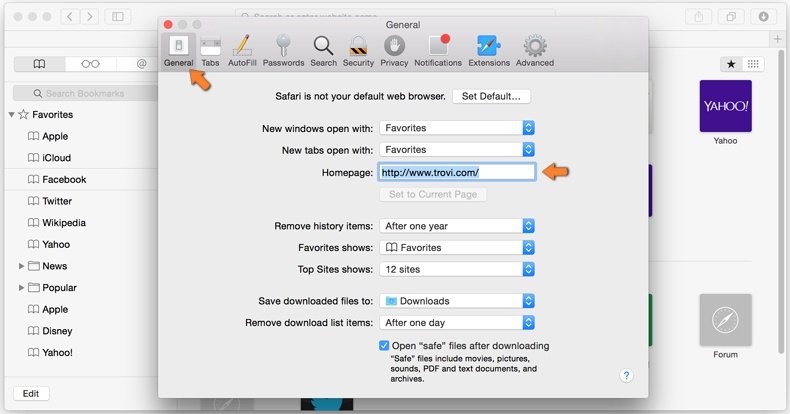
W oknie preferencji wybierz zakładkę Ogólne i upewnij się, że Twoja strona domowa jest ustawiona na preferowany URL. Jeżeli jest zmieniona na porywacz przeglądarki, zmień to.
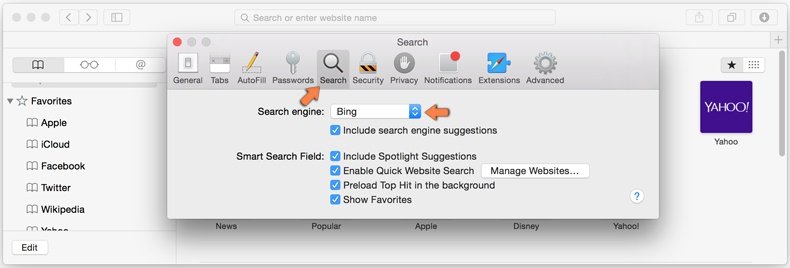
W oknie preferencji wybierz zakładkę Szukaj i upewnij się, że wybrana jest Twoja preferowana wyszukiwarka.
Metoda opcjonalna:
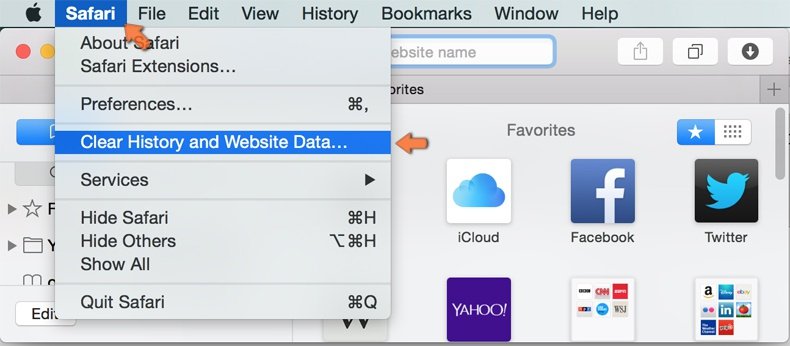
Upewnij się, że Twoja przeglądarka Safari jest aktywna i kliknij menu Safari. Z rozwijanego menu wybierz Wyczyść historię i dane witryn...
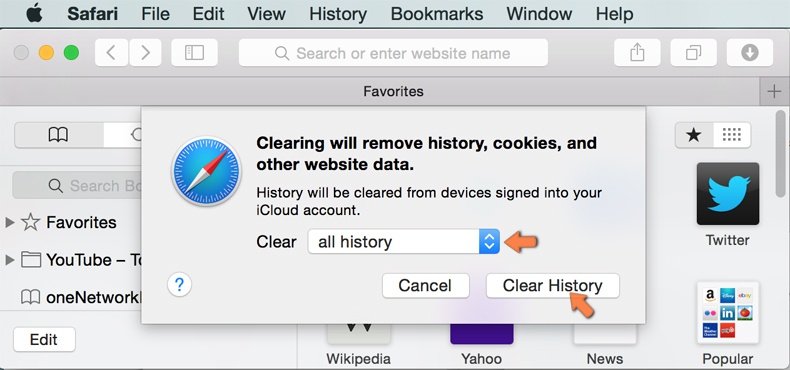
W otwartym oknie wybierz całą historię i kliknij przycisk wyczyść historię.
 Usuwanie złośliwych rozszerzeń z Microsoft Edge:
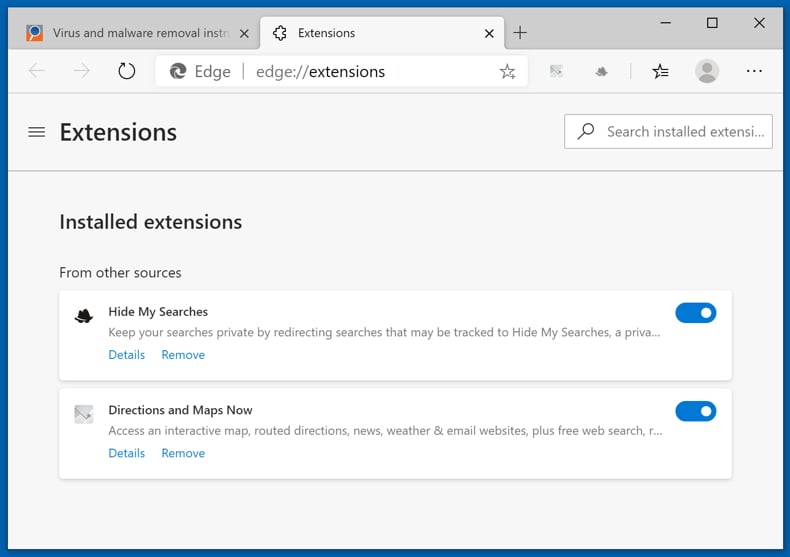
Kliknij ikonę menu Edge  (w prawym górnym rogu Microsoft Edge) i wybierz "Rozszerzenia". Znajdź wszelkie ostatnio zainstalowane podejrzane dodatki przeglądarki i usuń je.
Zmień ustawienia strony domowej i nowej zakładki:
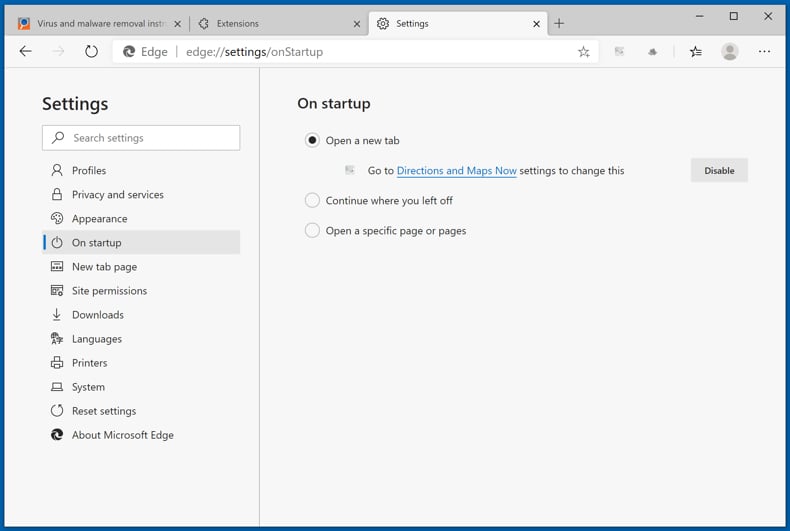
Kliknij ikonę menu Edge (w prawym górnym rogu Microsoft Edge) i wybierz „Ustawienia". W sekcji "Po uruchomieniu" poszukaj nazwy porywacza przeglądarki i kliknij "Wyłącz".
Zmień swoją domyślną wyszukiwarkę internetową:
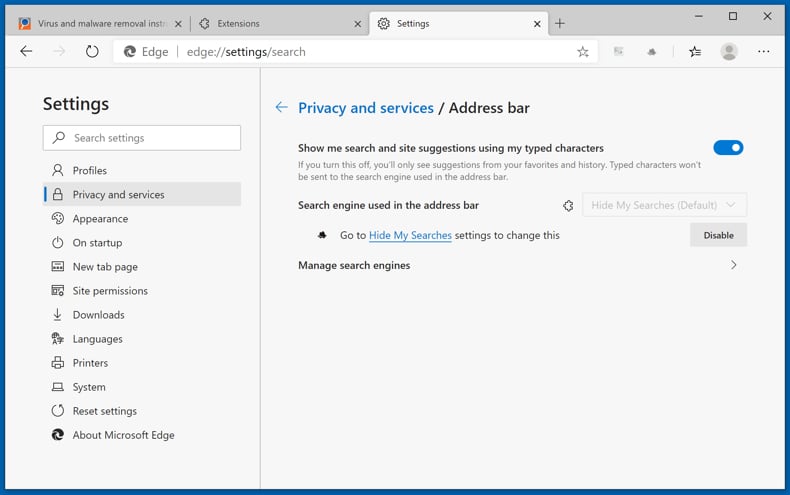
Aby zmienić swoją domyślną wyszukiwarkę w Microsoft Edge: Kliknij ikonę menu Edge (w prawym górnym rogu Microsoft Edge), wybierz "Prywatność i usługi", przewiń w dół strony i wybierz "Pasek adresu". W sekcji "Wyszukiwarki używane w pasku adresu" poszukaj nazwy niechcianej wyszukiwarki internetowej, a po jej zlokalizowaniu kliknij przycisk "Wyłącz" obok niej. Możesz też kliknąć "Zarządzanie wyszukiwarkami". W otwartym menu poszukaj niechcianej wyszukiwarki internetowej. Kliknij ikonę puzzli  obok niej i wybierz "Wyłącz".
Metoda opcjonalna:
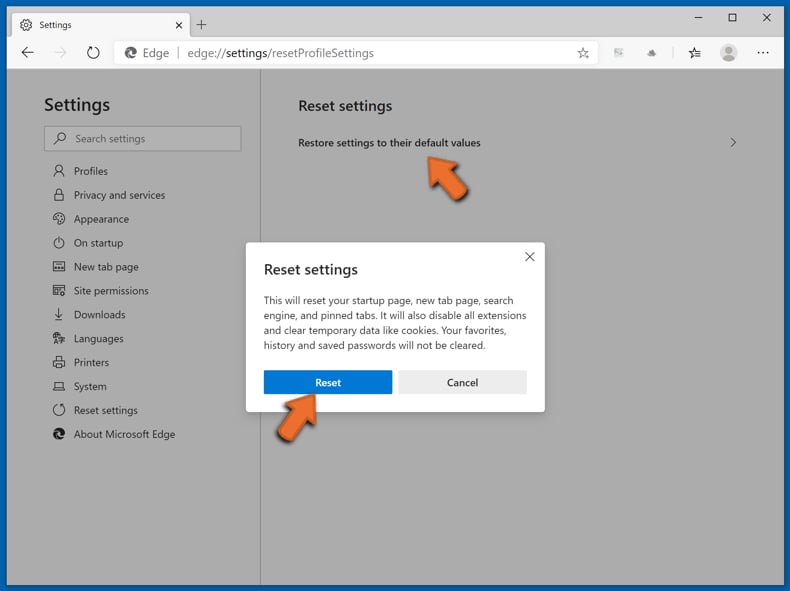
Jeśli nadal masz problemy z usunięciem przeglądarka porywająca ai output algo tool, przywróć ustawienia przeglądarki Microsoft Edge. Kliknij ikonę menu Edge (w prawym górnym rogu Microsoft Edge) i wybierz Ustawienia.
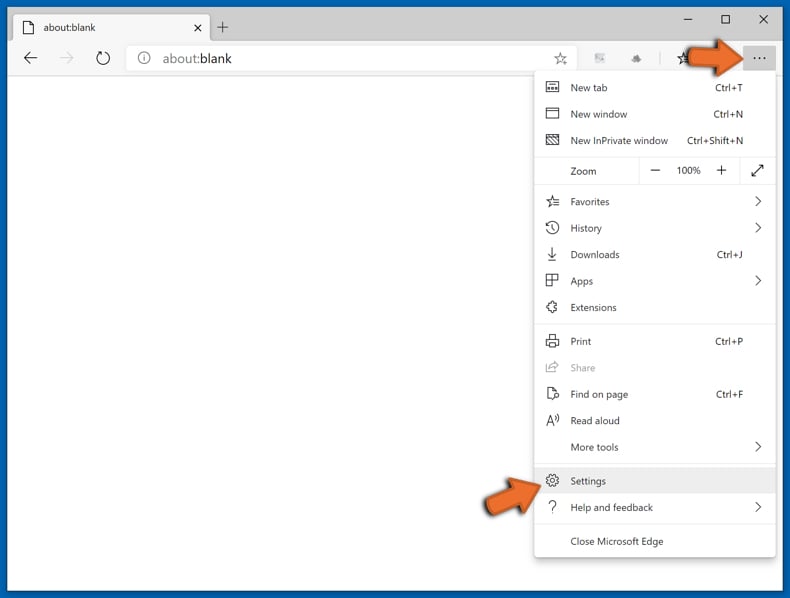
W otwartym menu ustawień wybierz Przywróć ustawienia.
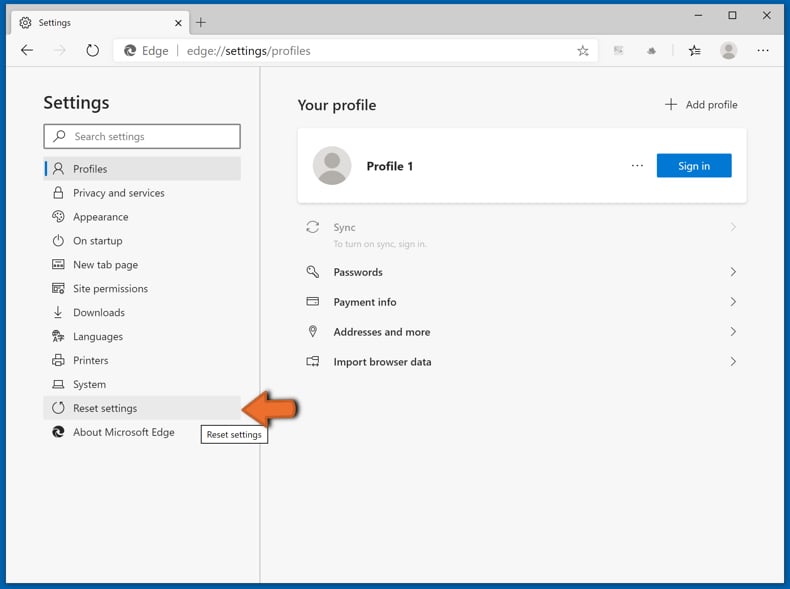
Wybierz Przywróć ustawienia do ich wartości domyślnych. W otwartym oknie potwierdź, że chcesz przywrócić ustawienia Microsoft Edge do domyślnych, klikając przycisk Przywróć.
- Jeśli to nie pomogło, postępuj zgodnie z tymi alternatywnymi instrukcjami wyjaśniającymi, jak przywrócić przeglądarkę Microsoft Edge..
Podsumowanie:
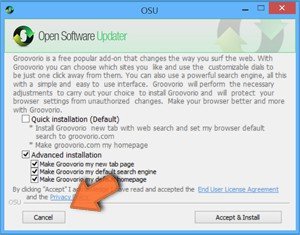
Porywacz przeglądarki to takiego typu adware, które zmienia ustawienia przeglądarki internetowej użytkownika poprzez zmianę strony domowej i domyślnej wyszukiwarki na pewną domyślną niechcianą stronę internetową. Najczęściej tego typu adware infiltruje system operacyjny użytkownika poprzez pobrania bezpłatnego oprogramowania. Jeśli twoje pobieranie jest zarządzane przez klienta pobierania, należy zrezygnować z instalacji reklamowanych pasków narzędzi lub aplikacji, które chcą zmienić twoją stronę domową i domyślną wyszukiwarkę internetową.
Pomoc usuwania:
Jeśli masz problemy podczas próby usunięcia przeglądarka porywająca ai output algo tool ze swoich przeglądarek internetowych, powinieneś zwrócić się o pomoc na naszym forum usuwania malware.
Opublikuj komentarz:
Jeśli masz dodatkowe informacje na temat przeglądarka porywająca ai output algo tool lub jego usunięcia, prosimy podziel się swoją wiedzą w sekcji komentarzy poniżej.
Źródło: https://www.pcrisk.com/removal-guides/34628-search-ansiblealgorithm-com-redirect
Często zadawane pytania (FAQ)
Jaki jest cel zmuszania użytkowników do odwiedzania strony internetowej search.ansiblealgorithm.com?
Celem tworzenia oprogramowania, które generuje nieuczciwe przekierowania do stron takich jak search.ansiblealgorithm.com, jest zysk. Innymi słowy, twórcy tych stron internetowych/oprogramowania generują przychody dzięki przekierowaniom.
Czy odwiedzanie strony search.ansiblealgorithm.com stanowi zagrożenie dla mojej prywatności?
Zazwyczaj strony internetowe promowane przez porywaczy przeglądarki gromadzą (i sprzedają) informacje o swoich użytkownikach.
W jaki sposób porywacz przeglądarki przedostał się do mojego komputera?
Programy przejmujące kontrolę nad przeglądarką są rozpowszechniane za pośrednictwem zwodniczych stron promocyjnych, instalatorów pakietów, oszustw internetowych, darmowego oprogramowania i darmowych serwisów hostingowych, sieci wymiany plików P2P, natrętnych reklam i spamowych powiadomień przeglądarki.
Czy Combo Cleaner pomoże mi usunąć porywacza przeglądarki AI Output Algo Tool?
Combo Cleaner przeskanuje komputer i usunie zainstalowane aplikacje przejmujące kontrolę nad przeglądarką. Należy pamiętać, że ręczne usuwanie (bez pomocy narzędzi zabezpieczających) nie jest idealnym rozwiązaniem, zwłaszcza gdy do systemu dostało się wiele programów przejmujących kontrolę nad przeglądarką. Po usunięciu jednego z nich pozostałe mogą po prostu zainstalować go ponownie. Ponadto programy przejmujące kontrolę nad przeglądarką mogą uniemożliwić dostęp do ustawień związanych z ich usuwaniem. Dlatego też konieczne jest całkowite i jednoczesne usunięcie wszystkich programów przejmujących kontrolę nad przeglądarką.
Udostępnij:
 Facebook
 X.com
X.com
 LinkedIn
 Skopiuj link

Tomas Meskauskas
Ekspert ds. bezpieczeństwa, profesjonalny analityk złośliwego oprogramowania
Jestem pasjonatem bezpieczeństwa komputerowego i technologii. Posiadam ponad 10-letnie doświadczenie w różnych firmach zajmujących się rozwiązywaniem problemów technicznych i bezpieczeństwem Internetu. Od 2010 roku pracuję jako autor i redaktor Pcrisk. Śledź mnie na Twitter i LinkedIn, aby być na bieżąco z najnowszymi zagrożeniami bezpieczeństwa online.
Portal bezpieczeństwa PCrisk jest prowadzony przez firmę RCS LT.
Połączone siły badaczy bezpieczeństwa pomagają edukować użytkowników komputerów na temat najnowszych zagrożeń bezpieczeństwa w Internecie. Więcej informacji o firmie RCS LT.
Nasze poradniki usuwania malware są bezpłatne. Jednak, jeśli chciałbyś nas wspomóc, prosimy o przesłanie nam dotacji.
Przekaż darowiznęPortal bezpieczeństwa PCrisk jest prowadzony przez firmę RCS LT.
Połączone siły badaczy bezpieczeństwa pomagają edukować użytkowników komputerów na temat najnowszych zagrożeń bezpieczeństwa w Internecie. Więcej informacji o firmie RCS LT.
Nasze poradniki usuwania malware są bezpłatne. Jednak, jeśli chciałbyś nas wspomóc, prosimy o przesłanie nam dotacji.
Przekaż darowiznę
▼ Pokaż dyskusję