
Jak usunąć złośliwe oprogramowanie GachiLoader z systemu operacyjnego
TrojanZnany również jako: GachiLoader virus

Otrzymaj bezpłatne skanowanie i sprawdź, czy twój komputer jest zainfekowany.
USUŃ TO TERAZAby korzystać z w pełni funkcjonalnego produktu, musisz kupić licencję na Combo Cleaner. Dostępny jest 7-dniowy bezpłatny okres próbny. Combo Cleaner jest własnością i jest zarządzane przez RCS LT, spółkę macierzystą PCRisk.
Czym jest złośliwe oprogramowanie GachiLoader?
GachiLoader to złośliwy program napisany w języku Node.js. To złośliwe oprogramowanie jest klasyfikowane jako loader – zostało zaprojektowane w celu pobierania/instalowania dodatkowych złośliwych programów na zainfekowanych systemach. GachiLoader był rozpowszechniany w ramach kampanii wykorzystującej zainfekowane konta YouTube. W tej kampanii ostatecznym ładunkiem był program kradnący dane Rhadamanthys.
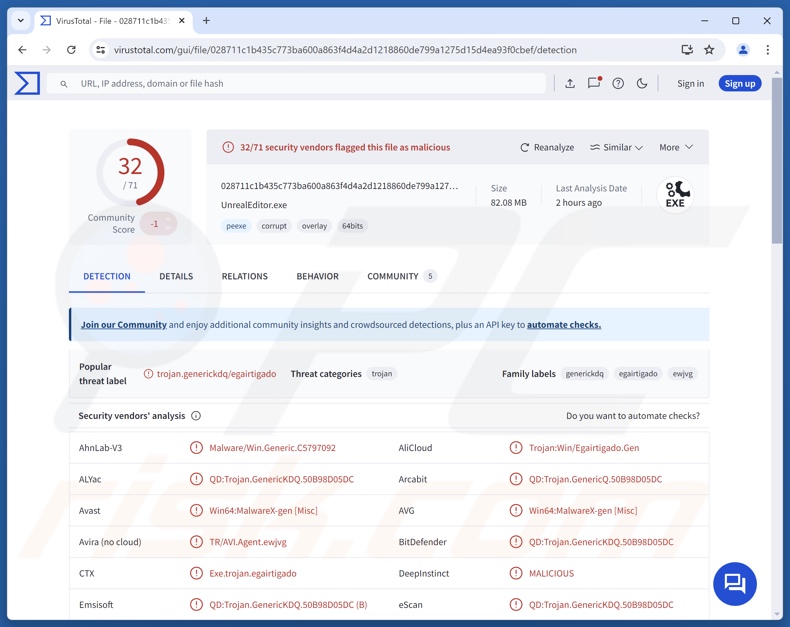
Przegląd złośliwego oprogramowania GachiLoader
GachiLoader to program typu loader – rodzaj złośliwego oprogramowania, które powoduje infekcje łańcuchowe (tj. pobiera/instaluje dodatkowe złośliwe oprogramowanie lub komponenty).
Ten program jest bardzo zaciemniony. GachiLoader wykorzystuje wiele mechanizmów przeciwdziałających analizie i wykrywaniu, takich jak sprawdzanie szczegółów sprzętu (rozmiar pamięci RAM, CPU), sprawdzanie uruchomionych procesów pod kątem tych związanych z maszynami wirtualnymi i narzędziami analitycznymi, sprawdzanie nazw użytkowników i nazw hostów względem zakodowanej na stałe listy wykluczeń oraz wyłączanie programu Microsoft Defender Antivirus.
Program ładujący zbiera informacje dotyczące zainfekowanego komputera, w tym wersję systemu operacyjnego i zainstalowane oprogramowanie antywirusowe. GachiLoader sprawdza również, czy działa z uprawnieniami administratora. Jeśli nie, złośliwe oprogramowanie wykonuje polecenie PowerShell, które wyświetla ofierze monit z prośbą o uruchomienie oprogramowania z uprawnieniami administratora.
W jednej ze znanych kampanii GachiLoader celem było zainfekowanie urządzeń programem kradnącym dane Rhadamanthys. Jednak sposób dostarczenia tego ostatecznego ładunku był różny. W niektórych przypadkach GachiLoader pobierał program kradnący dane ze zdalnego adresu URL. W innych przypadkach wykorzystywał Kidkadi – program ładujący drugiego etapu, wykorzystujący nowatorską technikę wstrzykiwania PE (Portable Executable), który wprowadzał Rhadamanthys do systemów.
Należy pamiętać, że GachiLoader może być również wykorzystywany do rozprzestrzeniania innych złośliwych programów. Teoretycznie loader może spowodować niemal każdy rodzaj infekcji – trojany, oprogramowanie ransomware, koparki kryptowalut i inne złośliwe oprogramowanie. W praktyce loaderzy zazwyczaj działają w ramach określonych ograniczeń lub specyfikacji.
Należy wspomnieć, że twórcy złośliwego oprogramowania często ulepszają swoje oprogramowanie i metodologie. Dlatego też potencjalne przyszłe wersje GachiLoader mogą mieć dodatkowe lub inne funkcje.
Podsumowując, obecność programów takich jak GachiLoader na urządzeniach może prowadzić do wielu infekcji systemu, poważnych problemów związanych z prywatnością, strat finansowych i kradzieży tożsamości.
| Nazwa | GachiLoader virus |
| Rodzaj zagrożenia | Trojan, program ładujący. |
| Nazwy wykrywania | Avast (Win64:MalwareX-gen [Misc]), Combo Cleaner (QD:Trojan.GenericKDQ.50B98D05DC), ESET-NOD32 (JS/Agent.TIW Trojan), Kaspersky (UDS:Trojan-PSW.Win64. Stealer.aptg), Microsoft (Trojan:Win32/Egairtigado!rfn), Pełna lista wykrytych zagrożeń (VirusTotal) |
| Ładowność | Rhadamanthys |
| Objawy | Trojany są zaprojektowane tak, aby potajemnie infiltrować komputer ofiary i pozostawać w ukryciu, dlatego też na zainfekowanym komputerze nie widać żadnych wyraźnych objawów. |
| Metody dystrybucji | Zainfekowane załączniki do wiadomości e-mail, złośliwe reklamy internetowe, socjotechnika, „crackowanie” oprogramowania. |
| Uszkodzenie | Skradzione hasła i dane bankowe, kradzież tożsamości, komputer ofiary dodany do botnetu. |
| Usuwanie malware (Windows) |
Aby usunąć możliwe infekcje malware, przeskanuj komputer profesjonalnym oprogramowaniem antywirusowym. Nasi analitycy bezpieczeństwa zalecają korzystanie z Combo Cleaner. Pobierz Combo CleanerBezpłatny skaner sprawdza, czy twój komputer jest zainfekowany. Aby korzystać z w pełni funkcjonalnego produktu, musisz kupić licencję na Combo Cleaner. Dostępny jest 7-dniowy bezpłatny okres próbny. Combo Cleaner jest własnością i jest zarządzane przez RCS LT, spółkę macierzystą PCRisk. |
Przykłady złośliwego oprogramowania typu loader
Pisaliśmy już o wielu złośliwych programach; CastleLoader, Olymp i BaoLoader to tylko kilka z naszych najnowszych artykułów na temat programów ładujących. To złośliwe oprogramowanie może powodować różne rodzaje infekcji – od programów kradnących dane po oprogramowanie ransomware.
Należy podkreślić, że niezależnie od sposobu działania złośliwego oprogramowania, jego obecność w systemie zagraża integralności urządzenia i bezpieczeństwu użytkownika. Dlatego wszystkie zagrożenia należy natychmiast eliminować po ich wykryciu.
W jaki sposób program GachiLoader dostał się do mojego komputera?
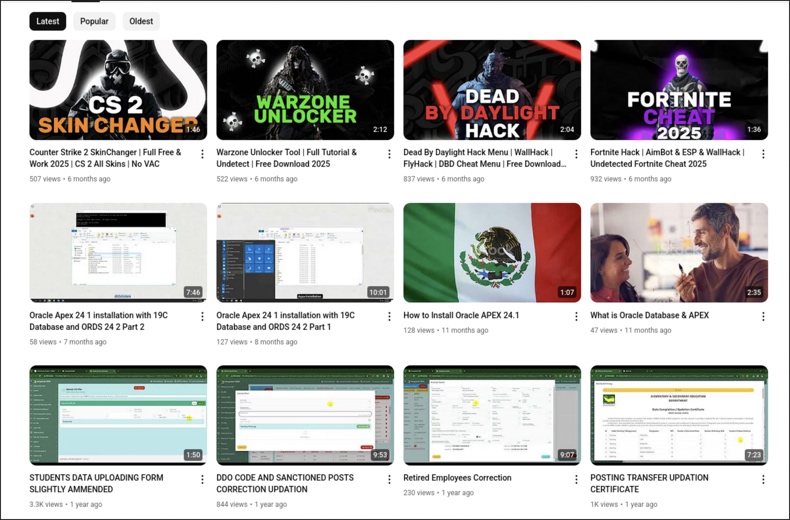
GachiLoader został rozpowszechniony poprzez zakrojoną na szeroką skalę kampanię wykorzystującą zhakowane konta YouTube. Kampania ta obejmowała 39 przejętych kont i ponad 100 filmów, które łącznie uzyskały ponad 200 tysięcy wyświetleń. Filmy dotyczyły głównie „łamanych” programów, kodów do gier wideo i podobnych treści.
Ta zwodnicza treść nakłaniała użytkowników do pobrania złośliwego oprogramowania z zewnętrznych serwisów hostingowych. Opisy filmów zawierały dalsze instrukcje, takie jak hasło do archiwów chronionych hasłem zawierających GachiLoader lub kroki niezbędne do wyłączenia programu antywirusowego Microsoft Defender. Wiele znanych filmów zostało zgłoszonych i usuniętych.
GachiLoader może być rozpowszechniany przy użyciu innych technik. Phishing i taktyki inżynierii społecznej są standardowymi metodami rozprzestrzeniania złośliwego oprogramowania. Zazwyczaj złośliwe programy są ukryte w zwykłym oprogramowaniu/plikach multimedialnych lub dołączone do nich. Mogą to być archiwa (ZIP, RAR itp.), pliki wykonywalne (EXE, RUN itp.), dokumenty (PDF, Microsoft Office, Microsoft OneNote itp.), JavaScript i tak dalej.
Najpopularniejsze metody dystrybucji złośliwego oprogramowania to: pirackie programy/nośniki, nielegalne narzędzia do aktywacji oprogramowania („cracki”), drive-by (ukryte/zwodnicze) pliki do pobrania, niewiarygodne źródła pobierania (np. strony internetowe z darmowym oprogramowaniem i strony internetowe osób trzecich, sieci wymiany plików peer-to-peer itp.), złośliwe załączniki lub linki w spamie (np. e-maile, wiadomości prywatne/publikacje w mediach społecznościowych itp.), oszustwa internetowe, złośliwe reklamy i fałszywe aktualizacje.
Co więcej, niektóre złośliwe programy mogą samodzielnie rozprzestrzeniać się poprzez sieci lokalne i przenośne urządzenia pamięci masowej (np. zewnętrzne dyski twarde, pamięci USB itp.).
Jak uniknąć instalacji złośliwego oprogramowania?
Ostrożność jest niezbędna dla zapewnienia bezpieczeństwa urządzenia i użytkownika. Dlatego należy pobierać pliki wyłącznie z oficjalnych i zweryfikowanych kanałów. Programy należy aktywować i aktualizować za pomocą funkcji/narzędzi dostarczonych przez oryginalnych twórców, ponieważ te uzyskane od stron trzecich mogą zawierać złośliwe oprogramowanie.
Ponadto należy zachować czujność podczas przeglądania stron internetowych, ponieważ w Internecie roi się od wprowadzających w błąd i niebezpiecznych treści. Należy zachować ostrożność w przypadku otrzymywanych wiadomości e-mail i innych wiadomości; nie należy otwierać załączników ani linków zawartych w podejrzanych/nieistotnych wiadomościach, ponieważ mogą one być złośliwe.
Najważniejsze jest zainstalowanie renomowanego programu antywirusowego i regularne aktualizowanie go. Oprogramowanie zabezpieczające musi być używane do regularnego skanowania systemu i usuwania wykrytych zagrożeń i problemów. Jeśli uważasz, że Twój komputer jest już zainfekowany, zalecamy przeprowadzenie skanowania za pomocą Combo Cleaner Antivirus dla Windows, aby automatycznie wyeliminować zainfekowane złośliwe oprogramowanie.
Zrzut ekranu z wprowadzających w błąd filmów na YouTube wykorzystywanych do promowania GachiLoader (źródło obrazu – Check Point Research):
Natychmiastowe automatyczne usunięcie malware:
Ręczne usuwanie zagrożenia może być długim i skomplikowanym procesem, który wymaga zaawansowanych umiejętności obsługi komputera. Combo Cleaner to profesjonalne narzędzie do automatycznego usuwania malware, które jest zalecane do pozbycia się złośliwego oprogramowania. Pobierz je, klikając poniższy przycisk:
POBIERZ Combo CleanerPobierając jakiekolwiek oprogramowanie wyszczególnione na tej stronie zgadzasz się z naszą Polityką prywatności oraz Regulaminem. Aby korzystać z w pełni funkcjonalnego produktu, musisz kupić licencję na Combo Cleaner. Dostępny jest 7-dniowy bezpłatny okres próbny. Combo Cleaner jest własnością i jest zarządzane przez RCS LT, spółkę macierzystą PCRisk.
Szybkie menu:
- Czym jest GachiLoader?
- KROK 1. Ręczne usuwanie złośliwego oprogramowania GachiLoader.
- KROK 2. Sprawdź, czy Twój komputer jest czysty.
Jak ręcznie usunąć złośliwe oprogramowanie?
Ręczne usuwanie złośliwego oprogramowania jest skomplikowanym zadaniem — zazwyczaj najlepiej jest pozwolić programom antywirusowym lub anty-malware wykonać to automatycznie. Aby usunąć to złośliwe oprogramowanie, zalecamy użycie Combo Cleaner Antivirus dla Windows.
Jeśli chcesz ręcznie usunąć złośliwe oprogramowanie, pierwszym krokiem jest zidentyfikowanie nazwy złośliwego oprogramowania, które chcesz usunąć. Oto przykład podejrzanego programu działającego na komputerze użytkownika:
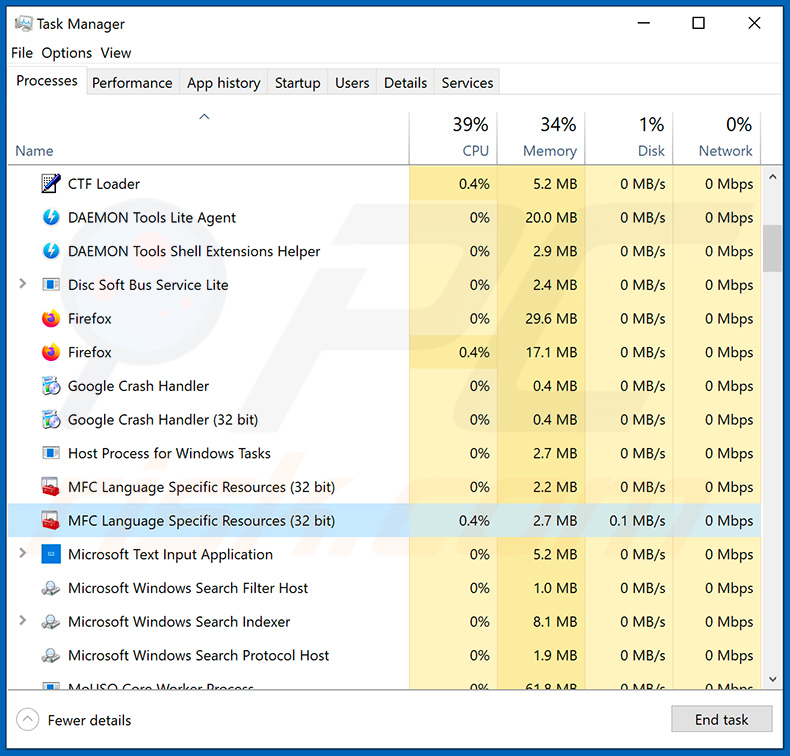
Jeśli sprawdziłeś listę programów uruchomionych na komputerze, na przykład za pomocą menedżera zadań, i zidentyfikowałeś program, który wygląda podejrzanie, powinieneś wykonać następujące czynności:
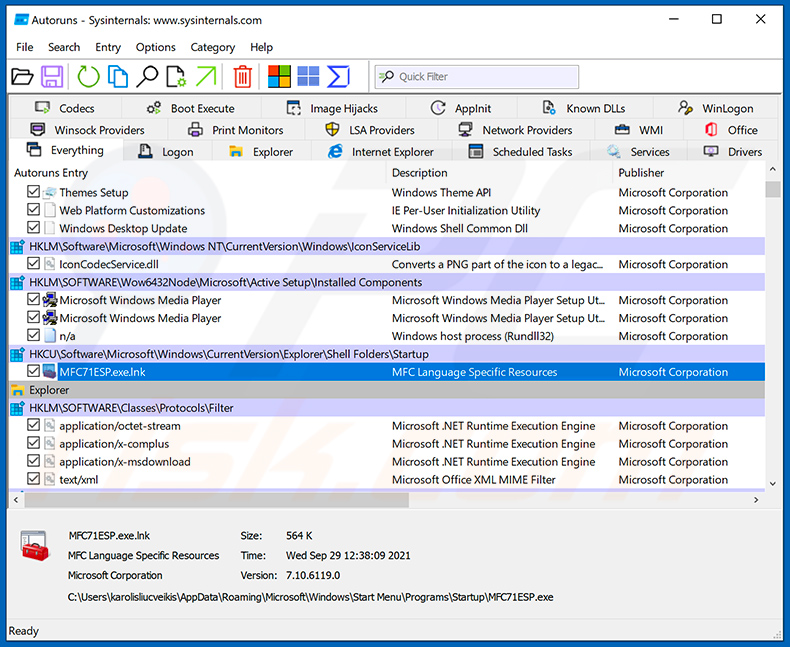
 Pobierz program o nazwie Autoruns. Program ten pokazuje aplikacje uruchamiane automatycznie, rejestr i lokalizacje systemu plików:
 Uruchom ponownie komputer w trybie awaryjnym:
Użytkownicy systemów Windows XP i Windows 7: Uruchom komputer w trybie awaryjnym. Kliknij przycisk Start, kliknij opcję Zamknij, kliknij opcję Uruchom ponownie, a następnie kliknij przycisk OK. Podczas uruchamiania komputera naciśnij kilkakrotnie klawisz F8 na klawiaturze, aż pojawi się menu zaawansowanych opcji systemu Windows, a następnie wybierz z listy opcję Tryb awaryjny z obsługą sieci.
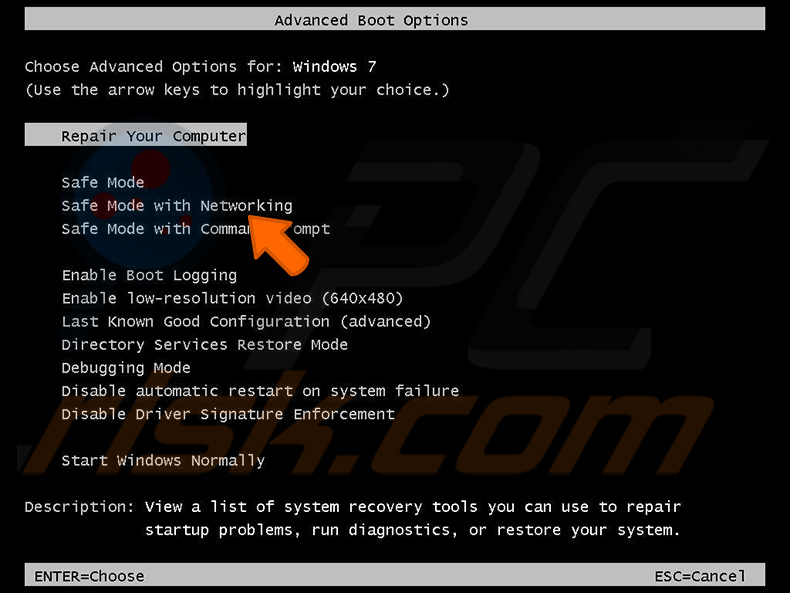
Film pokazujący, jak uruchomić system Windows 7 w „trybie awaryjnym z obsługą sieci”:
Użytkownicy systemu Windows 8: Uruchom system Windows 8 w trybie awaryjnym z obsługą sieci — przejdź do ekranu startowego systemu Windows 8, wpisz „Zaawansowane”, a następnie wybierz opcję „Ustawienia” z wyników wyszukiwania. Kliknij opcję „Zaawansowane opcje uruchamiania”, a następnie w otwartym oknie „Ogólne ustawienia komputera” wybierz opcję „Zaawansowane uruchamianie”.
Kliknij przycisk „Uruchom ponownie teraz”. Komputer uruchomi się ponownie i wyświetli menu „Zaawansowane opcje uruchamiania”. Kliknij przycisk „Rozwiązywanie problemów”, a następnie przycisk „Opcje zaawansowane”. Na ekranie opcji zaawansowanych kliknij „Ustawienia uruchamiania”.
Kliknij przycisk „Uruchom ponownie”. Komputer uruchomi się ponownie i wyświetli ekran ustawień startowych. Naciśnij klawisz F5, aby uruchomić komputer w trybie awaryjnym z obsługą sieci.
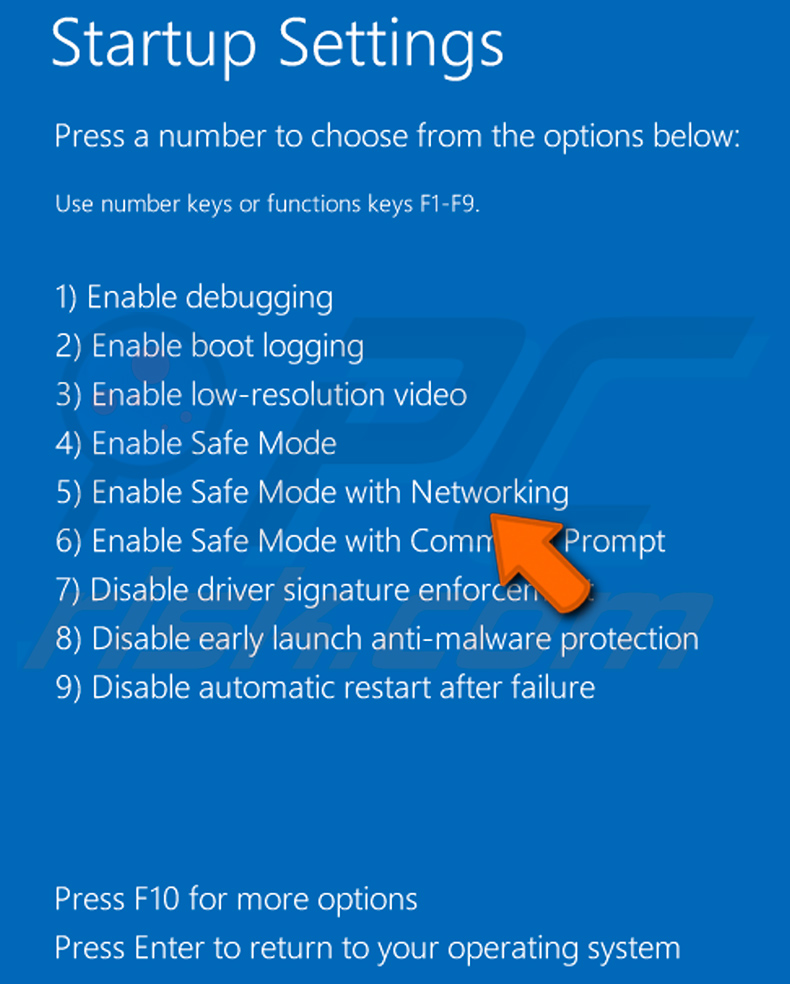
Film pokazujący, jak uruchomić system Windows 8 w trybie awaryjnym z obsługą sieci:
Użytkownicy systemu Windows 10: Kliknij logo Windows i wybierz ikonę zasilania. W otwartym menu kliknij „Uruchom ponownie”, przytrzymując klawisz „Shift” na klawiaturze. W oknie „Wybierz opcję” kliknij „Rozwiązywanie problemów”, a następnie wybierz „Opcje zaawansowane”.
W menu opcji zaawansowanych wybierz „Ustawienia startowe” i kliknij przycisk „Uruchom ponownie”. W kolejnym oknie należy nacisnąć klawisz „F5” na klawiaturze. Spowoduje to ponowne uruchomienie systemu operacyjnego w trybie awaryjnym z obsługą sieci.
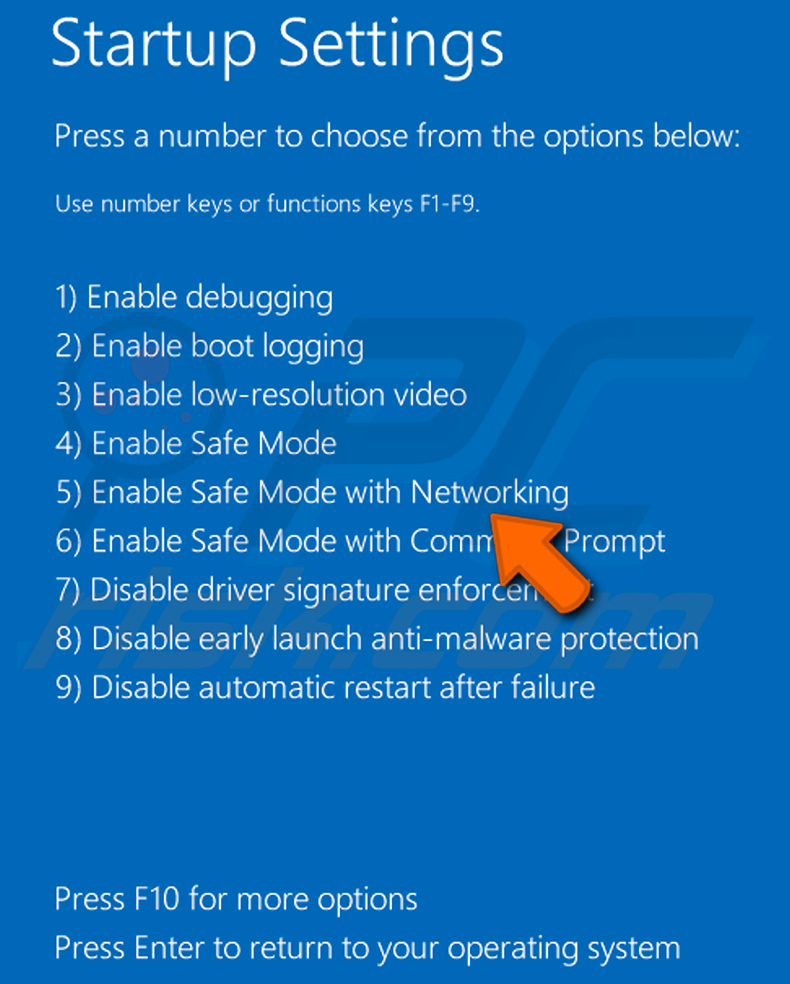
Film pokazujący, jak uruchomić system Windows 10 w „trybie awaryjnym z obsługą sieci”:
 Rozpakuj pobrany plik archiwum i uruchom plik Autoruns.exe.
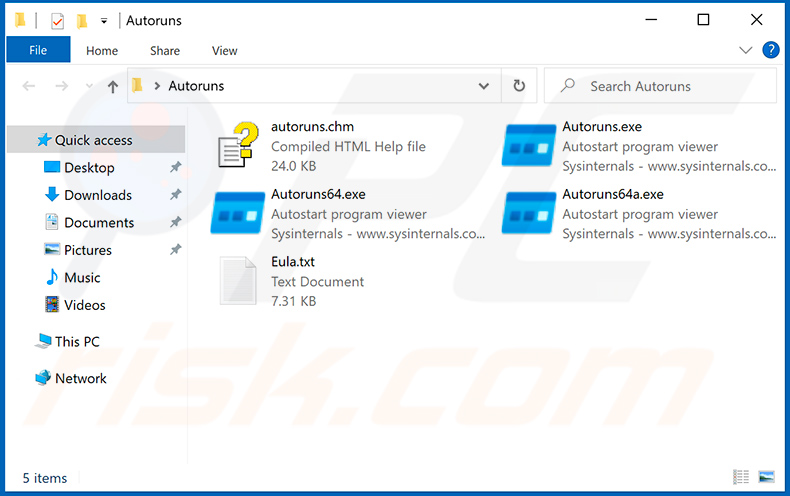
 W aplikacji Autoruns kliknij „Opcje” u góry i odznacz opcje „Ukryj puste lokalizacje” oraz „Ukryj wpisy systemu Windows”. Po wykonaniu tej procedury kliknij ikonę „Odśwież”.
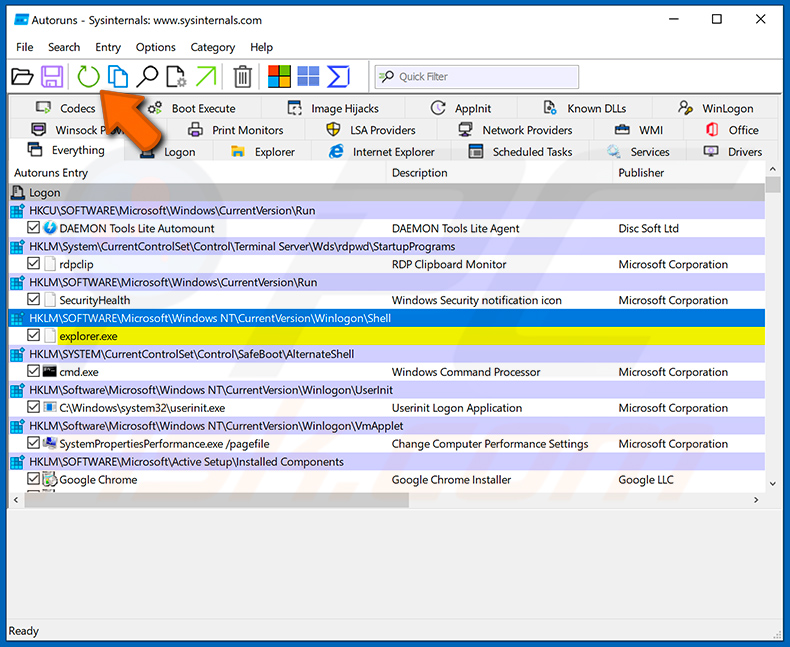
 Sprawdź listę dostarczoną przez aplikację Autoruns i znajdź plik złośliwego oprogramowania, który chcesz usunąć.
Należy zapisać pełną ścieżkę i nazwę programu. Należy pamiętać, że niektóre złośliwe oprogramowania ukrywają nazwy procesów pod nazwami legalnych procesów systemu Windows. Na tym etapie bardzo ważne jest, aby unikać usuwania plików systemowych. Po zlokalizowaniu podejrzanego programu, który chcesz usunąć, kliknij prawym przyciskiem myszy na jego nazwę i wybierz opcję „Usuń”.
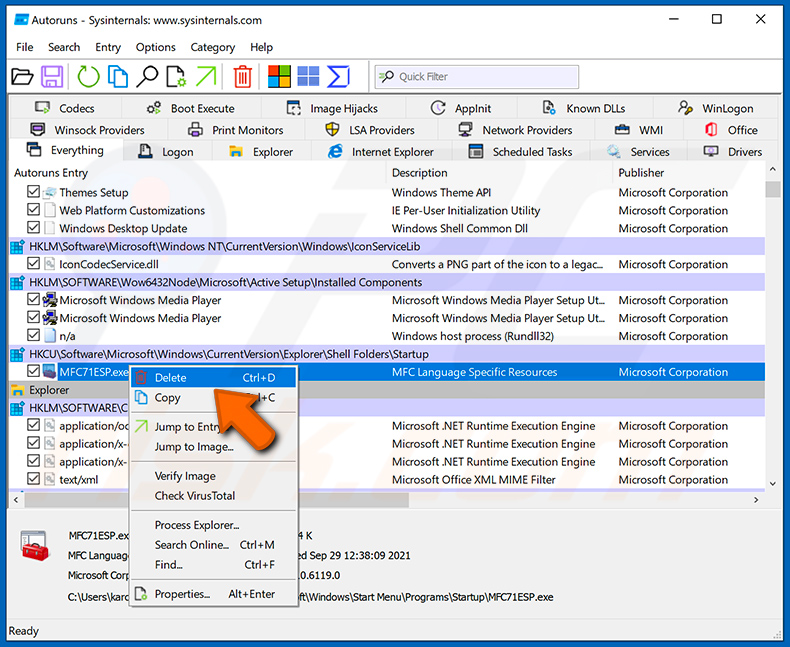
Po usunięciu złośliwego oprogramowania za pomocą aplikacji Autoruns (zapewnia to, że złośliwe oprogramowanie nie uruchomi się automatycznie przy następnym uruchomieniu systemu), należy wyszukać nazwę złośliwego oprogramowania na komputerze. Przed kontynuowaniem należy włączyć wyświetlanie ukrytych plików i folderów. Jeśli znajdziesz nazwę pliku złośliwego oprogramowania, pamiętaj, aby go usunąć.
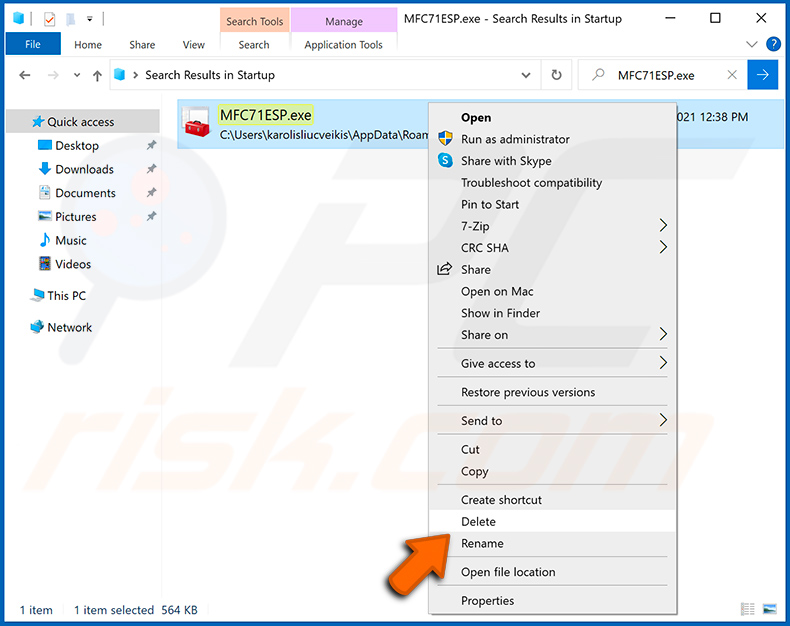
Uruchom ponownie komputer w trybie normalnym. Wykonanie tych czynności powinno usunąć wszelkie złośliwe oprogramowanie z komputera. Należy pamiętać, że ręczne usuwanie zagrożeń wymaga zaawansowanych umiejętności obsługi komputera. Jeśli nie posiadasz takich umiejętności, pozostaw usuwanie złośliwego oprogramowania programom antywirusowym i anty-malware.
Te kroki mogą nie zadziałać w przypadku zaawansowanych infekcji złośliwym oprogramowaniem. Jak zawsze, lepiej zapobiegać infekcji niż próbować później usuwać złośliwe oprogramowanie. Aby zapewnić bezpieczeństwo komputera, zainstaluj najnowsze aktualizacje systemu operacyjnego i używaj oprogramowania antywirusowego. Aby mieć pewność, że komputer jest wolny od infekcji złośliwym oprogramowaniem, zalecamy przeskanowanie go za pomocą Combo Cleaner Antivirus dla Windows.
Często zadawane pytania (FAQ)
Mój komputer jest zainfekowany złośliwym oprogramowaniem GachiLoader. Czy powinienem sformatować urządzenie pamięci masowej, aby się go pozbyć?
Usunięcie złośliwego oprogramowania rzadko wymaga formatowania.
Jakie są największe problemy, które może spowodować złośliwe oprogramowanie GachiLoader?
Zagrożenia związane z infekcją zależą od możliwości złośliwego oprogramowania i sposobu działania cyberprzestępców. GachiLoader został zaprojektowany w celu wywoływania infekcji łańcuchowych i był wykorzystywany do infiltracji urządzeń w celu kradzieży danych. Dlatego jego obecność może skutkować wielokrotnymi infekcjami systemu, które mogą prowadzić do poważnych problemów związanych z prywatnością, strat finansowych i kradzieży tożsamości.
Jaki jest cel złośliwego oprogramowania GachiLoader?
Głównym powodem ataków złośliwego oprogramowania jest zysk finansowy. Inne popularne motywy to: chęć rozrywki lub osobistej zemsty, zakłócenie procesów (np. stron internetowych, usług, firm, organizacji itp.), haktywizm oraz motywy polityczne/geopolityczne.
W jaki sposób złośliwe oprogramowanie GachiLoader dostało się do mojego komputera?
GachiLoader rozprzestrzenia się poprzez kampanię wykorzystującą zhakowane konta YouTube. Możliwe są również inne metody dystrybucji. Złośliwe oprogramowanie rozprzestrzenia się zazwyczaj poprzez trojany, pobieranie drive-by, spamowe wiadomości e-mail/komunikaty, złośliwe reklamy, oszustwa internetowe, podejrzane źródła pobierania (np. strony z darmowym oprogramowaniem i strony stron trzecich, sieci wymiany plików P2P itp.), pirackie oprogramowanie/nośniki, nielegalne narzędzia aktywacyjne („cracki”) oraz fałszywe aktualizacje. Niektóre złośliwe programy mogą samodzielnie rozprzestrzeniać się poprzez sieci lokalne i przenośne urządzenia pamięci masowej.
Czy Combo Cleaner ochroni mnie przed złośliwym oprogramowaniem?
Combo Cleaner jest przeznaczony do skanowania komputerów i usuwania wszelkiego rodzaju zagrożeń. Jest w stanie wykrywać i eliminować większość znanych infekcji złośliwym oprogramowaniem. Należy pamiętać, że wykonanie pełnego skanowania systemu jest niezbędne, ponieważ zaawansowane programy złośliwe mają tendencję do ukrywania się głęboko w systemach.
Udostępnij:
 Facebook
 X.com
X.com
 LinkedIn
 Skopiuj link

Tomas Meskauskas
Ekspert ds. bezpieczeństwa, profesjonalny analityk złośliwego oprogramowania
Jestem pasjonatem bezpieczeństwa komputerowego i technologii. Posiadam ponad 10-letnie doświadczenie w różnych firmach zajmujących się rozwiązywaniem problemów technicznych i bezpieczeństwem Internetu. Od 2010 roku pracuję jako autor i redaktor Pcrisk. Śledź mnie na Twitter i LinkedIn, aby być na bieżąco z najnowszymi zagrożeniami bezpieczeństwa online.
Portal bezpieczeństwa PCrisk jest prowadzony przez firmę RCS LT.
Połączone siły badaczy bezpieczeństwa pomagają edukować użytkowników komputerów na temat najnowszych zagrożeń bezpieczeństwa w Internecie. Więcej informacji o firmie RCS LT.
Nasze poradniki usuwania malware są bezpłatne. Jednak, jeśli chciałbyś nas wspomóc, prosimy o przesłanie nam dotacji.
Przekaż darowiznęPortal bezpieczeństwa PCrisk jest prowadzony przez firmę RCS LT.
Połączone siły badaczy bezpieczeństwa pomagają edukować użytkowników komputerów na temat najnowszych zagrożeń bezpieczeństwa w Internecie. Więcej informacji o firmie RCS LT.
Nasze poradniki usuwania malware są bezpłatne. Jednak, jeśli chciałbyś nas wspomóc, prosimy o przesłanie nam dotacji.
Przekaż darowiznę
▼ Pokaż dyskusję