
Jak usunąć service.webshieldhub.com z przejętych przeglądarek
Porywacz przeglądarkiZnany również jako: Web Shield dla przeglądarki Chrome hijacker

Otrzymaj bezpłatne skanowanie i sprawdź, czy twój komputer jest zainfekowany.
USUŃ TO TERAZAby korzystać z w pełni funkcjonalnego produktu, musisz kupić licencję na Combo Cleaner. Dostępny jest 7-dniowy bezpłatny okres próbny. Combo Cleaner jest własnością i jest zarządzane przez RCS LT, spółkę macierzystą PCRisk.
Czym jest service.webshieldhub.com?
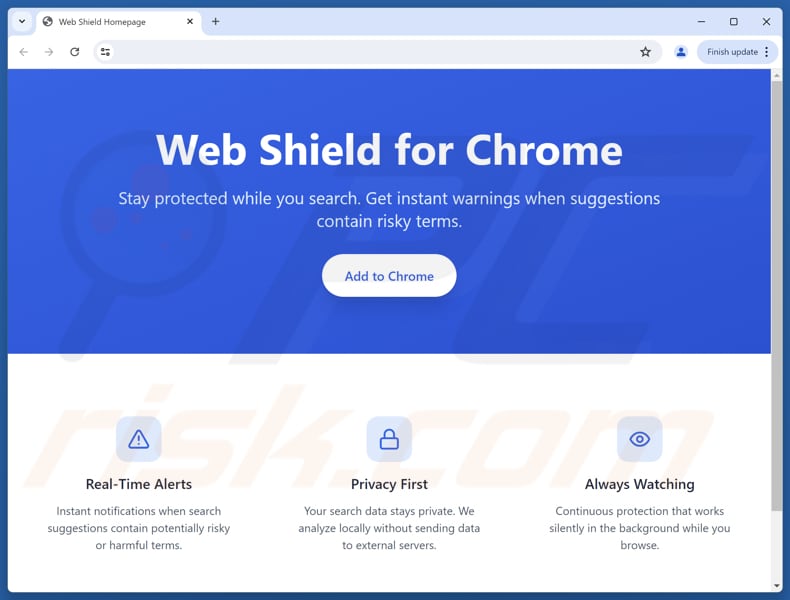
Przetestowaliśmy serwis service.webshieldhub.com i stwierdziliśmy, że jest to fałszywa wyszukiwarka. Ponadto jest ona promowana za pomocą porywacza przeglądarki o nazwie Web Shield for Chrome. Korzystanie z serwisu service.webshieldhub.com i programu Web Shield for Chrome może powodować problemy związane z prywatnością i bezpieczeństwem. Dlatego należy ich unikać i usunąć, jeśli są obecne.
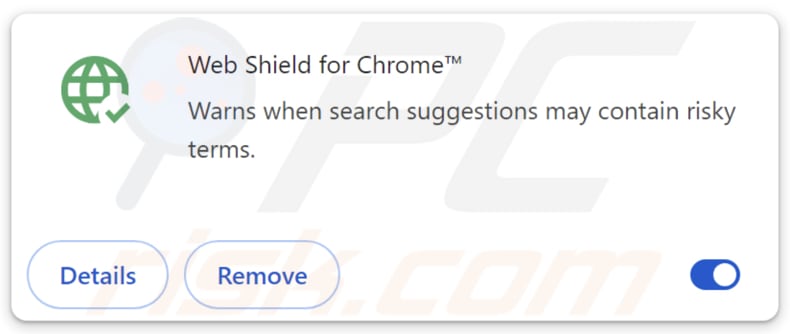
Service.webshieldhub.com i przeglądarka Web Shield dla Chrome – przegląd porywacza przeglądarki
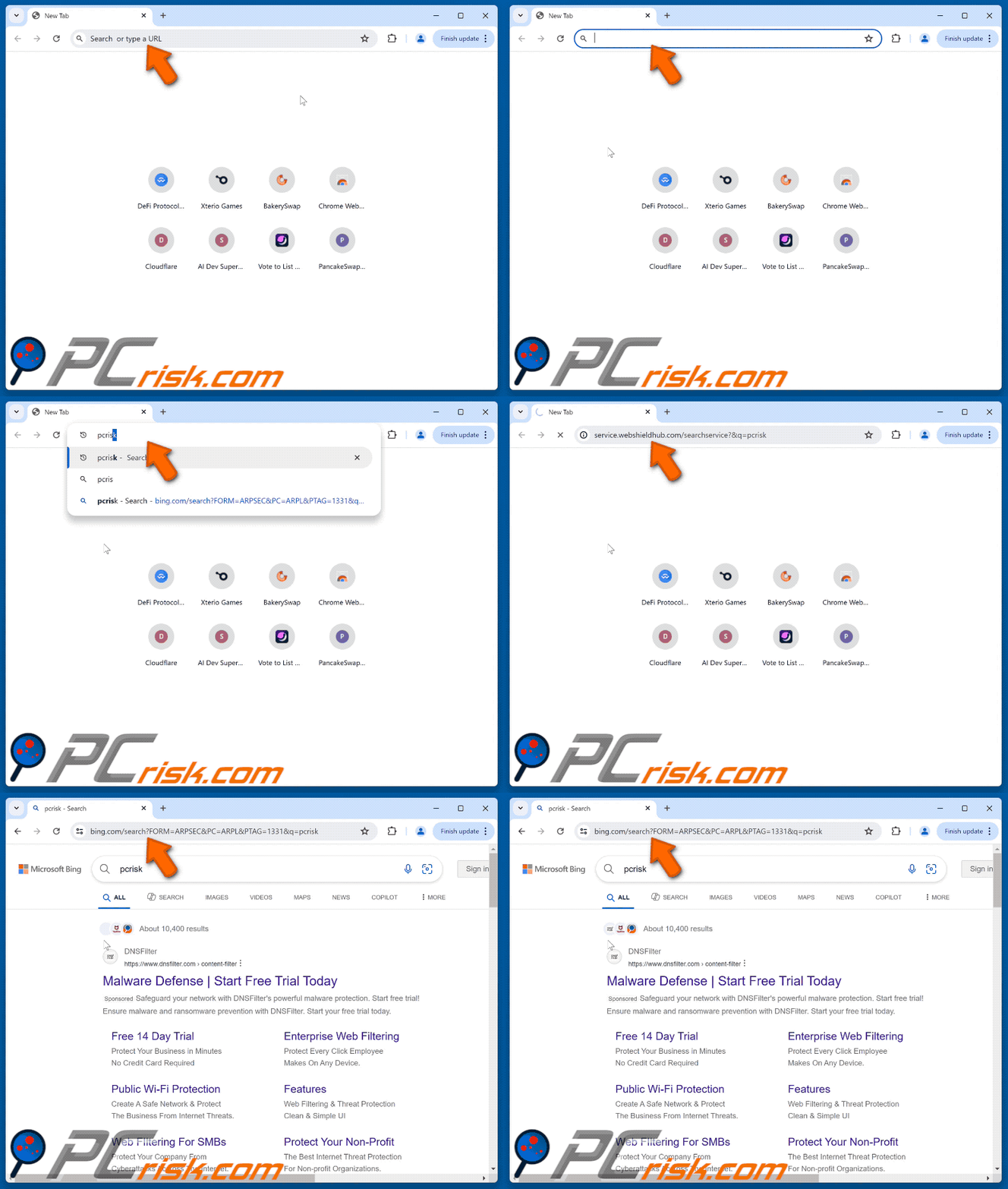
Service.webshieldhub.com jest fałszywą wyszukiwarką, ponieważ nie generuje własnych wyników wyszukiwania. Zamiast tego, po wpisaniu zapytania przekierowuje użytkowników do legalnej wyszukiwarki (bing.com). Jednak to przekierowanie nie sprawia, że fałszywa wyszukiwarka jest bezpieczniejsza ani bardziej wiarygodna.
Korzystanie z fałszywych wyszukiwarek może prowadzić użytkowników do niewiarygodnych stron internetowych. Strony te mogą służyć do kradzieży pieniędzy lub danych osobowych (np. danych logowania lub danych kart kredytowych) lub nakłaniania użytkowników do pobrania potencjalnie złośliwych aplikacji lub podjęcia innych działań.
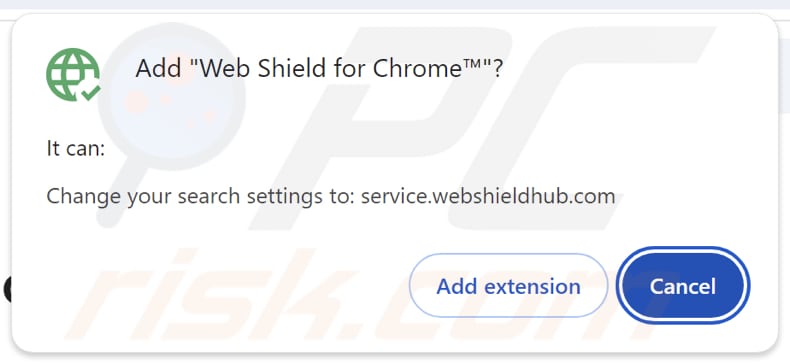
Kolejną kwestią budzącą obawy jest fakt, że strona service.webshieldhub.com jest promowana za pomocą porywacza przeglądarki, rozszerzenia o nazwie Web Shield dla Chrome. Zazwyczaj porywanie przeglądarki odbywa się poprzez modyfikację ustawień, takich jak strona główna, domyślna wyszukiwarka i adres strony nowej karty. W tym przypadku adresem w tych ustawieniach jest service.webshieldhub.com.
Ponadto fałszywe wyszukiwarki i porywacze przeglądarki mogą gromadzić informacje o odwiedzanych przez użytkowników stronach internetowych i wpisywanych przez nich zapytaniach. Mogą również śledzić adresy IP i lokalizacje. W niektórych przypadkach mogą przechwytywać dane logowania lub informacje osobiste wprowadzane przez użytkowników w Internecie. Wszystkie te dane mogą być sprzedawane stronom trzecim lub wykorzystywane do celów niezgodnych z prawem.
Programy przejmujące kontrolę nad przeglądarką mogą również spowalniać jej działanie. Ogólnie rzecz biorąc, jeśli wykryty zostanie program Web Shield for Chrome lub podobny program przejmujący kontrolę nad przeglądarką, należy go natychmiast usunąć wraz z powiązanymi wpisami, aby uniknąć potencjalnych zagrożeń.
| Nazwa | Web Shield dla Chrome |
| Rodzaj zagrożenia | Porwacz przeglądarki, przekierowanie, porwacz wyszukiwania, pasek narzędzi, niechciana nowa karta |
| Rozszerzenia przeglądarki | Web Shield dla Chrome |
| Przypuszczalna funkcjonalność | Zwiększone bezpieczeństwo przeglądania stron internetowych |
| Promowany adres URL | service.webshieldhub.com |
| Nazwy wykrywania (service.webshieldhub.com) | N/A (VirusTotal) |
| Adres IP serwera (service.webshieldhub.com) | 172.67.70.170 |
| Ustawienia przeglądarki, których dotyczy problem | Strona główna, adres URL nowej karty, domyślna wyszukiwarka |
| Objawy | Manipulowane ustawienia przeglądarki internetowej (strona główna, domyślna wyszukiwarka internetowa, ustawienia nowej karty). Użytkownicy są zmuszeni do odwiedzania strony internetowej porywacza i wyszukiwania informacji w Internecie za pomocą jego wyszukiwarek. |
| Metody dystrybucji | Zwodnicze reklamy pop-up, instalatory darmowego oprogramowania (pakiety), fałszywe instalatory Flash Playera. |
| Uszkodzenie | Śledzenie przeglądarki internetowej (potencjalne problemy związane z prywatnością), wyświetlanie niechcianych reklam, przekierowania do podejrzanych stron internetowych. |
| Usuwanie malware (Windows) |
Aby usunąć możliwe infekcje malware, przeskanuj komputer profesjonalnym oprogramowaniem antywirusowym. Nasi analitycy bezpieczeństwa zalecają korzystanie z Combo Cleaner. Pobierz Combo CleanerBezpłatny skaner sprawdza, czy twój komputer jest zainfekowany. Aby korzystać z w pełni funkcjonalnego produktu, musisz kupić licencję na Combo Cleaner. Dostępny jest 7-dniowy bezpłatny okres próbny. Combo Cleaner jest własnością i jest zarządzane przez RCS LT, spółkę macierzystą PCRisk. |
Wnioski
Service.webshieldhub.com to fałszywa wyszukiwarka powiązana z porywaczem przeglądarki, który może przekierowywać wyszukiwania, śledzić dane użytkownika i spowalniać działanie przeglądarki. Może narażać użytkowników na kontakt ze złośliwymi witrynami, kradzież danych osobowych i naruszenie bezpieczeństwa. Aby chronić urządzenie i dane, należy usunąć Service.webshieldhub.com i powiązane z nim rozszerzenie.
Oto więcej przykładów fałszywych wyszukiwarek: trustedfiltersearch.com, mariosearch.com oraz search.safelyonsearch.com.
W jaki sposób program Web Shield for Chrome został zainstalowany na moim komputerze?
Przejęcie przeglądarki często ma miejsce, gdy użytkownicy instalują bezpłatne (lub niewiarygodne) oprogramowanie i nie zwracają uwagi na ustawienia instalacji. Wybranie domyślnej instalacji zamiast opcji „Zaawansowana” lub „Niestandardowa” może spowodować automatyczną instalację niechcianych programów, takich jak porywacze przeglądarki.
Te niechciane aplikacje lub rozszerzenia mogą być również rozpowszechniane za pośrednictwem zwodniczych reklam, wyskakujących powiadomień z niebezpiecznych stron internetowych, narzędzi do pobierania plików innych firm, nieoficjalnych sklepów z aplikacjami, sieci peer-to-peer i innych ryzykownych źródeł.
Jak uniknąć instalacji programów przejmujących kontrolę nad przeglądarką?
Pobieraj aplikacje wyłącznie z oficjalnych sklepów z aplikacjami lub ze strony internetowej producenta. Podczas instalacji oprogramowania zawsze wybieraj opcję „Zaawansowane” lub „Niestandardowe”, aby zapobiec dodawaniu lub instalowaniu dodatkowych ofert. Nie klikaj wyskakujących okienek, reklam ani linków znajdujących się na niezaufanych stronach internetowych lub w podejrzanych wiadomościach e-mail. Regularnie aktualizuj system operacyjny i aplikacje, aby usuwać luki w zabezpieczeniach.
Używaj renomowanych programów antywirusowych lub chroniących przed złośliwym oprogramowaniem i regularnie skanuj swoje urządzenie. Jeśli Twój komputer jest już zainfekowany programem Web Shield for Chrome, zalecamy przeprowadzenie skanowania za pomocą Combo Cleaner Antivirus dla Windows, aby automatycznie wyeliminować tego porywacza przeglądarki.
Service.webshieldhub.com przekierowuje do bing.com (GIF):
Uprawnienia wymagane przez program Web Shield dla przeglądarki Chrome:
Strona internetowa promująca program Web Shield dla przeglądarki Chrome:
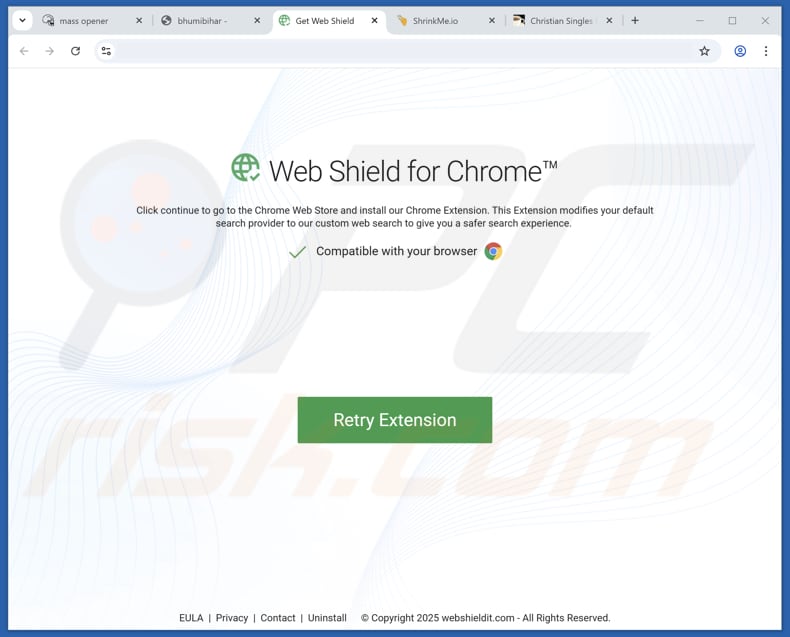
Kolejna strona promująca porywacza:
Natychmiastowe automatyczne usunięcie malware:
Ręczne usuwanie zagrożenia może być długim i skomplikowanym procesem, który wymaga zaawansowanych umiejętności obsługi komputera. Combo Cleaner to profesjonalne narzędzie do automatycznego usuwania malware, które jest zalecane do pozbycia się złośliwego oprogramowania. Pobierz je, klikając poniższy przycisk:
POBIERZ Combo CleanerPobierając jakiekolwiek oprogramowanie wyszczególnione na tej stronie zgadzasz się z naszą Polityką prywatności oraz Regulaminem. Aby korzystać z w pełni funkcjonalnego produktu, musisz kupić licencję na Combo Cleaner. Dostępny jest 7-dniowy bezpłatny okres próbny. Combo Cleaner jest własnością i jest zarządzane przez RCS LT, spółkę macierzystą PCRisk.
Szybkie menu:
- Czym jest service.webshieldhub.com?
- KROK 1. Odinstaluj aplikację Web Shield for Chrome za pomocą Panelu sterowania.
- KROK 2. Usuń porywacza przeglądarki Web Shield for Chrome z przeglądarki Google Chrome.
- KROK 3. Usuń stronę główną service.webshieldhub.com i domyślną wyszukiwarkę z przeglądarki Mozilla Firefox.
- KROK 4. Usuń przekierowanie service.webshieldhub.com z przeglądarki Safari.
- KROK 5. Usuń nieautoryzowane wtyczki z przeglądarki Microsoft Edge.
Web Shield do usuwania porywaczy przeglądarki Chrome:
Użytkownicy Windows 10:
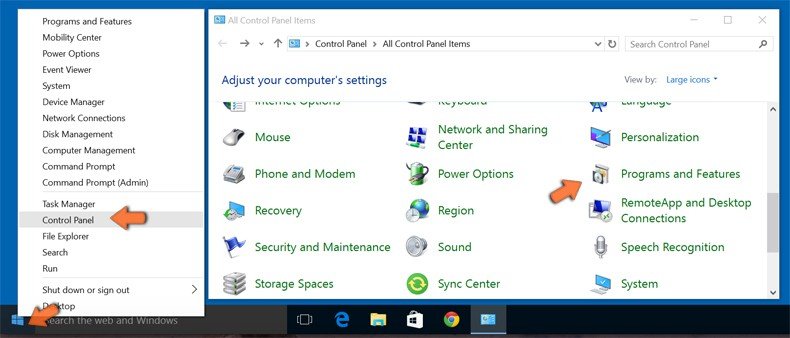
Kliknij prawym przyciskiem myszy w lewym dolnym rogu ekranu i w menu szybkiego dostępu wybierz Panel sterowania. W otwartym oknie wybierz Programy i funkcje.
Użytkownicy Windows 7:
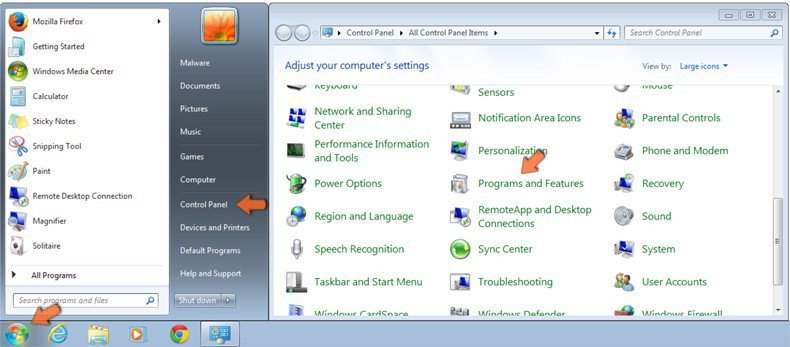
Kliknij Start ("logo Windows" w lewym dolnym rogu pulpitu) i wybierz Panel sterowania. Zlokalizuj Programy i funkcje.
Użytkownicy macOS (OSX):
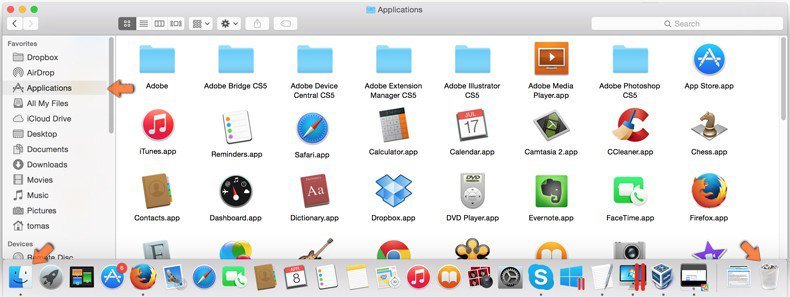
Kliknij Finder i w otwartym oknie wybierz Aplikacje. Przeciągnij aplikację z folderu Aplikacje do kosza (zlokalizowanego w Twoim Docku), a następnie kliknij prawym przyciskiem ikonę Kosza i wybierz Opróżnij kosz.
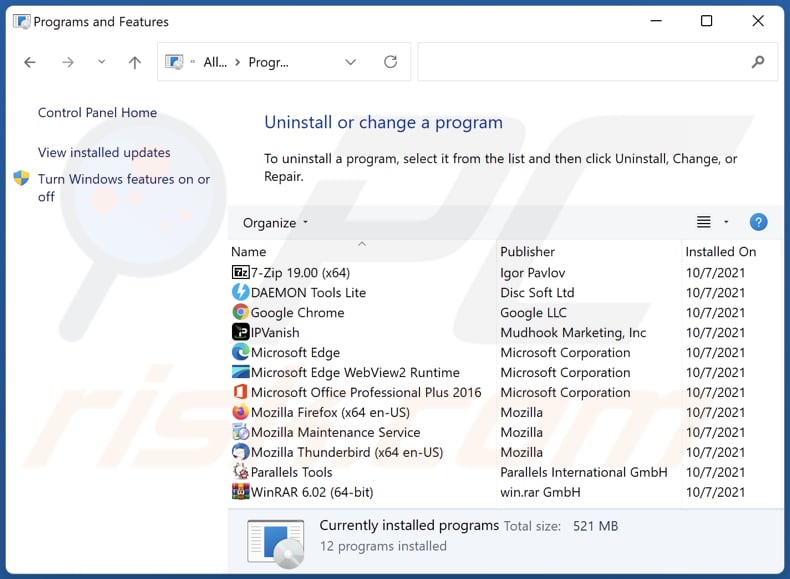
W oknie odinstalowywania programów: poszukaj ostatnio zainstalowanych podejrzanych aplikacji, zaznacz te pozycje i kliknij „Odinstaluj” lub „Usuń”.
Po odinstalowaniu potencjalnie niechcianych aplikacji (które powodują przekierowania przeglądarki do witryny service.webshieldhub.com) przeskanuj komputer w poszukiwaniu pozostałych niechcianych komponentów. Aby przeskanować komputer, użyj zalecanego oprogramowania do usuwania złośliwego oprogramowania.
POBIERZ narzędzie do usuwania złośliwego oprogramowania
Combo Cleaner sprawdza, czy twój komputer został zainfekowany. Aby korzystać z w pełni funkcjonalnego produktu, musisz kupić licencję na Combo Cleaner. Dostępny jest 7-dniowy bezpłatny okres próbny. Combo Cleaner jest własnością i jest zarządzane przez RCS LT, spółkę macierzystą PCRisk.
Web Shield dla przeglądarki Chrome – narzędzie do usuwania porywaczy przeglądarek internetowych:
Film pokazujący, jak usunąć przekierowania przeglądarki:
 Usuń złośliwe rozszerzenia z przeglądarki Google Chrome:
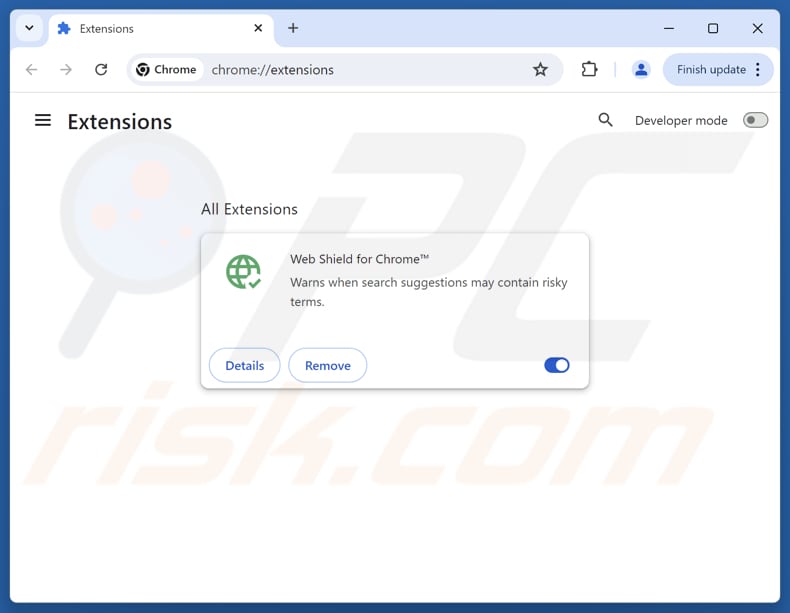
Kliknij ikonę menu Chrome  (w prawym górnym rogu przeglądarki Google Chrome), wybierz „Rozszerzenia” i kliknij „Zarządzaj rozszerzeniami”. Znajdź „Web Shield for Chrome” i inne ostatnio zainstalowane podejrzane rozszerzenia, zaznacz te pozycje i kliknij „Usuń” .
Zmień swoją stronę główną:
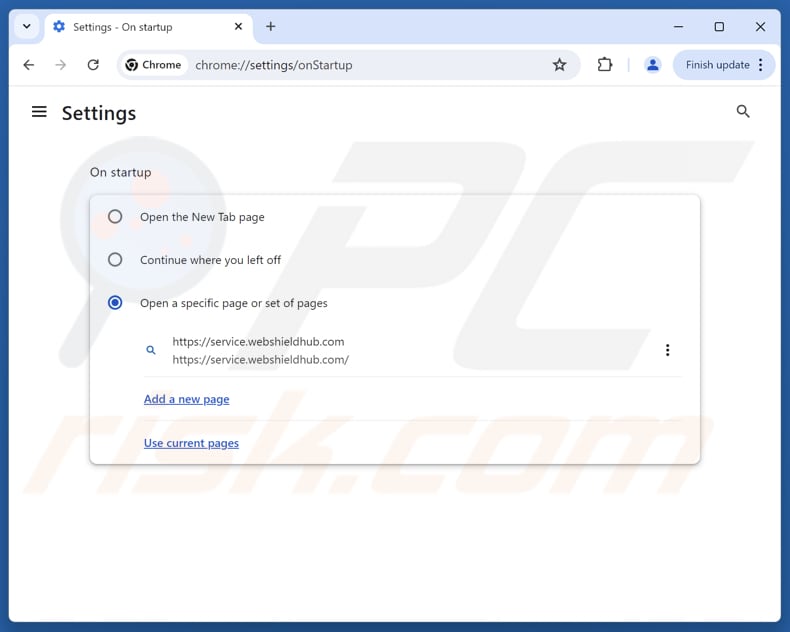
Kliknij ikonę menu Chrome (w prawym górnym rogu przeglądarki Google Chrome) i wybierz „Ustawienia”. W sekcji „Przy uruchomieniu” wyłącz opcję „Web Shield for Chrome”, znajdź adres URL porywacza przeglądarki (hxxp://www.service.webshieldhub.com) poniżej opcji „Otwórz określoną stronę lub zestaw stron”. Jeśli jest obecny, kliknij ikonę trzech pionowych kropek i wybierz „Usuń”.
Zmień domyślną wyszukiwarkę:
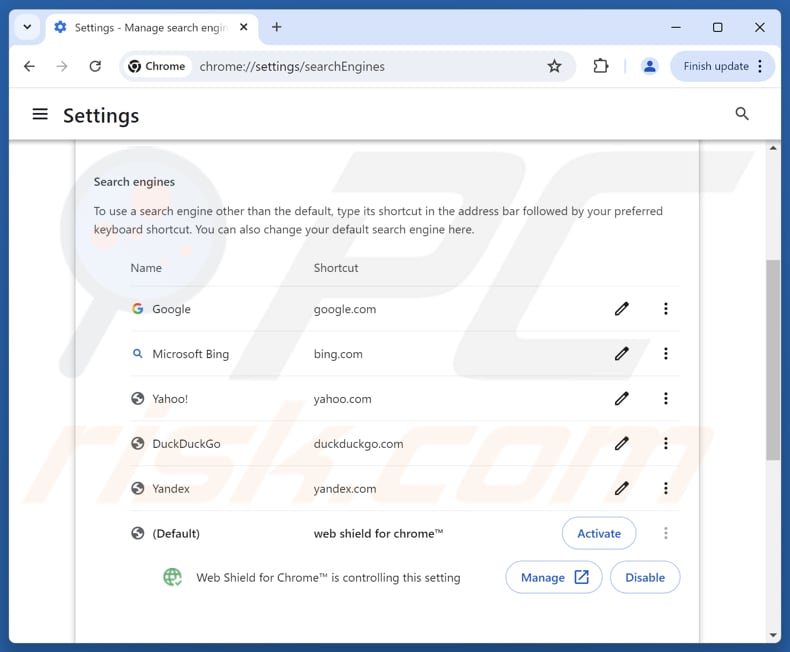
Aby zmienić domyślną wyszukiwarkę w przeglądarce Google Chrome: kliknij ikonę menu Chrome (w prawym górnym rogu przeglądarki Google Chrome), wybierz „Ustawienia”, w sekcji „Wyszukiwarka” kliknij „Zarządzaj wyszukiwarkami... ”, na wyświetlonej liście znajdź „service.webshieldhub.com”, a następnie kliknij trzy pionowe kropki obok tego adresu URL i wybierz „Usuń”.
- Jeśli nadal występują problemy z przekierowaniami przeglądarki i niechcianymi reklamami, należy zresetować przeglądarkę Google Chrome.
Metoda opcjonalna:
Jeśli nadal masz problem z usunięciem web shield dla przeglądarki chrome hijacker, przywróć ustawienia swojej przeglądarki Google Chrome. Kliknij ikonę menu Chrome (w prawym górnym rogu Google Chrome) i wybierz Ustawienia. Przewiń w dół do dołu ekranu. Kliknij link Zaawansowane….
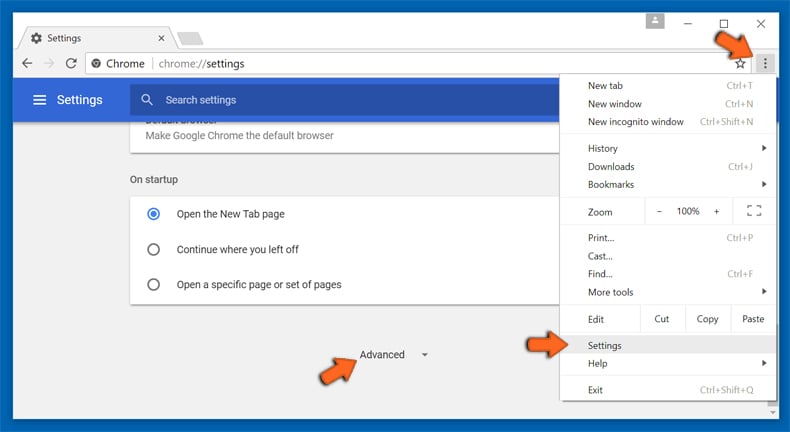
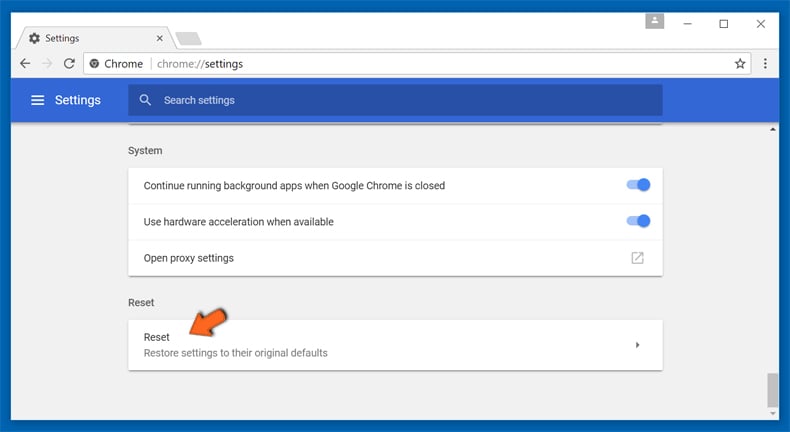
Po przewinięciu do dołu ekranu, kliknij przycisk Resetuj (Przywróć ustawienia do wartości domyślnych).
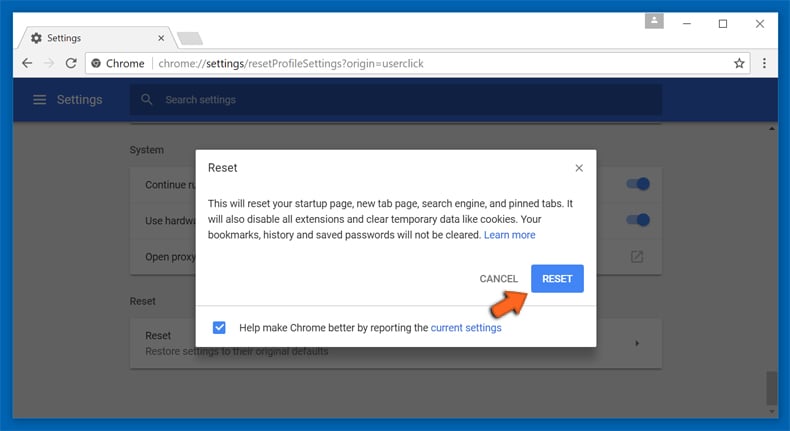
W otwartym oknie potwierdź, że chcesz przywrócić ustawienia Google Chrome do wartości domyślnych klikając przycisk Resetuj.
 Usuń złośliwe rozszerzenia z przeglądarki Mozilla Firefox:
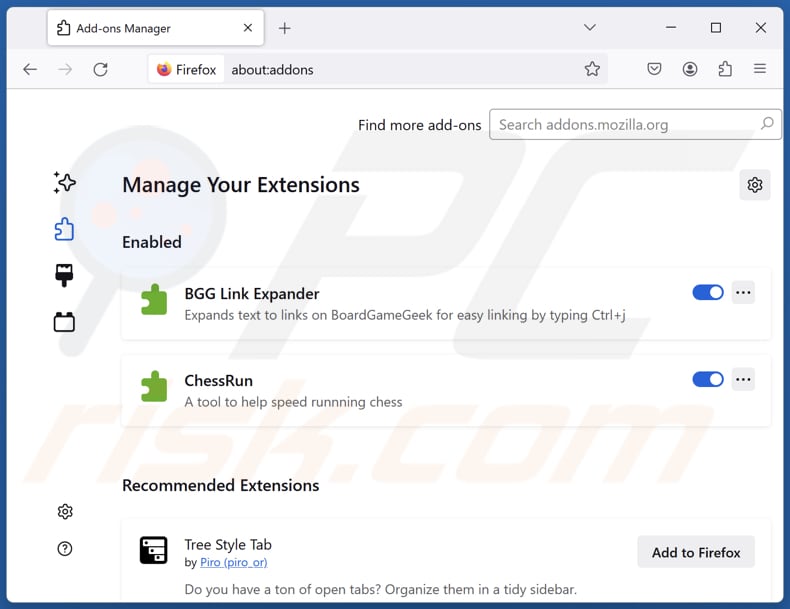
Kliknij menu Firefox  (w prawym górnym rogu głównego okna) i wybierz „Dodatki i motywy”. Kliknij „Rozszerzenia”, w otwartym oknie znajdź „Web Shield for Chrome”, a także wszystkie ostatnio zainstalowane podejrzane rozszerzenia, kliknij trzy kropki, a następnie kliknij „Usuń”.
Zmień swoją stronę główną:
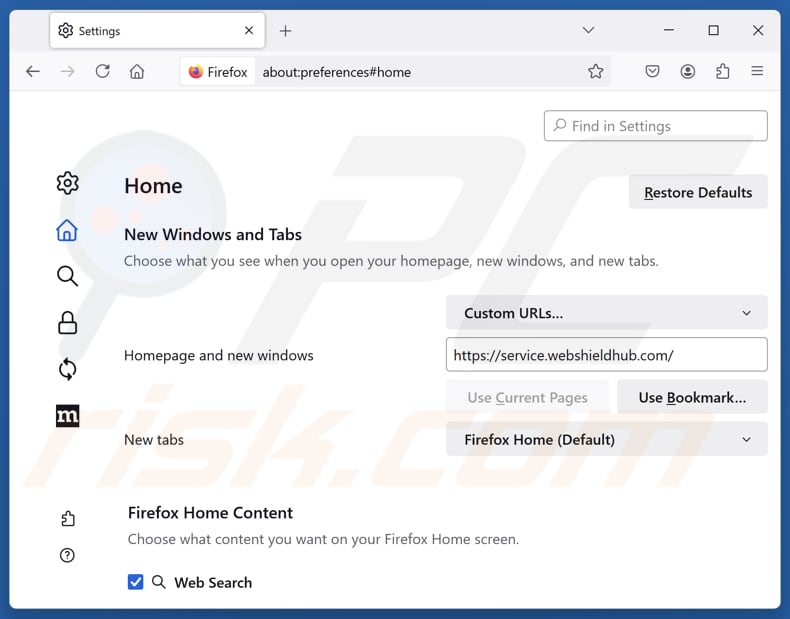
Aby zresetować stronę główną, kliknij menu Firefox (w prawym górnym rogu głównego okna), a następnie wybierz „Ustawienia”. w otwartym oknie wyłącz opcję „Web Shield for Chrome”, usuń adres hxxp://service.webshieldhub.com i wprowadź preferowaną domenę, która będzie otwierana przy każdym uruchomieniu przeglądarki Mozilla Firefox.
Zmień domyślną wyszukiwarkę:
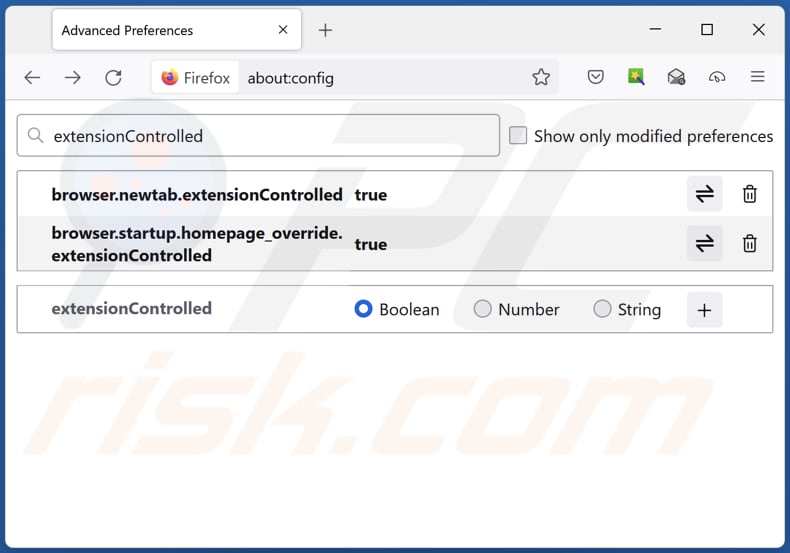
W pasku adresu URL wpisz „about:config” i naciśnij klawisz Enter. Kliknij „Akceptuj ryzyko i kontynuuj”.
W filtrze wyszukiwania u góry wpisz: „extensionControlled”. Ustaw oba wyniki na „false”, klikając dwukrotnie każdą pozycję lub klikając przycisk.
Metoda opcjonalna:
Użytkownicy komputerów, którzy mają problemy z usunięciem web shield dla przeglądarki chrome hijacker, mogą zresetować ustawienia Mozilla Firefox do domyślnych.
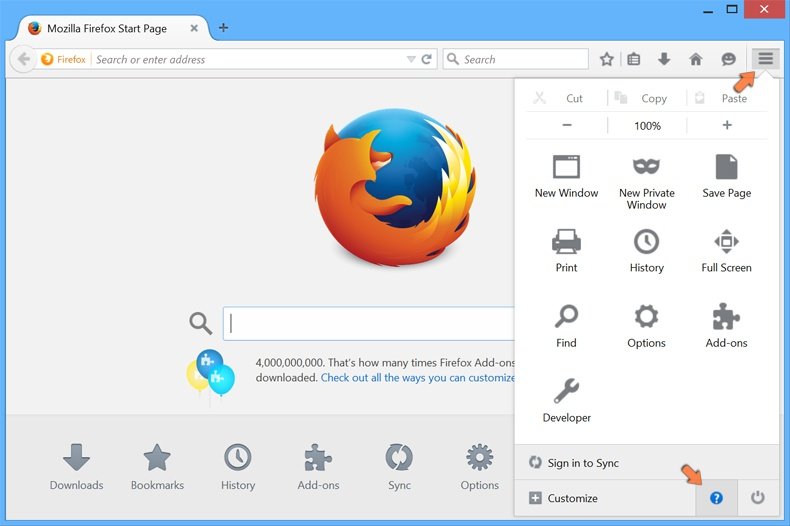
Otwórz Mozilla Firefox i w prawym górnym rogu okna głównego kliknij menu Firefox . W otworzonym menu kliknij na ikonę Otwórz Menu Pomoc .
.
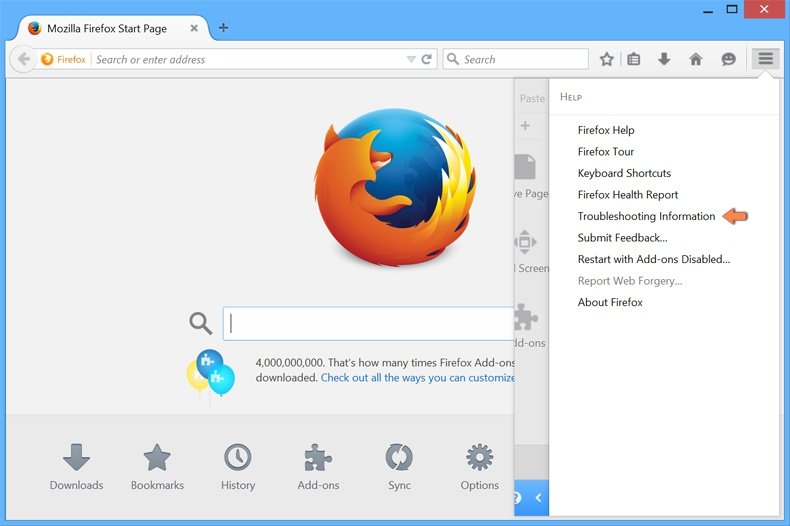
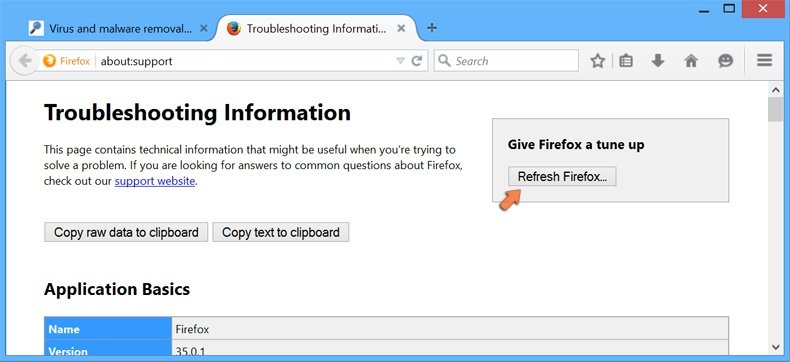
Wybierz Informacje dotyczące rozwiązywania problemów.
W otwartym oknie kliknij na przycisk Reset Firefox.
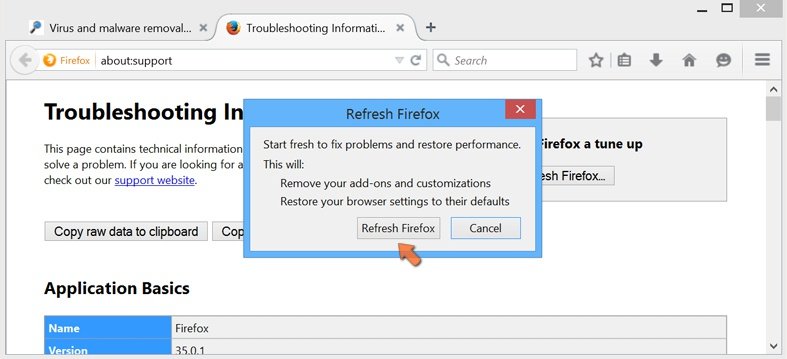
W otwartym oknie potwierdź, że chcesz zresetować ustawienia Mozilla Firefox do domyślnych klikając przycisk Reset.
 Usuwanie złośliwych rozszerzeń z Safari:
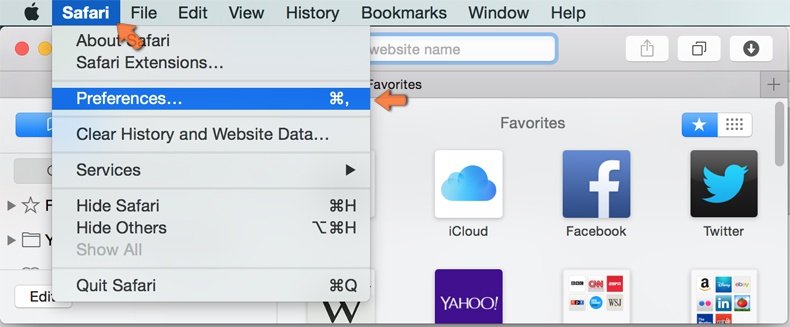
Upewnij się, że Twoja przeglądarka Safari jest aktywna, kliknij menu Safari i wybierz Preferencje....
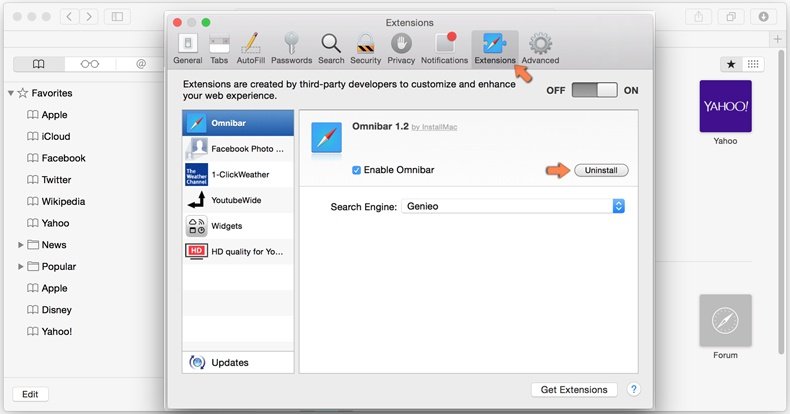
W otwartym oknie preferencji wybierz zakładkę Rozszerzenia. Zlokalizuj wszelkie ostatnio zainstalowane podejrzane rozszerzenia i odinstaluj je.
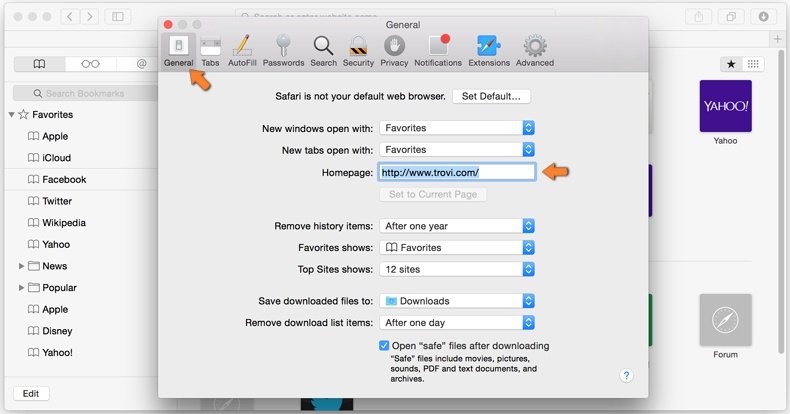
W oknie preferencji wybierz zakładkę Ogólne i upewnij się, że Twoja strona domowa jest ustawiona na preferowany URL. Jeżeli jest zmieniona na porywacz przeglądarki, zmień to.
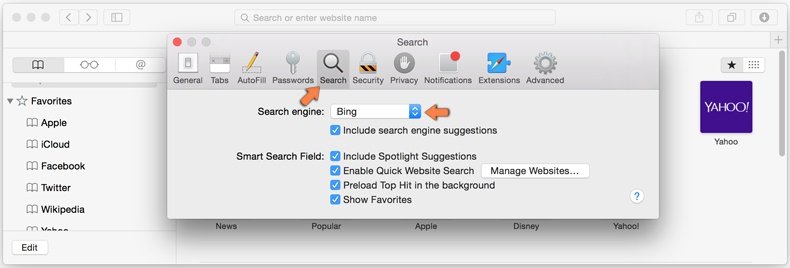
W oknie preferencji wybierz zakładkę Szukaj i upewnij się, że wybrana jest Twoja preferowana wyszukiwarka.
Metoda opcjonalna:
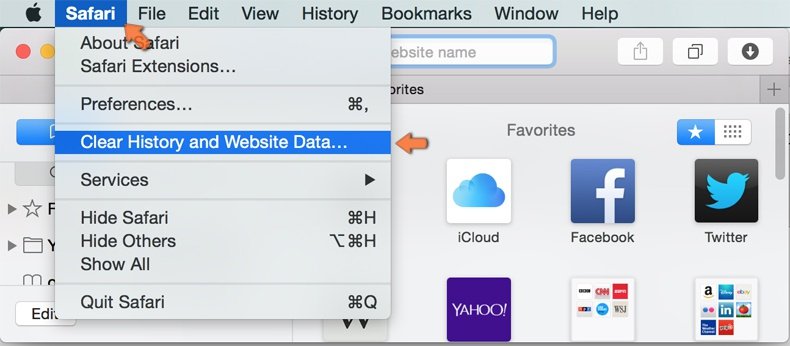
Upewnij się, że Twoja przeglądarka Safari jest aktywna i kliknij menu Safari. Z rozwijanego menu wybierz Wyczyść historię i dane witryn...
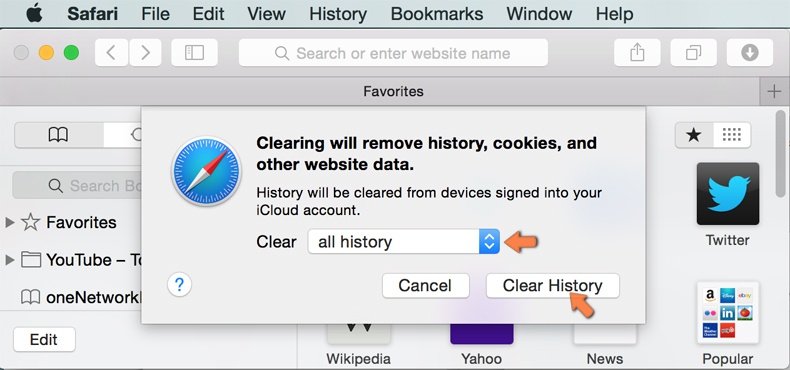
W otwartym oknie wybierz całą historię i kliknij przycisk wyczyść historię.
 Usuwanie złośliwych rozszerzeń z Microsoft Edge:
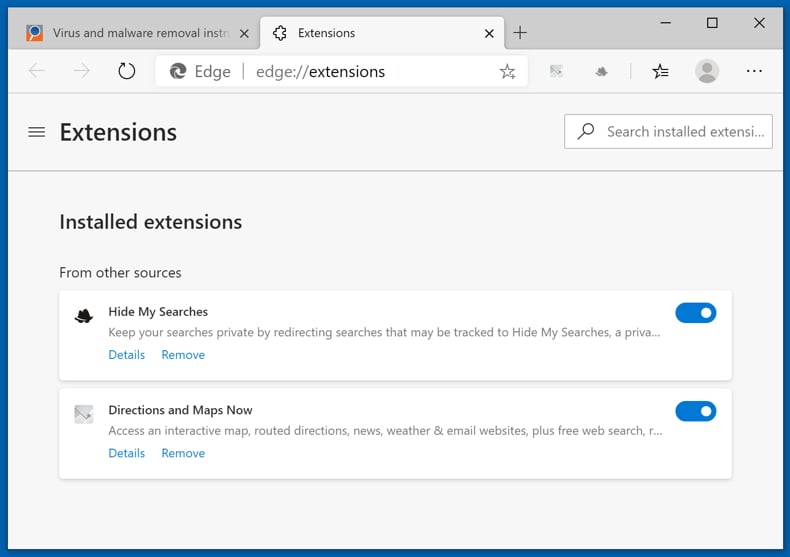
Kliknij ikonę menu Edge  (w prawym górnym rogu Microsoft Edge) i wybierz "Rozszerzenia". Znajdź wszelkie ostatnio zainstalowane podejrzane dodatki przeglądarki i usuń je.
Zmień ustawienia strony domowej i nowej zakładki:
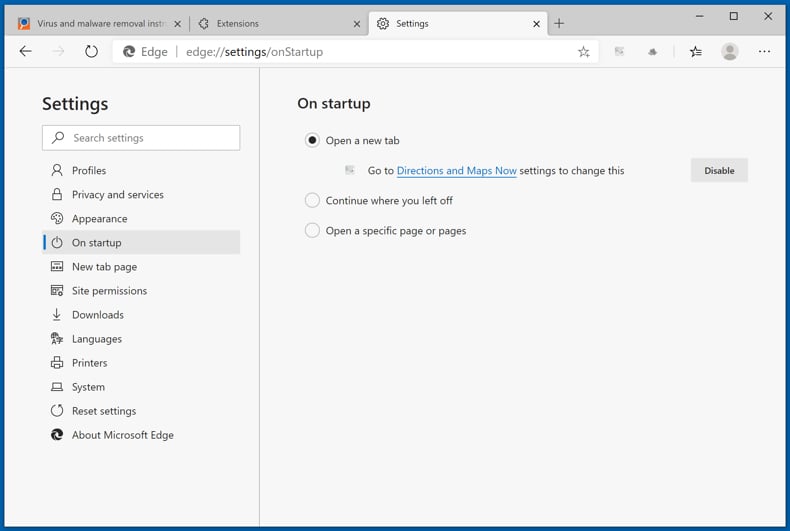
Kliknij ikonę menu Edge (w prawym górnym rogu Microsoft Edge) i wybierz „Ustawienia". W sekcji "Po uruchomieniu" poszukaj nazwy porywacza przeglądarki i kliknij "Wyłącz".
Zmień swoją domyślną wyszukiwarkę internetową:
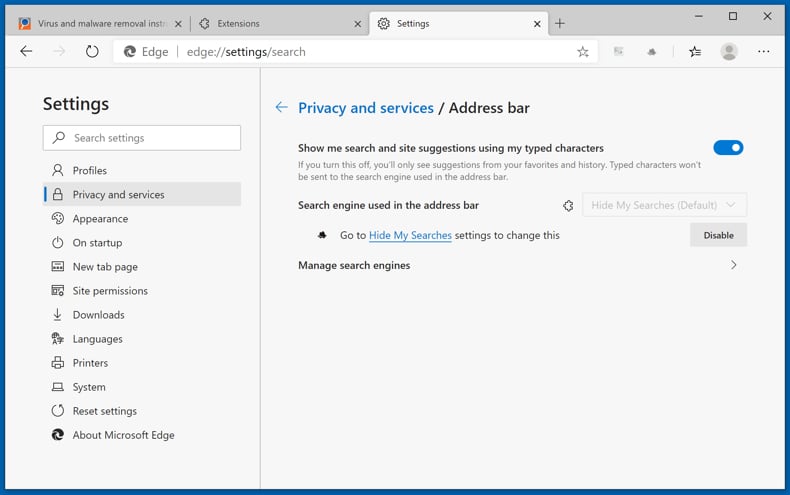
Aby zmienić swoją domyślną wyszukiwarkę w Microsoft Edge: Kliknij ikonę menu Edge (w prawym górnym rogu Microsoft Edge), wybierz "Prywatność i usługi", przewiń w dół strony i wybierz "Pasek adresu". W sekcji "Wyszukiwarki używane w pasku adresu" poszukaj nazwy niechcianej wyszukiwarki internetowej, a po jej zlokalizowaniu kliknij przycisk "Wyłącz" obok niej. Możesz też kliknąć "Zarządzanie wyszukiwarkami". W otwartym menu poszukaj niechcianej wyszukiwarki internetowej. Kliknij ikonę puzzli  obok niej i wybierz "Wyłącz".
Metoda opcjonalna:
Jeśli nadal masz problemy z usunięciem web shield dla przeglądarki chrome hijacker, przywróć ustawienia przeglądarki Microsoft Edge. Kliknij ikonę menu Edge (w prawym górnym rogu Microsoft Edge) i wybierz Ustawienia.
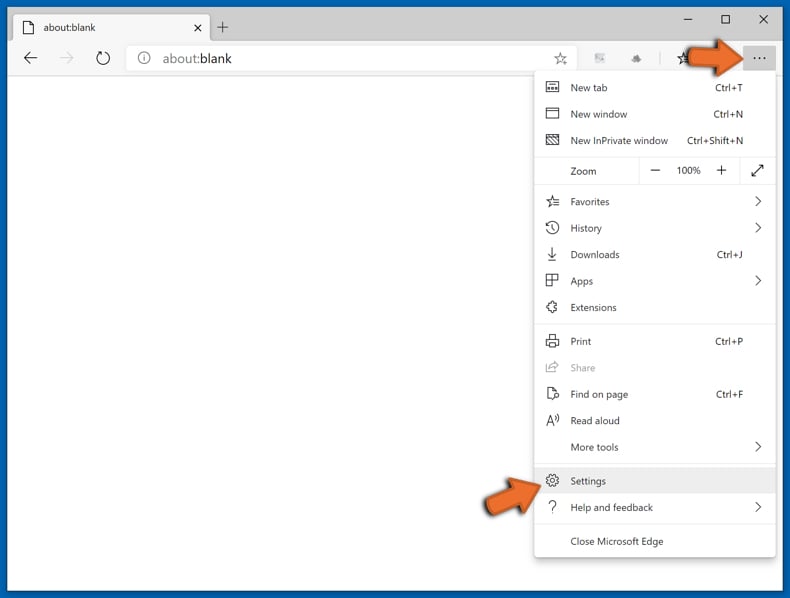
W otwartym menu ustawień wybierz Przywróć ustawienia.
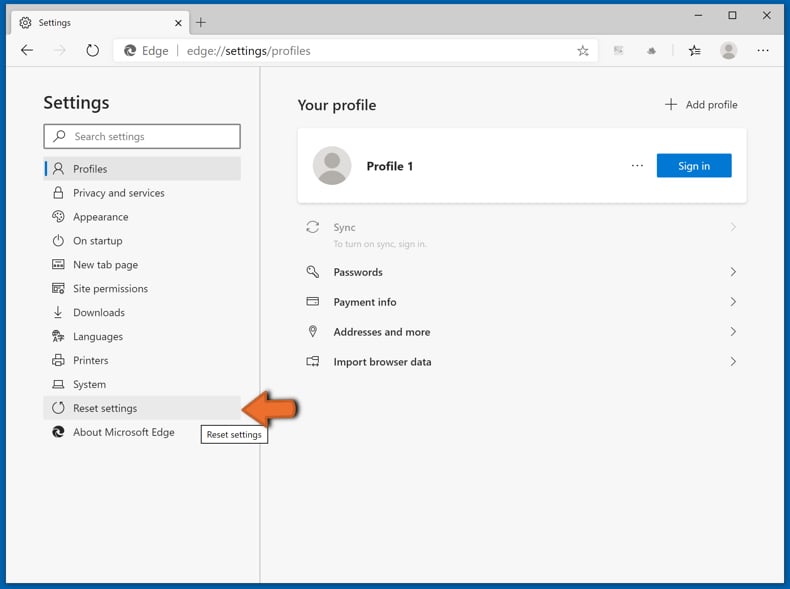
Wybierz Przywróć ustawienia do ich wartości domyślnych. W otwartym oknie potwierdź, że chcesz przywrócić ustawienia Microsoft Edge do domyślnych, klikając przycisk Przywróć.
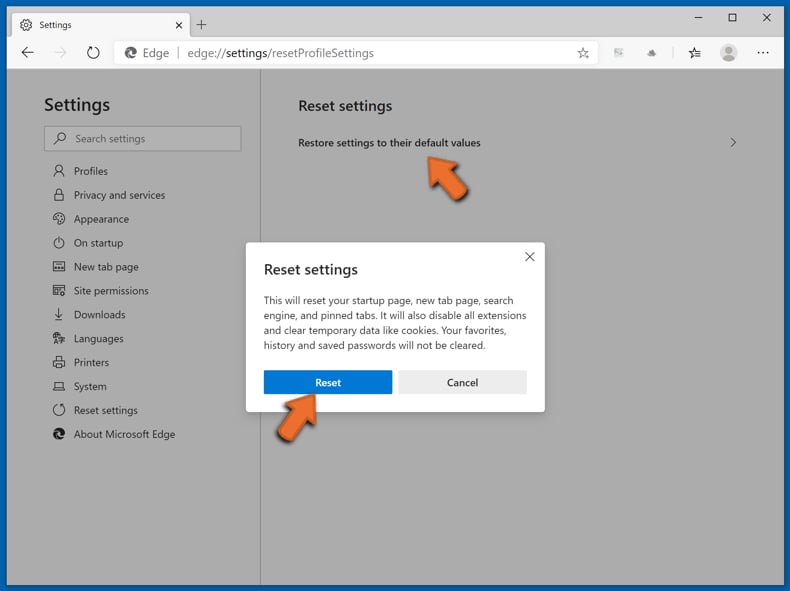
- Jeśli to nie pomogło, postępuj zgodnie z tymi alternatywnymi instrukcjami wyjaśniającymi, jak przywrócić przeglądarkę Microsoft Edge..
Podsumowanie:
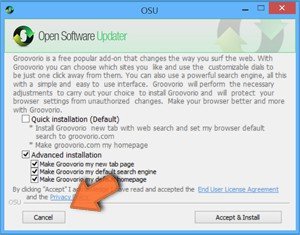
Porywacz przeglądarki to takiego typu adware, które zmienia ustawienia przeglądarki internetowej użytkownika poprzez zmianę strony domowej i domyślnej wyszukiwarki na pewną domyślną niechcianą stronę internetową. Najczęściej tego typu adware infiltruje system operacyjny użytkownika poprzez pobrania bezpłatnego oprogramowania. Jeśli twoje pobieranie jest zarządzane przez klienta pobierania, należy zrezygnować z instalacji reklamowanych pasków narzędzi lub aplikacji, które chcą zmienić twoją stronę domową i domyślną wyszukiwarkę internetową.
Pomoc usuwania:
Jeśli masz problemy podczas próby usunięcia web shield dla przeglądarki chrome hijacker ze swoich przeglądarek internetowych, powinieneś zwrócić się o pomoc na naszym forum usuwania malware.
Opublikuj komentarz:
Jeśli masz dodatkowe informacje na temat web shield dla przeglądarki chrome hijacker lub jego usunięcia, prosimy podziel się swoją wiedzą w sekcji komentarzy poniżej.
Źródło: https://www.pcrisk.com/removal-guides/34418-service-webshieldhub-com-redirect
Często zadawane pytania (FAQ)
Jaki jest cel zmuszania użytkowników do odwiedzania strony internetowej service.webshieldhub.com?
Te przekierowania mają na celu generowanie zysków dla operatorów. Kierując użytkowników do serwisu service.webshieldhub.com, zwiększają oni ruch i mogą uzyskiwać przychody dzięki reklamom lub innym metodom monetyzacji.
Czy odwiedzanie strony service.webshieldhub.com stanowi zagrożenie dla mojej prywatności?
Serwis Service.webshieldhub.com stanowi zagrożenie dla prywatności, ponieważ może być wykorzystywany do gromadzenia różnego rodzaju informacji o użytkownikach i przekierowywania odwiedzających do innych niebezpiecznych lub niewiarygodnych stron internetowych.
W jaki sposób porywacz przeglądarki przedostał się do mojego komputera?
Programy przejmujące kontrolę nad przeglądarką są często instalowane lub dodawane, gdy użytkownicy pomijają sprawdzanie ustawień instalacji (zwykle podczas instalacji bezpłatnego lub podejrzanego oprogramowania). Mogą być również rozpowszechniane za pośrednictwem fałszywych powiadomień, wprowadzających w błąd reklam, nieoficjalnych sklepów z aplikacjami, sieci peer-to-peer i innych niebezpiecznych kanałów.
Czy Combo Cleaner pomoże mi usunąć porywacza przeglądarki Search with AI z przeglądarki Chrome?
Tak, Combo Cleaner jest w stanie wykrywać i usuwać porywaczy przeglądarki. Ręczne usuwanie może się nie powieść, gdy obecnych jest wielu porywaczy, ponieważ mogą oni ponownie zainstalować się nawzajem, dlatego konieczne jest wyeliminowanie ich wszystkich jednocześnie.
Udostępnij:
 Facebook
 X.com
X.com
 LinkedIn
 Skopiuj link

Tomas Meskauskas
Ekspert ds. bezpieczeństwa, profesjonalny analityk złośliwego oprogramowania
Jestem pasjonatem bezpieczeństwa komputerowego i technologii. Posiadam ponad 10-letnie doświadczenie w różnych firmach zajmujących się rozwiązywaniem problemów technicznych i bezpieczeństwem Internetu. Od 2010 roku pracuję jako autor i redaktor Pcrisk. Śledź mnie na Twitter i LinkedIn, aby być na bieżąco z najnowszymi zagrożeniami bezpieczeństwa online.
Portal bezpieczeństwa PCrisk jest prowadzony przez firmę RCS LT.
Połączone siły badaczy bezpieczeństwa pomagają edukować użytkowników komputerów na temat najnowszych zagrożeń bezpieczeństwa w Internecie. Więcej informacji o firmie RCS LT.
Nasze poradniki usuwania malware są bezpłatne. Jednak, jeśli chciałbyś nas wspomóc, prosimy o przesłanie nam dotacji.
Przekaż darowiznęPortal bezpieczeństwa PCrisk jest prowadzony przez firmę RCS LT.
Połączone siły badaczy bezpieczeństwa pomagają edukować użytkowników komputerów na temat najnowszych zagrożeń bezpieczeństwa w Internecie. Więcej informacji o firmie RCS LT.
Nasze poradniki usuwania malware są bezpłatne. Jednak, jeśli chciałbyś nas wspomóc, prosimy o przesłanie nam dotacji.
Przekaż darowiznę
▼ Pokaż dyskusję