
Jak usunąć SharkStealer z zainfekowanych urządzeń
TrojanZnany również jako: SharkStealer program do kradzieży informacji

Otrzymaj bezpłatne skanowanie i sprawdź, czy twój komputer jest zainfekowany.
USUŃ TO TERAZAby korzystać z w pełni funkcjonalnego produktu, musisz kupić licencję na Combo Cleaner. Dostępny jest 7-dniowy bezpłatny okres próbny. Combo Cleaner jest własnością i jest zarządzane przez RCS LT, spółkę macierzystą PCRisk.
Czym jest złośliwe oprogramowanie SharkStealer?
SharkStealer to rodzaj złośliwego oprogramowania zwanego infostealerem, napisany w języku programowania Golang. Kradnie informacje z zainfekowanych urządzeń. Wykorzystuje sieć testową BNB Smart Chain (BSC) do komunikacji ze swoimi serwerami kontrolnymi. Metoda ta, zwana „EtherHiding”, pomaga ukryć jego aktywność w sieci.
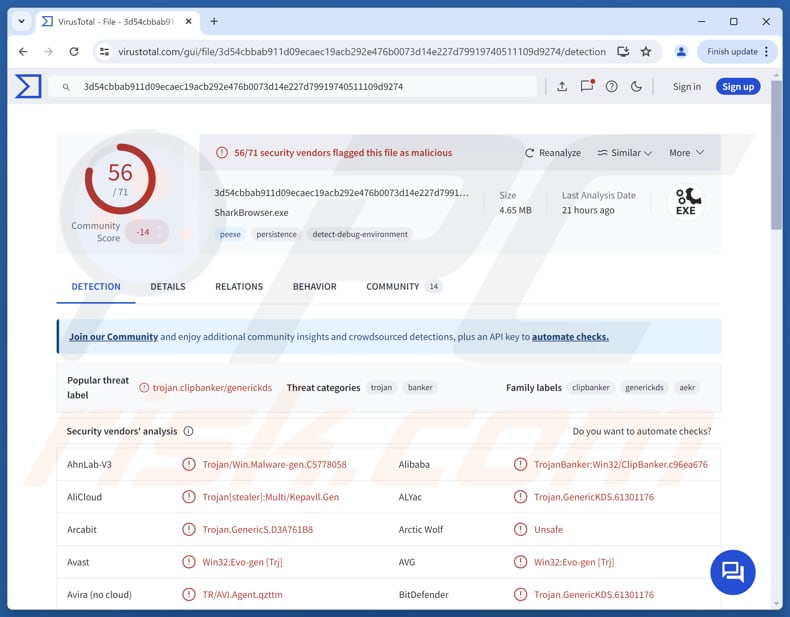
Więcej informacji o SharkStealer
SharkStealer znany jest z wykorzystywania EtherHiding do ukrywania miejsca, z którego łączy się w celu otrzymywania instrukcji. Zamiast przechowywać adres serwera kontrolnego bezpośrednio w złośliwym oprogramowaniu, ukrywa tę informację w publicznym łańcuchu bloków (BNB Smart Chain Testnet).
Kiedy złośliwe oprogramowanie jest uruchomione, prosi blockchain o ukryte dane, dostaje zaszyfrowaną wiadomość, a potem używa wbudowanego tajnego klucza, żeby ją odszyfrować. Dzięki temu złośliwe oprogramowanie wie, gdzie się połączyć, bez umieszczania tej informacji w swoim kodzie, co utrudnia blokowanie go przez narzędzia zabezpieczające.
Jako program służący do kradzieży informacji, SharkStealer może pobierać szeroki zakres danych osobowych i poufnych z zainfekowanego urządzenia. Mogą to być dane takie jak zapisane hasła, pliki cookie przeglądarki i dane autouzupełniania, umożliwiające atakującym dostęp do kont internetowych i wykorzystanie ich do złośliwych celów.
Może również atakować pliki i dokumenty przechowywane na komputerze, wykonywać zrzuty ekranu i wykradać informacje systemowe. Ponadto SharkStealer może atakować portfele kryptowalutowe, klucze prywatne i inne dane portfela. Dodatkowo złośliwe oprogramowanie może gromadzić dane z różnych aplikacji (np. Discord, WhatsApp, Steam).
Wreszcie, SharkStealer może być w stanie przechwytywać naciśnięcia klawiszy. Dzięki temu cyberprzestępcy mogą wykraść wszelkie informacje wpisywane przez ofiarę na zainfekowanym urządzeniu. Zainfekowanie urządzenia przez SharkStealer może prowadzić do różnych problemów, w tym przejęcia konta, kradzieży tożsamości i strat finansowych.
| Nazwa | SharkStealer program do kradzieży informacji |
| Rodzaj zagrożenia | Złodziej |
| Nazwy wykrywania | Avast (Win32:Evo-gen [Trj]), Combo Cleaner (Trojan.GenericKDS.61301176), ESET-NOD32 (Wariant WinGo/Agent.AEF), Kaspersky (Trojan-Banker.Win32.ClipBanker.aekr), Microsoft (Trojan:Win32/Kepavll!rfn), Pełna lista (VirusTotal) |
| Objawy | Programy typu „stealer” są często zaprojektowane tak, aby potajemnie infiltrować komputer ofiary i pozostawać niewykrywalne, dlatego też na zainfekowanym komputerze nie widać żadnych wyraźnych objawów. |
| Możliwe metody dystrybucji | Zainfekowane załączniki do wiadomości e-mail, złośliwe reklamy internetowe, socjotechnika, luki w zabezpieczeniach oprogramowania, „crackowanie” oprogramowania, oszustwa związane z pomocą techniczną, zainfekowane lub fałszywe strony internetowe. |
| Uszkodzenie | Kradzież haseł i danych bankowych, kradzież tożsamości, straty finansowe, przejęcie konta. |
| Usuwanie malware (Windows) |
Aby usunąć możliwe infekcje malware, przeskanuj komputer profesjonalnym oprogramowaniem antywirusowym. Nasi analitycy bezpieczeństwa zalecają korzystanie z Combo Cleaner. Pobierz Combo CleanerBezpłatny skaner sprawdza, czy twój komputer jest zainfekowany. Aby korzystać z w pełni funkcjonalnego produktu, musisz kupić licencję na Combo Cleaner. Dostępny jest 7-dniowy bezpłatny okres próbny. Combo Cleaner jest własnością i jest zarządzane przez RCS LT, spółkę macierzystą PCRisk. |
Wnioski
SharkStealer stanowi poważne zagrożenie, które może służyć do pozyskiwania poufnych danych. Ponieważ konsekwencje mogą być poważne, zainfekowane systemy należy dokładnie przeskanować za pomocą renomowanych narzędzi zabezpieczających, takich jak Combo Cleaner. Użytkownicy powinni również podjąć pewne środki ostrożności, aby uniknąć infiltracji złośliwego oprogramowania.
Inne przykłady programów kradnących informacje to Acreed, Osprey i Maranhão.
W jaki sposób SharkStealer zainfiltrował mój komputer?
Użytkownicy często infekują komputery za pomocą pirackiego oprogramowania, generatorów kluczy, narzędzi do łamania zabezpieczeń i oszustw związanych z pomocą techniczną. Cyberprzestępcy ukrywają złośliwe oprogramowanie w szkodliwych plikach wykonywalnych, dokumentach (np. plikach MS Office lub PDF), plikach archiwów (takich jak ZIP i RAR) lub plikach skryptowych. Osiągają sukces, gdy użytkownicy sami pobierają i uruchamiają złośliwe oprogramowanie.
Ponadto złośliwe oprogramowanie może przeniknąć do urządzeń poprzez złośliwe reklamy, luki w zabezpieczeniach oprogramowania, wiadomości e-mail zawierające złośliwe pliki lub linki, zainfekowane lub fałszywe strony internetowe, zainfekowane pamięci USB, programy do pobierania plików innych producentów lub sieci P2P.
Jak uniknąć instalacji złośliwego oprogramowania?
Zachowaj ostrożność podczas odbierania wiadomości e-mail lub wiadomości od nieznanych nadawców, zwłaszcza jeśli są one nieistotne lub nieoczekiwane. Nie klikaj linków ani nie pobieraj załączników zawartych w takich wiadomościach. Aktualizuj system operacyjny, aplikacje i oprogramowanie antywirusowe. Pobieraj oprogramowanie z oficjalnych stron internetowych lub zaufanych sklepów z aplikacjami.
Regularnie przeprowadzaj skanowanie bezpieczeństwa, nie wchodź w interakcje z reklamami, linkami i przyciskami na podejrzanych stronach internetowych oraz nie zezwalaj tego typu stronom na wysyłanie powiadomień.
Jeśli uważasz, że Twój komputer jest już zainfekowany, zalecamy przeprowadzenie skanowania za pomocą Combo Cleaner Antivirus dla Windows, aby automatycznie wyeliminować zainfekowane złośliwe oprogramowanie.
Natychmiastowe automatyczne usunięcie malware:
Ręczne usuwanie zagrożenia może być długim i skomplikowanym procesem, który wymaga zaawansowanych umiejętności obsługi komputera. Combo Cleaner to profesjonalne narzędzie do automatycznego usuwania malware, które jest zalecane do pozbycia się złośliwego oprogramowania. Pobierz je, klikając poniższy przycisk:
POBIERZ Combo CleanerPobierając jakiekolwiek oprogramowanie wyszczególnione na tej stronie zgadzasz się z naszą Polityką prywatności oraz Regulaminem. Aby korzystać z w pełni funkcjonalnego produktu, musisz kupić licencję na Combo Cleaner. Dostępny jest 7-dniowy bezpłatny okres próbny. Combo Cleaner jest własnością i jest zarządzane przez RCS LT, spółkę macierzystą PCRisk.
Szybkie menu:
- Czym jest SharkStealer?
- KROK 1. Ręczne usunięcie złośliwego oprogramowania SharkStealer.
- KROK 2. Sprawdź, czy Twój komputer jest czysty.
Jak ręcznie usunąć złośliwe oprogramowanie?
Ręczne usuwanie złośliwego oprogramowania jest skomplikowanym zadaniem — zazwyczaj najlepiej jest pozwolić programom antywirusowym lub anty-malware wykonać to automatycznie. Aby usunąć to złośliwe oprogramowanie, zalecamy użycie Combo Cleaner Antivirus dla Windows.
Jeśli chcesz ręcznie usunąć złośliwe oprogramowanie, pierwszym krokiem jest zidentyfikowanie nazwy złośliwego oprogramowania, które chcesz usunąć. Oto przykład podejrzanego programu działającego na komputerze użytkownika:
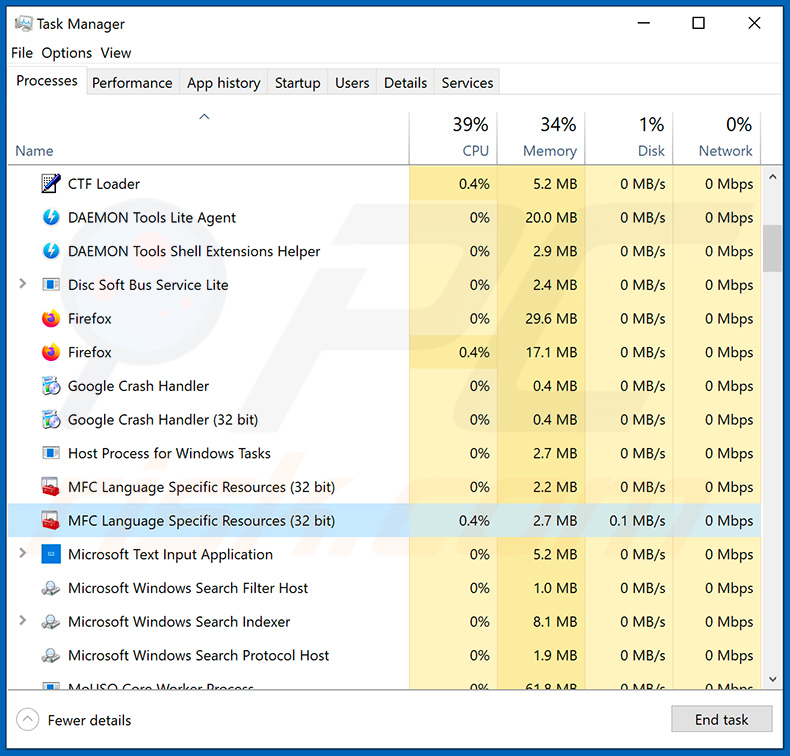
Jeśli sprawdziłeś listę programów uruchomionych na komputerze, na przykład za pomocą menedżera zadań, i zidentyfikowałeś program, który wygląda podejrzanie, wykonaj następujące czynności:
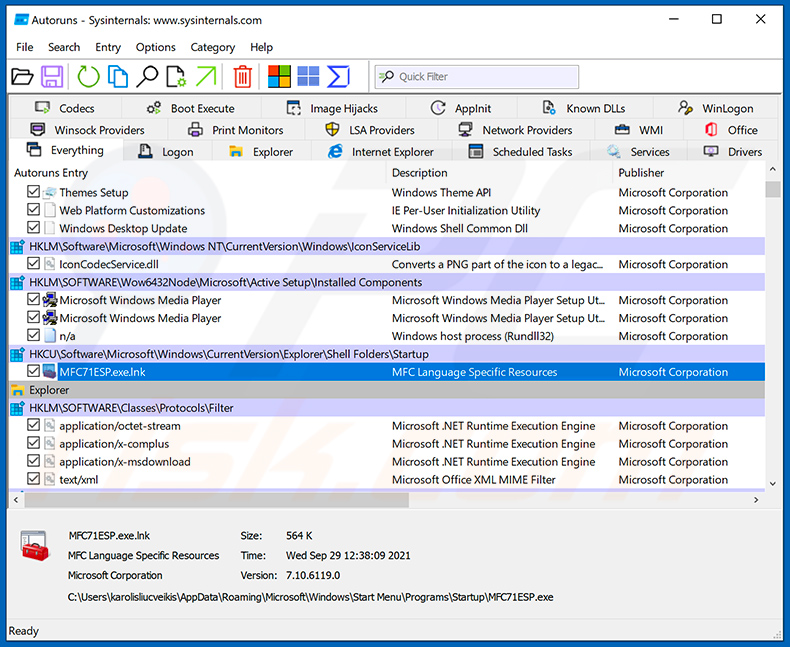
 Pobierz program o nazwie Autoruns. Program ten pokazuje aplikacje uruchamiane automatycznie, rejestr i lokalizacje systemu plików:
 Uruchom ponownie komputer w trybie awaryjnym:
Użytkownicy systemów Windows XP i Windows 7: Uruchom komputer w trybie awaryjnym. Kliknij przycisk Start, kliknij opcję Zamknij, kliknij opcję Uruchom ponownie, a następnie kliknij przycisk OK. Podczas uruchamiania komputera naciśnij kilkakrotnie klawisz F8 na klawiaturze, aż pojawi się menu zaawansowanych opcji systemu Windows, a następnie wybierz z listy opcję Tryb awaryjny z obsługą sieci.
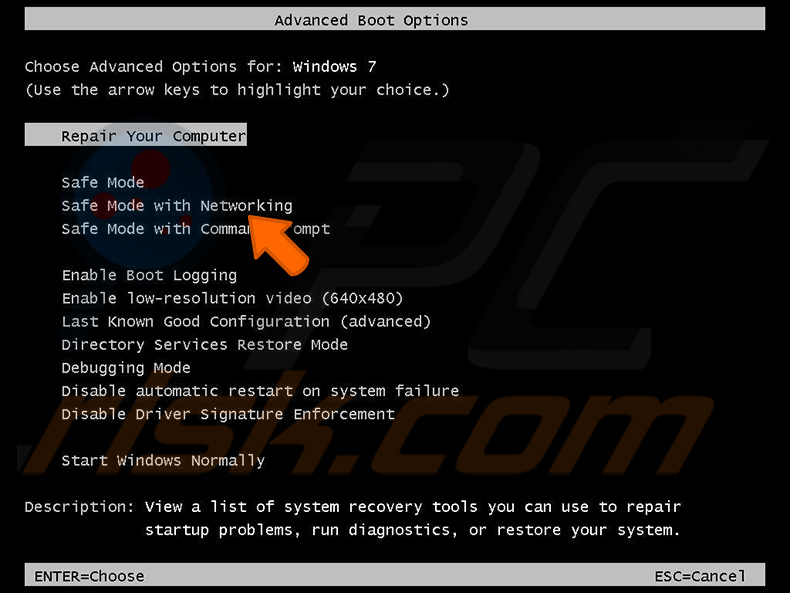
Film pokazujący, jak uruchomić system Windows 7 w „trybie awaryjnym z obsługą sieci”:
Użytkownicy systemu Windows 8: Uruchom system Windows 8 w trybie awaryjnym z obsługą sieci — przejdź do ekranu startowego systemu Windows 8, wpisz „Zaawansowane”, a następnie wybierz opcję „Ustawienia” z wyników wyszukiwania. Kliknij opcję „Zaawansowane opcje uruchamiania”, a następnie w otwartym oknie „Ogólne ustawienia komputera” wybierz opcję „Zaawansowane uruchamianie”.
Kliknij przycisk „Uruchom ponownie teraz”. Komputer uruchomi się ponownie i wyświetli menu „Zaawansowane opcje uruchamiania”. Kliknij przycisk „Rozwiązywanie problemów”, a następnie przycisk „Opcje zaawansowane”. Na ekranie opcji zaawansowanych kliknij „Ustawienia uruchamiania”.
Kliknij przycisk „Uruchom ponownie”. Komputer uruchomi się ponownie i wyświetli ekran ustawień startowych. Naciśnij klawisz F5, aby uruchomić komputer w trybie awaryjnym z obsługą sieci.
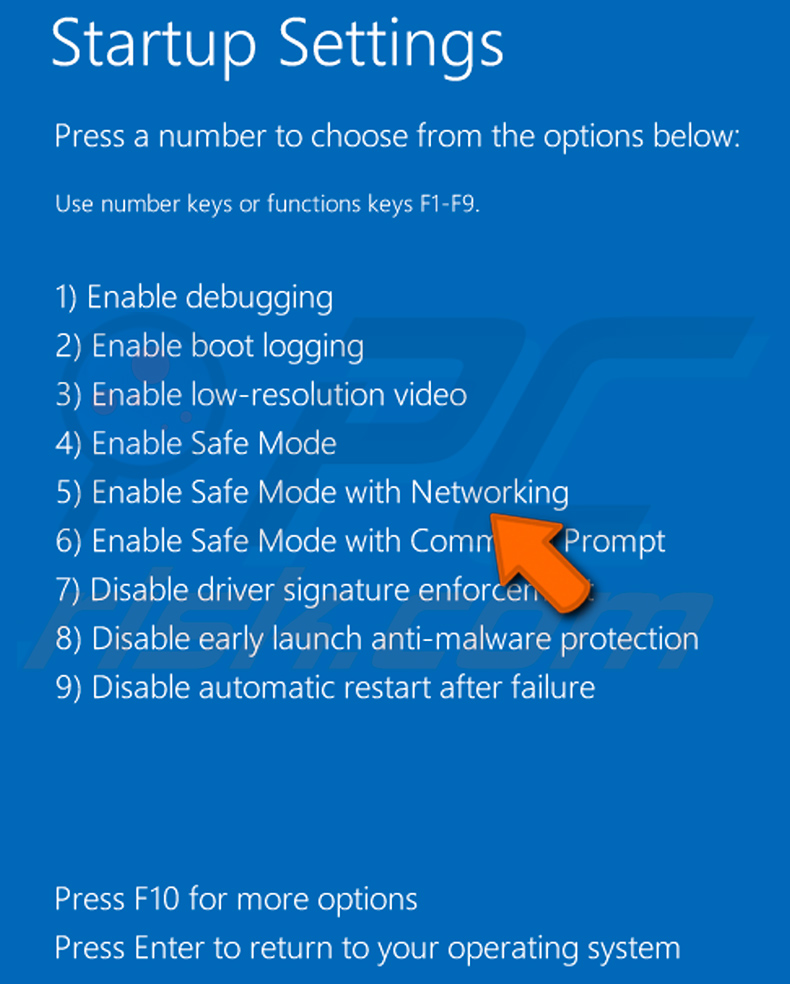
Film pokazujący, jak uruchomić system Windows 8 w trybie awaryjnym z obsługą sieci:
Użytkownicy systemu Windows 10: Kliknij logo Windows i wybierz ikonę zasilania. W otwartym menu kliknij „Uruchom ponownie”, przytrzymując klawisz „Shift” na klawiaturze. W oknie „Wybierz opcję” kliknij „Rozwiązywanie problemów”, a następnie wybierz „Opcje zaawansowane”.
W menu opcji zaawansowanych wybierz „Ustawienia startowe” i kliknij przycisk „Uruchom ponownie”. W kolejnym oknie należy nacisnąć klawisz „F5” na klawiaturze. Spowoduje to ponowne uruchomienie systemu operacyjnego w trybie awaryjnym z obsługą sieci.
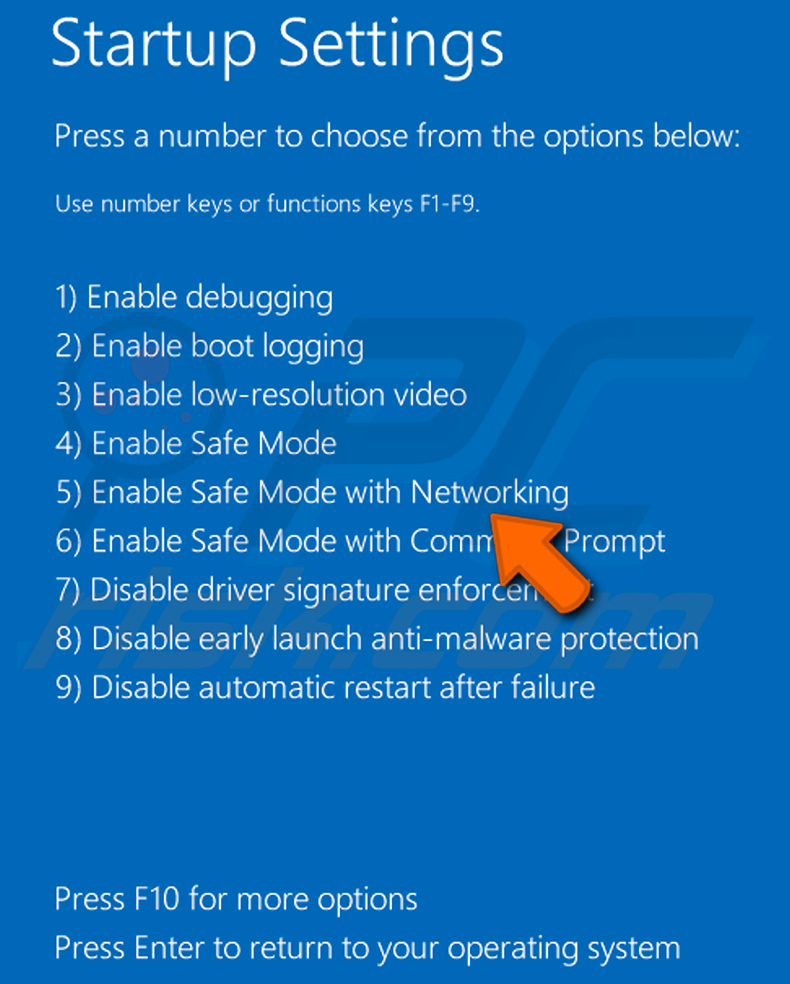
Film pokazujący, jak uruchomić system Windows 10 w „trybie awaryjnym z obsługą sieci”:
 Rozpakuj pobrany plik archiwum i uruchom plik Autoruns.exe.
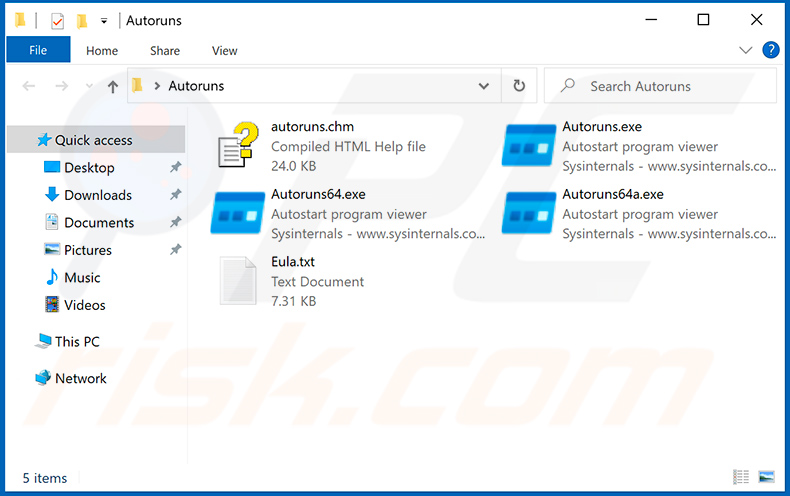
 W aplikacji Autoruns kliknij „Opcje” u góry i odznacz opcje „Ukryj puste lokalizacje” oraz „Ukryj wpisy systemu Windows”. Po wykonaniu tej procedury kliknij ikonę „Odśwież”.
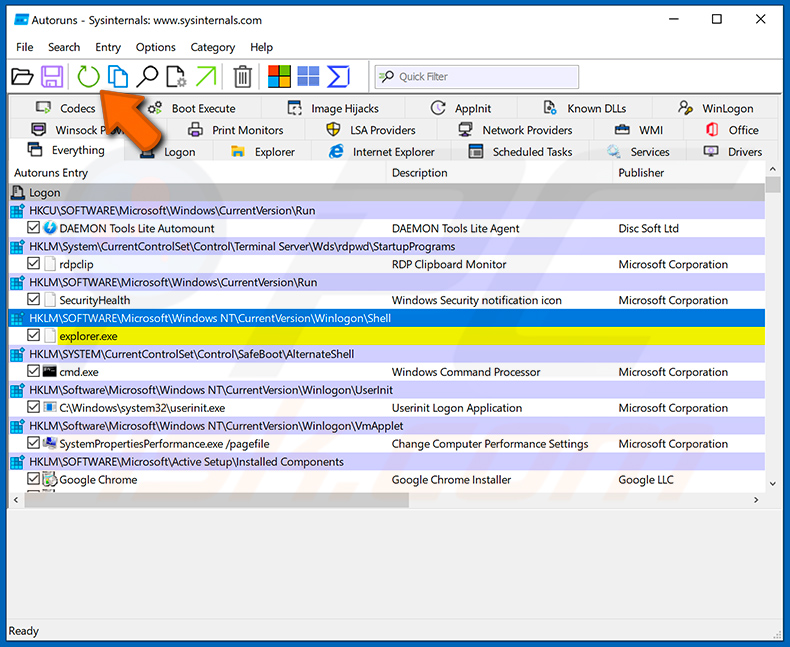
 Sprawdź listę dostarczoną przez aplikację Autoruns i znajdź plik złośliwego oprogramowania, który chcesz usunąć.
Należy zapisać pełną ścieżkę i nazwę programu. Należy pamiętać, że niektóre złośliwe oprogramowania ukrywają nazwy procesów pod nazwami legalnych procesów systemu Windows. Na tym etapie bardzo ważne jest, aby unikać usuwania plików systemowych. Po zlokalizowaniu podejrzanego programu, który chcesz usunąć, kliknij prawym przyciskiem myszy na jego nazwę i wybierz opcję „Usuń”.
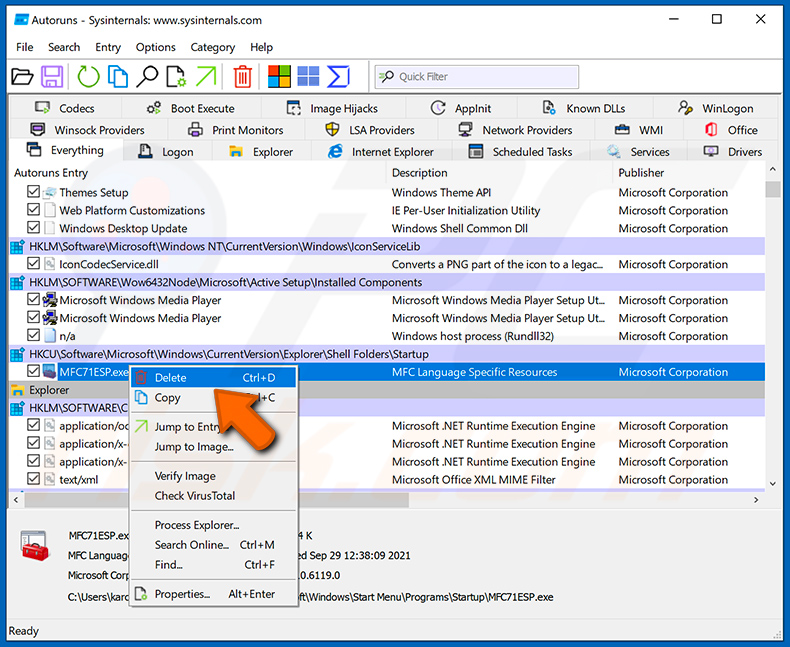
Po usunięciu złośliwego oprogramowania za pomocą aplikacji Autoruns (zapewnia to, że złośliwe oprogramowanie nie uruchomi się automatycznie przy następnym uruchomieniu systemu), należy wyszukać nazwę złośliwego oprogramowania na komputerze. Przed kontynuowaniem należy włączyć wyświetlanie ukrytych plików i folderów. Jeśli znajdziesz nazwę pliku złośliwego oprogramowania, pamiętaj, aby go usunąć.
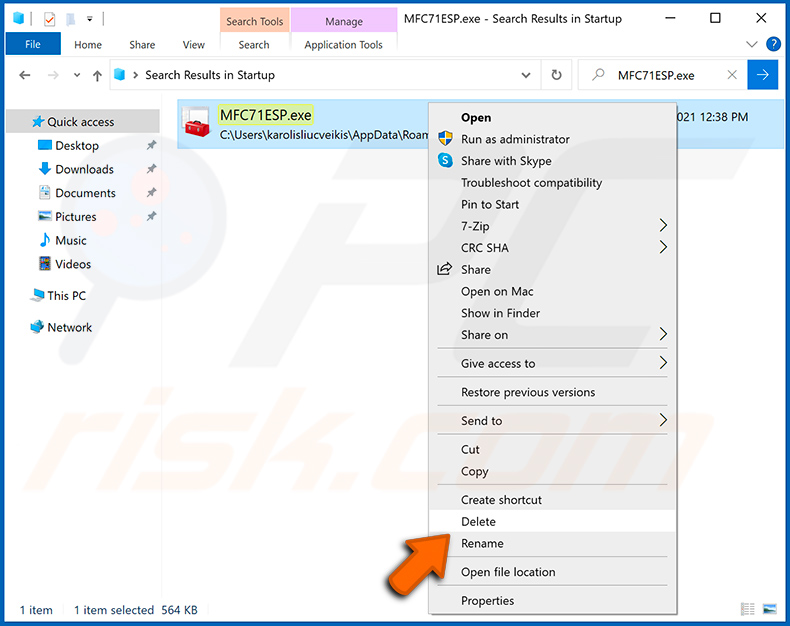
Uruchom ponownie komputer w trybie normalnym. Wykonanie tych czynności powinno usunąć wszelkie złośliwe oprogramowanie z komputera. Należy pamiętać, że ręczne usuwanie zagrożeń wymaga zaawansowanych umiejętności komputerowych. Jeśli nie posiadasz takich umiejętności, pozostaw usuwanie złośliwego oprogramowania programom antywirusowym i anty-malware.
Te kroki mogą nie zadziałać w przypadku zaawansowanych infekcji złośliwym oprogramowaniem. Jak zawsze, lepiej zapobiegać infekcji niż próbować później usuwać złośliwe oprogramowanie. Aby zapewnić bezpieczeństwo komputera, zainstaluj najnowsze aktualizacje systemu operacyjnego i używaj oprogramowania antywirusowego. Aby mieć pewność, że komputer jest wolny od infekcji złośliwym oprogramowaniem, zalecamy przeskanowanie go za pomocą Combo Cleaner Antivirus dla Windows.
Często zadawane pytania (FAQ)
Mój komputer jest zainfekowany złośliwym oprogramowaniem SharkStealer. Czy powinienem sformatować urządzenie pamięci masowej, aby się go pozbyć?
Sformatowanie urządzenia pamięci masowej jest sposobem na usunięcie złośliwego oprogramowania, ale jest to również drastyczny krok, ponieważ spowoduje to usunięcie wszystkich danych. Zaleca się przeprowadzenie pełnego skanowania za pomocą renomowanego oprogramowania antywirusowego/antymalware, takiego jak Combo Cleaner.
Jakie są największe problemy, które może spowodować złośliwe oprogramowanie?
Złośliwe oprogramowanie może wykraść dane osobowe, takie jak hasła, dane bankowe i prywatne pliki, co może prowadzić do kradzieży tożsamości lub strat finansowych. Może również spowolnić lub spowodować awarię systemów, uszkodzić dane lub zaszyfrować pliki. Złośliwe oprogramowanie może wdrażać dodatkowe ładunki i wykorzystywać zainfekowane urządzenia do dalszych ataków.
Jaki jest cel programu SharkStealer?
Celem programu SharkStealer jest potajemne wykradanie poufnych informacji z zainfekowanych urządzeń. Mogą to być hasła, dane portfela kryptowalutowego, pliki, dane uwierzytelniające aplikacji i inne szczegóły.
W jaki sposób złośliwe oprogramowanie dostało się do mojego komputera?
Użytkownicy mogą zostać zainfekowani poprzez pobranie i uruchomienie złośliwych plików, często podszywających się pod pirackie oprogramowanie, generatory kluczy lub narzędzia do łamania zabezpieczeń. Złośliwe oprogramowanie może również rozprzestrzeniać się poprzez złośliwe reklamy, podatne na ataki oprogramowanie, fałszywe strony internetowe, wiadomości e-mail zawierające szkodliwe załączniki lub linki, zainfekowane pamięci USB, zewnętrzne programy do pobierania plików lub sieci peer-to-peer.
Czy Combo Cleaner ochroni mnie przed złośliwym oprogramowaniem?
Tak, Combo Cleaner może wykrywać i usuwać prawie wszystkie znane rodzaje złośliwego oprogramowania. Jednak zaawansowane złośliwe oprogramowanie często ukrywa się głęboko w systemie, dlatego ważne jest, aby przeprowadzić pełne skanowanie systemu, aby zapewnić całkowite usunięcie.
Udostępnij:
 Facebook
 X.com
X.com
 LinkedIn
 Skopiuj link

Tomas Meskauskas
Ekspert ds. bezpieczeństwa, profesjonalny analityk złośliwego oprogramowania
Jestem pasjonatem bezpieczeństwa komputerowego i technologii. Posiadam ponad 10-letnie doświadczenie w różnych firmach zajmujących się rozwiązywaniem problemów technicznych i bezpieczeństwem Internetu. Od 2010 roku pracuję jako autor i redaktor Pcrisk. Śledź mnie na Twitter i LinkedIn, aby być na bieżąco z najnowszymi zagrożeniami bezpieczeństwa online.
Portal bezpieczeństwa PCrisk jest prowadzony przez firmę RCS LT.
Połączone siły badaczy bezpieczeństwa pomagają edukować użytkowników komputerów na temat najnowszych zagrożeń bezpieczeństwa w Internecie. Więcej informacji o firmie RCS LT.
Nasze poradniki usuwania malware są bezpłatne. Jednak, jeśli chciałbyś nas wspomóc, prosimy o przesłanie nam dotacji.
Przekaż darowiznęPortal bezpieczeństwa PCrisk jest prowadzony przez firmę RCS LT.
Połączone siły badaczy bezpieczeństwa pomagają edukować użytkowników komputerów na temat najnowszych zagrożeń bezpieczeństwa w Internecie. Więcej informacji o firmie RCS LT.
Nasze poradniki usuwania malware są bezpłatne. Jednak, jeśli chciałbyś nas wspomóc, prosimy o przesłanie nam dotacji.
Przekaż darowiznę
▼ Pokaż dyskusję