
AdGuard Recenzja

✓
Sprawdzone przez:
Tomas Meskauskas
Ostatnia aktualizacja:
12 marca 2026 r.
Nasze recenzje są pisane przez ekspertów ds. bezpieczeństwa internetowego.
Dowiedz się więcej.
Wynik PCRisk:
4,5
Szukając kompleksowego narzędzia do blokowania reklam, polecamy AdGuard.
Co nam się podobało:
✓ Doskonałe blokowanie reklam: blokuje prawie wszystkie reklamy, w tym reklamy w serwisie YouTube i reklamach w aplikacjach, zapewniając znacznie czystsze przeglądanie stron internetowych.
✓ Obsługa wielu platform: jedna subskrypcja obejmuje wszystkie główne platformy (Windows, macOS, Android, iOS) z dedykowanymi aplikacjami.
✓ Bogaty zestaw funkcji: zawiera kontrolę rodzicielską, narzędzia zapewniające prywatność w trybie Stealth Mode oraz zabezpieczenia przeglądania.
Co nam się nie podobało:
✗ Wymaga poprawek: Aby uzyskać najlepsze wyniki, mogą być potrzebne dodatkowe filtry lub ustawienia.
✗ Koszt wersji premium z pełnym zestawem funkcji: Pełna blokada w całym systemie i zaawansowane narzędzia wymagają licencji premium.
✗ Ograniczenia systemu iOS: Nie można blokować reklam we wszystkich aplikacjach ze względu na ograniczenia Apple; głównie ograniczone do przeglądarki Safari lub filtrowania DNS.
AdGuard to rozwiązanie blokujące reklamy, które nie tylko eliminuje irytujące reklamy, ale także usuwa moduły śledzące ze stron internetowych i aplikacji. Wszystko to jest możliwe, ponieważ działa ono na poziomie sieci. W przeciwieństwie do konkurencji, AdGuard jest dostępny dla systemów Windows, macOS, Android i iOS.
Ceny i plany
• Wersja bezpłatna: Jeśli szukasz bezpłatnego programu do blokowania reklam, dobrym rozwiązaniem jest rozszerzenie przeglądarki AdGuard. Jednak jego działanie ogranicza się do blokowania reklam w jednej przeglądarce i nie obejmuje innych programów ani urządzeń. Ponadto nie zapewnia ono dostępu do pełnego zestawu funkcji dostępnych w wersjach płatnych.
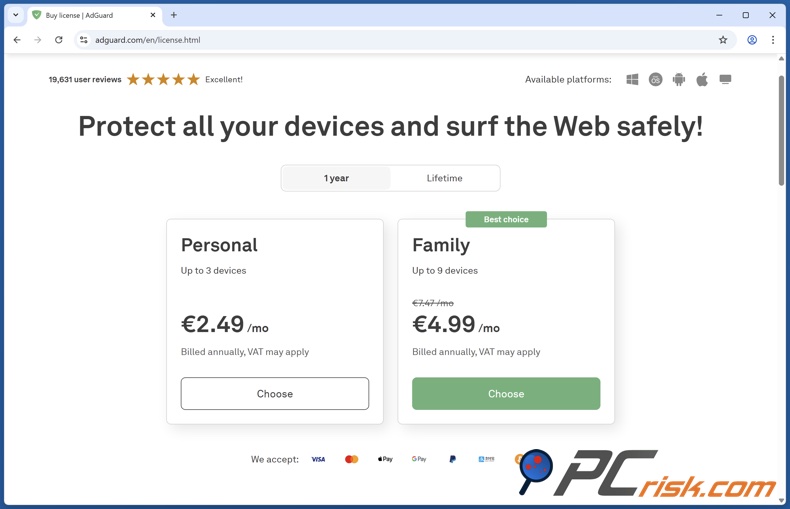
• Plan osobisty: Kosztuje około 29,88 USD rocznie, co daje 2,49 USD miesięcznie, jeśli wykupisz roczną subskrypcję. Obejmuje do trzech urządzeń, włączając blokowanie reklam w systemach Windows, Mac, Android lub iOS, a także blokowanie reklam w całym systemie i wszystkie funkcje premium. Możesz kupić jednorazową licencję osobistą za 79,99 USD, która obejmuje trzy urządzenia na całe życie bez konieczności martwienia się o coroczne opłaty.
• Plan rodzinny: Jest to najdroższa opcja, kosztująca około 65,88 USD rocznie lub około 5,49 USD miesięcznie, jeśli wybierzesz opcję roczną. Pozwala ona na objęcie ochroną nawet dziewięciu urządzeń, co jest świetnym rozwiązaniem, jeśli masz wielu członków rodziny posiadających komputery i smartfony. Dożywotnia licencja rodzinna jest dostępna za około 169,99 USD jako jednorazowy zakup. Plan rodzinny jest zasadniczo taki sam jak plan osobisty, z tą różnicą, że obejmuje więcej urządzeń.
AdGuard oferuje 14-dniowy okres próbny swoich funkcji premium, dzięki czemu można przetestować pełną wersję produktu. Oferuje również 60-dniową gwarancję zwrotu pieniędzy, co daje dwa miesiące na zmianę decyzji i uzyskanie zwrotu kosztów.
Dostępne wersje i kompatybilność
Jeśli chodzi o bezpieczeństwo w Internecie, AdGuard zapewnia Ci ochronę, a dzięki różnorodności wersji pozwala zabezpieczyć niemal każde urządzenie, z którego korzystasz:
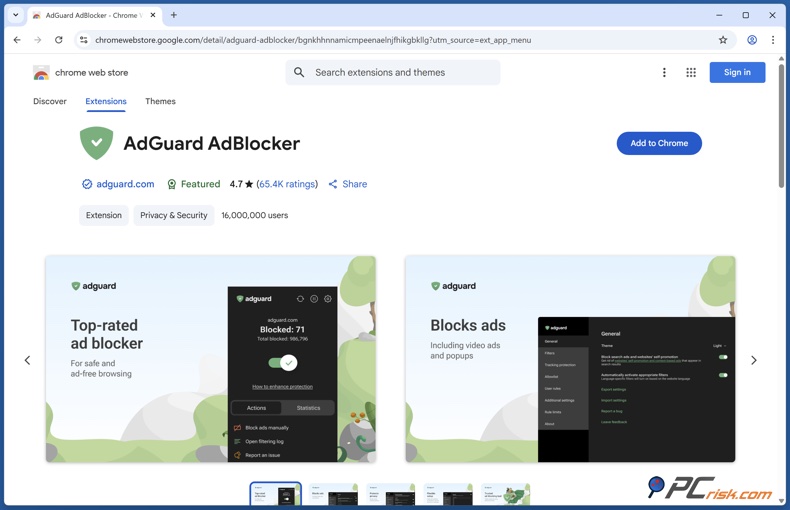
• Bezpłatne rozszerzenia przeglądarki AdGuard: Jest to bezpłatna wersja AdGuard, ograniczona do użytku w przeglądarce. Rozszerzenie to jest obecnie obsługiwane przez przeglądarki Chrome, Firefox, Edge, Safari, Opera i wiele innych. Koncentruje się ono na blokowaniu reklam i modułów śledzących w przeglądarce, w której jest uruchomione.
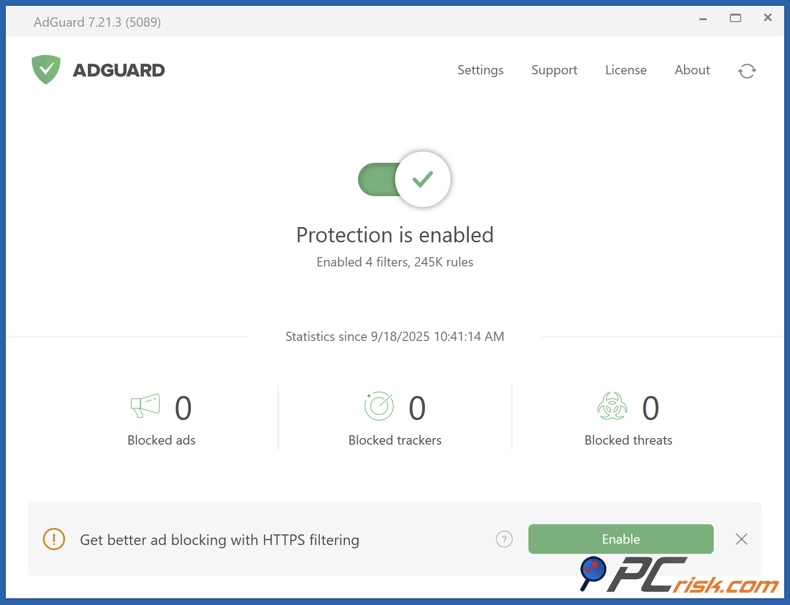
• AdGuard dla Windows i Mac (Premium): Podczas działania w systemach Windows i macOS te w pełni funkcjonalne aplikacje komputerowe mogą monitorować cały system w tle. Blokują reklamy we wszystkich przeglądarkach internetowych, nie tylko w tych, z których korzystasz, a także mają możliwość blokowania reklam w innych aplikacjach. Posiadają szereg zaawansowanych funkcji, w tym listy filtrów, filtrowanie HTTPS i tryb ukryty.
• AdGuard dla systemu Android: W systemie Android AdGuard jest samodzielną aplikacją APK, którą można pobrać z witryny internetowej producenta. Niestety nie jest ona dostępna w sklepie Google Play ze względu na stanowisko Google dotyczące systemowych programów blokujących reklamy. AdGuard, jako zwykła aplikacja, wykorzystuje lokalną konfigurację VPN, która może blokować reklamy w przeglądarkach, a nawet w aplikacjach na telefonie lub tablecie i nie wymaga dostępu do konta administratora.
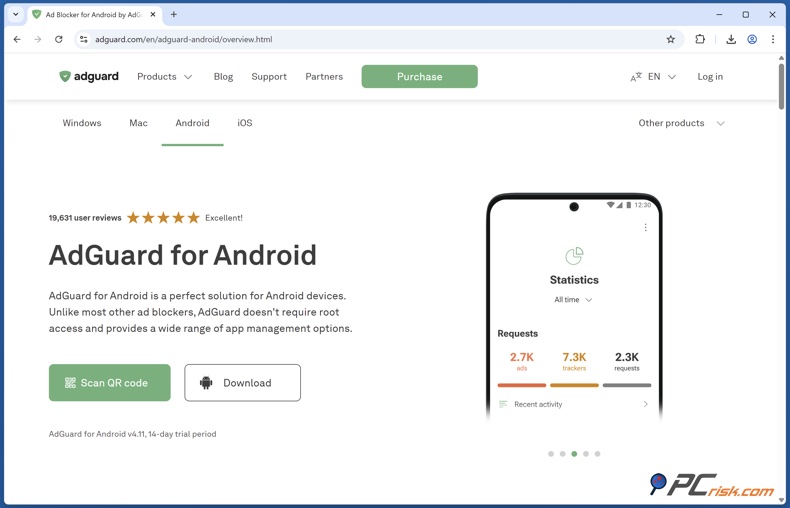
AdGuard posiada również różne dodatkowe funkcje, takie jak ochrona prywatności i zarządzanie aplikacjami. Jedną z jego wyróżniających się cech jest możliwość blokowania reklam w aplikacji YouTube oraz reklam w innych aplikacjach, co wynika z jego zdolności do filtrowania ruchu HTTPS, wymagającego zainstalowania lokalnego certyfikatu, aby mógł funkcjonować.
• AdGuard dla iOS: Blokowanie reklam jest nieco trudniejsze na urządzeniach Apple. Jednak AdGuard nadal posiada aplikację na iOS, która działa jako blokada treści w przeglądarce Safari. Po zaakceptowaniu przez iOS blokad treści w przeglądarce Safari, aplikacja AdGuard na iOS pozwala korzystać z kilku list filtrujących, aby całkowicie wyeliminować reklamy i trackery z przeglądarki.
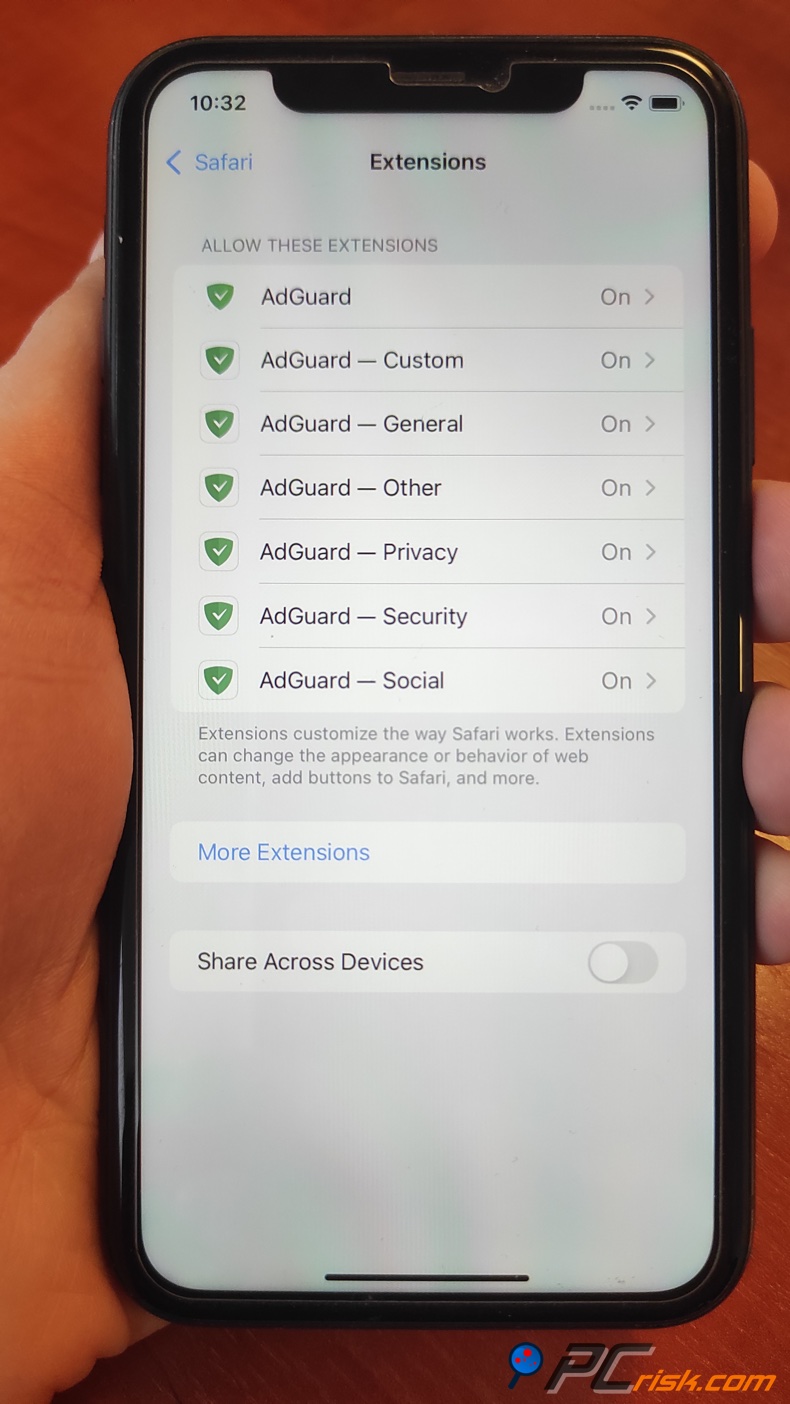
AdGuard dla systemu iOS posiada również funkcję lokalnego serwera proxy DNS, która doskonale nadaje się do blokowania reklam i analiz na poziomie systemu. Nie dorównuje ona jednak zaawansowanemu filtrowaniu, które oferuje wersja dla systemu Android.
• AdGuard Home: Jeśli chodzi o blokowanie reklam, AdGuard Home to oparte na DNS rozwiązanie, które jest bezpłatne i open source i może być uruchomione na dowolnym urządzeniu w celu blokowania reklam w całej sieci. Wkraczając na scenę jako poważny konkurent dla Pi-hole, jest to raczej opcja dla zaawansowanych użytkowników, ale pokazuje możliwości AdGuard osobom, które nie wiedzą, co robią.
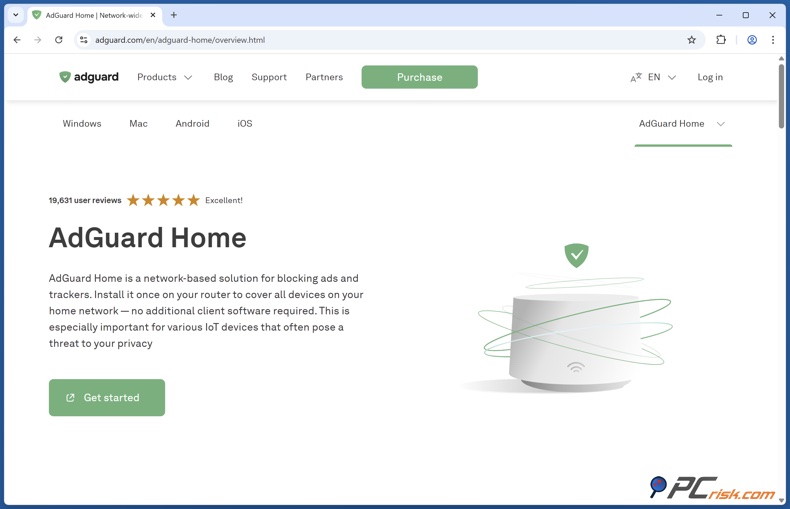
Aplikacje AdGuard mogą jednak zaspokoić wszystkie potrzeby zwykłych użytkowników, więc nie muszą oni martwić się o AdGuard Home. Jeśli chodzi o kompatybilność, AdGuard jest dostępny na systemy Windows, macOS, Android i iOS, a dla tych, którzy potrzebują tylko szybkiego rozwiązania, oferuje dodatki do przeglądarek.
AdGuard posiada oddzielną ofertę dla sieci VPN, wraz z AdGuard VPN i dedykowaną usługą DNS. Można je stosować w połączeniu z blokadą reklam, ale nie jest to konieczne.
Wyniki naszych wewnętrznych testów blokowania reklam
Podczas testowania AdGuard chcieliśmy sprawdzić, jak dobrze radzi sobie on z blokowaniem różnych rodzajów reklam, w tym banerów, wyskakujących okienek, reklam wideo itp. Chcieliśmy również sprawdzić, jak radzi sobie z śledzeniem i innymi irytującymi elementami stron internetowych zaraz po uruchomieniu oraz po dostosowaniu do indywidualnych potrzeb.
Metodologia testowania: Zainstalowaliśmy AdGuard na komputerze z systemem Windows 11, MacBooku i telefonie z systemem Android, upewniając się, że wszystkie urządzenia zostały zaktualizowane do najnowszej wersji. Początkowo włączyliśmy domyślne filtry. W celu przeprowadzenia testów odwiedziliśmy sprawdzone strony testujące blokowanie reklam, takie jak AdBlock Tester, Cover Your Tracks organizacji EFF oraz Can You Block It, z których każda analizuje różne aspekty blokowania reklam i trackerów:
• AdBlock Tester wysyła nam mieszankę reklam i skryptów śledzących, a następnie przyznaje nam punkty w skali od 0 do 100 za liczbę zablokowanych elementów.
• Cover Your Tracks (autorstwa Electronic Frontier Foundation) sprawdza, jak skutecznie blokujemy trackery i ujawniamy nasze ślady w przeglądarce (ocena w skali 3-punktowej).
• Czy potrafisz to zablokować? sprawdza zdolność programu blokującego do eliminowania popularnych formatów reklam, takich jak banery, wyskakujące okienka i reklamy pełnoekranowe (często oceniając jako X z 3 zablokowanych typów, a także dokonując obserwacji jakościowej, np. czy pojawiają się jakieś symbole zastępcze reklam).
Przeprowadziliśmy również test AdGuard w rzeczywistych warunkach, sprawdzając kilka serwisów informacyjnych z dużą ilością reklam, serwisy streamingowe, w tym YouTube, aby sprawdzić blokowanie reklam wideo, oraz kilka popularnych stron internetowych, które zazwyczaj bombardują nas reklamami lub wyskakującymi okienkami. Na naszych telefonach komórkowych przeprowadziliśmy testy zarówno w przeglądarkach, jak i popularnych aplikacjach na Androida.
Wyniki testów
• Gotowe do użycia: przy ustawieniach domyślnych AdGuard blokuje już większość reklam na stronach internetowych. Korzystając z AdBlock Tester, usunęliśmy standardowe banery reklamowe i zasadniczo wyłączyliśmy wszystkie skrypty śledzące. Od samego początku domyślna konfiguracja AdBlock Tester osiągała dobre wyniki, ale nie była to skuteczność na poziomie 100%. Nasza początkowa ocena wyniosła przyzwoite 80 na 100 punktów przy pierwszym uruchomieniu, ale wykazała, że kilka skryptów śledzących lub reklamowych zdołało ominąć domyślny zestaw filtrów.
• Po włączeniu dodatkowych filtrów: (AdGuard zawiera obszerną listę opcjonalnych subskrypcji filtrów, takich jak Fanboy's Annoyances, filtry mediów społecznościowych i inne). Gdy wszystkie filtry AdGuard są włączone, może on blokować reklamy z doskonałą lub niemal doskonałą skutecznością, do tego stopnia, że w AdBlock Tester uzyskał wynik 100 na 100 w wielu testach.
• W teście Cover Your Tracks: AdGuard skutecznie zablokował moduły śledzące, uzyskując wysoką ocenę 2,5 na 3 (blokując zarówno reklamy śledzące, jak i niewidoczne moduły śledzące, pozostawiając jedynie niewielki ślad identyfikacyjny). Tak wysoka ocena pokazuje, że AdGuard nie tylko eliminuje widoczne reklamy i irytujące niewidoczne skrypty śledzące.
• Czy można to zablokować: Podczas testowania AdGuard odkryliśmy, że całkowicie zablokował wszystkie reklamy, które mu podrzuciliśmy, osiągając wynik 3 na 3, w tym irytujące wyskakujące okienka i nakładki. Nie otrzymaliśmy żadnych komunikatów ostrzegawczych dotyczących blokowania reklam na tych stronach testowych, co jest dość dobrym znakiem, że AdGuard zneutralizował również skrypty antyblokujące reklamy w tych przypadkach.
• Reklamy w serwisie YouTube: Być może jedną z największych zalet dla użytkowników jest to, że AdGuard blokuje reklamy wideo w serwisie YouTube. W naszych testach, podczas korzystania z przeglądarki internetowej (stacjonarnej lub mobilnej), AdGuard całkowicie wyeliminował reklamy w serwisie YouTube.
Będziesz mógł oglądać bez przerw, a przerażający przycisk „Pomiń reklamę” nawet się nie pojawi, ponieważ reklamy zostaną całkowicie usunięte. W systemie Android, korzystając z samej aplikacji YouTube, AdGuard może również blokować reklamy w aplikacji (wymaga to włączenia filtrowania HTTPS w AdGuard i wykorzystania możliwości aplikacji na Androida do filtrowania ruchu innych aplikacji).
W systemie iOS AdGuard nie może bezpośrednio blokować aplikacji YouTube, ale jeśli oglądasz YouTube za pośrednictwem przeglądarki Safari z blokadą treści AdGuard, nadal zapewnia ona korzystanie z serwisu bez reklam.
Dodatkowo, na przykład rozszerzenie AdGuard dla przeglądarki Safari posiada opcję „blokuj reklamy YouTube” w menu udostępniania, którą przetestowaliśmy i potwierdziliśmy jej działanie: można udostępnić film do AdGuard i uzyskać okno odtwarzania tego filmu bez reklam.
• Ogólne przeglądanie: Podczas przeglądania Internetu AdGuard znacząco wpłynął na nasze wrażenia. Przechodząc z jednej strony do drugiej, nie jesteśmy już bombardowani banerami i reklamami wideo. Strony internetowe ładują się błyskawicznie, dzięki czemu są znacznie lżejsze i szybsze. Według AdGuard, ilość danych zaoszczędzonych dzięki blokowaniu tych reklam jest liczona, co robi na nas ogromne wrażenie.
• Komunikaty antyblokujące reklamy: Gdy strona internetowa wykrywa programy blokujące reklamy, zazwyczaj wyświetla komunikat ostrzegawczy lub ogranicza dostęp, ale wbudowane w AdGuard reguły antyblokujące reklamy pomagają temu zapobiec. W naszym teście serwisu Forbes, który zazwyczaj wyświetla prośbę o wyłączenie programu blokującego reklamy, stwierdziliśmy, że strona była w pełni dostępna bez żadnych komunikatów, a filtry AdGuard musiały zneutralizować komunikat „wyłącz program blokujący reklamy”.
Podsumowując, AdGuard skutecznie zablokował wszystkie reklamy, które mu podrzuciliśmy, a po dostosowaniu ustawień naprawdę zaczął pokazywać swoje pełne możliwości. Radzi sobie ze wszystkim, od prostych banerów reklamowych po złożone reklamy wideo i sieci trackerów.
Główne funkcje blokowania reklam
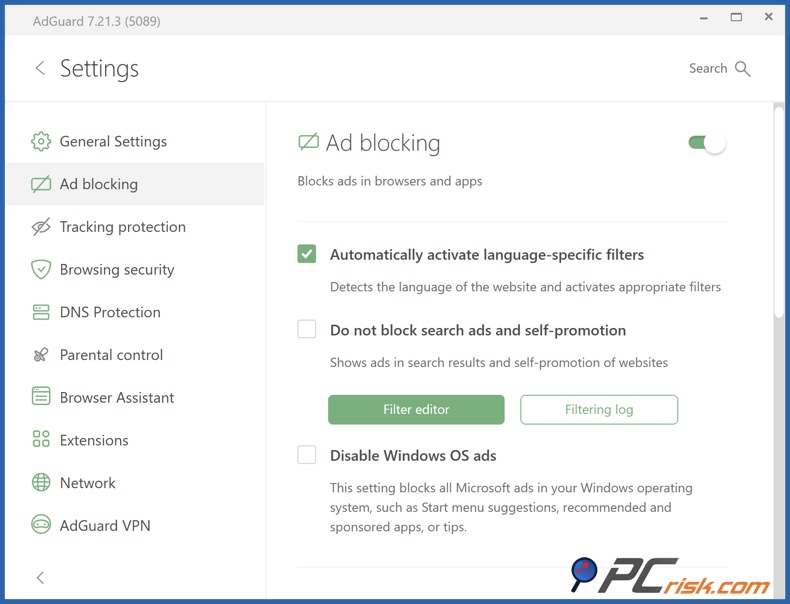
• Obszerne listy filtrów: Korzystając z AdGuard, otrzymujesz podwójną ochronę przed reklamami i modułami śledzącymi dzięki połączeniu wewnętrznych filtrów AdGuard i list tworzonych przez społeczność. AdGuard oferuje własny „filtr podstawowy” (podobny do EasyList, ale aktualizowany przez zespół AdGuard), filtr ochrony przed śledzeniem oraz filtr mediów społecznościowych, który usuwa irytujące widżety i przyciski mediów społecznościowych.
Możesz również dodać filtry dla określonych języków i regionów oraz filtry irytujących elementów, aby wyeliminować powiadomienia o plikach cookie, wyskakujące okienka i inne elementy.
• Przetwarzanie stron kosmetycznych: Oprócz blokowania żądań sieciowych dotyczących reklam, może usuwać puste przestrzenie i ramki pozostałe po zablokowaniu reklamy oraz ukrywać elementy strony, które są po prostu irytujące. W rezultacie układ strony jest bardziej przejrzysty.
• Blokowanie reklam w aplikacjach i grach: Możliwość blokowania reklam w całym systemie wyróżnia AdGuard spośród innych programów blokujących reklamy w przeglądarkach. Program może również sortować reklamy w aplikacjach, a nie tylko w Internecie.
Dobrze znanymi przykładami tej funkcji są blokowanie reklam w aplikacjach na Androida oraz, w pewnym stopniu, w aplikacjach na Windows/Mac. Jeśli grasz w darmową grę mobilną pełną banerów reklamowych lub wyskakujących okienek, AdGuard na telefonie z Androidem zazwyczaj może je zablokować, filtrując serwery reklamowe, z których korzystają te gry.
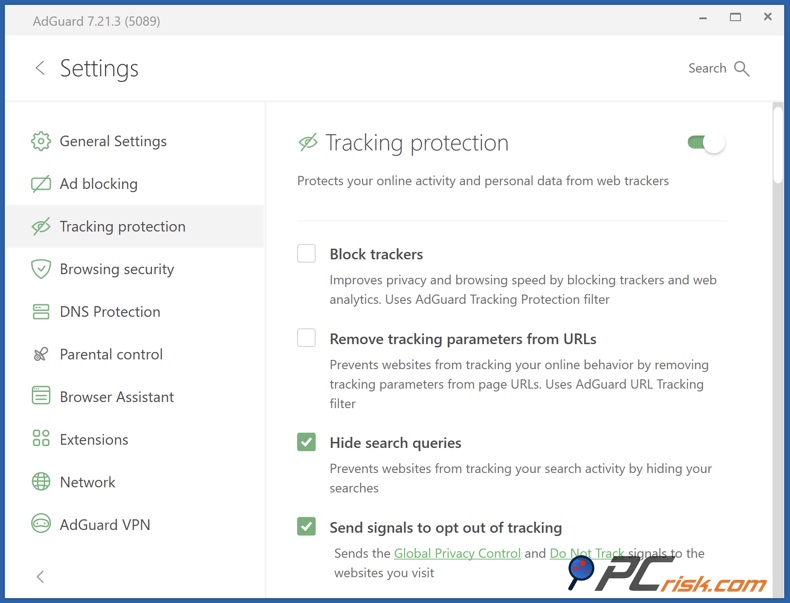
• Ochrona prywatności: AdGuard nie tylko blokuje reklamy wizualne. Blokuje również różne moduły śledzące i analityczne, które próbują profilować Twoje przeglądanie. Lista filtrów ochrony przed śledzeniem AdGuard została specjalnie zaprojektowana, aby odciąć skrypty analityczne, pliki cookie stron trzecich, sygnały nawigacyjne, a nawet skrypty do kopania kryptowalut, aby zapewnić prywatność Twoich informacji.
• Filtrowanie HTTPS: Prawie cały współczesny ruch internetowy, w tym reklamy, jest szyfrowany, a aplikacje AdGuard na komputery stacjonarne i urządzenia z systemem Android mogą ominąć to szyfrowanie, działając zasadniczo jako pośrednik dla odwiedzanych stron internetowych.
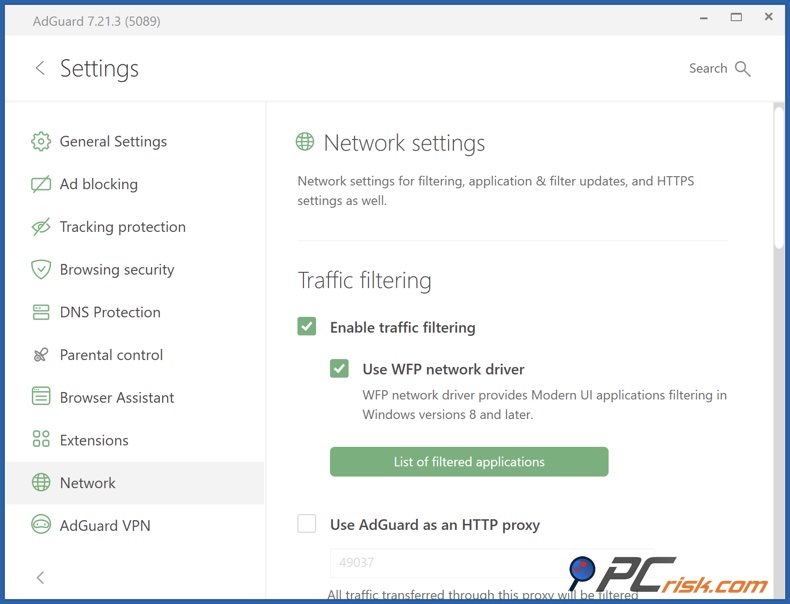
Aplikacja przeprowadzi Cię przez cały proces. Przy pierwszym uruchomieniu poprosi Cię o zainstalowanie certyfikatu AdGuard. Po wykonaniu tej czynności AdGuard będzie mógł wyświetlać i blokować reklamy nawet w przypadku stron internetowych korzystających z protokołu HTTPS, co jest obecnie normą, ponieważ większość stron internetowych, w tym YouTube, korzysta z protokołu HTTPS.
• Niestandardowe reguły i filtry: Zaawansowani użytkownicy mogą tworzyć własne niestandardowe reguły filtrowania. Jeśli reklama nie jest blokowana lub jeśli chcesz zablokować coś na stronie internetowej, możesz to zrobić, używając składni reguł filtrowania, podobnej do składni filtrów Adblock Plus. Ponadto funkcja „Asystent” lub integracja z przeglądarką pozwala wskazać element na stronie i oznaczyć go do blokowania, co generuje niestandardową regułę.
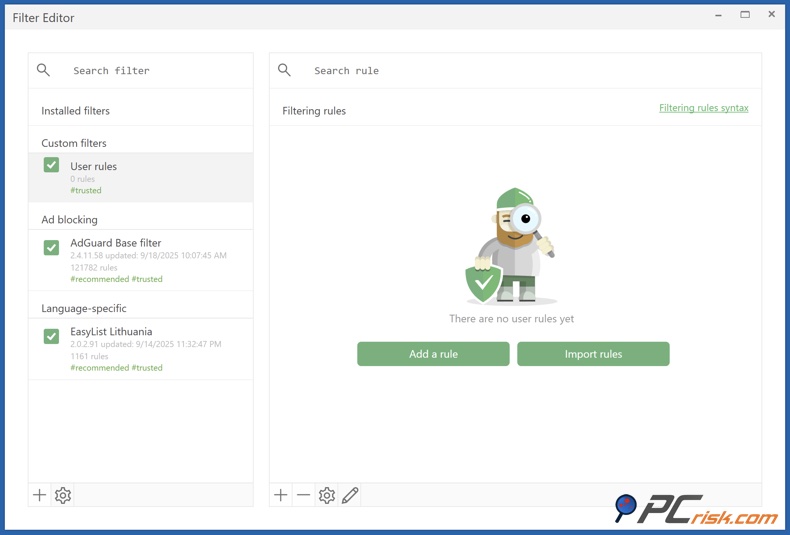
• Biała lista (lista dozwolonych): AdGuard zawiera przydatną funkcję białej listy, która pozwala wyłączyć filtrowanie niektórych stron internetowych. Z punktu widzenia twórców treści funkcja ta jest w zasadzie koniecznością. Może być również pomocna w przypadku stron, które wymagają reklam do działania i mogą mieć problemy, jeśli ich nie otrzymają. Dodanie domeny do białej listy za pośrednictwem interfejsu AdGuard jest stosunkowo proste. Wystarczy dodać domenę, a AdGuard nie będzie blokował żadnych elementów na tej stronie.
Dodatkowe funkcje i narzędzia
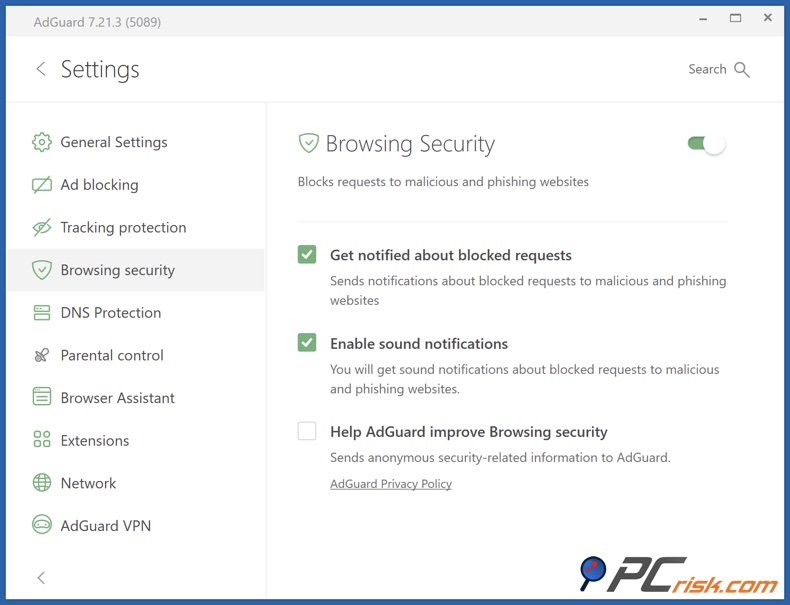
• Bezpieczeństwo przeglądania (ochrona przed złośliwym oprogramowaniem/phishingiem): Po włączeniu opcjonalnego modułu przeglądania w AdGuard aplikacja będzie monitorować przeglądanie i blokować dostęp do znanych złośliwych lub oszukańczych stron internetowych. Odbywa się to poprzez porównanie adresu URL strony internetowej, którą próbujesz odwiedzić, z bazą danych stron phishingowych, domen rozprzestrzeniających złośliwe oprogramowanie i innych rodzajów zagrożeń. Jeśli adres URL zostanie rozpoznany jako oszukańczy, AdGuard zainterweniuje, wyświetlając ostrzeżenie lub całkowicie blokując dostęp.
• Kontrola rodzicielska: Gdy kontrola rodzicielska jest włączona w AdGuard, oprogramowanie może skutecznie blokować dostęp do treści dla dorosłych, w tym pornografii, hazardu, przemocy itp., dzięki zastosowaniu dostosowanych list filtrów i filtrowania DNS.
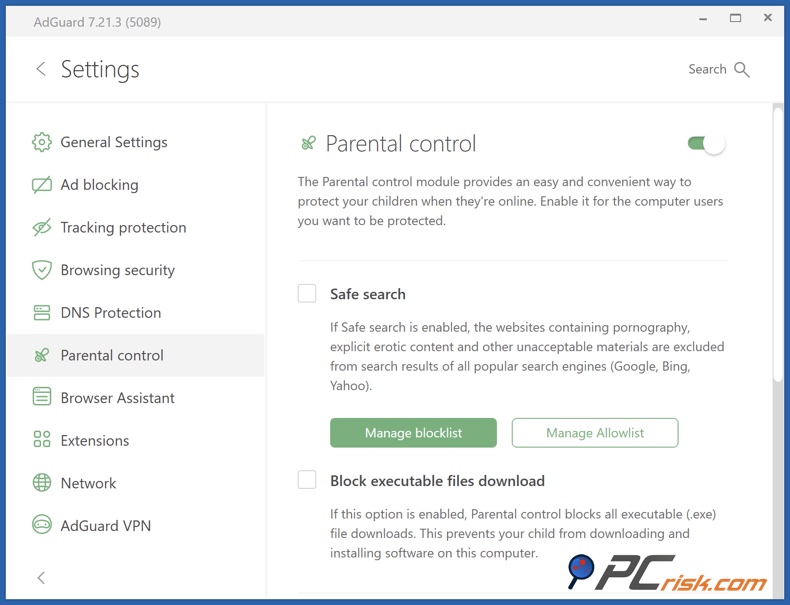
AdGuard można skonfigurować tak, aby wymusić bezpieczne wyszukiwanie w przeglądarkach internetowych, zapewniając, że wszystkie wyniki wyszukiwania zawierają czystą treść. Jest to fantastyczna funkcja, jeśli z urządzenia korzystają dzieci. AdGuard oferuje również funkcję blokowania ustawień, dzięki czemu dzieci lub inni użytkownicy nie mogą przypadkowo lub celowo wyłączyć zabezpieczeń.
• Ochrona przed śledzeniem (zaawansowana prywatność): Aplikacje AdGuard na komputery stacjonarne zawierają funkcję o nazwie Ochrona przed śledzeniem — wcześniej znaną jako Tryb ukryty — która łączy w sobie szeroki zestaw opcji związanych z prywatnością. Pozwala ona dokładnie wybrać, jakie informacje mają być ukryte przed modułami śledzącymi: można blokować lub ograniczać czas działania plików cookie stron trzecich, usuwać parametry śledzenia z adresów URL, ukrywać szczegóły dotyczące agenta użytkownika i systemu operacyjnego, zapobiegać wyciekom adresów IP WebRTC, a nawet losowo zmieniać niektóre dane przeglądarki, aby utrudnić profilowanie.
AdGuard może również wyłączać lub fałszować usługi lokalizacyjne oraz wysyłać sygnały dotyczące prywatności, takie jak „Nie śledź” i „Globalna kontrola prywatności” (GPC). Niektóre starsze opcje (takie jak wyłączanie Flash lub Java) są obecnie w dużej mierze przestarzałe, natomiast nowsze dodatki, takie jak biała lista domen i samoniszczące się pliki cookie, sprawiają, że moduł jest bardziej elastyczny i przyjazny dla witryn.
Podsumowując, AdGuard wykracza daleko poza zwykłe blokowanie reklam. Jest to w zasadzie mini pakiet zabezpieczeń, który zapewnia ochronę przed phishingiem, funkcję kontroli rodzicielskiej oraz ukryte możliwości, dzięki którym Twoja aktywność w Internecie osiąga wyższy poziom prywatności.
Łatwość użytkowania
• Instalacja i konfiguracja: Aby zainstalować AdGuard, użytkownicy komputerów stacjonarnych z systemem Windows i Mac muszą wejść na oficjalną stronę internetową, pobrać instalator i uruchomić go zgodnie ze standardową procedurą instalacji. Ponieważ pełna wersja aplikacji AdGuard na Androida nie jest dostępna w sklepie Play Store, należy pobrać plik APK ze strony AdGuard i zgodnie z instrukcjami na stronie zezwolić na instalację aplikacji z nieznanego źródła.
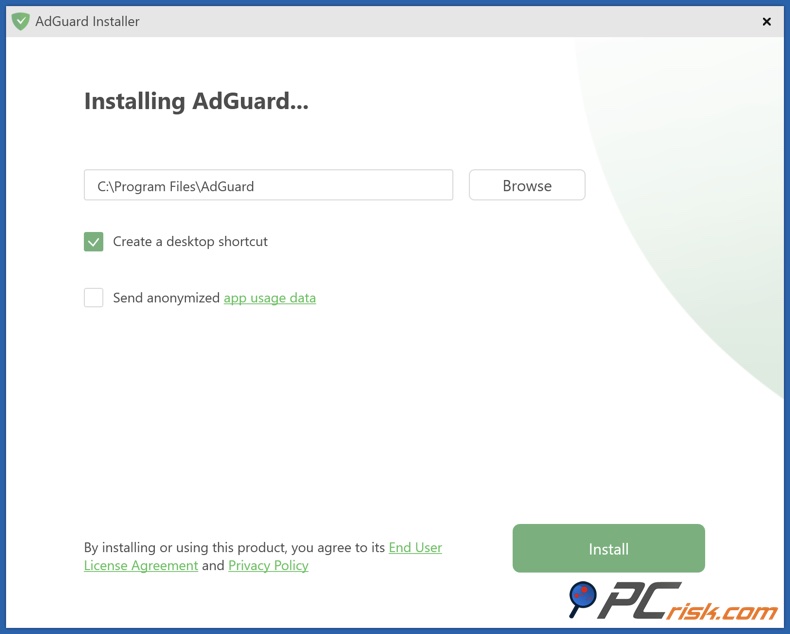
Witryna internetowa AdGuard przeprowadzi Cię przez proces instalacji na iOS, prosząc o pobranie aplikacji z App Store. Po pierwszym uruchomieniu AdGuard przekieruje Cię do ustawień Safari, gdzie włączysz blokadę treści AdGuard. Jest to czynność jednorazowa.
• Interfejs użytkownika: Interfejs użytkownika AdGuard jest przejrzysty i nowoczesny. W systemach Windows i Mac widoczny jest wyraźny przycisk do włączania/wyłączania ochrony, liczba zablokowanych elementów itp. Menu boczne lub zakładki umożliwiają dostęp do ustawień, filtrów, statystyk, pomocy technicznej i innych funkcji.
Pomimo potężnych możliwości AdGuard, jego przyjazny dla użytkownika interfejs nie przytłoczy nikogo. Jest wystarczająco prosty dla zwykłych użytkowników. Wystarczy, że sprawdzą na ekranie głównym, czy ochrona jest włączona, i mogą mieć pewność, że działa ona prawidłowo. Zaawansowani użytkownicy mogą zagłębić się w menu, aby dostosować ustawienia.
• Codzienne użytkowanie: Gdy AdGuard jest aktywny, praktycznie nie wymaga obsługi. Po cichu blokuje reklamy w tle. Jeśli jednak strona internetowa nie działa poprawnie z powodu filtrowania przez AdGuard, można łatwo wyłączyć ochronę dla tej strony, klikając ikonę rozszerzenia przeglądarki lub sprawdzając menu aplikacji.
Przegląd aplikacji mobilnych AdGuard
AdGuard dla Androida
• Kompleksowe blokowanie reklam: AdGuard może blokować reklamy we wszystkich przeglądarkach internetowych, takich jak Chrome i Firefox, a także w innych aplikacjach i grach. Darmowe aplikacje z grami są znane z banerów reklamowych i reklam wideo, a AdGuard eliminuje je wszystkie, przywracając przeglądanie stron internetowych na urządzeniach mobilnych do czasów przed pojawieniem się reklam.
Przetestowaliśmy to w przeglądarce Chrome na Androidzie i podobnie jak na komputerze stacjonarnym nie widzieliśmy żadnych wyskakujących okienek ani banerów. Nawet w aplikacjach najbardziej naszpikowanych reklamami AdGuard zasadniczo wyeliminował większość z nich.
• Interfejs użytkownika w systemie Android: Ekran główny aplikacji zawiera duży przełącznik ochrony oraz statystyki, takie jak „Zablokowane dzisiaj reklamy” i „Zablokowane moduły śledzące”. Menu umożliwia dostęp do listy filtrów, ustawień DNS itp.
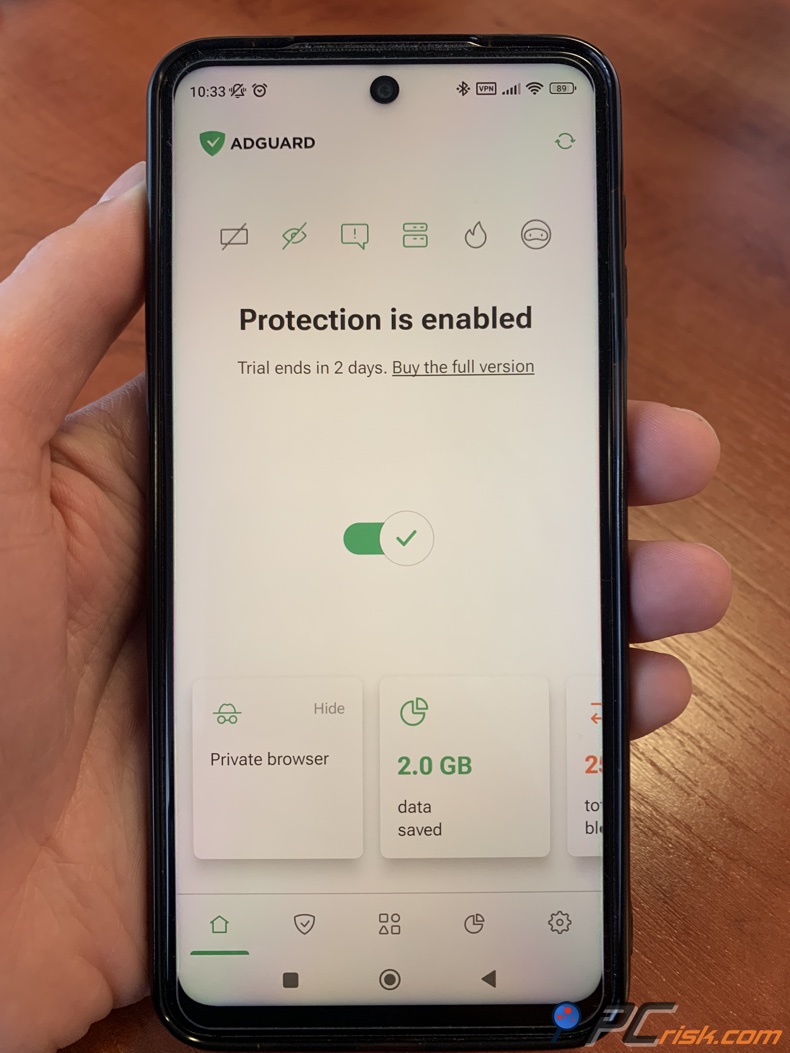
• Ograniczenia Google Play: Jeśli chcesz uzyskać pełną wersję AdGuard, musisz pobrać ją z oficjalnej strony AdGuard, a nie z Google Play. Wersja ze strony internetowej jest w pełni funkcjonalna, a ponieważ jest dostosowana do urządzeń mobilnych, instalacja jest bardzo prosta. Ponieważ nie będziesz otrzymywać aktualizacji z Google Play, AdGuard będzie się aktualizować automatycznie lub wysyłać powiadomienia, abyś wiedział, kiedy dostępna jest nowa wersja.
AdGuard dla Androida może zapewnić blokowanie reklam na poziomie komputera stacjonarnego w telefonie, a nawet w aplikacjach. Może to wydawać się niezbędne w przypadku wielu codziennych, irytujących doświadczeń związanych z reklamami.
AdGuard dla iOS
• Blokowanie treści w przeglądarce Safari: Po pobraniu aplikacji AdGuard dla systemu iOS będzie ona korzystać przede wszystkim z interfejsu API blokującego treści w przeglądarce Safari. Aby rozpocząć, należy przejść do ustawień przeglądarki Safari i włączyć blokowanie treści przez AdGuard. Od tego momentu podczas przeglądania stron w przeglądarce Safari filtry będą aktywowane i usuwać reklamy oraz moduły śledzące z odwiedzanych stron internetowych.
• Tryb ochrony DNS: Korzystając z aplikacji AdGuard na iOS, można również włączyć funkcję „ochrony DNS”, która pozwala AdGuard działać jako lokalny serwer proxy DNS na urządzeniu. W takim przypadku będzie on używał AdGuard DNS lub niestandardowego DNS do blokowania znanych domen reklamowych/śledzących dla wszystkich połączeń urządzeń.
W porównaniu z systemem Android ochrona DNS w systemie iOS nie jest tak kompleksowa. Nie będzie można blokować reklam we wszystkich aplikacjach, ale skutecznie powstrzyma ona reklamy w bezpłatnych aplikacjach, które ładują reklamy ze znanych serwerów reklamowych, ponieważ DNS zwróci pusty wynik, a żądanie do serwera reklamowego zakończy się niepowodzeniem.
Przetestowaliśmy tryb DNS i stwierdziliśmy, że nie jest on całkowicie doskonały; niektóre aplikacje, które wyświetlają reklamy z własnej domeny lub ładują reklamy w sposób, którego DNS nie może filtrować, nadal wyświetlały symbole zastępcze. Tak więc główna zaleta AdGuard na iOS nadal dotyczy przeglądarki Safari.
• Ograniczenia w systemie iOS: Musimy ponownie podkreślić, że AdGuard nie może bezpośrednio blokować reklam w innych aplikacjach na iOS, tak jak ma to miejsce w przypadku systemu Android. Ograniczenie to nie wynika z działania samego AdGuard, ale z konstrukcji systemu iOS. Ponieważ nie może on ingerować w aplikacje innych producentów, takie jak darmowe gry lub aplikacja YouTube na iPhone'a, AdGuard nie może usuwać reklam z tych aplikacji.
Chociaż filtrowanie DNS AdGuard wyeliminuje niektóre znane hosty reklamowe, nie wyeliminuje to symboli zastępczych ani reklam wideo wyświetlanych przed filmami w aplikacjach, które przesyłają strumieniowo z własnych serwerów.
Ogólnie rzecz biorąc, jeśli chodzi o rozwiązania mobilne, AdGuard obsługuje system Android, oferując wysokiej jakości blokadę reklam, która działa płynnie na całym urządzeniu. Dla użytkowników systemu iOS dostępna jest najlepsza w swojej klasie blokada reklam Safari, która wykorzystuje system filtrowania DNS obejmujący cały system.
Opinie użytkowników i reputacja
• Trustpilot: Sprawdzając wydajność AdGuard na popularnym serwisie z recenzjami użytkowników Trustpilot, można stwierdzić, że AdGuard cieszy się zasłużoną doskonałą reputacją. Jego średnia ocena wynosząca 4,4 na 5 gwiazdek opiera się na ogromnej liczbie recenzji użytkowników, ponad 9000. Odsetek najwyżej ocenianych recenzji 5-gwiazdkowych wynosi aż 86%, co oznacza, że prawie wszyscy użytkownicy są zachwyceni AdGuard.
Wielu recenzentów serwisu Trustpilot twierdzi, że AdGuard sprawił, że przeglądanie stron internetowych znów stało się znośne, bezlitośnie eliminując irytujące reklamy i wyskakujące okienka. Chwalą oni wydajność i stabilność oprogramowania oraz jego zdolność do wykonywania zadania bez spowalniania przeglądarek.
Miłą niespodzianką jest dział pomocy technicznej, który wiele osób chwali za niezwykłą pomocność, szybkość reakcji i rozwiązywanie problemów, a nawet pomoc w kwestiach związanych z licencjami i problemami technicznymi.
Pojawiło się kilka negatywnych komentarzy od bardzo niewielkiej liczby użytkowników. Niektórzy uznali procedurę dezinstalacji za skomplikowaną lub nie byli w stanie całkowicie usunąć aplikacji (możliwe, że nie postępowali zgodnie z wytycznymi dotyczącymi usuwania profilu VPN z telefonów komórkowych). Inni czuli się niepewnie z powodu tego, że aplikacja wymagała dość wielu uprawnień, co doprowadziło do pojawienia się kilku alarmistycznych komentarzy.
Pojawiło się również kilka skarg dotyczących problemów z dostępem do konta użytkownika oraz tego, że aplikacja chciała przejąć kontrolę nad pewnymi rzeczami, czego użytkownicy się nie spodziewali. Jednak skargi te są raczej wyjątkiem niż regułą, a podsumowując recenzje można stwierdzić, że praktycznie wszyscy użytkownicy mieli doskonałe doświadczenia.
• Reddit i fora techniczne: Szukając niezawodnego programu do blokowania reklam, społeczności Reddit, takie jak r/AdGuard i r/privacy, często polecają AdGuard jako jedną z najlepszych opcji i mają ku temu dobre powody. Wśród osób znających się na technologii panuje ogólna zgoda, że AdGuard jest „wart każdej wydanej złotówki” dla tych, którzy wykupili dożywotnią lub roczną subskrypcję.
Osoby, które przeszły z bezpłatnych rozszerzeń przeglądarki na AdGuard, twierdzą, że od razu zauważyły znaczną poprawę i teraz pozbyły się reklam na całym swoim urządzeniu. Mogą na przykład blokować reklamy w serwisie YouTube. Kilka osób twierdzi, że AdGuard jest „jednym z niewielu zakupów oprogramowania, których nie żałują”, a początkowe wahania co do płatności nie osłabiły wysokiej wartości, jaką mu przypisują.
Chociaż w dyskusjach czasami pojawiają się wzmianki o darmowych rozszerzeniach przeglądarek, takich jak uBlock Origin, które są określane jako „świetne”, to bogata w funkcje oferta AdGuard jest powszechnie rozumiana i szanowana. Na korzyść AdGuard przemawia również fakt, że społeczność docenia zaangażowanie firmy w przejrzystość. Dyrektor generalny, programiści i przedstawiciele firmy często uczestniczą w dyskusjach, a AdGuard jasno informuje, ile danych osobowych gromadzi i sprzedaje, co, co uspokajające, jest praktycznie niczym.
Niektórzy mogą twierdzić, że jeśli korzystasz tylko z jednej przeglądarki na komputerze stacjonarnym, wystarczy Ci darmowy program blokujący. Jednak dla osób, które potrzebują rozszerzonej obsługi gadżetów lub dodatkowej wygody, AdGuard jest bez wątpienia lepszym rozwiązaniem.
• Sklepy z aplikacjami: W sklepach Google Play Store i Apple App Store AdGuard otrzymuje najwyższe oceny. Z oceną 3,7 na 5 w sklepie Google Play Store, ograniczona wersja AdGuard jest dobrze znana. Jeszcze bardziej imponujące recenzje pełnej wersji można znaleźć na forach, ponieważ pełna aplikacja nie jest dostępna w sklepie Play Store.
W sklepie Apple App Store aplikacja AdGuard dla przeglądarki Safari niezmiennie uzyskuje ocenę około 4,5 gwiazdek. Recenzje użytkowników iPhone'ów są pełne pochwał dla tej usługi, wspominając, że blokuje ona reklamy nawet w serwisie YouTube.
Niektórzy recenzenci są początkowo zdezorientowani różnicą między funkcjami bezpłatnymi a płatnymi i mogą czuć się sfrustrowani, gdy AdGuard nie blokuje reklam w innych aplikacjach, ale ogólnie rzecz biorąc, użytkownicy urządzeń mobilnych są bardzo zadowoleni z tego, co oferuje AdGuard.
Podsumowując, opinie użytkowników na różnych platformach są w większości pozytywne, ponieważ oprogramowanie spełnia swoje zadanie, blokując reklamy w sposób konsekwentny. Krytyczne uwagi kilku użytkowników dotyczą często nietypowych przypadków lub niezrozumienia, że AdGuard nie blokuje reklam na wszystkich platformach.
Czy warto kupić AdGuard?
Dla wielu użytkowników AdGuard jest rzeczywiście wart zakupu, a oto dlaczego:
• Blokowanie reklam: Podczas przeglądania stron internetowych na jednym komputerze stacjonarnym wystarczający może być darmowy program do blokowania reklam, ale dla większości z nas, którzy korzystają z wielu urządzeń, programy do blokowania reklam, które nie wymagają subskrypcji, raczej nie będą skuteczne. Programy do blokowania reklam na komputerach stacjonarnych nie radzą sobie z reklamami w aplikacjach mobilnych, telewizorach Smart TV i innych aplikacjach. Mimo to system blokowania reklam AdGuard, obejmujący cały system, nie ma sobie równych na rynku darmowych rozwiązań.
• Ulepszone przeglądanie stron internetowych: AdGuard nie tylko usuwa reklamy, ale często przyspiesza również ładowanie stron i zmniejsza zużycie danych. Różnica jest znacząca, zwłaszcza jeśli korzystasz z urządzenia mobilnego i blokujesz wiele reklam wideo oraz ciężkich skryptów.
• Kwestia kosztów: Cena może wydawać się nieco wysoka – około 30 dolarów rocznie za plan indywidualny i 66 dolarów za plan rodzinny, zwłaszcza jeśli porównać ją z licznymi bezpłatnymi wtyczkami do przeglądarek.
Jeśli jednak spędzasz dużo czasu w Internecie, zarówno w celach zawodowych, jak i prywatnych, niewielki miesięczny koszt, w przeliczeniu, wynosi zaledwie kilka dolarów. Korzyści w postaci szybszego ładowania stron, mniejszego nakładu czasu poświęcanego na rozwiązywanie problemów związanych z reklamami oraz braku reklam wyświetlających się co pięć sekund sprawiają, że miesięczna opłata jest bardzo opłacalną inwestycją.
• Kiedy może się to nie opłacać?: Jeśli korzystasz z jednego komputera stacjonarnego i nie masz problemów z obsługą kilku bezpłatnych rozszerzeń przeglądarki, możesz odtworzyć funkcjonalność VPN w przeglądarce, używając uBlock Origin do blokowania reklam i Privacy Badger do blokowania modułów śledzących.
Nasza opinia: Jeśli masz dość reklam i programów śledzących oraz korzystasz z więcej niż jednej przeglądarki na komputerze, AdGuard jest zdecydowanie wart swojej ceny. Zapewnia on bardzo namacalną poprawę komfortu przeglądania stron internetowych i aplikacji, a przełączanie się między przeglądarkami jest dziecinnie proste dzięki funkcji płynnej synchronizacji AdGuard. Oprogramowanie jest dopracowane, stale aktualizowane i wspierane przez firmę o ugruntowanej pozycji w dziedzinie prywatności. Wszystko to zapewnia spokój ducha i uzasadnia zakup.
Często zadawane pytania (FAQ):
Czy korzystanie z AdGuard jest bezpieczne?
Tak. Rozważając AdGuard, z pewnością ucieszy Cię fakt, że jest to legalny, znany program blokujący reklamy, opracowany przez godną zaufania firmę. Działa on wyłącznie na Twoim urządzeniu i nigdy nie wysyła historii przeglądania do zdalnego serwera. Zgodnie z polityką prywatności AdGuard nie gromadzi żadnych danych osobowych ani nie sprzedaje informacji o użytkownikach. Gromadzi jedynie anonimowe statystyki i sprawdza status licencji.
Jaka jest różnica między bezpłatnym rozszerzeniem przeglądarki AdGuard a płatną aplikacją AdGuard?
Bezpłatne rozszerzenia, dostępne dla większości przeglądarek, ograniczają się do blokowania reklam w tych konkretnych przeglądarkach i mają mniej funkcji: nie ma kontroli rodzicielskiej ani funkcji prywatności obejmujących cały system.
Płatna aplikacja AdGuard, dostępna dla systemów Windows, Mac, Android i iOS, konkuruje z blokowaniem reklam na poziomie sieci, które ma wpływ na każdą przeglądarkę lub aplikację na całym urządzeniu.
Czy AdGuard może blokować reklamy w serwisie YouTube i inne reklamy wideo?
AdGuard nie ma żadnych problemów z reklamami YouTube, blokując je w przeglądarkach na komputerach stacjonarnych, a nawet w aplikacji YouTube na Androida, jeśli włączysz filtrowanie HTTPS. W systemie iOS AdGuard blokuje reklamy YouTube podczas oglądania w przeglądarce Safari i działa z obejściem „udostępnij do AdGuard” dla aplikacji YouTube.
Jak zainstalować AdGuard na urządzeniu mobilnym, jeśli nie ma go w sklepie z aplikacjami?
Jeśli chodzi o instalację pełnej wersji AdGuard na urządzeniu z systemem Android, to jeśli nie ma jej w sklepie z aplikacjami, musisz wejść na oficjalną stronę AdGuard i pobrać ją przez przeglądarkę w telefonie.
Po pobraniu programu AdGuard z oficjalnej strony otrzymasz plik APK, ale może być konieczne zezwolenie telefonowi na jego instalację, ponieważ nie jest to aplikacja ze sklepu Play Store; telefon poprosi Cię o to.
Co zrobić, jeśli strona internetowa wykryje AdGuard i poprosi mnie o jego wyłączenie?
Znane strony internetowe często stosują środki przeciwdziałające blokowaniu reklam i mogą wyświetlać komunikat „Wyłącz blokadę reklam, aby wyświetlić tę treść”. AdGuard zawiera obszerną bibliotekę filtrów, które skutecznie neutralizują skrypty przeciwdziałające blokowaniu reklam.
Jeśli chcesz przeglądać konkretną stronę, możesz szybko dodać ją do białej listy w AdGuard, zezwalając na wyświetlanie reklam na tej stronie. Można to zrobić za pomocą asystenta przeglądarki lub interfejsu aplikacji.
Czy mogę używać AdGuard razem z moim programem antywirusowym i VPN?
Ogólnie rzecz biorąc, tak. AdGuard może być używany razem z programem antywirusowym i VPN, ponieważ został zaprojektowany tak, aby współistnieć z innym oprogramowaniem zabezpieczającym. Nie jest to tradycyjny program antywirusowy, więc nie będzie kolidował ze skanerami antywirusowymi. Na komputerze stacjonarnym można bez problemu uruchomić jednocześnie AdGuard i VPN. VPN szyfruje ruch sieciowy, a AdGuard filtruje reklamy.
Sytuacja wygląda nieco inaczej w przypadku urządzeń mobilnych (Android i iOS). System operacyjny zazwyczaj pozwala na korzystanie tylko z jednej sieci VPN naraz. Ponieważ aplikacja AdGuard na Androida używa lokalnego interfejsu VPN do filtrowania, nie można jej uruchamiać jednocześnie z inną aplikacją VPN, z wyjątkiem trybu standardowego. AdGuard radzi sobie z tym, oferując „tryb proxy” lub tryb integracji, np. przekierowując ruch przez inną sieć VPN, ale wymaga to trochę wiedzy technicznej. AdGuard ma jednak instrukcje dotyczące współpracy z popularnymi sieciami VPN.
Udostępnij:
 Facebook
 X.com
X.com
 LinkedIn
 Skopiuj link

Karolis Liucveikis
Doświadczony inżynier oprogramowania, pasjonujący się analizą zachowań złośliwych aplikacji
Autor i ogólny operator sekcji Aktualności i Narzędzia Usuwania serwisu PCrisk. Współpracuje z Tomasem w zakresie odkrywania najnowszych zagrożeń i globalnych trendów w świecie cyberbezpieczeństwa. Karolis ma ponad 8-letnie doświadczenie w tej branży. Ukończył studia na Uniwersytecie Technologicznym w Kownie, uzyskując w 2017 r. dyplom z zakresu tworzenia oprogramowania. Jest pasjonatem technicznych aspektów i zachowania różnych złośliwych aplikacji.
▼ Pokaż dyskusję