

Otrzymaj bezpłatne skanowanie i sprawdź, czy twój komputer jest zainfekowany.
USUŃ TO TERAZAby korzystać z w pełni funkcjonalnego produktu, musisz kupić licencję na Combo Cleaner. Dostępny jest 7-dniowy bezpłatny okres próbny. Combo Cleaner jest własnością i jest zarządzane przez RCS LT, spółkę macierzystą PCRisk.
Czym jest złośliwe oprogramowanie msaRAT?
msaRAT to trojan zdalnego dostępu (RAT) napisany w języku programowania Rust, powiązany z grupą Chaos ransomware. Zgodnie z badaniami opublikowanymi przez Talos Intelligence, wykorzystuje ono nietypową technikę „living off the browser", aby ukryć swoją komunikację z serwerem atakującego.
Zamiast samodzielnie nawiązywać połączenia sieciowe, msaRAT przejmuje kontrolę nad zainstalowaną już na komputerze ofiary przeglądarką Chrome lub Edge i kieruje przez nią cały ruch atakującego. Sprawia to, że aktywność złośliwego oprogramowania wygląda jak zwykłe korzystanie z przeglądarki, co znacznie utrudnia jego wykrycie narzędziom zabezpieczającym.
RAT jest dostarczany w postaci instalatora MSI, który podszywa się pod rutynową aktualizację systemu Windows. Ofiary zazwyczaj nie zauważają niczego niezwykłego w momencie infekcji.
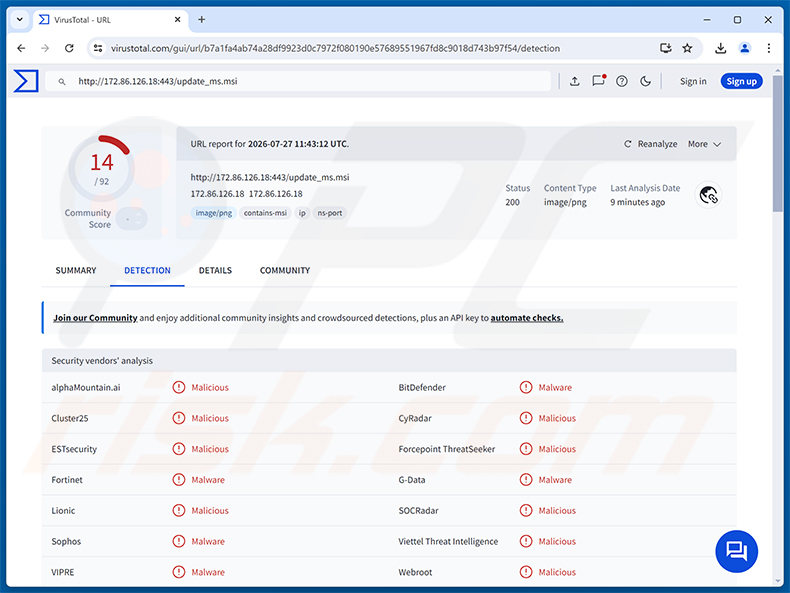
Przegląd msaRAT
Po uruchomieniu instalatora msaRAT ładuje swój ładunek bezpośrednio do pamięci i wyszukuje w systemie przeglądarkę Chrome lub Edge, korzystając ze sprawdzania zmiennych środowiskowych oraz zapytań do rejestru systemu Windows. Po zlokalizowaniu przeglądarka jest uruchamiana po cichu w trybie headless z włączonym zdalnym debugowaniem.
Mając przeglądarkę pod swoją kontrolą, msaRAT może przechwytywać zrzuty ekranu ofiary, wykonywać polecenia na maszynie oraz odsyłać pliki do atakującego. Połączenie jest trwałe, co oznacza, że atakujący zachowuje dostęp do zainfekowanej maszyny i może w dowolnym momencie wydawać nowe instrukcje.
Technika „living off the browser"
msaRAT komunikuje się z serwerem atakującego, wysyłając instrukcje do porwanej przeglądarki za pomocą Chrome DevTools Protocol (CDP), wbudowanego interfejsu debugowania obecnego w przeglądarkach Chrome i Edge. Przeglądarka wstrzykuje następnie JavaScript do własnej sesji i otwiera zaszyfrowany kanał danych do atakującego.
Kanał danych oparty jest na technologii WebRTC - technologii, której przeglądarki zwykle używają do połączeń wideo i udostępniania plików. msaRAT wymusza cały ruch przez serwer przekaźnikowy Twilio, dzięki czemu prawdziwy adres IP atakującego nigdy nie pojawia się bezpośrednio w logach sieciowych.
Ruch przechodzi również przez infrastrukturę Cloudflare, co jeszcze bardziej maskuje jego pochodzenie. Same komunikaty są chronione dwiema warstwami szyfrowania: WebRTC zapewnia jedną automatycznie, a msaRAT dodaje drugą, wykorzystując ChaCha20-Poly1305 z kluczami negocjowanymi za pośrednictwem Elliptic-curve Diffie-Hellman.
Jak msaRAT unika wykrycia
Ponieważ wszystkie połączenia wychodzące wydają się pochodzić z procesu przeglądarki, a nie z samego złośliwego oprogramowania, narzędzia bezpieczeństwa monitorujące nieznane programy nawiązujące połączenia zewnętrzne nie zaobserwują msaRAT bezpośrednio w sieci. Prawdziwa infrastruktura atakującego jest ukryta za siecią dostarczania treści Cloudflare oraz serwerami przekaźnikowymi Twilio.
msaRAT wyłącza również Content Security Policy w kontrolowanej przez siebie sesji przeglądarki za pomocą polecenia CDP oraz podszywa się pod nagłówki żądań HTTP, aby ruch wyglądał na pochodzący z usługi Microsoft. Ruch HTTP jest wysyłany przez port 443, port zwykle kojarzony z HTTPS, co może pomóc mu przeniknąć przez zapory sieciowe sprawdzające numery portów zamiast rzeczywistych protokołów.
| Nazwa | trojan zdalnego dostępu msaRAT |
| Typ Zagrożenia | Trojan zdalnego dostępu (RAT) |
| Objawy | Trojany zdalnego dostępu są zaprojektowane tak, aby ukradkiem infiltrować komputer ofiary i pozostawać w ukryciu, dlatego na zainfekowanej maszynie nie są wyraźnie widoczne żadne szczególne objawy. |
| Metody Dystrybucji | Złośliwy instalator MSI, fałszywe powiadomienia o aktualizacji systemu Windows, wiadomości spamowe, socjotechnika. |
| Szkody | Skradzione hasła i informacje bankowe, kradzież tożsamości, dołączenie komputera ofiary do botnetu, dodatkowe infekcje, straty finansowe, przejęcie kont. |
| Usuwanie malware (Windows) |
Aby usunąć możliwe infekcje malware, przeskanuj komputer profesjonalnym oprogramowaniem antywirusowym. Nasi analitycy bezpieczeństwa zalecają korzystanie z Combo Cleaner. Pobierz Combo CleanerBezpłatny skaner sprawdza, czy twój komputer jest zainfekowany. Aby korzystać z w pełni funkcjonalnego produktu, musisz kupić licencję na Combo Cleaner. Dostępny jest 7-dniowy bezpłatny okres próbny. Combo Cleaner jest własnością i jest zarządzane przez RCS LT, spółkę macierzystą PCRisk. |
Podsumowanie
msaRAT to technicznie zaawansowany RAT wykorzystywany przez grupę ransomware Chaos do utrzymywania ukrytego zdalnego dostępu do zainfekowanych maszyn. Jego technika C2 oparta na przeglądarce sprawia, że jest znacznie trudniejszy do wykrycia niż konwencjonalne RAT-y, ponieważ cały ruch wydaje się pochodzić z legalnej przeglądarki, a nie z samego złośliwego oprogramowania.
Infekcja naraża ofiary na kradzież danych, zdalną inwigilację oraz wdrożenie dodatkowych ładunków, w tym ransomware. Złośliwe oprogramowanie należy niezwłocznie usunąć z każdego dotkniętego systemu. Więcej przykładów RAT-ów to Dolphin X, MarkiRAT oraz Starland.
Jak msaRAT przeniknął do mojego komputera?
Według Talos Intelligence msaRAT jest dostarczany jako plik instalatora MSI o nazwie update_ms.msi. Jest on pobierany za pomocą polecenia curl przez HTTP na porcie 443 i zamaskowany jako rutynowa aktualizacja systemu Windows, co zmniejsza podejrzenia ofiary w momencie instalacji. Po uruchomieniu instalatora ładunek RAT jest ładowany bezpośrednio do pamięci.
Grupa Chaos, aktywna od lutego 2025 roku, atakuje duże organizacje i grozi zarówno zaszyfrowaniem ich danych, jak i ich publicznym ujawnieniem, jeśli okup nie zostanie zapłacony. Zaobserwowano, że grupa uzyskuje wstępny dostęp poprzez wiadomości spamowe oraz głosowe połączenia phishingowe, wykorzystując narzędzia do zdalnego zarządzania w celu utrzymania trwałości oraz legalne usługi udostępniania plików do eksfiltracji skradzionych danych.
Ogólniej rzecz biorąc, RAT-y i podobne zagrożenia docierają do ofiar poprzez e-maile phishingowe ze złośliwymi załącznikami, fałszywe strony pobierania oprogramowania, pirackie oprogramowanie i „cracki" do programów, złośliwe reklamy oraz zainfekowane wymienne nośniki pamięci. Pobieranie oprogramowania wyłącznie z oficjalnych źródeł znacząco zmniejsza ryzyko infekcji.
Jak uniknąć instalacji złośliwego oprogramowania?
Zachowaj ostrożność wobec każdej nieoczekiwanej wiadomości e-mail, szczególnie takiej, która zawiera załącznik lub link. Nawet wiadomości, które wydają się pochodzić od zaufanego nadawcy, mogą być sfałszowane. Pobieraj programy wyłącznie z oficjalnych stron internetowych deweloperów lub zaufanych sklepów z aplikacjami i unikaj pirackiego oprogramowania, „cracków" oraz generatorów kluczy.
Aktualizuj system operacyjny i wszystkie zainstalowane aplikacje, aby usuwać znane luki bezpieczeństwa. Korzystaj z renomowanego oprogramowania zabezpieczającego i regularnie przeprowadzaj skanowania. Jeśli podejrzewasz, że komputer jest już zainfekowany, zalecamy przeprowadzenie skanowania za pomocą Combo Cleaner Antivirus dla Windows, aby automatycznie usunąć przeniknięte złośliwe oprogramowanie.
Jak ręcznie usunąć malware?
Większość infekcji trojanami możesz usunąć, przeprowadzając pełne skanowanie systemu za pomocą Combo Cleaner. Opisana poniżej pełna procedura ręczna przyda ci się, gdy automatyczne usuwanie się nie powiodło, gdy chcesz sprawdzić, czy skanowanie wykryło wszystko, lub gdy zagrożenie ma wiele punktów persystencji.
Odłącz komputer od sieci
Odłącz kabel Ethernet i wyłącz Wi-Fi. Jeśli korzystasz z laptopa, najszybciej zadziała klawisz trybu samolotowego.
Wiele trojanów wykrada dane - hasła zapisane w przeglądarce, sesje bankowe, zrzuty ekranu - i przyjmuje zdalne polecenia. Odcięcie sieci natychmiast zatrzymuje jedno i drugie. Nie podłączaj komputera do sieci aż do fazy 4.
Uruchom komputer w trybie awaryjnym z obsługą sieci
Tryb awaryjny wczytuje minimalny zestaw sterowników i uniemożliwia automatyczne uruchomienie się większości malware. Wariant „z obsługą sieci” pozwala pobrać narzędzia - Wi-Fi włącz ponownie dopiero po uruchomieniu systemu w tym trybie.
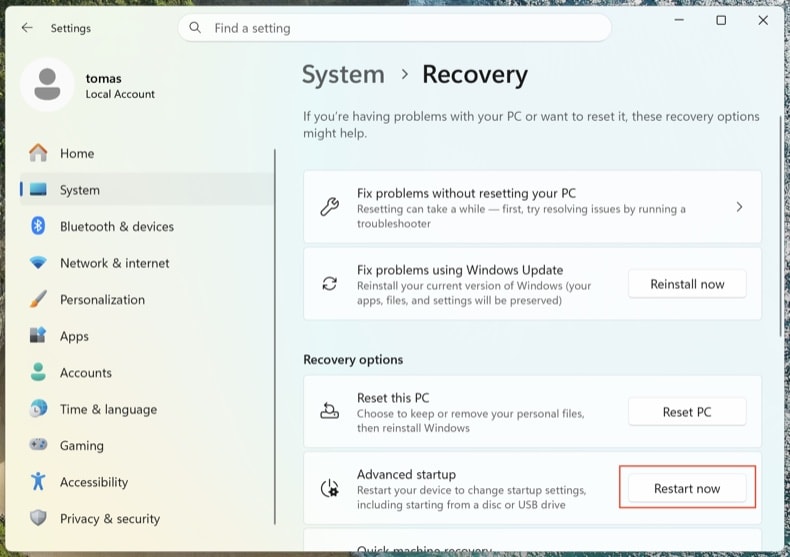
Otwórz . Kliknij Uruchom ponownie teraz obok opcji Uruchamianie zaawansowane.
Komputer uruchomi się ponownie w menu „Wybierz opcję”. Kliknij . Po drugim ponownym uruchomieniu naciśnij 5 lub F5.
Kliknij logo Windows, przytrzymaj Shift, kliknij ikonę zasilania i wybierz Uruchom ponownie. Na ekranie Wybierz opcję kliknij . Naciśnij F5.
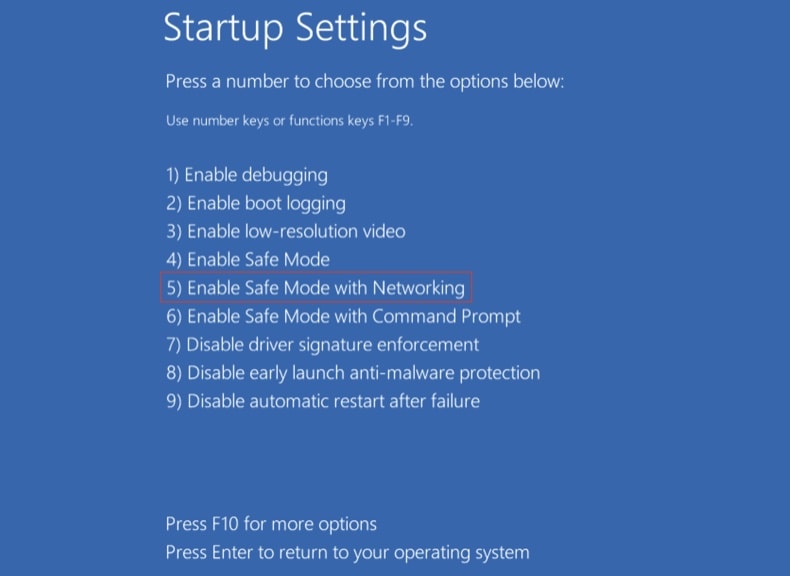
Windows 8
Przejdź do ekranu startowego, wpisz zaawansowane, wybierz Ustawienia → Zaawansowane opcje uruchamiania → Uruchom ponownie teraz → Rozwiązywanie problemów → Opcje zaawansowane → Ustawienia uruchamiania → Uruchom ponownie → F5.
Uwaga: wsparcie dla Windows 8 zakończyło się w styczniu 2023 roku - korzystając z tego systemu, narażasz się na znacznie większe ryzyko ponownej infekcji.
Windows 7
Kliknij Start → Zamknij → Uruchom ponownie → OK. Podczas uruchamiania systemu wielokrotnie naciskaj F8, aż pojawi się menu Zaawansowane opcje rozruchu, a następnie wybierz Tryb awaryjny z obsługą sieci.
Uwaga: wsparcie dla Windows 7 zakończyło się w styczniu 2020 roku - korzystając z tego systemu, narażasz się na znacznie większe ryzyko ponownej infekcji.
Sprawdź uruchomione procesy za pomocą Process Explorer
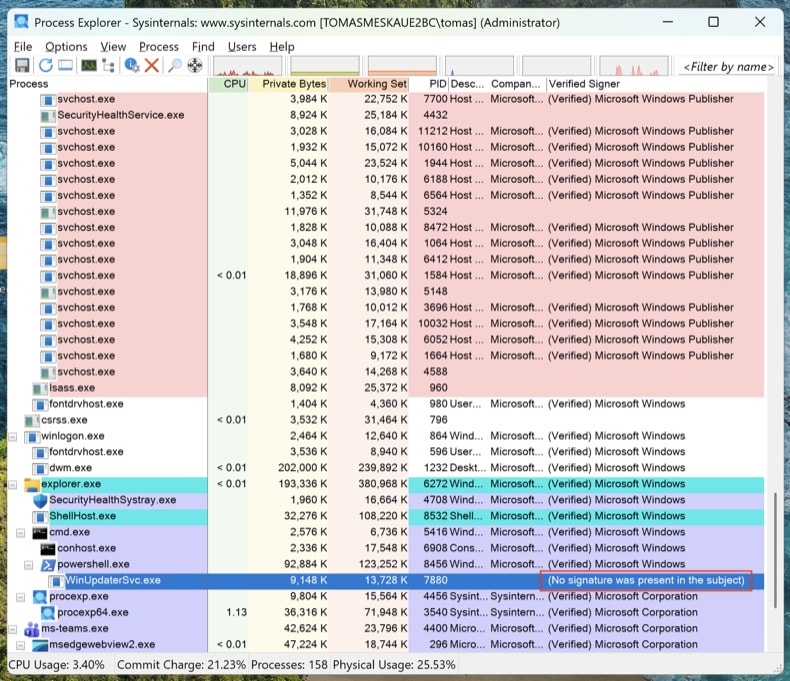
Pobierz Process Explorer z pakietu Microsoft Sysinternals. Uruchom go jako administrator. Kliknij oraz .
Posortuj listę według kolumny „Verified Signer”. Każdy niepodpisany proces uruchomiony z %AppData%, %LocalAppData%, %Temp% lub %ProgramData% jest podejrzany. Kliknij prawym przyciskiem → Properties, aby zobaczyć pełną ścieżkę pliku. Kliknij prawym przyciskiem → „Search Online”, aby sprawdzić nieznane nazwy procesów.
Menedżer zadań ukrywa pełne ścieżki plików, nie pokazuje podpisów cyfrowych i grupuje procesy w sposób, który ułatwia przeoczenie malware. Process Explorer to narzędzie, z którego korzystają sami inżynierowie Microsoft.
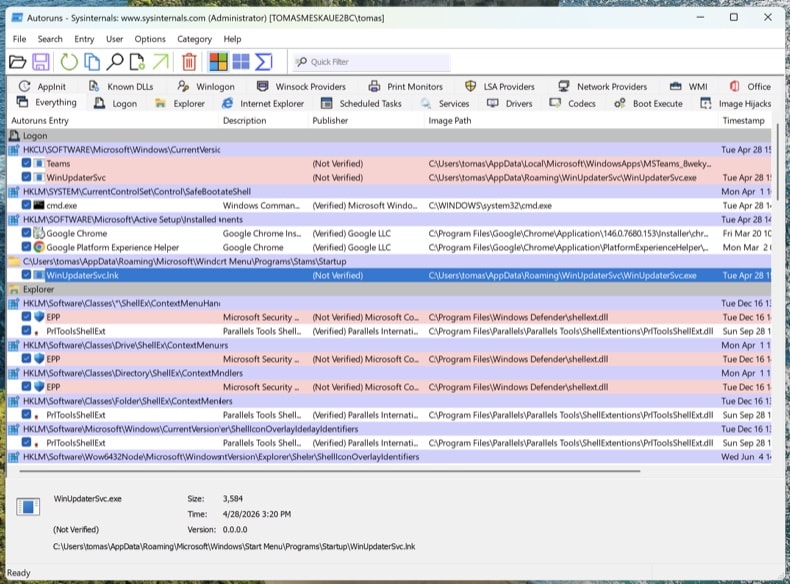
Zmapuj wszystkie punkty persystencji za pomocą Autoruns
Pobierz Autoruns. Kliknij prawym przyciskiem Autoruns.exe i wybierz Uruchom jako administrator - bez podniesionych uprawnień Autoruns nie może sprawdzić chronionych gałęzi rejestru.
W menu włącz i , a następnie kliknij Refresh.
Nowoczesne trojany nie ukrywają się wyłącznie w autostarcie. Przejrzyj poniższe karty i szukaj niepodpisanych lub nieznanych wpisów:
- Logon - klasyczne klucze Run/RunOnce
- Scheduled Tasks - częsta kryjówka, zwłaszcza zadania wykonujące akcje PowerShell, MSHTA lub rundll32
- Services - niepodpisane usługi w folderach innych niż foldery Microsoft
- WMI - subskrypcje zdarzeń to dyskretny mechanizm persystencji (MITRE T1546.003)
- Image Hijacks - nadużycie opcji „Debugger” w Image File Execution Options
- AppInit - biblioteki DLL wczytywane do każdego procesu z interfejsem graficznym
- Browser plug-ins - niepodpisane dodatki we wszystkich zainstalowanych przeglądarkach
Kliknij prawym przyciskiem podejrzany wpis → „Jump to Image”, aby zobaczyć właściwy plik. Kliknij prawym przyciskiem → „Search Online”, aby otworzyć VirusTotal dla skrótu pliku. Na razie niczego nie usuwaj - zanotuj tylko ścieżki plików i nazwy wpisów. Usuniemy je po skanowaniu.
Sprawdź plik hosts i ustawienia DNS
Trojany często przekierowują domeny banków, producentów antywirusów i serwerów aktualizacji na serwery kontrolowane przez atakującego, modyfikując plik hosts lub ustawienia DNS.
Plik hosts: Otwórz Notatnik jako administrator, a następnie otwórz plik C:\Windows\System32\drivers\etc\hosts. Legalne wpisy są oznaczone jako komentarz znakiem #. Każde niezakomentowane przypisanie adresu IP do domeny jest podejrzane - zwłaszcza przekierowania dla microsoft.com, windowsupdate lub domeny twojego banku.
Ustawienia DNS: Otwórz Wiersz polecenia jako administrator i wykonaj polecenie ipconfig /all. Upewnij się, że serwery DNS wskazują na twojego dostawcę internetu, twój router lub znany publiczny resolver (Cloudflare 1.1.1.1, Google 8.8.8.8). Następnie otwórz i sprawdź, czy ustawienia DNS oraz DNS over HTTPS (DoH) nie zostały przejęte.
Oczyszczony komputer z przejętym DNS nadal jest zagrożonym komputerem. Będzie ci się wydawać, że odwiedzasz chase.com, a w rzeczywistości trafisz na klon przygotowany przez atakującego.
Żaden pojedynczy antywirus nie wykrywa wszystkiego. Poniższa kolejność jest celowa: najpierw skanowanie offline (wykrywa rootkity, zanim system Windows w pełni się wczyta), następnie skanery na żądanie w działającym systemie, a na końcu ręczne usunięcie tego, co zostało przez nie pominięte.
Uruchom Microsoft Defender Offline
Uruchom ponownie komputer w zwykłym trybie Windows. Otwórz . Wybierz Program antywirusowy Microsoft Defender (skanowanie offline) i kliknij Skanuj teraz. Twój komputer uruchomi się ponownie w okrojonym środowisku i przeprowadzi skanowanie, zanim wczyta się pełny system operacyjny.
Rootkity i bootkity ukrywają się przed każdym skanerem uruchomionym w tej samej, już zainfekowanej sesji Windows. Skanowanie offline przed rozruchem systemu analizuje dysk, zanim malware zdąży się ukryć.
Certyfikat VB100. Łączy w jednym przebiegu ochronę przed trojanami, skanowanie rejestru i mechanizmów persystencji oraz ochronę przed oprogramowaniem szpiegującym. Dostępny jest 7-dniowy bezpłatny okres próbny.
Pobierz Combo CleanerPrzeprowadź pełne skanowanie systemu za pomocą Combo Cleaner
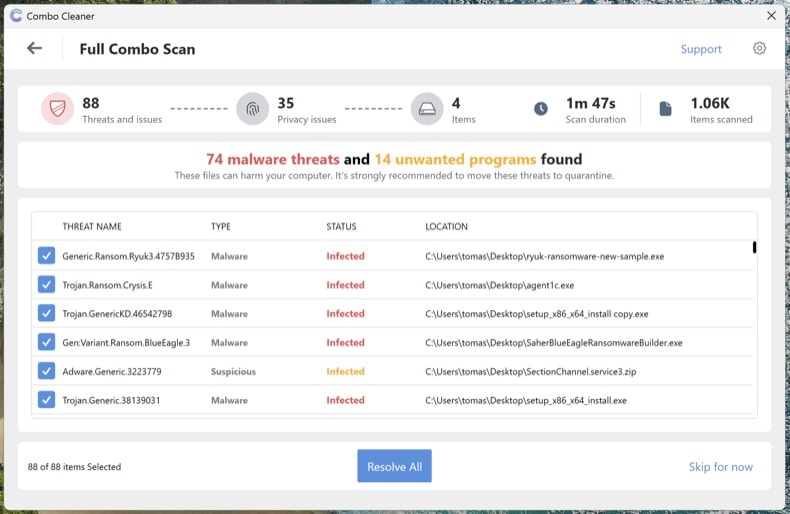
Zainstaluj Combo Cleaner i przeprowadź pełne skanowanie systemu (nie szybkie skanowanie). Poczekaj na jego pełne zakończenie, przejrzyj wykryte zagrożenia i zastosuj zalecane działania. Combo Cleaner poddaje kwarantannie znane trojany i usuwa ich wpisy persystencji w rejestrze.
Przeprowadź skanowanie kontrolne za pomocą Microsoft Safety Scanner
Pobierz Microsoft Safety Scanner (MSERT.exe) - bezpłatne narzędzie Microsoft uruchamiane na żądanie. Plik wykonywalny wygasa po 10 dniach, dzięki czemu każda pobrana kopia zawiera najnowsze sygnatury. Przeprowadź pełne skanowanie po Combo Cleaner, aby wychwycić to, co mógłby przeoczyć pojedynczy silnik.
Różne silniki skanujące wykrywają różne zagrożenia. Dodatkowe skanowanie narzędziem Microsoft po Combo Cleaner to zdecydowanie najrzadziej wykorzystywany krok weryfikacyjny przy usuwaniu malware.
Ręcznie usuń wpisy, które nadal widnieją w Autoruns
Ponownie otwórz Autoruns. Każdy element oznaczony w kroku 4, który nadal istnieje, umknął automatycznym skanowaniom. Dla każdego pozostałego podejrzanego wpisu: kliknij prawym przyciskiem → Delete w Autoruns (usuwa to rejestrację persystencji), a następnie przejdź do ścieżki pliku i usuń sam plik. Opróżnij Kosz.
Niektóre pliki malware pojawiają się ponownie po usunięciu, ponieważ odtwarza je inny element w systemie. Jeśli usuniesz plik, a on wróci w ciągu kilku minut, w systemie pozostał punkt persystencji, którego Autoruns nie pokazał - zwykle jest to usługa lub zaplanowane zadanie działające z uprawnieniami SYSTEM. Ponownie przeprowadź skanowanie z kroków 6-8 lub przejdź do czystej instalacji (patrz koniec poradnika).
Zresetuj przeglądarki i wyczyść uprawnienia do powiadomień
Trojany i adware często przejmują przeglądarki - zmieniają domyślną wyszukiwarkę, instalują złośliwe rozszerzenia lub nadają sobie uprawnienia do powiadomień, aby wyświetlać oszukańcze wyskakujące okienka nawet po usunięciu malware.
- Chrome: otwórz
chrome://settings/reseti kliknij „Przywróć ustawienia do wartości domyślnych”. Następnie otwórzchrome://settings/content/notificationsi usuń wszystkie nieznane witryny. - Edge: otwórz
edge://settings/reset. Następnie sprawdźedge://settings/content/notifications. - Firefox: otwórz
about:supporti kliknij Odśwież program Firefox (Firefox nie ma przycisku „Resetuj” - odpowiednikiem jest „Odśwież”). Następnie sprawdź Ustawienia → Prywatność i bezpieczeństwo → Uprawnienia → Powiadomienia.
Przejrzyj rozszerzenia zainstalowane w każdej przeglądarce i usuń wszystkie nieznane, zwłaszcza te, których nie instalowałeś samodzielnie.
Ponownie włącz program Defender i ochronę przed naruszeniami oraz zaktualizuj wszystko
Wiele trojanów wyłącza oprogramowanie zabezpieczające. Otwórz i upewnij się, że opcje Ochrona w czasie rzeczywistym, Ochrona dostarczana z chmury i Ochrona przed naruszeniami są włączone. Ochrona przed naruszeniami uniemożliwia malware potajemne wyłączenie programu Defender.
Następnie uruchom Windows Update () i zaktualizuj przeglądarki oraz aplikacje. Trojan zwykle dostaje się do systemu przez nieaktualne oprogramowanie.
Zmień hasła z czystego urządzenia
Jeśli trojan był stealerem (Lumma, RedLine, Vidar i podobne są niezwykle powszechne), załóż, że każde hasło zapisane w twojej przeglądarce zostało przejęte. Zmieniaj hasła z innego, sprawdzonego i czystego urządzenia - twój telefon się nada, o ile nie jest zainfekowany.
Zalecana kolejność:
- Główna skrzynka e-mail w pierwszej kolejności - to centrum odzyskiwania dostępu do wszystkich pozostałych kont
- Konta bankowe i finansowe
- Hasło główne menedżera haseł (jeśli z niego korzystasz)
- Media społecznościowe, sklepy internetowe i pozostałe konta
Tam, gdzie to możliwe, włącz odporne na phishing uwierzytelnianie wieloskładnikowe (klucze dostępu / sprzętowe klucze FIDO2 / aplikacje uwierzytelniające) - zaawansowani atakujący potrafią obejść MFA oparte na SMS-ach.
Potwierdź czystość systemu i monitoruj go przez 7 dni
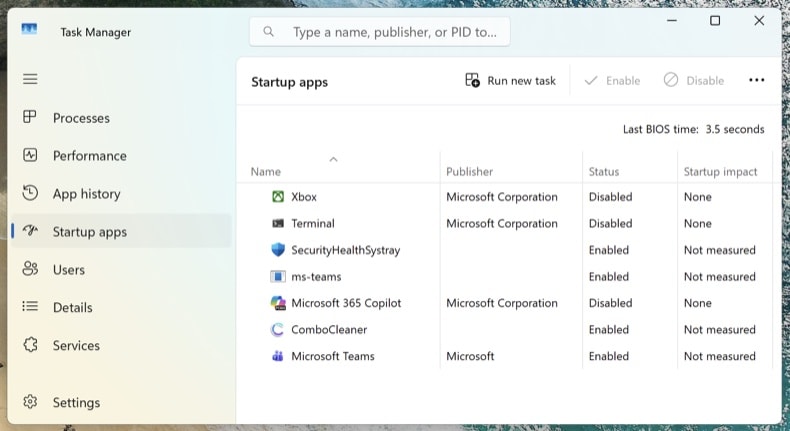
Ponownie połącz się z siecią i przeprowadź ostatnie pełne skanowanie za pomocą Combo Cleaner. Otwórz Menedżer zadań (Ctrl + Shift + Esc) i przejdź na kartę Aplikacje autostartu - upewnij się, że nic podejrzanego nie pojawiło się ponownie.
Przez następne 7 dni obserwuj, czy objawy nie powracają: nieoczekiwanie wysokie użycie CPU, ponowne pojawianie się nieznanych procesów, przekierowania w przeglądarce lub wyskakujące okienka. Jeśli cokolwiek wróci, oznacza to, że przeoczyłeś punkt persystencji i musisz powtórzyć procedurę - albo infekcja sięga głębiej i konieczna jest czysta instalacja.
Kiedy lepiej przeprowadzić czystą instalację Windows
Ręczne usuwanie nie zawsze jest właściwym rozwiązaniem. Ponowna instalacja systemu Windows od zera to jedyny sposób, by mieć 100% pewności, gdy:
- Malware pojawia się ponownie po każdej próbie usunięcia
- Wykryto bootkit lub rootkit UEFI (ta klasa zagrożeń działa poniżej systemu operacyjnego i przetrwa zwykłą ponowną instalację Windows)
- Potwierdzony trojan kradnący dane logowania działał z uprawnieniami administratora (Lumma, RedLine, Vidar) - system najprawdopodobniej zawiera wiele nieznanych ładunków
- Używasz komputera do bankowości internetowej, służbowej poczty e-mail lub innych zadań, w których nawet częściowa niepewność jest nie do przyjęcia
Czysta instalacja zajmuje 30-60 minut: ponowna instalacja Windows 11 przez . Najpierw wykonaj kopię zapasową dokumentów na zewnętrznym nośniku, przeskanuj ją za pomocą Combo Cleaner przed przywróceniem i zainstaluj aplikacje od nowa - nigdy nie przywracaj ich z kopii zapasowej zainfekowanego systemu.
Ważne: Ręczne usuwanie wymaga zaawansowanej znajomości obsługi komputera. Jeśli nie masz pewności, jak odróżnić pliki systemowe od złośliwych, przeprowadź automatyczne skanowanie za pomocą Combo Cleaner i Windows Defender i na tym poprzestań - ta metoda wychwytuje zdecydowaną większość trojanów atakujących użytkowników domowych bez ryzyka uszkodzenia systemu Windows przez usunięcie niewłaściwego pliku.
Często zadawane pytania (FAQ)
Mój komputer jest zainfekowany złośliwym oprogramowaniem msaRAT, czy powinienem sformatować urządzenie pamięci masowej, aby się go pozbyć?
Sformatowanie urządzenia pamięci masowej usunie msaRAT, ale usunie również każdy plik na dysku. Uruchomienie zaufanego programu zabezpieczającego, takiego jak Combo Cleaner, to lepszy pierwszy krok, ponieważ może on wyeliminować infekcję bez usuwania danych.
Jakie są największe problemy, które może spowodować złośliwe oprogramowanie msaRAT?
msaRAT daje atakującym zdalną kontrolę nad zainfekowaną maszyną, pozwalając im przechwytywać zrzuty ekranu, wykonywać polecenia i kraść pliki. Ponieważ działa w ekosystemie ransomware Chaos, infekcja może również stanowić wstęp do wdrożenia ransomware, narażając na ryzyko wszystkie przechowywane dane.
Jaki jest cel złośliwego oprogramowania msaRAT?
msaRAT został zaprojektowany, aby zapewnić grupie ransomware Chaos ukryty zdalny dostęp do zainfekowanych komputerów. Operatorzy mogą wykonywać polecenia, przechwytywać zrzuty ekranu i eksfiltrować pliki, a trwałe połączenie może być wykorzystywane do dostarczania kolejnych ładunków w dowolnym momencie.
Jak złośliwe oprogramowanie msaRAT przeniknęło do mojego komputera?
Zaobserwowano, że msaRAT rozprzestrzenia się jako fałszywa aktualizacja systemu Windows - plik instalatora MSI dostarczany za pomocą polecenia curl. Grupa Chaos wykorzystuje również wiadomości spamowe i głosowy phishing w celu uzyskania wstępnego dostępu. Ogólniej rzecz biorąc, zagrożenia tego rodzaju docierają do ofiar poprzez e-maile phishingowe, fałszywe strony pobierania oraz pirackie oprogramowanie.
Czy Combo Cleaner ochroni mnie przed złośliwym oprogramowaniem?
Tak. Combo Cleaner może wykryć i usunąć większość znanego złośliwego oprogramowania, w tym trojany zdalnego dostępu. Ponieważ zaawansowane zagrożenia mogą osadzać się głęboko w systemie, przeprowadzenie pełnego skanowania to najlepszy sposób, aby mieć pewność, że infekcja została całkowicie usunięta.
Udostępnij:
 Facebook
 X.com
X.com
 LinkedIn
 Skopiuj link

Tomas Meskauskas
Ekspert ds. bezpieczeństwa, profesjonalny analityk złośliwego oprogramowania
Jestem pasjonatem bezpieczeństwa komputerowego i technologii. Posiadam ponad 10-letnie doświadczenie w różnych firmach zajmujących się rozwiązywaniem problemów technicznych i bezpieczeństwem Internetu. Od 2010 roku pracuję jako autor i redaktor Pcrisk. Śledź mnie na Twitter i LinkedIn, aby być na bieżąco z najnowszymi zagrożeniami bezpieczeństwa online.
Portal bezpieczeństwa PCrisk jest prowadzony przez firmę RCS LT.
Połączone siły badaczy bezpieczeństwa pomagają edukować użytkowników komputerów na temat najnowszych zagrożeń bezpieczeństwa w Internecie. Więcej informacji o firmie RCS LT.
Nasze poradniki usuwania malware są bezpłatne. Jednak, jeśli chciałbyś nas wspomóc, prosimy o przesłanie nam dotacji.
Przekaż darowiznęPortal bezpieczeństwa PCrisk jest prowadzony przez firmę RCS LT.
Połączone siły badaczy bezpieczeństwa pomagają edukować użytkowników komputerów na temat najnowszych zagrożeń bezpieczeństwa w Internecie. Więcej informacji o firmie RCS LT.
Nasze poradniki usuwania malware są bezpłatne. Jednak, jeśli chciałbyś nas wspomóc, prosimy o przesłanie nam dotacji.
Przekaż darowiznę
▼ Pokaż dyskusję