
Jak pozbyć się porywacza przeglądarki Freshy Search (freshy.com)
Porywacz przeglądarkiZnany również jako: przekierowanie freshy.com

Otrzymaj bezpłatne skanowanie i sprawdź, czy twój komputer jest zainfekowany.
USUŃ TO TERAZAby korzystać z w pełni funkcjonalnego produktu, musisz kupić licencję na Combo Cleaner. Dostępny jest 7-dniowy bezpłatny okres próbny. Combo Cleaner jest własnością i jest zarządzane przez RCS LT, spółkę macierzystą PCRisk.
Jakim rodzajem rozszerzenia jest Freshy Search?
Nasz zespół badawczy odkrył Freshy Search podczas przeglądania nowo przesłanych rozszerzeń przeglądarki. Zalicza się ono do kategorii porywaczy przeglądarki. Po dodaniu do przeglądarki zmienia niektóre ustawienia, aby promować freshy.com - podejrzaną wyszukiwarkę, która generuje własne wyniki.
Podobnie jak większość oprogramowania tego typu, Freshy Search stanowi również zagrożenie dla prywatności. Jeśli Pana/Pani przeglądarka otwiera teraz freshy.com w nowych kartach lub używa go jako domyślnej wyszukiwarki bez Pana/Pani zgody, zalecamy natychmiastowe usunięcie tego rozszerzenia.
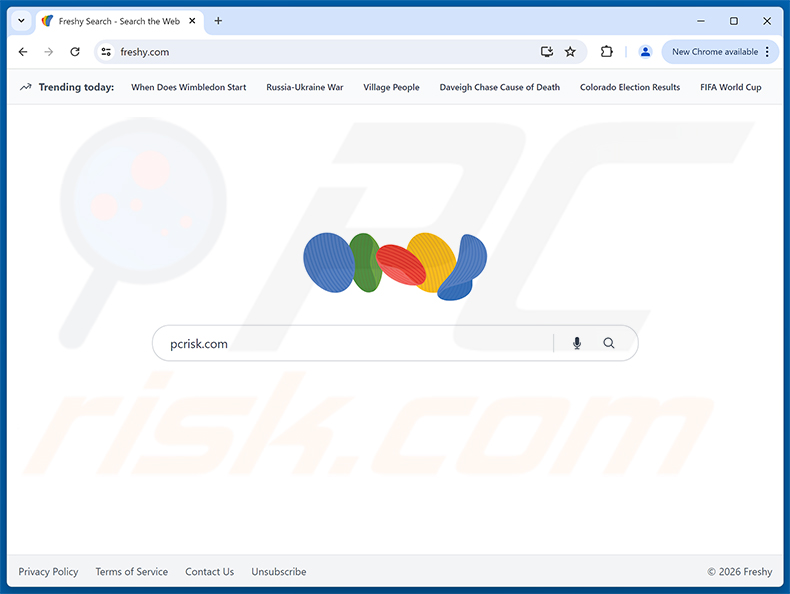
Przegląd porywacza przeglądarki Freshy Search i freshy.com
Po dodaniu do przeglądarki Freshy Search zmienia domyślną wyszukiwarkę, stronę główną oraz adres URL nowej karty na freshy.com. Użytkownicy są następnie przekierowywani na tę stronę za każdym razem, gdy otwierają nową kartę lub wpisują zapytanie wyszukiwania w pasku adresu.
Większość porywaczy przeglądarki promuje fałszywe wyszukiwarki, które po prostu przekazują wyszukiwania do Google, Yahoo lub Bing. Freshy Search różni się od nich - freshy.com generuje własne wyniki wyszukiwania. Mimo to takie wyniki są niewiarygodne. Mogą być niedokładne, w dużej mierze sponsorowane lub zmieszane z linkami do wątpliwych i potencjalnie szkodliwych witryn.
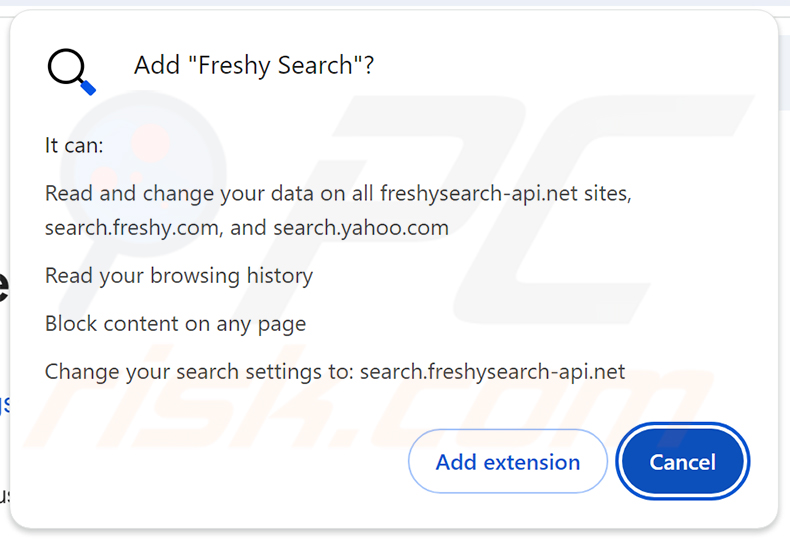
Warto również zauważyć, że rozszerzenie żąda dostępu do danych wyszukiwania Yahoo, co sugeruje, że w niektórych scenariuszach może korzystać z treści pochodzących z Yahoo. Wyświetlane wyniki mogą również różnić się w zależności od lokalizacji użytkownika.
Porywacze przeglądarki powszechnie polegają na mechanizmach zapewniających trwałość - na przykład ograniczając dostęp do ustawień związanych z usuwaniem lub po cichu cofając wszelkie zmiany, które próbuje wprowadzić użytkownik - co utrudnia ich usunięcie.
Oprogramowanie z tej kategorii prawie zawsze posiada możliwości śledzenia danych. Freshy Search prawdopodobnie może zbierać dane przeglądania, takie jak odwiedzane adresy URL, zapytania wyszukiwania, historię przeglądania, pliki cookie przeglądarki oraz adresy IP. Zagrożone mogą być również dane logowania i informacje związane z finansami.
Zebrane dane mogą zostać sprzedane stronom trzecim lub wykorzystane w inny nieuczciwy sposób. Oprogramowanie porywające przeglądarkę jest ogólnie kojarzone z naruszeniami prywatności, stratami finansowymi, a w poważnych przypadkach z kradzieżą tożsamości.
| Nazwa | Freshy Search |
| Typ Zagrożenia | Porywacz przeglądarki, Przekierowanie, Porywacz wyszukiwarki, Pasek narzędzi, Niechciana nowa karta |
| Rozszerzenie(a) Przeglądarki | Freshy Search |
| Rzekoma Funkcjonalność | Wyszukiwanie w sieci |
| Promowany Adres URL | freshy.com |
| Status Zagrożenia (freshy.com) | PCrisk Wyniki Skanera Witryn |
| Ustawienia Przeglądarki, Których Dotyczy Problem | Strona główna, adres URL nowej karty, domyślna wyszukiwarka |
| Objawy | Zmanipulowane ustawienia przeglądarki internetowej (strona główna, domyślna wyszukiwarka internetowa, ustawienia nowej karty). Użytkownicy są zmuszani do odwiedzania witryny porywacza i przeszukiwania Internetu za pomocą jego wyszukiwarek. |
| Metody Dystrybucji | Zwodnicze wyskakujące reklamy, instalatory darmowego oprogramowania (bundling). |
| Szkody | Śledzenie przeglądarki internetowej (potencjalne problemy z prywatnością), wyświetlanie niechcianych reklam, przekierowania do podejrzanych witryn. |
| Usuwanie malware (Windows) |
Aby usunąć możliwe infekcje malware, przeskanuj komputer profesjonalnym oprogramowaniem antywirusowym. Nasi analitycy bezpieczeństwa zalecają korzystanie z Combo Cleaner. Pobierz Combo CleanerBezpłatny skaner sprawdza, czy twój komputer jest zainfekowany. Aby korzystać z w pełni funkcjonalnego produktu, musisz kupić licencję na Combo Cleaner. Dostępny jest 7-dniowy bezpłatny okres próbny. Combo Cleaner jest własnością i jest zarządzane przez RCS LT, spółkę macierzystą PCRisk. |
Porywacze przeglądarki ogólnie
Przeanalizowaliśmy liczne porywacze przeglądarki; Video Search Extension, Nautilus Notes oraz PerfecTab to kilka przykładów z naszych najnowszych artykułów.
Oprogramowanie porywające przeglądarkę często wygląda na wiarygodne i może oferować funkcje, które na pierwszy rzut oka wydają się przydatne. W praktyce funkcje te rzadko działają zgodnie z reklamą - a w wielu przypadkach są całkowicie niefunkcjonalne.
Jak Freshy Search zainstalował się na moim komputerze?
Porywacze przeglądarki najczęściej rozprzestrzeniają się poprzez pakietowe instalatory oprogramowania, gdzie niechciane rozszerzenie jest spakowane wraz z programami pochodzącymi z witryn z darmowym oprogramowaniem, darmowych platform hostingu plików oraz sieci wymiany plików peer-to-peer (P2P). Pospieszne przechodzenie przez instalację poprzez wybranie ustawień „Szybka" lub „Ekspresowa" ułatwia niezauważone przemycenie pakietowych dodatków.
Freshy Search wydaje się również posiadać własną stronę promocyjną i może być oferowany bezpośrednio użytkownikom w Internecie. Porywacze przeglądarki ogólnie są również promowane poprzez zwodnicze reklamy, oszukańcze witryny, spamowe powiadomienia przeglądarki, błędnie wpisane adresy URL oraz przekierowania powodowane przez adware.
Niektóre natrętne reklamy mogą wykonywać skrypty po kliknięciu, instalując oprogramowanie bez wiedzy użytkownika. Ogólnie rzecz biorąc, każde pobieranie z nieoficjalnego źródła niesie ze sobą ryzyko dołączonych, niechcianych treści.
Jak uniknąć instalacji porywaczy przeglądarki?
Pobieraj oprogramowanie tylko z oficjalnych lub zweryfikowanych źródeł. Przed zainstalowaniem czegokolwiek przeczytaj warunki i szukaj wstępnie zaznaczonych dodatków. Gdy jest to możliwe, korzystaj z ustawień instalacji „Niestandardowa" lub „Zaawansowana" i zrezygnuj z wszelkich dodatkowych aplikacji, rozszerzeń lub funkcji dołączonych do instalatora.
Zachowaj również ostrożność podczas przeglądania. Natrętne reklamy często wyglądają nieszkodliwie, ale mogą przekierowywać na strony promujące wątpliwe rozszerzenia przeglądarki. Unikaj klikania wyskakujących okienek z nieznanych witryn i nigdy nie udzielaj uprawnień do powiadomień witrynom, których nie rozpoznajesz lub którym nie ufasz.
Jeśli Twój komputer jest już zainfekowany przez Freshy Search, zalecamy uruchomienie skanowania za pomocą Combo Cleaner Antivirus dla Windows, aby automatycznie wyeliminować tego porywacza przeglądarki.
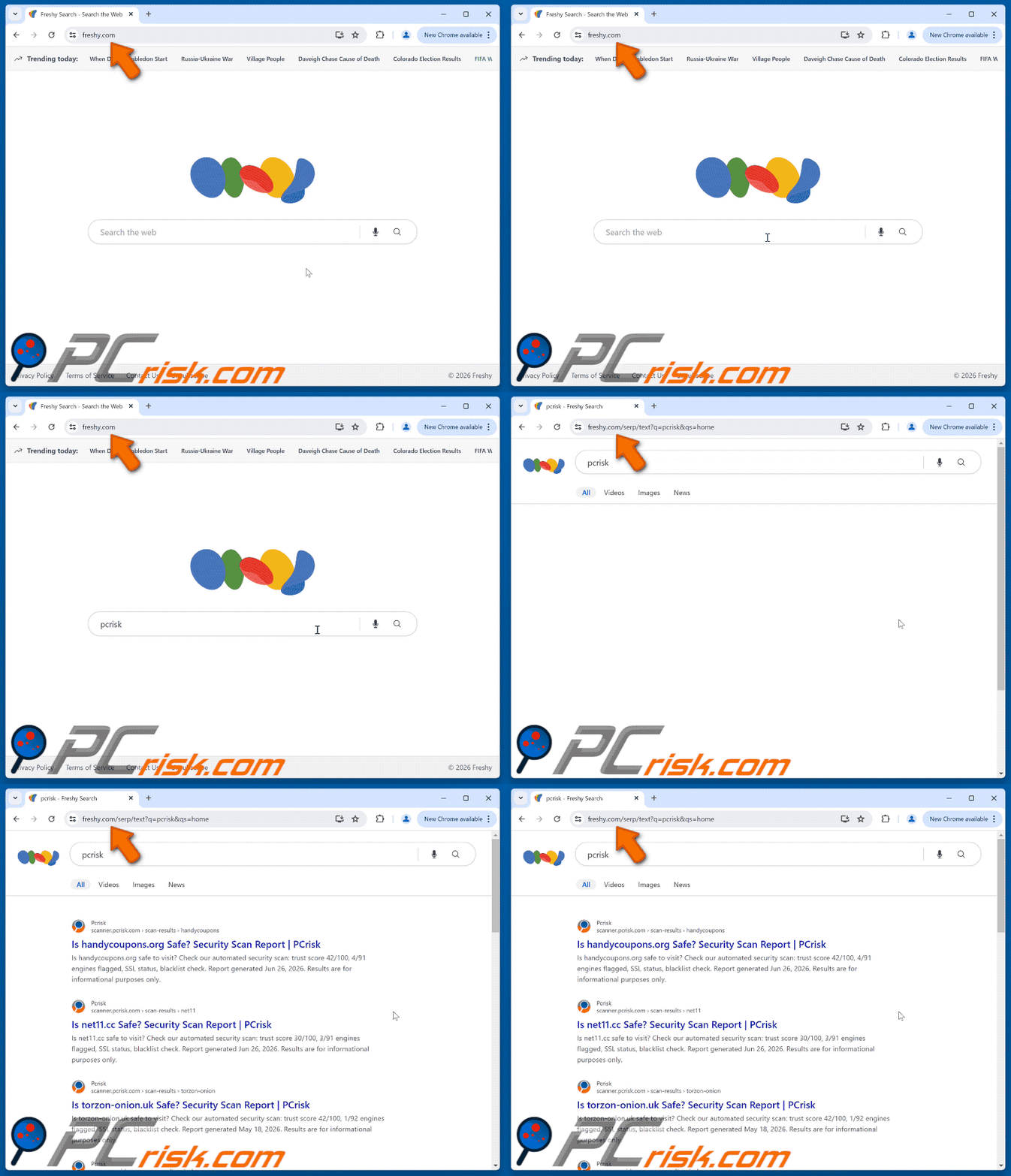
Wygląd porywacza przeglądarki Freshy Search (freshy.com) (GIF):
Uprawnienia żądane przez porywacza przeglądarki Freshy Search:
Natychmiastowe automatyczne usunięcie malware:
Ręczne usuwanie zagrożenia może być długim i skomplikowanym procesem, który wymaga zaawansowanych umiejętności obsługi komputera. Combo Cleaner to profesjonalne narzędzie do automatycznego usuwania malware, które jest zalecane do pozbycia się złośliwego oprogramowania. Pobierz je, klikając poniższy przycisk:
POBIERZ Combo CleanerPobierając jakiekolwiek oprogramowanie wyszczególnione na tej stronie zgadzasz się z naszą Polityką prywatności oraz Regulaminem. Aby korzystać z w pełni funkcjonalnego produktu, musisz kupić licencję na Combo Cleaner. Dostępny jest 7-dniowy bezpłatny okres próbny. Combo Cleaner jest własnością i jest zarządzane przez RCS LT, spółkę macierzystą PCRisk.
Szybkie menu:
- Czym jest Freshy Search?
- KROK 1. Odinstaluj niechciane aplikacje za pomocą Panelu sterowania.
- KROK 2. Usuń porywacza przeglądarki Freshy Search z Google Chrome.
- KROK 3. Usuń stronę główną freshy.com i domyślną wyszukiwarkę z Mozilla Firefox.
- KROK 4. Usuń przekierowanie freshy.com z Safari.
- KROK 5. Usuń nieuczciwe wtyczki z Microsoft Edge.
Usuwanie porywacza przeglądarki Freshy Search:
Użytkownicy Windows 10:
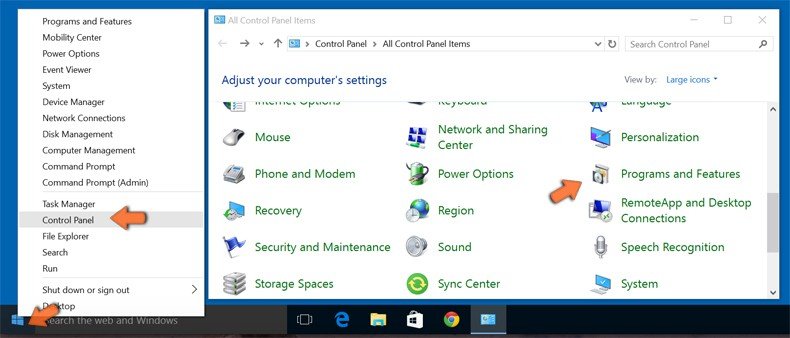
Kliknij prawym przyciskiem myszy w lewym dolnym rogu ekranu i w menu szybkiego dostępu wybierz Panel sterowania. W otwartym oknie wybierz Programy i funkcje.
Użytkownicy Windows 7:
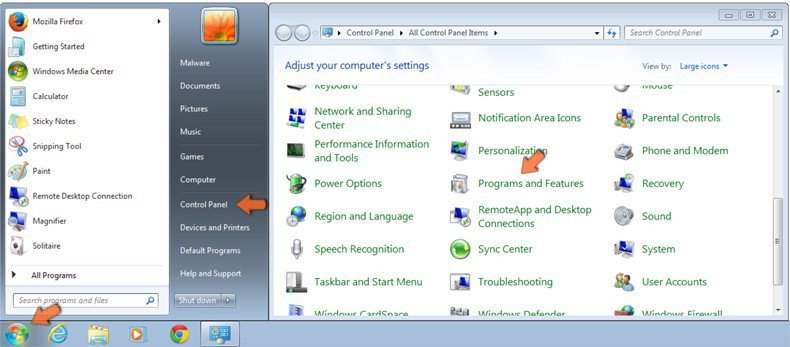
Kliknij Start ("logo Windows" w lewym dolnym rogu pulpitu) i wybierz Panel sterowania. Zlokalizuj Programy i funkcje.
Użytkownicy macOS (OSX):
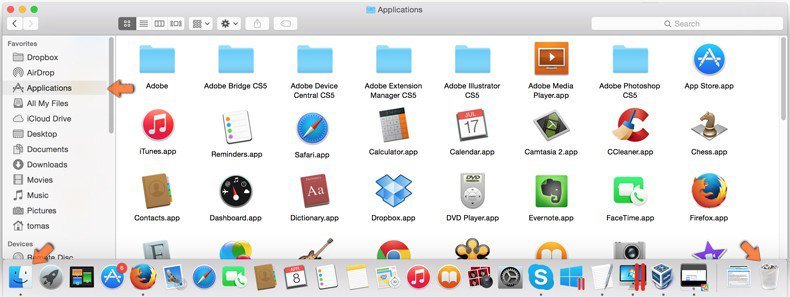
Kliknij Finder i w otwartym oknie wybierz Aplikacje. Przeciągnij aplikację z folderu Aplikacje do kosza (zlokalizowanego w Twoim Docku), a następnie kliknij prawym przyciskiem ikonę Kosza i wybierz Opróżnij kosz.
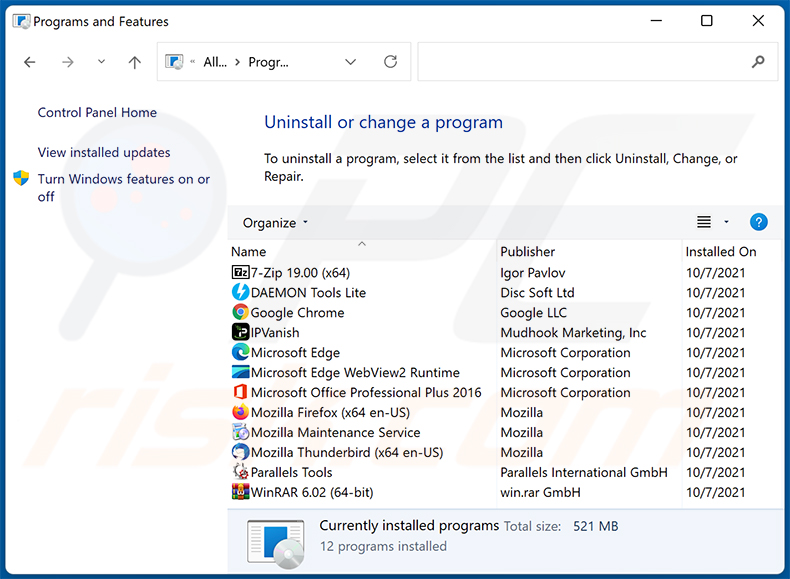
W oknie odinstalowywania programów: poszukaj wszelkich ostatnio zainstalowanych podejrzanych aplikacji, zaznacz te wpisy i kliknij „Odinstaluj" lub „Usuń".
Po odinstalowaniu potencjalnie niechcianych aplikacji przeskanuj komputer w poszukiwaniu pozostałych niechcianych komponentów. Aby przeskanować komputer, użyj zalecanego oprogramowania do usuwania malware.
POBIERZ narzędzie do usuwania złośliwego oprogramowania
Combo Cleaner sprawdza, czy twój komputer został zainfekowany. Aby korzystać z w pełni funkcjonalnego produktu, musisz kupić licencję na Combo Cleaner. Dostępny jest 7-dniowy bezpłatny okres próbny. Combo Cleaner jest własnością i jest zarządzane przez RCS LT, spółkę macierzystą PCRisk.
Usuwanie porywacza przeglądarki Freshy Search z przeglądarek internetowych:
Film pokazujący, jak usunąć przekierowania przeglądarki:
 Usuń złośliwe rozszerzenia z Google Chrome:
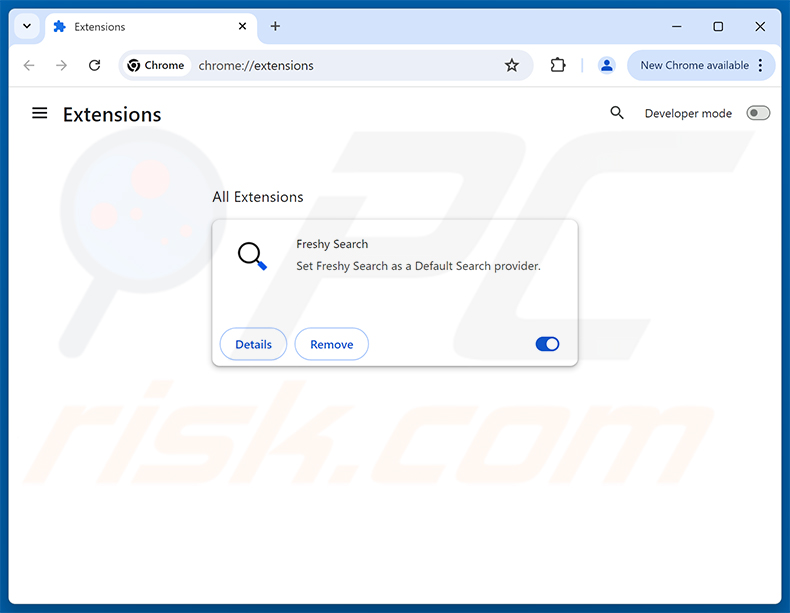
Kliknij ikonę menu Chrome  (w prawym górnym rogu Google Chrome), wybierz „Rozszerzenia" i kliknij „Zarządzaj rozszerzeniami". Zlokalizuj „Freshy Search" i inne ostatnio zainstalowane podejrzane rozszerzenia, zaznacz te wpisy i kliknij „Usuń".
Zmień stronę główną:
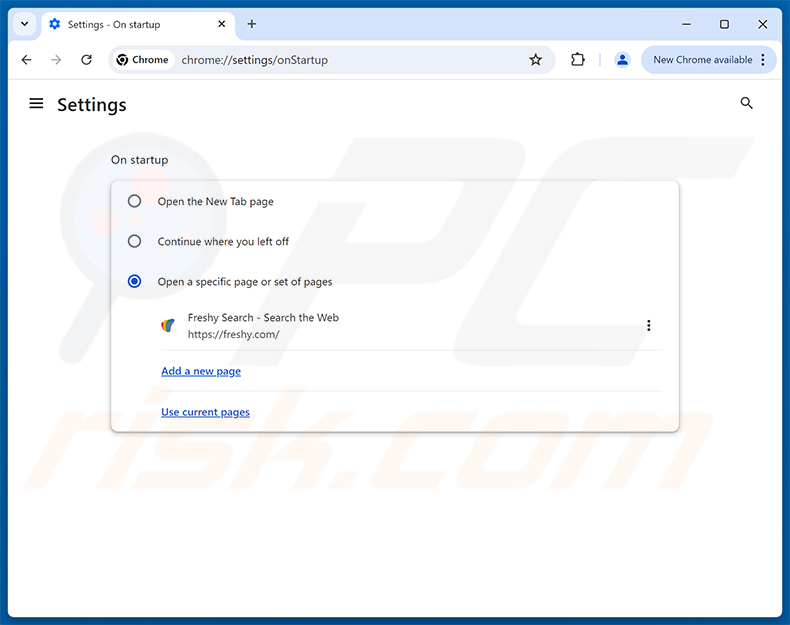
Kliknij ikonę menu Chrome (w prawym górnym rogu Google Chrome), wybierz „Ustawienia". W sekcji „Przy uruchamianiu" wyłącz „Freshy Search", poszukaj adresu URL porywacza przeglądarki (hxxp://www.freshy.com) poniżej opcji „Otwórz określoną stronę lub zestaw stron". Jeśli jest obecny, kliknij ikonę trzech pionowych kropek i wybierz „Usuń".
Zmień domyślną wyszukiwarkę:
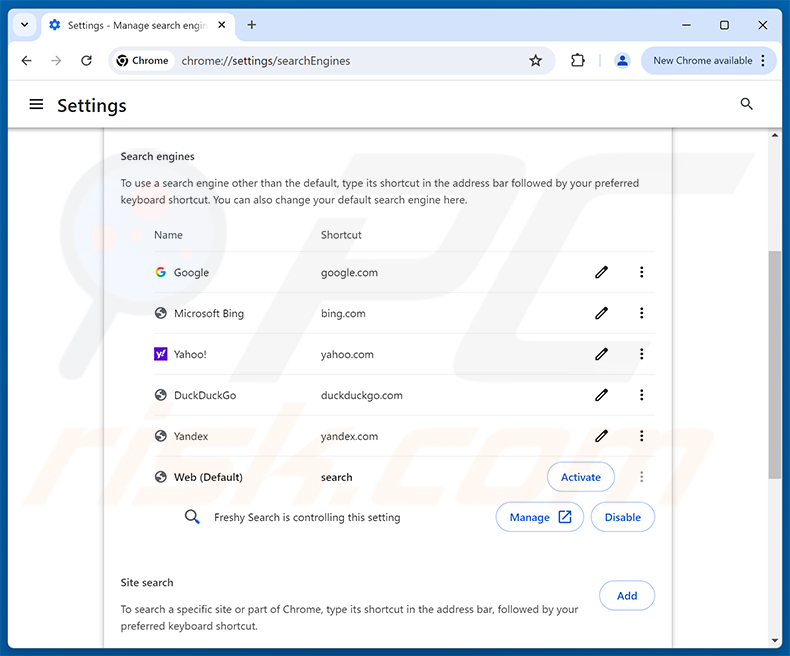
Aby zmienić domyślną wyszukiwarkę w Google Chrome: Kliknij ikonę menu Chrome (w prawym górnym rogu Google Chrome), wybierz „Ustawienia", w sekcji „Wyszukiwarka" kliknij „Zarządzaj wyszukiwarkami...", na otwartej liście poszukaj „freshy.com", po zlokalizowaniu kliknij trzy pionowe kropki obok tego adresu URL i wybierz „Usuń".
- Jeśli nadal masz problemy z przekierowaniami przeglądarki i niechcianymi reklamami - Zresetuj Google Chrome.
Metoda opcjonalna:
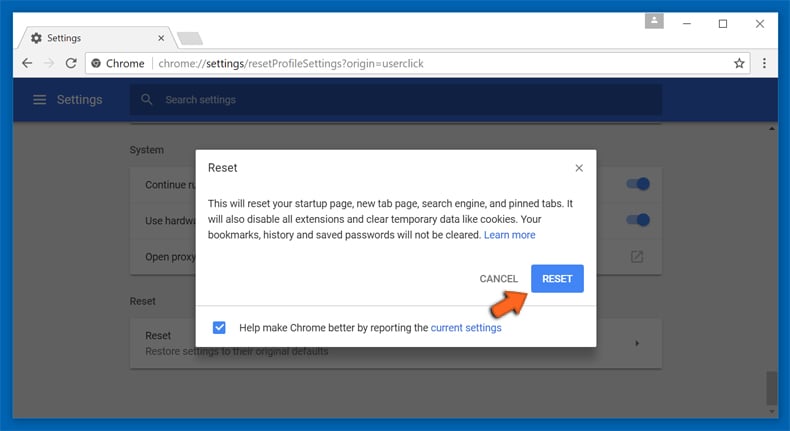
Jeśli nadal masz problem z usunięciem przekierowanie freshy.com, przywróć ustawienia swojej przeglądarki Google Chrome. Kliknij ikonę menu Chrome (w prawym górnym rogu Google Chrome) i wybierz Ustawienia. Przewiń w dół do dołu ekranu. Kliknij link Zaawansowane….
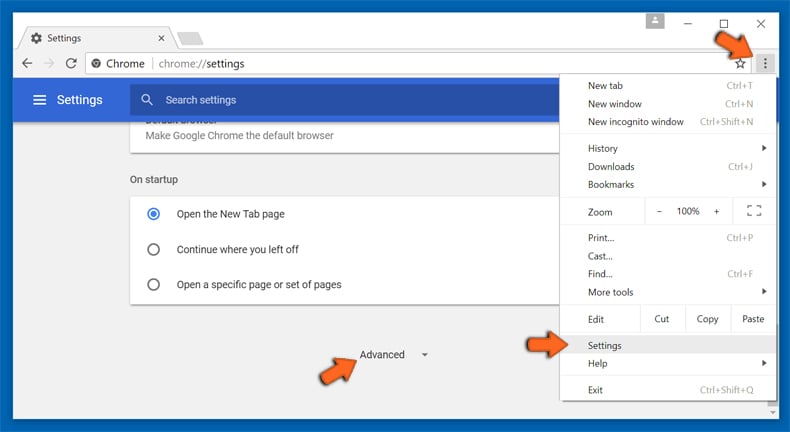
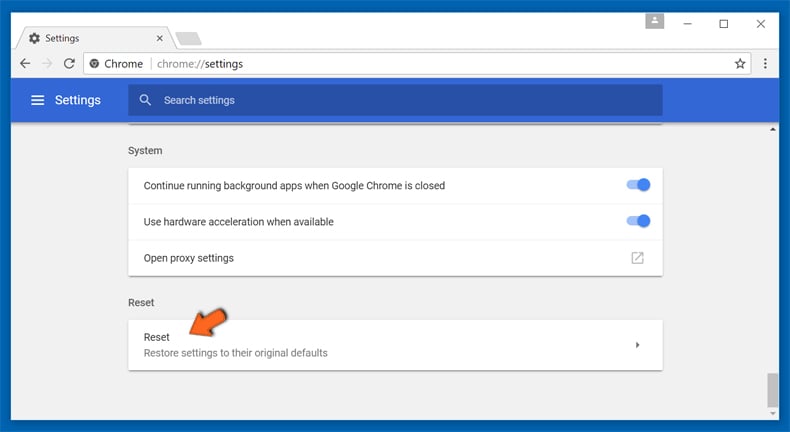
Po przewinięciu do dołu ekranu, kliknij przycisk Resetuj (Przywróć ustawienia do wartości domyślnych).
W otwartym oknie potwierdź, że chcesz przywrócić ustawienia Google Chrome do wartości domyślnych klikając przycisk Resetuj.
 Usuń złośliwe rozszerzenia z Mozilla Firefox:
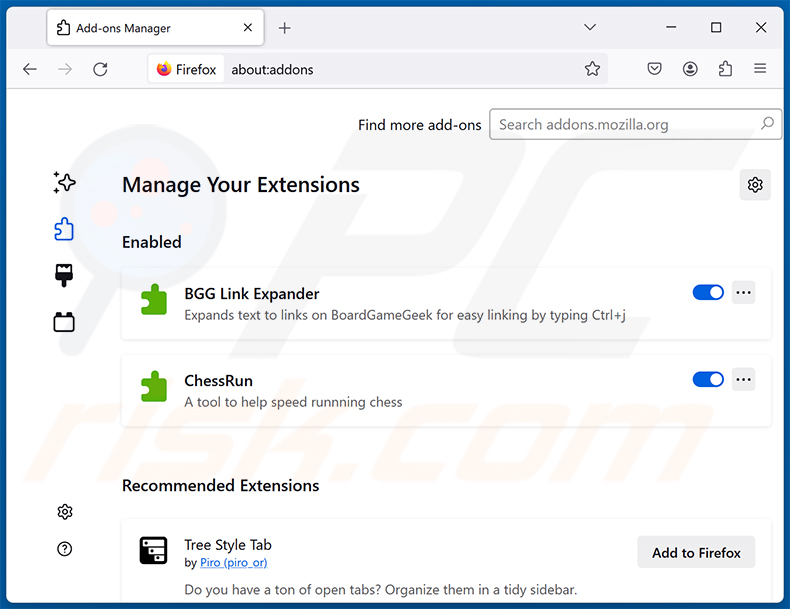
Kliknij menu Firefox  (w prawym górnym rogu głównego okna), wybierz „Dodatki i motywy". Kliknij „Rozszerzenia", w otwartym oknie zlokalizuj „Freshy Search", a także wszystkie ostatnio zainstalowane podejrzane rozszerzenia, kliknij trzy kropki, a następnie kliknij „Usuń".
Zmień stronę główną:
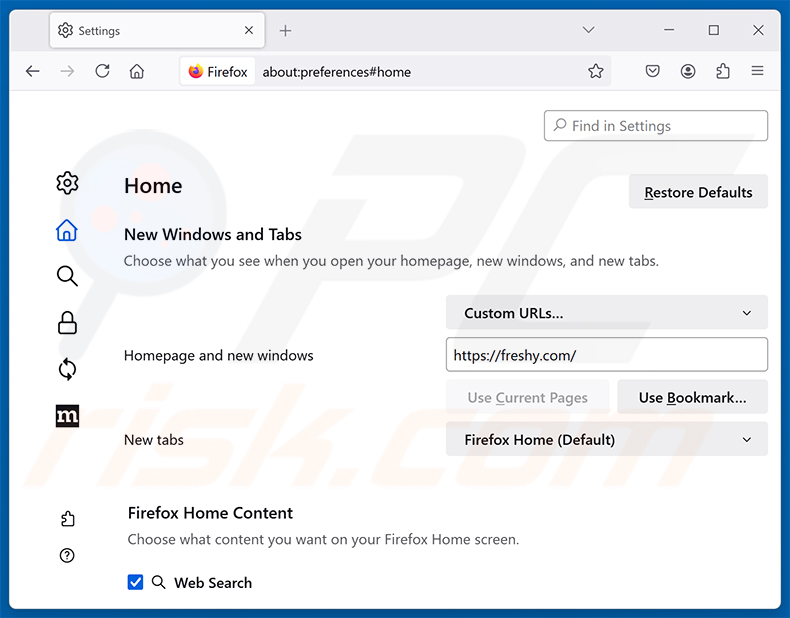
Aby zresetować stronę główną, kliknij menu Firefox (w prawym górnym rogu głównego okna), następnie wybierz „Ustawienia", w otwartym oknie wyłącz „Freshy Search", usuń hxxp://freshy.com i wprowadź preferowaną domenę, która będzie otwierana za każdym razem, gdy uruchomisz Mozilla Firefox.
Zmień domyślną wyszukiwarkę:
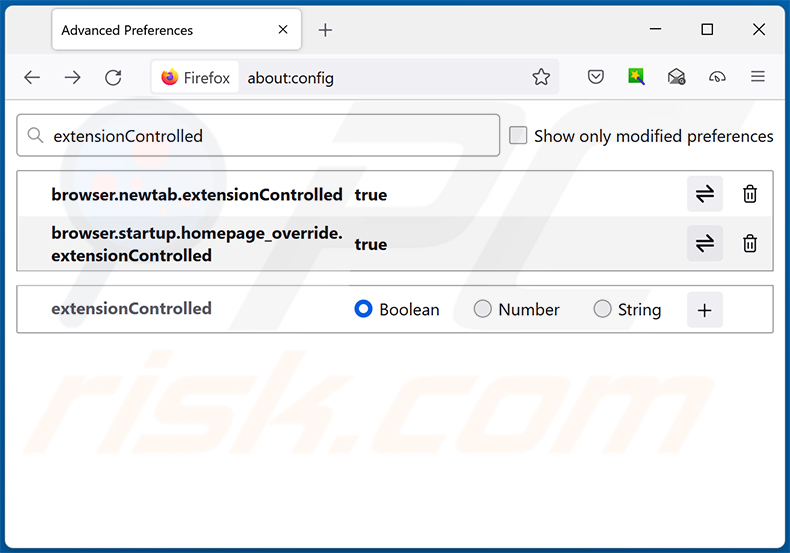
W pasku adresu URL wpisz „about:config" i naciśnij Enter. Kliknij „Akceptuję ryzyko i kontynuuję".
W filtrze wyszukiwania u góry wpisz: „extensionControlled". Ustaw oba wyniki na „false", klikając dwukrotnie każdy wpis lub klikając przycisk  .
.
Metoda opcjonalna:
Użytkownicy komputerów, którzy mają problemy z usunięciem przekierowanie freshy.com, mogą zresetować ustawienia Mozilla Firefox do domyślnych.
Otwórz Mozilla Firefox i w prawym górnym rogu okna głównego kliknij menu Firefox . W otworzonym menu kliknij na ikonę Otwórz Menu Pomoc .
.
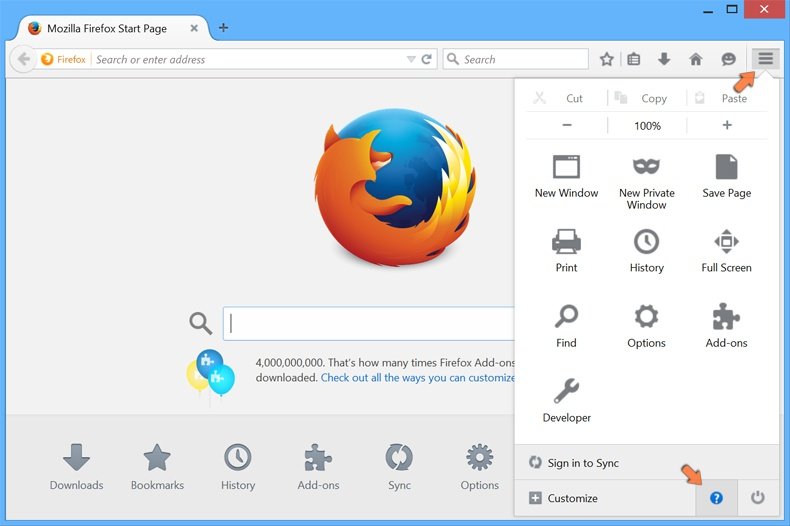
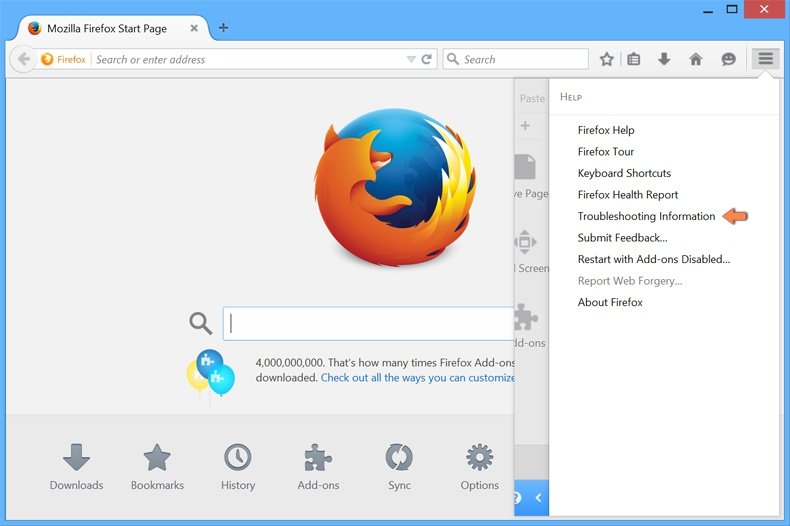
Wybierz Informacje dotyczące rozwiązywania problemów.
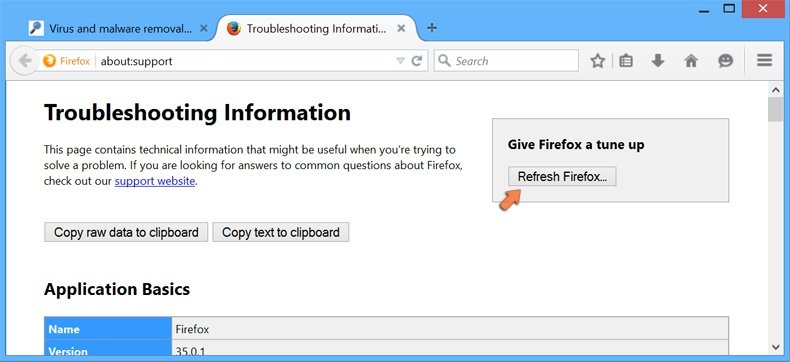
W otwartym oknie kliknij na przycisk Reset Firefox.
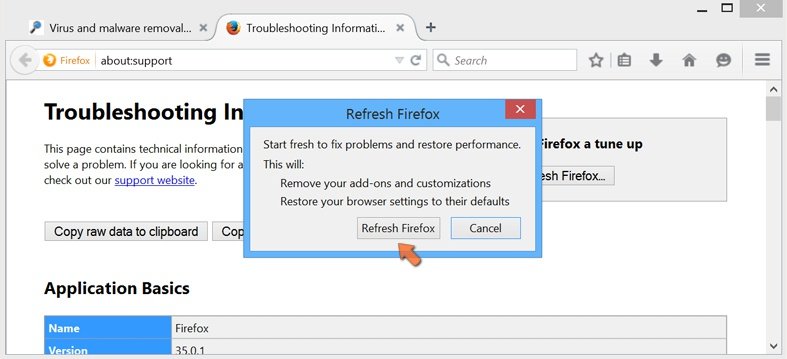
W otwartym oknie potwierdź, że chcesz zresetować ustawienia Mozilla Firefox do domyślnych klikając przycisk Reset.
 Usuwanie złośliwych rozszerzeń z Safari:
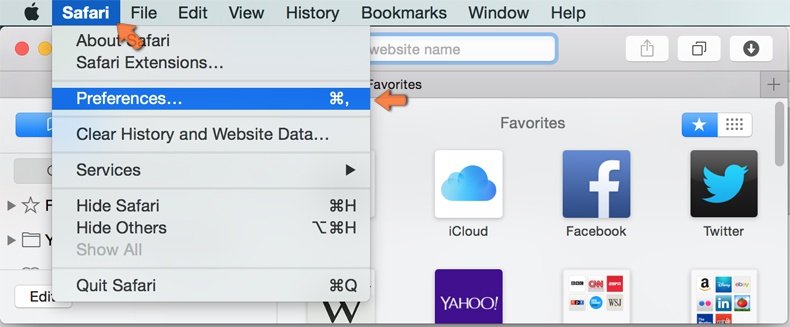
Upewnij się, że Twoja przeglądarka Safari jest aktywna, kliknij menu Safari i wybierz Preferencje....
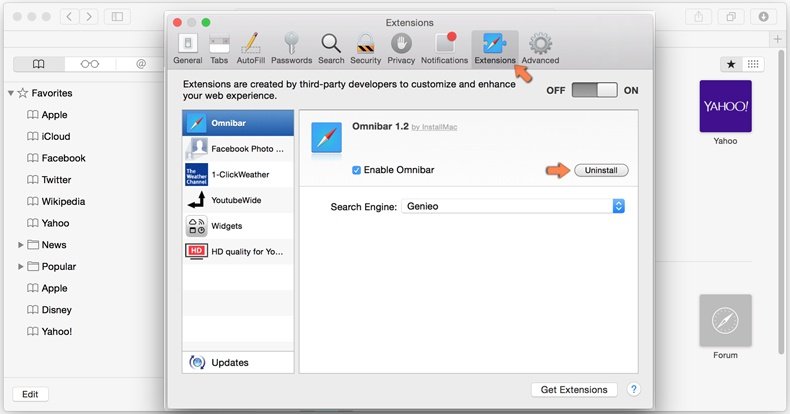
W otwartym oknie preferencji wybierz zakładkę Rozszerzenia. Zlokalizuj wszelkie ostatnio zainstalowane podejrzane rozszerzenia i odinstaluj je.
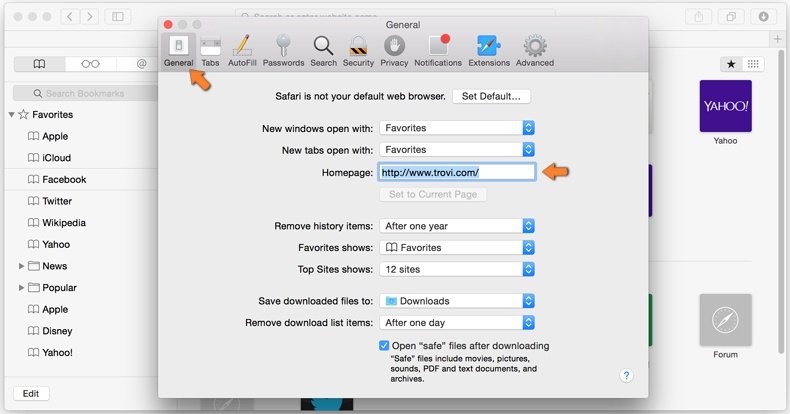
W oknie preferencji wybierz zakładkę Ogólne i upewnij się, że Twoja strona domowa jest ustawiona na preferowany URL. Jeżeli jest zmieniona na porywacz przeglądarki, zmień to.
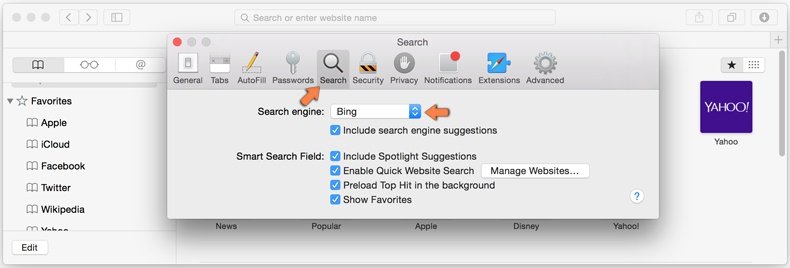
W oknie preferencji wybierz zakładkę Szukaj i upewnij się, że wybrana jest Twoja preferowana wyszukiwarka.
Metoda opcjonalna:
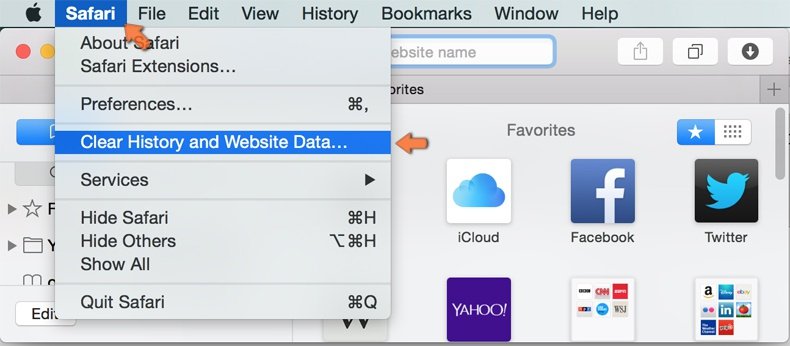
Upewnij się, że Twoja przeglądarka Safari jest aktywna i kliknij menu Safari. Z rozwijanego menu wybierz Wyczyść historię i dane witryn...
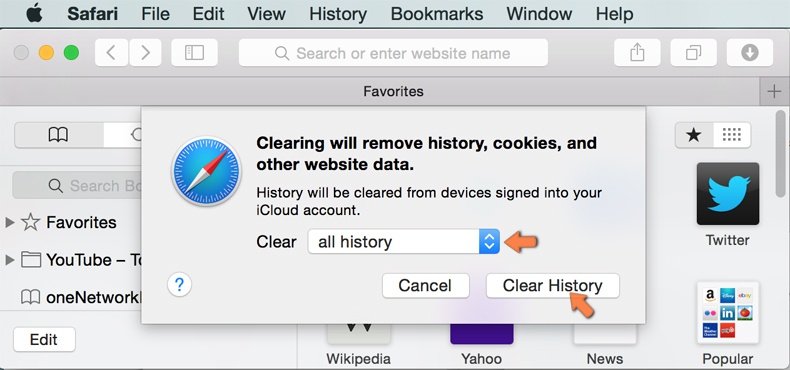
W otwartym oknie wybierz całą historię i kliknij przycisk wyczyść historię.
 Usuwanie złośliwych rozszerzeń z Microsoft Edge:
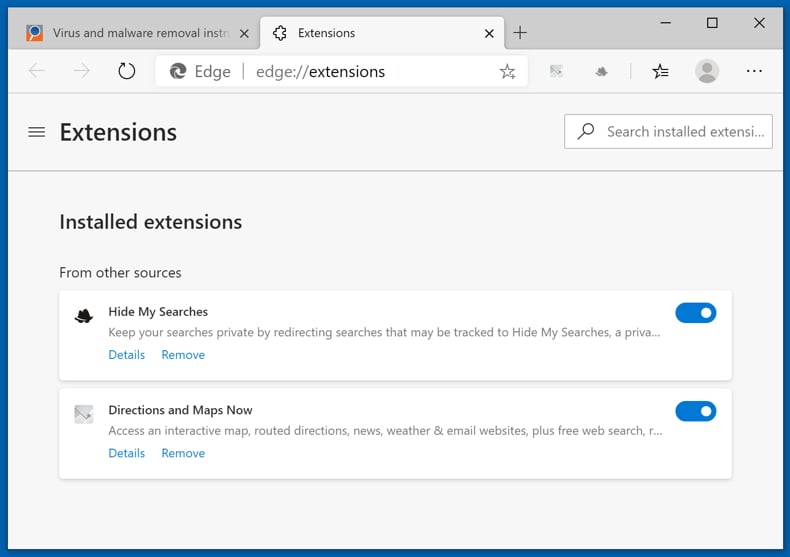
Kliknij ikonę menu Edge  (w prawym górnym rogu Microsoft Edge) i wybierz "Rozszerzenia". Znajdź wszelkie ostatnio zainstalowane podejrzane dodatki przeglądarki i usuń je.
Zmień ustawienia strony domowej i nowej zakładki:
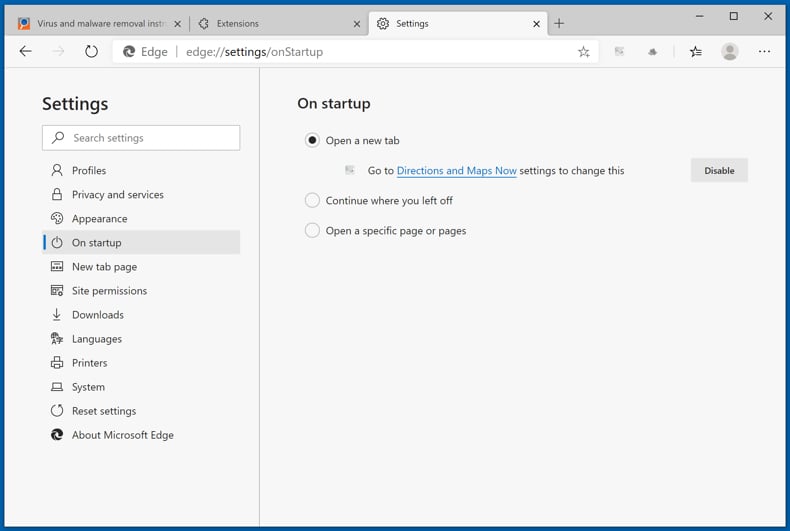
Kliknij ikonę menu Edge (w prawym górnym rogu Microsoft Edge) i wybierz „Ustawienia". W sekcji "Po uruchomieniu" poszukaj nazwy porywacza przeglądarki i kliknij "Wyłącz".
Zmień swoją domyślną wyszukiwarkę internetową:
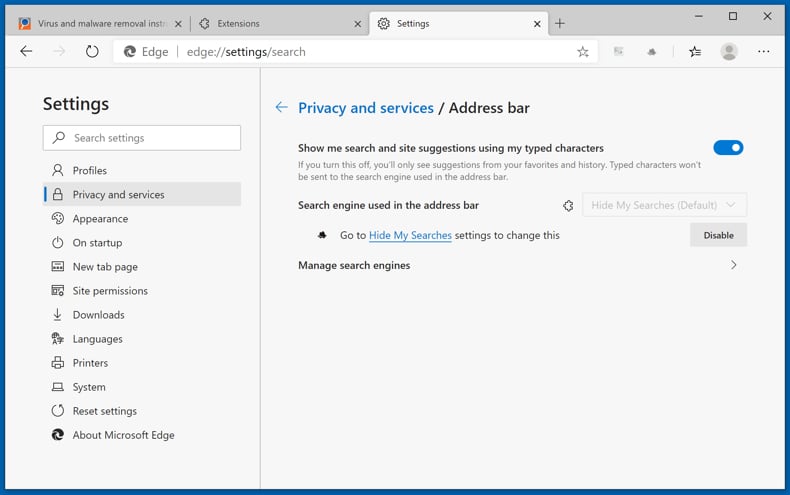
Aby zmienić swoją domyślną wyszukiwarkę w Microsoft Edge: Kliknij ikonę menu Edge (w prawym górnym rogu Microsoft Edge), wybierz "Prywatność i usługi", przewiń w dół strony i wybierz "Pasek adresu". W sekcji "Wyszukiwarki używane w pasku adresu" poszukaj nazwy niechcianej wyszukiwarki internetowej, a po jej zlokalizowaniu kliknij przycisk "Wyłącz" obok niej. Możesz też kliknąć "Zarządzanie wyszukiwarkami". W otwartym menu poszukaj niechcianej wyszukiwarki internetowej. Kliknij ikonę puzzli  obok niej i wybierz "Wyłącz".
Metoda opcjonalna:
Jeśli nadal masz problemy z usunięciem przekierowanie freshy.com, przywróć ustawienia przeglądarki Microsoft Edge. Kliknij ikonę menu Edge (w prawym górnym rogu Microsoft Edge) i wybierz Ustawienia.
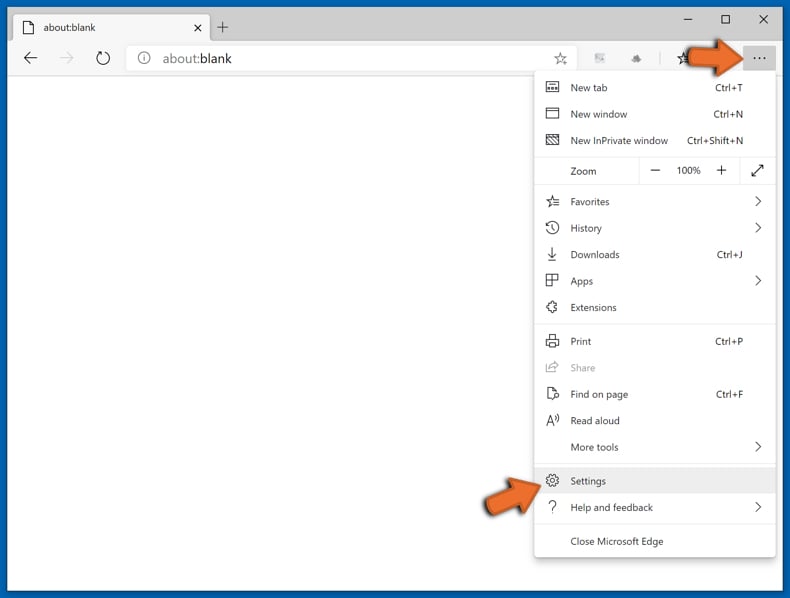
W otwartym menu ustawień wybierz Przywróć ustawienia.
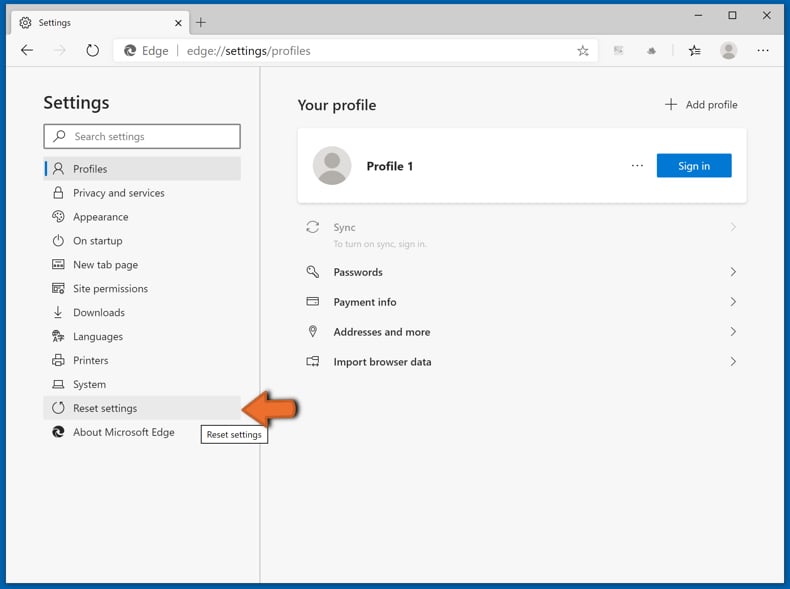
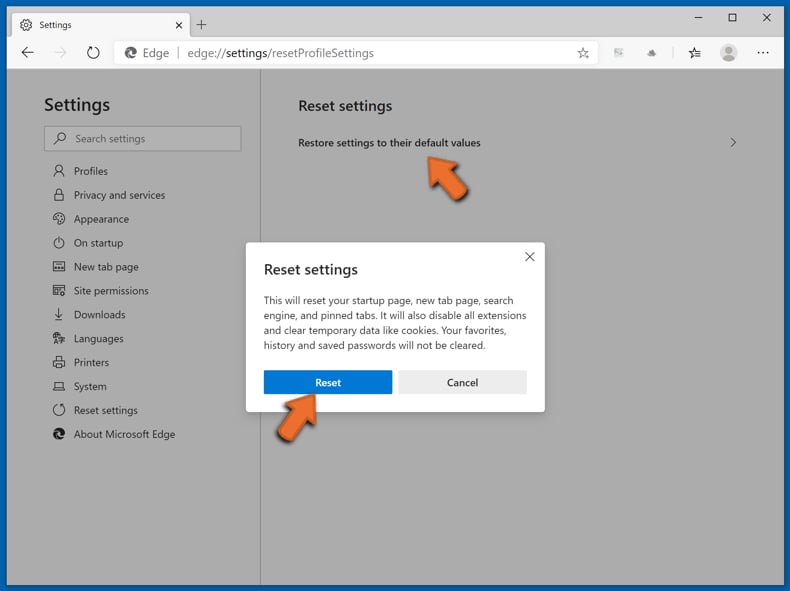
Wybierz Przywróć ustawienia do ich wartości domyślnych. W otwartym oknie potwierdź, że chcesz przywrócić ustawienia Microsoft Edge do domyślnych, klikając przycisk Przywróć.
- Jeśli to nie pomogło, postępuj zgodnie z tymi alternatywnymi instrukcjami wyjaśniającymi, jak przywrócić przeglądarkę Microsoft Edge..
Podsumowanie:
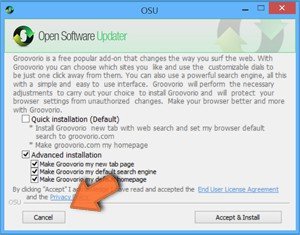
Porywacz przeglądarki to takiego typu adware, które zmienia ustawienia przeglądarki internetowej użytkownika poprzez zmianę strony domowej i domyślnej wyszukiwarki na pewną domyślną niechcianą stronę internetową. Najczęściej tego typu adware infiltruje system operacyjny użytkownika poprzez pobrania bezpłatnego oprogramowania. Jeśli twoje pobieranie jest zarządzane przez klienta pobierania, należy zrezygnować z instalacji reklamowanych pasków narzędzi lub aplikacji, które chcą zmienić twoją stronę domową i domyślną wyszukiwarkę internetową.
Pomoc usuwania:
Jeśli masz problemy podczas próby usunięcia przekierowanie freshy.com ze swoich przeglądarek internetowych, powinieneś zwrócić się o pomoc na naszym forum usuwania malware.
Opublikuj komentarz:
Jeśli masz dodatkowe informacje na temat przekierowanie freshy.com lub jego usunięcia, prosimy podziel się swoją wiedzą w sekcji komentarzy poniżej.
Źródło: https://www.pcrisk.com/removal-guides/35527-freshy-search-browser-hijacker
Często zadawane pytania (FAQ)
Jaki jest cel zmuszania użytkowników do odwiedzania witryn takich jak freshy.com?
Operatorzy stojący za Freshy Search czerpią zyski z kierowania ruchu na freshy.com. Większa liczba odwiedzin generuje przychody poprzez sponsorowane wyniki wyszukiwania, wyświetlane obok nich reklamy oraz partnerstwa z innymi witrynami. Krótko mówiąc, porywacz zamienia codzienne wyszukiwania użytkowników w dochód dla swoich twórców.
Czy odwiedzanie freshy.com stanowi zagrożenie dla mojej prywatności?
Tak, w rzeczywistym stopniu. Freshy Search może zbierać odwiedzane adresy URL, zapytania wyszukiwania, historię przeglądania i inne dane. Informacje te mogą zostać sprzedane stronom trzecim. Ponadto wyniki wyświetlane przez freshy.com mogą zawierać linki do niewiarygodnych lub szkodliwych witryn, co dodatkowo zwiększa ryzyko dla użytkowników, którzy z nimi wchodzą w interakcję.
W jaki sposób porywacz przeglądarki przeniknął do mojego komputera?
Porywacze przeglądarki docierają do użytkowników poprzez pakietowe instalatory oprogramowania, zwodnicze strony promocyjne, oszustwa internetowe, witryny z darmowym oprogramowaniem i hostingiem plików, sieci peer-to-peer, spamowe powiadomienia przeglądarki oraz natrętne reklamy. W niektórych przypadkach kliknięcie wprowadzającej w błąd reklamy wystarczy, aby wywołać niechcianą instalację.
Czy Combo Cleaner pomoże mi usunąć porywacza przeglądarki Freshy Search?
Tak, Combo Cleaner może skanować i usuwać oprogramowanie porywające przeglądarkę, takie jak Freshy Search. Ręczne usuwanie może być niewiarygodne, gdy aktywnych jest wiele porywaczy - jeden może ponownie zainstalować drugiego po jego usunięciu. Korzystanie z Combo Cleaner zapewnia, że wszystkie zagrożenia zostaną znalezione i wyeliminowane jednocześnie.
Udostępnij:
 Facebook
 X.com
X.com
 LinkedIn
 Skopiuj link

Tomas Meskauskas
Ekspert ds. bezpieczeństwa, profesjonalny analityk złośliwego oprogramowania
Jestem pasjonatem bezpieczeństwa komputerowego i technologii. Posiadam ponad 10-letnie doświadczenie w różnych firmach zajmujących się rozwiązywaniem problemów technicznych i bezpieczeństwem Internetu. Od 2010 roku pracuję jako autor i redaktor Pcrisk. Śledź mnie na Twitter i LinkedIn, aby być na bieżąco z najnowszymi zagrożeniami bezpieczeństwa online.
Portal bezpieczeństwa PCrisk jest prowadzony przez firmę RCS LT.
Połączone siły badaczy bezpieczeństwa pomagają edukować użytkowników komputerów na temat najnowszych zagrożeń bezpieczeństwa w Internecie. Więcej informacji o firmie RCS LT.
Nasze poradniki usuwania malware są bezpłatne. Jednak, jeśli chciałbyś nas wspomóc, prosimy o przesłanie nam dotacji.
Przekaż darowiznęPortal bezpieczeństwa PCrisk jest prowadzony przez firmę RCS LT.
Połączone siły badaczy bezpieczeństwa pomagają edukować użytkowników komputerów na temat najnowszych zagrożeń bezpieczeństwa w Internecie. Więcej informacji o firmie RCS LT.
Nasze poradniki usuwania malware są bezpłatne. Jednak, jeśli chciałbyś nas wspomóc, prosimy o przesłanie nam dotacji.
Przekaż darowiznę
▼ Pokaż dyskusję