
Jak usunąć Fusebase Search (s.fusebase-search.com) z przeglądarki
Porywacz przeglądarkiZnany również jako: Porywacz przeglądarki Fusebase Search

Otrzymaj bezpłatne skanowanie i sprawdź, czy twój komputer jest zainfekowany.
USUŃ TO TERAZAby korzystać z w pełni funkcjonalnego produktu, musisz kupić licencję na Combo Cleaner. Dostępny jest 7-dniowy bezpłatny okres próbny. Combo Cleaner jest własnością i jest zarządzane przez RCS LT, spółkę macierzystą PCRisk.
Jakim rozszerzeniem jest Fusebase Search?
Nasi badacze odkryli porywacza przeglądarki Fusebase Search podczas sprawdzania rozszerzeń rozpowszechnianych za pośrednictwem dedykowanych stron pobierania. Fusebase Search modyfikuje ustawienia przeglądarki w taki sposób, aby wyszukiwania i nowe karty były obsługiwane przez s.fusebase-search.com.
To rozszerzenie jest również uważane za zagrożenie dla prywatności, ponieważ oprogramowanie należące do tej kategorii zazwyczaj monitoruje aktywność przeglądania użytkowników. Odradzamy korzystanie z Fusebase Search i s.fusebase-search.com oraz zalecamy usunięcie tego rozszerzenia, gdy tylko zostanie ono wykryte jako zainstalowane.
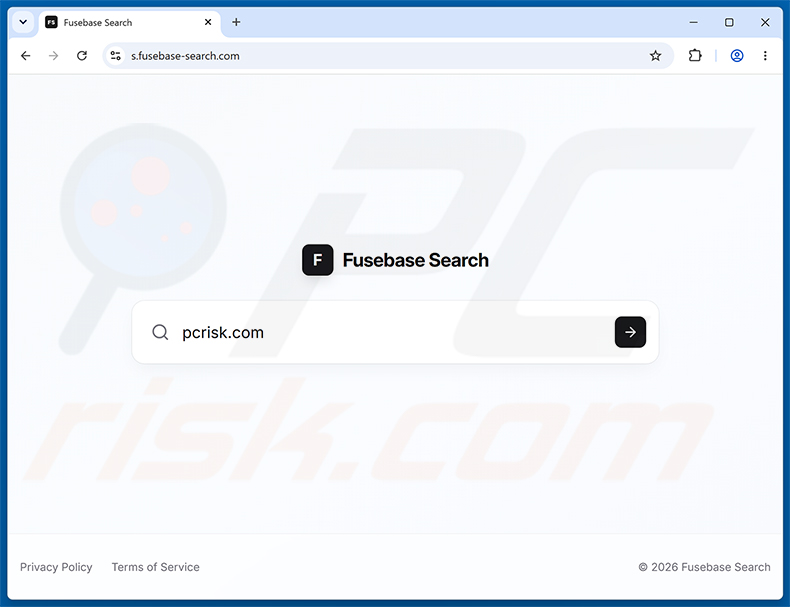
Przegląd porywacza przeglądarki Fusebase Search
Po dodaniu do przeglądarki Fusebase Search zmienia domyślną wyszukiwarkę oraz stronę nowej karty na S.fusebase-search.com. Proces ten jest znany jako porwanie przeglądarki i zmusza użytkowników do korzystania z wyszukiwarki, której sami nie wybrali.
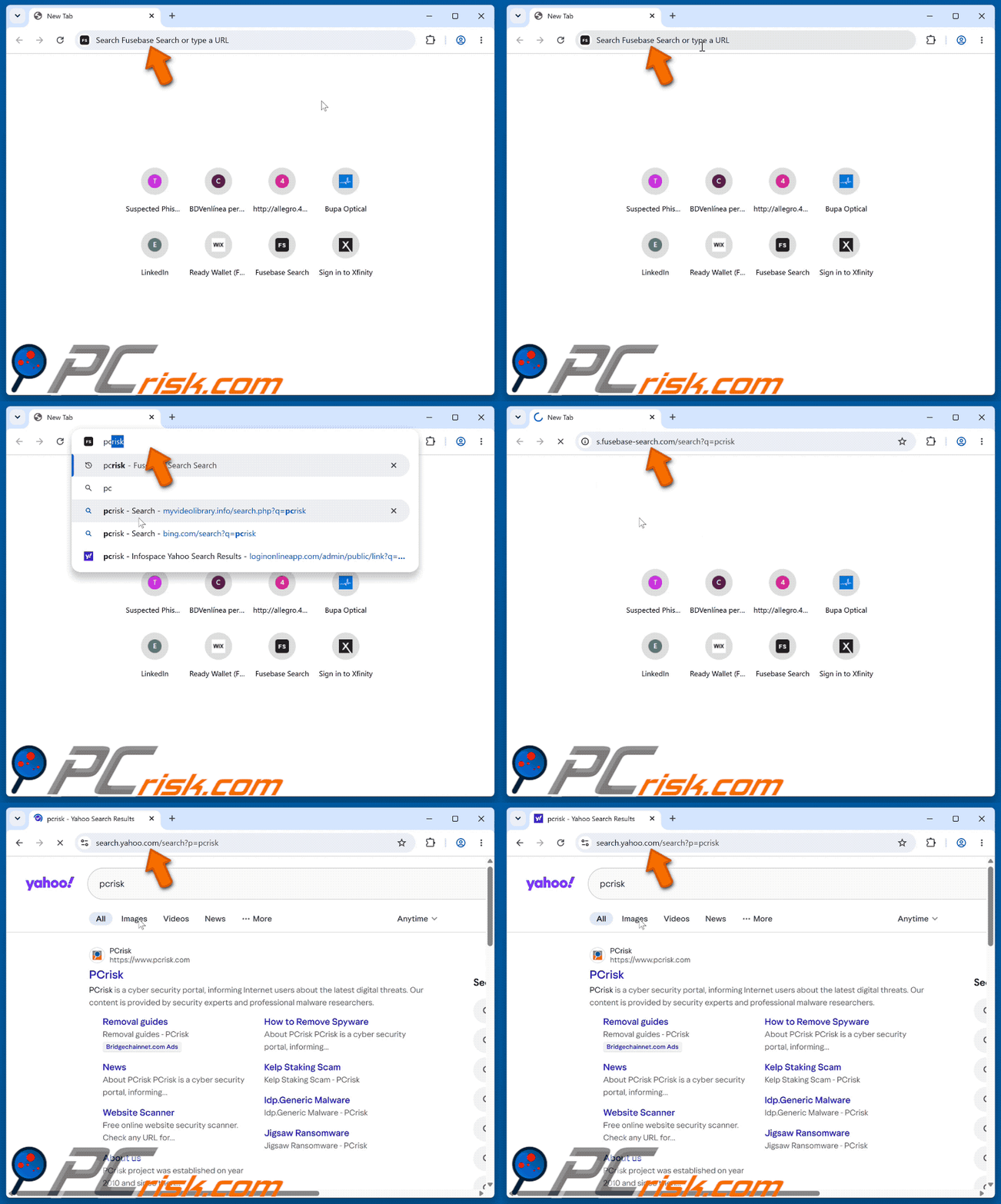
S.fusebase-search.com nie generuje własnych wyników wyszukiwania. Zamiast tego przekierowuje użytkowników do search.yahoo.com (legalnej wyszukiwarki), choć możliwe są również inne miejsca docelowe.
To, gdzie dokładnie kończy się wyszukiwanie, może zależeć od czynników takich jak geolokalizacja odwiedzającego. Oznacza to, że użytkownicy w różnych krajach lub regionach mogą być przekierowywani na różne strony podczas korzystania z S.fusebase-search.com.
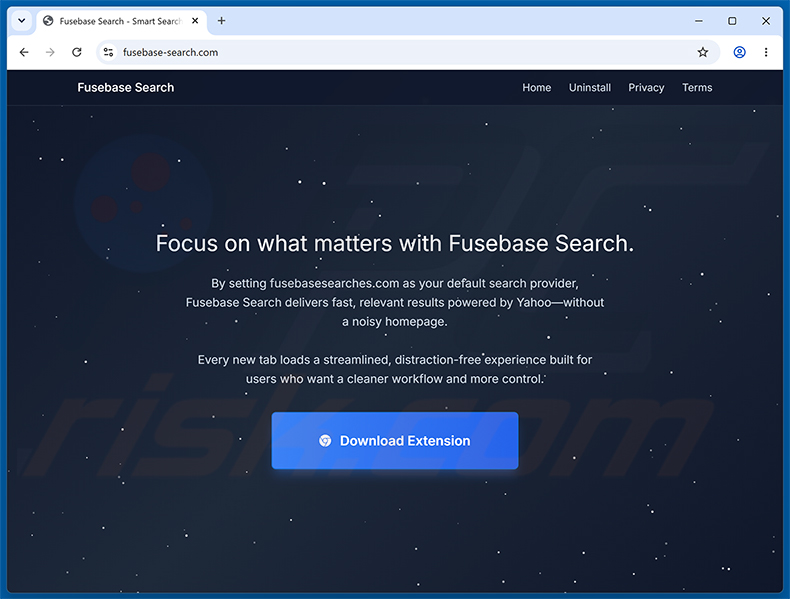
Fusebase Search jest promowany za pośrednictwem własnej dedykowanej strony internetowej, fusebase-search.com, która oferuje rozszerzenie do bezpośredniego pobrania i opisuje je jako narzędzie zapewniające „pozbawione rozproszeń" przeglądanie z „uproszczoną" stroną nowej karty.
Porywacze przeglądarki często polegają na mechanizmach zapewniających trwałość, takich jak ograniczanie dostępu do ustawień związanych z usuwaniem lub cofanie zmian wprowadzonych przez użytkownika, aby utrudnić użytkownikom przywrócenie oryginalnej konfiguracji przeglądarki.
Oprogramowanie z tej klasyfikacji zwykle posiada zdolności śledzenia danych i może to dotyczyć również Fusebase Search. Interesujące informacje mogą obejmować odwiedzane adresy URL, przeglądane strony, zapytania wyszukiwania, pliki cookie, a nawet dane umożliwiające identyfikację osoby lub związane z finansami.
Te zebrane dane mogą zostać sprzedane stronom trzecim lub w inny sposób wykorzystane niewłaściwie. Podsumowując, oprogramowanie porywające przeglądarkę, takie jak Fusebase Search, jest związane z problemami dotyczącymi prywatności, natrętnymi reklamami oraz narażeniem na podejrzane lub szkodliwe strony internetowe.
| Nazwa | Fusebase Search |
| Typ Zagrożenia | Porywacz przeglądarki, Przekierowanie, Porywacz wyszukiwarki, Pasek narzędzi, Niechciana nowa karta |
| Rozszerzenie(a) Przeglądarki | Fusebase Search |
| Rzekoma Funkcjonalność | Wyszukiwanie i nowa karta bez rozproszeń |
| Promowany Adres URL | s.fusebase-search.com |
| Status Zagrożenia (s.fusebase-search.com) | PCrisk Wyniki Skanera Witryn |
| Zmienione Ustawienia Przeglądarki | Adres URL nowej karty, domyślna wyszukiwarka |
| Objawy | Zmanipulowane ustawienia przeglądarki internetowej (strona główna, domyślna wyszukiwarka internetowa, ustawienia nowej karty). Użytkownicy są zmuszani do odwiedzania strony porywacza i przeszukiwania internetu za pomocą jego wyszukiwarek. |
| Metody Dystrybucji | Zwodnicze wyskakujące reklamy, instalatory darmowego oprogramowania (bundling) oraz dedykowane strony promocyjne. |
| Szkody | Śledzenie przeglądarki internetowej (potencjalne problemy z prywatnością), wyświetlanie niechcianych reklam, przekierowania na podejrzane strony internetowe. |
| Usuwanie malware (Windows) |
Aby usunąć możliwe infekcje malware, przeskanuj komputer profesjonalnym oprogramowaniem antywirusowym. Nasi analitycy bezpieczeństwa zalecają korzystanie z Combo Cleaner. Pobierz Combo CleanerBezpłatny skaner sprawdza, czy twój komputer jest zainfekowany. Aby korzystać z w pełni funkcjonalnego produktu, musisz kupić licencję na Combo Cleaner. Dostępny jest 7-dniowy bezpłatny okres próbny. Combo Cleaner jest własnością i jest zarządzane przez RCS LT, spółkę macierzystą PCRisk. |
Przykłady porywaczy przeglądarki
Przeanalizowaliśmy liczne porywacze przeglądarki; Easy Login, Search Toggler, View Menu with Prices oraz Great Start - Homepage to tylko kilka z naszych najnowszych artykułów.
Oprogramowanie porywające przeglądarkę zwykle wygląda na legalne i oferuje różne funkcje. Jednak funkcje te rzadko działają tak, jak reklamowano, a w większości przypadków są całkowicie niefunkcjonalne.
Jak Fusebase Search zainstalował się na moim komputerze?
Metoda marketingowa polegająca na pakowaniu, która polega na łączeniu zwykłych instalatorów programów z niechcianymi dodatkami, jest często wykorzystywana do dystrybucji porywaczy przeglądarki. Wstępnie spakowane instalatory można pobrać ze stron z darmowym oprogramowaniem i darmowym hostingiem plików, sieci wymiany plików Peer-to-Peer (P2P) oraz innych podejrzanych kanałów.
Ryzyko wpuszczenia spakowanej zawartości do systemu zwiększa się przez pośpiech podczas instalacji, na przykład poprzez ignorowanie warunków lub korzystanie z ustawień instalacji „Łatwa" lub „Ekspresowa" zamiast „Niestandardowa" lub „Zaawansowana".
Dodatkowo Fusebase Search można pobrać bezpośrednio z jego własnej strony promocyjnej, fusebase-search.com. Porywacze przeglądarki są również często uzyskiwane przez przekierowania powodowane przez strony internetowe korzystające z nieuczciwych sieci reklamowych, natrętne reklamy, spamowe powiadomienia przeglądarki oraz zainstalowane adware.
Jak uniknąć instalacji porywaczy przeglądarki?
Zdecydowanie zalecamy zapoznawanie się z oprogramowaniem i pobieranie go wyłącznie z oficjalnych lub zweryfikowanych źródeł. Podczas instalacji zalecamy czytanie warunków, badanie możliwych opcji, korzystanie z ustawień „Niestandardowych" lub „Zaawansowanych" oraz rezygnację ze wszystkich dodatkowych aplikacji, rozszerzeń i funkcji.
Warto również zachować czujność podczas przeglądania, ponieważ oszukańcze i złośliwe treści online zwykle wyglądają na legalne i nieszkodliwe. Natrętne reklamy mogą na przykład wyglądać zwyczajnie, ale przekierowywać użytkowników na wysoce podejrzane strony internetowe.
W przypadku ciągłego napotykania takich reklam lub przekierowań sprawdź urządzenie i natychmiast usuń wszystkie podejrzane aplikacje oraz rozszerzenia lub wtyczki przeglądarki. Jeśli Twój komputer jest już zainfekowany Fusebase Search, zalecamy przeprowadzenie skanowania za pomocą Combo Cleaner Antivirus dla Windows, aby automatycznie wyeliminować tego porywacza przeglądarki.
Wygląd s.fusebase-search.com przekierowującego do wyszukiwarki Yahoo (GIF):
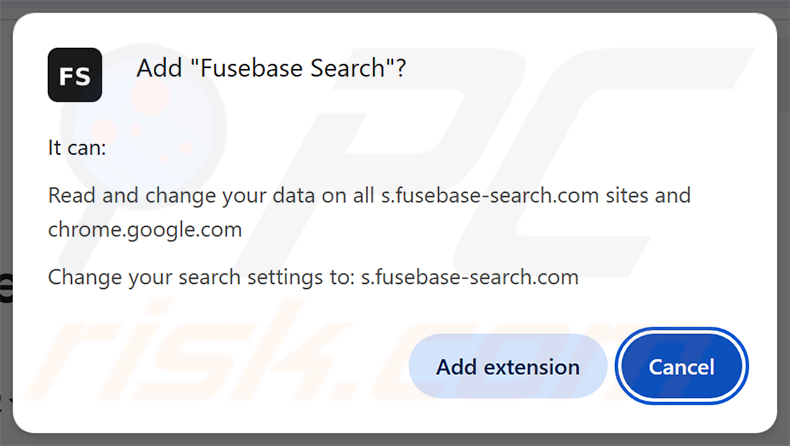
Uprawnienia wymagane przez porywacza przeglądarki Fusebase Search:
„Oficjalna" strona promocyjna porywacza przeglądarki Fusebase Search:
Natychmiastowe automatyczne usunięcie malware:
Ręczne usuwanie zagrożenia może być długim i skomplikowanym procesem, który wymaga zaawansowanych umiejętności obsługi komputera. Combo Cleaner to profesjonalne narzędzie do automatycznego usuwania malware, które jest zalecane do pozbycia się złośliwego oprogramowania. Pobierz je, klikając poniższy przycisk:
POBIERZ Combo CleanerPobierając jakiekolwiek oprogramowanie wyszczególnione na tej stronie zgadzasz się z naszą Polityką prywatności oraz Regulaminem. Aby korzystać z w pełni funkcjonalnego produktu, musisz kupić licencję na Combo Cleaner. Dostępny jest 7-dniowy bezpłatny okres próbny. Combo Cleaner jest własnością i jest zarządzane przez RCS LT, spółkę macierzystą PCRisk.
Szybkie menu:
- Czym jest Fusebase Search?
- KROK 1. Odinstaluj niechciane aplikacje za pomocą Panelu sterowania.
- KROK 2. Usuń porywacza przeglądarki Fusebase Search z Google Chrome.
- KROK 3. Usuń stronę główną s.fusebase-search.com i domyślną wyszukiwarkę z Mozilla Firefox.
- KROK 4. Usuń przekierowanie s.fusebase-search.com z Safari.
- KROK 5. Usuń nieuczciwe wtyczki z Microsoft Edge.
Usuwanie porywacza przeglądarki Fusebase Search:
Użytkownicy Windows 10:
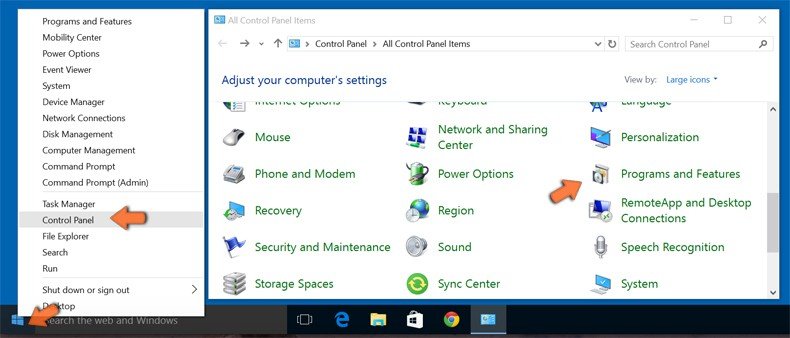
Kliknij prawym przyciskiem myszy w lewym dolnym rogu ekranu i w menu szybkiego dostępu wybierz Panel sterowania. W otwartym oknie wybierz Programy i funkcje.
Użytkownicy Windows 7:
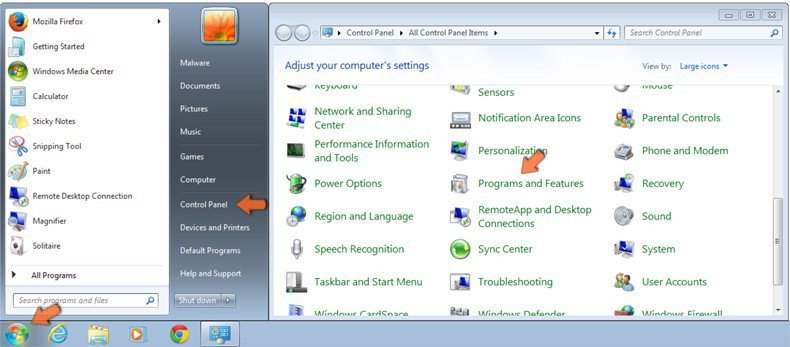
Kliknij Start ("logo Windows" w lewym dolnym rogu pulpitu) i wybierz Panel sterowania. Zlokalizuj Programy i funkcje.
Użytkownicy macOS (OSX):
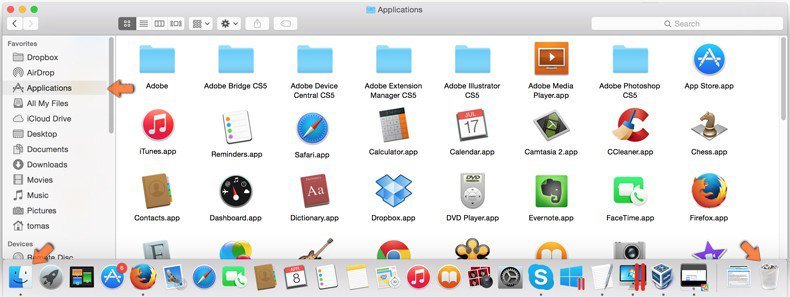
Kliknij Finder i w otwartym oknie wybierz Aplikacje. Przeciągnij aplikację z folderu Aplikacje do kosza (zlokalizowanego w Twoim Docku), a następnie kliknij prawym przyciskiem ikonę Kosza i wybierz Opróżnij kosz.
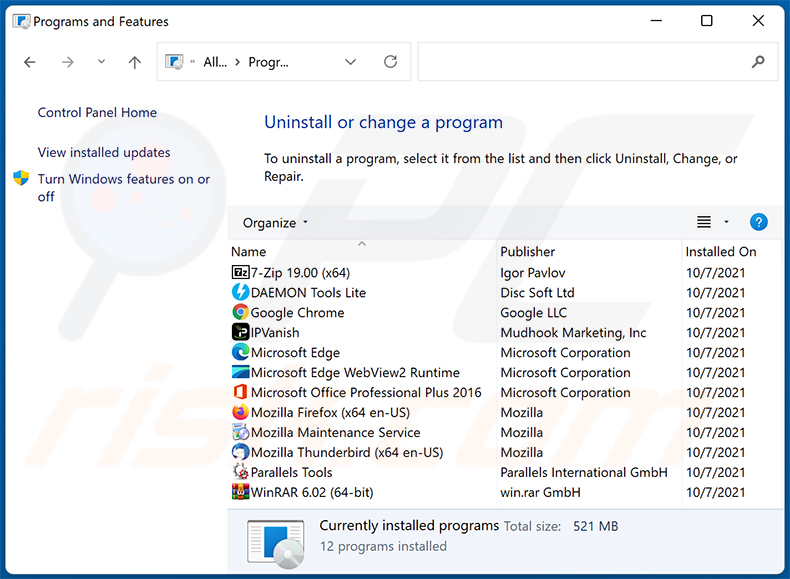
W oknie odinstalowywania programów: poszukaj wszelkich niedawno zainstalowanych podejrzanych aplikacji, zaznacz te pozycje i kliknij „Odinstaluj" lub „Usuń".
Po odinstalowaniu potencjalnie niechcianych aplikacji przeskanuj komputer w poszukiwaniu pozostałych niechcianych komponentów. Aby przeskanować komputer, użyj zalecanego oprogramowania do usuwania złośliwego oprogramowania.
POBIERZ narzędzie do usuwania złośliwego oprogramowania
Combo Cleaner sprawdza, czy twój komputer został zainfekowany. Aby korzystać z w pełni funkcjonalnego produktu, musisz kupić licencję na Combo Cleaner. Dostępny jest 7-dniowy bezpłatny okres próbny. Combo Cleaner jest własnością i jest zarządzane przez RCS LT, spółkę macierzystą PCRisk.
Usuwanie porywacza przeglądarki Fusebase Search z przeglądarek internetowych:
Film pokazujący, jak usunąć przekierowania przeglądarki:
 Usuń złośliwe rozszerzenia z Google Chrome:
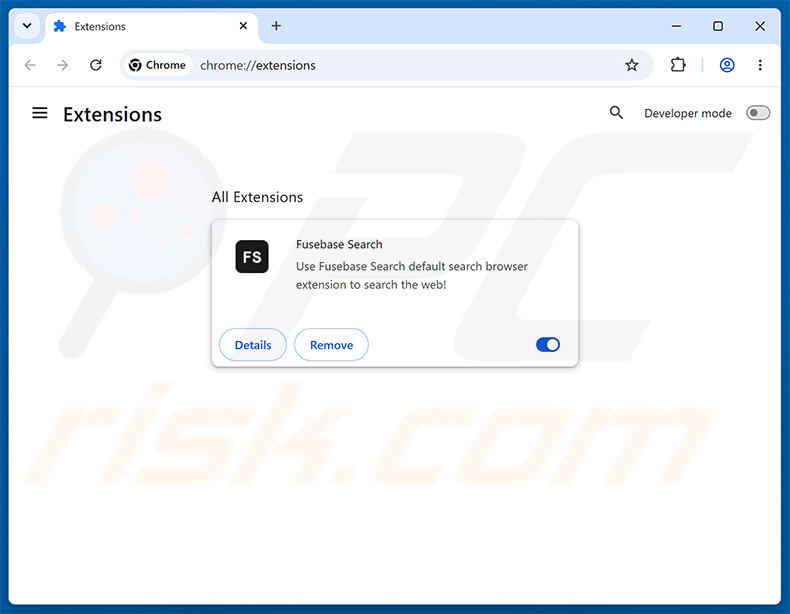
Kliknij ikonę menu Chrome  (w prawym górnym rogu Google Chrome), wybierz „Rozszerzenia" i kliknij „Zarządzaj rozszerzeniami". Znajdź „Fusebase Search" i inne niedawno zainstalowane podejrzane rozszerzenia, zaznacz te pozycje i kliknij „Usuń".
Zmień swoją stronę główną:
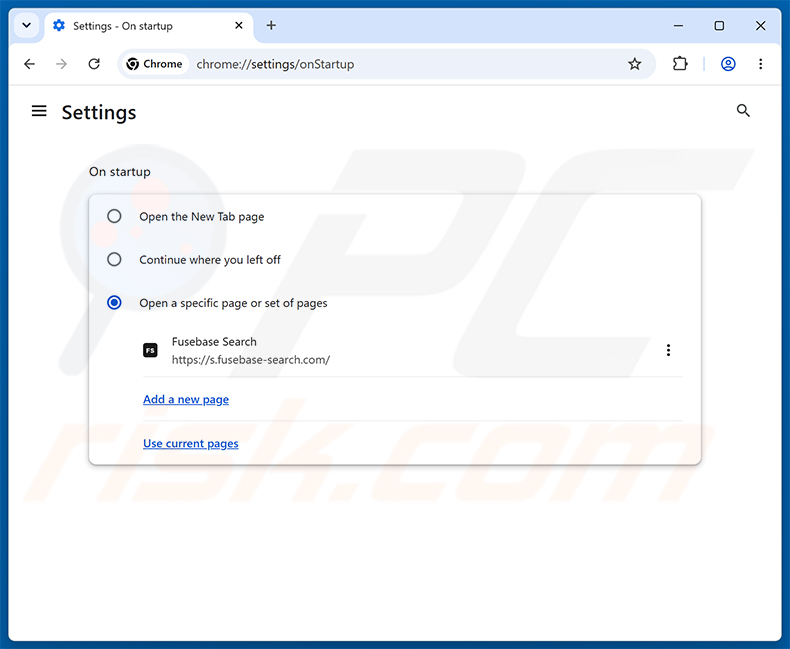
Kliknij ikonę menu Chrome (w prawym górnym rogu Google Chrome), wybierz „Ustawienia". W sekcji „Po uruchomieniu" wyłącz „Fusebase Search", poszukaj adresu URL porywacza przeglądarki (hxxp://www.s.fusebase-search.com) poniżej opcji „Otwórz konkretną stronę lub zestaw stron". Jeśli jest obecny, kliknij ikonę trzech pionowych kropek i wybierz „Usuń".
Zmień swoją domyślną wyszukiwarkę:
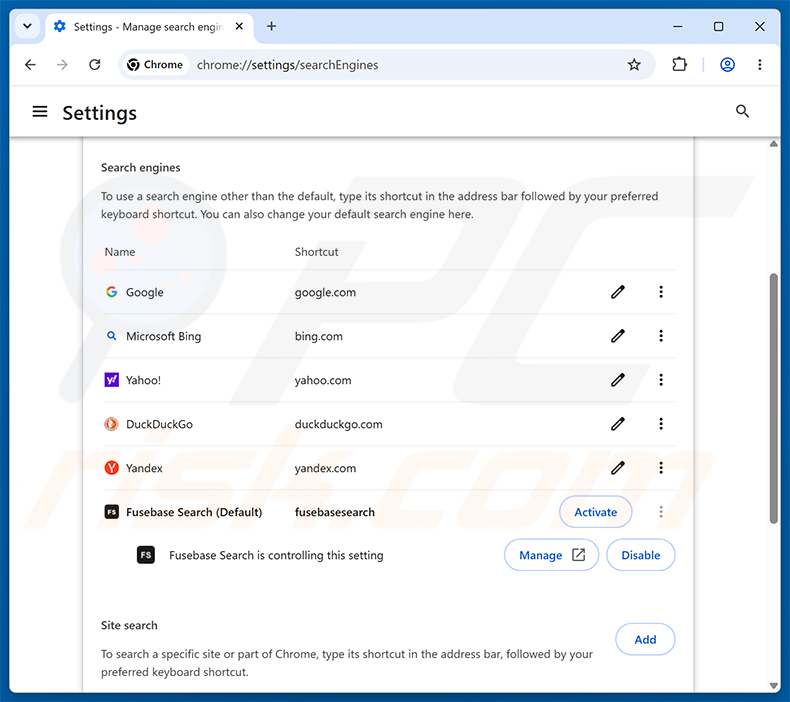
Aby zmienić domyślną wyszukiwarkę w Google Chrome: Kliknij ikonę menu Chrome (w prawym górnym rogu Google Chrome), wybierz „Ustawienia", w sekcji „Wyszukiwarka" kliknij „Zarządzaj wyszukiwarkami...", w otwartej liście poszukaj „s.fusebase-search.com", gdy go znajdziesz, kliknij trzy pionowe kropki obok tego adresu URL i wybierz „Usuń".
- Jeśli nadal masz problemy z przekierowaniami przeglądarki i niechcianymi reklamami - Zresetuj Google Chrome.
Metoda opcjonalna:
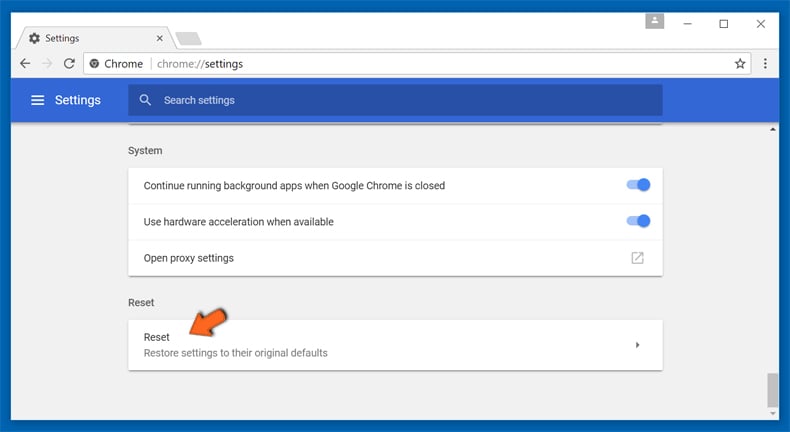
Jeśli nadal masz problem z usunięciem porywacz przeglądarki fusebase search, przywróć ustawienia swojej przeglądarki Google Chrome. Kliknij ikonę menu Chrome (w prawym górnym rogu Google Chrome) i wybierz Ustawienia. Przewiń w dół do dołu ekranu. Kliknij link Zaawansowane….
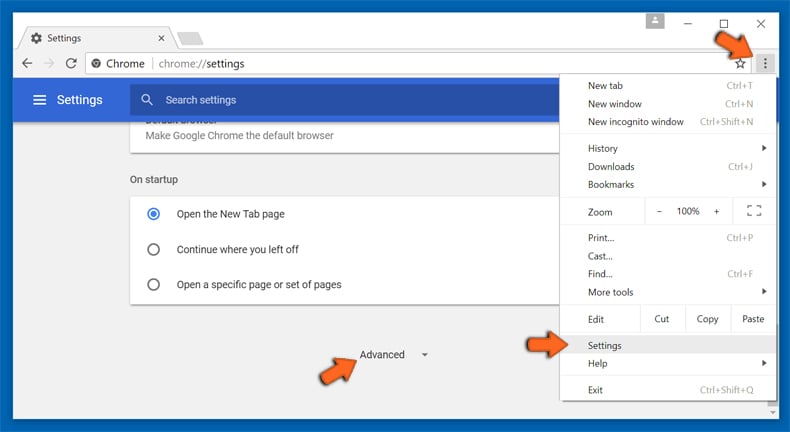
Po przewinięciu do dołu ekranu, kliknij przycisk Resetuj (Przywróć ustawienia do wartości domyślnych).
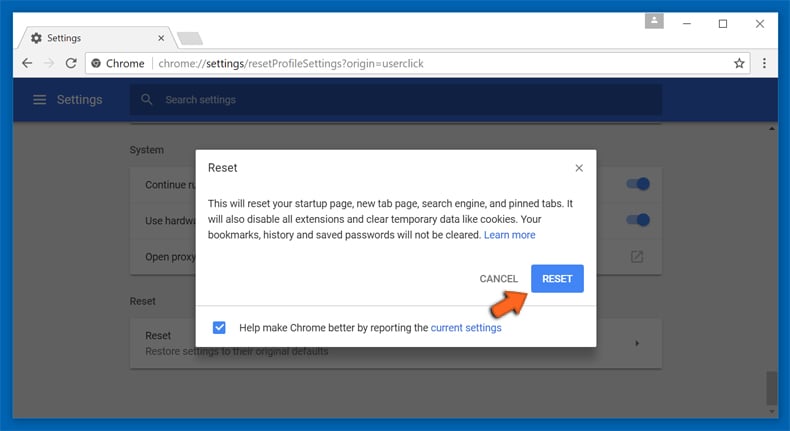
W otwartym oknie potwierdź, że chcesz przywrócić ustawienia Google Chrome do wartości domyślnych klikając przycisk Resetuj.
 Usuń złośliwe rozszerzenia z Mozilla Firefox:
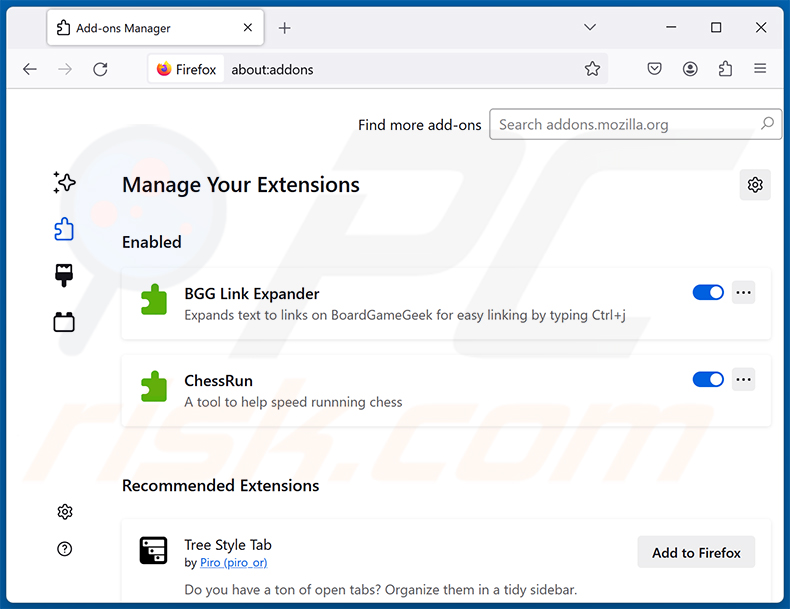
Kliknij menu Firefox  (w prawym górnym rogu głównego okna), wybierz „Dodatki i motywy". Kliknij „Rozszerzenia", w otwartym oknie znajdź „Fusebase Search", a także wszystkie niedawno zainstalowane podejrzane rozszerzenia, kliknij trzy kropki, a następnie kliknij „Usuń".
Zmień swoją stronę główną:
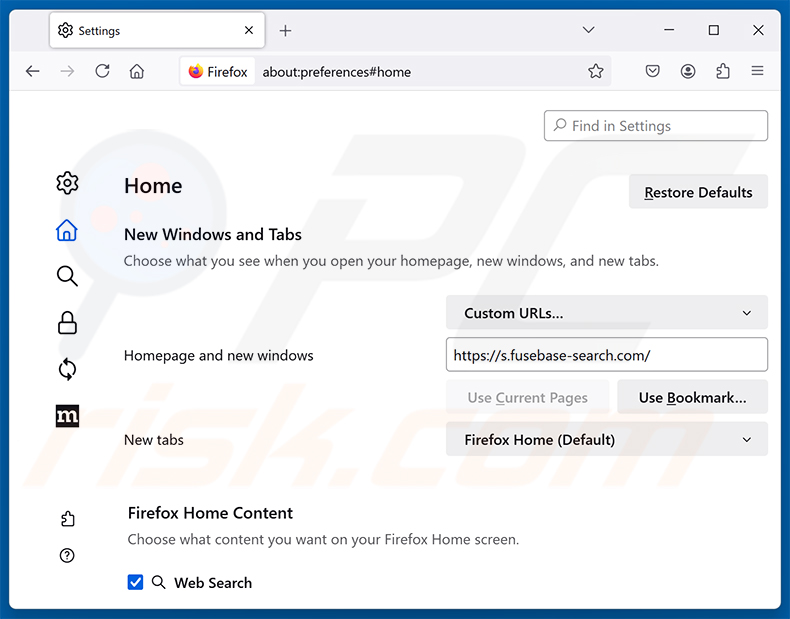
Aby zresetować stronę główną, kliknij menu Firefox (w prawym górnym rogu głównego okna), a następnie wybierz „Ustawienia", w otwartym oknie wyłącz „Fusebase Search", usuń hxxp://s.fusebase-search.com i wprowadź preferowaną domenę, która będzie otwierana przy każdym uruchomieniu Mozilla Firefox.
Zmień swoją domyślną wyszukiwarkę:
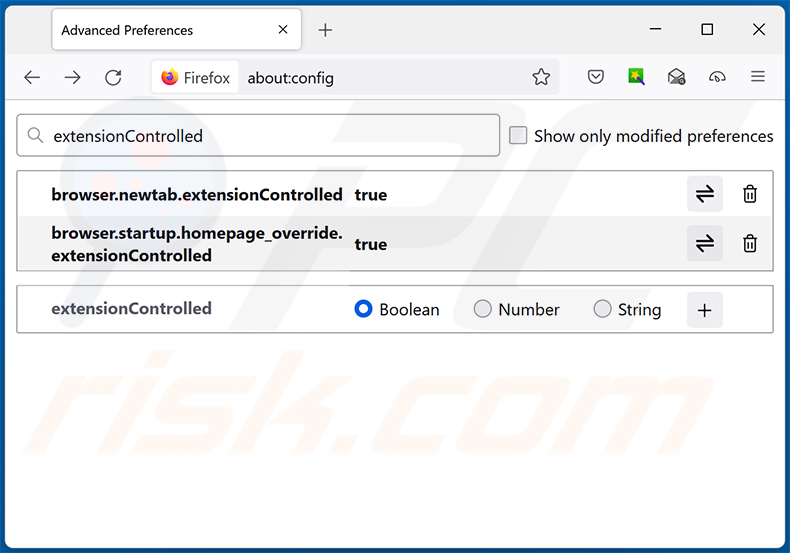
W pasku adresu URL wpisz „about:config" i naciśnij Enter. Kliknij „Akceptuję ryzyko i kontynuuję".
W filtrze wyszukiwania na górze wpisz: „extensionControlled". Ustaw oba wyniki na „false", klikając dwukrotnie każdą pozycję lub klikając przycisk  .
.
Metoda opcjonalna:
Użytkownicy komputerów, którzy mają problemy z usunięciem porywacz przeglądarki fusebase search, mogą zresetować ustawienia Mozilla Firefox do domyślnych.
Otwórz Mozilla Firefox i w prawym górnym rogu okna głównego kliknij menu Firefox . W otworzonym menu kliknij na ikonę Otwórz Menu Pomoc .
.
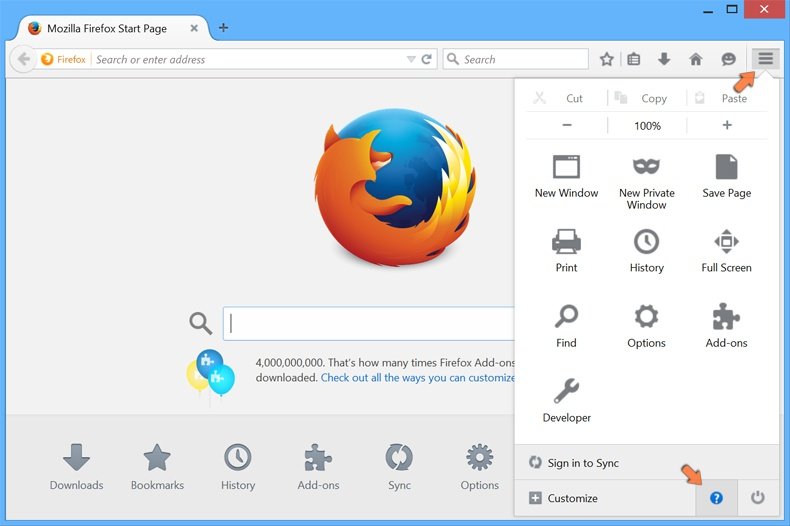
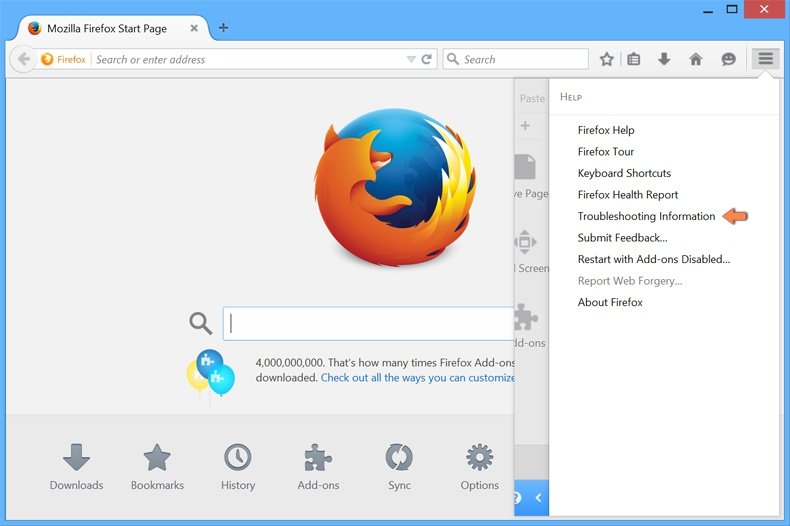
Wybierz Informacje dotyczące rozwiązywania problemów.
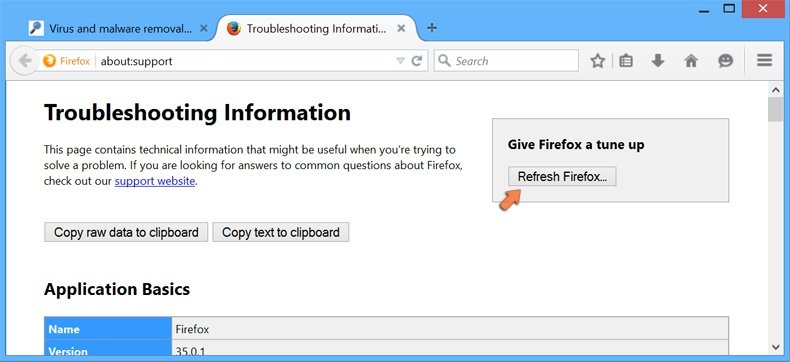
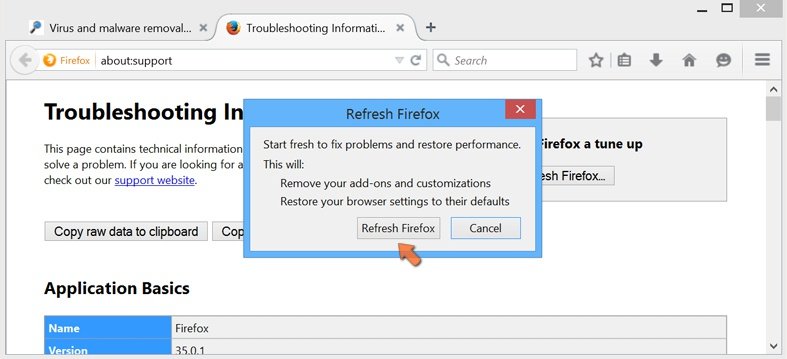
W otwartym oknie kliknij na przycisk Reset Firefox.
W otwartym oknie potwierdź, że chcesz zresetować ustawienia Mozilla Firefox do domyślnych klikając przycisk Reset.
 Usuwanie złośliwych rozszerzeń z Safari:
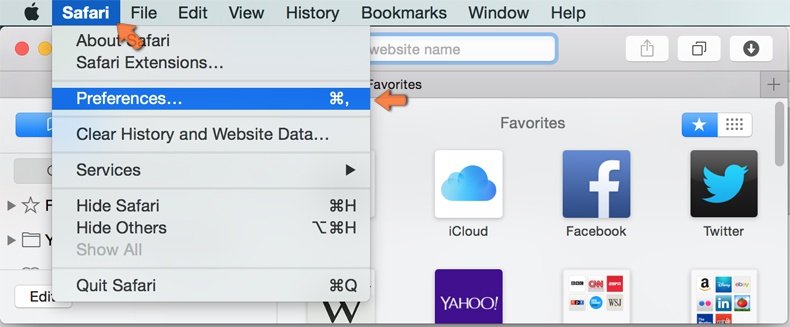
Upewnij się, że Twoja przeglądarka Safari jest aktywna, kliknij menu Safari i wybierz Preferencje....
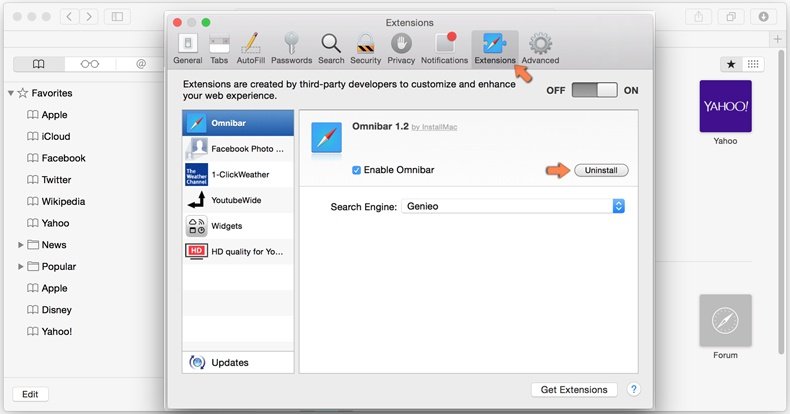
W otwartym oknie preferencji wybierz zakładkę Rozszerzenia. Zlokalizuj wszelkie ostatnio zainstalowane podejrzane rozszerzenia i odinstaluj je.
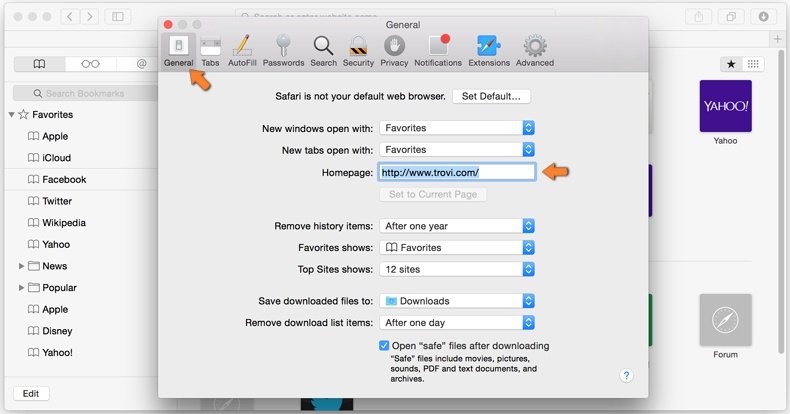
W oknie preferencji wybierz zakładkę Ogólne i upewnij się, że Twoja strona domowa jest ustawiona na preferowany URL. Jeżeli jest zmieniona na porywacz przeglądarki, zmień to.
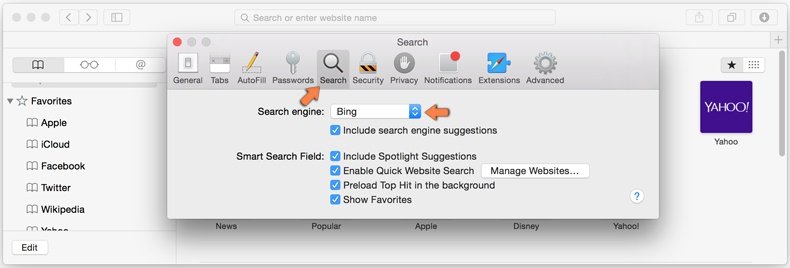
W oknie preferencji wybierz zakładkę Szukaj i upewnij się, że wybrana jest Twoja preferowana wyszukiwarka.
Metoda opcjonalna:
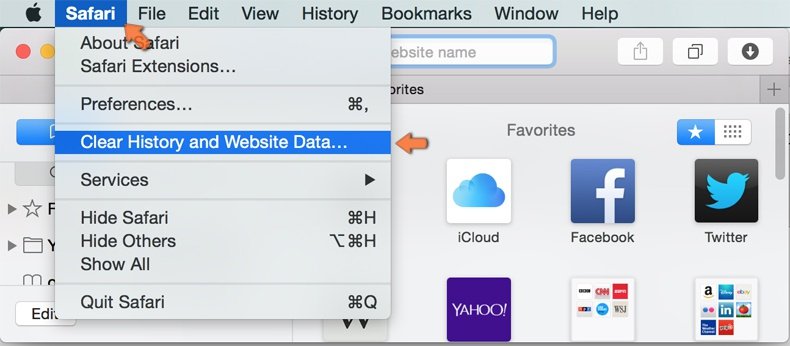
Upewnij się, że Twoja przeglądarka Safari jest aktywna i kliknij menu Safari. Z rozwijanego menu wybierz Wyczyść historię i dane witryn...
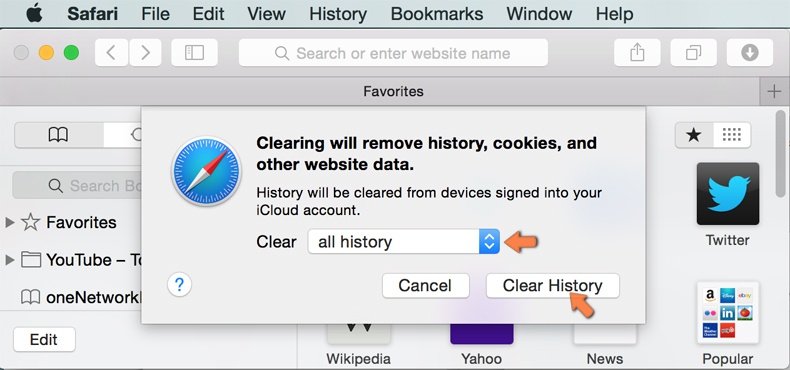
W otwartym oknie wybierz całą historię i kliknij przycisk wyczyść historię.
 Usuwanie złośliwych rozszerzeń z Microsoft Edge:
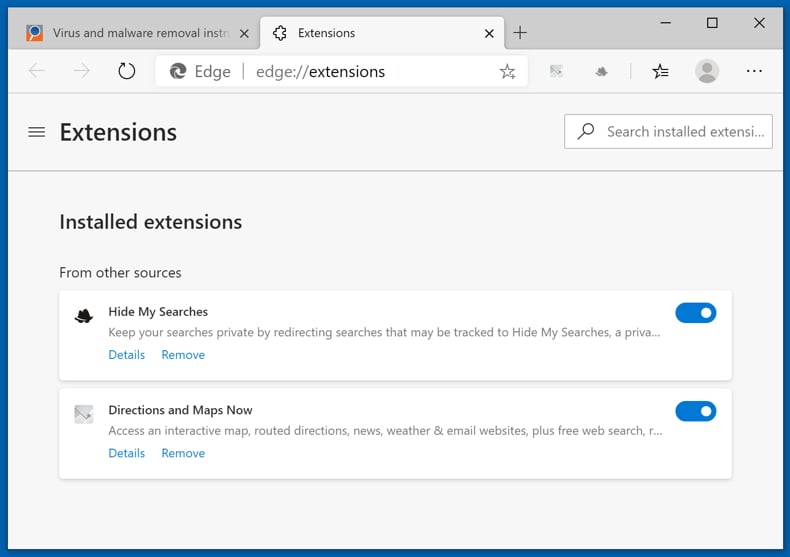
Kliknij ikonę menu Edge  (w prawym górnym rogu Microsoft Edge) i wybierz "Rozszerzenia". Znajdź wszelkie ostatnio zainstalowane podejrzane dodatki przeglądarki i usuń je.
Zmień ustawienia strony domowej i nowej zakładki:
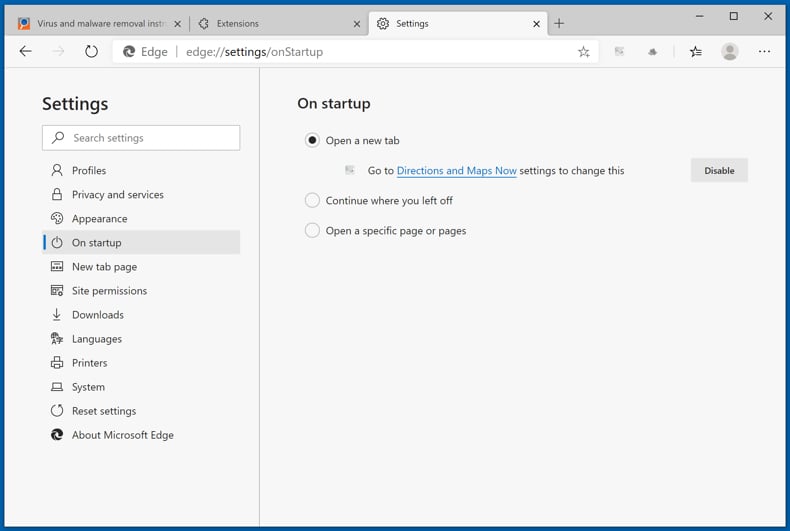
Kliknij ikonę menu Edge (w prawym górnym rogu Microsoft Edge) i wybierz „Ustawienia". W sekcji "Po uruchomieniu" poszukaj nazwy porywacza przeglądarki i kliknij "Wyłącz".
Zmień swoją domyślną wyszukiwarkę internetową:
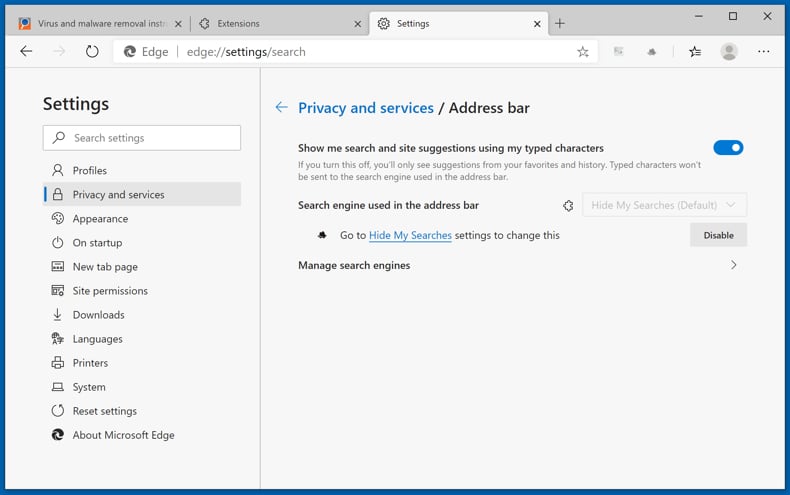
Aby zmienić swoją domyślną wyszukiwarkę w Microsoft Edge: Kliknij ikonę menu Edge (w prawym górnym rogu Microsoft Edge), wybierz "Prywatność i usługi", przewiń w dół strony i wybierz "Pasek adresu". W sekcji "Wyszukiwarki używane w pasku adresu" poszukaj nazwy niechcianej wyszukiwarki internetowej, a po jej zlokalizowaniu kliknij przycisk "Wyłącz" obok niej. Możesz też kliknąć "Zarządzanie wyszukiwarkami". W otwartym menu poszukaj niechcianej wyszukiwarki internetowej. Kliknij ikonę puzzli  obok niej i wybierz "Wyłącz".
Metoda opcjonalna:
Jeśli nadal masz problemy z usunięciem porywacz przeglądarki fusebase search, przywróć ustawienia przeglądarki Microsoft Edge. Kliknij ikonę menu Edge (w prawym górnym rogu Microsoft Edge) i wybierz Ustawienia.
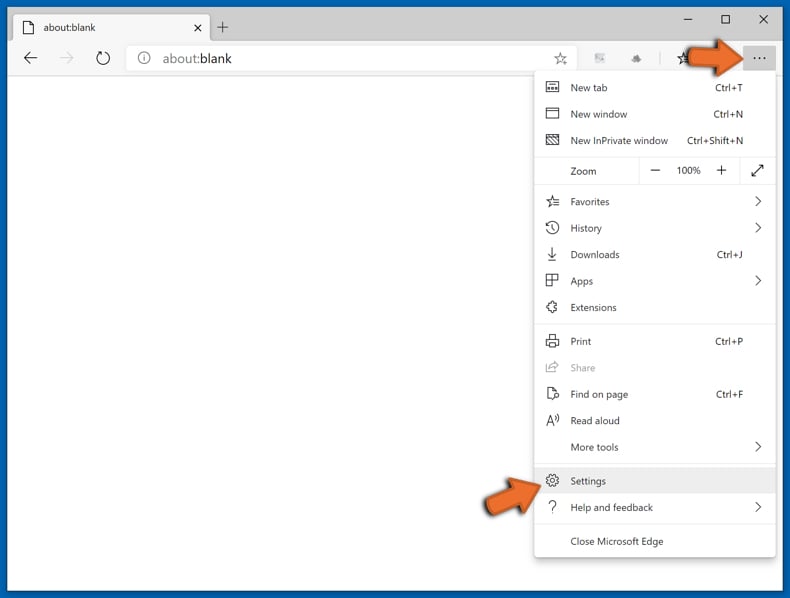
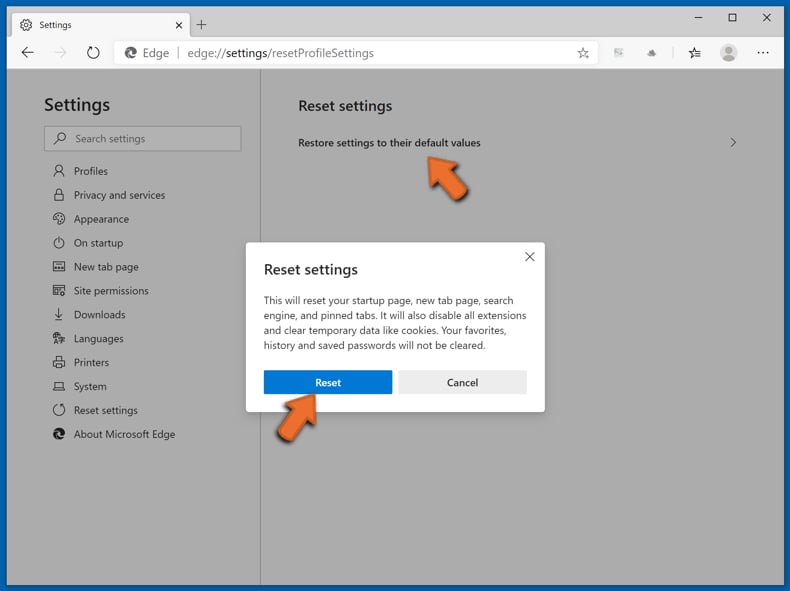
W otwartym menu ustawień wybierz Przywróć ustawienia.
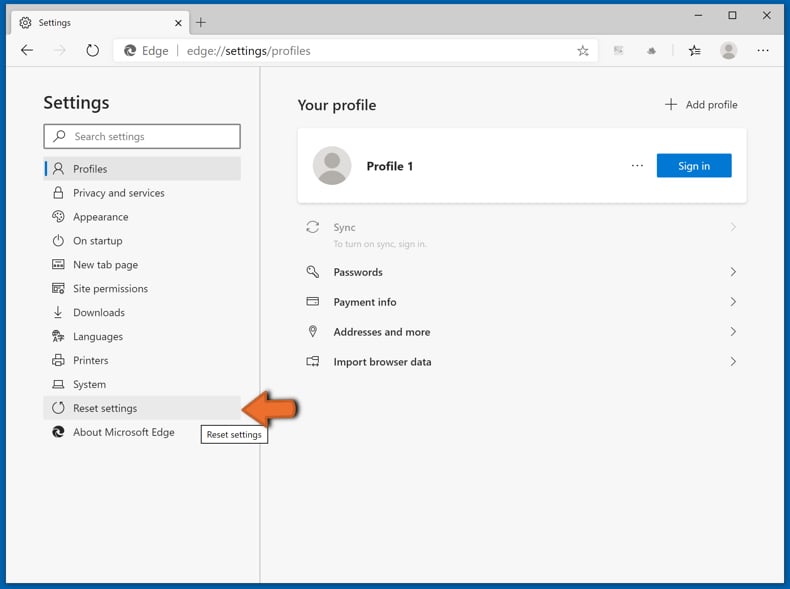
Wybierz Przywróć ustawienia do ich wartości domyślnych. W otwartym oknie potwierdź, że chcesz przywrócić ustawienia Microsoft Edge do domyślnych, klikając przycisk Przywróć.
- Jeśli to nie pomogło, postępuj zgodnie z tymi alternatywnymi instrukcjami wyjaśniającymi, jak przywrócić przeglądarkę Microsoft Edge..
Podsumowanie:
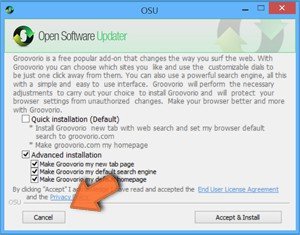
Porywacz przeglądarki to takiego typu adware, które zmienia ustawienia przeglądarki internetowej użytkownika poprzez zmianę strony domowej i domyślnej wyszukiwarki na pewną domyślną niechcianą stronę internetową. Najczęściej tego typu adware infiltruje system operacyjny użytkownika poprzez pobrania bezpłatnego oprogramowania. Jeśli twoje pobieranie jest zarządzane przez klienta pobierania, należy zrezygnować z instalacji reklamowanych pasków narzędzi lub aplikacji, które chcą zmienić twoją stronę domową i domyślną wyszukiwarkę internetową.
Pomoc usuwania:
Jeśli masz problemy podczas próby usunięcia porywacz przeglądarki fusebase search ze swoich przeglądarek internetowych, powinieneś zwrócić się o pomoc na naszym forum usuwania malware.
Opublikuj komentarz:
Jeśli masz dodatkowe informacje na temat porywacz przeglądarki fusebase search lub jego usunięcia, prosimy podziel się swoją wiedzą w sekcji komentarzy poniżej.
Źródło: https://www.pcrisk.com/removal-guides/35451-fusebase-search-com-redirect
Często zadawane pytania (FAQ)
Jaki jest cel zmuszania użytkowników do odwiedzania stron takich jak s.fusebase-search.com?
Oprogramowanie generujące nieuczciwe przekierowania jest zwykle tworzone dla zysku. Osoby stojące za Fusebase Search prawdopodobnie generują przychody dzięki ruchowi kierowanemu do s.fusebase-search.com oraz wyszukiwarek, do których przekierowuje, takich jak Yahoo.
Czy odwiedzanie s.fusebase-search.com stanowi zagrożenie dla mojej prywatności?
Fałszywe wyszukiwarki takie jak s.fusebase-search.com są często zdolne do zbierania danych o swoich odwiedzających, takich jak zapytania wyszukiwania i nawyki przeglądania. Informacje te mogą później zostać sprzedane stronom trzecim, co czyni z wizyty drobne ryzyko dla prywatności.
Jak porywacz przeglądarki przeniknął do mojego komputera?
Oprogramowanie porywające przeglądarkę jest powszechnie dystrybuowane za pośrednictwem spakowanych instalatorów, dedykowanych stron promocyjnych, zwodniczych reklam, stron z darmowym oprogramowaniem i innych podejrzanych kanałów. Fusebase Search można na przykład pobrać bezpośrednio z jego własnej strony promocyjnej.
Czy Combo Cleaner pomoże mi usunąć porywacza przeglądarki Fusebase Search?
Tak, Combo Cleaner może skanować komputery i eliminować zainstalowane aplikacje porywające przeglądarkę. Warto zauważyć, że ręczne usuwanie (wykonywane bez programów zabezpieczających) może nie być idealne, zwłaszcza gdy obecnych jest wiele porywaczy przeglądarki. W takich przypadkach po usunięciu jednego pozostałe mogą go ponownie zainstalować.
Co więcej, ustawienia związane z usuwaniem mogą być niedostępne, gdy to oprogramowanie jest zainstalowane. Dlatego istotne jest dokładne usunięcie porywaczy przeglądarki, wszystkich naraz.
Udostępnij:
 Facebook
 X.com
X.com
 LinkedIn
 Skopiuj link

Tomas Meskauskas
Ekspert ds. bezpieczeństwa, profesjonalny analityk złośliwego oprogramowania
Jestem pasjonatem bezpieczeństwa komputerowego i technologii. Posiadam ponad 10-letnie doświadczenie w różnych firmach zajmujących się rozwiązywaniem problemów technicznych i bezpieczeństwem Internetu. Od 2010 roku pracuję jako autor i redaktor Pcrisk. Śledź mnie na Twitter i LinkedIn, aby być na bieżąco z najnowszymi zagrożeniami bezpieczeństwa online.
Portal bezpieczeństwa PCrisk jest prowadzony przez firmę RCS LT.
Połączone siły badaczy bezpieczeństwa pomagają edukować użytkowników komputerów na temat najnowszych zagrożeń bezpieczeństwa w Internecie. Więcej informacji o firmie RCS LT.
Nasze poradniki usuwania malware są bezpłatne. Jednak, jeśli chciałbyś nas wspomóc, prosimy o przesłanie nam dotacji.
Przekaż darowiznęPortal bezpieczeństwa PCrisk jest prowadzony przez firmę RCS LT.
Połączone siły badaczy bezpieczeństwa pomagają edukować użytkowników komputerów na temat najnowszych zagrożeń bezpieczeństwa w Internecie. Więcej informacji o firmie RCS LT.
Nasze poradniki usuwania malware są bezpłatne. Jednak, jeśli chciałbyś nas wspomóc, prosimy o przesłanie nam dotacji.
Przekaż darowiznę
▼ Pokaż dyskusję