
Jak pozbyć się adware Ad Blocker Unlimited
AdwareZnany również jako: Niechciane rozszerzenie Ad Blocker Unlimited

Otrzymaj bezpłatne skanowanie i sprawdź, czy twój komputer jest zainfekowany.
USUŃ TO TERAZAby korzystać z w pełni funkcjonalnego produktu, musisz kupić licencję na Combo Cleaner. Dostępny jest 7-dniowy bezpłatny okres próbny. Combo Cleaner jest własnością i jest zarządzane przez RCS LT, spółkę macierzystą PCRisk.
Co to za rozszerzenie Ad Blocker Unlimited?
Ad Blocker Unlimited jest promowane jako darmowe, lekkie narzędzie, które ukrywa reklamy banerowe, reklamy wideo, wyskakujące okienka i nakładki na odwiedzanych stronach internetowych. Jednak podczas naszej inspekcji ustaliliśmy, że to rozszerzenie ma cechy adware. Zamiast niezawodnie blokować reklamy, może je wyświetlać.
Użytkownicy powinni unikać dodawania Ad Blocker Unlimited do swoich przeglądarek, a ci, którzy już je zainstalowali, powinni je usunąć.
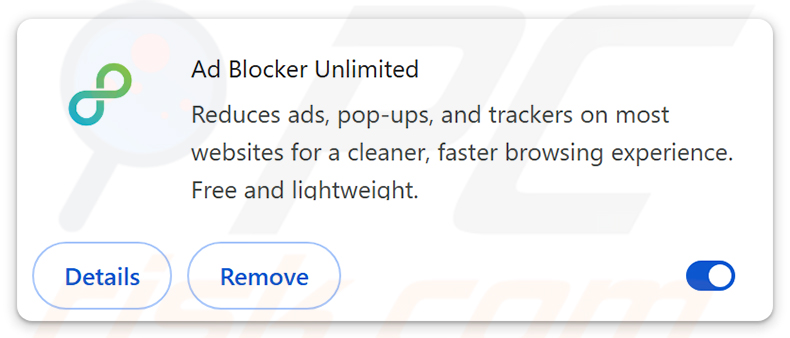
Szczegóły dotyczące Ad Blocker Unlimited
Ad Blocker Unlimited może wyświetlać wyskakujące okienka, banery i inne rodzaje reklam podczas przeglądania internetu przez użytkowników. Reklamy te mogą zasłaniać części treści na odwiedzanych stronach i są ogólnie uciążliwe. Kliknięcie ich może przekierowywać użytkowników na podejrzane lub potencjalnie szkodliwe strony internetowe.
Strony docelowe mogą próbować nakłonić użytkowników do pobrania niechcianego oprogramowania, zapisania się na fałszywe usługi lub podania danych osobowych, takich jak dane logowania czy informacje płatnicze. Niektóre z tych stron mogą również zawierać malware.
Poza reklamami Ad Blocker Unlimited może śledzić aktywność przeglądania i zbierać informacje o odwiedzanych stronach, wyszukiwaniach i klikanych linkach. Może to obejmować pliki cookie, adresy IP i inne dane związane z przeglądaniem. Informacje te mogą być sprzedawane stronom trzecim lub wykorzystywane w inny sposób.
Podsumowując, posiadanie oprogramowania takiego jak Ad Blocker Unlimited w przeglądarce może prowadzić do problemów z prywatnością, niechcianych przekierowań i potencjalnego narażenia na inne zagrożenia. Powinno zostać niezwłocznie usunięte.
| Nazwa | Niechciane rozszerzenie Ad Blocker Unlimited |
| Typ Zagrożenia | Adware |
| Rzekoma Funkcjonalność | Blokowanie reklam, blokowanie śledzenia |
| Objawy | Komputer działa wolniej niż zwykle, wyświetlają się niechciane wyskakujące reklamy, następują przekierowania na podejrzane strony internetowe. |
| Metody Dystrybucji | Zwodnicze wyskakujące reklamy, instalatory darmowego oprogramowania (bundling), pobieranie plików torrent. |
| Szkody | Śledzenie przeglądarki internetowej (potencjalne problemy z prywatnością), wyświetlanie niechcianych reklam, przekierowania na podejrzane strony internetowe, utrata prywatnych informacji. |
| Usuwanie malware (Windows) |
Aby usunąć możliwe infekcje malware, przeskanuj komputer profesjonalnym oprogramowaniem antywirusowym. Nasi analitycy bezpieczeństwa zalecają korzystanie z Combo Cleaner. Pobierz Combo CleanerBezpłatny skaner sprawdza, czy twój komputer jest zainfekowany. Aby korzystać z w pełni funkcjonalnego produktu, musisz kupić licencję na Combo Cleaner. Dostępny jest 7-dniowy bezpłatny okres próbny. Combo Cleaner jest własnością i jest zarządzane przez RCS LT, spółkę macierzystą PCRisk. |
Podsumowanie
Ad Blocker Unlimited to adware, które twierdzi, że blokuje reklamy, ale w rzeczywistości je wyświetla. Może również zbierać dane związane z przeglądaniem i przekierowywać użytkowników na wątpliwe strony internetowe. Każdy, kto ma to rozszerzenie, powinien je niezwłocznie usunąć.
Więcej przykładów adware to Easy Online Templates, Privacy Protector i Care.Sale.
Jak niechciane oprogramowanie zainstalowało się na moim komputerze?
Adware jest często dołączane do darmowego lub wątpliwego oprogramowania. Zazwyczaj jest dodawane, gdy użytkownicy pośpiesznie przechodzą przez etapy instalacji lub akceptują ustawienia domyślne zamiast wybrać opcje „Niestandardowe" lub „Zaawansowane", które pozwalają odrzucić wszelkie dodatkowe elementy.
Można je również napotkać poprzez wprowadzające w błąd reklamy, wyskakujące okienka lub fałszywe alerty na niezaufanych stronach internetowych. Pobieranie aplikacji z nieoficjalnych sklepów, zewnętrznych programów do pobierania lub sieci peer-to-peer (P2P) może również skutkować dodaniem adware do przeglądarki.
W niektórych przypadkach adware jest rozpowszechniane za pośrednictwem spamowych powiadomień przeglądarki z podejrzanych stron internetowych lub przez przekierowania wywołane przez inne niechciane oprogramowanie już obecne w systemie.
Jak uniknąć instalacji niechcianych aplikacji?
Pobieraj oprogramowanie i rozszerzenia przeglądarki wyłącznie z oficjalnych źródeł, takich jak strony deweloperów lub zaufane sklepy, np. Chrome Web Store. Całkowicie unikaj zewnętrznych stron pobierania, pirackiego oprogramowania lub złamanych aplikacji.
Podczas każdej instalacji używaj ustawień „Niestandardowe" lub „Zaawansowane", aby sprawdzić, co jest uwzględnione, i zrezygnować z wszelkich dodatków, o które nie prosiłeś/aś. Ignoruj wyskakujące okienka i alerty na wątpliwych stronach internetowych i nie zgadzaj się na otrzymywanie powiadomień ze stron, których nie rozpoznajesz.
Jeśli komputer jest już zainfekowany nieuczciwymi aplikacjami, zalecamy uruchomienie skanowania za pomocą Combo Cleaner Antivirus dla Windows, aby automatycznie je wyeliminować.
Ad Blocker Unlimited żąda uprawnień:

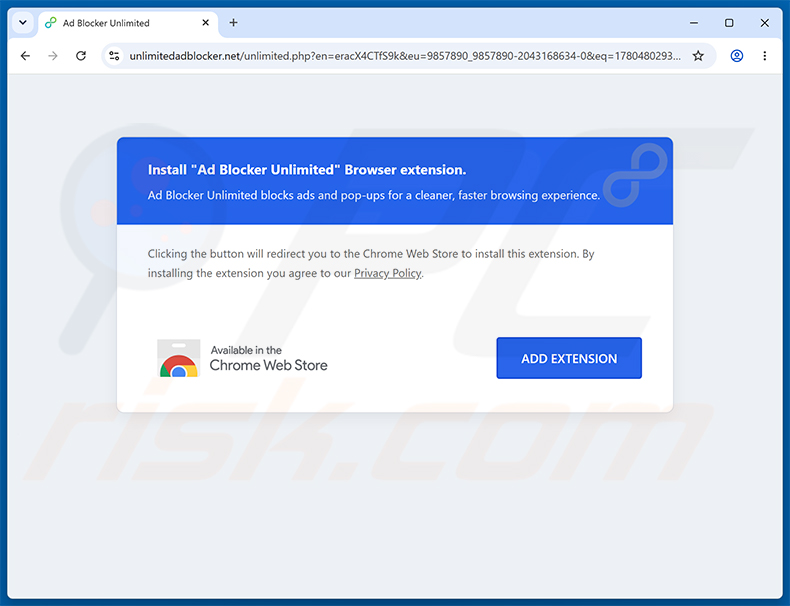
Strony internetowe promujące adware Ad Blocker Unlimited:
Próbka 1:

Próbka 2:
Natychmiastowe automatyczne usunięcie malware:
Ręczne usuwanie zagrożenia może być długim i skomplikowanym procesem, który wymaga zaawansowanych umiejętności obsługi komputera. Combo Cleaner to profesjonalne narzędzie do automatycznego usuwania malware, które jest zalecane do pozbycia się złośliwego oprogramowania. Pobierz je, klikając poniższy przycisk:
POBIERZ Combo CleanerPobierając jakiekolwiek oprogramowanie wyszczególnione na tej stronie zgadzasz się z naszą Polityką prywatności oraz Regulaminem. Aby korzystać z w pełni funkcjonalnego produktu, musisz kupić licencję na Combo Cleaner. Dostępny jest 7-dniowy bezpłatny okres próbny. Combo Cleaner jest własnością i jest zarządzane przez RCS LT, spółkę macierzystą PCRisk.
Szybkie menu:
- Czym jest Ad Blocker Unlimited?
- KROK 1. Odinstaluj aplikacje adware za pomocą Panelu sterowania.
- KROK 2. Usuń nieuczciwe wtyczki z Google Chrome.
- KROK 3. Usuń rozszerzenia typu adware z Mozilla Firefox.
- KROK 4. Usuń złośliwe rozszerzenia z Safari.
- KROK 5. Usuń nieuczciwe wtyczki z Microsoft Edge.
Usuwanie adware:
Użytkownicy Windows 10:
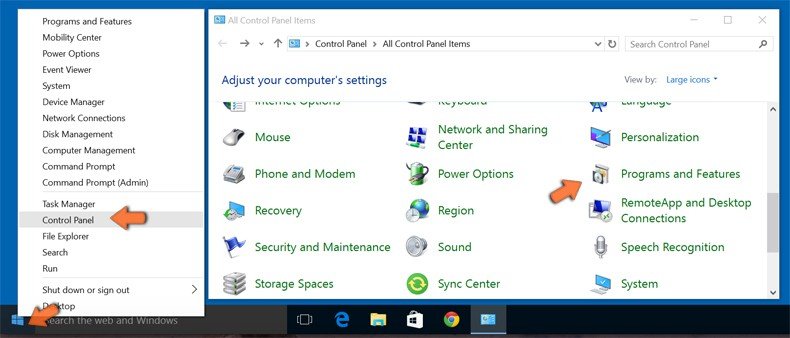
Kliknij prawym przyciskiem myszy w lewym dolnym rogu ekranu i w menu szybkiego dostępu wybierz Panel sterowania. W otwartym oknie wybierz Programy i funkcje.
Użytkownicy Windows 7:
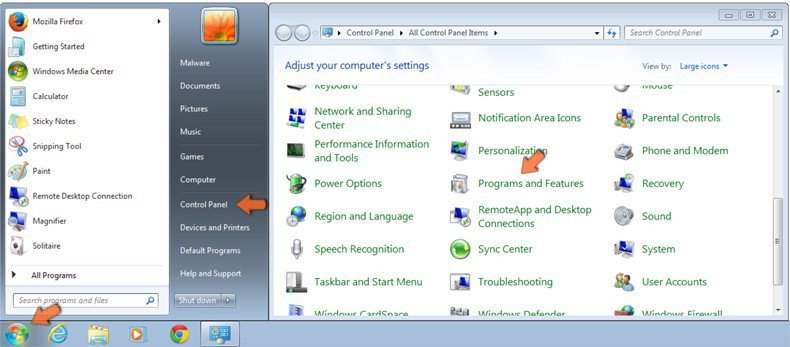
Kliknij Start ("logo Windows" w lewym dolnym rogu pulpitu) i wybierz Panel sterowania. Zlokalizuj Programy i funkcje.
Użytkownicy macOS (OSX):
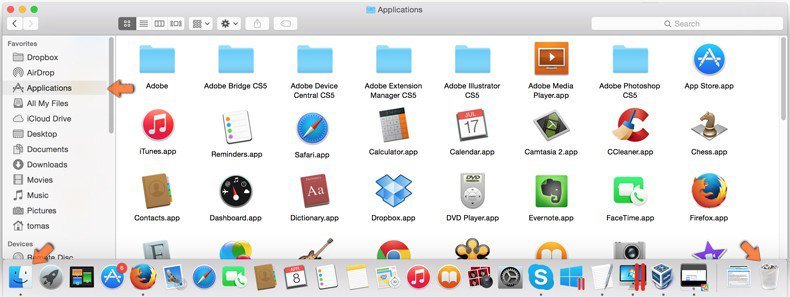
Kliknij Finder i w otwartym oknie wybierz Aplikacje. Przeciągnij aplikację z folderu Aplikacje do kosza (zlokalizowanego w Twoim Docku), a następnie kliknij prawym przyciskiem ikonę Kosza i wybierz Opróżnij kosz.
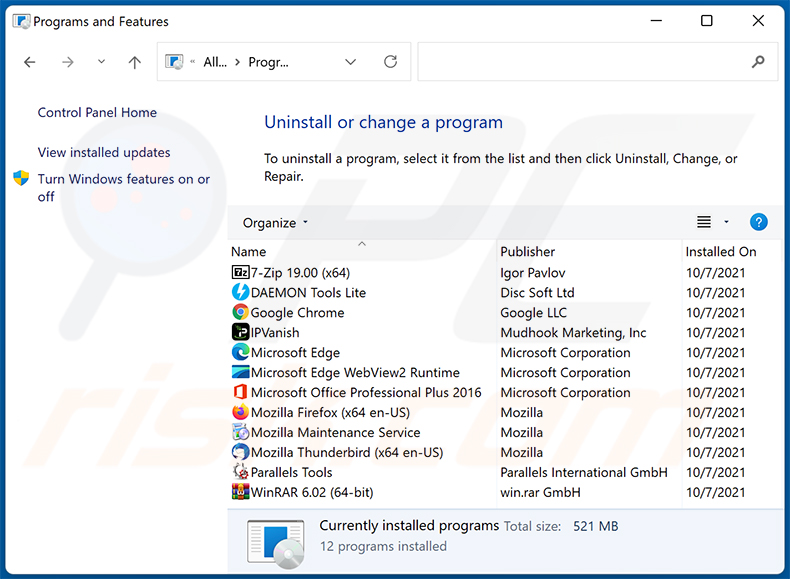
W oknie odinstalowywania programów poszukaj wszelkich niechcianych aplikacji, zaznacz te wpisy i kliknij „Odinstaluj" lub „Usuń".
Po odinstalowaniu niechcianej aplikacji przeskanuj komputer w poszukiwaniu pozostałych niechcianych komponentów lub możliwych infekcji malware. Aby przeskanować komputer, użyj zalecanego oprogramowania do usuwania malware.
POBIERZ narzędzie do usuwania złośliwego oprogramowania
Combo Cleaner sprawdza, czy twój komputer został zainfekowany. Aby korzystać z w pełni funkcjonalnego produktu, musisz kupić licencję na Combo Cleaner. Dostępny jest 7-dniowy bezpłatny okres próbny. Combo Cleaner jest własnością i jest zarządzane przez RCS LT, spółkę macierzystą PCRisk.
Usuń adware z przeglądarek internetowych:
Film pokazujący, jak usunąć niechciane dodatki przeglądarki:
 Usuń złośliwe rozszerzenia z Google Chrome:
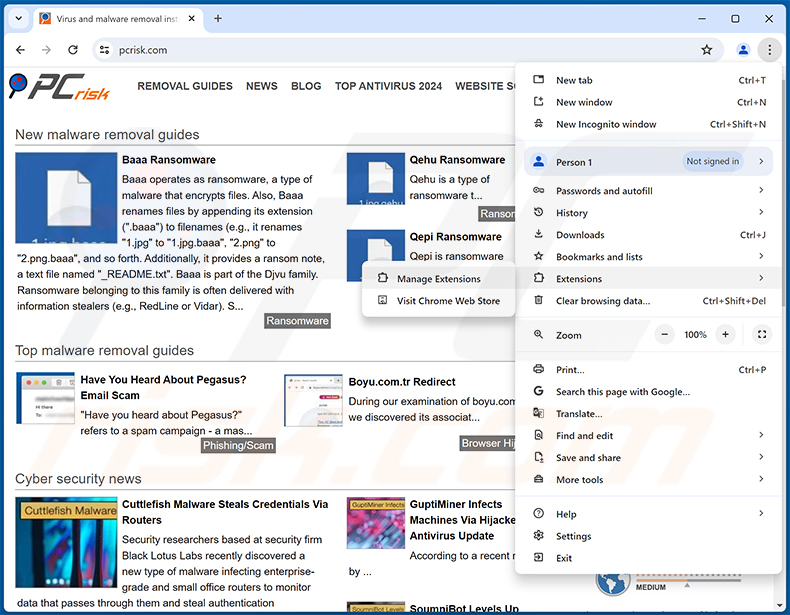
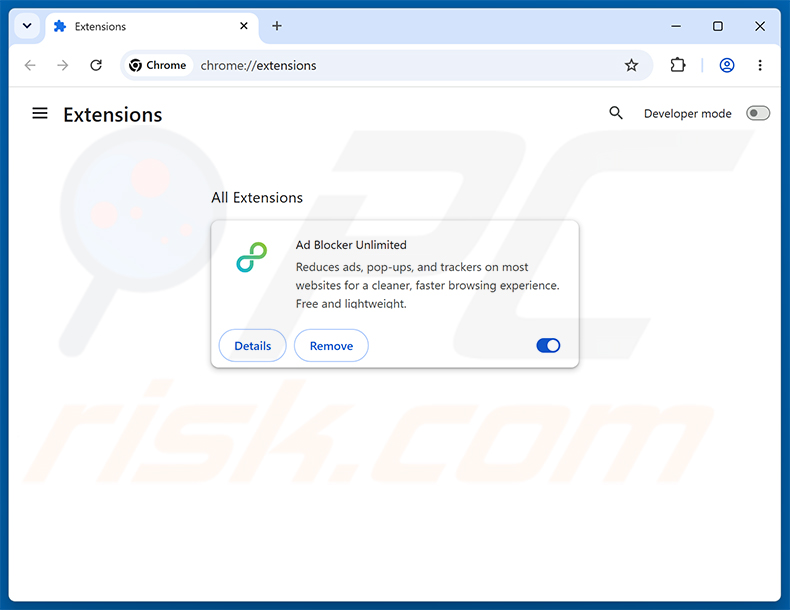
Kliknij ikonę menu Chrome  (w prawym górnym rogu Google Chrome), wybierz „Rozszerzenia" i kliknij „Zarządzaj rozszerzeniami". Znajdź „Ad Blocker Unlimited" lub inne podejrzane rozszerzenia, zaznacz te wpisy i kliknij „Usuń".
Metoda opcjonalna:
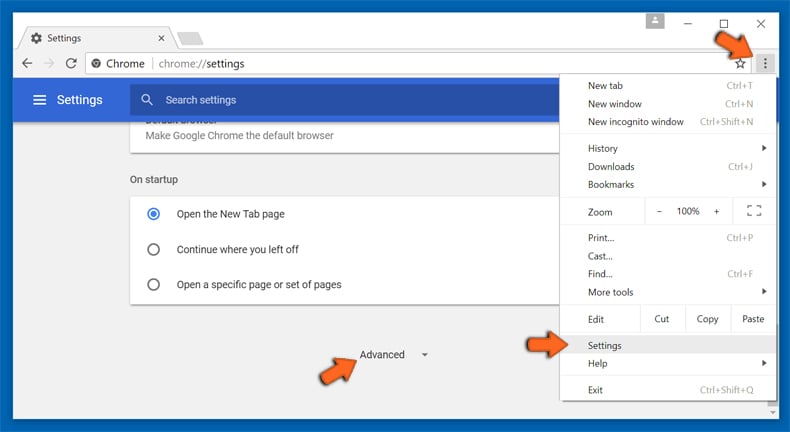
Jeśli nadal masz problem z usunięciem niechciane rozszerzenie ad blocker unlimited, przywróć ustawienia swojej przeglądarki Google Chrome. Kliknij ikonę menu Chrome (w prawym górnym rogu Google Chrome) i wybierz Ustawienia. Przewiń w dół do dołu ekranu. Kliknij link Zaawansowane….
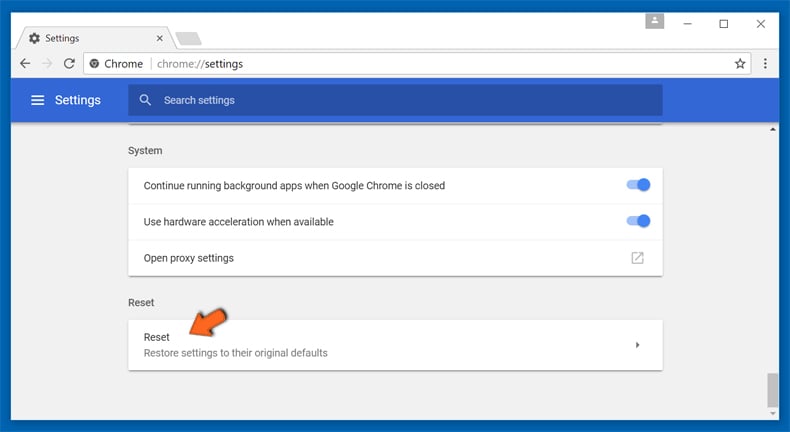
Po przewinięciu do dołu ekranu, kliknij przycisk Resetuj (Przywróć ustawienia do wartości domyślnych).
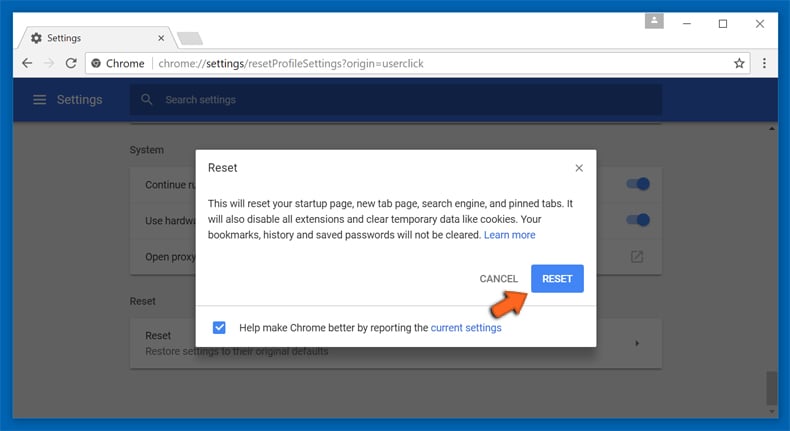
W otwartym oknie potwierdź, że chcesz przywrócić ustawienia Google Chrome do wartości domyślnych klikając przycisk Resetuj.
 Usuń złośliwe wtyczki z Mozilla Firefox:
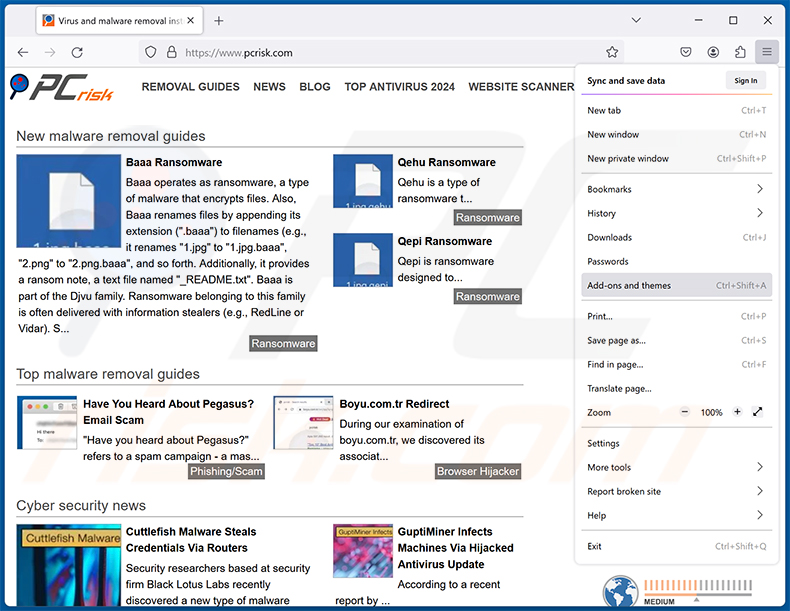
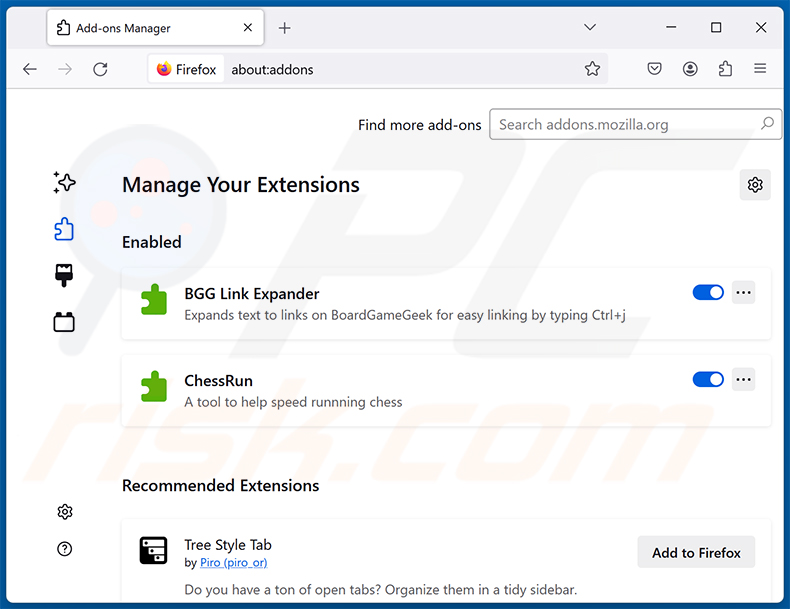
Kliknij menu Firefox  (w prawym górnym rogu okna głównego), wybierz „Dodatki i motywy". Kliknij „Rozszerzenia", w otwartym oknie znajdź wszystkie ostatnio zainstalowane podejrzane rozszerzenia, kliknij trzy kropki, a następnie kliknij „Usuń".
Metoda opcjonalna:
Użytkownicy komputerów, którzy mają problemy z usunięciem niechciane rozszerzenie ad blocker unlimited, mogą zresetować ustawienia Mozilla Firefox do domyślnych.
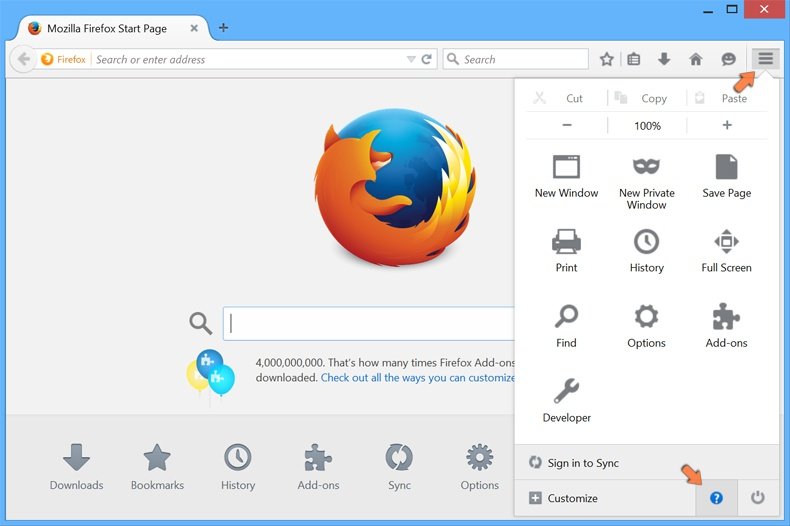
Otwórz Mozilla Firefox i w prawym górnym rogu okna głównego kliknij menu Firefox . W otworzonym menu kliknij na ikonę Otwórz Menu Pomoc .
.
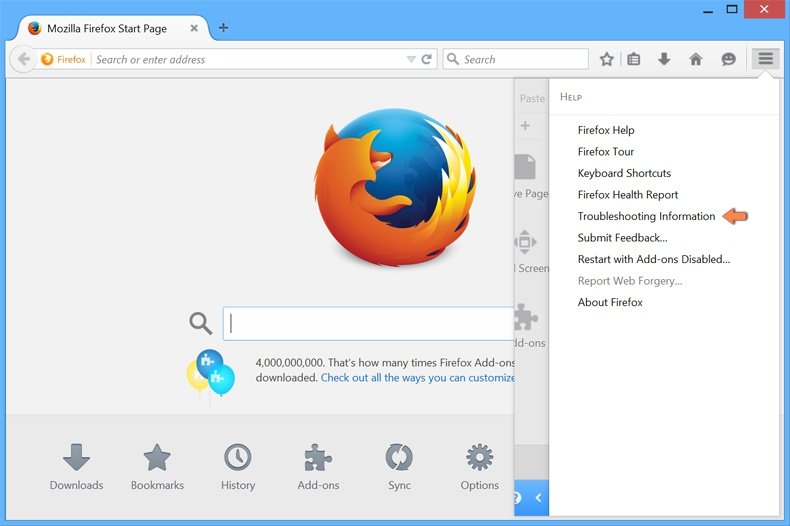
Wybierz Informacje dotyczące rozwiązywania problemów.
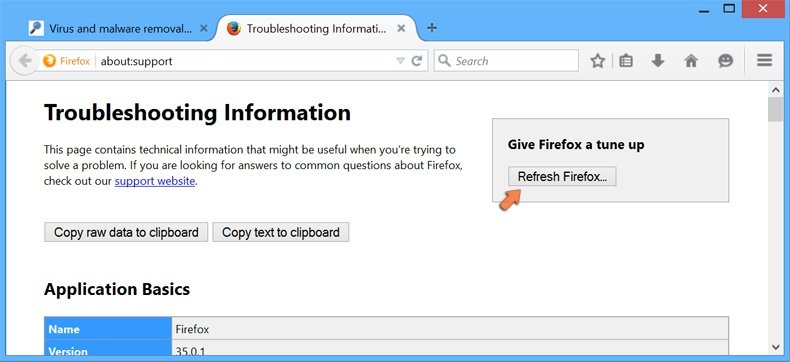
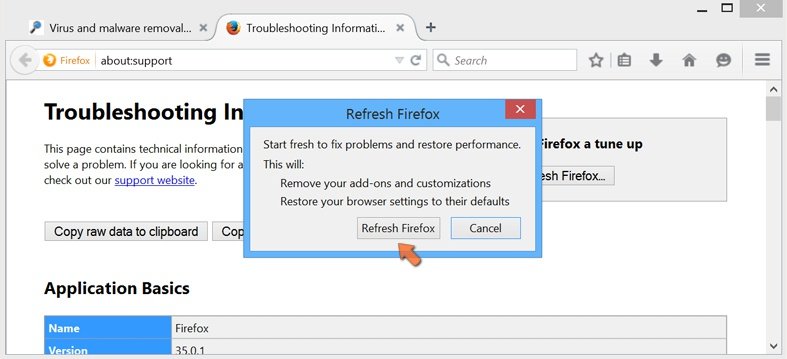
W otwartym oknie kliknij na przycisk Reset Firefox.
W otwartym oknie potwierdź, że chcesz zresetować ustawienia Mozilla Firefox do domyślnych klikając przycisk Reset.
 Usuwanie złośliwych rozszerzeń z Safari:
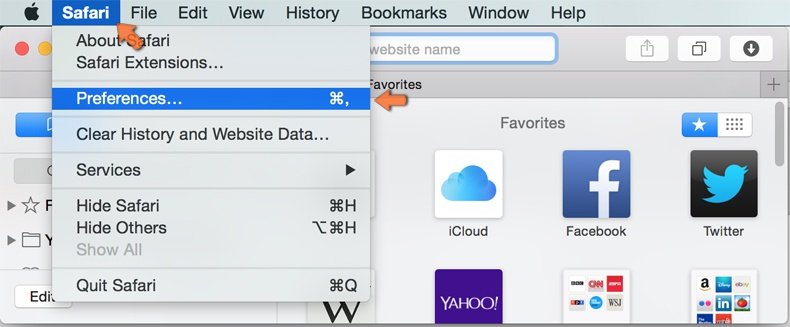
Upewnij się, że Twoja przeglądarka Safari jest aktywna, kliknij menu Safari i wybierz Preferencje....
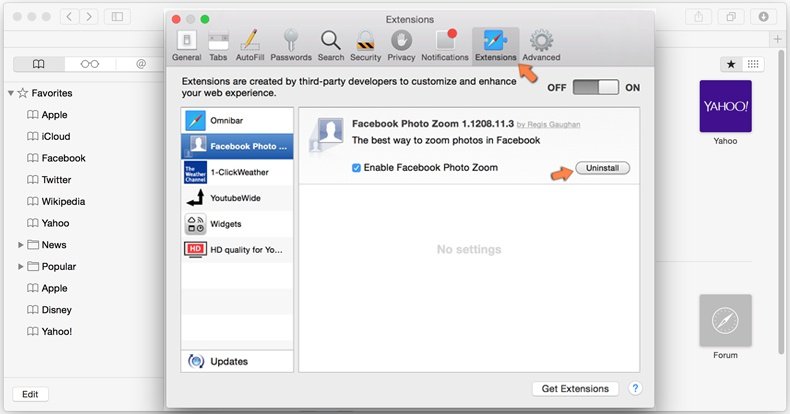
W otwartym oknie kliknij rozszerzenia, zlokalizuj wszelkie ostatnio zainstalowane podejrzane rozszerzenia, wybierz je i kliknij Odinstaluj.
Metoda opcjonalna:
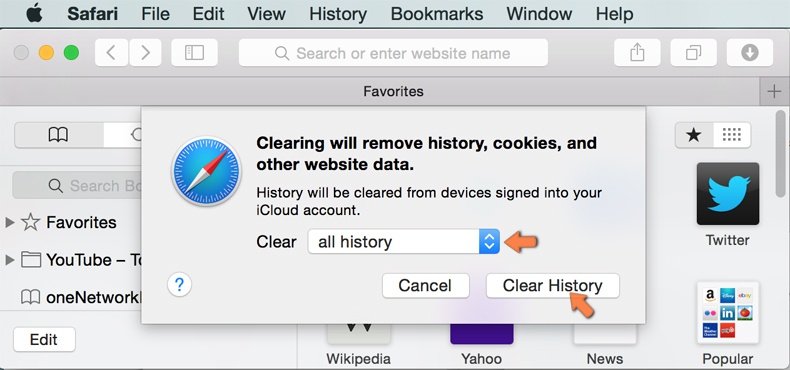
Upewnij się, że Twoja przeglądarka Safari jest aktywna i kliknij menu Safari. Z rozwijanego menu wybierz Wyczyść historię i dane witryn...
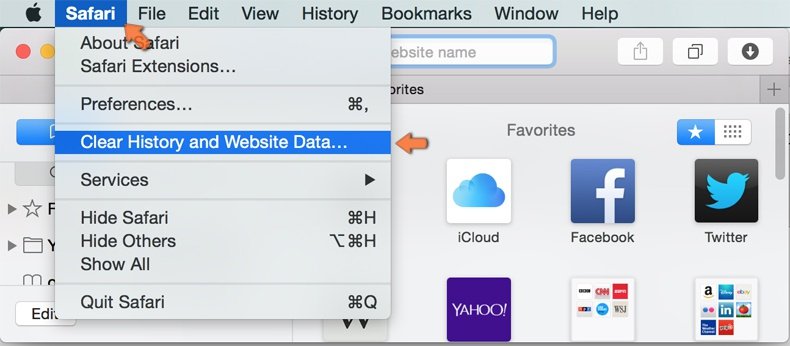
W otwartym oknie wybierz całą historię i kliknij przycisk wyczyść historię.
 Usuwanie złośliwych rozszerzeń z Microsoft Edge:
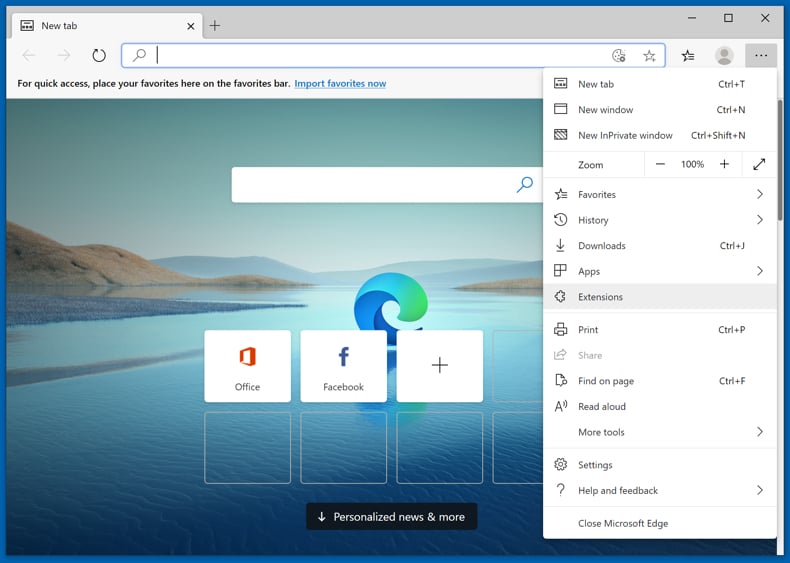
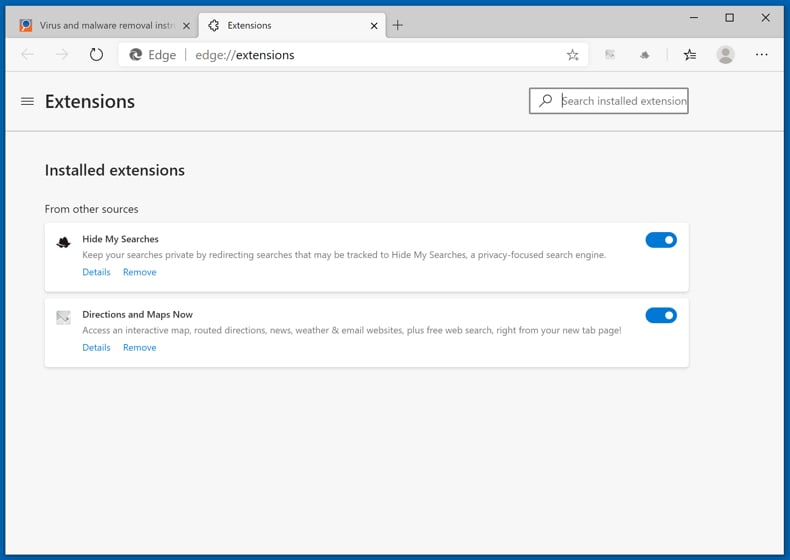
Kliknij ikonę menu Edge  (w prawym górnym rogu Microsoft Edge) i wybierz "Rozszerzenia". Znajdź wszystkie ostatnio zainstalowane podejrzane dodatki przeglądarki i kliknij "Usuń" pod ich nazwami.
Metoda opcjonalna:
Jeśli nadal masz problemy z usunięciem aktualizacji modułu Microsoft Edge przywróć ustawienia przeglądarki Microsoft Edge. Kliknij ikonę menu Edge (w prawym górnym rogu Microsoft Edge) i wybierz Ustawienia.
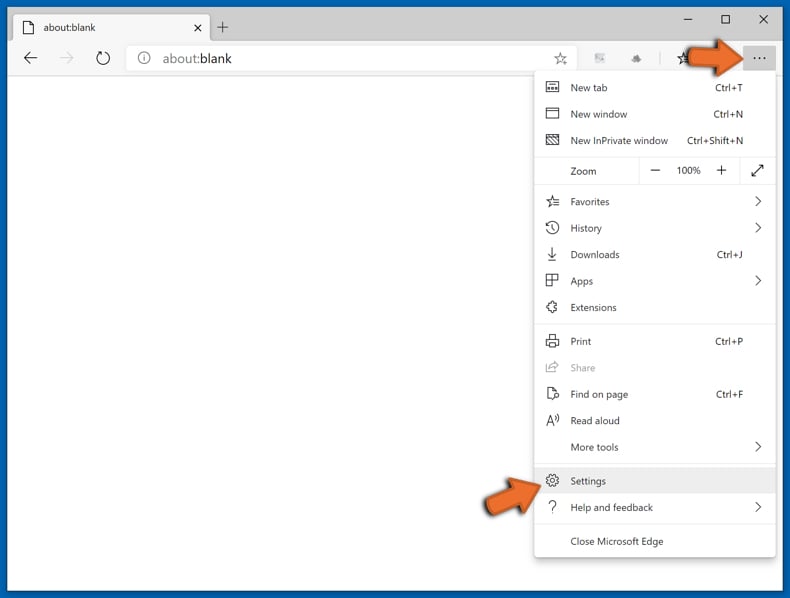
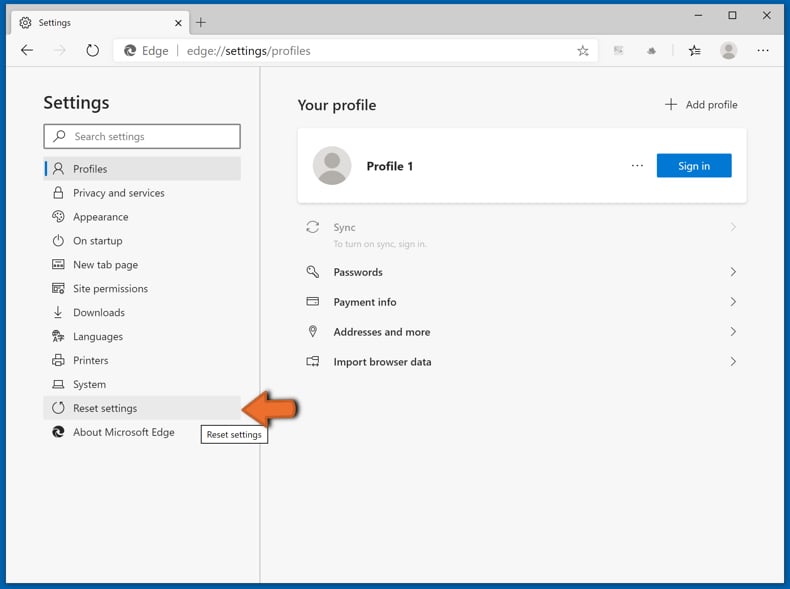
W otwartym menu ustawień wybierz Przywróć ustawienia.
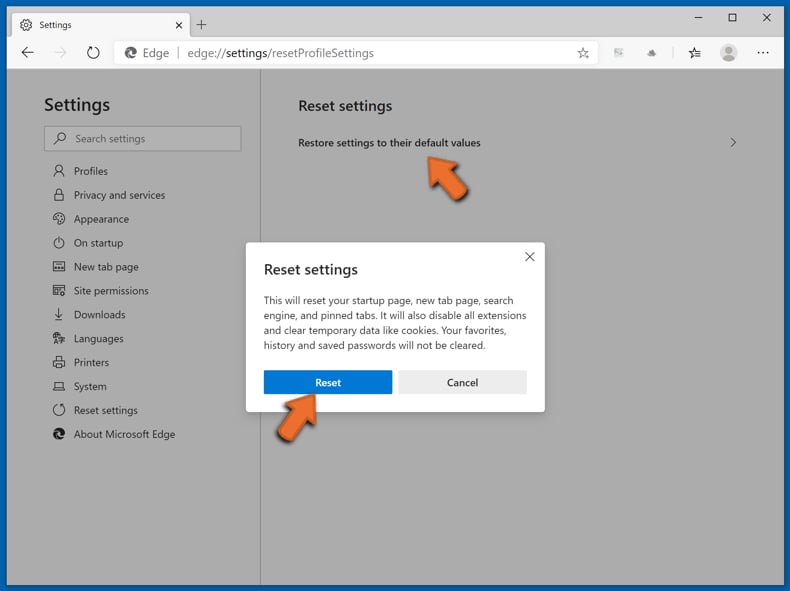
Wybierz Przywróć ustawienia do ich wartości domyślnych. W otwartym oknie potwierdź, że chcesz przywrócić ustawienia Microsoft Edge do domyślnych, klikając przycisk Przywróć.
- Jeśli to nie pomogło, postępuj zgodnie z tymi alternatywnymi instrukcjami wyjaśniającymi, jak przywrócić przeglądarkę Microsoft Edge.
Podsumowanie:
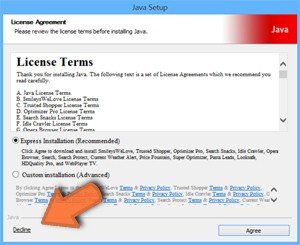 Najpopularniejsze adware i potencjalnie niechciane aplikacje infiltrują przeglądarki internetowe użytkownika poprzez pobrania bezpłatnego oprogramowania. Zauważ, że najbezpieczniejszym źródłem pobierania freeware są strony internetowe jego twórców. Aby uniknąć instalacji adware bądź bardzo uważny podczas pobierania i instalowania bezpłatnego oprogramowania. Podczas instalacji już pobranego freeware, wybierz Własne lub Zaawansowane opcje instalacji - ten krok pokaże wszystkie potencjalnie niepożądane aplikacje, które są instalowane wraz z wybranym bezpłatnym programem.
Pomoc usuwania:
Jeśli masz problemy podczas próby usunięcia adware niechciane rozszerzenie ad blocker unlimited ze swojego komputera, powinieneś zwrócić się o pomoc na naszym forum usuwania malware.
Opublikuj komentarz:
Jeśli masz dodatkowe informacje na temat niechciane rozszerzenie ad blocker unlimited lub jego usunięcia, prosimy podziel się swoją wiedzą w sekcji komentarzy poniżej.
Źródło: https://www.pcrisk.com/removal-guides/35414-ad-blocker-unlimited-adware
Często zadawane pytania (FAQ)
Jakie szkody może wyrządzić adware?
Adware może zalewać użytkowników niechcianymi reklamami, spowalniać przeglądarkę i przekierowywać na podejrzane strony internetowe. W niektórych przypadkach może również zbierać osobiste dane przeglądania lub narażać użytkowników na strony phishingowe i malware.
Co robi adware?
Adware wyświetla niechciane reklamy. Pojawiają się one zazwyczaj jako wyskakujące okienka, banery i kupony. Niektóre rodzaje zbierają również dane związane z przeglądaniem lub wymuszają otwieranie nowych kart przeglądarki prowadzących do określonych stron internetowych.
W jaki sposób twórcy adware generują przychody?
Twórcy adware zarabiają głównie poprzez marketing afiliacyjny. Otrzymują prowizje, gdy użytkownicy klikają reklamy, odwiedzają promowane strony, instalują dodatkowe oprogramowanie lub dokonują zakupów za pośrednictwem wyświetlanych treści.
Czy Combo Cleaner usunie adware Ad Blocker Unlimited?
Tak, Combo Cleaner przeskanuje komputer i usunie Ad Blocker Unlimited wraz z wszelkim innym znalezionym niechcianym oprogramowaniem. Ręczne usuwanie może pozostawić ukryte pliki lub komponenty, dlatego uruchomienie pełnego skanowania jest bezpieczniejszą i bardziej niezawodną opcją.
Udostępnij:
 Facebook
 X.com
X.com
 LinkedIn
 Skopiuj link

Tomas Meskauskas
Ekspert ds. bezpieczeństwa, profesjonalny analityk złośliwego oprogramowania
Jestem pasjonatem bezpieczeństwa komputerowego i technologii. Posiadam ponad 10-letnie doświadczenie w różnych firmach zajmujących się rozwiązywaniem problemów technicznych i bezpieczeństwem Internetu. Od 2010 roku pracuję jako autor i redaktor Pcrisk. Śledź mnie na Twitter i LinkedIn, aby być na bieżąco z najnowszymi zagrożeniami bezpieczeństwa online.
Portal bezpieczeństwa PCrisk jest prowadzony przez firmę RCS LT.
Połączone siły badaczy bezpieczeństwa pomagają edukować użytkowników komputerów na temat najnowszych zagrożeń bezpieczeństwa w Internecie. Więcej informacji o firmie RCS LT.
Nasze poradniki usuwania malware są bezpłatne. Jednak, jeśli chciałbyś nas wspomóc, prosimy o przesłanie nam dotacji.
Przekaż darowiznęPortal bezpieczeństwa PCrisk jest prowadzony przez firmę RCS LT.
Połączone siły badaczy bezpieczeństwa pomagają edukować użytkowników komputerów na temat najnowszych zagrożeń bezpieczeństwa w Internecie. Więcej informacji o firmie RCS LT.
Nasze poradniki usuwania malware są bezpłatne. Jednak, jeśli chciałbyś nas wspomóc, prosimy o przesłanie nam dotacji.
Przekaż darowiznę
▼ Pokaż dyskusję