

Otrzymaj bezpłatne skanowanie i sprawdź, czy twój komputer jest zainfekowany.
USUŃ TO TERAZAby korzystać z w pełni funkcjonalnego produktu, musisz kupić licencję na Combo Cleaner. Dostępny jest 7-dniowy bezpłatny okres próbny. Combo Cleaner jest własnością i jest zarządzane przez RCS LT, spółkę macierzystą PCRisk.
Jakim rodzajem malware jest BirdCall?
BirdCall to malware sklasyfikowany jako backdoor. Jest skierowany przeciwko użytkownikom Androida i jest dystrybuowany za pośrednictwem skompromitowanej platformy gamingowej. Wiadomo, że BirdCall był wcześniej wykorzystywany w atakach wymierzonych w użytkowników systemu Windows. BirdCall jest głównie używany do kradzieży informacji i jest zdolny do wykonywania poleceń. W przypadku wykrycia na urządzeniu backdoor powinien zostać natychmiast usunięty.
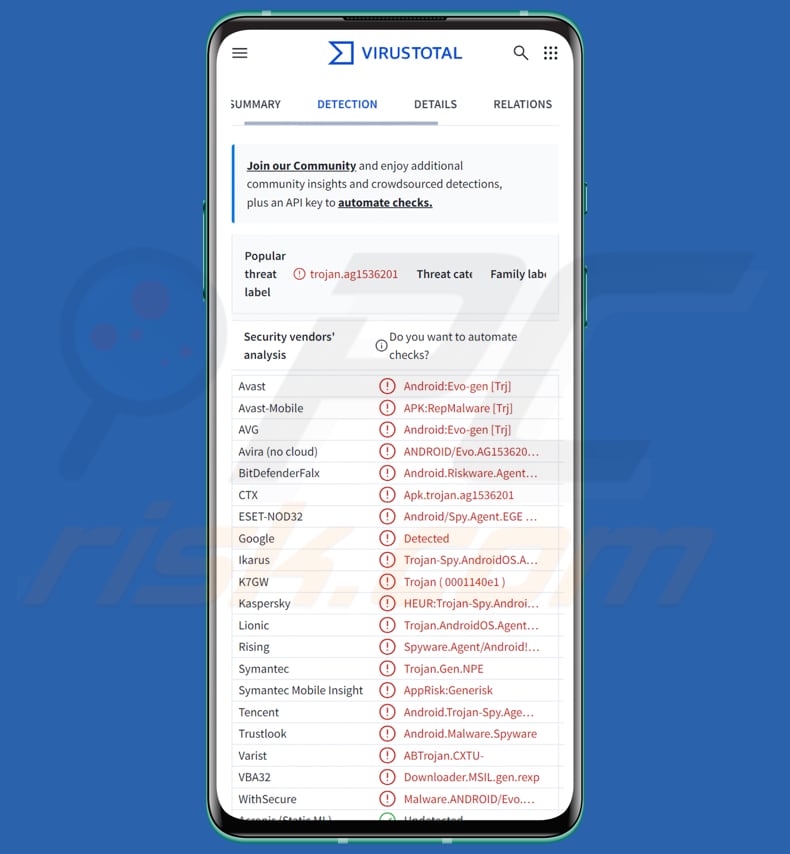
Szczegóły dotyczące BirdCall
BirdCall umożliwia cyberprzestępcom wykonywanie zrzutów ekranu urządzenia ofiary. Pozwala im to uzyskać poufne informacje, wiadomości, dokumenty lub śledzić aktywność na urządzeniu. Ponadto malware potrafi rejestrować naciśnięcia klawiszy. Ta funkcja zapisuje to, co ofiara wpisuje na klawiaturze. Atakujący mogą to wykorzystać do kradzieży haseł, nazw użytkowników, wiadomości i innych poufnych informacji.
Cyberprzestępcy mogą również używać BirdCall do kradzieży zawartości schowka. Ta funkcja umożliwia malware monitorowanie i kradzież wszystkiego, co zostanie skopiowane do schowka. Mogą to być hasła, adresy portfeli kryptowalutowych, poufne teksty itp. Ponadto BirdCall może wykonywać polecenia powłoki.
Wykonywanie poleceń powłoki pozwala cyberprzestępcom na zdalne uruchamianie poleceń na zainfekowanym urządzeniu. Ta funkcja może być wykorzystywana do wdrażania dodatkowych ładunków (infekowania urządzeń innym malware), usuwania aplikacji, zmiany ustawień, przesyłania lub pobierania plików lub wykonywania innych działań.
BirdCall jest również zdolny do gromadzenia innych danych, które mogą obejmować szczegóły systemu, kontakty, wiadomości i inne osobiste lub poufne dane. Malware wykorzystuje legalne usługi chmurowe, takie jak Dropbox i pCloud, do komunikacji z serwerem dowodzenia i kontroli (C2). Oznacza to, że złośliwy ruch sieciowy jest mniej prawdopodobny do wykrycia jako podejrzany lub zablokowania.
| Nazwa | Malware BirdCall |
| Typ Zagrożenia | Backdoor |
| Nazwy Wykrycia | Avast (Android:Evo-gen [Trj]), Combo Cleaner (Android.Riskware.Agent.NXH), ESET-NOD32 (Android/Spy.Agent.EGE Trojan), Kaspersky (HEUR:Trojan-Spy.AndroidOS.Agent.amm), Pełna lista (VirusTotal) |
| Objawy | Urządzenie działa wolno, ustawienia systemowe są modyfikowane bez zgody użytkownika, pojawiają się podejrzane aplikacje, znacznie wzrasta zużycie danych i baterii, przeglądarki przekierowują na podejrzane strony, wyświetlane są natrętne reklamy. |
| Metody Dystrybucji | Zainfekowane strony internetowe, złośliwe pliki APK (gry ze zaszytym trojanem) |
| Szkody | Kradzież danych osobowych (prywatne wiadomości, loginy/hasła itp.), obniżona wydajność urządzenia, szybkie rozładowywanie baterii, zmniejszona prędkość internetu, ogromne straty danych, straty finansowe, kradzież tożsamości, możliwe dodatkowe infekcje |
| Usuwanie malware (Windows) |
Aby usunąć możliwe infekcje malware, przeskanuj komputer profesjonalnym oprogramowaniem antywirusowym. Nasi analitycy bezpieczeństwa zalecają korzystanie z Combo Cleaner. Pobierz Combo CleanerBezpłatny skaner sprawdza, czy twój komputer jest zainfekowany. Aby korzystać z w pełni funkcjonalnego produktu, musisz kupić licencję na Combo Cleaner. Dostępny jest 7-dniowy bezpłatny okres próbny. Combo Cleaner jest własnością i jest zarządzane przez RCS LT, spółkę macierzystą PCRisk. |
Podsumowanie
BirdCall to backdoor używany do monitorowania ofiar i kradzieży poufnych informacji. Jego zdolność atakowania zarówno urządzeń z systemem Windows, jak i Android, w połączeniu z ukrytą komunikacją poprzez zaufane usługi chmurowe, czyni go poważnym cyberzagrożeniem. Zainfekowane urządzenia powinny zostać natychmiast przeskanowane za pomocą niezawodnego narzędzia bezpieczeństwa.
Więcej przykładów malware na Androida to Perseus, BeatBanker i Massiv.
Jak BirdCall przeniknął na moje urządzenie?
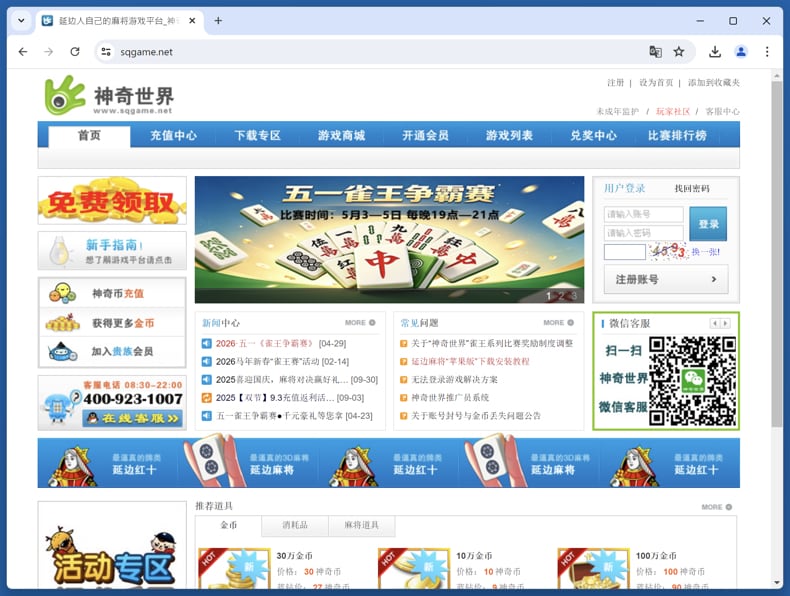
Urządzenia zostają zainfekowane, gdy użytkownicy pobierają i instalują oprogramowanie gier z zainfekowanej strony internetowej (sqgame[.]net) - platformy gamingowej. Cyberprzestępcy wykorzystują zmodyfikowane legalne pliki APK gier na Androida, które zawierają backdoor BirdCall. Na Androidzie infekcja następuje po pobraniu przez ofiary zainfekowanych trojanem plików APK gier i ich uruchomieniu.
Jak uniknąć instalacji malware?
Użytkownicy powinni aktualizować systemy operacyjne i aplikacje oraz korzystać z zaufanego oprogramowania zabezpieczającego. Zaleca się również unikanie klikania podejrzanych reklam lub wyskakujących okien na niezaufanych stronach internetowych. Załączniki i linki w wiadomościach e-mail również powinny być traktowane z ostrożnością, szczególnie jeśli wiadomość pochodzi od nieznanego nadawcy lub wydaje się niepowiązana z odbiorcą.
Oprogramowanie powinno być pobierane wyłącznie z oficjalnych stron internetowych i legalnych sklepów z aplikacjami. Pirackim aplikacjom, narzędziom do łamania zabezpieczeń i generatorom kluczy nigdy nie należy ufać.
Zainfekowana strona internetowa (sqgame[.]net) hostująca zainfekowane gry:
Szybkie menu:
- Wprowadzenie
- Jak usunąć historię przeglądania z przeglądarki Chrome?
- Jak wyłączyć powiadomienia przeglądarki Chrome?
- Jak zresetować przeglądarkę Chrome?
- Jak usunąć historię przeglądania z przeglądarki Firefox?
- Jak wyłączyć powiadomienia przeglądarki Firefox?
- Jak zresetować przeglądarkę Firefox?
- Jak odinstalować potencjalnie niechciane i/lub złośliwe aplikacje?
- Jak uruchomić urządzenie z Androidem w „Trybie awaryjnym"?
- Jak sprawdzić zużycie baterii przez różne aplikacje?
- Jak sprawdzić zużycie danych przez różne aplikacje?
- Jak zainstalować najnowsze aktualizacje oprogramowania?
- Jak przywrócić system do stanu domyślnego?
- Jak wyłączyć aplikacje z uprawnieniami administratora?
Usuwanie historii przeglądania z przeglądarki Chrome:
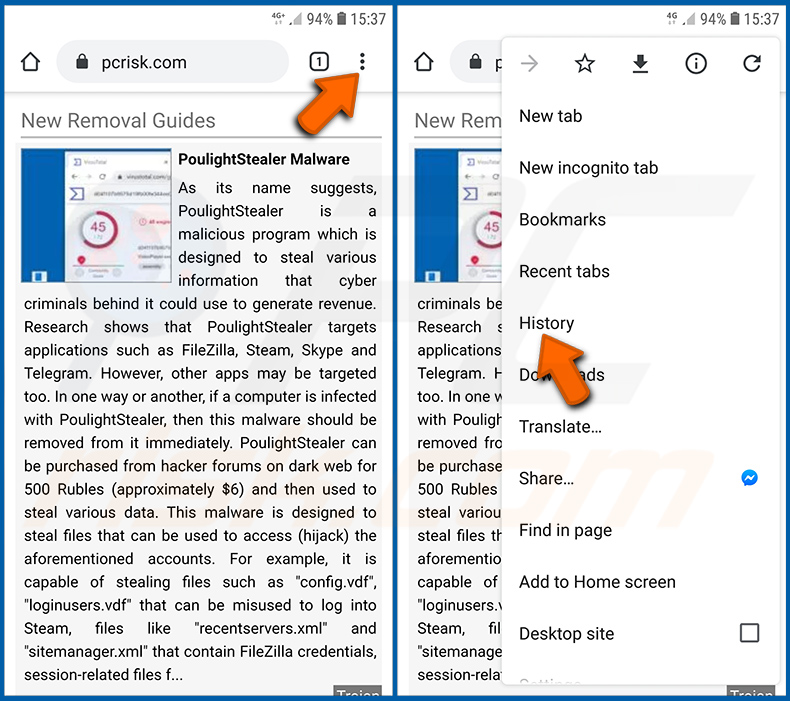
Dotknij przycisku „Menu" (trzy kropki w prawym górnym rogu ekranu) i wybierz „Historia" z otwartego menu rozwijanego.
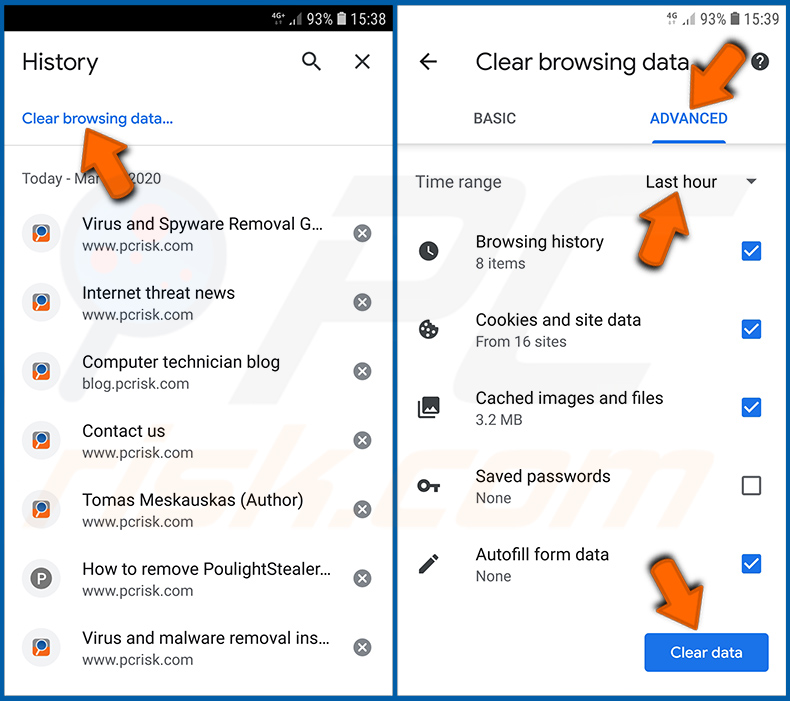
Dotknij „Wyczyść dane przeglądania", wybierz kartę „ZAAWANSOWANE", wybierz zakres czasu i typy danych, które chcesz usunąć, a następnie dotknij „Wyczyść dane".
Wyłączanie powiadomień przeglądarki Chrome:
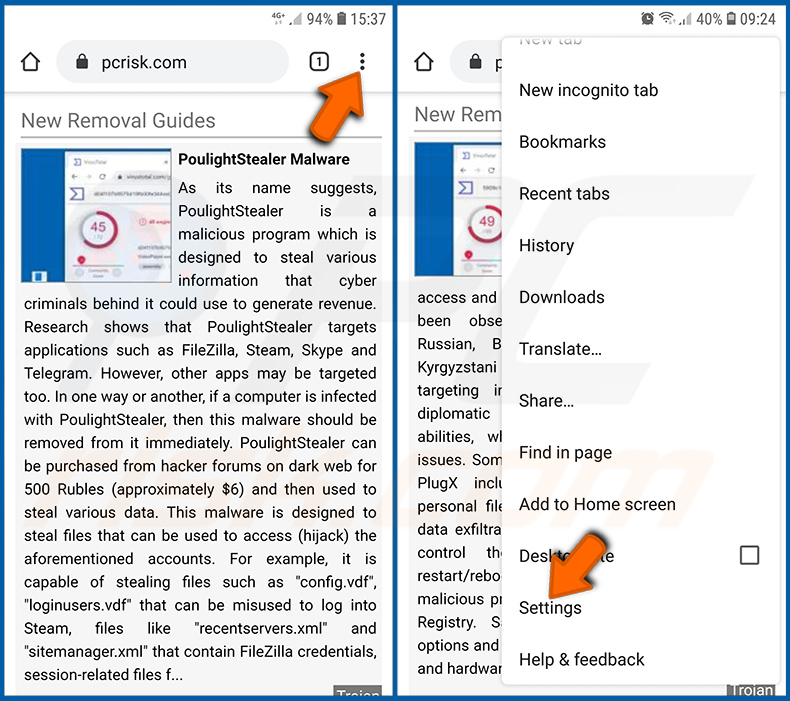
Dotknij przycisku „Menu" (trzy kropki w prawym górnym rogu ekranu) i wybierz „Ustawienia" z otwartego menu rozwijanego.
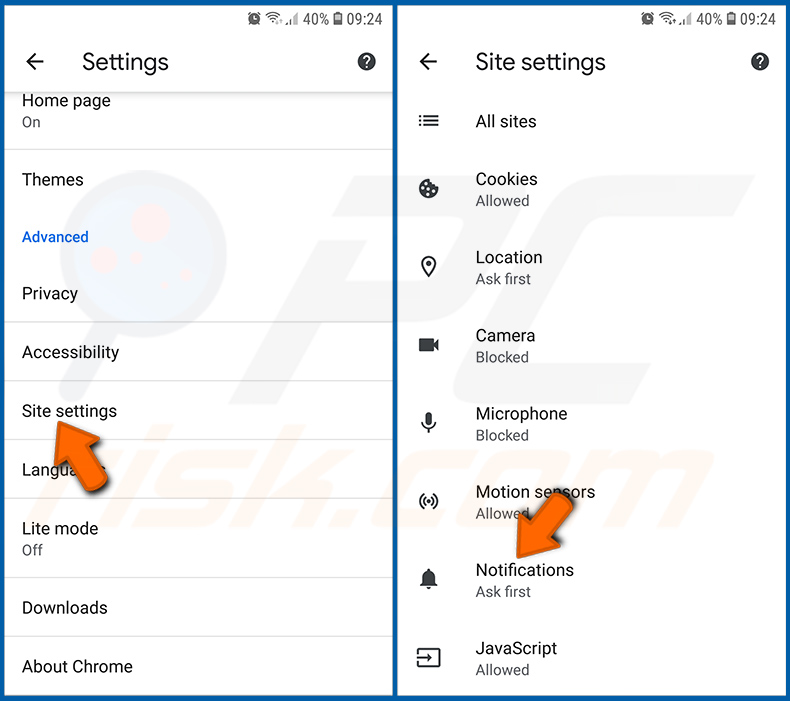
Przewiń w dół, aż zobaczysz opcję „Ustawienia witryn" i dotknij jej. Przewiń w dół, aż zobaczysz opcję „Powiadomienia" i dotknij jej.
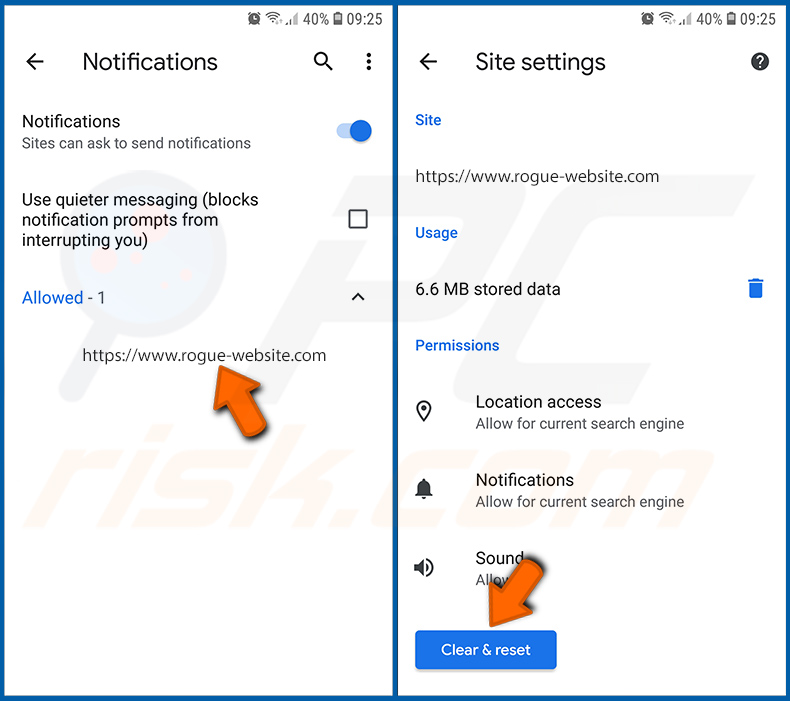
Znajdź strony internetowe, które wysyłają powiadomienia przeglądarki, dotknij ich i kliknij „Wyczyść i zresetuj". Spowoduje to usunięcie uprawnień przyznanych tym stronom do wysyłania powiadomień. Jednakże po ponownym odwiedzeniu tej samej strony może ona ponownie poprosić o pozwolenie. Można wybrać, czy udzielić tych uprawnień, czy nie (jeśli odmówisz, strona trafi do sekcji „Zablokowane" i nie będzie więcej prosić o pozwolenie).
Resetowanie przeglądarki Chrome:
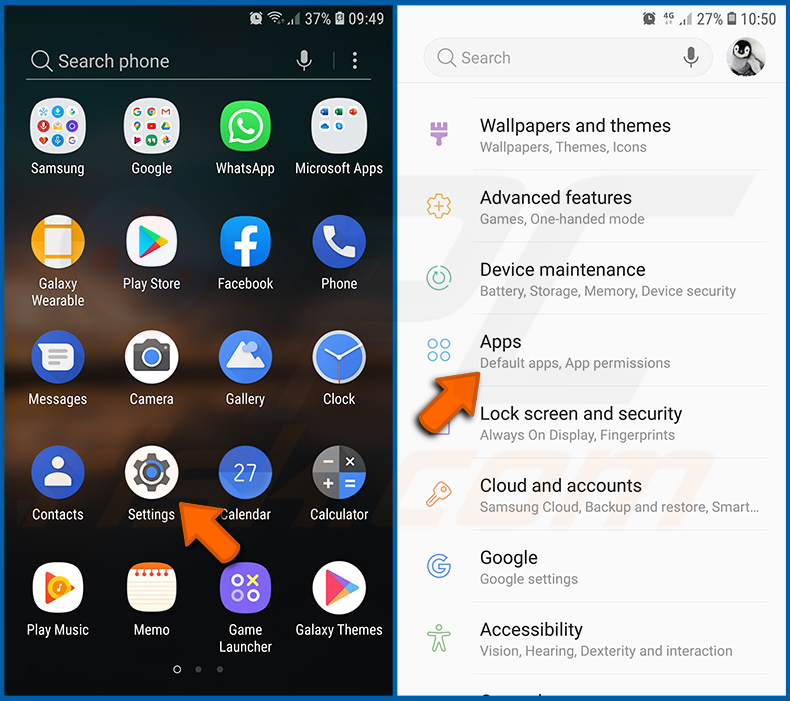
Przejdź do „Ustawienia", przewiń w dół, aż zobaczysz „Aplikacje" i dotknij tej opcji.
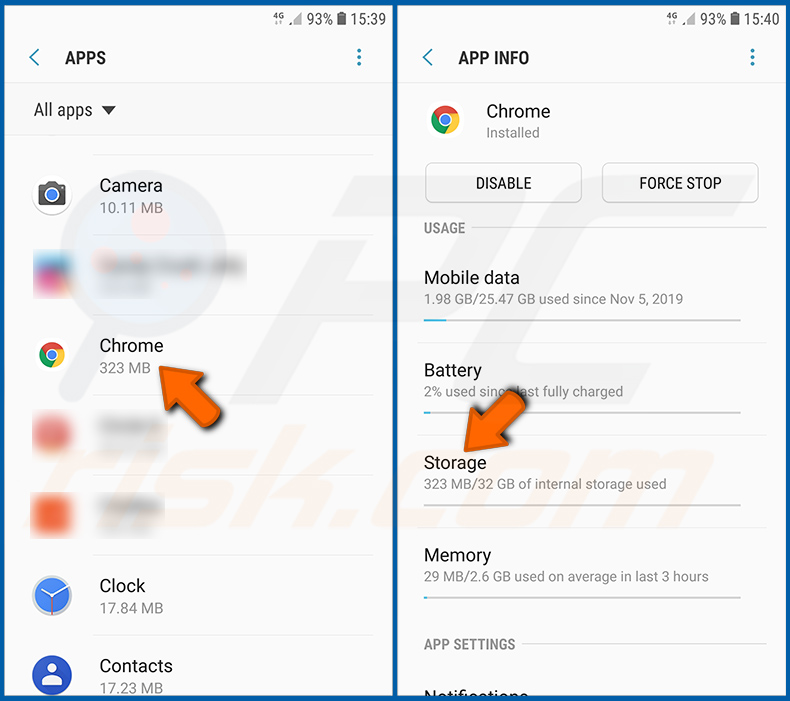
Przewiń w dół, aż znajdziesz aplikację „Chrome", wybierz ją i dotknij opcji „Pamięć".
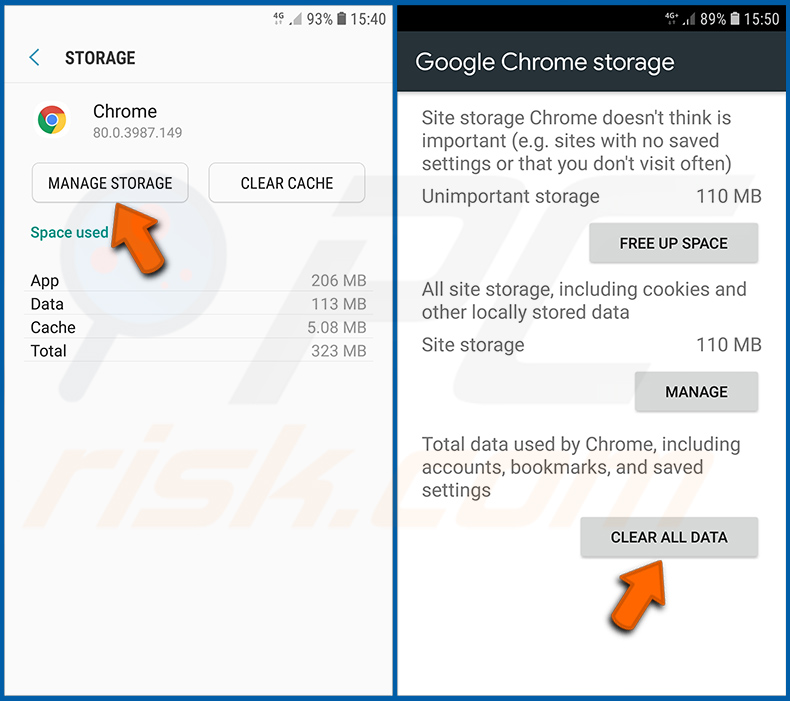
Dotknij „ZARZĄDZAJ PAMIĘCIĄ", następnie „WYCZYŚĆ WSZYSTKIE DANE" i potwierdź akcję, dotykając „OK". Należy pamiętać, że zresetowanie przeglądarki spowoduje usunięcie wszystkich przechowywanych w niej danych. Oznacza to, że wszystkie zapisane loginy/hasła, historia przeglądania, niestandardowe ustawienia i inne dane zostaną usunięte. Konieczne będzie również ponowne zalogowanie się na wszystkich stronach internetowych.
Usuwanie historii przeglądania z przeglądarki Firefox:
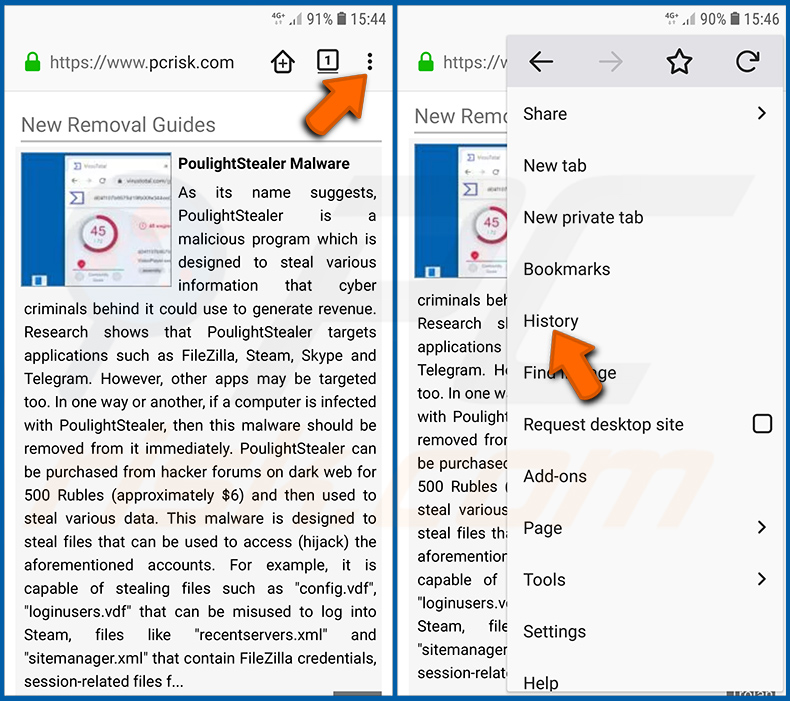
Dotknij przycisku „Menu" (trzy kropki w prawym górnym rogu ekranu) i wybierz „Historia" z otwartego menu rozwijanego.
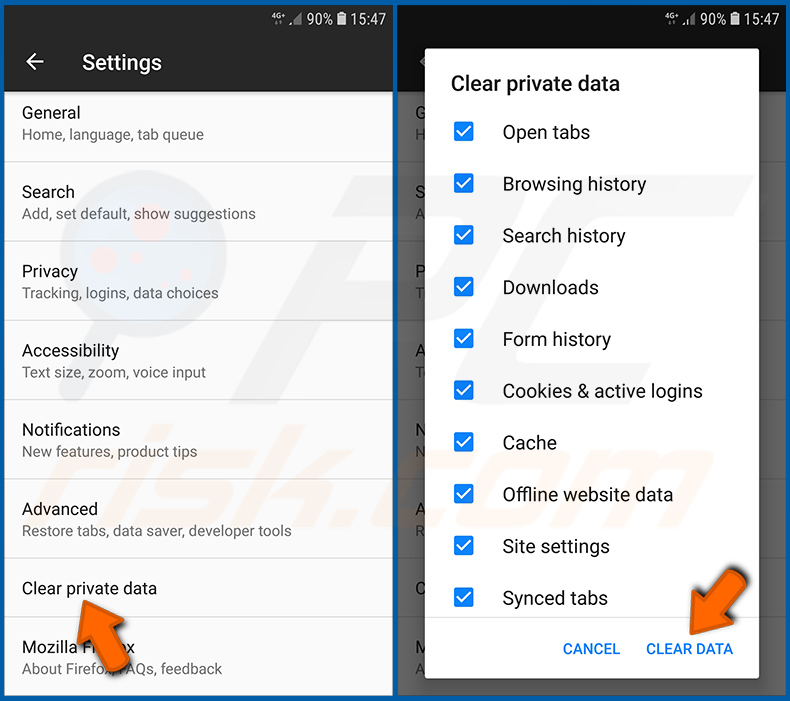
Przewiń w dół, aż zobaczysz „Wyczyść prywatne dane" i dotknij tej opcji. Wybierz typy danych, które chcesz usunąć, i dotknij „WYCZYŚĆ DANE".
Wyłączanie powiadomień przeglądarki Firefox:
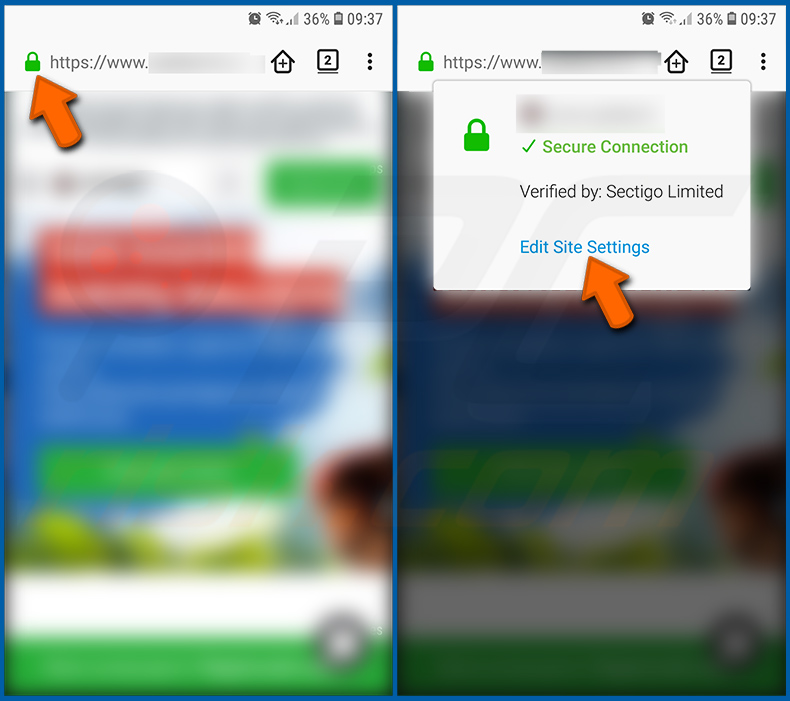
Odwiedź stronę internetową, która wysyła powiadomienia przeglądarki, dotknij ikony wyświetlanej po lewej stronie paska adresu URL (ikona niekoniecznie musi być „Kłódką") i wybierz „Edytuj ustawienia witryny".
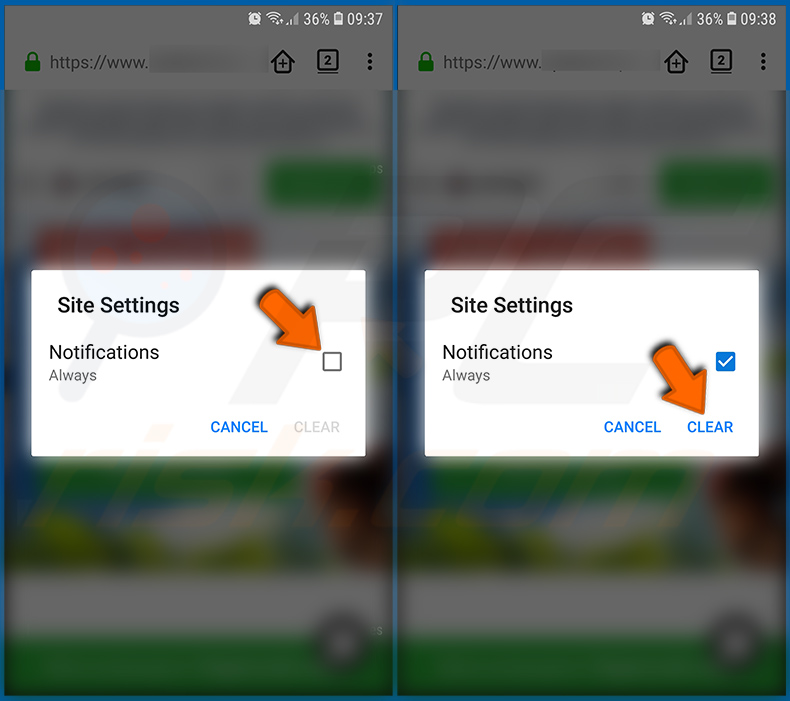
W otwartym okienku pop-up zaznacz opcję „Powiadomienia" i dotknij „WYCZYŚĆ".
Resetowanie przeglądarki Firefox:
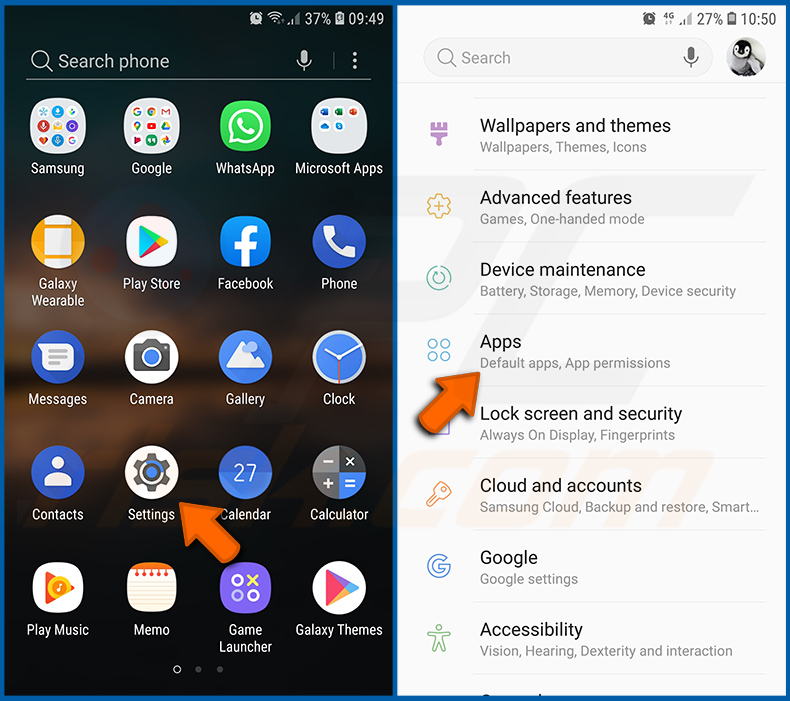
Przejdź do „Ustawienia", przewiń w dół, aż zobaczysz „Aplikacje" i dotknij tej opcji.
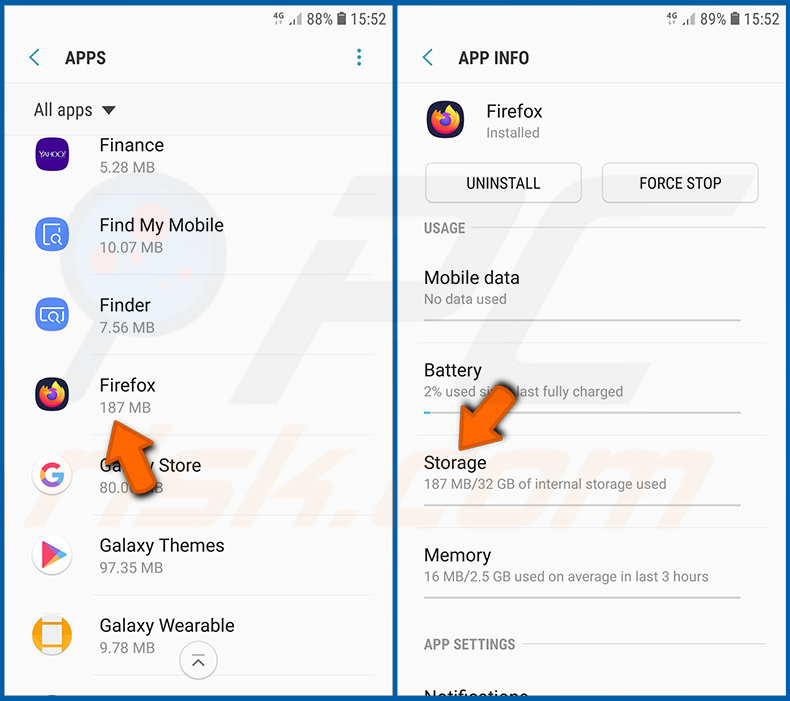
Przewiń w dół, aż znajdziesz aplikację „Firefox", wybierz ją i dotknij opcji „Pamięć".
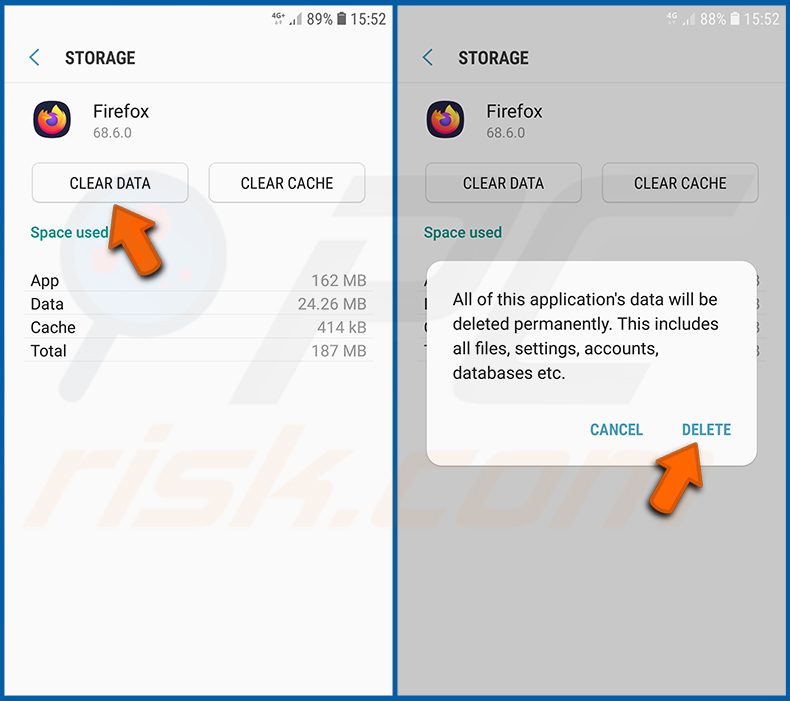
Dotknij „WYCZYŚĆ DANE" i potwierdź akcję, dotykając „USUŃ". Należy pamiętać, że zresetowanie przeglądarki spowoduje usunięcie wszystkich przechowywanych w niej danych. Oznacza to, że wszystkie zapisane loginy/hasła, historia przeglądania, niestandardowe ustawienia i inne dane zostaną usunięte. Konieczne będzie również ponowne zalogowanie się na wszystkich stronach internetowych.
Odinstalowywanie potencjalnie niechcianych i/lub złośliwych aplikacji:
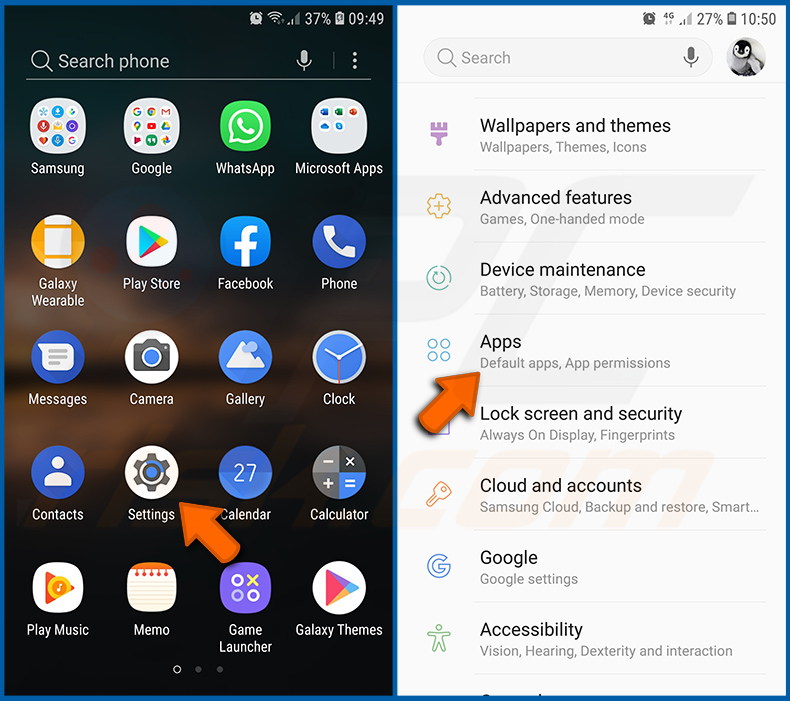
Przejdź do „Ustawienia", przewiń w dół, aż zobaczysz „Aplikacje" i dotknij tej opcji.
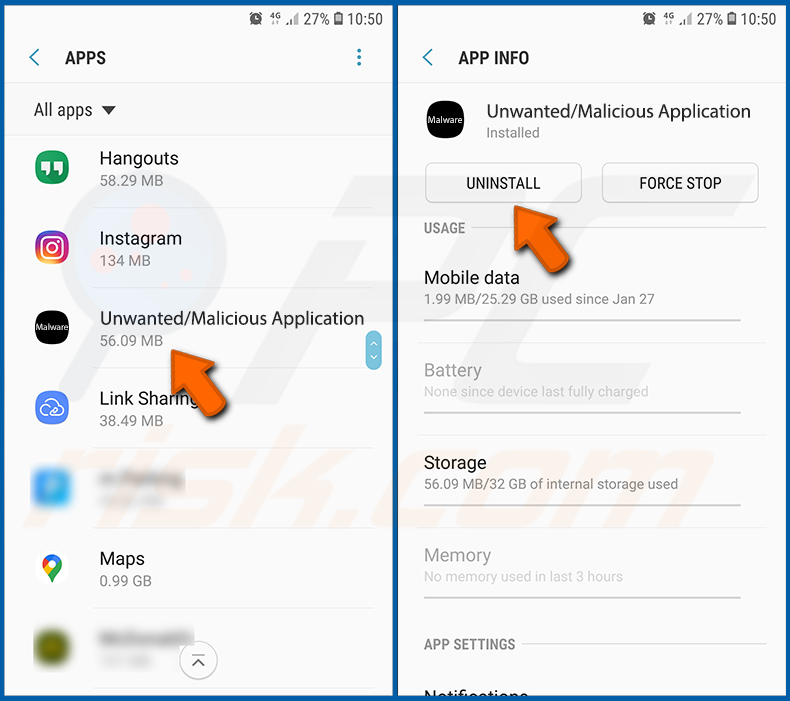
Przewiń w dół, aż zobaczysz potencjalnie niechcianą i/lub złośliwą aplikację, wybierz ją i dotknij „Odinstaluj". Jeśli z jakiegoś powodu nie możesz usunąć wybranej aplikacji (np. pojawia się komunikat o błędzie), spróbuj użyć „Trybu awaryjnego".
Uruchamianie urządzenia z Androidem w „Trybie awaryjnym":
„Tryb awaryjny" w systemie operacyjnym Android tymczasowo wyłącza uruchamianie wszystkich aplikacji firm trzecich. Korzystanie z tego trybu jest dobrym sposobem na diagnozowanie i rozwiązywanie różnych problemów (np. usuwanie złośliwych aplikacji, które uniemożliwiają użytkownikom wykonanie tego, gdy urządzenie działa „normalnie").
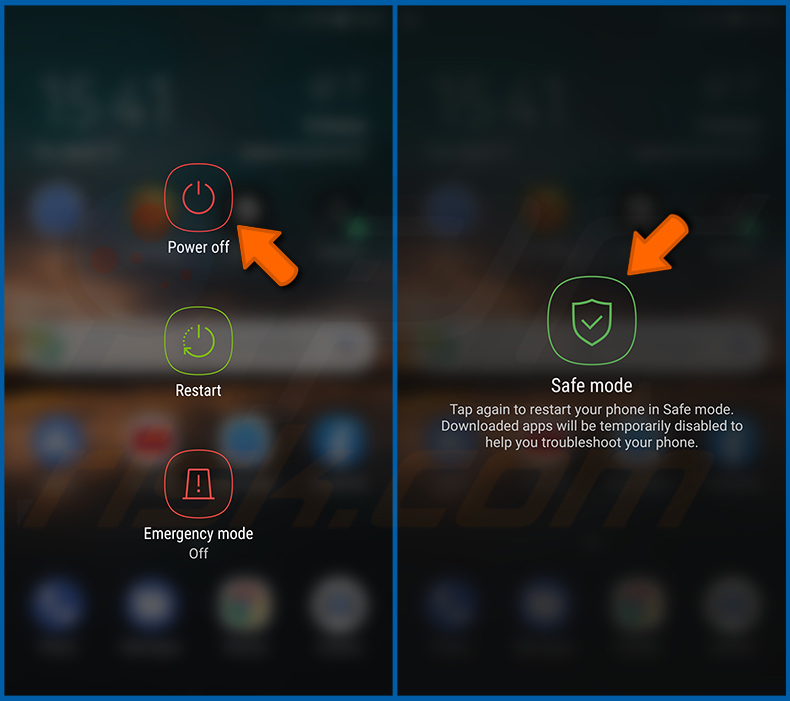
Naciśnij i przytrzymaj przycisk „Zasilanie", aż zobaczysz ekran „Wyłącz". Dotknij ikony „Wyłącz" i przytrzymaj ją. Po kilku sekundach pojawi się opcja „Tryb awaryjny" i będzie można ją uruchomić, restartując urządzenie.
Sprawdzanie zużycia baterii przez różne aplikacje:
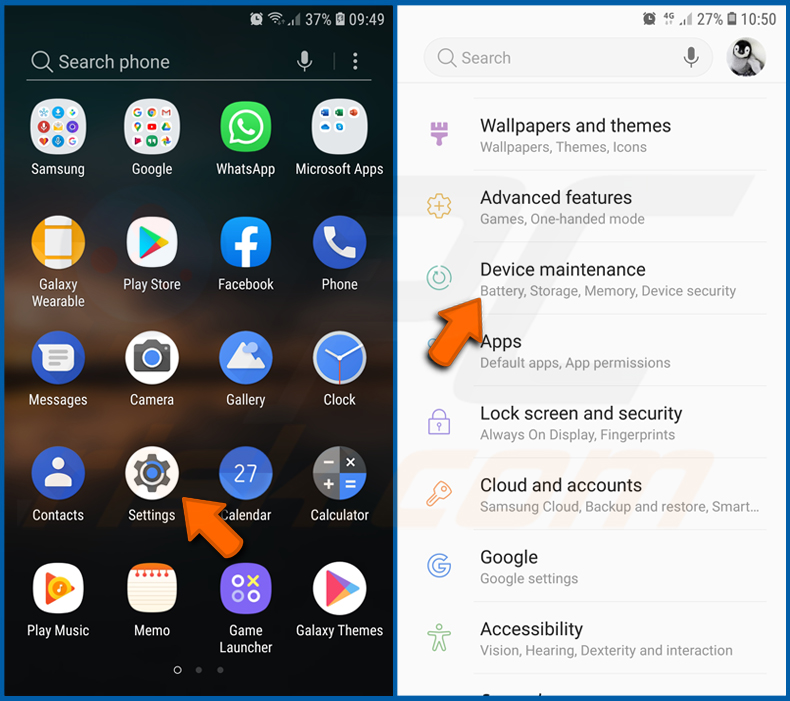
Przejdź do „Ustawienia", przewiń w dół, aż zobaczysz „Konserwacja urządzenia" i dotknij tej opcji.
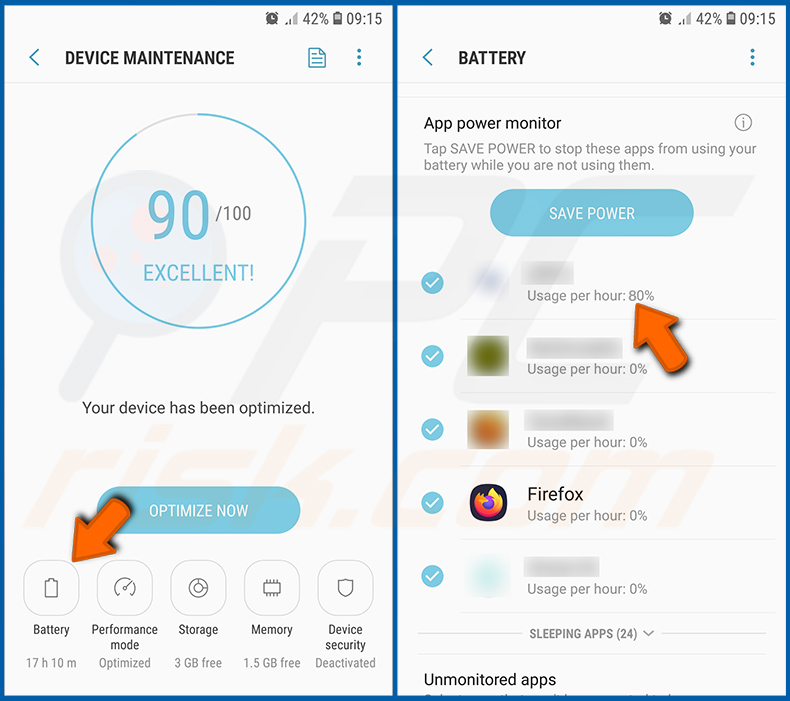
Dotknij „Bateria" i sprawdź zużycie każdej aplikacji. Legalne/autentyczne aplikacje są zaprojektowane tak, aby zużywać jak najmniej energii w celu zapewnienia najlepszego doświadczenia użytkownika i oszczędzania energii. Dlatego wysokie zużycie baterii może wskazywać, że aplikacja jest złośliwa.
Sprawdzanie zużycia danych przez różne aplikacje:
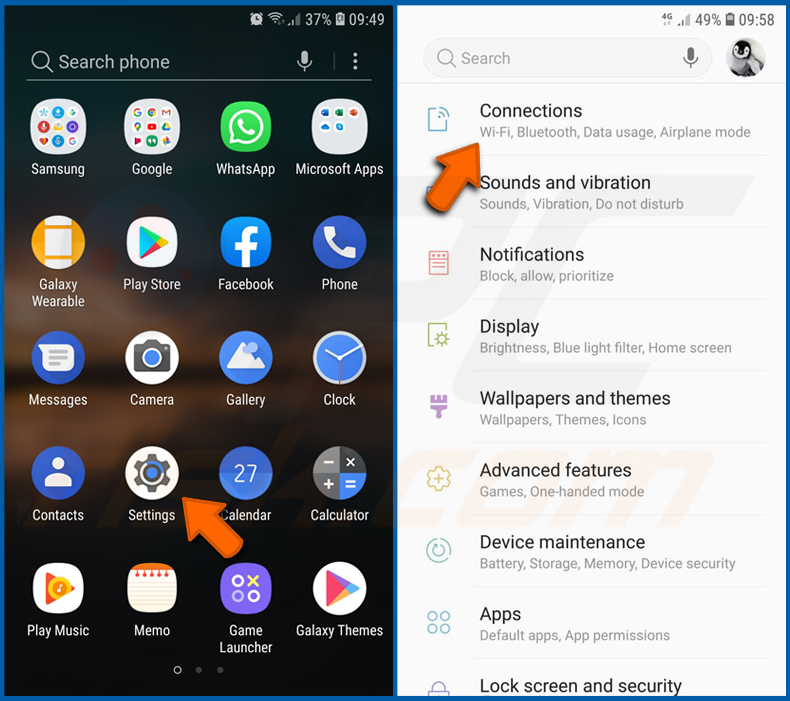
Przejdź do „Ustawienia", przewiń w dół, aż zobaczysz „Połączenia" i dotknij tej opcji.
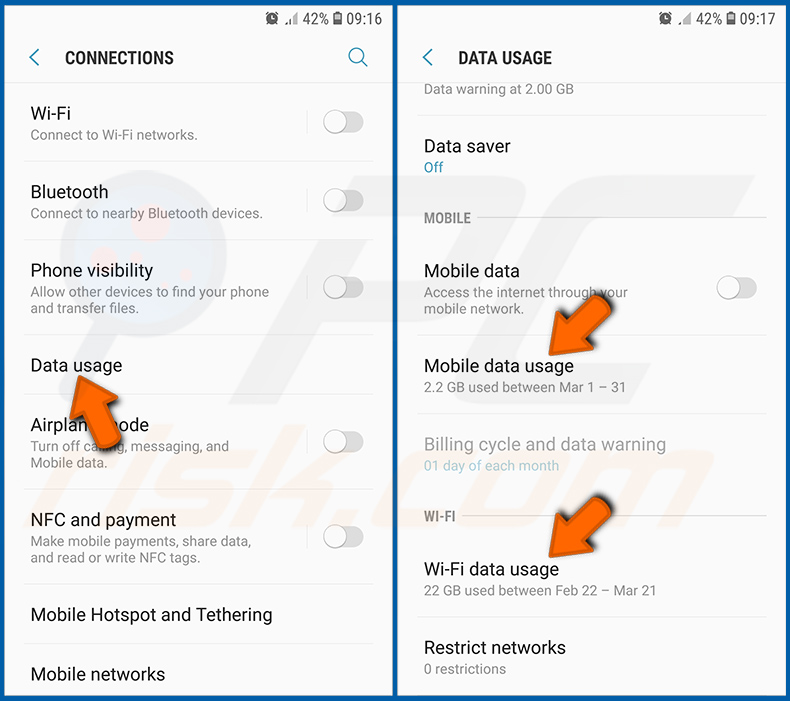
Przewiń w dół, aż zobaczysz „Użycie danych" i wybierz tę opcję. Podobnie jak w przypadku baterii, legalne/autentyczne aplikacje są zaprojektowane tak, aby minimalizować zużycie danych. Oznacza to, że ogromne zużycie danych może wskazywać na obecność złośliwej aplikacji. Należy pamiętać, że niektóre złośliwe aplikacje mogą być zaprojektowane do działania wyłącznie wtedy, gdy urządzenie jest połączone z siecią bezprzewodową. Z tego powodu należy sprawdzić zarówno zużycie danych mobilnych, jak i Wi-Fi.
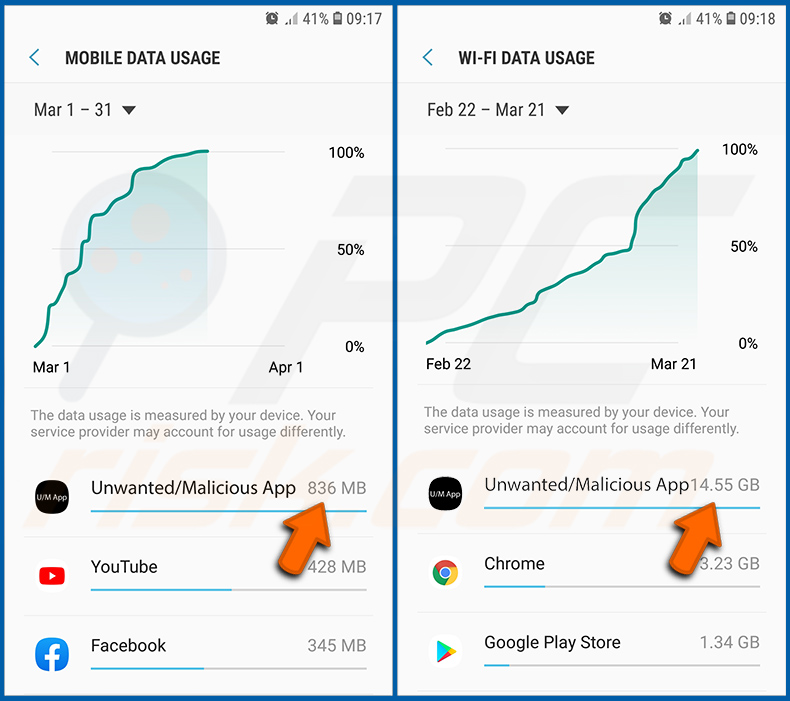
Jeśli znajdziesz aplikację, która zużywa dużo danych, mimo że nigdy jej nie używasz, zdecydowanie zalecamy odinstalowanie jej jak najszybciej.
Instalowanie najnowszych aktualizacji oprogramowania:
Utrzymywanie oprogramowania w aktualnym stanie jest dobrą praktyką, jeśli chodzi o bezpieczeństwo urządzenia. Producenci urządzeń stale wydają różne poprawki bezpieczeństwa i aktualizacje Androida w celu naprawienia błędów i luk, które mogą być wykorzystywane przez cyberprzestępców. Nieaktualny system jest znacznie bardziej podatny na ataki, dlatego zawsze należy upewnić się, że oprogramowanie urządzenia jest aktualne.
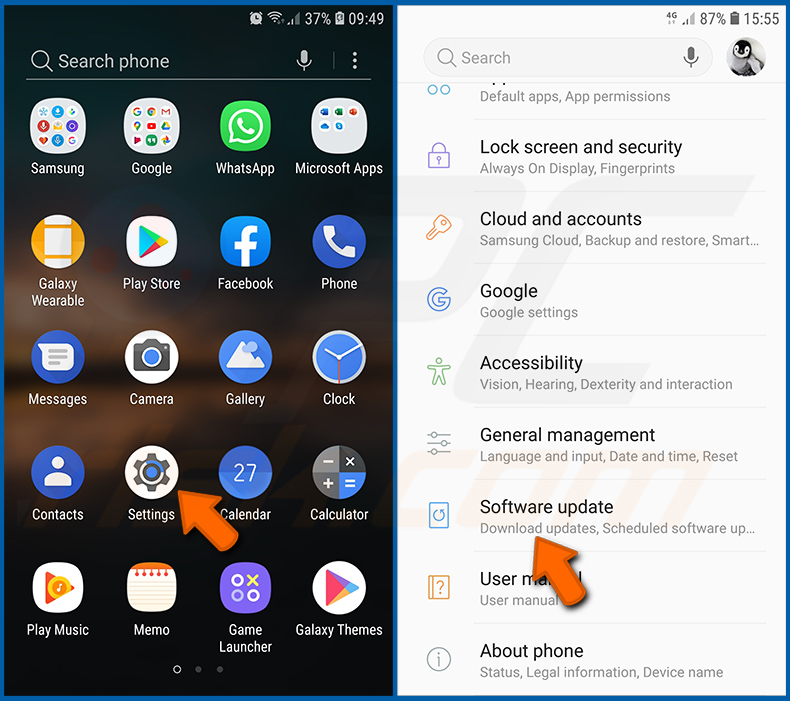
Przejdź do „Ustawienia", przewiń w dół, aż zobaczysz „Aktualizacja oprogramowania" i dotknij tej opcji.
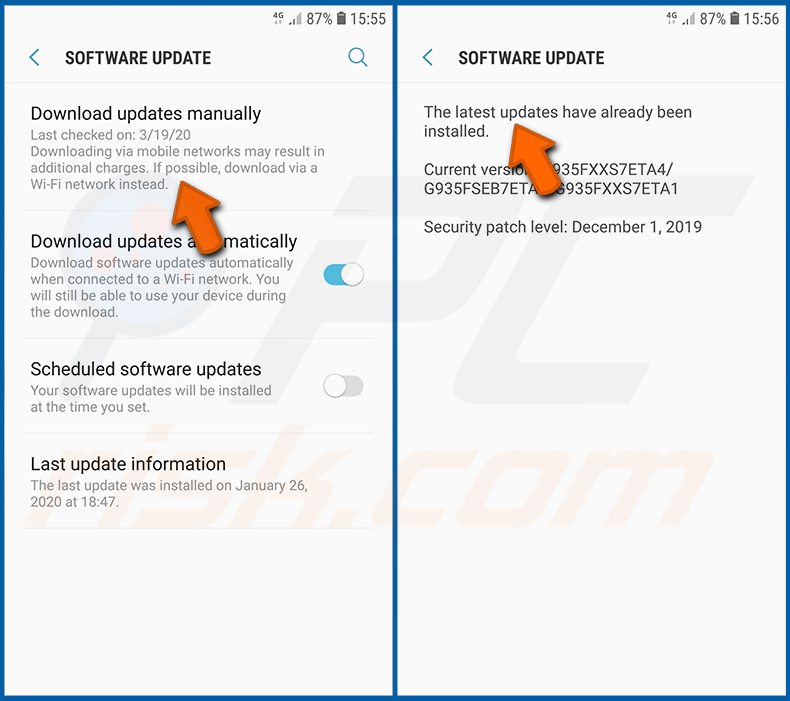
Dotknij „Pobierz aktualizacje ręcznie" i sprawdź, czy są dostępne aktualizacje. Jeśli tak, zainstaluj je natychmiast. Zalecamy również włączenie opcji „Pobieraj aktualizacje automatycznie" - pozwoli to systemowi powiadomić o wydaniu aktualizacji i/lub zainstalować ją automatycznie.
Przywracanie systemu do stanu domyślnego:
Wykonanie „Przywracania ustawień fabrycznych" jest dobrym sposobem na usunięcie wszystkich niechcianych aplikacji, przywrócenie ustawień systemu do domyślnych i ogólne wyczyszczenie urządzenia. Należy jednak pamiętać, że wszystkie dane na urządzeniu zostaną usunięte, w tym zdjęcia, pliki wideo/audio, numery telefonów (przechowywane w urządzeniu, nie na karcie SIM), wiadomości SMS i tak dalej. Innymi słowy, urządzenie zostanie przywrócone do stanu pierwotnego.
Można również przywrócić podstawowe ustawienia systemowe i/lub po prostu ustawienia sieciowe.
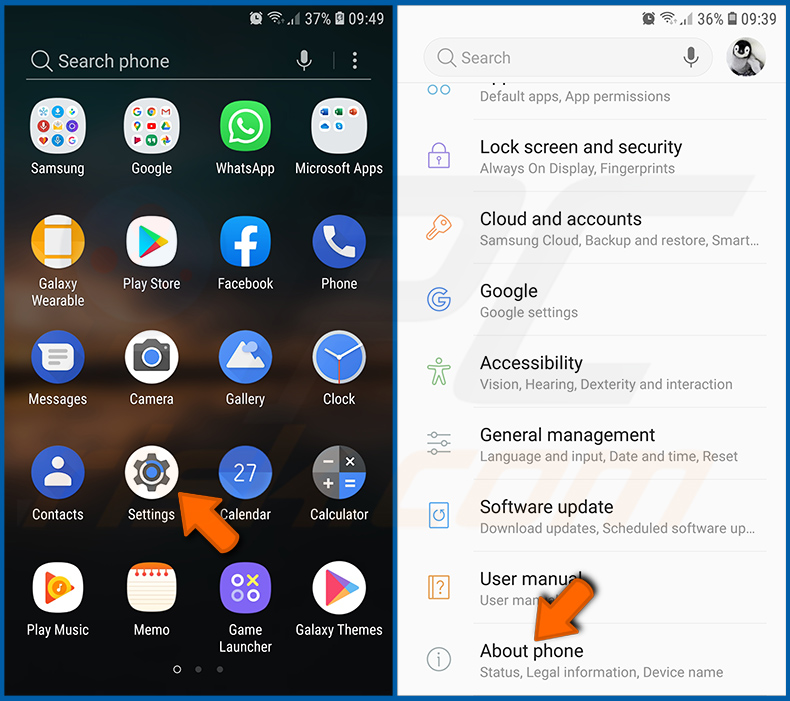
Przejdź do „Ustawienia", przewiń w dół, aż zobaczysz „Informacje o telefonie" i dotknij tej opcji.
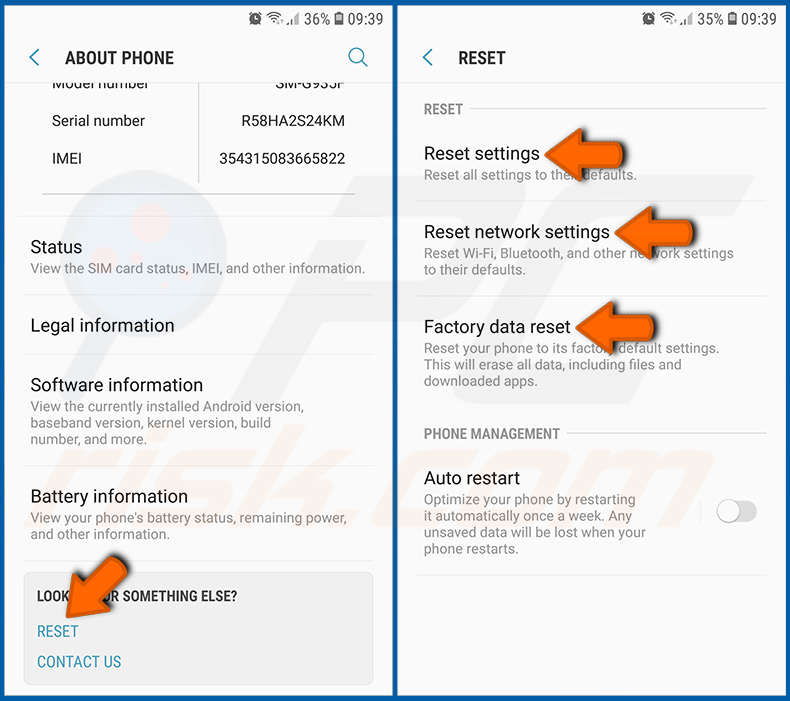
Przewiń w dół, aż zobaczysz „Resetowanie" i dotknij tej opcji. Teraz wybierz akcję, którą chcesz wykonać:
„Resetuj ustawienia" - przywraca wszystkie ustawienia systemowe do domyślnych;
„Resetuj ustawienia sieciowe" - przywraca wszystkie ustawienia związane z siecią do domyślnych;
„Przywracanie danych fabrycznych" - resetuje cały system i całkowicie usuwa wszystkie zapisane dane;
Wyłączanie aplikacji z uprawnieniami administratora:
Jeśli złośliwa aplikacja uzyska uprawnienia na poziomie administratora, może poważnie uszkodzić system. Aby utrzymać urządzenie w jak najbezpieczniejszym stanie, należy zawsze sprawdzać, które aplikacje mają takie uprawnienia, i wyłączać te, które nie powinny ich posiadać.
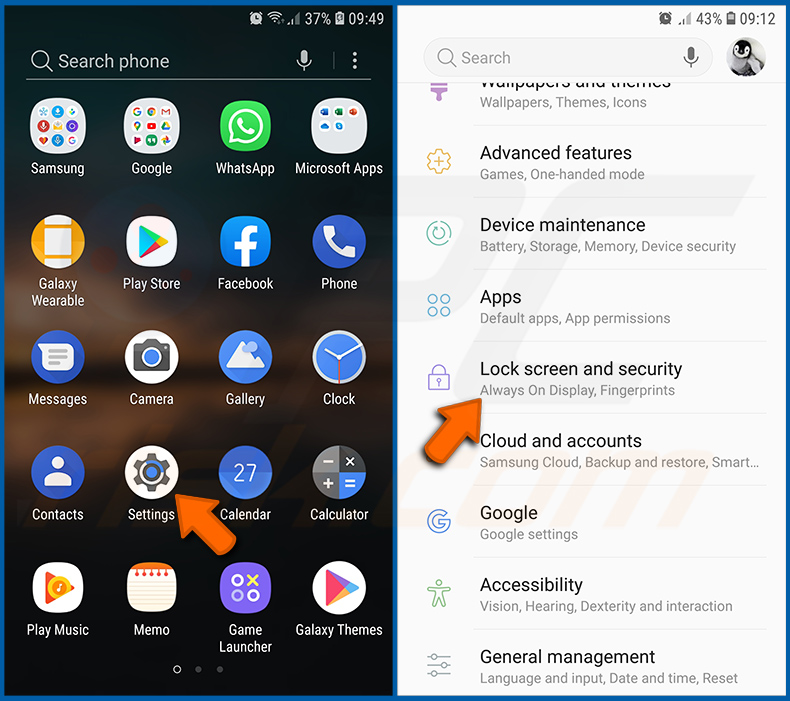
Przejdź do „Ustawienia", przewiń w dół, aż zobaczysz „Ekran blokady i zabezpieczenia" i dotknij tej opcji.
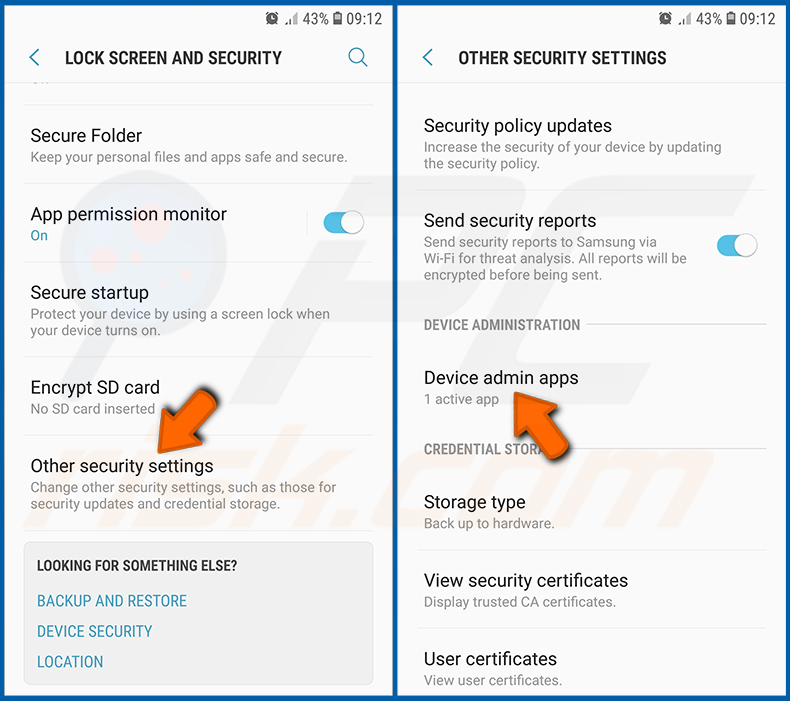
Przewiń w dół, aż zobaczysz „Inne ustawienia zabezpieczeń", dotknij tej opcji, a następnie dotknij „Aplikacje administratora urządzenia".
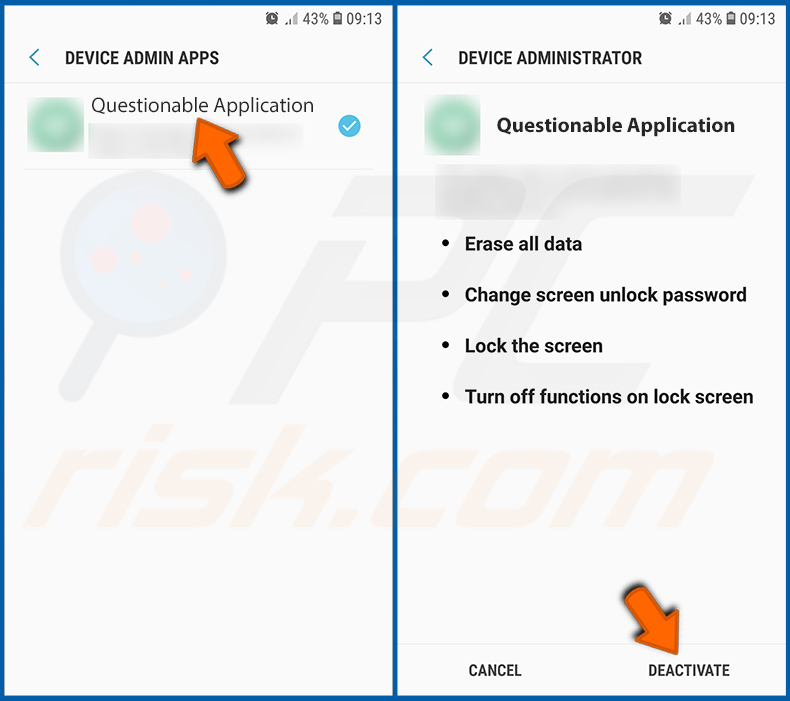
Zidentyfikuj aplikacje, które nie powinny mieć uprawnień administratora, dotknij ich, a następnie dotknij „DEZAKTYWUJ".
Często zadawane pytania (FAQ)
Moje urządzenie jest zainfekowane malware BirdCall, czy powinienem sformatować urządzenie pamięci masowej, aby się go pozbyć?
To działanie całkowicie eliminuje BirdCall z urządzenia, ale usuwa również wszystkie zapisane pliki i inne dane. Z tego powodu przed zastosowaniem tej opcji zazwyczaj zaleca się użycie niezawodnego narzędzia bezpieczeństwa, takiego jak Combo Cleaner.
Jakie są największe problemy, które może powodować malware?
Cyberprzestępcy mogą wykorzystywać złośliwe oprogramowanie do różnych celów, w tym szyfrowania plików, kradzieży poufnych informacji lub instalowania dodatkowych zagrożeń. W rezultacie ofiary mogą ponieść straty finansowe, paść ofiarą kradzieży tożsamości, utracić dane oraz doświadczyć dalszych infekcji systemu.
Jaki jest cel BirdCall?
BirdCall może przechwytywać zrzuty ekranu i zawartość schowka, rejestrować naciśnięcia klawiszy, wykonywać polecenia oraz gromadzić inne informacje osobiste (np. wiadomości SMS lub szczegóły systemu).
Jak BirdCall przeniknął na moje urządzenie?
Infekcje BirdCall rozprzestrzeniają się głównie poprzez zainfekowaną platformę gamingową o nazwie sqgame[.]net. Urządzenia zostają zainfekowane po pobraniu i zainstalowaniu zainfekowanych trojanem aplikacji gier na Androida, które zawierają to malware.
Czy Combo Cleaner ochroni mnie przed malware?
Combo Cleaner potrafi zidentyfikować i usunąć większość infekcji. Bardziej zaawansowane zagrożenia mogą ukrywać się głęboko w systemie i unikać wykrycia. Dlatego ważne jest przeprowadzenie pełnego skanowania systemu.
Udostępnij:
 Facebook
 X.com
X.com
 LinkedIn
 Skopiuj link

Tomas Meskauskas
Ekspert ds. bezpieczeństwa, profesjonalny analityk złośliwego oprogramowania
Jestem pasjonatem bezpieczeństwa komputerowego i technologii. Posiadam ponad 10-letnie doświadczenie w różnych firmach zajmujących się rozwiązywaniem problemów technicznych i bezpieczeństwem Internetu. Od 2010 roku pracuję jako autor i redaktor Pcrisk. Śledź mnie na Twitter i LinkedIn, aby być na bieżąco z najnowszymi zagrożeniami bezpieczeństwa online.
Portal bezpieczeństwa PCrisk jest prowadzony przez firmę RCS LT.
Połączone siły badaczy bezpieczeństwa pomagają edukować użytkowników komputerów na temat najnowszych zagrożeń bezpieczeństwa w Internecie. Więcej informacji o firmie RCS LT.
Nasze poradniki usuwania malware są bezpłatne. Jednak, jeśli chciałbyś nas wspomóc, prosimy o przesłanie nam dotacji.
Przekaż darowiznęPortal bezpieczeństwa PCrisk jest prowadzony przez firmę RCS LT.
Połączone siły badaczy bezpieczeństwa pomagają edukować użytkowników komputerów na temat najnowszych zagrożeń bezpieczeństwa w Internecie. Więcej informacji o firmie RCS LT.
Nasze poradniki usuwania malware są bezpłatne. Jednak, jeśli chciałbyś nas wspomóc, prosimy o przesłanie nam dotacji.
Przekaż darowiznę
▼ Pokaż dyskusję