

Otrzymaj bezpłatne skanowanie i sprawdź, czy twój komputer jest zainfekowany.
USUŃ TO TERAZAby korzystać z w pełni funkcjonalnego produktu, musisz kupić licencję na Combo Cleaner. Dostępny jest 7-dniowy bezpłatny okres próbny. Combo Cleaner jest własnością i jest zarządzane przez RCS LT, spółkę macierzystą PCRisk.
Czym jest malware Remus?
Remus to stealer powiązany z Lumma. Posiada podobne możliwości, w tym zdolność do kradzieży haseł z przeglądarek, plików cookie oraz informacji o portfelach kryptowalut. Jest uważany za ewolucję Lumma (nie za osobne malware). Remus wykorzystuje nowe techniki, takie jak EtherHiding, oraz ulepszone mechanizmy zapobiegające analizie.
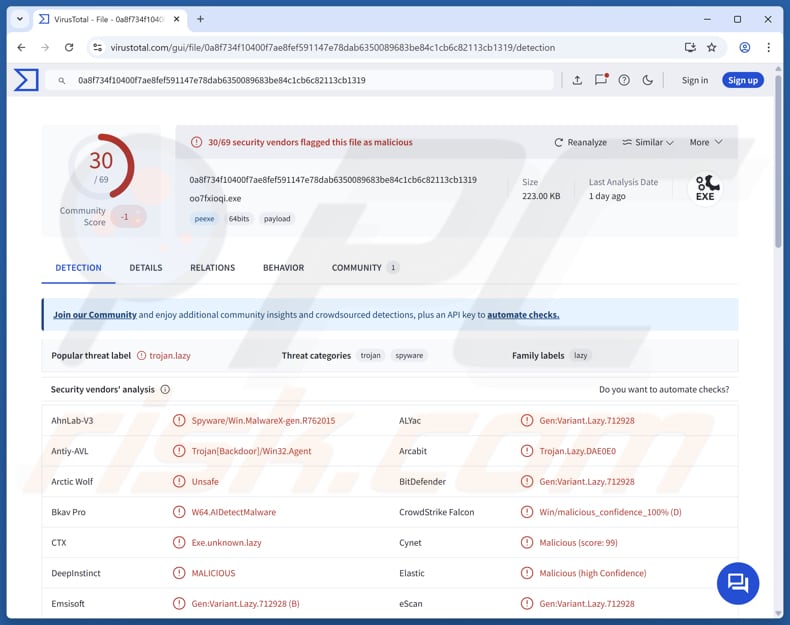
Więcej o Remus
Remus prawdopodobnie wyewoluował z wcześniejszego wariantu o nazwie Tenzor, który wydaje się być etapem pośrednim między Lumma a Remus. Remus i Lumma są bardzo podobne – wykorzystują wiele tych samych metod i mają podobny kod. Oba potrafią omijać zabezpieczenia przeglądarki zwane Application-Bound Encryption (ABE).
Wstrzykują fragment kodu do przeglądarki, aby uzyskać dostęp (i odszyfrować) chroniony klucz przechowywany w pamięci. Remus używa nieco mniejszej i bardziej wydajnej wersji kodu niż Lumma. Remus i Lumma ukrywają swoją aktywność, uruchamiając przeglądarkę na ukrytym pulpicie, dzięki czemu ofiara nie widzi żadnego okna.
Jeśli ta metoda nie zadziała, tworzą nową ukrytą przeglądarkę. Jedyną różnicą jest sposób nazewnictwa ukrytego pulpitu. Wykorzystują również inną technikę zwaną „SYSTEM impersonation", aby uzyskać wyższe uprawnienia. Obie metody umożliwiają kradzież danych z przeglądarki.
Ponadto Remus i Lumma próbują wykryć, czy działają wewnątrz maszyny wirtualnej. Robią to, sprawdzając informacje systemowe pod kątem oznak oprogramowania do wirtualizacji, takiego jak VMware, VirtualBox lub KVM. Jeśli wykryją te oznaki, mogą zmienić swoje zachowanie lub ukryć swoją aktywność.
Remus i Lumma sprawdzają także, czy działają bez ochrony (np. kryptera), zanim rozpoczną swoje złośliwe działania. Jeśli nie są chronione, wyświetlają komunikat ostrzegawczy, aby uniemożliwić operatorom rozprzestrzenianie lub przypadkowe uruchomienie malware.
Warto również zauważyć, że Remus i Lumma wykonują zadania takie jak zarządzanie pamięcią, kradzież ze schowka i przechowywanie konfiguracji w niemal identyczny sposób. Jednak Remus wykorzystuje zaktualizowane techniki do takich rzeczy jak kradzież danych, identyfikacja systemu i komunikacja z serwerami.
Największą zmianą jest sposób znajdowania serwerów dowodzenia – przejście na metodę opartą na blockchainie (EtherHiding) zamiast starszych technik. Zawiera również silniejsze funkcje antyanalityczne, aby uniknąć wykrycia. Co więcej, Remus pobiera adres C2 z blockchaina, co jest trudne do usunięcia lub zablokowania. To utrudnia likwidację zagrożenia.
Na koniec Remus sprawdza na wczesnym etapie, czy działa w sandboxie lub środowisku analitycznym. Skanuje załadowane moduły systemowe i porównuje je ze znanymi narzędziami zabezpieczeń i sandboxów. Jeśli wykryje którekolwiek z nich, natychmiast przerywa działanie. Ponieważ Remus jest bardzo podobny do stealera Lumma, jego głównym celem są dane takie jak nazwy użytkowników, hasła, dane przeglądarki, portfele kryptowalut i inne dane osobowe przechowywane na urządzeniu.
| Nazwa | Remus information stealer |
| Typ Zagrożenia | Stealer |
| Nazwy Wykrycia | Avast (FileRepMalware [Pws]), Combo Cleaner (Gen:Variant.Lazy.712928), ESET-NOD32 (Win64/Spy.Agent.AHB Trojan), Microsoft (Trojan:Win32/Ravartar!rfn), Symantec (ML.Attribute.HighConfidence), Pełna lista (VirusTotal) |
| Objawy | Stealery są zaprojektowane tak, aby potajemnie infiltrować komputer ofiary i pozostawać w ukryciu, dlatego na zainfekowanej maszynie nie są widoczne żadne szczególne objawy. |
| Możliwe Metody Dystrybucji | Zainfekowane załączniki e-mail, złośliwe reklamy internetowe, inżynieria społeczna, luki w oprogramowaniu, „cracki" oprogramowania. |
| Szkody | Kradzież haseł i informacji bankowych, kradzież tożsamości, przejęcie kont, straty finansowe. |
| Usuwanie malware (Windows) |
Aby usunąć możliwe infekcje malware, przeskanuj komputer profesjonalnym oprogramowaniem antywirusowym. Nasi analitycy bezpieczeństwa zalecają korzystanie z Combo Cleaner. Pobierz Combo CleanerBezpłatny skaner sprawdza, czy twój komputer jest zainfekowany. Aby korzystać z w pełni funkcjonalnego produktu, musisz kupić licencję na Combo Cleaner. Dostępny jest 7-dniowy bezpłatny okres próbny. Combo Cleaner jest własnością i jest zarządzane przez RCS LT, spółkę macierzystą PCRisk. |
Podsumowanie
Remus jest nowszym wariantem Lumma i dzieli wiele tych samych technik oraz celów. Służy do kradzieży poufnych danych użytkownika, takich jak hasła, informacje z przeglądarki i portfele kryptowalut. Zawiera również ulepszone funkcje ukrywania i ochrony przed wykryciem, aby uniknąć analizy i usunięcia.
Ogólnie rzecz biorąc, jest to ewolucja istniejącego malware kradnącego informacje, wyposażona w silniejsze metody unikania wykrycia. Przykłady innego malware kradnącego informacje to Torg, VoidStealer i BoryptGrab.
W jaki sposób Remus przeniknął na mój komputer?
Zazwyczaj cyberprzestępcy dostarczają malware za pośrednictwem oszukańczych wiadomości e-mail z zainfekowanymi załącznikami lub złośliwymi linkami, oszustw dotyczących pomocy technicznej, pirackich programów (lub narzędzi do łamania zabezpieczeń i generatorów kluczy), złośliwych reklam oraz luk w oprogramowaniu. Wykorzystują również fałszywe lub skompromitowane strony internetowe, sieci P2P, zewnętrzne programy do pobierania i podobne metody.
Malware jest często ukryty w złośliwych plikach wykonywalnych, dokumentach takich jak pliki MS Office lub PDF, archiwach lub skryptach. Infiltruje system, gdy użytkownicy pobiorą go i uruchomią.
Jak uniknąć instalacji malware?
Pobieraj oprogramowanie wyłącznie z oficjalnych stron internetowych lub zaufanych sklepów z aplikacjami i unikaj używania złamanych programów, pirackich narzędzi lub generatorów kluczy. Aktualizuj system operacyjny i wszystkie aplikacje na bieżąco. Zachowaj ostrożność wobec wyskakujących okienek, reklam i próśb o uprawnienia z niezaufanych stron internetowych i nie zezwalaj na powiadomienia z podejrzanych stron.
Ponadto ostrożnie traktuj nieoczekiwane wiadomości e-mail, szczególnie od nieznanych nadawców, i unikaj otwierania linków lub załączników, które wyglądają na niebezpieczne. Jeśli uważasz, że Twój komputer jest już zainfekowany, zalecamy uruchomienie skanowania za pomocą Combo Cleaner Antivirus dla Windows, aby automatycznie wyeliminować zainstalowane malware.
Jak ręcznie usunąć malware?
Większość infekcji trojanami możesz usunąć, przeprowadzając pełne skanowanie systemu za pomocą Combo Cleaner. Opisana poniżej pełna procedura ręczna przyda ci się, gdy automatyczne usuwanie się nie powiodło, gdy chcesz sprawdzić, czy skanowanie wykryło wszystko, lub gdy zagrożenie ma wiele punktów persystencji.
Odłącz komputer od sieci
Odłącz kabel Ethernet i wyłącz Wi-Fi. Jeśli korzystasz z laptopa, najszybciej zadziała klawisz trybu samolotowego.
Wiele trojanów wykrada dane - hasła zapisane w przeglądarce, sesje bankowe, zrzuty ekranu - i przyjmuje zdalne polecenia. Odcięcie sieci natychmiast zatrzymuje jedno i drugie. Nie podłączaj komputera do sieci aż do fazy 4.
Uruchom komputer w trybie awaryjnym z obsługą sieci
Tryb awaryjny wczytuje minimalny zestaw sterowników i uniemożliwia automatyczne uruchomienie się większości malware. Wariant „z obsługą sieci” pozwala pobrać narzędzia - Wi-Fi włącz ponownie dopiero po uruchomieniu systemu w tym trybie.
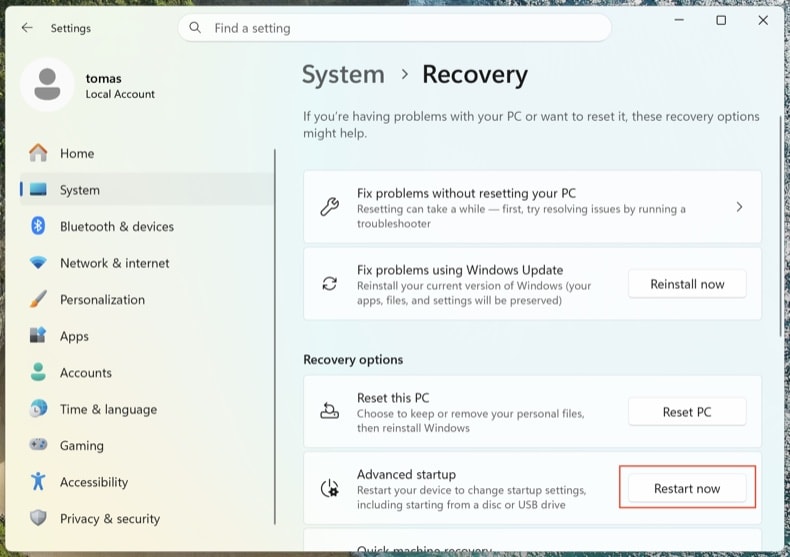
Otwórz . Kliknij Uruchom ponownie teraz obok opcji Uruchamianie zaawansowane.
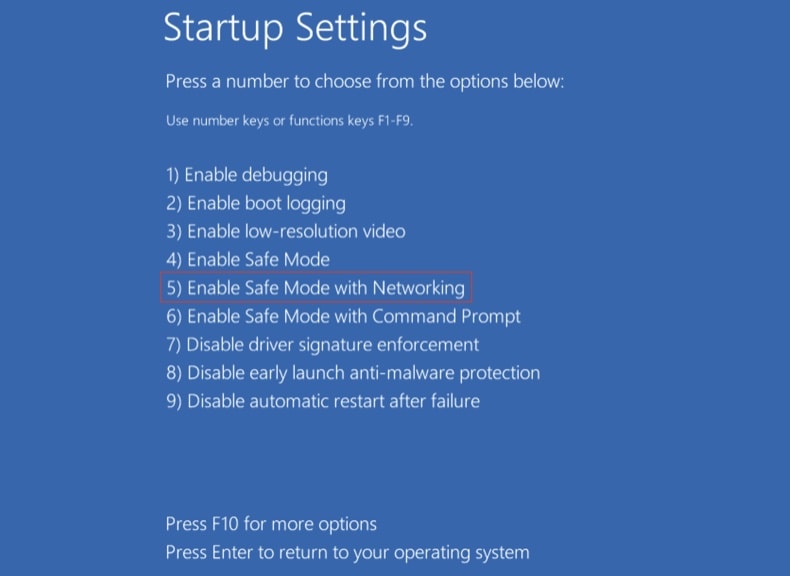
Komputer uruchomi się ponownie w menu „Wybierz opcję”. Kliknij . Po drugim ponownym uruchomieniu naciśnij 5 lub F5.
Kliknij logo Windows, przytrzymaj Shift, kliknij ikonę zasilania i wybierz Uruchom ponownie. Na ekranie Wybierz opcję kliknij . Naciśnij F5.
Windows 8
Przejdź do ekranu startowego, wpisz zaawansowane, wybierz Ustawienia → Zaawansowane opcje uruchamiania → Uruchom ponownie teraz → Rozwiązywanie problemów → Opcje zaawansowane → Ustawienia uruchamiania → Uruchom ponownie → F5.
Uwaga: wsparcie dla Windows 8 zakończyło się w styczniu 2023 roku - korzystając z tego systemu, narażasz się na znacznie większe ryzyko ponownej infekcji.
Windows 7
Kliknij Start → Zamknij → Uruchom ponownie → OK. Podczas uruchamiania systemu wielokrotnie naciskaj F8, aż pojawi się menu Zaawansowane opcje rozruchu, a następnie wybierz Tryb awaryjny z obsługą sieci.
Uwaga: wsparcie dla Windows 7 zakończyło się w styczniu 2020 roku - korzystając z tego systemu, narażasz się na znacznie większe ryzyko ponownej infekcji.
Sprawdź uruchomione procesy za pomocą Process Explorer
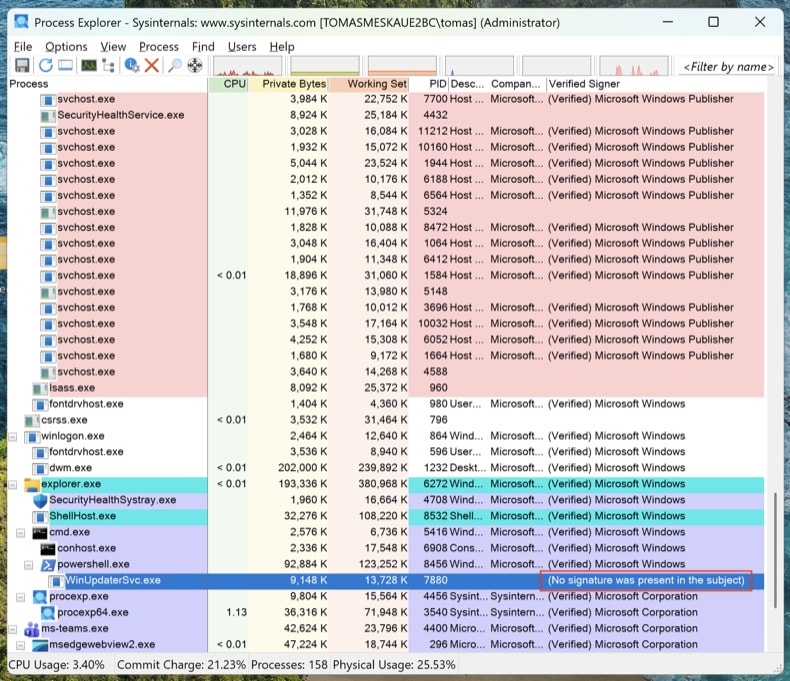
Pobierz Process Explorer z pakietu Microsoft Sysinternals. Uruchom go jako administrator. Kliknij oraz .
Posortuj listę według kolumny „Verified Signer”. Każdy niepodpisany proces uruchomiony z %AppData%, %LocalAppData%, %Temp% lub %ProgramData% jest podejrzany. Kliknij prawym przyciskiem → Properties, aby zobaczyć pełną ścieżkę pliku. Kliknij prawym przyciskiem → „Search Online”, aby sprawdzić nieznane nazwy procesów.
Menedżer zadań ukrywa pełne ścieżki plików, nie pokazuje podpisów cyfrowych i grupuje procesy w sposób, który ułatwia przeoczenie malware. Process Explorer to narzędzie, z którego korzystają sami inżynierowie Microsoft.
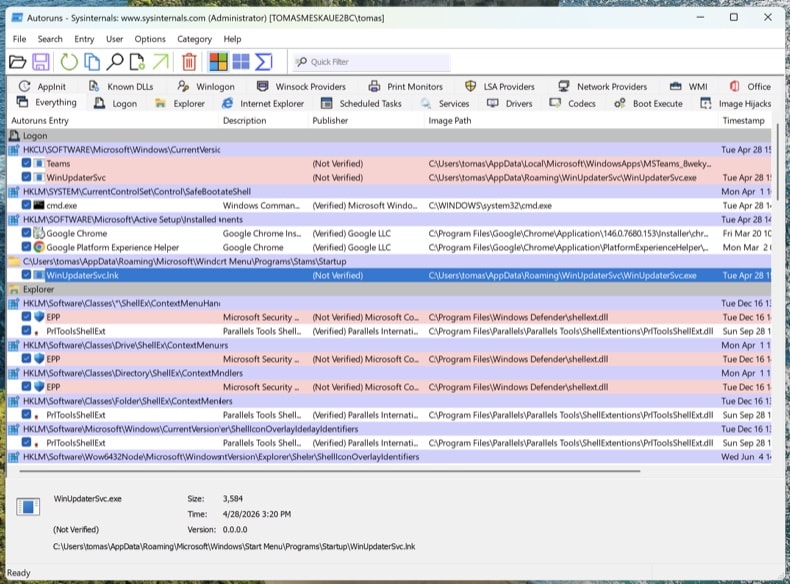
Zmapuj wszystkie punkty persystencji za pomocą Autoruns
Pobierz Autoruns. Kliknij prawym przyciskiem Autoruns.exe i wybierz Uruchom jako administrator - bez podniesionych uprawnień Autoruns nie może sprawdzić chronionych gałęzi rejestru.
W menu włącz i , a następnie kliknij Refresh.
Nowoczesne trojany nie ukrywają się wyłącznie w autostarcie. Przejrzyj poniższe karty i szukaj niepodpisanych lub nieznanych wpisów:
- Logon - klasyczne klucze Run/RunOnce
- Scheduled Tasks - częsta kryjówka, zwłaszcza zadania wykonujące akcje PowerShell, MSHTA lub rundll32
- Services - niepodpisane usługi w folderach innych niż foldery Microsoft
- WMI - subskrypcje zdarzeń to dyskretny mechanizm persystencji (MITRE T1546.003)
- Image Hijacks - nadużycie opcji „Debugger” w Image File Execution Options
- AppInit - biblioteki DLL wczytywane do każdego procesu z interfejsem graficznym
- Browser plug-ins - niepodpisane dodatki we wszystkich zainstalowanych przeglądarkach
Kliknij prawym przyciskiem podejrzany wpis → „Jump to Image”, aby zobaczyć właściwy plik. Kliknij prawym przyciskiem → „Search Online”, aby otworzyć VirusTotal dla skrótu pliku. Na razie niczego nie usuwaj - zanotuj tylko ścieżki plików i nazwy wpisów. Usuniemy je po skanowaniu.
Sprawdź plik hosts i ustawienia DNS
Trojany często przekierowują domeny banków, producentów antywirusów i serwerów aktualizacji na serwery kontrolowane przez atakującego, modyfikując plik hosts lub ustawienia DNS.
Plik hosts: Otwórz Notatnik jako administrator, a następnie otwórz plik C:\Windows\System32\drivers\etc\hosts. Legalne wpisy są oznaczone jako komentarz znakiem #. Każde niezakomentowane przypisanie adresu IP do domeny jest podejrzane - zwłaszcza przekierowania dla microsoft.com, windowsupdate lub domeny twojego banku.
Ustawienia DNS: Otwórz Wiersz polecenia jako administrator i wykonaj polecenie ipconfig /all. Upewnij się, że serwery DNS wskazują na twojego dostawcę internetu, twój router lub znany publiczny resolver (Cloudflare 1.1.1.1, Google 8.8.8.8). Następnie otwórz i sprawdź, czy ustawienia DNS oraz DNS over HTTPS (DoH) nie zostały przejęte.
Oczyszczony komputer z przejętym DNS nadal jest zagrożonym komputerem. Będzie ci się wydawać, że odwiedzasz chase.com, a w rzeczywistości trafisz na klon przygotowany przez atakującego.
Żaden pojedynczy antywirus nie wykrywa wszystkiego. Poniższa kolejność jest celowa: najpierw skanowanie offline (wykrywa rootkity, zanim system Windows w pełni się wczyta), następnie skanery na żądanie w działającym systemie, a na końcu ręczne usunięcie tego, co zostało przez nie pominięte.
Uruchom Microsoft Defender Offline
Uruchom ponownie komputer w zwykłym trybie Windows. Otwórz . Wybierz Program antywirusowy Microsoft Defender (skanowanie offline) i kliknij Skanuj teraz. Twój komputer uruchomi się ponownie w okrojonym środowisku i przeprowadzi skanowanie, zanim wczyta się pełny system operacyjny.
Rootkity i bootkity ukrywają się przed każdym skanerem uruchomionym w tej samej, już zainfekowanej sesji Windows. Skanowanie offline przed rozruchem systemu analizuje dysk, zanim malware zdąży się ukryć.
Certyfikat VB100. Łączy w jednym przebiegu ochronę przed trojanami, skanowanie rejestru i mechanizmów persystencji oraz ochronę przed oprogramowaniem szpiegującym. Dostępny jest 7-dniowy bezpłatny okres próbny.
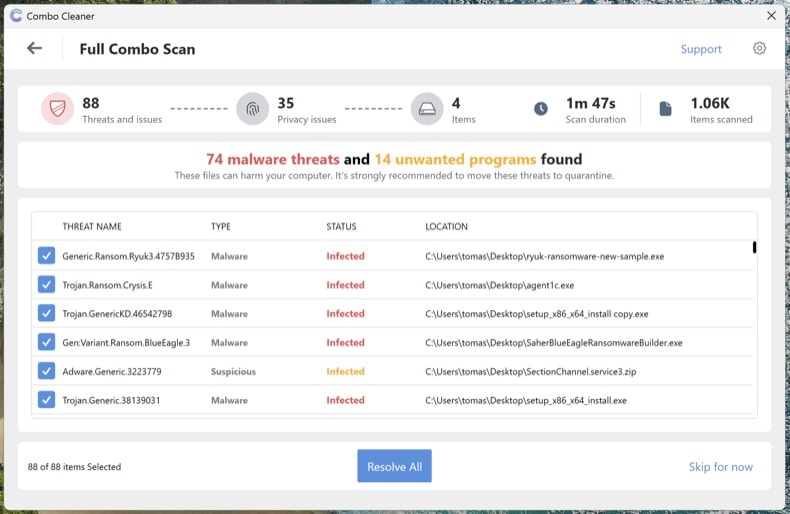
Pobierz Combo CleanerPrzeprowadź pełne skanowanie systemu za pomocą Combo Cleaner
Zainstaluj Combo Cleaner i przeprowadź pełne skanowanie systemu (nie szybkie skanowanie). Poczekaj na jego pełne zakończenie, przejrzyj wykryte zagrożenia i zastosuj zalecane działania. Combo Cleaner poddaje kwarantannie znane trojany i usuwa ich wpisy persystencji w rejestrze.
Przeprowadź skanowanie kontrolne za pomocą Microsoft Safety Scanner
Pobierz Microsoft Safety Scanner (MSERT.exe) - bezpłatne narzędzie Microsoft uruchamiane na żądanie. Plik wykonywalny wygasa po 10 dniach, dzięki czemu każda pobrana kopia zawiera najnowsze sygnatury. Przeprowadź pełne skanowanie po Combo Cleaner, aby wychwycić to, co mógłby przeoczyć pojedynczy silnik.
Różne silniki skanujące wykrywają różne zagrożenia. Dodatkowe skanowanie narzędziem Microsoft po Combo Cleaner to zdecydowanie najrzadziej wykorzystywany krok weryfikacyjny przy usuwaniu malware.
Ręcznie usuń wpisy, które nadal widnieją w Autoruns
Ponownie otwórz Autoruns. Każdy element oznaczony w kroku 4, który nadal istnieje, umknął automatycznym skanowaniom. Dla każdego pozostałego podejrzanego wpisu: kliknij prawym przyciskiem → Delete w Autoruns (usuwa to rejestrację persystencji), a następnie przejdź do ścieżki pliku i usuń sam plik. Opróżnij Kosz.
Niektóre pliki malware pojawiają się ponownie po usunięciu, ponieważ odtwarza je inny element w systemie. Jeśli usuniesz plik, a on wróci w ciągu kilku minut, w systemie pozostał punkt persystencji, którego Autoruns nie pokazał - zwykle jest to usługa lub zaplanowane zadanie działające z uprawnieniami SYSTEM. Ponownie przeprowadź skanowanie z kroków 6-8 lub przejdź do czystej instalacji (patrz koniec poradnika).
Zresetuj przeglądarki i wyczyść uprawnienia do powiadomień
Trojany i adware często przejmują przeglądarki - zmieniają domyślną wyszukiwarkę, instalują złośliwe rozszerzenia lub nadają sobie uprawnienia do powiadomień, aby wyświetlać oszukańcze wyskakujące okienka nawet po usunięciu malware.
- Chrome: otwórz
chrome://settings/reseti kliknij „Przywróć ustawienia do wartości domyślnych”. Następnie otwórzchrome://settings/content/notificationsi usuń wszystkie nieznane witryny. - Edge: otwórz
edge://settings/reset. Następnie sprawdźedge://settings/content/notifications. - Firefox: otwórz
about:supporti kliknij Odśwież program Firefox (Firefox nie ma przycisku „Resetuj” - odpowiednikiem jest „Odśwież”). Następnie sprawdź Ustawienia → Prywatność i bezpieczeństwo → Uprawnienia → Powiadomienia.
Przejrzyj rozszerzenia zainstalowane w każdej przeglądarce i usuń wszystkie nieznane, zwłaszcza te, których nie instalowałeś samodzielnie.
Ponownie włącz program Defender i ochronę przed naruszeniami oraz zaktualizuj wszystko
Wiele trojanów wyłącza oprogramowanie zabezpieczające. Otwórz i upewnij się, że opcje Ochrona w czasie rzeczywistym, Ochrona dostarczana z chmury i Ochrona przed naruszeniami są włączone. Ochrona przed naruszeniami uniemożliwia malware potajemne wyłączenie programu Defender.
Następnie uruchom Windows Update () i zaktualizuj przeglądarki oraz aplikacje. Trojan zwykle dostaje się do systemu przez nieaktualne oprogramowanie.
Zmień hasła z czystego urządzenia
Jeśli trojan był stealerem (Lumma, RedLine, Vidar i podobne są niezwykle powszechne), załóż, że każde hasło zapisane w twojej przeglądarce zostało przejęte. Zmieniaj hasła z innego, sprawdzonego i czystego urządzenia - twój telefon się nada, o ile nie jest zainfekowany.
Zalecana kolejność:
- Główna skrzynka e-mail w pierwszej kolejności - to centrum odzyskiwania dostępu do wszystkich pozostałych kont
- Konta bankowe i finansowe
- Hasło główne menedżera haseł (jeśli z niego korzystasz)
- Media społecznościowe, sklepy internetowe i pozostałe konta
Tam, gdzie to możliwe, włącz odporne na phishing uwierzytelnianie wieloskładnikowe (klucze dostępu / sprzętowe klucze FIDO2 / aplikacje uwierzytelniające) - zaawansowani atakujący potrafią obejść MFA oparte na SMS-ach.
Potwierdź czystość systemu i monitoruj go przez 7 dni
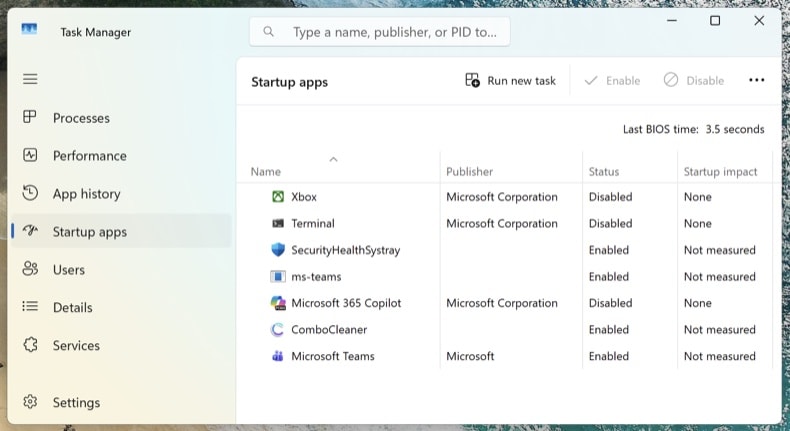
Ponownie połącz się z siecią i przeprowadź ostatnie pełne skanowanie za pomocą Combo Cleaner. Otwórz Menedżer zadań (Ctrl + Shift + Esc) i przejdź na kartę Aplikacje autostartu - upewnij się, że nic podejrzanego nie pojawiło się ponownie.
Przez następne 7 dni obserwuj, czy objawy nie powracają: nieoczekiwanie wysokie użycie CPU, ponowne pojawianie się nieznanych procesów, przekierowania w przeglądarce lub wyskakujące okienka. Jeśli cokolwiek wróci, oznacza to, że przeoczyłeś punkt persystencji i musisz powtórzyć procedurę - albo infekcja sięga głębiej i konieczna jest czysta instalacja.
Kiedy lepiej przeprowadzić czystą instalację Windows
Ręczne usuwanie nie zawsze jest właściwym rozwiązaniem. Ponowna instalacja systemu Windows od zera to jedyny sposób, by mieć 100% pewności, gdy:
- Malware pojawia się ponownie po każdej próbie usunięcia
- Wykryto bootkit lub rootkit UEFI (ta klasa zagrożeń działa poniżej systemu operacyjnego i przetrwa zwykłą ponowną instalację Windows)
- Potwierdzony trojan kradnący dane logowania działał z uprawnieniami administratora (Lumma, RedLine, Vidar) - system najprawdopodobniej zawiera wiele nieznanych ładunków
- Używasz komputera do bankowości internetowej, służbowej poczty e-mail lub innych zadań, w których nawet częściowa niepewność jest nie do przyjęcia
Czysta instalacja zajmuje 30-60 minut: ponowna instalacja Windows 11 przez . Najpierw wykonaj kopię zapasową dokumentów na zewnętrznym nośniku, przeskanuj ją za pomocą Combo Cleaner przed przywróceniem i zainstaluj aplikacje od nowa - nigdy nie przywracaj ich z kopii zapasowej zainfekowanego systemu.
Ważne: Ręczne usuwanie wymaga zaawansowanej znajomości obsługi komputera. Jeśli nie masz pewności, jak odróżnić pliki systemowe od złośliwych, przeprowadź automatyczne skanowanie za pomocą Combo Cleaner i Windows Defender i na tym poprzestań - ta metoda wychwytuje zdecydowaną większość trojanów atakujących użytkowników domowych bez ryzyka uszkodzenia systemu Windows przez usunięcie niewłaściwego pliku.
Często zadawane pytania (FAQ)
Mój komputer jest zainfekowany stealerem Remus, czy powinienem sformatować urządzenie pamięci masowej, aby się go pozbyć?
Takie podejście może całkowicie wyeliminować Remus, ale spowoduje również usunięcie wszystkich danych i plików przechowywanych na urządzeniu. Zamiast resetowania lub formatowania systemu, zazwyczaj zaleca się najpierw użycie niezawodnego narzędzia bezpieczeństwa, takiego jak Combo Cleaner.
Jakie są największe problemy, które może powodować malware?
Malware może zbierać poufne dane, szyfrować pliki, dostarczać dodatkowe malware i wykonywać inne złośliwe działania. Może to prowadzić do nieautoryzowanego dostępu do kont, strat finansowych, utraty danych i kradzieży tożsamości. Ogólnie rzecz biorąc, może to skutkować poważnymi problemami z bezpieczeństwem i prywatnością.
Jaki jest cel Remus?
Celem Remus jest kradzież poufnych informacji. Celuje w dane takie jak hasła z przeglądarek, pliki cookie, dane portfeli kryptowalut i inne informacje osobiste. Może również zbierać informacje z różnych aplikacji.
W jaki sposób Remus przeniknął na mój komputer?
Cyberprzestępcy rozprzestrzeniają malware za pośrednictwem oszukańczych wiadomości e-mail zawierających złośliwe linki lub pliki, fałszywych stron internetowych, pirackiego oprogramowania, zwodniczych reklam, oszustw dotyczących pomocy technicznej, luk w oprogramowaniu i podobnych kanałów. Często jest ono ukryte w plikach takich jak dokumenty, archiwa, skrypty lub pliki wykonywalne i aktywuje się, gdy użytkownik je otworzy (lub podejmie dodatkowe kroki).
Czy Combo Cleaner ochroni mnie przed malware?
Tak, Combo Cleaner może wykryć i usunąć większość znanych zagrożeń. Jednak niektóre zaawansowane malware może być trudniejsze do znalezienia, ponieważ może ukrywać się głęboko w systemie. Dlatego pełne skanowanie systemu jest ważne, aby upewnić się, że wszystkie zagrożenia zostały usunięte.
Udostępnij:
 Facebook
 X.com
X.com
 LinkedIn
 Skopiuj link

Tomas Meskauskas
Ekspert ds. bezpieczeństwa, profesjonalny analityk złośliwego oprogramowania
Jestem pasjonatem bezpieczeństwa komputerowego i technologii. Posiadam ponad 10-letnie doświadczenie w różnych firmach zajmujących się rozwiązywaniem problemów technicznych i bezpieczeństwem Internetu. Od 2010 roku pracuję jako autor i redaktor Pcrisk. Śledź mnie na Twitter i LinkedIn, aby być na bieżąco z najnowszymi zagrożeniami bezpieczeństwa online.
Portal bezpieczeństwa PCrisk jest prowadzony przez firmę RCS LT.
Połączone siły badaczy bezpieczeństwa pomagają edukować użytkowników komputerów na temat najnowszych zagrożeń bezpieczeństwa w Internecie. Więcej informacji o firmie RCS LT.
Nasze poradniki usuwania malware są bezpłatne. Jednak, jeśli chciałbyś nas wspomóc, prosimy o przesłanie nam dotacji.
Przekaż darowiznęPortal bezpieczeństwa PCrisk jest prowadzony przez firmę RCS LT.
Połączone siły badaczy bezpieczeństwa pomagają edukować użytkowników komputerów na temat najnowszych zagrożeń bezpieczeństwa w Internecie. Więcej informacji o firmie RCS LT.
Nasze poradniki usuwania malware są bezpłatne. Jednak, jeśli chciałbyś nas wspomóc, prosimy o przesłanie nam dotacji.
Przekaż darowiznę
▼ Pokaż dyskusję