
Instrukcje usuwania złośliwego oprogramowania RustyStealer
TrojanZnany również jako: RustyStealer virus

Otrzymaj bezpłatne skanowanie i sprawdź, czy twój komputer jest zainfekowany.
USUŃ TO TERAZAby korzystać z w pełni funkcjonalnego produktu, musisz kupić licencję na Combo Cleaner. Dostępny jest 7-dniowy bezpłatny okres próbny. Combo Cleaner jest własnością i jest zarządzane przez RCS LT, spółkę macierzystą PCRisk.
Jakim rodzajem złośliwego oprogramowania jest RustyStealer?
RustyStealer to złośliwe oprogramowanie sklasyfikowane jako stealer. Złośliwe oprogramowanie tej klasy jest przeznaczone do kradzieży danych. Te złośliwe programy wyodrębniają i eksfiltrują informacje, a RustyStealer nie jest wyjątkiem.
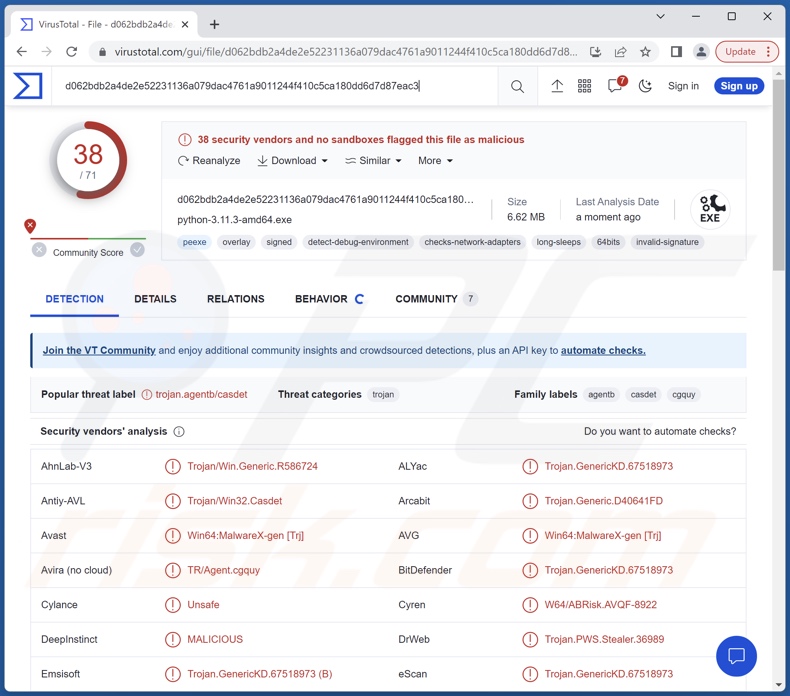
Przegląd złośliwego oprogramowania RustyStealer
Po udanej infiltracji złośliwe oprogramowanie typu stealer rozpoczyna swoją działalność od gromadzenia odpowiednich danych urządzenia, np. nazwy urządzenia, szczegółów sprzętu, wersji i architektury systemu operacyjnego, nazwy użytkownika, adresu IP itp.
Niektóre typy złośliwego oprogramowania są w stanie pobierać pliki ofiar. W zależności od zawartych w nich informacji, mogą one zostać wykorzystane do celów szantażu, wycieku lub sprzedaży.
Większość programów wykradających dane ma na celu wyodrębnienie i eksfiltrację danych z zainstalowanych aplikacji, np. przeglądarek, klientów poczty e-mail, komunikatorów, FTP, VPN, menedżerów haseł, portfeli kryptowalut, oprogramowania związanego z grami wideo itp.
Informacje będące przedmiotem zainteresowania mogą obejmować: historię przeglądania i wyszukiwarek, internetowe pliki cookie, dzienniki czatów, wiadomości, dane osobowe, dane logowania do konta (np. identyfikatory, adresy e-mail, nazwy użytkowników, hasła, klucze dostępu itp.), dane konta bankowego, numery kart kredytowych itp.
Należy wspomnieć, że złodzieje mogą mieć dodatkowe szkodliwe funkcje, takie jak keyloggery (tj. nagrywanie naciśnięć klawiszy), oprogramowanie szpiegujące (np. robienie zrzutów ekranu, nagrywanie pulpitu i audio / wideo za pomocą mikrofonów i kamer itp.), clippery (tj. zastępowanie zawartości schowka) i inne.
Ponieważ twórcy złośliwego oprogramowania często ulepszają swoje oprogramowanie, możliwe jest, że potencjalne przyszłe wersje RustyStealer będą miały szerszy zestaw funkcji.
Podsumowując, obecność oprogramowania takiego jak RustyStealer na urządzeniach może prowadzić do poważnych problemów z prywatnością, strat finansowych, a nawet kradzieży tożsamości.
Jeśli podejrzewasz, że twoje urządzenie jest zainfekowane RustyStealer (lub innym złośliwym oprogramowaniem) - zdecydowanie zalecamy wykonanie pełnego skanowania systemu za pomocą programu antywirusowego i usunięcie wszystkich wykrytych zagrożeń.
| Nazwa | RustyStealer virus |
| Typ zagrożenia | Trojan, złodziej, wirus wykradający hasła, złośliwe oprogramowanie bankowe, oprogramowanie szpiegujące. |
| Nazwy wykrywania | Avast (Win64:MalwareX-gen [Trj]), Combo Cleaner (Trojan.GenericKD.67518973), ESET-NOD32 (Wariant Win64/Agent.CLT), Kaspersky (Trojan.Win64.Agentb.kvtk), Microsoft (Trojan:Win32/Casdet!rfn), Pełna lista wykryć (VirusTotal) |
| Objawy | Trojany są zaprojektowane tak, aby ukradkiem infiltrować komputer ofiary i pozostawać cichym, a zatem żadne szczególne objawy nie są wyraźnie widoczne na zainfekowanym komputerze. |
| Metody dystrybucji | Zainfekowane załączniki wiadomości e-mail, złośliwe reklamy online, inżynieria społeczna, "pęknięcia" oprogramowania. |
| Szkody | Kradzież haseł i informacji bankowych, kradzież tożsamości, dodanie komputera ofiary do botnetu. |
| Usuwanie malware (Windows) |
Aby usunąć możliwe infekcje malware, przeskanuj komputer profesjonalnym oprogramowaniem antywirusowym. Nasi analitycy bezpieczeństwa zalecają korzystanie z Combo Cleaner. Pobierz Combo CleanerBezpłatny skaner sprawdza, czy twój komputer jest zainfekowany. Aby korzystać z w pełni funkcjonalnego produktu, musisz kupić licencję na Combo Cleaner. Dostępny jest 7-dniowy bezpłatny okres próbny. Combo Cleaner jest własnością i jest zarządzane przez RCS LT, spółkę macierzystą PCRisk. |
Przykłady złośliwego oprogramowania typu stealer
Zbadaliśmy wiele próbek złośliwego oprogramowania; Mystic, Skuld, PirateStealer, GreetingGhoul, Offx i Bandit to tylko niektóre z naszych najnowszych artykułów na temat złodziei.
Programy wykradające informacje mogą być ukierunkowane na bardzo konkretne szczegóły, np. dane logowania do niektórych kryptowalut, wiadomości i listy kontaktów z platformy mediów społecznościowych itp. Alternatywnie, złodzieje mogą dążyć do wyodrębnienia szerokiego zakresu danych.
Jednak niezależnie od tego, jakie informacje są celem złośliwego oprogramowania lub jakie inne możliwości posiada - jego obecność w systemie zagraża integralności urządzenia i bezpieczeństwu użytkownika. Dlatego wszystkie zagrożenia muszą zostać wyeliminowane natychmiast po wykryciu.
Jak RustyStealer przeniknął do mojego komputera?
Złośliwe oprogramowanie jest zwykle rozprzestrzeniane przy użyciu technik phishingowych i socjotechnicznych. Często obejmuje to ukrywanie złośliwego oprogramowania jako zwykłych programów lub plików multimedialnych.
Złośliwe pliki występują w różnych formatach, np. pliki wykonywalne (.exe, .run itp.), archiwa (ZIP, RAR itp.), dokumenty (PDF, Microsoft Office, Microsoft OneNote itp.), JavaScript itp. Gdy złośliwy plik zostanie wykonany, uruchomiony lub w inny sposób otwarty - łańcuch infekcji (tj. pobieranie/instalacja złośliwego oprogramowania) zostaje uruchomiony.
Najczęściej stosowane metody rozprzestrzeniania złośliwego oprogramowania obejmują: złośliwe załączniki i linki w spamie (np. e-mail, PM/DM, SMS itp.), niezaufane źródła pobierania (np. strony internetowe z darmowym oprogramowaniem i darmowymi plikami, sieci udostępniania P2P itp.), pobieranie drive-by (ukradkowe / zwodnicze), oszustwa internetowe, złośliwe reklamy, nielegalne narzędzia do aktywacji oprogramowania ("cracking") i fałszywe aktualizacje.
Co więcej, niektóre złośliwe programy mogą samodzielnie rozprzestrzeniać się za pośrednictwem sieci lokalnych i wymiennych urządzeń pamięci masowej (np. zewnętrznych dysków twardych, pamięci flash USB itp.).
Jak uniknąć instalacji złośliwego oprogramowania?
Zdecydowanie zalecamy zachowanie ostrożności podczas przeglądania, ponieważ fałszywe i niebezpieczne treści online zazwyczaj wydają się autentyczne i nieszkodliwe. Ponadto należy ostrożnie traktować przychodzące wiadomości e-mail i inne wiadomości. Nie wolno otwierać załączników ani linków znalezionych w podejrzanej/nieprawidłowej poczcie, ponieważ mogą one być złośliwe.
Innym zaleceniem jest pobieranie tylko z oficjalnych i zweryfikowanych kanałów. Zalecamy również aktywację i aktualizację oprogramowania przy użyciu legalnych funkcji/narzędzi, ponieważ te uzyskane od stron trzecich mogą zawierać złośliwe oprogramowanie.
Należy podkreślić znaczenie zainstalowania i aktualizowania renomowanego programu antywirusowego. Programy zabezpieczające muszą być używane do regularnego skanowania systemu i usuwania wykrytych zagrożeń i problemów. Jeśli uważasz, że twój komputer jest już zainfekowany, zalecamy uruchomienie skanowania za pomocą Combo Cleaner Antivirus dla Windows, aby automatycznie wyeliminować infiltrowane złośliwe oprogramowanie.
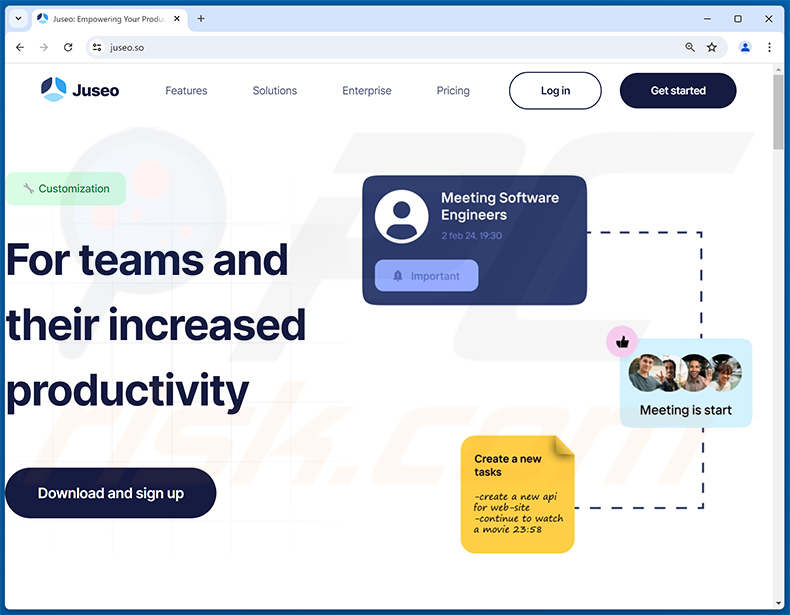
Zrzut ekranu zwodniczej (juseo[.]so) strony internetowej rozpowszechniającej RustyStealer:
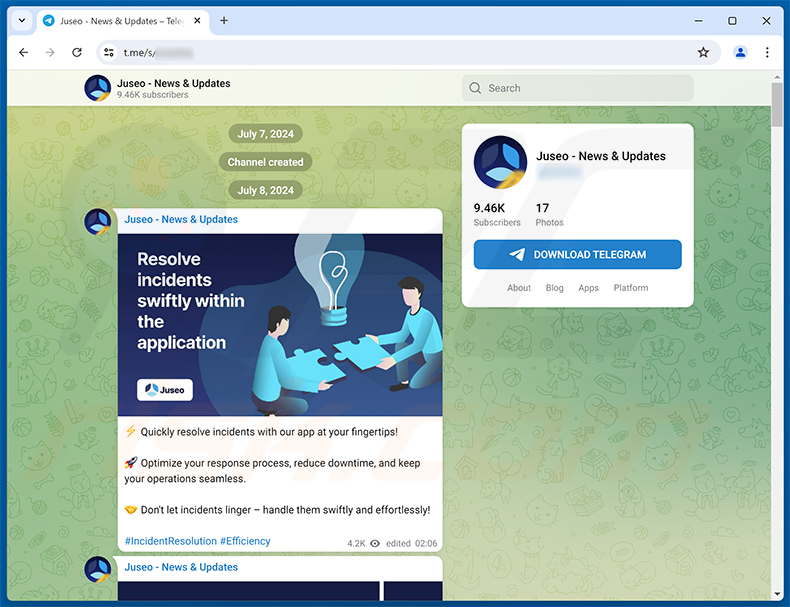
Zrzuty ekranu sieci społecznościowych promujących tę stronę:
Telegram:
X (Twitter):

Jak ręcznie usunąć malware?
Większość infekcji trojanami możesz usunąć, przeprowadzając pełne skanowanie systemu za pomocą Combo Cleaner. Opisana poniżej pełna procedura ręczna przyda ci się, gdy automatyczne usuwanie się nie powiodło, gdy chcesz sprawdzić, czy skanowanie wykryło wszystko, lub gdy zagrożenie ma wiele punktów persystencji.
Odłącz komputer od sieci
Odłącz kabel Ethernet i wyłącz Wi-Fi. Jeśli korzystasz z laptopa, najszybciej zadziała klawisz trybu samolotowego.
Wiele trojanów wykrada dane - hasła zapisane w przeglądarce, sesje bankowe, zrzuty ekranu - i przyjmuje zdalne polecenia. Odcięcie sieci natychmiast zatrzymuje jedno i drugie. Nie podłączaj komputera do sieci aż do fazy 4.
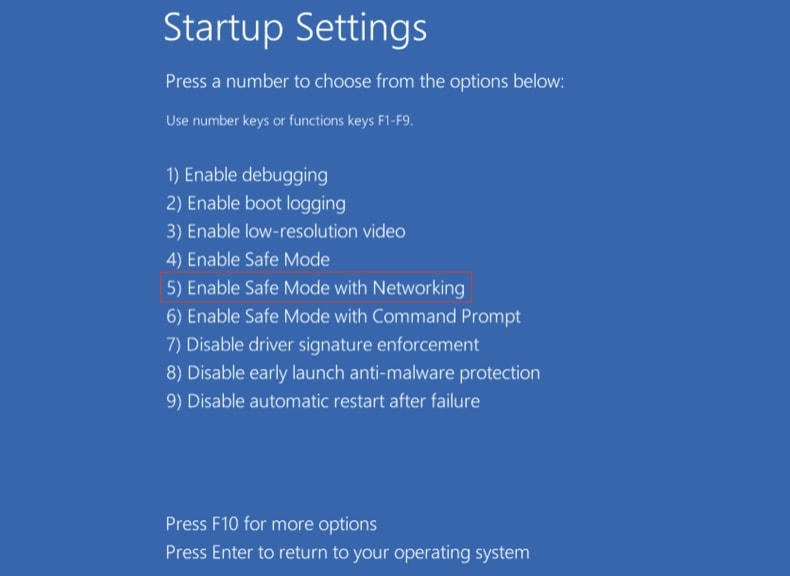
Uruchom komputer w trybie awaryjnym z obsługą sieci
Tryb awaryjny wczytuje minimalny zestaw sterowników i uniemożliwia automatyczne uruchomienie się większości malware. Wariant „z obsługą sieci” pozwala pobrać narzędzia - Wi-Fi włącz ponownie dopiero po uruchomieniu systemu w tym trybie.
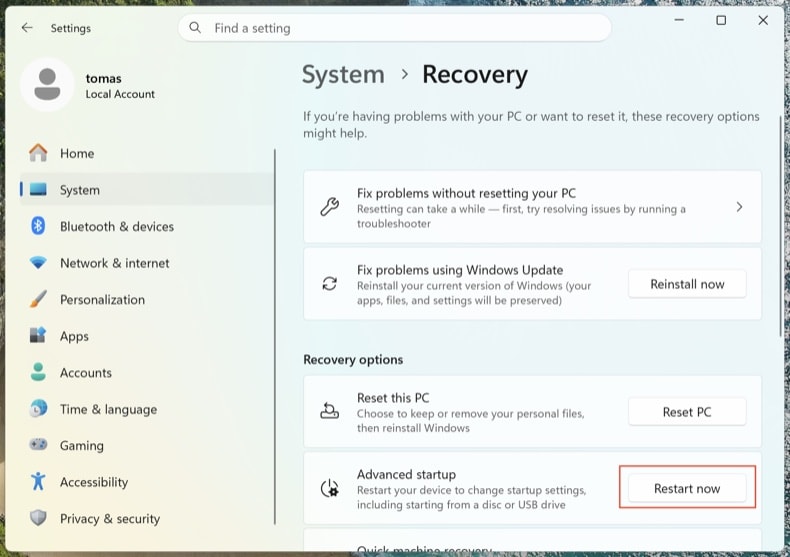
Otwórz . Kliknij Uruchom ponownie teraz obok opcji Uruchamianie zaawansowane.
Komputer uruchomi się ponownie w menu „Wybierz opcję”. Kliknij . Po drugim ponownym uruchomieniu naciśnij 5 lub F5.
Kliknij logo Windows, przytrzymaj Shift, kliknij ikonę zasilania i wybierz Uruchom ponownie. Na ekranie Wybierz opcję kliknij . Naciśnij F5.
Windows 8
Przejdź do ekranu startowego, wpisz zaawansowane, wybierz Ustawienia → Zaawansowane opcje uruchamiania → Uruchom ponownie teraz → Rozwiązywanie problemów → Opcje zaawansowane → Ustawienia uruchamiania → Uruchom ponownie → F5.
Uwaga: wsparcie dla Windows 8 zakończyło się w styczniu 2023 roku - korzystając z tego systemu, narażasz się na znacznie większe ryzyko ponownej infekcji.
Windows 7
Kliknij Start → Zamknij → Uruchom ponownie → OK. Podczas uruchamiania systemu wielokrotnie naciskaj F8, aż pojawi się menu Zaawansowane opcje rozruchu, a następnie wybierz Tryb awaryjny z obsługą sieci.
Uwaga: wsparcie dla Windows 7 zakończyło się w styczniu 2020 roku - korzystając z tego systemu, narażasz się na znacznie większe ryzyko ponownej infekcji.
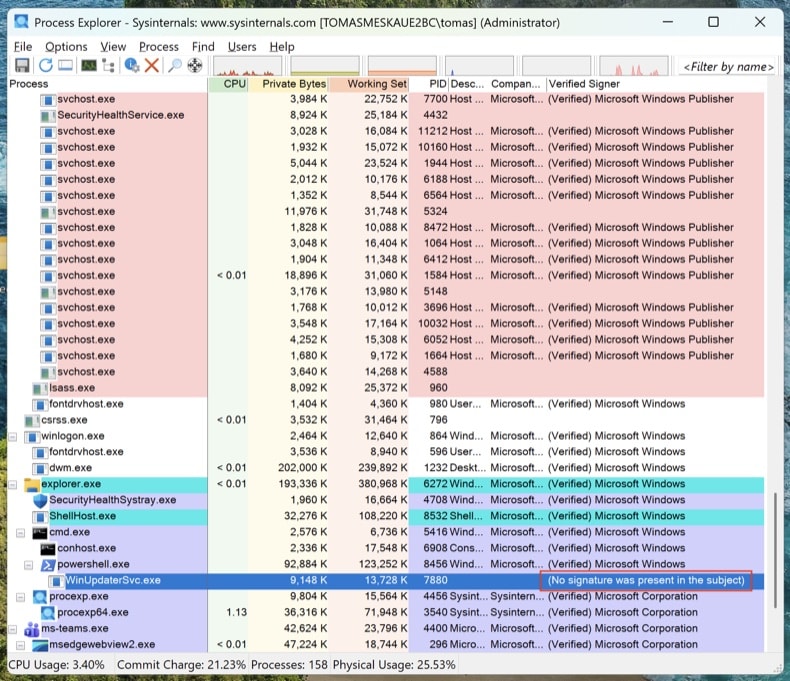
Sprawdź uruchomione procesy za pomocą Process Explorer
Pobierz Process Explorer z pakietu Microsoft Sysinternals. Uruchom go jako administrator. Kliknij oraz .
Posortuj listę według kolumny „Verified Signer”. Każdy niepodpisany proces uruchomiony z %AppData%, %LocalAppData%, %Temp% lub %ProgramData% jest podejrzany. Kliknij prawym przyciskiem → Properties, aby zobaczyć pełną ścieżkę pliku. Kliknij prawym przyciskiem → „Search Online”, aby sprawdzić nieznane nazwy procesów.
Menedżer zadań ukrywa pełne ścieżki plików, nie pokazuje podpisów cyfrowych i grupuje procesy w sposób, który ułatwia przeoczenie malware. Process Explorer to narzędzie, z którego korzystają sami inżynierowie Microsoft.
Zmapuj wszystkie punkty persystencji za pomocą Autoruns
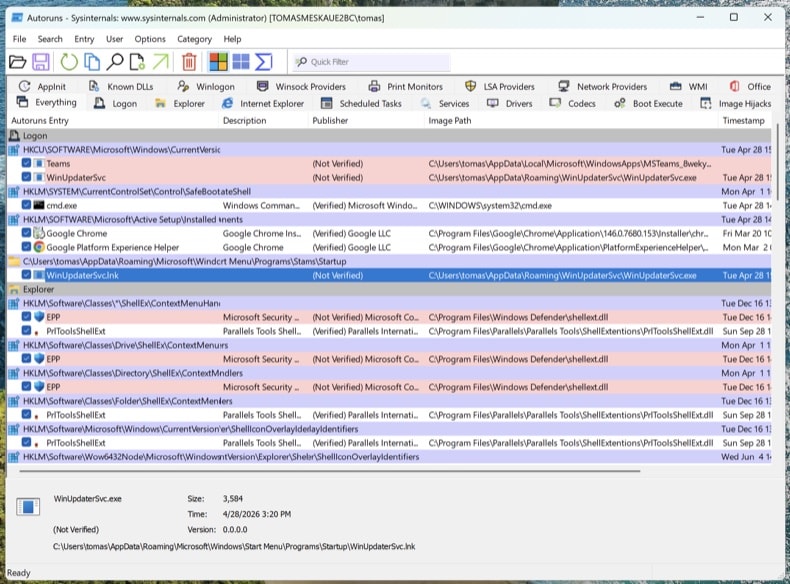
Pobierz Autoruns. Kliknij prawym przyciskiem Autoruns.exe i wybierz Uruchom jako administrator - bez podniesionych uprawnień Autoruns nie może sprawdzić chronionych gałęzi rejestru.
W menu włącz i , a następnie kliknij Refresh.
Nowoczesne trojany nie ukrywają się wyłącznie w autostarcie. Przejrzyj poniższe karty i szukaj niepodpisanych lub nieznanych wpisów:
- Logon - klasyczne klucze Run/RunOnce
- Scheduled Tasks - częsta kryjówka, zwłaszcza zadania wykonujące akcje PowerShell, MSHTA lub rundll32
- Services - niepodpisane usługi w folderach innych niż foldery Microsoft
- WMI - subskrypcje zdarzeń to dyskretny mechanizm persystencji (MITRE T1546.003)
- Image Hijacks - nadużycie opcji „Debugger” w Image File Execution Options
- AppInit - biblioteki DLL wczytywane do każdego procesu z interfejsem graficznym
- Browser plug-ins - niepodpisane dodatki we wszystkich zainstalowanych przeglądarkach
Kliknij prawym przyciskiem podejrzany wpis → „Jump to Image”, aby zobaczyć właściwy plik. Kliknij prawym przyciskiem → „Search Online”, aby otworzyć VirusTotal dla skrótu pliku. Na razie niczego nie usuwaj - zanotuj tylko ścieżki plików i nazwy wpisów. Usuniemy je po skanowaniu.
Sprawdź plik hosts i ustawienia DNS
Trojany często przekierowują domeny banków, producentów antywirusów i serwerów aktualizacji na serwery kontrolowane przez atakującego, modyfikując plik hosts lub ustawienia DNS.
Plik hosts: Otwórz Notatnik jako administrator, a następnie otwórz plik C:\Windows\System32\drivers\etc\hosts. Legalne wpisy są oznaczone jako komentarz znakiem #. Każde niezakomentowane przypisanie adresu IP do domeny jest podejrzane - zwłaszcza przekierowania dla microsoft.com, windowsupdate lub domeny twojego banku.
Ustawienia DNS: Otwórz Wiersz polecenia jako administrator i wykonaj polecenie ipconfig /all. Upewnij się, że serwery DNS wskazują na twojego dostawcę internetu, twój router lub znany publiczny resolver (Cloudflare 1.1.1.1, Google 8.8.8.8). Następnie otwórz i sprawdź, czy ustawienia DNS oraz DNS over HTTPS (DoH) nie zostały przejęte.
Oczyszczony komputer z przejętym DNS nadal jest zagrożonym komputerem. Będzie ci się wydawać, że odwiedzasz chase.com, a w rzeczywistości trafisz na klon przygotowany przez atakującego.
Żaden pojedynczy antywirus nie wykrywa wszystkiego. Poniższa kolejność jest celowa: najpierw skanowanie offline (wykrywa rootkity, zanim system Windows w pełni się wczyta), następnie skanery na żądanie w działającym systemie, a na końcu ręczne usunięcie tego, co zostało przez nie pominięte.
Uruchom Microsoft Defender Offline
Uruchom ponownie komputer w zwykłym trybie Windows. Otwórz . Wybierz Program antywirusowy Microsoft Defender (skanowanie offline) i kliknij Skanuj teraz. Twój komputer uruchomi się ponownie w okrojonym środowisku i przeprowadzi skanowanie, zanim wczyta się pełny system operacyjny.
Rootkity i bootkity ukrywają się przed każdym skanerem uruchomionym w tej samej, już zainfekowanej sesji Windows. Skanowanie offline przed rozruchem systemu analizuje dysk, zanim malware zdąży się ukryć.
Certyfikat VB100. Łączy w jednym przebiegu ochronę przed trojanami, skanowanie rejestru i mechanizmów persystencji oraz ochronę przed oprogramowaniem szpiegującym. Dostępny jest 7-dniowy bezpłatny okres próbny.
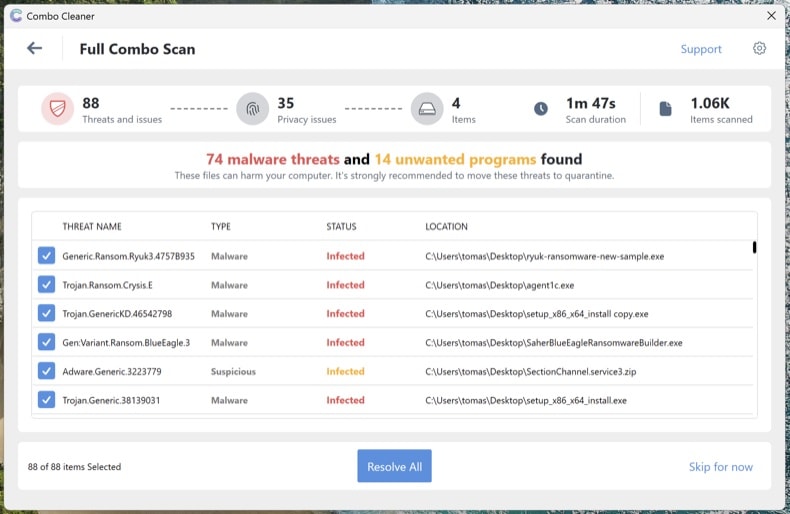
Pobierz Combo CleanerPrzeprowadź pełne skanowanie systemu za pomocą Combo Cleaner
Zainstaluj Combo Cleaner i przeprowadź pełne skanowanie systemu (nie szybkie skanowanie). Poczekaj na jego pełne zakończenie, przejrzyj wykryte zagrożenia i zastosuj zalecane działania. Combo Cleaner poddaje kwarantannie znane trojany i usuwa ich wpisy persystencji w rejestrze.
Przeprowadź skanowanie kontrolne za pomocą Microsoft Safety Scanner
Pobierz Microsoft Safety Scanner (MSERT.exe) - bezpłatne narzędzie Microsoft uruchamiane na żądanie. Plik wykonywalny wygasa po 10 dniach, dzięki czemu każda pobrana kopia zawiera najnowsze sygnatury. Przeprowadź pełne skanowanie po Combo Cleaner, aby wychwycić to, co mógłby przeoczyć pojedynczy silnik.
Różne silniki skanujące wykrywają różne zagrożenia. Dodatkowe skanowanie narzędziem Microsoft po Combo Cleaner to zdecydowanie najrzadziej wykorzystywany krok weryfikacyjny przy usuwaniu malware.
Ręcznie usuń wpisy, które nadal widnieją w Autoruns
Ponownie otwórz Autoruns. Każdy element oznaczony w kroku 4, który nadal istnieje, umknął automatycznym skanowaniom. Dla każdego pozostałego podejrzanego wpisu: kliknij prawym przyciskiem → Delete w Autoruns (usuwa to rejestrację persystencji), a następnie przejdź do ścieżki pliku i usuń sam plik. Opróżnij Kosz.
Niektóre pliki malware pojawiają się ponownie po usunięciu, ponieważ odtwarza je inny element w systemie. Jeśli usuniesz plik, a on wróci w ciągu kilku minut, w systemie pozostał punkt persystencji, którego Autoruns nie pokazał - zwykle jest to usługa lub zaplanowane zadanie działające z uprawnieniami SYSTEM. Ponownie przeprowadź skanowanie z kroków 6-8 lub przejdź do czystej instalacji (patrz koniec poradnika).
Zresetuj przeglądarki i wyczyść uprawnienia do powiadomień
Trojany i adware często przejmują przeglądarki - zmieniają domyślną wyszukiwarkę, instalują złośliwe rozszerzenia lub nadają sobie uprawnienia do powiadomień, aby wyświetlać oszukańcze wyskakujące okienka nawet po usunięciu malware.
- Chrome: otwórz
chrome://settings/reseti kliknij „Przywróć ustawienia do wartości domyślnych”. Następnie otwórzchrome://settings/content/notificationsi usuń wszystkie nieznane witryny. - Edge: otwórz
edge://settings/reset. Następnie sprawdźedge://settings/content/notifications. - Firefox: otwórz
about:supporti kliknij Odśwież program Firefox (Firefox nie ma przycisku „Resetuj” - odpowiednikiem jest „Odśwież”). Następnie sprawdź Ustawienia → Prywatność i bezpieczeństwo → Uprawnienia → Powiadomienia.
Przejrzyj rozszerzenia zainstalowane w każdej przeglądarce i usuń wszystkie nieznane, zwłaszcza te, których nie instalowałeś samodzielnie.
Ponownie włącz program Defender i ochronę przed naruszeniami oraz zaktualizuj wszystko
Wiele trojanów wyłącza oprogramowanie zabezpieczające. Otwórz i upewnij się, że opcje Ochrona w czasie rzeczywistym, Ochrona dostarczana z chmury i Ochrona przed naruszeniami są włączone. Ochrona przed naruszeniami uniemożliwia malware potajemne wyłączenie programu Defender.
Następnie uruchom Windows Update () i zaktualizuj przeglądarki oraz aplikacje. Trojan zwykle dostaje się do systemu przez nieaktualne oprogramowanie.
Zmień hasła z czystego urządzenia
Jeśli trojan był stealerem (Lumma, RedLine, Vidar i podobne są niezwykle powszechne), załóż, że każde hasło zapisane w twojej przeglądarce zostało przejęte. Zmieniaj hasła z innego, sprawdzonego i czystego urządzenia - twój telefon się nada, o ile nie jest zainfekowany.
Zalecana kolejność:
- Główna skrzynka e-mail w pierwszej kolejności - to centrum odzyskiwania dostępu do wszystkich pozostałych kont
- Konta bankowe i finansowe
- Hasło główne menedżera haseł (jeśli z niego korzystasz)
- Media społecznościowe, sklepy internetowe i pozostałe konta
Tam, gdzie to możliwe, włącz odporne na phishing uwierzytelnianie wieloskładnikowe (klucze dostępu / sprzętowe klucze FIDO2 / aplikacje uwierzytelniające) - zaawansowani atakujący potrafią obejść MFA oparte na SMS-ach.
Potwierdź czystość systemu i monitoruj go przez 7 dni
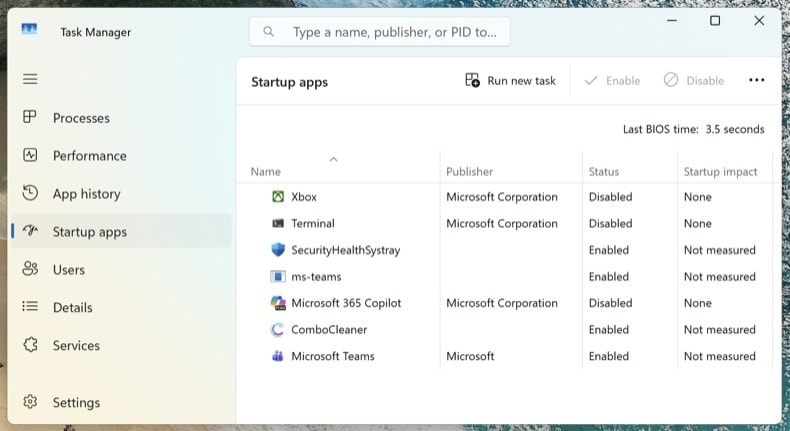
Ponownie połącz się z siecią i przeprowadź ostatnie pełne skanowanie za pomocą Combo Cleaner. Otwórz Menedżer zadań (Ctrl + Shift + Esc) i przejdź na kartę Aplikacje autostartu - upewnij się, że nic podejrzanego nie pojawiło się ponownie.
Przez następne 7 dni obserwuj, czy objawy nie powracają: nieoczekiwanie wysokie użycie CPU, ponowne pojawianie się nieznanych procesów, przekierowania w przeglądarce lub wyskakujące okienka. Jeśli cokolwiek wróci, oznacza to, że przeoczyłeś punkt persystencji i musisz powtórzyć procedurę - albo infekcja sięga głębiej i konieczna jest czysta instalacja.
Kiedy lepiej przeprowadzić czystą instalację Windows
Ręczne usuwanie nie zawsze jest właściwym rozwiązaniem. Ponowna instalacja systemu Windows od zera to jedyny sposób, by mieć 100% pewności, gdy:
- Malware pojawia się ponownie po każdej próbie usunięcia
- Wykryto bootkit lub rootkit UEFI (ta klasa zagrożeń działa poniżej systemu operacyjnego i przetrwa zwykłą ponowną instalację Windows)
- Potwierdzony trojan kradnący dane logowania działał z uprawnieniami administratora (Lumma, RedLine, Vidar) - system najprawdopodobniej zawiera wiele nieznanych ładunków
- Używasz komputera do bankowości internetowej, służbowej poczty e-mail lub innych zadań, w których nawet częściowa niepewność jest nie do przyjęcia
Czysta instalacja zajmuje 30-60 minut: ponowna instalacja Windows 11 przez . Najpierw wykonaj kopię zapasową dokumentów na zewnętrznym nośniku, przeskanuj ją za pomocą Combo Cleaner przed przywróceniem i zainstaluj aplikacje od nowa - nigdy nie przywracaj ich z kopii zapasowej zainfekowanego systemu.
Ważne: Ręczne usuwanie wymaga zaawansowanej znajomości obsługi komputera. Jeśli nie masz pewności, jak odróżnić pliki systemowe od złośliwych, przeprowadź automatyczne skanowanie za pomocą Combo Cleaner i Windows Defender i na tym poprzestań - ta metoda wychwytuje zdecydowaną większość trojanów atakujących użytkowników domowych bez ryzyka uszkodzenia systemu Windows przez usunięcie niewłaściwego pliku.
Często zadawane pytania (FAQ)
Mój komputer jest zainfekowany złośliwym oprogramowaniem RustyStealer, czy powinienem sformatować urządzenie pamięci masowej, aby się go pozbyć?
Nie, usunięcie RustyStealer nie wymaga formatowania.
Jakie są największe problemy, które może powodować złośliwe oprogramowanie RustyStealer?
RustyStealer to złośliwe oprogramowanie zaprojektowane w celu wyodrębniania poufnych informacji. Ogólnie rzecz biorąc, infekcje tego rodzaju mogą skutkować poważnymi problemami z prywatnością, stratami finansowymi, a nawet kradzieżą tożsamości.
Jaki jest cel złośliwego oprogramowania RustyStealer?
W większości przypadków złośliwe oprogramowanie jest wykorzystywane do generowania przychodów. Jednak cyberprzestępcy mogą również wykorzystywać to oprogramowanie dla własnej rozrywki lub w celu zakłócania procesów (np. stron internetowych, usług, firm, instytucji itp.). Infekcje złośliwym oprogramowaniem mogą być motywowane osobistymi urazami lub względami politycznymi/geopolitycznymi.
W jaki sposób złośliwe oprogramowanie RustyStealer przeniknęło do mojego komputera?
Złośliwe oprogramowanie jest rozpowszechniane głównie poprzez pobieranie drive-by, oszustwa internetowe, wiadomości e-mail/wiadomości spamowe, złośliwe reklamy, podejrzane źródła pobierania (np. witryny z freeware i stron trzecich, sieci udostępniania Peer-to-Peer itp.), nielegalne narzędzia do aktywacji oprogramowania ("cracki"), fałszywe aktualizacje i samodzielne rozprzestrzenianie się za pośrednictwem sieci lokalnych lub wymiennych urządzeń pamięci masowej.
Czy Combo Cleaner ochroni mnie przed złośliwym oprogramowaniem?
Tak, Combo Cleaner został zaprojektowany do skanowania systemów, a także wykrywania i eliminowania zagrożeń. Jest w stanie usunąć prawie wszystkie znane infekcje złośliwym oprogramowaniem. Ponieważ jednak wyrafinowane złośliwe programy zwykle ukrywają się głęboko w systemach, niezbędne jest przeprowadzenie pełnego skanowania systemu.
Udostępnij:
 Facebook
 X.com
 LinkedIn
 Skopiuj link

Tomas Meskauskas
Ekspert ds. bezpieczeństwa, profesjonalny analityk złośliwego oprogramowania
Jestem pasjonatem bezpieczeństwa komputerowego i technologii. Posiadam ponad 10-letnie doświadczenie w różnych firmach zajmujących się rozwiązywaniem problemów technicznych i bezpieczeństwem Internetu. Od 2010 roku pracuję jako autor i redaktor Pcrisk. Śledź mnie na Twitter i LinkedIn, aby być na bieżąco z najnowszymi zagrożeniami bezpieczeństwa online.
Portal bezpieczeństwa PCrisk jest prowadzony przez firmę RCS LT.
Połączone siły badaczy bezpieczeństwa pomagają edukować użytkowników komputerów na temat najnowszych zagrożeń bezpieczeństwa w Internecie. Więcej informacji o firmie RCS LT.
Nasze poradniki usuwania malware są bezpłatne. Jednak, jeśli chciałbyś nas wspomóc, prosimy o przesłanie nam dotacji.
Przekaż darowiznęPortal bezpieczeństwa PCrisk jest prowadzony przez firmę RCS LT.
Połączone siły badaczy bezpieczeństwa pomagają edukować użytkowników komputerów na temat najnowszych zagrożeń bezpieczeństwa w Internecie. Więcej informacji o firmie RCS LT.
Nasze poradniki usuwania malware są bezpłatne. Jednak, jeśli chciałbyś nas wspomóc, prosimy o przesłanie nam dotacji.
Przekaż darowiznę
▼ Pokaż dyskusję