

Otrzymaj bezpłatne skanowanie i sprawdź, czy twój komputer jest zainfekowany.
USUŃ TO TERAZAby korzystać z w pełni funkcjonalnego produktu, musisz kupić licencję na Combo Cleaner. Dostępny jest 7-dniowy bezpłatny okres próbny. Combo Cleaner jest własnością i jest zarządzane przez RCS LT, spółkę macierzystą PCRisk.
Czym jest malware LLHN Stealer?
LLHN Stealer to program kradnący informacje - rodzaj złośliwego oprogramowania zaprojektowanego do potajemnego pozyskiwania poufnych danych z zainfekowanych komputerów z systemem Windows. Jego celem są zapisane w przeglądarce dane logowania, pliki cookie sesji, tokeny platform, dane portfeli kryptowalut i inne, które następnie są wysyłane do atakującego.
Podobnie jak większość stealerów, LLHN Stealer działa cicho w tle, nie wyświetlając żadnych widocznych oznak. Ofiary zazwyczaj nie mają pojęcia, że ich konta zostały przejęte, dopóki nie utracą do nich dostępu lub nie zauważą nieautoryzowanej aktywności.
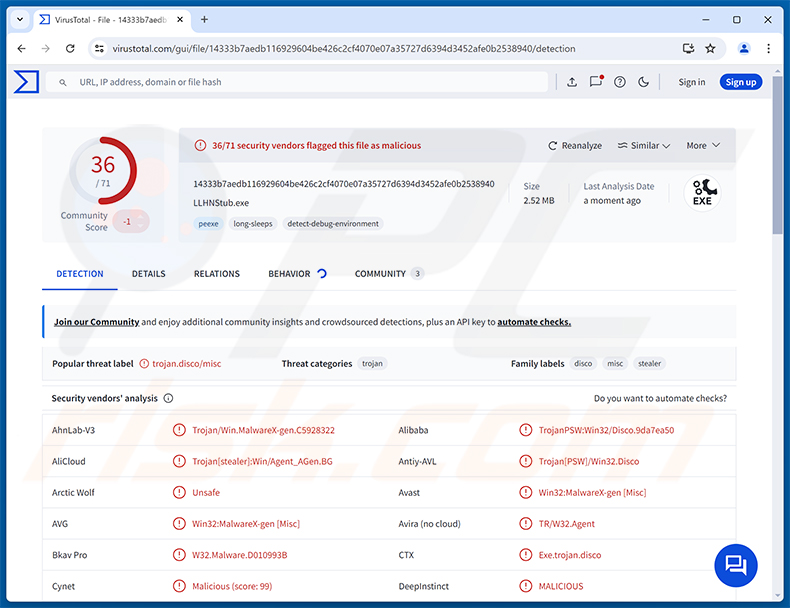
Przegląd LLHN Stealer
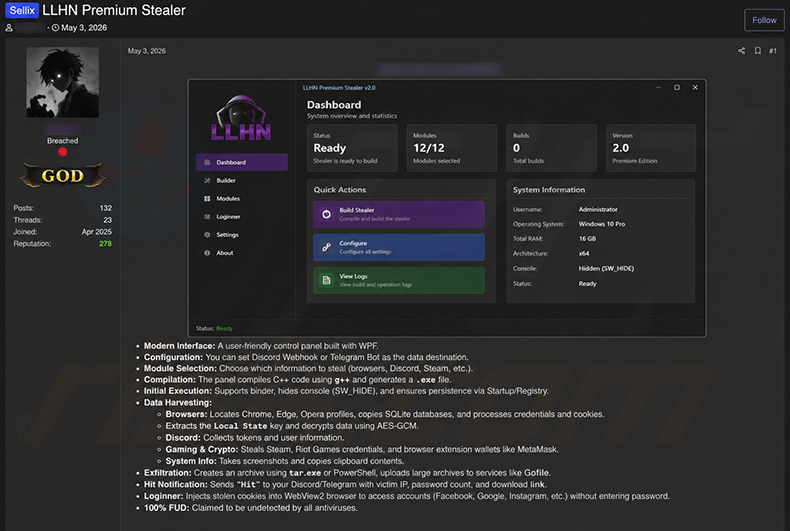
LLHN Stealer zbiera zapisane hasła oraz pliki cookie z popularnych przeglądarek internetowych. Te pliki cookie pozwalają atakującym uzyskać dostęp do kont online bez znajomości hasła ofiary, całkowicie omijając standardowe formularze logowania.
Poza przeglądarkami stealer atakuje tokeny sesji powiązane z Discordem, Steamem i Riot Games. Tego rodzaju tokeny pozwalają atakującemu natychmiast przejąć konta - bez hasła czy kodu uwierzytelniania dwuskładnikowego.
LLHN Stealer zbiera również dane z rozszerzenia portfela kryptowalut MetaMask. Wszelkie zapisane informacje o portfelu mogą zostać wykorzystane do wyprowadzenia środków lub uzyskania dostępu do połączonych aplikacji zdecentralizowanych.
Dodatkowe możliwości
Stealer wykonuje zrzuty ekranu ofiary podczas infekcji lub krótko po niej. Te zdjęcia mogą ujawnić otwarte dokumenty, prywatne rozmowy, sesje przeglądarki lub jakąkolwiek inną treść widoczną w danym momencie. Atakujący otrzymują migawkę tego, co ofiara robiła.
LLHN Stealer monitoruje również schowek. Wszystko, co zostanie skopiowane - hasła, adresy portfeli, prywatne notatki - jest zbierane i przekazywane dalej. Dla użytkowników kryptowalut stanowi to szczególne ryzyko, jeśli niedawno skopiowano adres portfela.
Utrzymywanie się w systemie i eksfiltracja
Malware instaluje mechanizm zapewniający trwałość, który pozwala mu pozostać aktywnym po ponownym uruchomieniu komputera. Dzięki temu nadal działa i zbiera dane w czasie, a nie tylko podczas początkowego okna infekcji.
Zebrane dane są wysyłane do atakującego przez wiele kanałów. LLHN Stealer może wykorzystywać boty Telegram, webhooki Discorda lub zewnętrzne serwisy udostępniania plików do eksfiltracji skradzionych informacji. Poleganie na kilku kanałach utrudnia odcięcie przepływu skradzionych danych.
| Nazwa | LLHN infostealer |
| Typ Zagrożenia | Złodziej informacji, Trojan, Wirus wykradający hasła |
| Nazwy Wykrycia | Avast (Win32:MalwareX-gen [Misc]), ESET-NOD32 (Win32/PSW.Agent_AGen.BJ Trojan), Kaspersky (HEUR:Trojan-PSW.Win32.Disco.gen), Microsoft (Trojan:Win32/DiscordTokenGrabber.DA!MTB), Pełna Lista (VirusTotal) |
| Objawy | Stealery są zaprojektowane tak, aby ukradkowo infiltrować komputer ofiary i pozostawać niezauważone, dlatego na zainfekowanej maszynie nie są wyraźnie widoczne żadne konkretne objawy. |
| Metody Dystrybucji | Zainfekowane załączniki e-mail, złośliwe reklamy internetowe, inżynieria społeczna, „cracki" oprogramowania. |
| Uszkodzenia | Skradzione hasła i informacje bankowe, kradzież tożsamości, dodanie komputera ofiary do botnetu, dodatkowe infekcje, straty finansowe, przejęcie kont. |
| Usuwanie malware (Windows) |
Aby usunąć możliwe infekcje malware, przeskanuj komputer profesjonalnym oprogramowaniem antywirusowym. Nasi analitycy bezpieczeństwa zalecają korzystanie z Combo Cleaner. Pobierz Combo CleanerBezpłatny skaner sprawdza, czy twój komputer jest zainfekowany. Aby korzystać z w pełni funkcjonalnego produktu, musisz kupić licencję na Combo Cleaner. Dostępny jest 7-dniowy bezpłatny okres próbny. Combo Cleaner jest własnością i jest zarządzane przez RCS LT, spółkę macierzystą PCRisk. |
Podsumowanie
LLHN Stealer to zdolne zagrożenie, które może naruszyć konta w przeglądarkach, na platformach gamingowych i w aplikacjach komunikacyjnych, jednocześnie atakując zasoby kryptowalutowe. Połączenie kradzieży danych uwierzytelniających, zbierania tokenów i monitorowania schowka oznacza, że pojedyncza infekcja może doprowadzić do utraty wielu kont i środków.
Ofiary mogą nie zdawać sobie sprawy, że zostały zaatakowane, dopóki konta nie zostaną przejęte lub kryptowaluta nie zostanie przelana. LLHN Stealer należy niezwłocznie usunąć z każdego zainfekowanego systemu. Więcej przykładów stealerów to Vanta, WARDEN i KuinaExtractor.
Jak LLHN Stealer przedostał się do mojego komputera?
Konkretne metody dystrybucji wykorzystywane do rozpowszechniania LLHN Stealer nie zostały w pełni udokumentowane. Zagrożenia tego typu są zwykle dostarczane przez wiadomości phishingowe zawierające złośliwe załączniki lub linki do zainfekowanych stron.
Inne typowe metody dostarczania obejmują fałszywe strony pobierania oprogramowania, złośliwe reklamy, pirackie treści oraz cracki oprogramowania lub generatory kluczy udostępniane przez sieci wymiany plików. W niektórych przypadkach atakujący promują złośliwe narzędzia za pośrednictwem mediów społecznościowych lub platform udostępniania wideo z ukrytymi linkami do pobrania.
Niezależnie od metody dostarczania malware instaluje się po cichu. Powszechne typy plików wykorzystywane w dystrybucji to archiwa (ZIP, RAR), pliki wykonywalne (.exe, .msi) oraz pliki dokumentów. Po uruchomieniu LLHN Stealer od razu zaczyna zbierać i eksfiltrować dane.
Jak uniknąć instalacji malware?
Najbezpieczniejszym podejściem jest pobieranie oprogramowania wyłącznie z oficjalnych stron internetowych lub zaufanych źródeł deweloperskich. Należy unikać pirackich treści, cracków gier i generatorów kluczy - są one jednymi z najczęstszych nośników dostarczania malware. Należy zachować ostrożność wobec wszelkich niezamówionych wiadomości e-mail z załącznikiem lub linkiem, nawet jeśli wydają się pochodzić od znanego nadawcy.
Należy aktualizować system operacyjny i zainstalowane aplikacje oraz używać renomowanego narzędzia zabezpieczającego z ochroną w czasie rzeczywistym. Należy unikać klikania podejrzanych reklam, wyskakujących okienek lub powiadomień przeglądarki z nieznanych witryn. Jeśli sądzisz, że Twój komputer jest już zainfekowany, zalecamy przeprowadzenie skanowania za pomocą Combo Cleaner Antivirus dla Windows, aby automatycznie wyeliminować przedostałe się malware.
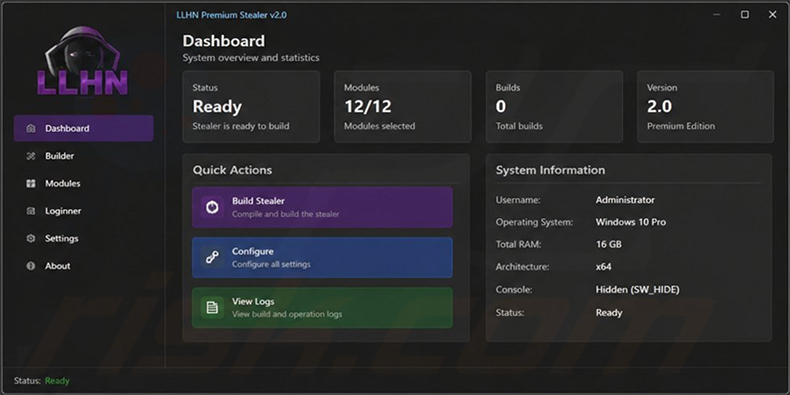
Zrzut ekranu panelu administracyjnego LLHN Stealer:
Zrzut ekranu posta promującego LLHN Stealer na forum hakerskim:
Natychmiastowe automatyczne usunięcie malware:
Ręczne usuwanie zagrożenia może być długim i skomplikowanym procesem, który wymaga zaawansowanych umiejętności obsługi komputera. Combo Cleaner to profesjonalne narzędzie do automatycznego usuwania malware, które jest zalecane do pozbycia się złośliwego oprogramowania. Pobierz je, klikając poniższy przycisk:
POBIERZ Combo CleanerPobierając jakiekolwiek oprogramowanie wyszczególnione na tej stronie zgadzasz się z naszą Polityką prywatności oraz Regulaminem. Aby korzystać z w pełni funkcjonalnego produktu, musisz kupić licencję na Combo Cleaner. Dostępny jest 7-dniowy bezpłatny okres próbny. Combo Cleaner jest własnością i jest zarządzane przez RCS LT, spółkę macierzystą PCRisk.
Szybkie menu:
- Czym jest LLHN Stealer?
- KROK 1. Ręczne usuwanie malware LLHN Stealer.
- KROK 2. Sprawdź, czy Twój komputer jest czysty.
Jak ręcznie usunąć malware?
Ręczne usuwanie malware to skomplikowane zadanie - zwykle najlepiej pozwolić, aby programy antywirusowe lub anty-malware zrobiły to automatycznie. Aby usunąć to malware, zalecamy użycie Combo Cleaner Antivirus dla Windows.
Jeśli chcesz usunąć malware ręcznie, pierwszym krokiem jest zidentyfikowanie nazwy malware, które próbujesz usunąć. Oto przykład podejrzanego programu działającego na komputerze użytkownika:
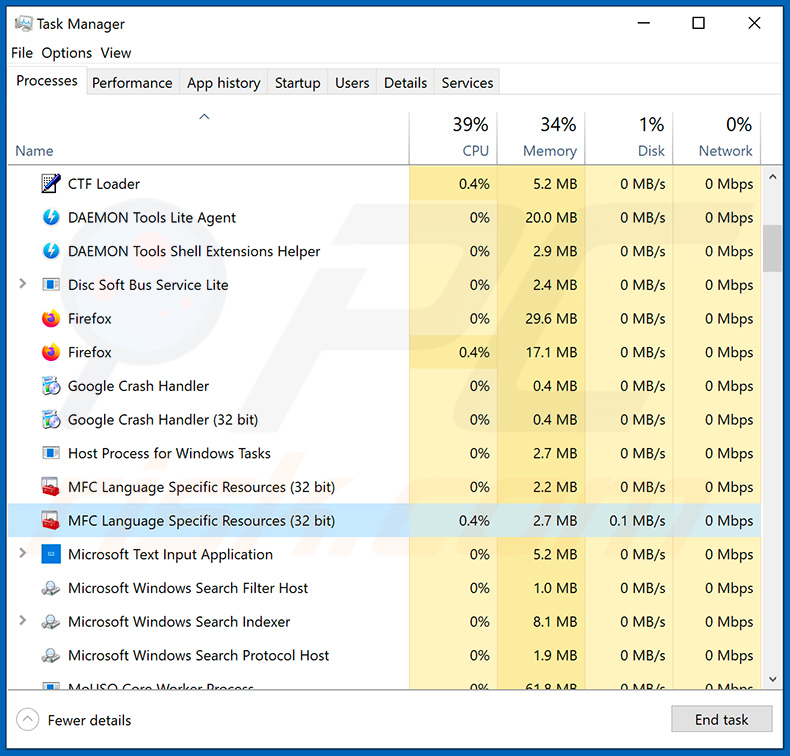
Jeśli sprawdziłeś listę programów działających na Twoim komputerze, na przykład za pomocą menedżera zadań, i zidentyfikowałeś program, który wygląda podejrzanie, powinieneś kontynuować, wykonując następujące kroki:
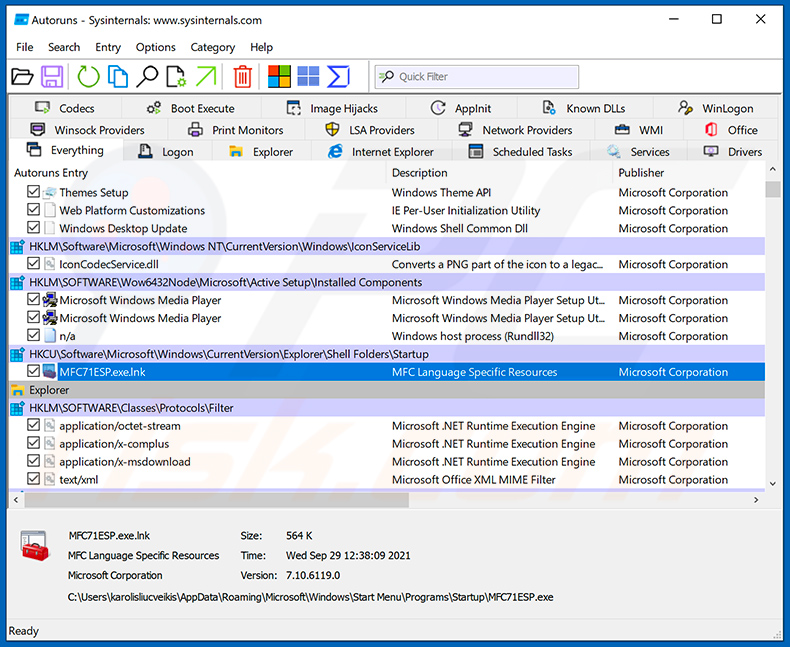
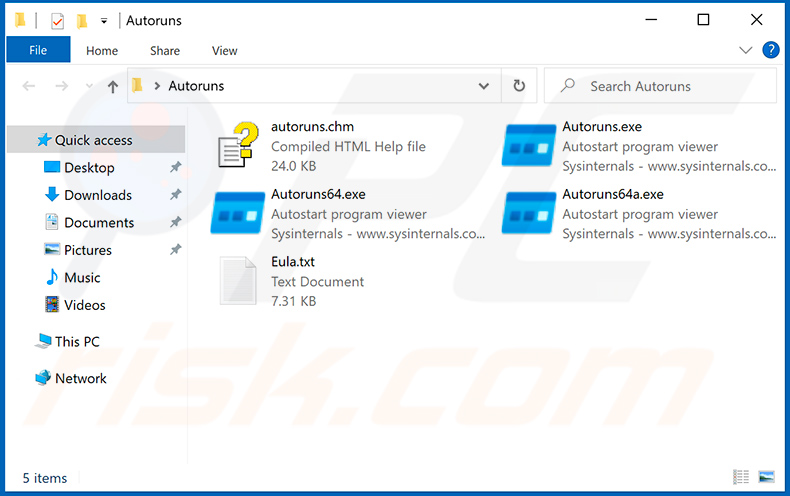
 Pobierz program o nazwie Autoruns. Ten program pokazuje aplikacje uruchamiane automatycznie, rejestr oraz lokalizacje w systemie plików:
 Uruchom ponownie komputer w trybie awaryjnym:
Użytkownicy Windows XP i Windows 7: Uruchom komputer w trybie awaryjnym. Kliknij Start, kliknij Zamknij, kliknij Uruchom ponownie, kliknij OK. Podczas uruchamiania komputera naciśnij wielokrotnie klawisz F8 na klawiaturze, aż zobaczysz menu Zaawansowane opcje systemu Windows, a następnie wybierz z listy Tryb awaryjny z obsługą sieci.
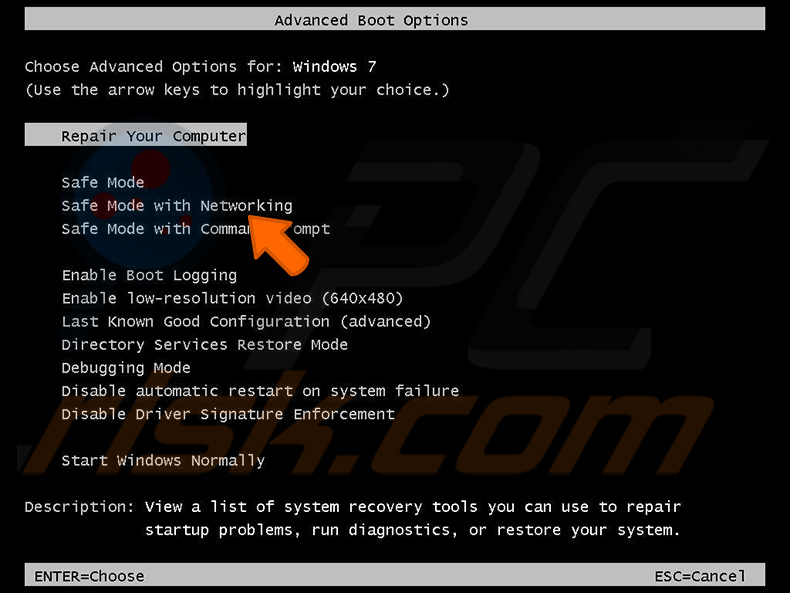
Film pokazujący, jak uruchomić Windows 7 w „Trybie awaryjnym z obsługą sieci":
Użytkownicy Windows 8: Uruchom Windows 8 w trybie awaryjnym z obsługą sieci - Przejdź do ekranu startowego Windows 8, wpisz Zaawansowane, w wynikach wyszukiwania wybierz Ustawienia. Kliknij Zaawansowane opcje uruchamiania, w otwartym oknie „Ustawienia ogólne komputera" wybierz Uruchamianie zaawansowane.
Kliknij przycisk „Uruchom ponownie teraz". Twój komputer uruchomi się ponownie do „menu Zaawansowane opcje uruchamiania". Kliknij przycisk „Rozwiązywanie problemów", a następnie kliknij przycisk „Opcje zaawansowane". Na ekranie opcji zaawansowanych kliknij „Ustawienia uruchamiania".
Kliknij przycisk „Uruchom ponownie". Twój komputer uruchomi się ponownie do ekranu Ustawienia uruchamiania. Naciśnij F5, aby uruchomić w trybie awaryjnym z obsługą sieci.
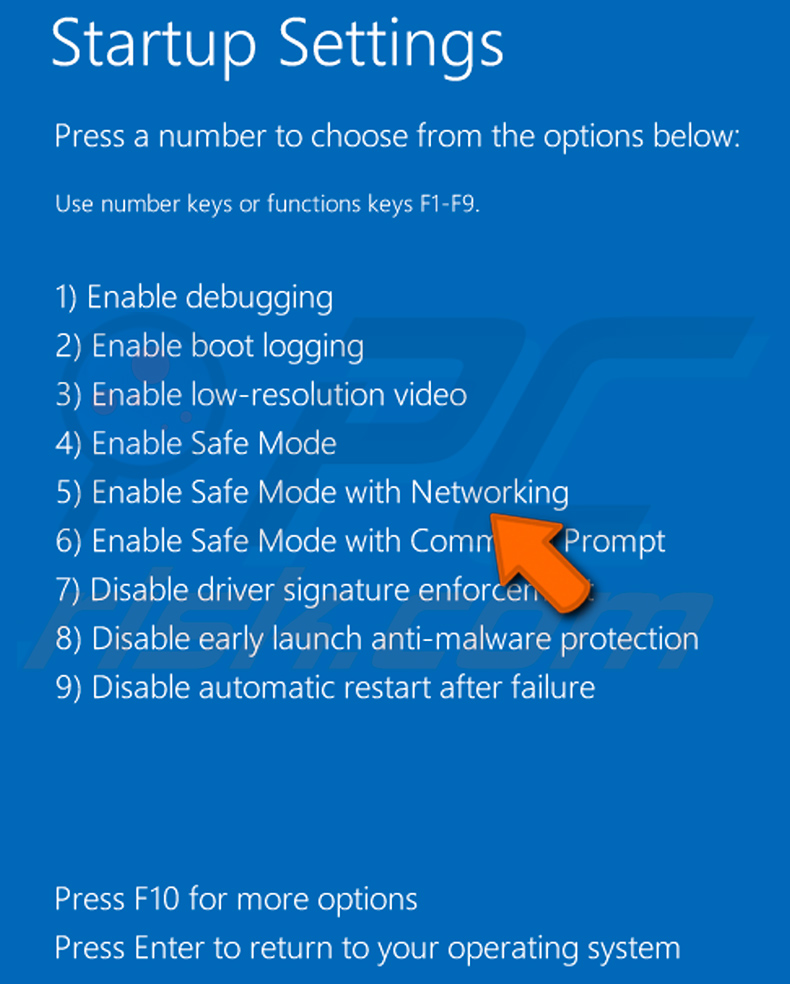
Film pokazujący, jak uruchomić Windows 8 w „Trybie awaryjnym z obsługą sieci":
Użytkownicy Windows 10: Kliknij logo Windows i wybierz ikonę zasilania. W otwartym menu kliknij „Uruchom ponownie", przytrzymując klawisz „Shift" na klawiaturze. W oknie „wybierz opcję" kliknij „Rozwiązywanie problemów", następnie wybierz „Opcje zaawansowane".
W menu opcji zaawansowanych wybierz „Ustawienia uruchamiania" i kliknij przycisk „Uruchom ponownie". W kolejnym oknie należy nacisnąć przycisk „F5" na klawiaturze. Spowoduje to ponowne uruchomienie systemu operacyjnego w trybie awaryjnym z obsługą sieci.
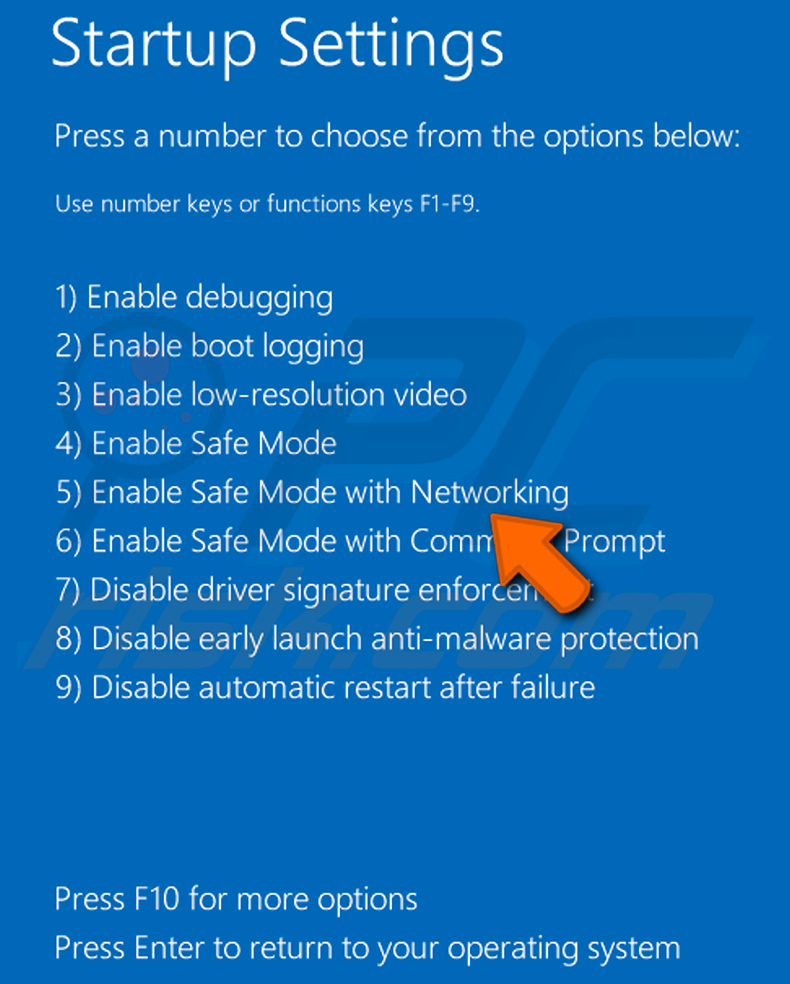
Film pokazujący, jak uruchomić Windows 10 w „Trybie awaryjnym z obsługą sieci":
 Wyodrębnij pobrane archiwum i uruchom plik Autoruns.exe.
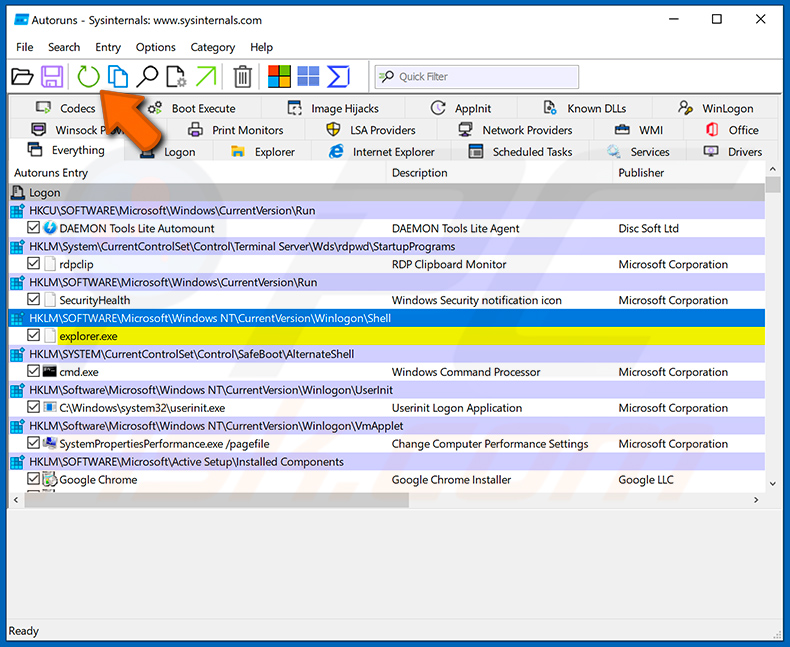
 W aplikacji Autoruns kliknij „Options" (Opcje) u góry i odznacz opcje „Hide Empty Locations" (Ukryj puste lokalizacje) oraz „Hide Windows Entries" (Ukryj wpisy Windows). Po tej procedurze kliknij ikonę „Refresh" (Odśwież).
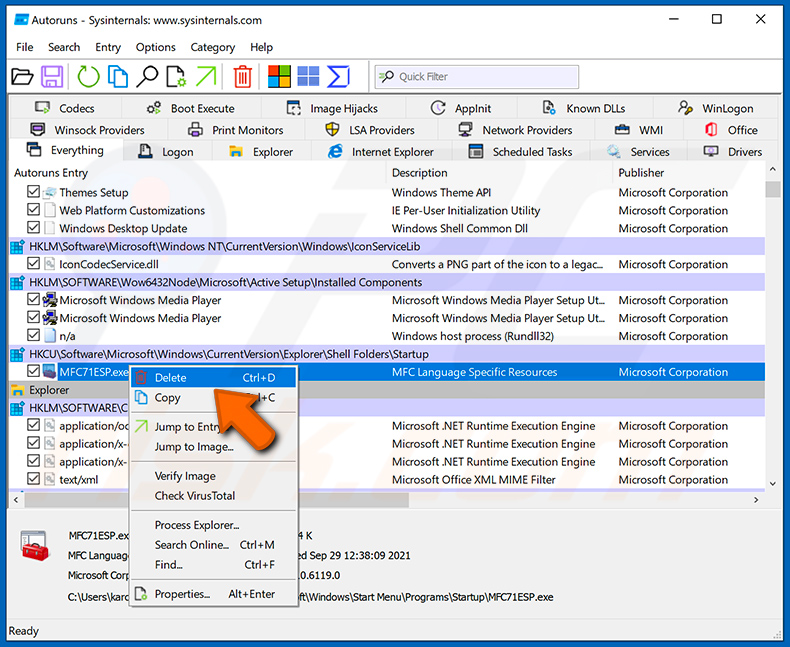
 Sprawdź listę udostępnioną przez aplikację Autoruns i zlokalizuj plik malware, który chcesz wyeliminować.
Powinieneś zapisać jego pełną ścieżkę i nazwę. Zwróć uwagę, że niektóre malware ukrywa nazwy procesów pod nazwami legalnych procesów Windows. Na tym etapie bardzo ważne jest, aby unikać usuwania plików systemowych. Po zlokalizowaniu podejrzanego programu, który chcesz usunąć, kliknij prawym przyciskiem myszy jego nazwę i wybierz „Delete" (Usuń).
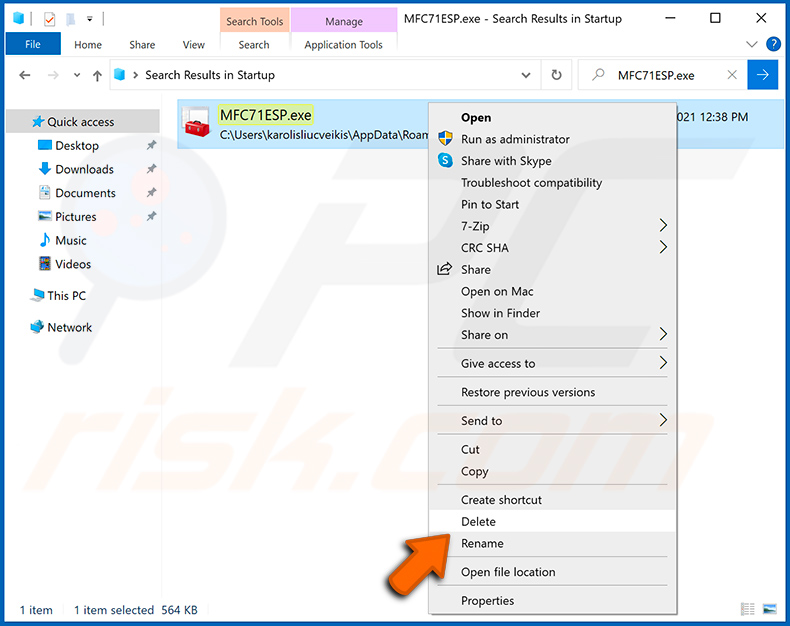
Po usunięciu malware za pomocą aplikacji Autoruns (co zapewnia, że malware nie uruchomi się automatycznie przy następnym uruchomieniu systemu), powinieneś wyszukać nazwę malware na swoim komputerze. Przed kontynuowaniem upewnij się, że włączyłeś ukryte pliki i foldery. Jeśli znajdziesz nazwę pliku malware, koniecznie go usuń.
Uruchom ponownie komputer w trybie normalnym. Wykonanie tych kroków powinno usunąć wszelkie malware z Twojego komputera. Zwróć uwagę, że ręczne usuwanie zagrożeń wymaga zaawansowanych umiejętności komputerowych. Jeśli nie posiadasz tych umiejętności, pozostaw usuwanie malware programom antywirusowym i anty-malware.
Te kroki mogą nie zadziałać w przypadku zaawansowanych infekcji malware. Jak zawsze, lepiej zapobiegać infekcji niż próbować usuwać malware później. Aby zachować bezpieczeństwo komputera, zainstaluj najnowsze aktualizacje systemu operacyjnego i używaj oprogramowania antywirusowego. Aby mieć pewność, że Twój komputer jest wolny od infekcji malware, zalecamy przeskanowanie go za pomocą Combo Cleaner Antivirus dla Windows.
Najczęściej zadawane pytania (FAQ)
Mój komputer jest zainfekowany malware LLHN Stealer, czy powinienem sformatować urządzenie pamięci masowej, aby się go pozbyć?
Sformatowanie urządzenia pamięci masowej usunie LLHN Stealer, ale usunie również każdy plik na dysku. Uruchomienie renomowanego rozwiązania zabezpieczającego, takiego jak Combo Cleaner, jest zwykle bezpieczniejszym pierwszym krokiem. Formatowanie najlepiej zostawić jako ostateczność, jeśli infekcja utrzymuje się po dokładnym skanowaniu.
Jakie są największe problemy, które może spowodować malware LLHN Stealer?
LLHN Stealer może prowadzić do przejęcia kont w przeglądarkach, na platformach gamingowych i w aplikacjach komunikacyjnych, a także do kradzieży kryptowalut. Ofiary mogą również stanąć w obliczu kradzieży tożsamości i nieautoryzowanego dostępu do kont finansowych lub osobistych, ze stratami, które mogą być trudne do odwrócenia.
Jaki jest cel malware LLHN Stealer?
LLHN Stealer jest zaprojektowany do zbierania wrażliwych danych z zainfekowanych urządzeń. Obejmuje to hasła i pliki cookie przeglądarki, tokeny sesji Discord, Steam i Riot, dane portfela MetaMask, zawartość schowka oraz zrzuty ekranu. Razem dają one atakującym to, czego potrzebują, aby przejąć konta lub wyprowadzić kryptowaluty.
Jak malware LLHN Stealer przedostał się do mojego komputera?
LLHN Stealer prawdopodobnie dotarł za pośrednictwem powszechnej metody dystrybucji, takiej jak wiadomość phishingowa, fałszywy instalator oprogramowania, pirackie treści lub złośliwa reklama. Stealery tego typu są również rozpowszechniane za pośrednictwem postów w mediach społecznościowych i platform wideo promujących fałszywe narzędzia ze złośliwymi linkami do pobrania.
Czy Combo Cleaner ochroni mnie przed malware?
Tak. Combo Cleaner może wykryć i usunąć większość znanego malware, w tym stealery takie jak LLHN Stealer. Zalecane jest przeprowadzenie pełnego skanowania systemu, ponieważ zaawansowane zagrożenia mogą czasami ukrywać się w lokalizacjach, które szybkie skanowanie może pominąć.
Udostępnij:
 Facebook
 X.com
X.com
 LinkedIn
 Skopiuj link

Tomas Meskauskas
Ekspert ds. bezpieczeństwa, profesjonalny analityk złośliwego oprogramowania
Jestem pasjonatem bezpieczeństwa komputerowego i technologii. Posiadam ponad 10-letnie doświadczenie w różnych firmach zajmujących się rozwiązywaniem problemów technicznych i bezpieczeństwem Internetu. Od 2010 roku pracuję jako autor i redaktor Pcrisk. Śledź mnie na Twitter i LinkedIn, aby być na bieżąco z najnowszymi zagrożeniami bezpieczeństwa online.
Portal bezpieczeństwa PCrisk jest prowadzony przez firmę RCS LT.
Połączone siły badaczy bezpieczeństwa pomagają edukować użytkowników komputerów na temat najnowszych zagrożeń bezpieczeństwa w Internecie. Więcej informacji o firmie RCS LT.
Nasze poradniki usuwania malware są bezpłatne. Jednak, jeśli chciałbyś nas wspomóc, prosimy o przesłanie nam dotacji.
Przekaż darowiznęPortal bezpieczeństwa PCrisk jest prowadzony przez firmę RCS LT.
Połączone siły badaczy bezpieczeństwa pomagają edukować użytkowników komputerów na temat najnowszych zagrożeń bezpieczeństwa w Internecie. Więcej informacji o firmie RCS LT.
Nasze poradniki usuwania malware są bezpłatne. Jednak, jeśli chciałbyś nas wspomóc, prosimy o przesłanie nam dotacji.
Przekaż darowiznę
▼ Pokaż dyskusję