
Jak odinstalować niechcianą przeglądarkę Pulse
Potencjalnie Niechciana AplikacjaZnany również jako: Potencjalnie niechciana aplikacja Pulse Browser

Otrzymaj bezpłatne skanowanie i sprawdź, czy twój komputer jest zainfekowany.
USUŃ TO TERAZAby korzystać z w pełni funkcjonalnego produktu, musisz kupić licencję na Combo Cleaner. Dostępny jest 7-dniowy bezpłatny okres próbny. Combo Cleaner jest własnością i jest zarządzane przez RCS LT, spółkę macierzystą PCRisk.
Co to za aplikacja Pulse?
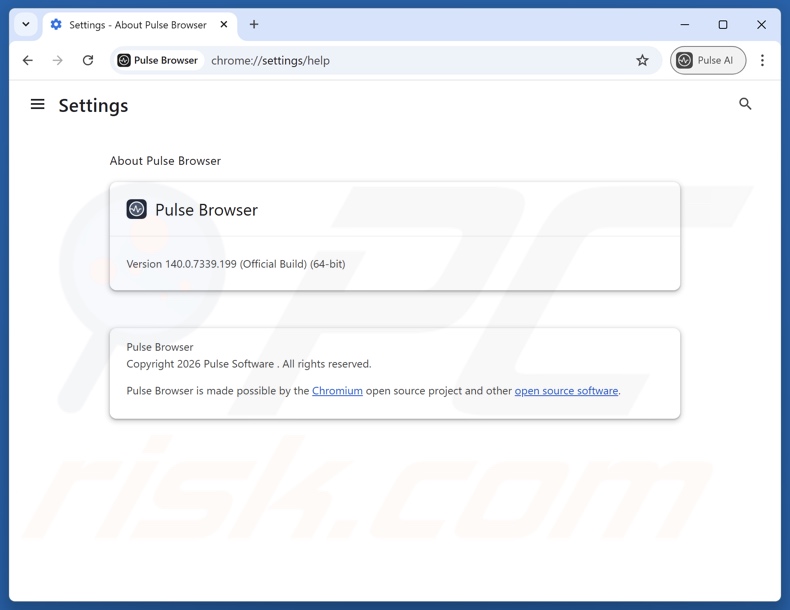
Pulse to przeglądarka oparta na silniku Chromium. Jest promowana jako przeglądarka internetowa integrująca AI (sztuczną inteligencję). Po przeprowadzeniu analizy ustaliliśmy, że ta nieuczciwa przeglądarka jest PUA (potencjalnie niechcianą aplikacją). Generuje przekierowania do kilku fałszywych wyszukiwarek, które nie są w stanie wyświetlić wyników wyszukiwania. Niechciane aplikacje są znane z posiadania szkodliwych funkcji, które mogą powodować poważne problemy.
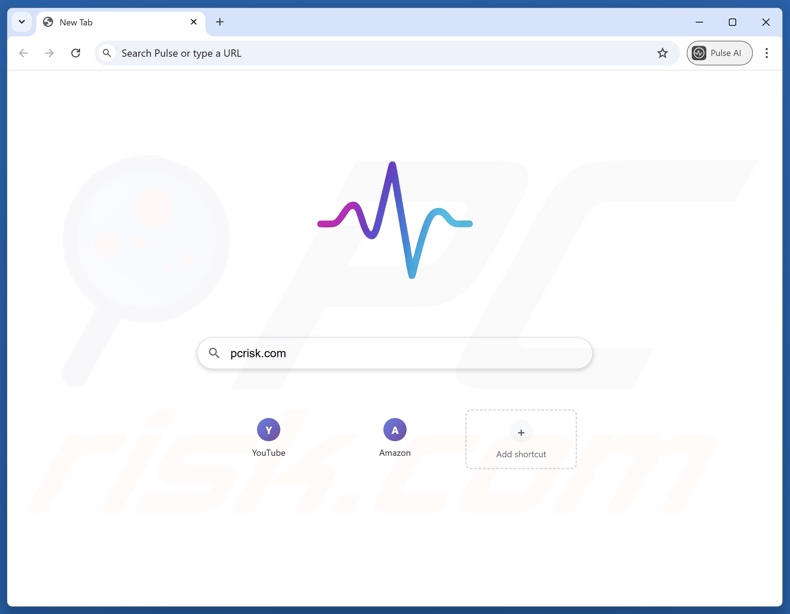
Przegląd Pulse
Przeglądarka Pulse powoduje przekierowania do nielegalnych wyszukiwarek. Promowanie fałszywych wyszukiwarek to zachowanie związane z porywaczami przeglądarki. Podczas gdy oprogramowanie typu hijacker modyfikuje ustawienia przeglądarki, Pulse to przeglądarka, która jest dostarczana z ustawieniami wstępnymi powodującymi fałszywe przekierowania. Fałszywe wyszukiwarki nie mogą dostarczać wyników wyszukiwania i kierują użytkowników do legalnych stron wyszukiwania w Internecie.
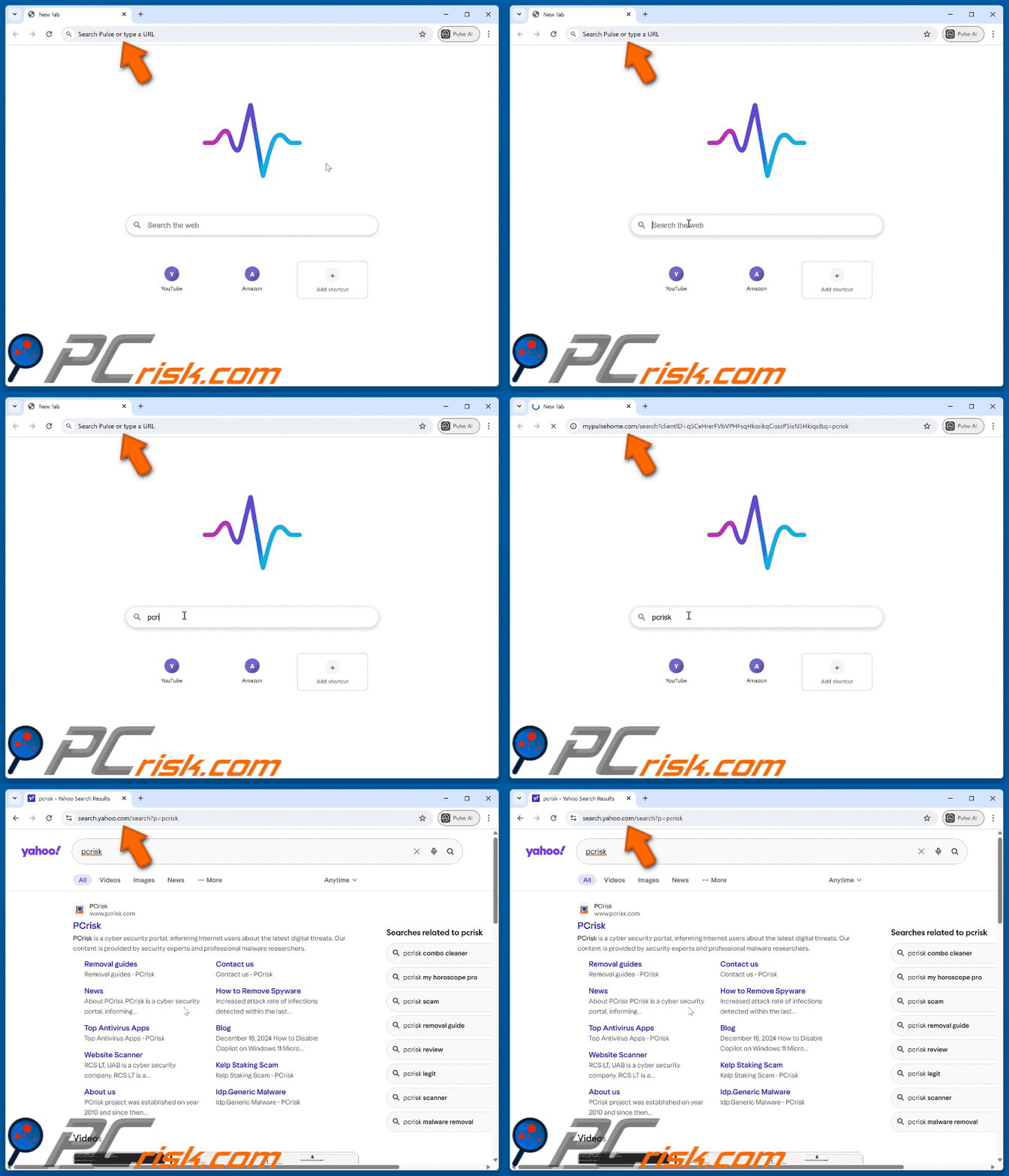
Jeśli zapytanie jest wyszukiwane za pośrednictwem strony głównej Pulse, powoduje to łańcuch przekierowań, który przechodzi przez mypulsehome.com, zanim trafi do wyszukiwarki Yahoo (search.yahoo.com). Jeśli jednak użytkownik wprowadzi zapytanie wyszukiwania w pasek adresu URL - zostanie przekierowany przez search.pulsebrowser.com również do Yahoo.
Warto wspomnieć, że potencjalnie niechciane aplikacje często mają funkcje wykorzystywane do niecnych celów i może to dotyczyć również przeglądarki Pulse.
PUA mogą mieć możliwości typu adware. Adware ma na celu generowanie przychodów z reklam, zazwyczaj poprzez wyświetlanie reklam lub powodowanie przekierowań. Oprogramowanie wspierane reklamami może promować fałszywe skanowania online, niechciane programy, a nawet malware.
Funkcje śledzenia danych są standardem dla PUA. Docelowe informacje mogą obejmować: historię przeglądania i wyszukiwarek, pliki cookie, dane logowania, dane osobowe, numery kart kredytowych/debetowych itp. Zebrane dane mogą być sprzedawane stronom trzecim lub w inny sposób wykorzystywane w celu osiągnięcia zysku.
Podsumowując, obecność niechcianego oprogramowania na urządzeniach może prowadzić do infekcji systemu, poważnych problemów z prywatnością, strat finansowych i kradzieży tożsamości.
| Nazwa | Potencjalnie niechciana aplikacja Pulse Browser |
| Typ Zagrożenia | PUP (potencjalnie niechciany program), PUA (potencjalnie niechciana aplikacja) |
| Domniemana Funkcjonalność | Przeglądarka ze zintegrowanym asystentem AI |
| Nazwy Wykrycia (instalator) | Alibaba (Backdoor:Application/Generic.927ffec9), Kaspersky (Backdoor.Win32.Androm.waki), Malwarebytes (PUP.Optional.PulseBrowser), Rising (Backdoor.Androm!8.113 (CLOUD)), Tencent (Win32.Backdoor.Androm.Rzfl), Pełna lista wykryć (VirusTotal) |
| Nazwy Wykrycia (aplikacja) | Malwarebytes (PUP.Optional.PulseBrowser), Pełna lista wykryć (VirusTotal) |
| Promowane Adresy URL | mypulsehome.com, search.pulsebrowser.com |
| Nazwy Wykrycia (mypulsehome.com) | Trustwave (Phishing), Pełna lista wykryć (VirusTotal) |
| Adres IP Serwera (mypulsehome.com) | 13.249.141.28 |
| Nazwy Wykrycia (search.pulsebrowser.com) | N/A (VirusTotal) |
| Adres IP Serwera (search.pulsebrowser.com) | 13.225.47.102 |
| Objawy | Program, którego instalacji nie pamiętasz, nagle pojawił się na komputerze. Wyświetlanie reklam niepochodzących ze stron, które przeglądasz. Natrętne wyskakujące reklamy. Fałszywe przekierowania. Zmniejszona prędkość przeglądania Internetu. |
| Metody Dystrybucji | Zwodnicze reklamy wyskakujące, instalatory darmowego oprogramowania (sprzedaż wiązana). |
| Szkody | Straty pieniężne (niepotrzebny zakup fałszywego oprogramowania), problemy z prywatnością, niechciane wyskakujące ostrzeżenia, niska wydajność komputera. |
| Usuwanie malware (Windows) |
Aby usunąć możliwe infekcje malware, przeskanuj komputer profesjonalnym oprogramowaniem antywirusowym. Nasi analitycy bezpieczeństwa zalecają korzystanie z Combo Cleaner. Pobierz Combo CleanerBezpłatny skaner sprawdza, czy twój komputer jest zainfekowany. Aby korzystać z w pełni funkcjonalnego produktu, musisz kupić licencję na Combo Cleaner. Dostępny jest 7-dniowy bezpłatny okres próbny. Combo Cleaner jest własnością i jest zarządzane przez RCS LT, spółkę macierzystą PCRisk. |
Przykłady potencjalnie niechcianych aplikacji
Pisaliśmy o niezliczonych niechcianych programach; Blaze, EpiStart (EpiBrowser), OneStart - to jedynie niektóre z naszych artykułów o fałszywych przeglądarkach, a RaceCarTwo, SpaceSix, SecurePass - to kilka naszych najnowszych artykułów o PUA ogólnie.
Zazwyczaj niechciane oprogramowanie wydaje się legalne i nieszkodliwe. Użytkownicy mogą być kuszeni do pobrania lub zakupu obietnicami „korzystnych" funkcji. Jednak te funkcje rzadko działają zgodnie z reklamą, a w większości przypadków - nie działają wcale.
Należy podkreślić, że nawet jeśli oprogramowanie działa dokładnie tak, jak wskazuje jego materiał promocyjny - nie jest to ostateczny dowód ani legalności, ani bezpieczeństwa.
Jak potencjalnie niechciane aplikacje zainstalowały się na moim komputerze?
Pulse ma „oficjalną" stronę promocyjną i jest rekomendowana przez strony trzecie. Strony internetowe promujące niechciane oprogramowanie są głównie dostępne poprzez przekierowania powodowane przez strony wykorzystujące nieuczciwe sieci reklamowe, natrętne reklamy, spamowe powiadomienia przeglądarki, błędnie wpisane adresy URL i adware.
„Sprzedaż wiązana" to kolejna powszechna technika dystrybucji tego typu programów. Polega na dołączaniu niechcianych/złośliwych dodatków do instalatorów zwykłych programów.
Zagrożenie nieumyślnego wpuszczenia dołączonej zawartości do systemu zwiększa się przy pobieraniu z podejrzanych kanałów (np. strony z darmowym oprogramowaniem i bezpłatnymi hostingami plików, sieci udostępniania P2P itp.) oraz przy nieuwadze podczas instalacji (np. ignorowanie warunków, używanie ustawień „Łatwa/Szybka" itp.).
Ponadto niechciane oprogramowanie jest rozpowszechniane przez natrętne reklamy. Po kliknięciu niektóre z tych reklam mogą wykonywać skrypty do potajemnego pobierania/instalacji.
Jak uniknąć instalacji potencjalnie niechcianych aplikacji?
Zdecydowanie zalecamy zbadanie oprogramowania przed pobraniem lub zakupem. Wszystkie pliki powinny być pobierane z oficjalnych i zweryfikowanych źródeł. Do instalacji należy podchodzić ostrożnie, czytając warunki, zapoznając się z dostępnymi opcjami, używając ustawień „Niestandardowe" lub „Zaawansowane" i rezygnując ze wszystkich dodatkowych aplikacji, rozszerzeń, narzędzi itp.
Zdecydowanie zalecamy zachowanie ostrożności podczas przeglądania, ponieważ Internet jest pełen dobrze ukrytych fałszywych i złośliwych treści. Na przykład, pomimo pozornie nieszkodliwego wyglądu - natrętne reklamy przekierowują na niewiarygodne i podejrzane strony (np. promujące oszustwa, hazard, randki dla dorosłych itp.).
W przypadku ciągłych napotkań na tego typu reklamy/przekierowania, sprawdź system i natychmiast usuń wszystkie podejrzane aplikacje oraz rozszerzenia/wtyczki przeglądarki. Jeśli komputer jest już zainfekowany PUA, zalecamy uruchomienie skanowania za pomocą Combo Cleaner Antivirus dla Windows, aby automatycznie je wyeliminować.
Szczegółowe informacje o przeglądarce Pulse:
Wygląd wyszukiwania wykonanego za pośrednictwem strony głównej Pulse - mypulsehome.com do Yahoo (GIF):
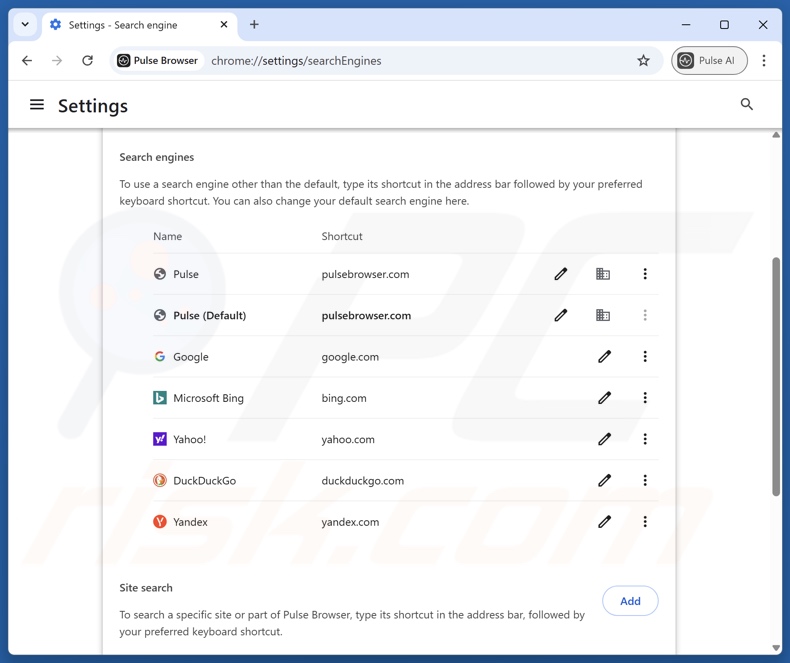
Ustawienia wyszukiwarki przeglądarki Pulse:
„Oficjalna" strona promocyjna przeglądarki Pulse:
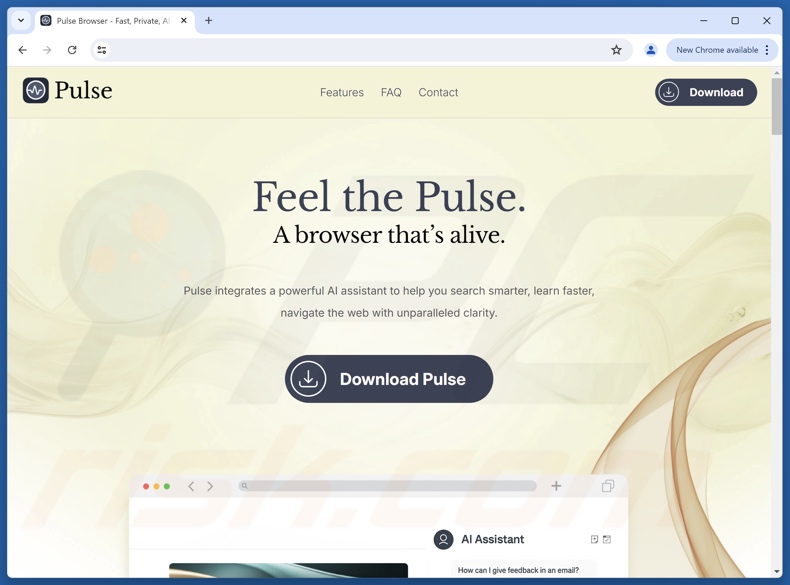
Strona internetowa używana do promowania przeglądarki Pulse:
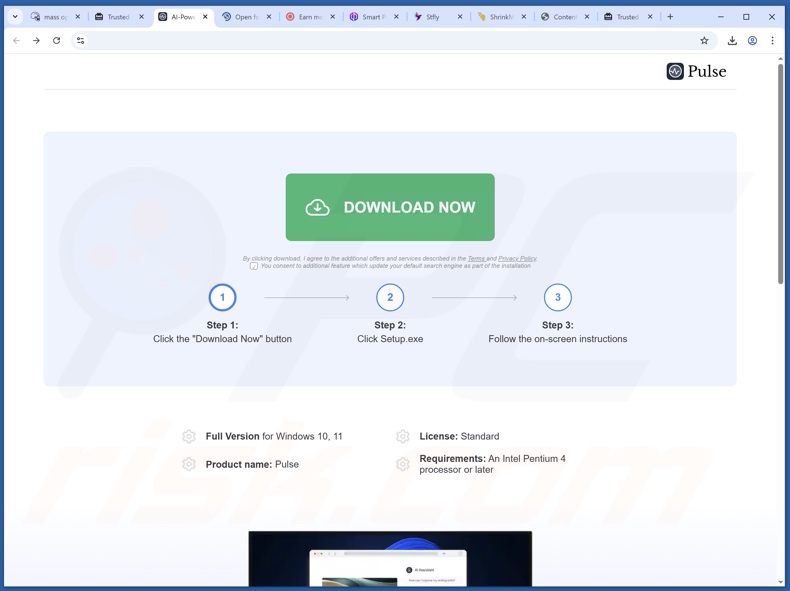
Natychmiastowe automatyczne usunięcie malware:
Ręczne usuwanie zagrożenia może być długim i skomplikowanym procesem, który wymaga zaawansowanych umiejętności obsługi komputera. Combo Cleaner to profesjonalne narzędzie do automatycznego usuwania malware, które jest zalecane do pozbycia się złośliwego oprogramowania. Pobierz je, klikając poniższy przycisk:
POBIERZ Combo CleanerPobierając jakiekolwiek oprogramowanie wyszczególnione na tej stronie zgadzasz się z naszą Polityką prywatności oraz Regulaminem. Aby korzystać z w pełni funkcjonalnego produktu, musisz kupić licencję na Combo Cleaner. Dostępny jest 7-dniowy bezpłatny okres próbny. Combo Cleaner jest własnością i jest zarządzane przez RCS LT, spółkę macierzystą PCRisk.
Szybkie menu:
- Czym jest Pulse?
- KROK 1. Odinstaluj zwodnicze aplikacje za pomocą Panelu sterowania.
- KROK 2. Usuń fałszywe rozszerzenia z Google Chrome.
- KROK 3. Usuń potencjalnie niechciane wtyczki z Mozilla Firefox.
- KROK 4. Usuń fałszywe rozszerzenia z Safari.
- KROK 5. Usuń fałszywe wtyczki z Microsoft Edge.
Usuwanie potencjalnie niechcianych aplikacji:
Użytkownicy Windows 10:
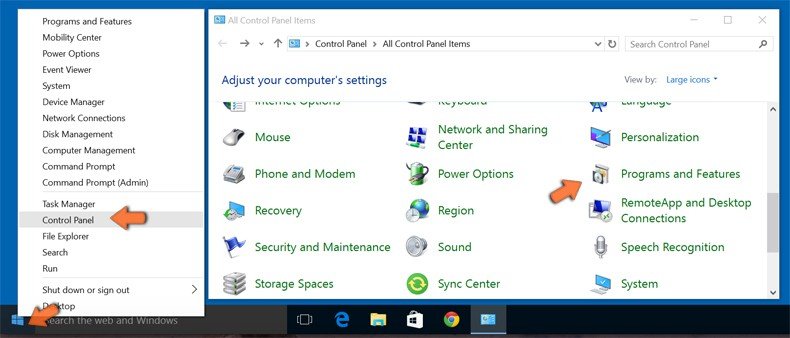
Kliknij prawym przyciskiem myszy w lewym dolnym rogu ekranu i w menu szybkiego dostępu wybierz Panel sterowania. W otwartym oknie wybierz Programy i funkcje.
Użytkownicy Windows 7:
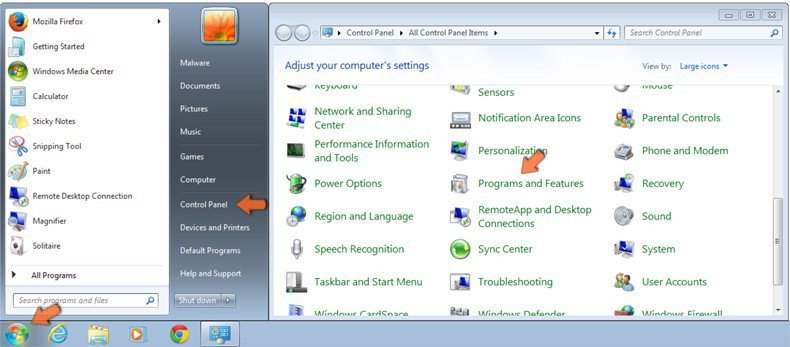
Kliknij Start ("logo Windows" w lewym dolnym rogu pulpitu) i wybierz Panel sterowania. Zlokalizuj Programy i funkcje.
Użytkownicy macOS (OSX):
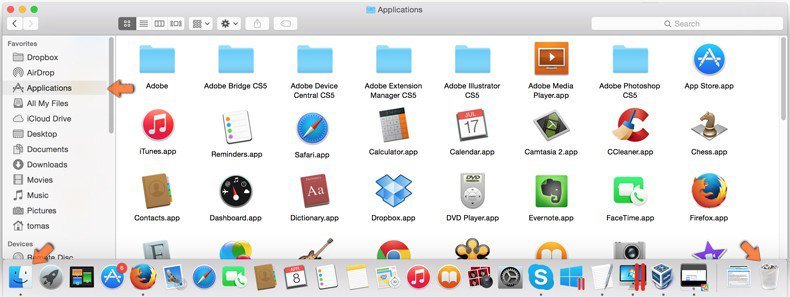
Kliknij Finder i w otwartym oknie wybierz Aplikacje. Przeciągnij aplikację z folderu Aplikacje do kosza (zlokalizowanego w Twoim Docku), a następnie kliknij prawym przyciskiem ikonę Kosza i wybierz Opróżnij kosz.
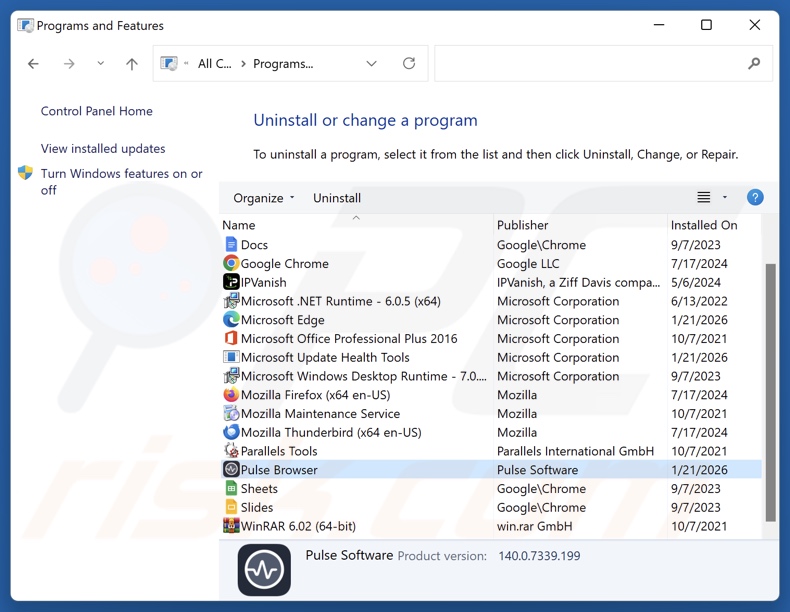
W oknie odinstalowywania programów poszukaj „Pulse" i innych podejrzanych/ostatnio zainstalowanych aplikacji, zaznacz te wpisy i kliknij „Odinstaluj" lub „Usuń".
Po odinstalowaniu potencjalnie niechcianej aplikacji przeskanuj komputer w poszukiwaniu pozostałych niechcianych składników lub możliwych infekcji malware. Aby przeskanować komputer, użyj zalecanego oprogramowania do usuwania malware.
POBIERZ narzędzie do usuwania złośliwego oprogramowania
Combo Cleaner sprawdza, czy twój komputer został zainfekowany. Aby korzystać z w pełni funkcjonalnego produktu, musisz kupić licencję na Combo Cleaner. Dostępny jest 7-dniowy bezpłatny okres próbny. Combo Cleaner jest własnością i jest zarządzane przez RCS LT, spółkę macierzystą PCRisk.
Usuń fałszywe rozszerzenia z przeglądarek internetowych:
W momencie badania Pulse nie instalowała żadnych niechcianych rozszerzeń przeglądarki, jednak niektóre niechciane aplikacje mogą być instalowane razem z adware i porywaczami przeglądarki. Jeśli podczas przeglądania Internetu napotykasz niechciane reklamy lub przekierowania, kontynuuj poniższy przewodnik usuwania.
Film pokazujący, jak usunąć potencjalnie niechciane dodatki przeglądarki:
 Usuń złośliwe rozszerzenia z Google Chrome:
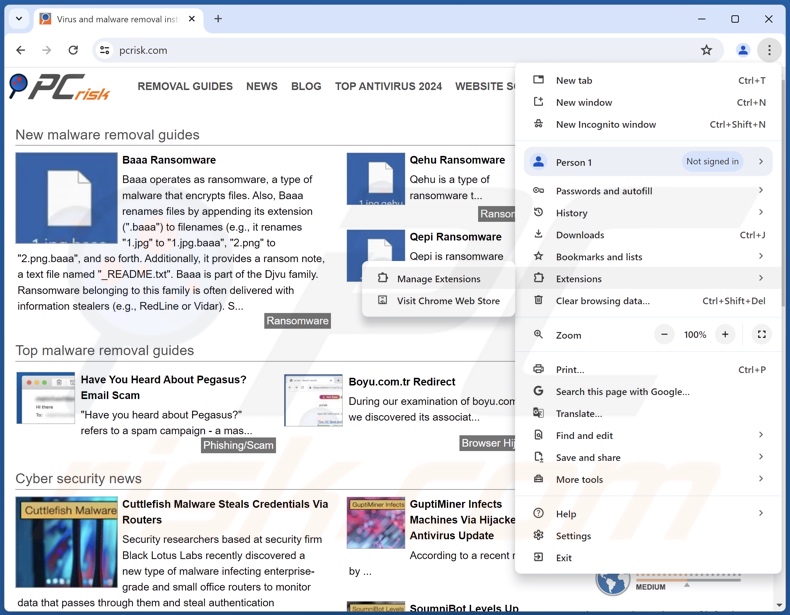
Kliknij ikonę menu Chrome  (w prawym górnym rogu Google Chrome), wybierz „Więcej narzędzi" i kliknij „Rozszerzenia". Znajdź wszystkie ostatnio zainstalowane podejrzane rozszerzenia, zaznacz te wpisy i kliknij „Usuń".
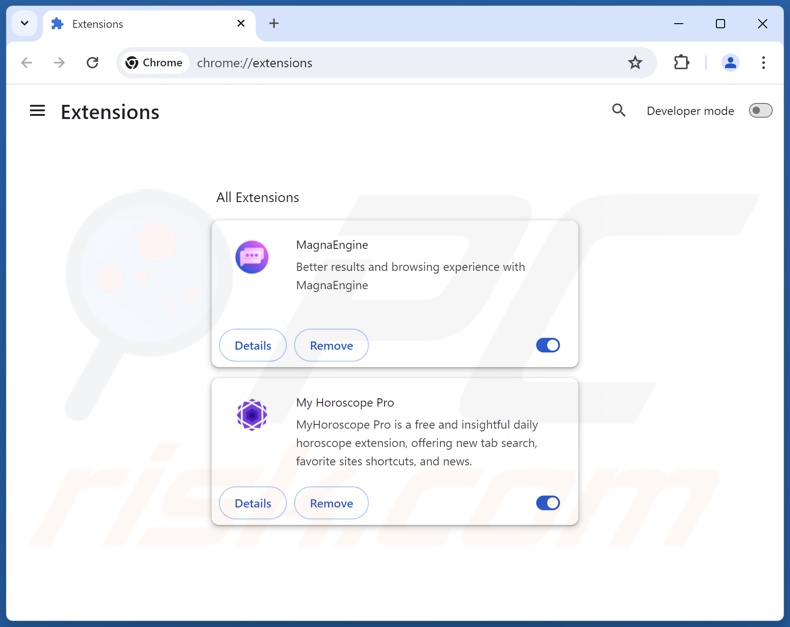
Metoda opcjonalna:
Jeśli nadal masz problem z usunięciem potencjalnie niechciana aplikacja pulse browser, przywróć ustawienia swojej przeglądarki Google Chrome. Kliknij ikonę menu Chrome (w prawym górnym rogu Google Chrome) i wybierz Ustawienia. Przewiń w dół do dołu ekranu. Kliknij link Zaawansowane….
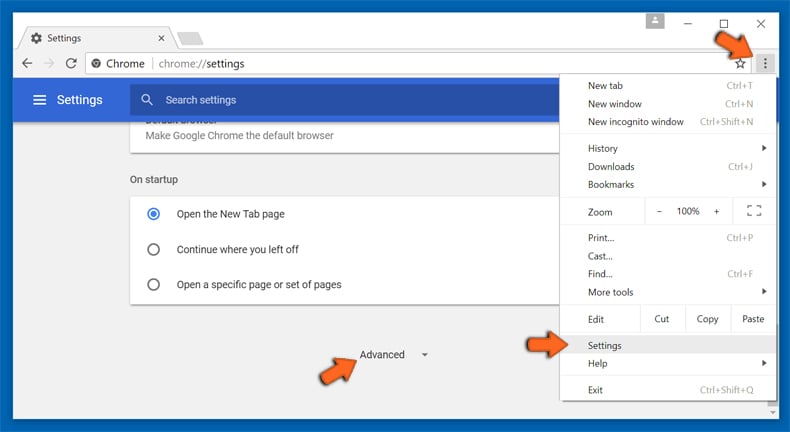
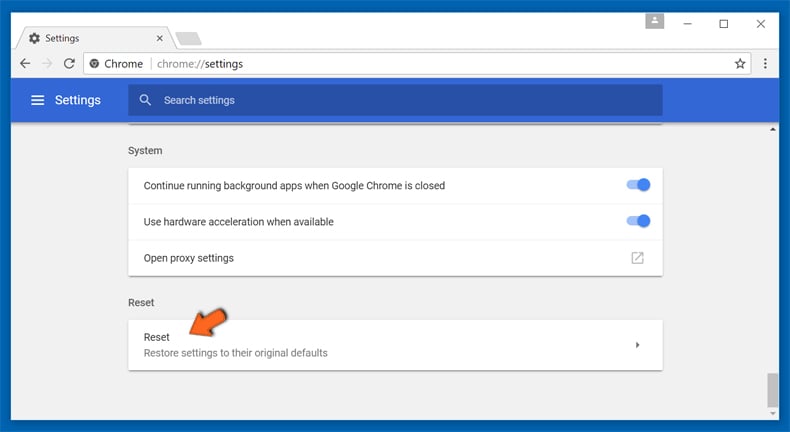
Po przewinięciu do dołu ekranu, kliknij przycisk Resetuj (Przywróć ustawienia do wartości domyślnych).
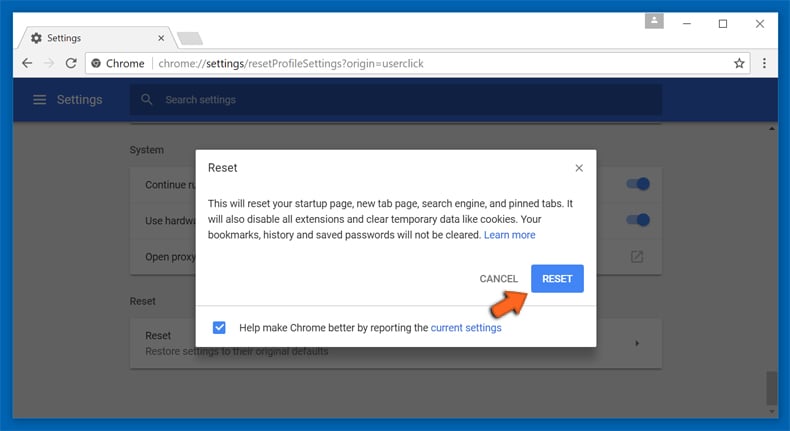
W otwartym oknie potwierdź, że chcesz przywrócić ustawienia Google Chrome do wartości domyślnych klikając przycisk Resetuj.
 Usuń złośliwe wtyczki z Mozilla Firefox:
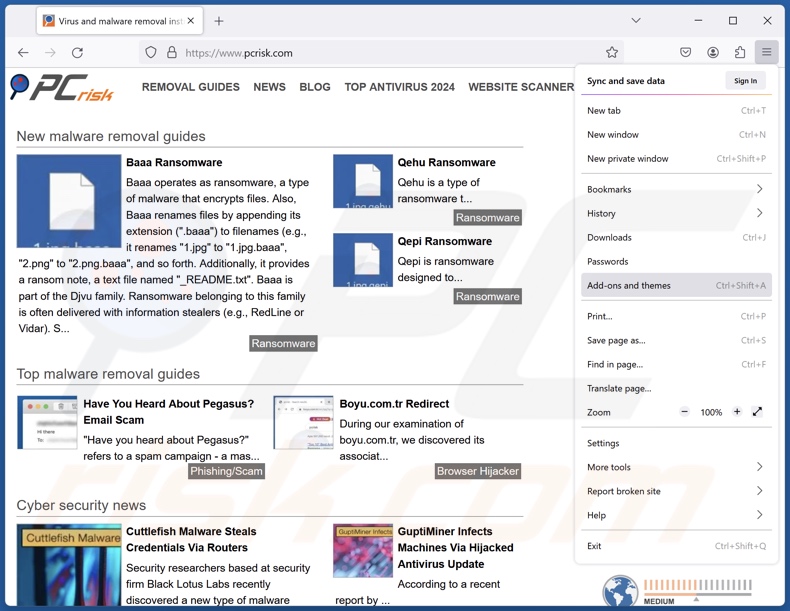
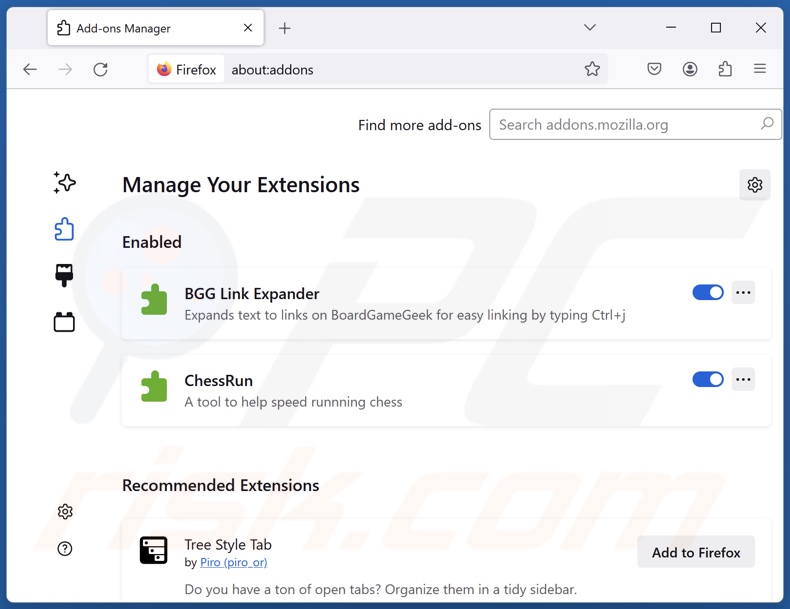
Kliknij menu Firefox  (w prawym górnym rogu okna głównego), wybierz „Dodatki i motywy". Kliknij „Rozszerzenia", w otwartym oknie znajdź wszystkie ostatnio zainstalowane podejrzane rozszerzenia, kliknij na trzy kropki, a następnie kliknij „Usuń".
Metoda opcjonalna:
Użytkownicy komputerów, którzy mają problemy z usunięciem potencjalnie niechciana aplikacja pulse browser, mogą zresetować ustawienia Mozilla Firefox do domyślnych.
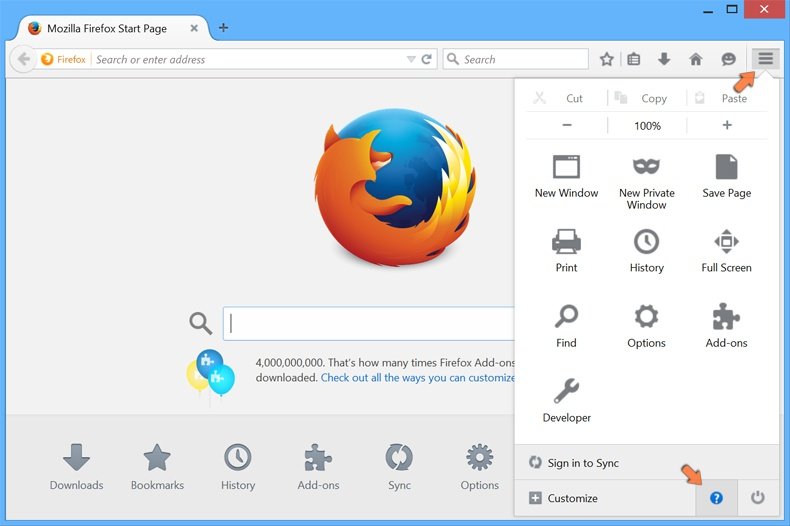
Otwórz Mozilla Firefox i w prawym górnym rogu okna głównego kliknij menu Firefox . W otworzonym menu kliknij na ikonę Otwórz Menu Pomoc .
.
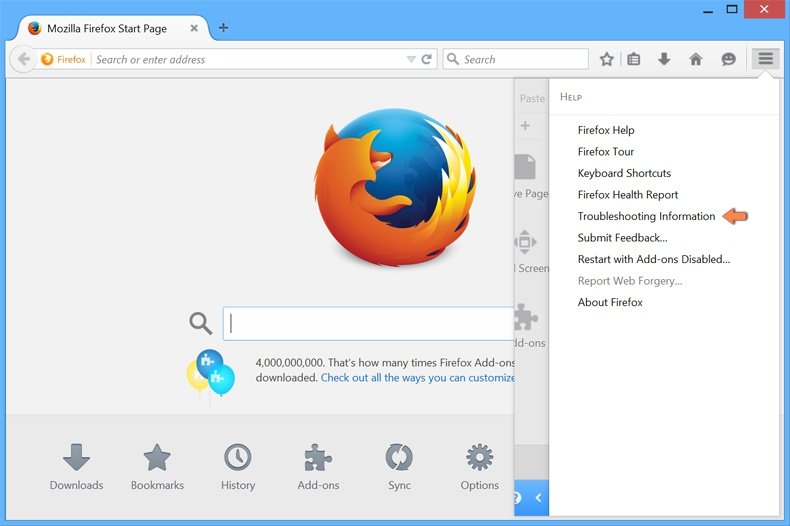
Wybierz Informacje dotyczące rozwiązywania problemów.
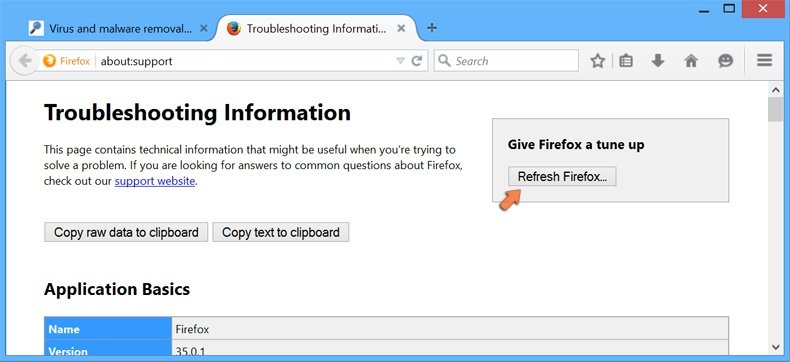
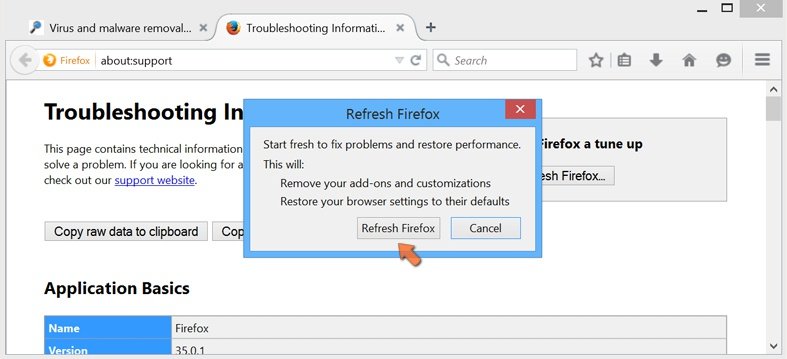
W otwartym oknie kliknij na przycisk Reset Firefox.
W otwartym oknie potwierdź, że chcesz zresetować ustawienia Mozilla Firefox do domyślnych klikając przycisk Reset.
 Usuwanie złośliwych rozszerzeń z Safari:
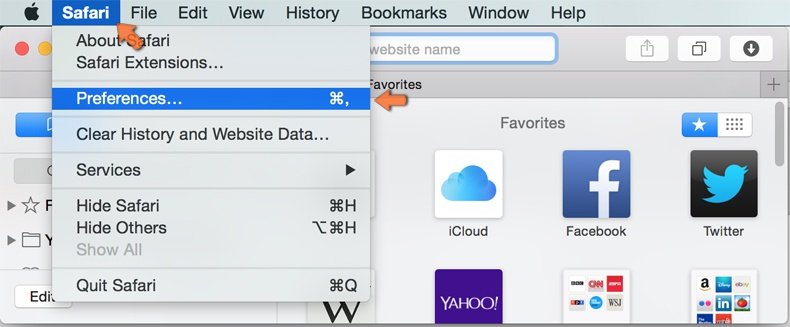
Upewnij się, że Twoja przeglądarka Safari jest aktywna, kliknij menu Safari i wybierz Preferencje....
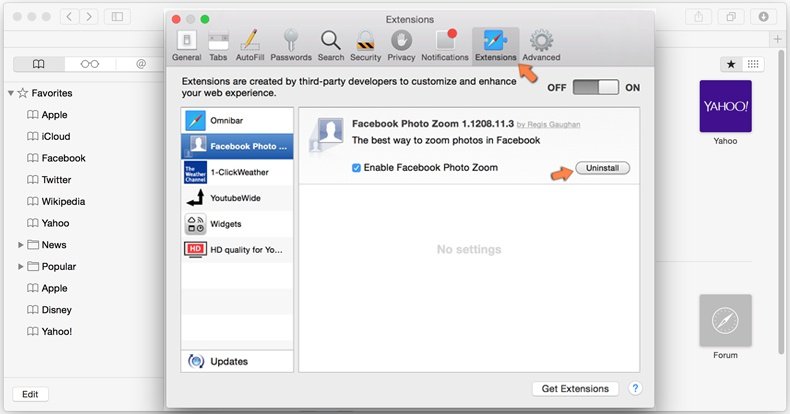
W otwartym oknie kliknij rozszerzenia, zlokalizuj wszelkie ostatnio zainstalowane podejrzane rozszerzenia, wybierz je i kliknij Odinstaluj.
Metoda opcjonalna:
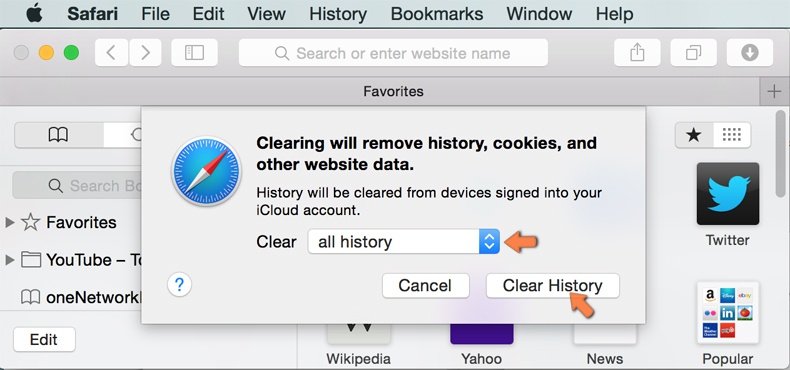
Upewnij się, że Twoja przeglądarka Safari jest aktywna i kliknij menu Safari. Z rozwijanego menu wybierz Wyczyść historię i dane witryn...
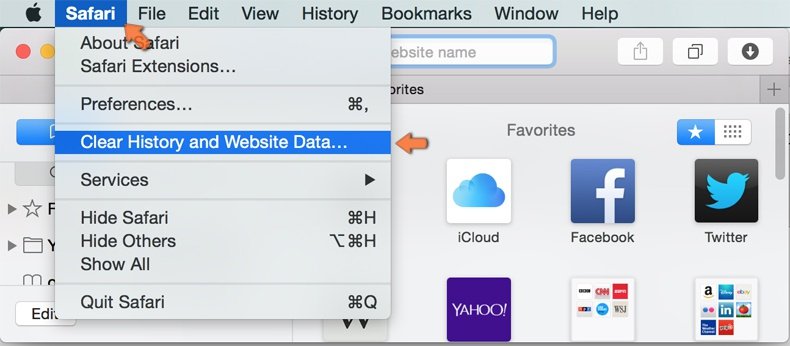
W otwartym oknie wybierz całą historię i kliknij przycisk wyczyść historię.
 Usuwanie złośliwych rozszerzeń z Microsoft Edge:
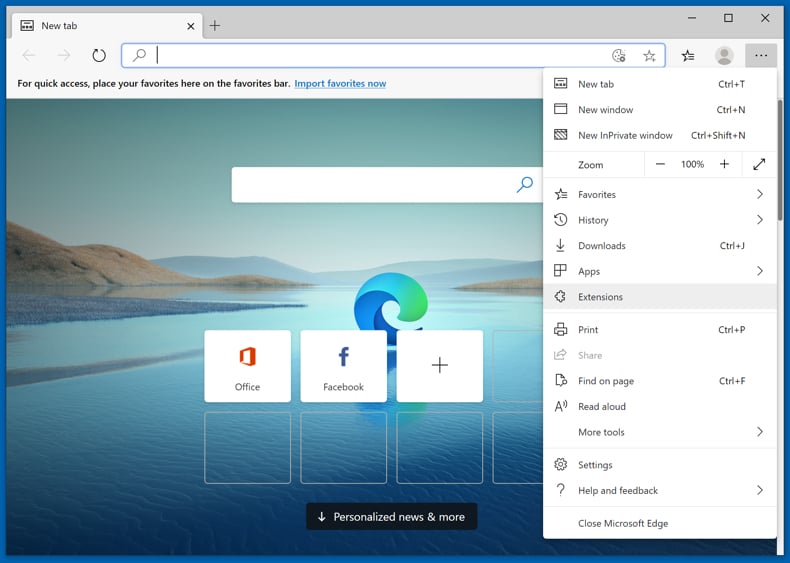
Kliknij ikonę menu Edge  (w prawym górnym rogu Microsoft Edge) i wybierz "Rozszerzenia". Znajdź wszystkie ostatnio zainstalowane podejrzane dodatki przeglądarki i kliknij "Usuń" pod ich nazwami.
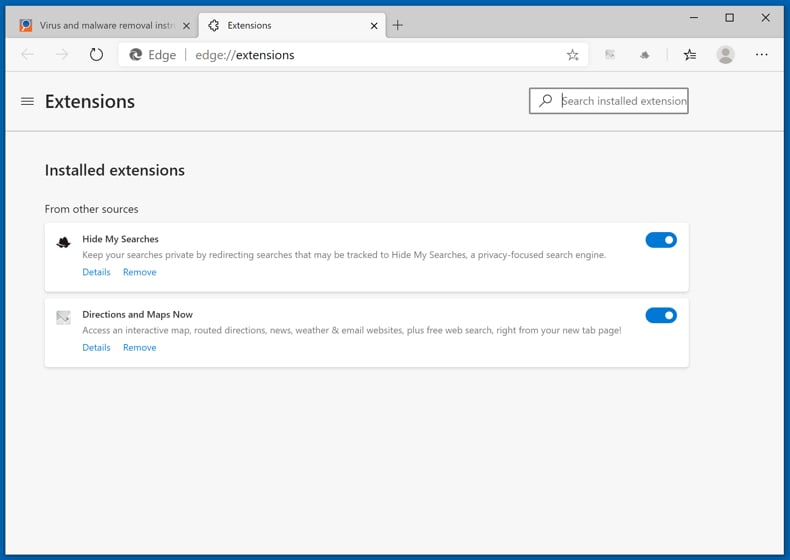
Metoda opcjonalna:
Jeśli nadal masz problemy z usunięciem aktualizacji modułu Microsoft Edge przywróć ustawienia przeglądarki Microsoft Edge. Kliknij ikonę menu Edge (w prawym górnym rogu Microsoft Edge) i wybierz Ustawienia.
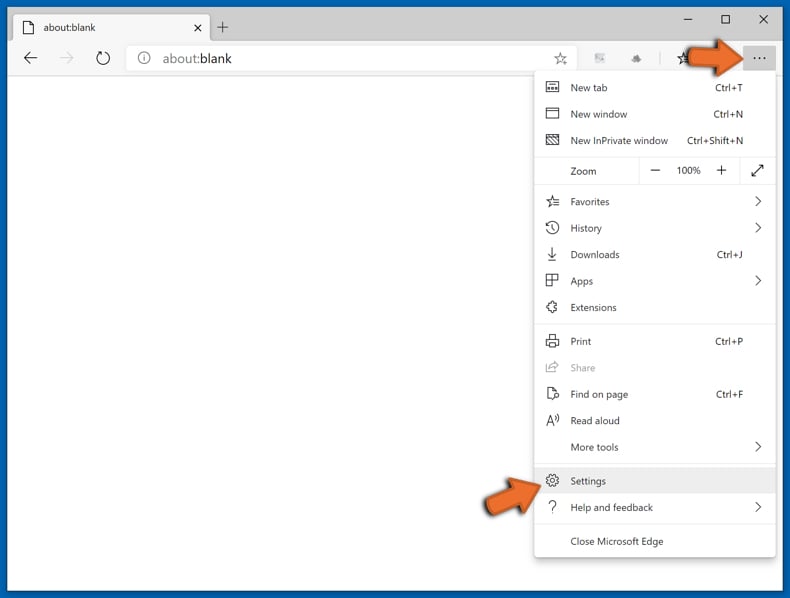
W otwartym menu ustawień wybierz Przywróć ustawienia.
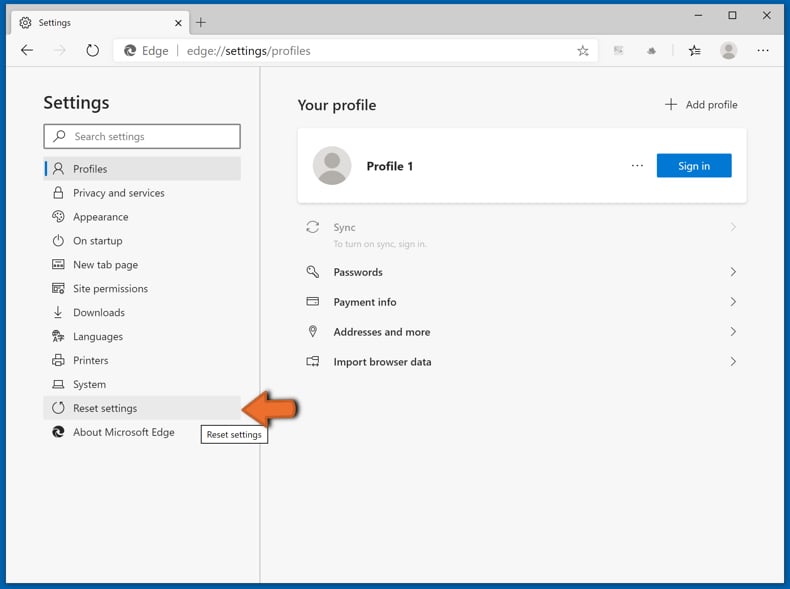
Wybierz Przywróć ustawienia do ich wartości domyślnych. W otwartym oknie potwierdź, że chcesz przywrócić ustawienia Microsoft Edge do domyślnych, klikając przycisk Przywróć.
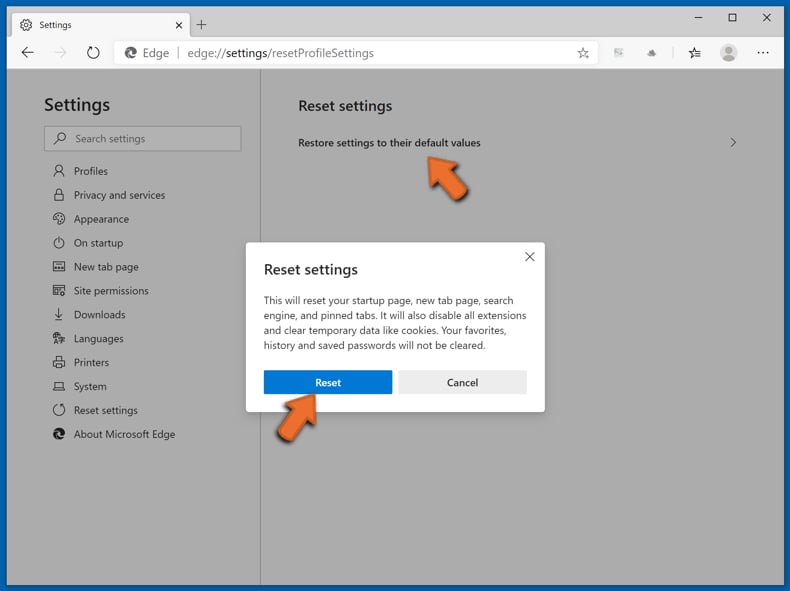
- Jeśli to nie pomogło, postępuj zgodnie z tymi alternatywnymi instrukcjami wyjaśniającymi, jak przywrócić przeglądarkę Microsoft Edge.
Podsumowanie:
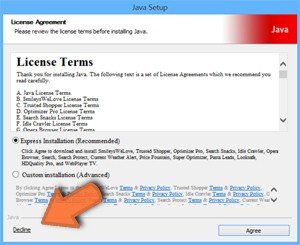 Najpopularniejsze adware i potencjalnie niechciane aplikacje infiltrują przeglądarki internetowe użytkownika poprzez pobrania bezpłatnego oprogramowania. Zauważ, że najbezpieczniejszym źródłem pobierania freeware są strony internetowe jego twórców. Aby uniknąć instalacji adware bądź bardzo uważny podczas pobierania i instalowania bezpłatnego oprogramowania. Podczas instalacji już pobranego freeware, wybierz Własne lub Zaawansowane opcje instalacji - ten krok pokaże wszystkie potencjalnie niepożądane aplikacje, które są instalowane wraz z wybranym bezpłatnym programem.
Pomoc usuwania:
Jeśli masz problemy podczas próby usunięcia adware potencjalnie niechciana aplikacja pulse browser ze swojego komputera, powinieneś zwrócić się o pomoc na naszym forum usuwania malware.
Opublikuj komentarz:
Jeśli masz dodatkowe informacje na temat potencjalnie niechciana aplikacja pulse browser lub jego usunięcia, prosimy podziel się swoją wiedzą w sekcji komentarzy poniżej.
Źródło: https://www.pcrisk.com/removal-guides/34798-pulse-browser-unwanted-application
Często zadawane pytania (FAQ)
Jaki jest cel niechcianej aplikacji?
Niechciane aplikacje są zaprojektowane w celu generowania przychodów dla swoich twórców/wydawców za pomocą niecnych metod. Na przykład oprogramowanie może promować treści (poprzez przekierowania, reklamy itp.), oszukiwać użytkowników, aby kupowali fałszywe klucze aktywacyjne, wymuszać podejrzane zakupy w aplikacji, zbierać/sprzedawać prywatne dane itp.
Czy niechciana aplikacja Pulse jest legalna?
Zazwyczaj niechciane aplikacje są uważane za legalne, ponieważ ich umowy licencyjne użytkownika końcowego (EULA) informują użytkowników o zachowaniu oprogramowania.
Czy posiadanie Pulse zainstalowanej na moim komputerze jest niebezpieczne?
Niechciane aplikacje często mają szkodliwe możliwości. Oprogramowanie tej klasyfikacji wiąże się z następującymi zagrożeniami - infekcje systemu, poważne problemy z prywatnością, straty finansowe i kradzież tożsamości.
Czy Combo Cleaner pomoże mi usunąć niechcianą aplikację Pulse?
Combo Cleaner może skanować urządzenia i eliminować zainstalowane niechciane i złośliwe aplikacje. Należy wspomnieć, że ręczne usuwanie (bez pomocy narzędzi bezpieczeństwa) może nie być idealne. Po ręcznym usunięciu aplikacji - różne pozostałości (pliki) mogą pozostać ukryte w systemie. Pozostałe składniki mogą nadal działać i powodować problemy. Dlatego kluczowe jest dokładne wyeliminowanie niechcianego oprogramowania.
Udostępnij:
 Facebook
 X.com
X.com
 LinkedIn
 Skopiuj link

Tomas Meskauskas
Ekspert ds. bezpieczeństwa, profesjonalny analityk złośliwego oprogramowania
Jestem pasjonatem bezpieczeństwa komputerowego i technologii. Posiadam ponad 10-letnie doświadczenie w różnych firmach zajmujących się rozwiązywaniem problemów technicznych i bezpieczeństwem Internetu. Od 2010 roku pracuję jako autor i redaktor Pcrisk. Śledź mnie na Twitter i LinkedIn, aby być na bieżąco z najnowszymi zagrożeniami bezpieczeństwa online.
Portal bezpieczeństwa PCrisk jest prowadzony przez firmę RCS LT.
Połączone siły badaczy bezpieczeństwa pomagają edukować użytkowników komputerów na temat najnowszych zagrożeń bezpieczeństwa w Internecie. Więcej informacji o firmie RCS LT.
Nasze poradniki usuwania malware są bezpłatne. Jednak, jeśli chciałbyś nas wspomóc, prosimy o przesłanie nam dotacji.
Przekaż darowiznęPortal bezpieczeństwa PCrisk jest prowadzony przez firmę RCS LT.
Połączone siły badaczy bezpieczeństwa pomagają edukować użytkowników komputerów na temat najnowszych zagrożeń bezpieczeństwa w Internecie. Więcej informacji o firmie RCS LT.
Nasze poradniki usuwania malware są bezpłatne. Jednak, jeśli chciałbyś nas wspomóc, prosimy o przesłanie nam dotacji.
Przekaż darowiznę
▼ Pokaż dyskusję