
Jak usunąć MiniRAT z zainfekowanego systemu macOS
Wirus MacZnany również jako: Trojan zdalnego dostępu MiniRAT

Otrzymaj bezpłatne skanowanie i sprawdź, czy twój komputer jest zainfekowany.
USUŃ TO TERAZAby korzystać z w pełni funkcjonalnego produktu, musisz kupić licencję na Combo Cleaner. Dostępny jest 7-dniowy bezpłatny okres próbny. Combo Cleaner jest własnością i jest zarządzane przez RCS LT, spółkę macierzystą PCRisk.
Czym jest MiniRAT?
MiniRAT to rodzaj malware znany jako trojan zdalnego dostępu (RAT), który atakuje systemy macOS. Został zaprojektowany, aby zapewnić atakującym kontrolę nad zainfekowanym urządzeniem. To zagrożenie jest napisane w języku programowania Go i zostało zaprojektowane tak, aby pozostać ukrytym. Potrafi wykryć, czy jest analizowane w maszynie wirtualnej, i unikać uruchomienia, aby zapobiec wykryciu.
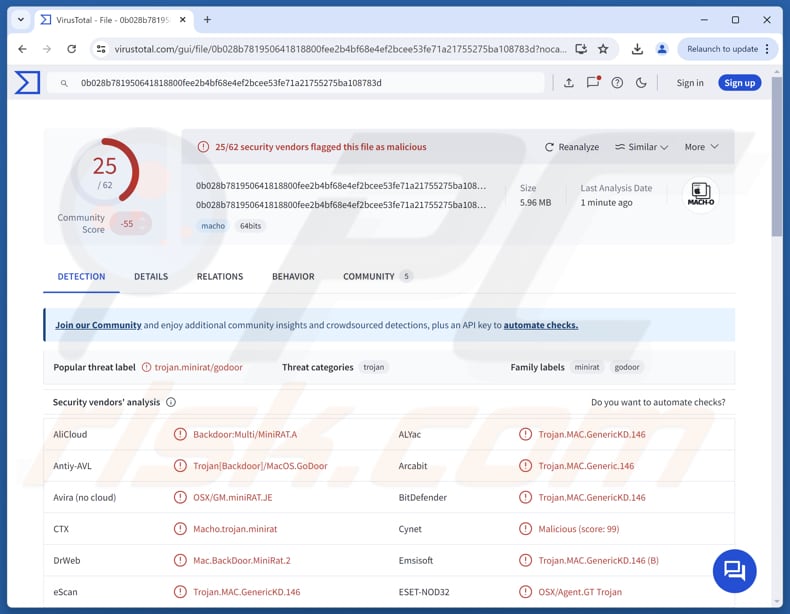
Przegląd MiniRAT
Gdy urządzenie zostanie zainfekowane MiniRAT, malware tworzy mechanizm trwałości za pomocą macOS LaunchAgents, co pozwala mu uruchamiać się automatycznie przy każdym włączeniu urządzenia. MiniRAT wykorzystuje również szyfrowanie (AES) do ukrywania komunikacji ze zdalnym serwerem kontrolowanym przez cyberprzestępców. Utrudnia to narzędziom bezpieczeństwa wykrycie, jakie dane są wysyłane lub odbierane.
Ponadto MiniRAT sprawdza, czy działa w maszynie wirtualnej lub środowisku sandbox. Potrafi wykryć narzędzia Oracle, Parallels, VMware i VirtualBox. Jeśli wykryje takie środowisko, przestaje działać, aby uniknąć analizy. Następnie RAT zbiera szczegóły systemowe, takie jak nazwa użytkownika, nazwa komputera, wersja macOS, informacje o procesorze, publiczny adres IP i dane lokalizacyjne.
MiniRAT regularnie kontaktuje się ze swoim serwerem dowodzenia i kontroli (C2), aby otrzymywać instrukcje i wysyłać aktualizacje. Obsługiwane polecenia pozwalają malware wysyłać pliki z urządzenia ofiary do cyberprzestępców, uruchamiać polecenia powłoki w systemie oraz pobierać pliki na urządzenie.
Dodatkowo MiniRAT prowadzi dziennik swojej aktywności w zainfekowanym systemie. Zapisuje szczegóły swoich działań w pliku dziennika, który jest przechowywany w tymczasowym folderze systemowym. Ten folder jest zwykle ukryty głęboko w katalogach macOS. Za pomocą MiniRAT cyberprzestępcy mogą kraść poufne dane (pliki, informacje systemowe i prawdopodobnie dane uwierzytelniające), dostarczać dodatkowe ładunki złośliwe oraz wykonywać inne złośliwe działania.
| Nazwa | Trojan zdalnego dostępu MiniRAT |
| Typ Zagrożenia | Trojan zdalnego dostępu (RAT) |
| Nazwy Wykrycia | Antiy-AVL (Trojan[Backdoor]/MacOS.GoDoor), Combo Cleaner (Trojan.MAC.GenericKD.146), ESET-NOD32 (OSX/Agent.GT Trojan), Kaspersky (HEUR:Backdoor.OSX.GoDoor.gen), Sophos (OSX/GoRat-E), Pełna Lista (VirusTotal) |
| Objawy | RAT-y są zaprojektowane tak, aby potajemnie infiltrować komputer ofiary i pozostawać w ukryciu, dlatego na zainfekowanej maszynie nie są wyraźnie widoczne żadne konkretne objawy. |
| Możliwe Metody Dystrybucji | Fałszywe pakiety, zwodnicze strony internetowe, złośliwe reklamy. |
| Możliwe Szkody | Kradzież haseł i informacji bankowych, kradzież tożsamości, dodatkowe infekcje. |
| Usuwanie malware (Windows) |
Aby usunąć możliwe infekcje malware, przeskanuj komputer profesjonalnym oprogramowaniem antywirusowym. Nasi analitycy bezpieczeństwa zalecają korzystanie z Combo Cleaner. Pobierz Combo CleanerBezpłatny skaner sprawdza, czy twój komputer jest zainfekowany. Aby korzystać z w pełni funkcjonalnego produktu, musisz kupić licencję na Combo Cleaner. Dostępny jest 7-dniowy bezpłatny okres próbny. Combo Cleaner jest własnością i jest zarządzane przez RCS LT, spółkę macierzystą PCRisk. |
Podsumowanie
MiniRAT to malware dla macOS, który daje atakującym zdalną kontrolę nad zainfekowanymi urządzeniami. Może pozostawać aktywny po ponownym uruchomieniu i unikać wykrycia, stosując różne techniki unikania. Malware zbiera dane systemowe i pozwala cyberprzestępcom uruchamiać polecenia lub kraść pliki. Ogólnie stanowi poważne zagrożenie dla prywatności i bezpieczeństwa.
Więcej przykładów malware atakującego systemy macOS to Overlord, Infiniti i notnullOSX.
Jak MiniRAT przeniknął na moje urządzenie?
Wiadomo, że MiniRAT jest dystrybuowany za pośrednictwem złośliwego pakietu o nazwie „velora-dex-sdk". Pakiet ten udaje, że jest powiązany z @velora-dex/sdk, legalnym zestawem narzędzi programistycznych używanym dla zdecentralizowanej giełdy. Cyberprzestępcy wykorzystują go, aby nakłonić użytkowników do zainstalowania fałszywej wersji.
Po zainstalowaniu złośliwy pakiet potajemnie instaluje malware MiniRAT w systemie.
Jak uniknąć malware?
Należy zachować ostrożność podczas otwierania załączników e-mail lub klikania linków, szczególnie jeśli wiadomość jest nieoczekiwana, nieistotna lub pochodzi od nieznanego nadawcy. Należy unikać interakcji z wyskakującymi okienkami, reklamami lub podejrzanymi linkami na podejrzanych stronach internetowych.
Oprogramowanie należy pobierać z oficjalnych stron internetowych lub sklepów z aplikacjami i unikać pirackich programów, cracków lub generatorów kluczy. System operacyjny i aplikacje powinny być aktualne, a urządzenie należy regularnie skanować za pomocą niezawodnych narzędzi antywirusowych lub antymalware. Jeśli komputer jest już zainfekowany, zalecamy uruchomienie skanowania za pomocą Combo Cleaner Antivirus dla Windows, aby automatycznie wyeliminować wszystkie zagrożenia.
Natychmiastowe automatyczne usunięcie malware:
Ręczne usuwanie zagrożenia może być długim i skomplikowanym procesem, który wymaga zaawansowanych umiejętności obsługi komputera. Combo Cleaner to profesjonalne narzędzie do automatycznego usuwania malware, które jest zalecane do pozbycia się złośliwego oprogramowania. Pobierz je, klikając poniższy przycisk:
POBIERZ Combo CleanerPobierając jakiekolwiek oprogramowanie wyszczególnione na tej stronie zgadzasz się z naszą Polityką prywatności oraz Regulaminem. Aby korzystać z w pełni funkcjonalnego produktu, musisz kupić licencję na Combo Cleaner. Dostępny jest 7-dniowy bezpłatny okres próbny. Combo Cleaner jest własnością i jest zarządzane przez RCS LT, spółkę macierzystą PCRisk.
Szybkie menu:
- Czym jest MiniRAT?
- KROK 1. Usuwanie plików i folderów powiązanych z MiniRAT z OSX.
- KROK 2. Usuwanie fałszywych rozszerzeń z Safari.
- KROK 3. Usuwanie fałszywych dodatków z Google Chrome.
- KROK 4. Usuwanie potencjalnie niechcianych wtyczek z Mozilla Firefox.
Film pokazujący, jak usunąć adware i porywacze przeglądarki z komputera Mac:
Usuwanie malware:
Usuń niechciane aplikacje z folderu „Aplikacje":
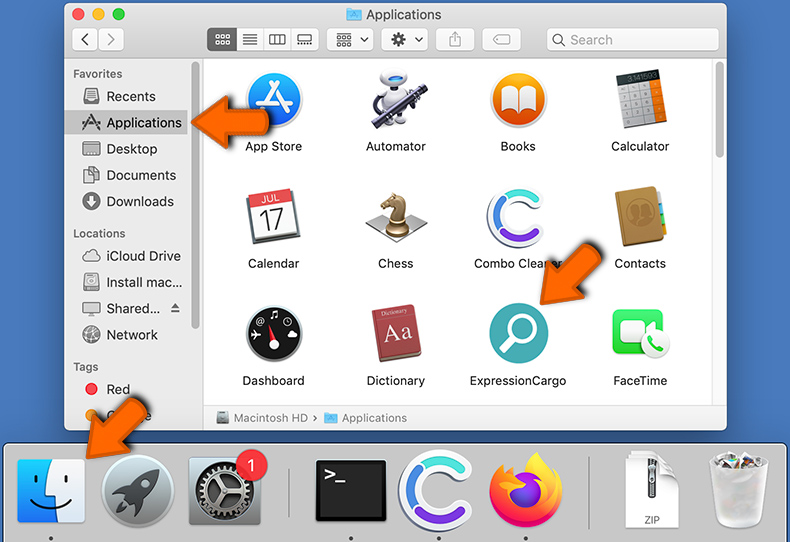
Kliknij ikonę Findera. W oknie Findera wybierz „Aplikacje". W folderze aplikacji poszukaj „MPlayerX", „NicePlayer" lub innych podejrzanych aplikacji i przeciągnij je do Kosza. Po usunięciu potencjalnie niechcianych aplikacji powodujących reklamy online przeskanuj komputer Mac w poszukiwaniu pozostałych niechcianych komponentów.
POBIERZ narzędzie do usuwania złośliwego oprogramowania
Combo Cleaner sprawdza, czy twój komputer został zainfekowany. Aby korzystać z w pełni funkcjonalnego produktu, musisz kupić licencję na Combo Cleaner. Dostępny jest 7-dniowy bezpłatny okres próbny. Combo Cleaner jest własnością i jest zarządzane przez RCS LT, spółkę macierzystą PCRisk.
Usuwanie plików i folderów powiązanych z trojan zdalnego dostępu minirat:
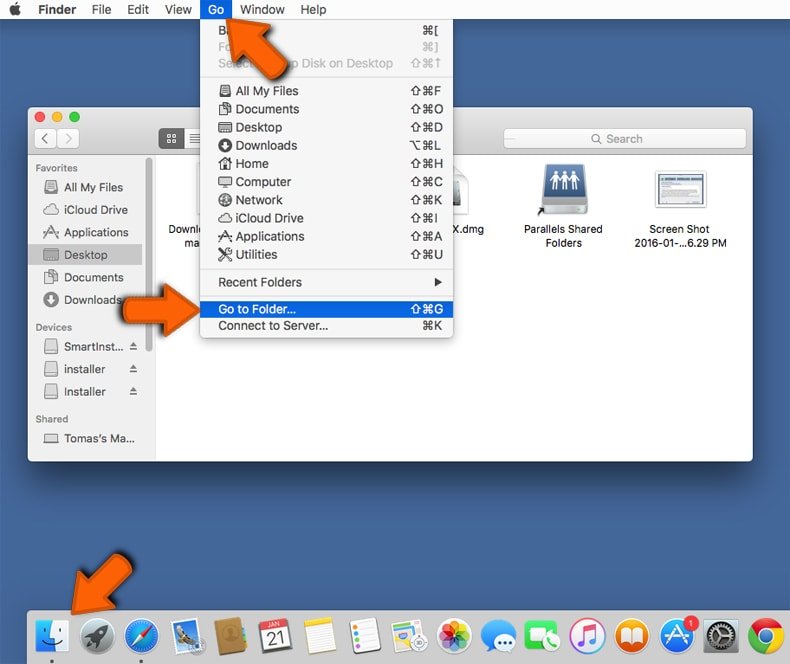
Kliknij ikonę Finder na pasku menu, wybierz Idź i kliknij Idź do Folderu...
 Poszukaj plików wygenerowanych przez adware w folderze /Library/LaunchAgents:
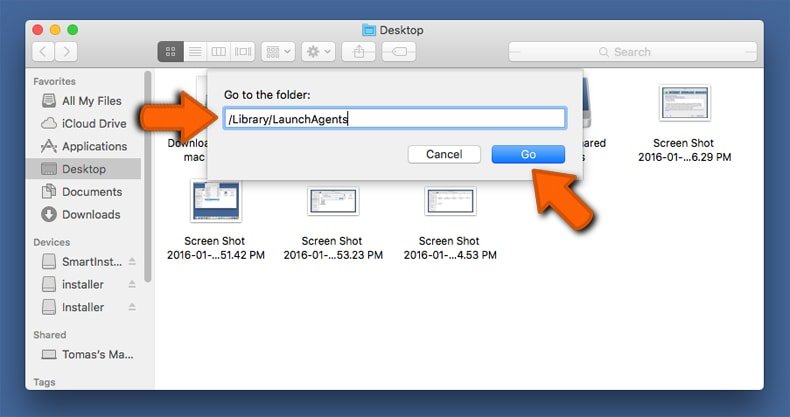
W pasku Przejdź do Folderu... wpisz: /Library/LaunchAgents
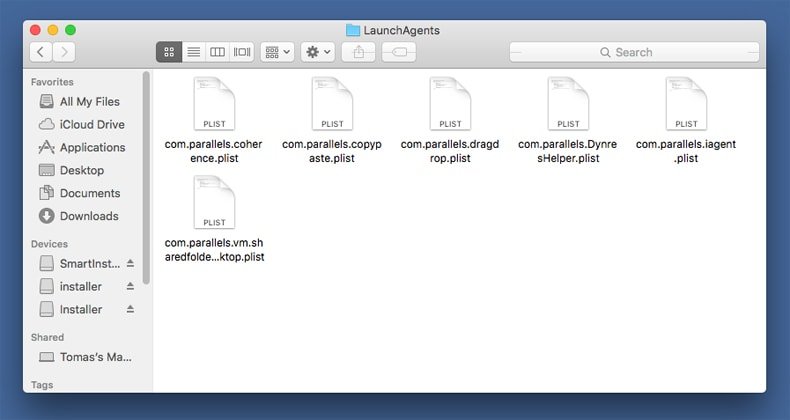 W folderze "LaunchAgents" poszukaj wszelkich ostatnio dodanych i podejrzanych plików oraz przenieś je do Kosza. Przykłady plików wygenerowanych przez adware - "installmac.AppRemoval.plist", "myppes.download.plist", "mykotlerino.ltvbit.plist", "kuklorest.update.plist" itd. Adware powszechnie instaluje wiele plików z tym samym rozszerzeniem.
 Poszukaj plików wygenerowanych przez adware w folderze /Library/Application Support:
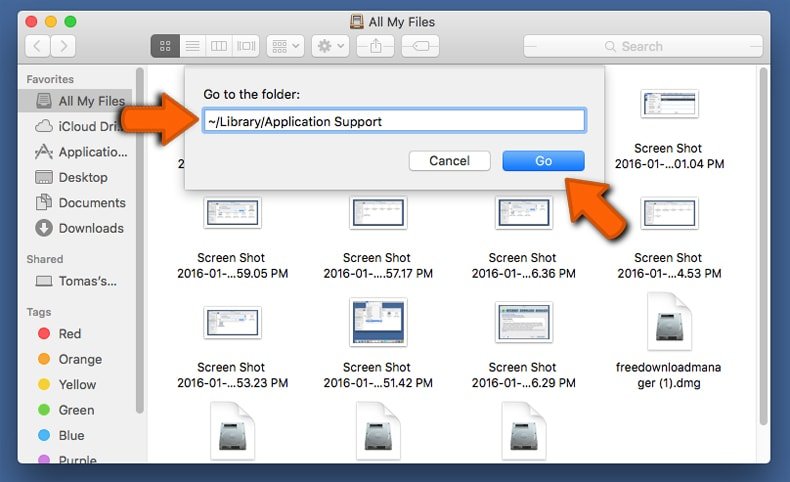
W pasku Przejdź do Folderu... wpisz: /Library/Application Support
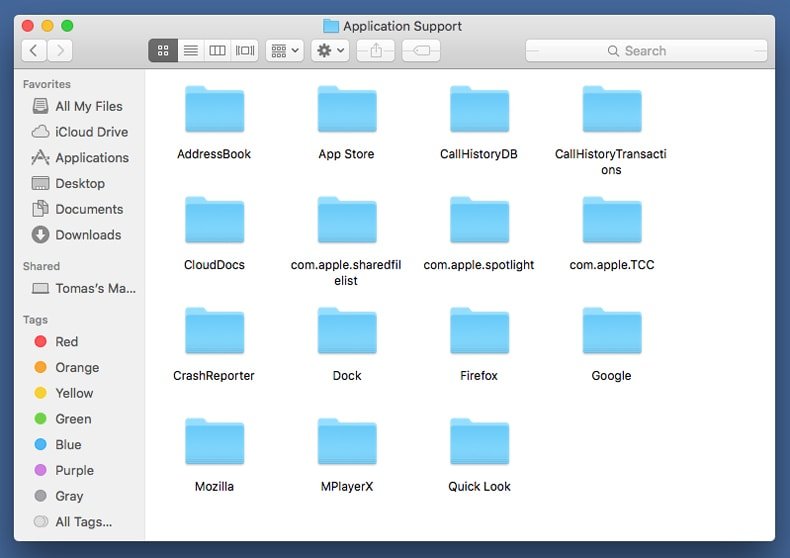
W folderze "Application Support" sprawdź wszelkie ostatnio dodane i podejrzane foldery. Przykładowo "MplayerX" lub "NicePlayer" oraz przenieś te foldery do Kosza..
 Poszukaj plików wygenerowanych przez adware w folderze ~/Library/LaunchAgents:
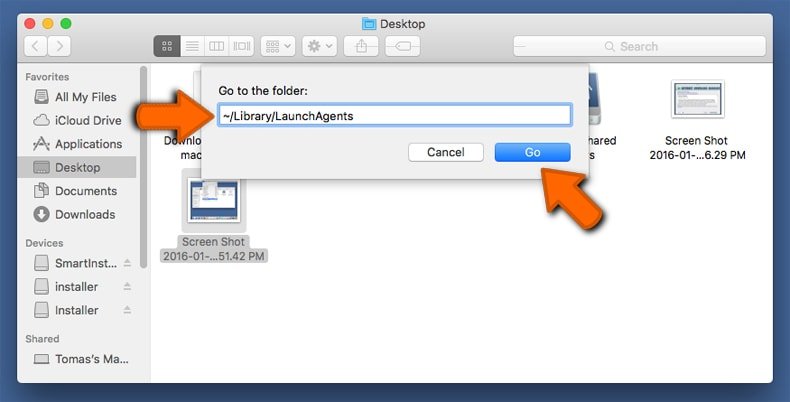
W pasku Przejdź do Folderu... i wpisz: ~/Library/LaunchAgents
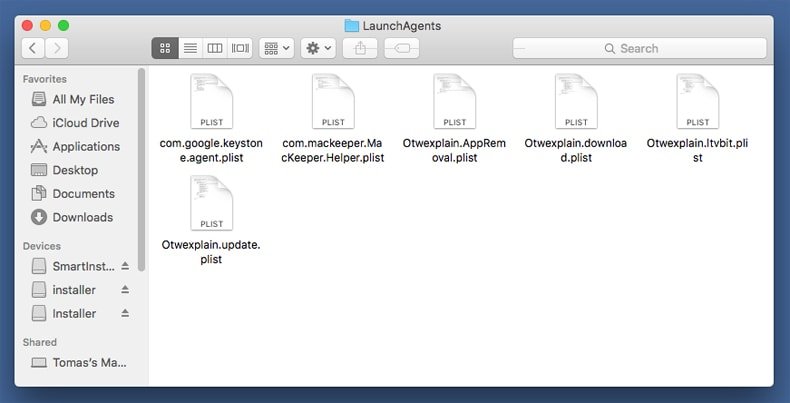
W folderze "LaunchAgents" poszukaj wszelkich ostatnio dodanych i podejrzanych plików oraz przenieś je do Kosza. Przykłady plików wygenerowanych przez adware - "installmac.AppRemoval.plist", "myppes.download.plist", "mykotlerino.ltvbit.plist", "kuklorest.update.plist" itp. Adware powszechnie instaluje szereg plików z tym samym rozszerzeniem.
 Poszukaj plików wygenerowanych przez adware w folderze /Library/LaunchDaemons:
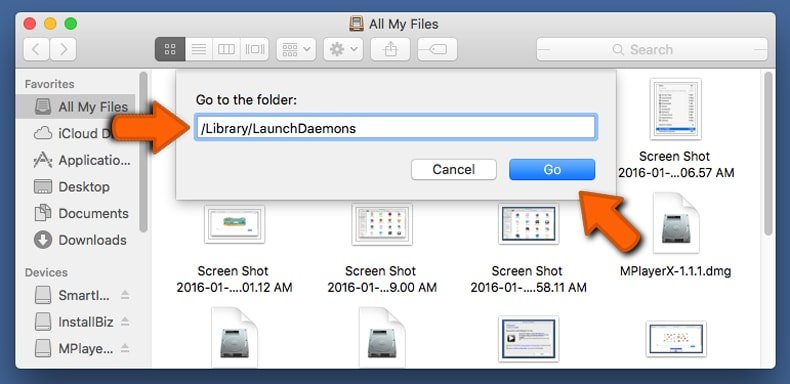
W pasku Przejdź do Folderu... wpisz: /Library/LaunchDaemons
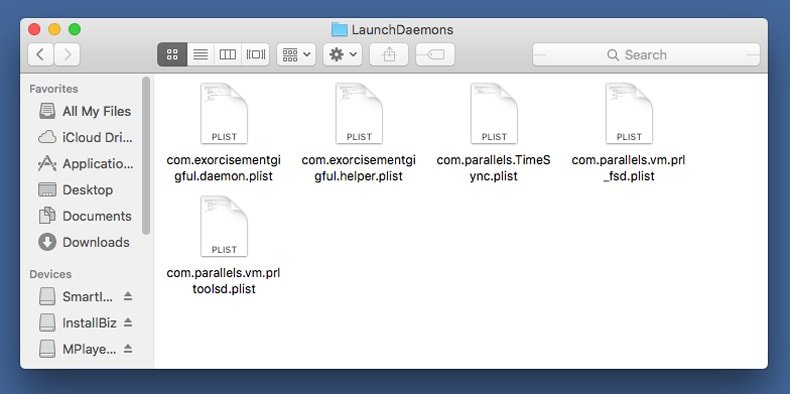 W folderze "LaunchDaemons" poszukaj wszelkich podejrzanych plików. Przykładowo: "com.aoudad.net-preferences.plist", "com.myppes.net-preferences.plist", "com.kuklorest.net-preferences.plist", "com.avickUpd.plist" itp. oraz przenieś je do Kosza.
 Przeskanuj swój Mac za pomocą Combo Cleaner:
Jeśli wykonałeś wszystkie kroki we właściwej kolejności, twój Mac powinien być wolny od infekcji. Aby mieć pewność, że twój system nie jest zainfekowany, uruchom skanowanie przy użyciu programu Combo Cleaner Antivirus. Pobierz GO TUTAJ. Po pobraniu pliku kliknij dwukrotnie instalator combocleaner.dmg, w otwartym oknie przeciągnij i upuść ikonę Combo Cleaner na górze ikony aplikacji. Teraz otwórz starter i kliknij ikonę Combo Cleaner. Poczekaj, aż Combo Cleaner zaktualizuje bazę definicji wirusów i kliknij przycisk "Start Combo Scan" (Uruchom skanowanie Combo).
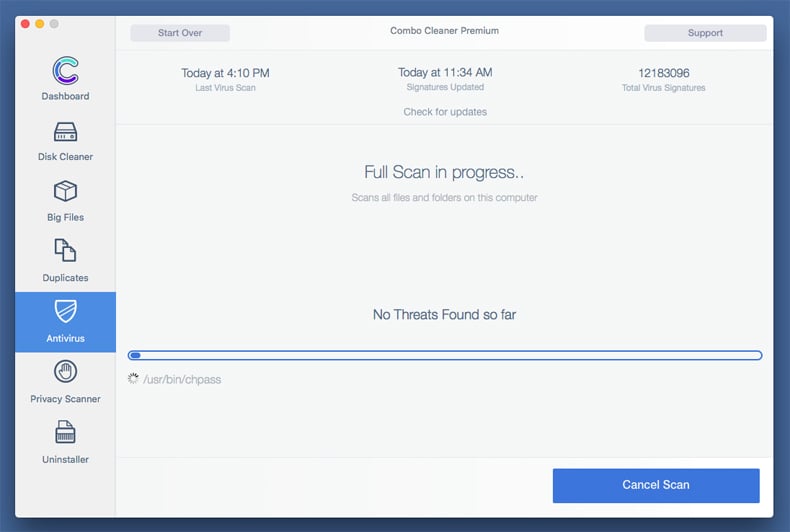
Combo Cleaner skanuje twój komputer Mac w poszukiwaniu infekcji malware. Jeśli skanowanie antywirusowe wyświetla "nie znaleziono żadnych zagrożeń" - oznacza to, że możesz kontynuować korzystanie z przewodnika usuwania. W przeciwnym razie, przed kontynuowaniem zaleca się usunięcie wszystkich wykrytych infekcji.
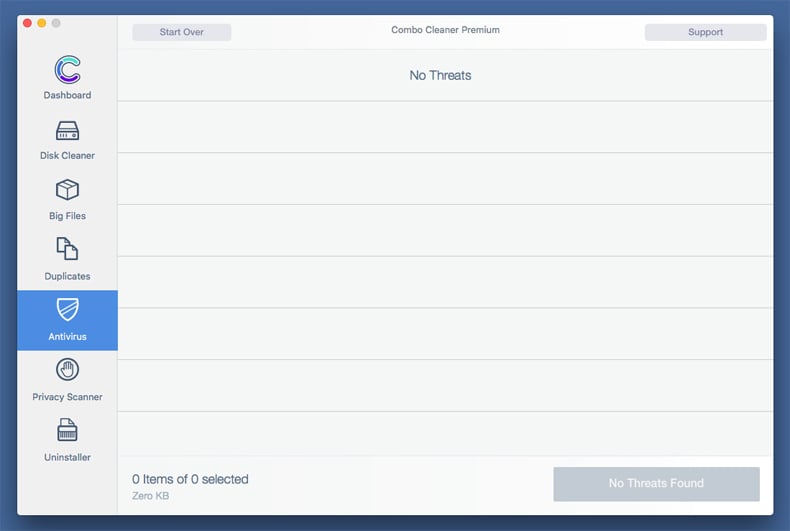
Po usunięciu plików i folderów wygenerowanych przez adware, kontynuuj w celu usunięcia złośliwych rozszerzeń ze swoich przeglądarek internetowych.
Usuwanie strony domowej i domyślnej wyszukiwarki trojan zdalnego dostępu minirat z przeglądarek internetowych:
 Usuwanie złośliwych rozszerzeń z Safari:
Usuwanie rozszerzeń powiązanych z trojan zdalnego dostępu minirat z Safari:
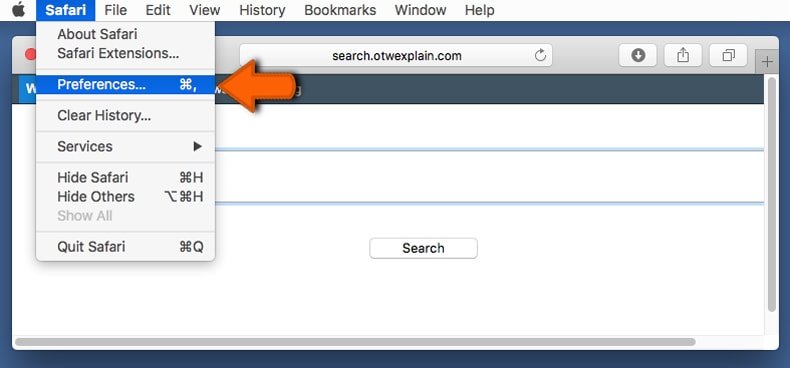
Otwórz przeglądarkę Safari. Z paska menu wybierz "Safari" i kliknij "Preferencje...".
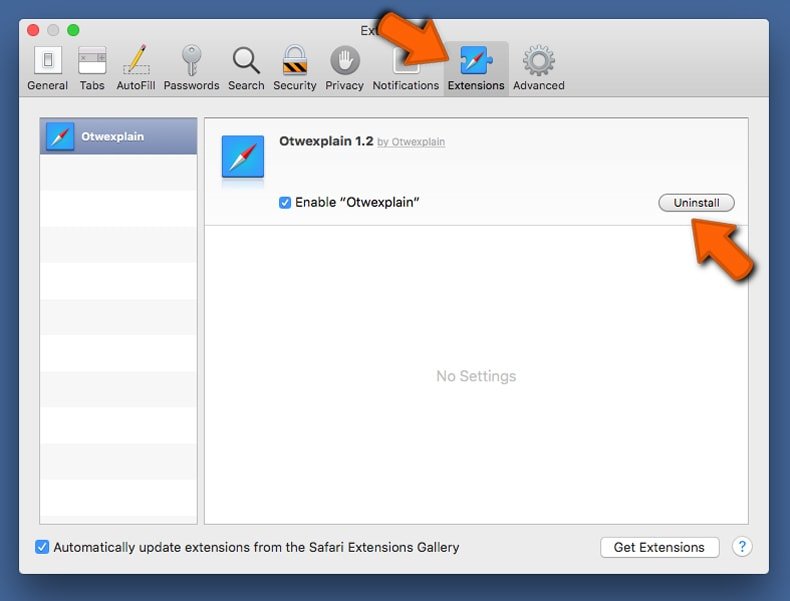
W oknie "Preferencje" wybierz zakładkę "Rozszerzenia" i poszukaj wszelkich ostatnio zainstalowanych oraz podejrzanych rozszerzeń. Po ich zlokalizowaniu kliknij znajdujących się obok każdego z nich przycisk „Odinstaluj". Pamiętaj, że możesz bezpiecznie odinstalować wszystkie rozszerzenia ze swojej przeglądarki Safari – żadne z nich nie ma zasadniczego znaczenia dla jej prawidłowego działania.
- Jeśli w dalszym ciągu masz problemy z niechcianymi przekierowaniami przeglądarki oraz niechcianymi reklamami - Przywróć Safari.
 Usuwanie złośliwych wtyczek z Mozilla Firefox:
Usuwanie dodatków powiązanych z trojan zdalnego dostępu minirat z Mozilla Firefox:
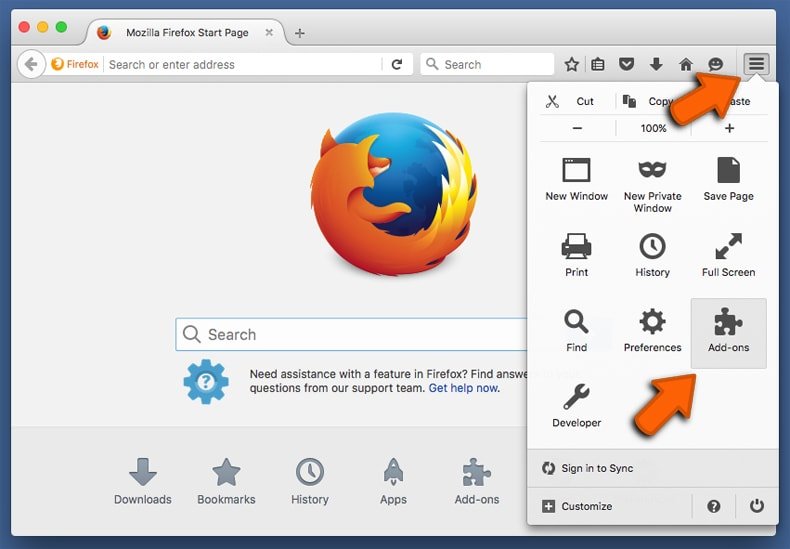
Otwórz przeglądarkę Mozilla Firefox. W prawym górnym rogu ekranu kliknij przycisk "Otwórz Menu" (trzy linie poziome). W otwartym menu wybierz "Dodatki".
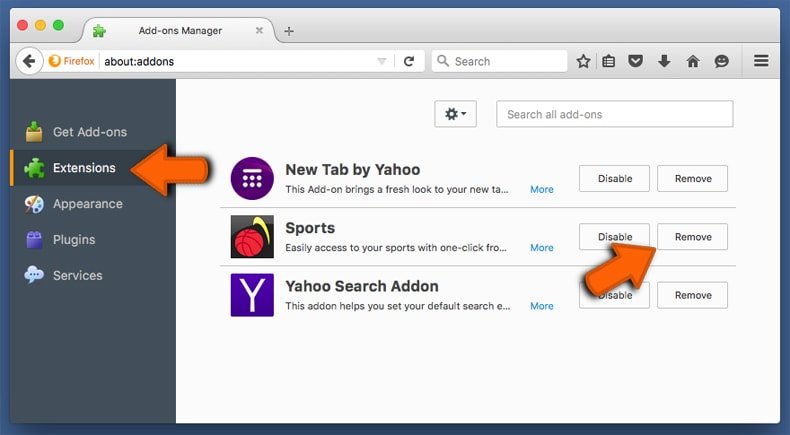
Wybierz zakładkę "Rozszerzenia" i poszukaj ostatnio zainstalowanych oraz podejrzanych dodatków. Po znalezieniu kliknij przycisk "Usuń" obok każdego z nich. Zauważ, że możesz bezpiecznie odinstalować wszystkie rozszerzenia z przeglądarki Mozilla Firefox – żadne z nich nie ma znaczącego wpływu na jej normalne działanie.
- Jeśli nadal doświadczasz problemów z przekierowaniami przeglądarki oraz niechcianymi reklamami - Przywróć Mozilla Firefox.
 Usuwanie złośliwych rozszerzeń z Google Chrome:
Usuwanie dodatków powiązanych z trojan zdalnego dostępu minirat z Google Chrome:
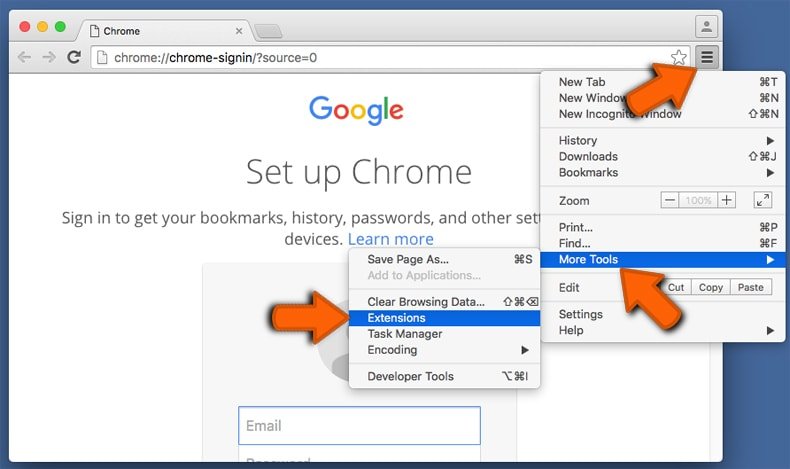
Otwórz Google Chrome i kliknij przycisk "Menu Chrome" (trzy linie poziome) zlokalizowany w prawym górnym rogu okna przeglądarki. Z rozwijanego menu wybierz "Więcej narzędzi" oraz wybierz "Rozszerzenia".
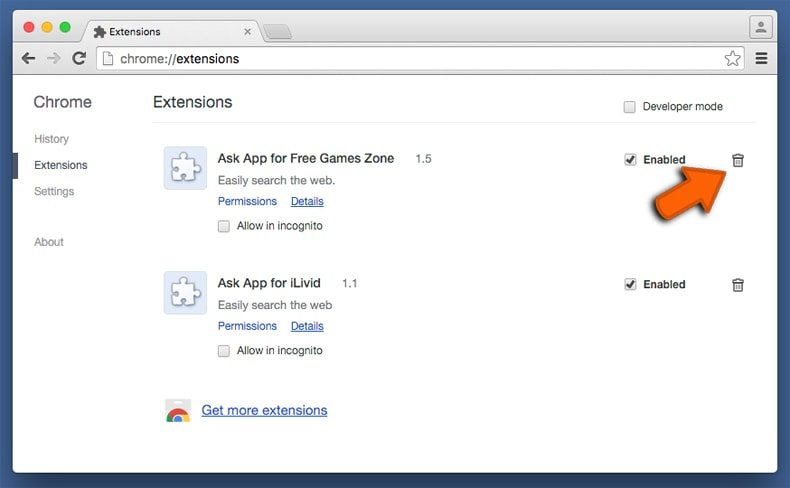
W oknie "Rozszerzenia" poszukaj wszelkich ostatnio zainstalowanych i podejrzanych dodatków. Po znalezieniu kliknij przycisk "Kosz" obok każdego z nich. Zauważ, że możesz bezpiecznie odinstalować wszystkie rozszerzenia z przeglądarki Google Chrome – żadne z nich nie ma znaczącego wpływu na jej normalne działanie.
- Jeśli nadal doświadczasz problemów z przekierowaniami przeglądarki oraz niechcianymi reklamami - PrzywróćGoogle Chrome.
Często Zadawane Pytania (FAQ)
Moje urządzenie jest zainfekowane malware MiniRAT, czy powinienem sformatować urządzenie pamięci masowej, aby się go pozbyć?
Ta metoda gwarantuje całkowite usunięcie MiniRAT, ale jednocześnie usuwa wszystkie dane z urządzenia. Zazwyczaj lepiej jest najpierw spróbować użyć zaufanego narzędzia, takiego jak Combo Cleaner, zanim zdecyduje się Pan/Pani na ten krok.
Jakie są największe problemy, które może powodować malware?
Złośliwe oprogramowanie może działać na różne sposoby. Może być wykorzystywane do kradzieży poufnych danych, wdrażania dodatkowych niechcianych programów, szyfrowania plików lub do innych złośliwych celów. Ofiary mogą napotkać problemy takie jak utrata danych, kradzież tożsamości, straty finansowe i dodatkowe infekcje.
Jaki jest cel MiniRAT?
Jego głównym celem jest zbieranie informacji systemowych, utrzymywanie trwałego dostępu i komunikacja z serwerem dowodzenia i kontroli. Pozwala atakującym wykonywać polecenia, kraść pliki i wdrażać dodatkowe ładunki złośliwe.
Jak MiniRAT przeniknął na moje urządzenie?
Jest dystrybuowany za pośrednictwem złośliwego pakietu npm o nazwie velora-dex-sdk, który jest zaprojektowany tak, aby wyglądał jak legalne narzędzie programistyczne dla zdecentralizowanej giełdy. MiniRAT infekuje urządzenia po uruchomieniu złośliwego pakietu.
Czy Combo Cleaner ochroni mnie przed malware?
Tak, Combo Cleaner może wykryć i usunąć większość znanych zagrożeń. Jednak niektóre zaawansowane malware może ukrywać się w systemie i unikać wykrycia. Dlatego ważne jest wykonanie pełnego skanowania systemu.
Udostępnij:
 Facebook
 X.com
X.com
 LinkedIn
 Skopiuj link

Tomas Meskauskas
Ekspert ds. bezpieczeństwa, profesjonalny analityk złośliwego oprogramowania
Jestem pasjonatem bezpieczeństwa komputerowego i technologii. Posiadam ponad 10-letnie doświadczenie w różnych firmach zajmujących się rozwiązywaniem problemów technicznych i bezpieczeństwem Internetu. Od 2010 roku pracuję jako autor i redaktor Pcrisk. Śledź mnie na Twitter i LinkedIn, aby być na bieżąco z najnowszymi zagrożeniami bezpieczeństwa online.
Portal bezpieczeństwa PCrisk jest prowadzony przez firmę RCS LT.
Połączone siły badaczy bezpieczeństwa pomagają edukować użytkowników komputerów na temat najnowszych zagrożeń bezpieczeństwa w Internecie. Więcej informacji o firmie RCS LT.
Nasze poradniki usuwania malware są bezpłatne. Jednak, jeśli chciałbyś nas wspomóc, prosimy o przesłanie nam dotacji.
Przekaż darowiznęPortal bezpieczeństwa PCrisk jest prowadzony przez firmę RCS LT.
Połączone siły badaczy bezpieczeństwa pomagają edukować użytkowników komputerów na temat najnowszych zagrożeń bezpieczeństwa w Internecie. Więcej informacji o firmie RCS LT.
Nasze poradniki usuwania malware są bezpłatne. Jednak, jeśli chciałbyś nas wspomóc, prosimy o przesłanie nam dotacji.
Przekaż darowiznę
▼ Pokaż dyskusję