

Otrzymaj bezpłatne skanowanie i sprawdź, czy twój komputer jest zainfekowany.
USUŃ TO TERAZAby korzystać z w pełni funkcjonalnego produktu, musisz kupić licencję na Combo Cleaner. Dostępny jest 7-dniowy bezpłatny okres próbny. Combo Cleaner jest własnością i jest zarządzane przez RCS LT, spółkę macierzystą PCRisk.
Czym jest złośliwe oprogramowanie VVS?
VVS to złośliwe oprogramowanie służące do kradzieży informacji, oparte na języku Python. Atakuje ono przede wszystkim dane Discord oraz informacje zapisane w przeglądarkach internetowych. Program VVS wykorzystuje PyArmor do zaciemniania swojego kodu, co utrudnia analizę i pozwala mu uniknąć wykrycia przez narzędzia zabezpieczające. Jeśli program VVS zostanie wykryty na urządzeniu, należy go natychmiast usunąć.
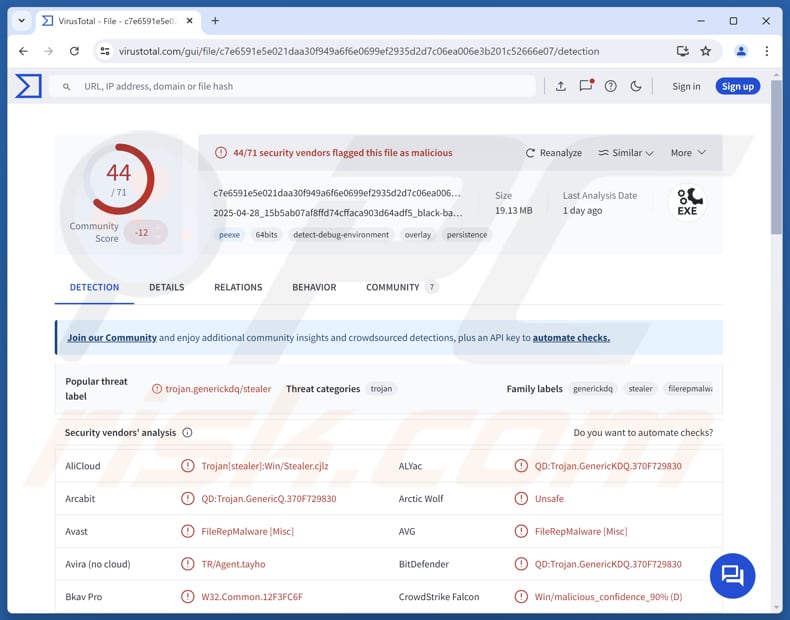
Więcej informacji o VVS
Zaobserwowano, że VVS jest sprzedawane jako złośliwe oprogramowanie jako usługa (MaaS). Cena wynosi 10 euro za tydzień, 20 euro za miesiąc, 40 euro za trzy miesiące, 90 euro za rok i 199 euro za dożywotnią subskrypcję. Twórcy promują i rozpowszechniają złośliwe oprogramowanie głównie za pośrednictwem aplikacji Telegram.
Jednym z głównych celów VVS jest aplikacja Discord, która jest powszechnie używana do przesyłania wiadomości i tworzenia społeczności. Złośliwe oprogramowanie może wykraść tokeny Discord, które działają jak klucze umożliwiające użytkownikowi pozostanie zalogowanym bez konieczności podawania hasła. Uzyskując te tokeny, atakujący mogą przejąć konta i uzyskać dostęp do wiadomości, serwerów i prywatnych informacji.
Ponadto złośliwe oprogramowanie wykorzystuje skradzione tokeny logowania do serwisu Discord, aby uzyskać od systemów Discord szczegółowe informacje o koncie. Po uzyskaniu dostępu może sprawdzić, czy użytkownik posiada Discord Nitro i czy do konta przypisane są jakieś metody płatności. Może również gromadzić dane osobowe, takie jak nazwa użytkownika, adres e-mail, numer telefonu i identyfikator użytkownika.
Dodatkowo gromadzi informacje o znajomych, serwerach (gildiach), ustawieniach zabezpieczeń, takich jak MFA, a nawet szczegóły techniczne, w tym adres IP użytkownika i nazwę komputera. Ponadto VVS umożliwia osobom atakującym przejęcie aktywnych sesji. Najpierw zamyka Discord, a następnie dodaje ukryty złośliwy skrypt do plików Discord.
Ten skrypt umożliwia atakującemu pozostanie w aplikacji nawet po ponownym uruchomieniu i obserwowanie działań użytkownika, takich jak zmiana hasła lub dodawanie danych płatniczych. Ponadto VVS może wykraść informacje z przeglądarek internetowych.
Gromadzenie informacji z przeglądarki
Atakowane przeglądarki internetowe to 7Star, Amigo, Brave, CentBrowser, Chrome, Discord, Edge, Epic Privacy Browser, Iridium, Kometa, Lightcord, Mozilla Firefox, Opera, Orbitum, Sputnik, Torch, Uran, Vivaldi i Yandex. VVS kradnie pliki cookie, hasła, dane autouzupełniania i historię przeglądania z tych przeglądarek.
Dzięki tym informacjom osoby atakujące mogą uzyskać dostęp do kont internetowych, podszyć się pod ofiarę, zebrać dane osobowe i nie tylko. Należy pamiętać, że przejęte konta mogą być również wykorzystywane do dokonywania fałszywych zakupów i transakcji, rozprzestrzeniania złośliwego oprogramowania (i oszustw) oraz do innych złośliwych celów.
Dodatkowe możliwości
Ponadto program VVS jest zaprojektowany tak, aby uruchamiać się automatycznie przy każdym uruchomieniu komputera. Odbywa się to poprzez umieszczenie kopii programu w folderze Autostart systemu Windows, który służy do uruchamiania programów podczas startu systemu. W rezultacie złośliwe oprogramowanie pozostaje aktywne nawet po ponownym uruchomieniu komputera.
Wiadomo również, że VVS wykorzystuje wbudowaną funkcję systemu Windows do wyświetlania wyskakującego okienka z informacją o wystąpieniu poważnego błędu i konieczności ponownego uruchomienia komputera. Okienko to zmusza użytkownika do interakcji przed kontynuowaniem pracy, sprawiając wrażenie wiarygodnego. Fałszywy błąd służy prawdopodobnie do odwrócenia uwagi użytkownika i sprawienia, by działanie złośliwego oprogramowania wyglądało na normalny problem systemowy. Ponadto VVS może wykonywać zrzuty ekranu pulpitu zainfekowanego urządzenia.
| Nazwa | VVS złodziej informacji |
| Rodzaj zagrożenia | Złodziej |
| Nazwy wykrywania | Avast (FileRepMalware [Misc]), Combo Cleaner (QD:Trojan.GenericKDQ.370F729830), ESET-NOD32 (A Variant Of Generik.IUHPHAF), Kaspersky (Trojan-PSW.Win32. Stealer.cptg), Microsoft (Trojan:Win32/Etset!rfn), Pełna lista (VirusTotal) |
| Objawy | Programy typu „stealer” są zaprojektowane tak, aby potajemnie infiltrować komputer ofiary i pozostawać niewykrywalne, dlatego też na zainfekowanym komputerze nie widać żadnych wyraźnych symptomów. |
| Możliwe metody dystrybucji | Zainfekowane załączniki do wiadomości e-mail, złośliwe reklamy internetowe, socjotechnika, luki w zabezpieczeniach oprogramowania, oszustwa związane z pomocą techniczną, „cracki” oprogramowania. |
| Uszkodzenie | Kradzież haseł i danych bankowych, kradzież tożsamości, straty finansowe, przejęcie konta. |
| Usuwanie malware (Windows) |
Aby usunąć możliwe infekcje malware, przeskanuj komputer profesjonalnym oprogramowaniem antywirusowym. Nasi analitycy bezpieczeństwa zalecają korzystanie z Combo Cleaner. Pobierz Combo CleanerBezpłatny skaner sprawdza, czy twój komputer jest zainfekowany. Aby korzystać z w pełni funkcjonalnego produktu, musisz kupić licencję na Combo Cleaner. Dostępny jest 7-dniowy bezpłatny okres próbny. Combo Cleaner jest własnością i jest zarządzane przez RCS LT, spółkę macierzystą PCRisk. |
Wnioski
Podsumowując, VVS to złośliwe oprogramowanie służące do kradzieży informacji, zaprojektowane z myślą o długotrwałym dostępie. Koncentruje się ono na serwisie Discord i przeglądarkach internetowych, aby wykraść dane logowania do kont, dane osobowe i informacje finansowe, pozostając niewidocznym dla użytkownika. Jego obecność w systemie może prowadzić do kradzieży tożsamości, strat finansowych, przejęcia kont i innych negatywnych skutków.
Inne przykłady programów typu stealers to SantaStealer, Eternidade oraz PhantomStealer.
W jaki sposób VVS przedostał się do mojego komputera?
Cyberprzestępcy często rozpowszechniają złośliwe oprogramowanie, nakłaniając użytkowników do otwierania zainfekowanych plików, w tym złośliwych plików wykonywalnych, skryptów lub dokumentów, takich jak pliki Word, Excel i PDF. Wykorzystują różne kanały do dostarczania złośliwego oprogramowania, w tym sieci peer-to-peer, zainfekowane pamięci USB, zewnętrzne programy do pobierania plików oraz fałszywe lub zainfekowane strony internetowe.
Ponadto infekcje mogą nastąpić poprzez fałszywe wiadomości e-mail zawierające złośliwe linki lub załączniki, fałszywe reklamy (lub podobne treści na niewiarygodnych lub zainfekowanych stronach), oszustwa związane z pomocą techniczną lub luki w zabezpieczeniach przestarzałego i nieaktualizowanego oprogramowania.
Jak uniknąć instalacji złośliwego oprogramowania?
Zawsze aktualizuj system operacyjny i aplikacje. Regularnie przeprowadzaj skanowanie za pomocą zaufanego oprogramowania zabezpieczającego. Pobieraj programy z oficjalnych stron internetowych lub sprawdzonych sklepów z aplikacjami i unikaj pirackiego oprogramowania, cracków lub keygenów.
Zachowaj ostrożność w przypadku nieoczekiwanych lub podejrzanych wiadomości e-mail i wiadomości od nieznanych nadawców i nigdy nie otwieraj załączników ani nie klikaj linków w nich zawartych. Unikaj interakcji z wyskakującymi okienkami, reklamami, przyciskami lub linkami na niewiarygodnych stronach internetowych i nie zezwalaj takim stronom na wysyłanie powiadomień. Jeśli uważasz, że Twój komputer jest już zainfekowany, zalecamy przeprowadzenie skanowania za pomocą Combo Cleaner Antivirus dla Windows, aby automatycznie wyeliminować zainfekowane złośliwe oprogramowanie.
VVS promowany na Telegramie:

Natychmiastowe automatyczne usunięcie malware:
Ręczne usuwanie zagrożenia może być długim i skomplikowanym procesem, który wymaga zaawansowanych umiejętności obsługi komputera. Combo Cleaner to profesjonalne narzędzie do automatycznego usuwania malware, które jest zalecane do pozbycia się złośliwego oprogramowania. Pobierz je, klikając poniższy przycisk:
POBIERZ Combo CleanerPobierając jakiekolwiek oprogramowanie wyszczególnione na tej stronie zgadzasz się z naszą Polityką prywatności oraz Regulaminem. Aby korzystać z w pełni funkcjonalnego produktu, musisz kupić licencję na Combo Cleaner. Dostępny jest 7-dniowy bezpłatny okres próbny. Combo Cleaner jest własnością i jest zarządzane przez RCS LT, spółkę macierzystą PCRisk.
Szybkie menu:
- Co to jest VVS?
- KROK 1. Ręczne usuwanie złośliwego oprogramowania VVS.
- KROK 2. Sprawdź, czy Twój komputer jest czysty.
Jak ręcznie usunąć złośliwe oprogramowanie?
Ręczne usuwanie złośliwego oprogramowania jest skomplikowanym zadaniem — zazwyczaj najlepiej jest pozwolić programom antywirusowym lub anty-malware wykonać to automatycznie. Aby usunąć to złośliwe oprogramowanie, zalecamy użycie Combo Cleaner Antivirus dla Windows.
Jeśli chcesz ręcznie usunąć złośliwe oprogramowanie, pierwszym krokiem jest zidentyfikowanie nazwy złośliwego oprogramowania, które chcesz usunąć. Oto przykład podejrzanego programu działającego na komputerze użytkownika:
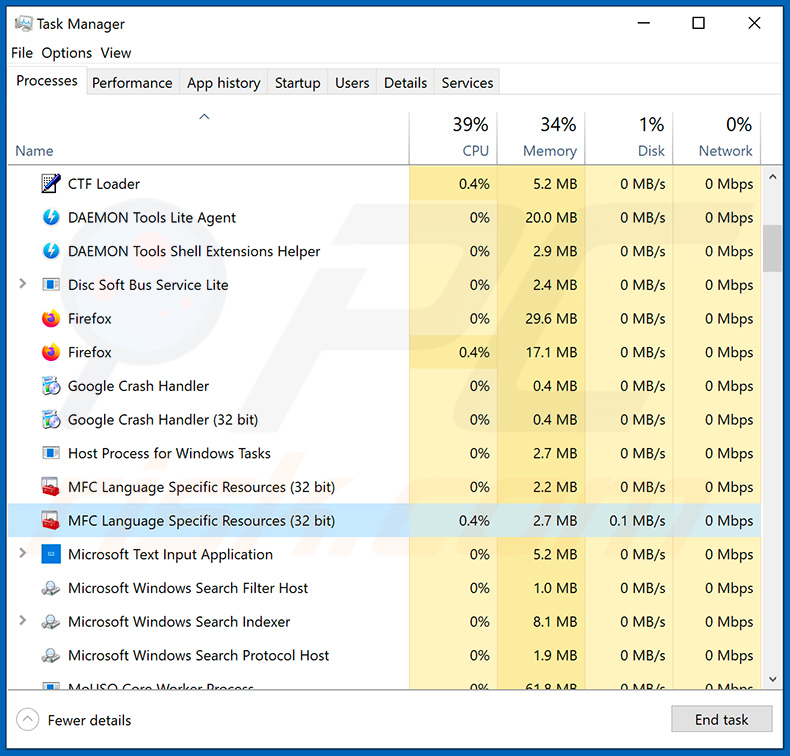
Jeśli sprawdziłeś listę programów uruchomionych na komputerze, na przykład za pomocą menedżera zadań, i zidentyfikowałeś program, który wygląda podejrzanie, wykonaj następujące czynności:
 Pobierz program o nazwie Autoruns. Program ten wyświetla aplikacje uruchamiane automatycznie, rejestr i lokalizacje systemu plików:
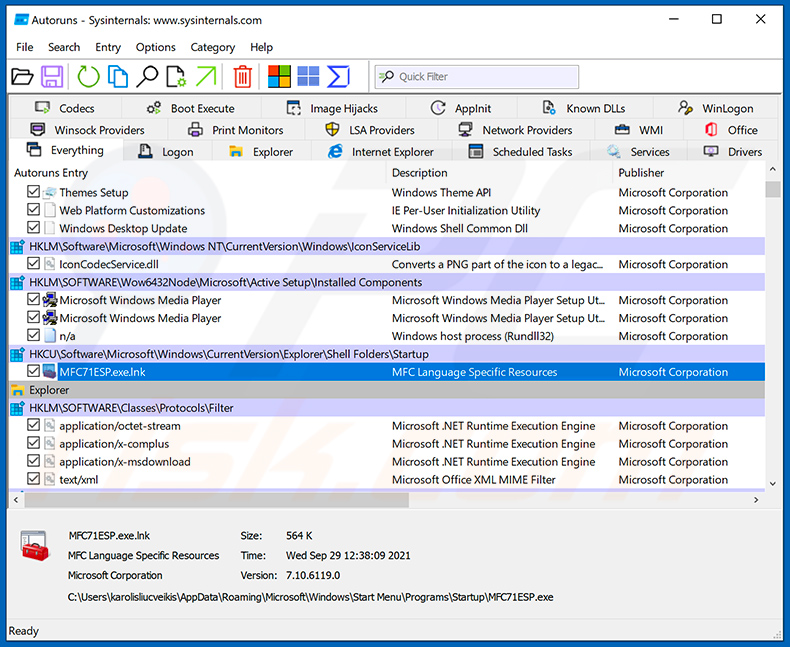
 Uruchom ponownie komputer w trybie awaryjnym:
Użytkownicy systemów Windows XP i Windows 7: Uruchom komputer w trybie awaryjnym. Kliknij przycisk Start, kliknij opcję Zamknij, kliknij opcję Uruchom ponownie, a następnie kliknij przycisk OK. Podczas uruchamiania komputera naciśnij kilkakrotnie klawisz F8 na klawiaturze, aż pojawi się menu zaawansowanych opcji systemu Windows, a następnie wybierz z listy opcję Tryb awaryjny z obsługą sieci.
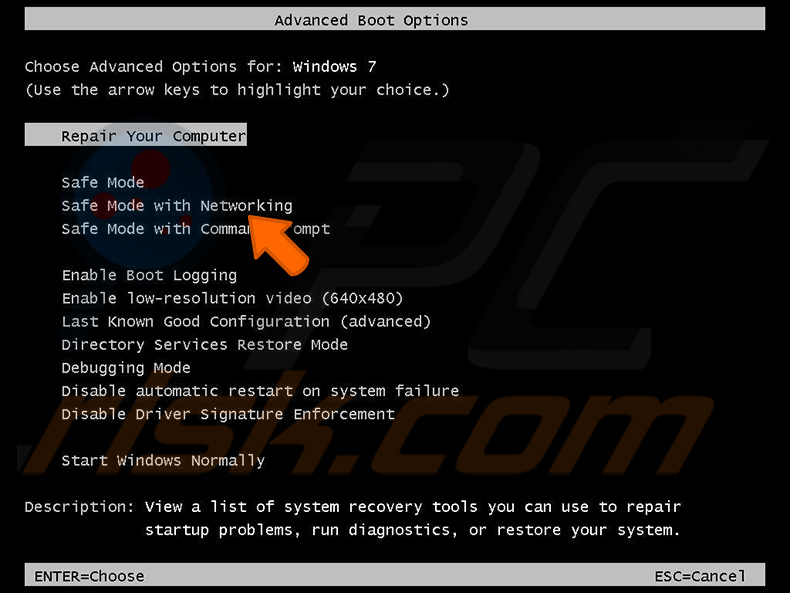
Film pokazujący, jak uruchomić system Windows 7 w „trybie awaryjnym z obsługą sieci”:
Użytkownicy systemu Windows 8: Uruchom system Windows 8 w trybie awaryjnym z obsługą sieci — przejdź do ekranu startowego systemu Windows 8, wpisz „Zaawansowane”, a następnie wybierz opcję „Ustawienia” z wyników wyszukiwania. Kliknij opcję „Zaawansowane opcje uruchamiania”, a następnie w otwartym oknie „Ogólne ustawienia komputera” wybierz opcję „Zaawansowane uruchamianie”.
Kliknij przycisk „Uruchom ponownie teraz”. Komputer uruchomi się ponownie i wyświetli menu „Zaawansowane opcje uruchamiania”. Kliknij przycisk „Rozwiązywanie problemów”, a następnie przycisk „Opcje zaawansowane”. Na ekranie opcji zaawansowanych kliknij „Ustawienia uruchamiania”.
Kliknij przycisk „Uruchom ponownie”. Komputer uruchomi się ponownie i wyświetli ekran ustawień startowych. Naciśnij klawisz F5, aby uruchomić komputer w trybie awaryjnym z obsługą sieci.
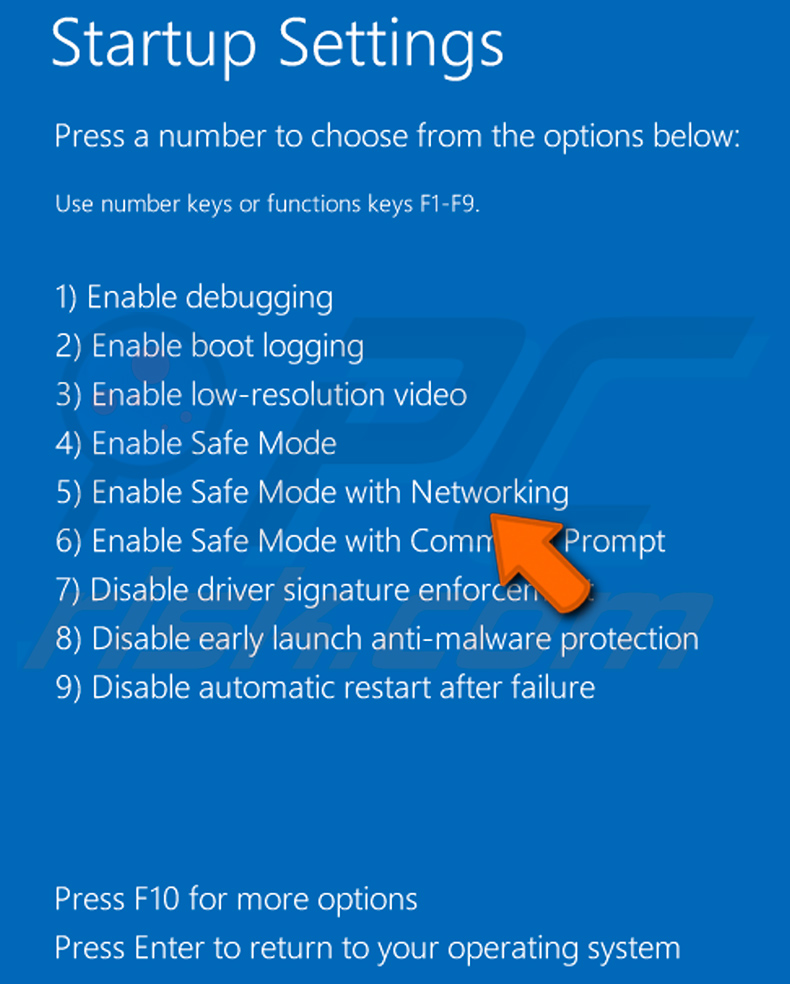
Film pokazujący, jak uruchomić system Windows 8 w trybie awaryjnym z obsługą sieci:
Użytkownicy systemu Windows 10: Kliknij logo Windows i wybierz ikonę zasilania. W otwartym menu kliknij „Uruchom ponownie”, przytrzymując klawisz „Shift” na klawiaturze. W oknie „Wybierz opcję” kliknij „Rozwiązywanie problemów”, a następnie wybierz „Opcje zaawansowane”.
W menu opcji zaawansowanych wybierz „Ustawienia startowe” i kliknij przycisk „Uruchom ponownie”. W kolejnym oknie należy nacisnąć klawisz „F5” na klawiaturze. Spowoduje to ponowne uruchomienie systemu operacyjnego w trybie awaryjnym z obsługą sieci.
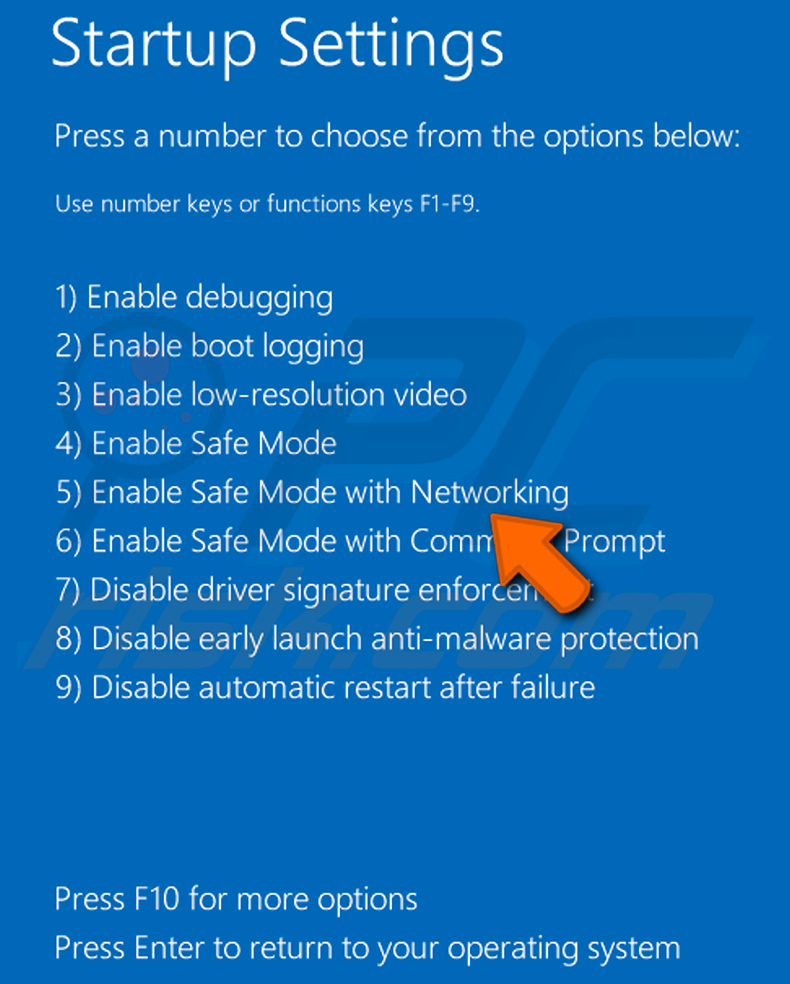
Film pokazujący, jak uruchomić system Windows 10 w „trybie awaryjnym z obsługą sieci”:
 Rozpakuj pobrany plik archiwum i uruchom plik Autoruns.exe.
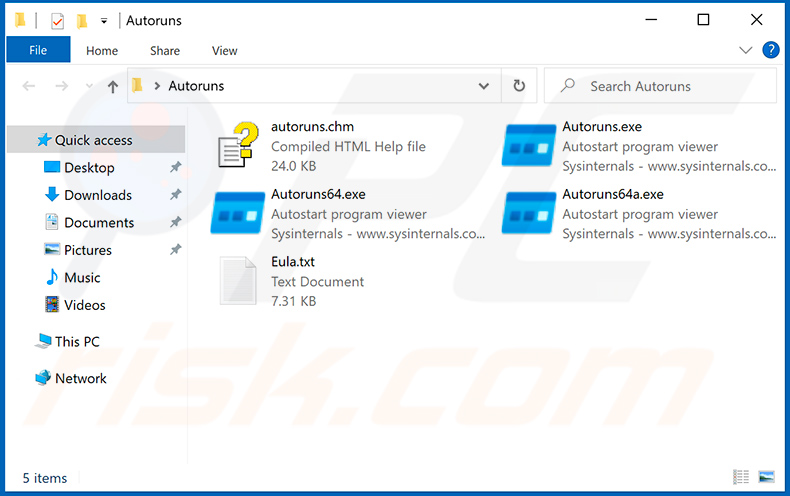
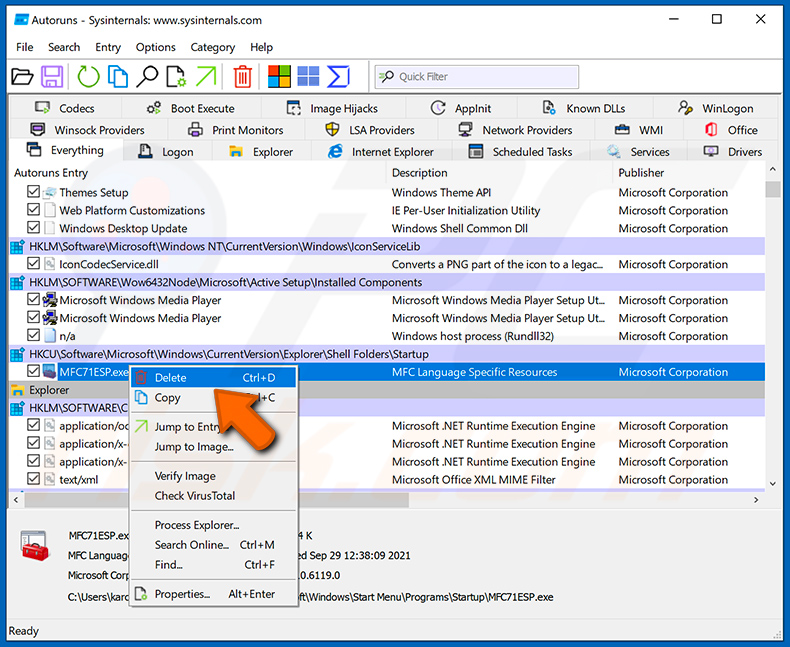
 W aplikacji Autoruns kliknij „Opcje” u góry i odznacz opcje „Ukryj puste lokalizacje” oraz „Ukryj wpisy systemu Windows”. Po wykonaniu tej procedury kliknij ikonę „Odśwież”.
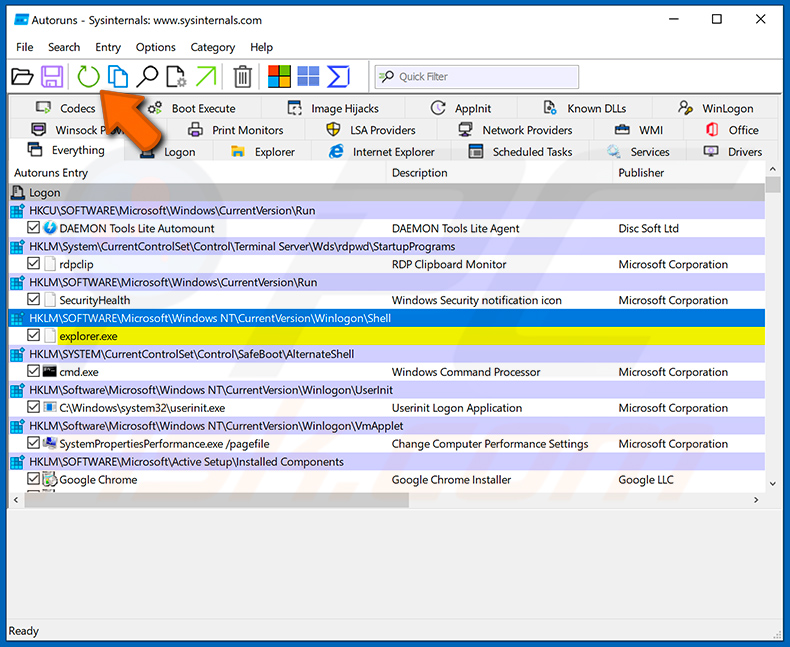
 Sprawdź listę dostarczoną przez aplikację Autoruns i znajdź plik złośliwego oprogramowania, który chcesz usunąć.
Należy zapisać pełną ścieżkę i nazwę programu. Należy pamiętać, że niektóre złośliwe oprogramowania ukrywają nazwy procesów pod nazwami legalnych procesów systemu Windows. Na tym etapie bardzo ważne jest, aby unikać usuwania plików systemowych. Po zlokalizowaniu podejrzanego programu, który chcesz usunąć, kliknij prawym przyciskiem myszy na jego nazwę i wybierz opcję „Usuń”.
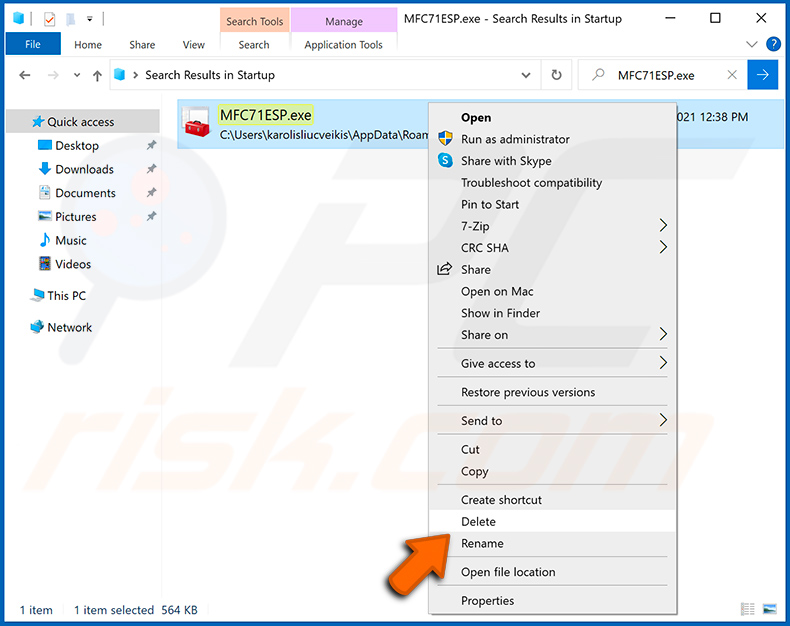
Po usunięciu złośliwego oprogramowania za pomocą aplikacji Autoruns (zapewnia to, że złośliwe oprogramowanie nie uruchomi się automatycznie przy następnym uruchomieniu systemu), należy wyszukać nazwę złośliwego oprogramowania na komputerze. Przed kontynuowaniem należy włączyć wyświetlanie ukrytych plików i folderów. Jeśli znajdziesz nazwę pliku złośliwego oprogramowania, pamiętaj, aby go usunąć.
Uruchom ponownie komputer w trybie normalnym. Wykonanie tych czynności powinno usunąć wszelkie złośliwe oprogramowanie z komputera. Należy pamiętać, że ręczne usuwanie zagrożeń wymaga zaawansowanych umiejętności obsługi komputera. Jeśli nie posiadasz takich umiejętności, pozostaw usuwanie złośliwego oprogramowania programom antywirusowym i anty-malware.
Te kroki mogą nie zadziałać w przypadku zaawansowanych infekcji złośliwym oprogramowaniem. Jak zawsze, lepiej zapobiegać infekcji niż próbować później usuwać złośliwe oprogramowanie. Aby zapewnić bezpieczeństwo komputera, zainstaluj najnowsze aktualizacje systemu operacyjnego i używaj oprogramowania antywirusowego. Aby mieć pewność, że komputer jest wolny od infekcji złośliwym oprogramowaniem, zalecamy przeskanowanie go za pomocą Combo Cleaner Antivirus dla Windows.
Często zadawane pytania (FAQ)
Mój komputer jest zainfekowany złośliwym oprogramowaniem VVS. Czy powinienem sformatować urządzenie pamięci masowej, aby się go pozbyć?
Zazwyczaj formatowanie nie jest wymagane, ponieważ złośliwe oprogramowanie, takie jak VVS, można bezpiecznie usunąć poprzez odpowiednie czyszczenie za pomocą narzędzia takiego jak Combo Cleaner.
Jakie są największe problemy, które może spowodować złośliwe oprogramowanie?
Infiltracja złośliwego oprogramowania może prowadzić do kradzieży danych osobowych, strat finansowych, przejęcia kont, awarii systemu i dodatkowych infekcji.
Jaki jest cel złośliwego oprogramowania VVS?
Celem złośliwego oprogramowania VVS jest kradzież poufnych informacji z serwisu Discord i przeglądarek internetowych. Może ono również wykonywać zrzuty ekranu.
W jaki sposób złośliwe oprogramowanie dostało się do mojego komputera?
Cyberprzestępcy rozprzestrzeniają złośliwe oprogramowanie, nakłaniając użytkowników do otwierania zainfekowanych plików lub klikania złośliwych linków. Typowe metody dostarczania złośliwego oprogramowania to pamięci USB, sieci P2P, fałszywe strony internetowe, wiadomości phishingowe, oszukańcze reklamy, oszustwa związane z pomocą techniczną oraz wykorzystywanie niezałatanych luk w zabezpieczeniach oprogramowania.
Czy Combo Cleaner ochroni mnie przed złośliwym oprogramowaniem?
Tak, Combo Cleaner może wykrywać i usuwać prawie wszystkie znane złośliwe oprogramowania. Jednak zaawansowane złośliwe oprogramowanie często ukrywa się głęboko w systemie, dlatego konieczne jest przeprowadzenie pełnego skanowania systemu.
Udostępnij:
 Facebook
 X.com
X.com
 LinkedIn
 Skopiuj link

Tomas Meskauskas
Ekspert ds. bezpieczeństwa, profesjonalny analityk złośliwego oprogramowania
Jestem pasjonatem bezpieczeństwa komputerowego i technologii. Posiadam ponad 10-letnie doświadczenie w różnych firmach zajmujących się rozwiązywaniem problemów technicznych i bezpieczeństwem Internetu. Od 2010 roku pracuję jako autor i redaktor Pcrisk. Śledź mnie na Twitter i LinkedIn, aby być na bieżąco z najnowszymi zagrożeniami bezpieczeństwa online.
Portal bezpieczeństwa PCrisk jest prowadzony przez firmę RCS LT.
Połączone siły badaczy bezpieczeństwa pomagają edukować użytkowników komputerów na temat najnowszych zagrożeń bezpieczeństwa w Internecie. Więcej informacji o firmie RCS LT.
Nasze poradniki usuwania malware są bezpłatne. Jednak, jeśli chciałbyś nas wspomóc, prosimy o przesłanie nam dotacji.
Przekaż darowiznęPortal bezpieczeństwa PCrisk jest prowadzony przez firmę RCS LT.
Połączone siły badaczy bezpieczeństwa pomagają edukować użytkowników komputerów na temat najnowszych zagrożeń bezpieczeństwa w Internecie. Więcej informacji o firmie RCS LT.
Nasze poradniki usuwania malware są bezpłatne. Jednak, jeśli chciałbyś nas wspomóc, prosimy o przesłanie nam dotacji.
Przekaż darowiznę
▼ Pokaż dyskusję