

Otrzymaj bezpłatne skanowanie i sprawdź, czy twój komputer jest zainfekowany.
USUŃ TO TERAZAby korzystać z w pełni funkcjonalnego produktu, musisz kupić licencję na Combo Cleaner. Dostępny jest 7-dniowy bezpłatny okres próbny. Combo Cleaner jest własnością i jest zarządzane przez RCS LT, spółkę macierzystą PCRisk.
Czym jest złośliwe oprogramowanie DroidLock?
DroidLock to złośliwe oprogramowanie dla systemu Android, które działa podobnie jak oprogramowanie ransomware. Jednak w przeciwieństwie do typowego oprogramowania ransomware nie szyfruje ono plików. Złośliwe oprogramowanie blokuje ofiarom możliwość korzystania z urządzeń i umożliwia przeglądanie, a nawet usuwanie różnych rodzajów danych. Cyberprzestępcy wykorzystują DroidLock do wyłudzania pieniędzy od ofiar.
Szczegółowe informacje o DroidLock
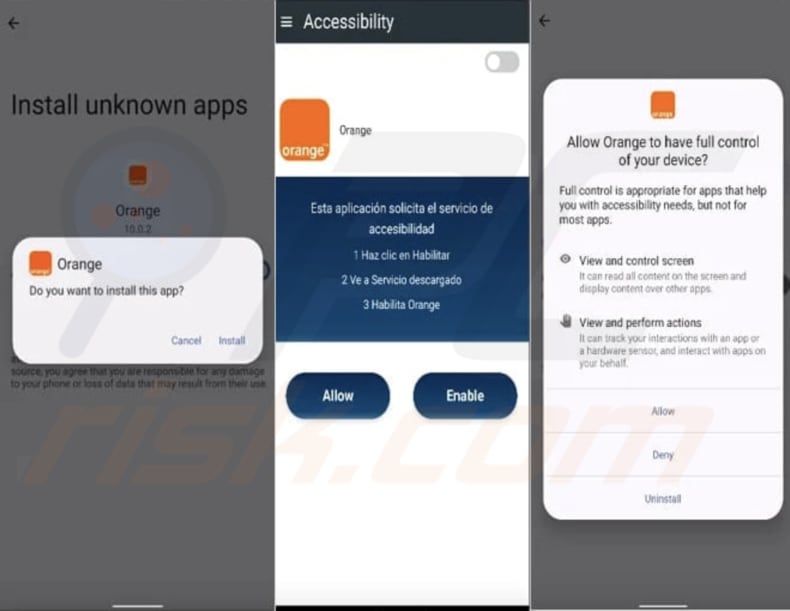
Zauważono, że cyberprzestępcy stojący za DroidLock atakują głównie hiszpańskojęzycznych użytkowników Androida. Po uruchomieniu DroidLock prosi o wysokie uprawnienia, takie jak administrator urządzenia i usługi ułatwień dostępu, które dają mu kontrolę nad zainfekowanym urządzeniem. Dzięki tym uprawnieniom może wykonywać złośliwe działania.
DroidLock może wykorzystać te uprawnienia do zablokowania dostępu do systemu, zmiany kodów blokady, usunięcia danych, przechwycenia informacji, takich jak dane biometryczne, wiadomości tekstowe, historia połączeń, kontakty i nagrania audio. Może również wykorzystać je do wysyłania powiadomień, wyświetlania nakładki na ekranie, wyciszenia dźwięku, uruchomienia aparatu, odinstalowania aplikacji i zresetowania urządzenia do ustawień fabrycznych.
Należy pamiętać, że nakładki wyświetlane przez DroidLock pojawiają się na docelowych aplikacjach, które mogą obejmować aplikacje bankowe, komunikacyjne i inne. Nakładki te mogą służyć do nakłonienia ofiar do podania danych logowania (np. nazw użytkownika i haseł) lub innych danych osobowych.
Ponadto DroidLock może blokować uruchamianie aplikacji zabezpieczających lub innych aplikacji poprzez zarządzanie listą zablokowanych nazw pakietów. Ogólnie rzecz biorąc, cyberprzestępcy mogą wykorzystywać DroidLock do kradzieży poufnych informacji i wykorzystywania ich do złośliwych celów, takich jak kradzież tożsamości i pieniędzy lub przejmowanie kont. Innym oczywistym celem jest uzyskanie pieniędzy za przywrócenie dostępu do urządzenia.
Żądanie okupu
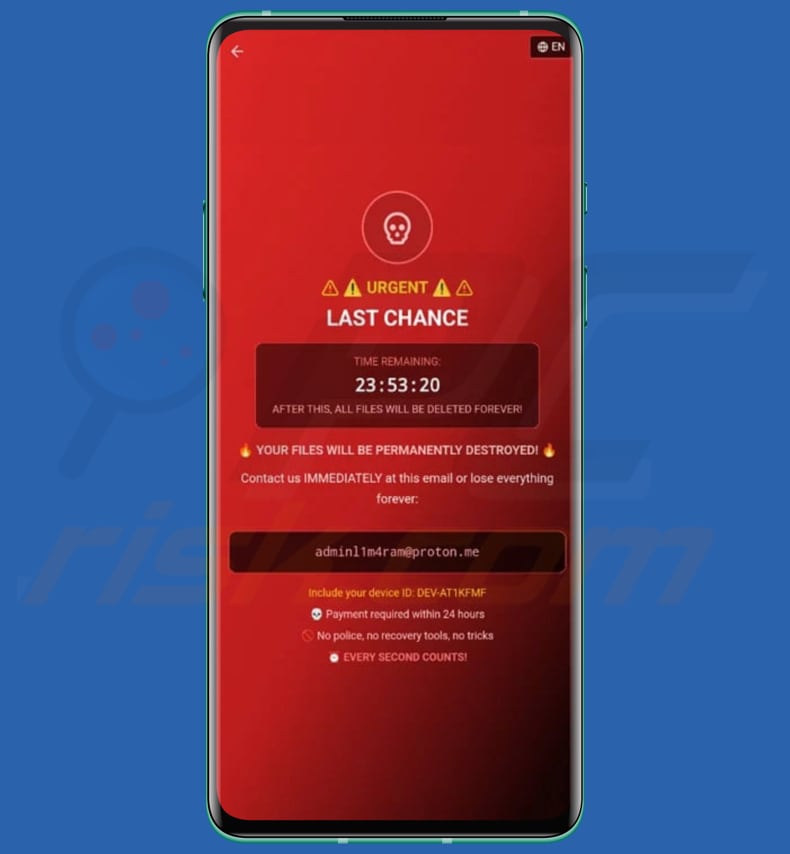
W żądaniu okupu wyświetlanym przez złośliwe oprogramowanie znajduje się licznik czasu i groźba, że po upływie tego czasu wszystkie pliki na urządzeniu zostaną trwale usunięte. W wiadomości stwierdza się, że dane użytkownika zostaną zniszczone, i nakłania się do natychmiastowego skontaktowania się za pośrednictwem podanego adresu e-mail (admin11m4ram@proton.me).
Zawiera instrukcję dla ofiary, aby podała identyfikator swojego urządzenia, oraz informację, że płatność musi zostać dokonana w ciągu 24 godzin. Notatka zawiera również ostrzeżenie, aby nie angażować organów ścigania ani nie korzystać z narzędzi do odzyskiwania danych.
| Nazwa | DroidLock luźno |
| Rodzaj zagrożenia | Złośliwe oprogramowanie dla systemu Android, oprogramowanie ransomware |
| Objawy | Na ekranie wyświetla się komunikat z żądaniem okupu. Nie można uzyskać dostępu do urządzenia. Osoby odpowiedzialne za zagrożenie żądają zapłaty w zamian za dostęp do urządzenia. |
| Metody dystrybucji | Fałszywe aplikacje, oszukańcze strony internetowe. |
| Uszkodzenie | Kradzież danych osobowych, straty finansowe, zablokowanie dostępu do urządzenia, kradzież tożsamości. |
| Usuwanie malware (Windows) |
Aby usunąć możliwe infekcje malware, przeskanuj komputer profesjonalnym oprogramowaniem antywirusowym. Nasi analitycy bezpieczeństwa zalecają korzystanie z Combo Cleaner. Pobierz Combo CleanerBezpłatny skaner sprawdza, czy twój komputer jest zainfekowany. Aby korzystać z w pełni funkcjonalnego produktu, musisz kupić licencję na Combo Cleaner. Dostępny jest 7-dniowy bezpłatny okres próbny. Combo Cleaner jest własnością i jest zarządzane przez RCS LT, spółkę macierzystą PCRisk. |
Wnioski
Podsumowując, DroidLock to niebezpieczne złośliwe oprogramowanie dla systemu Android, które działa jak oprogramowanie ransomware, blokując urządzenia ofiar i zmuszając je do zapłacenia okupu. Chociaż nie szyfruje plików, może uzyskać dostęp do poufnych danych, je wykraść, a nawet usunąć, co stanowi poważne zagrożenie dla danych osobowych.
Inne przykłady złośliwego oprogramowania dla systemu Android to FvncBot, SeedSnatcher i Sturnus.
W jaki sposób DroidLock przedostał się do mojego urządzenia?
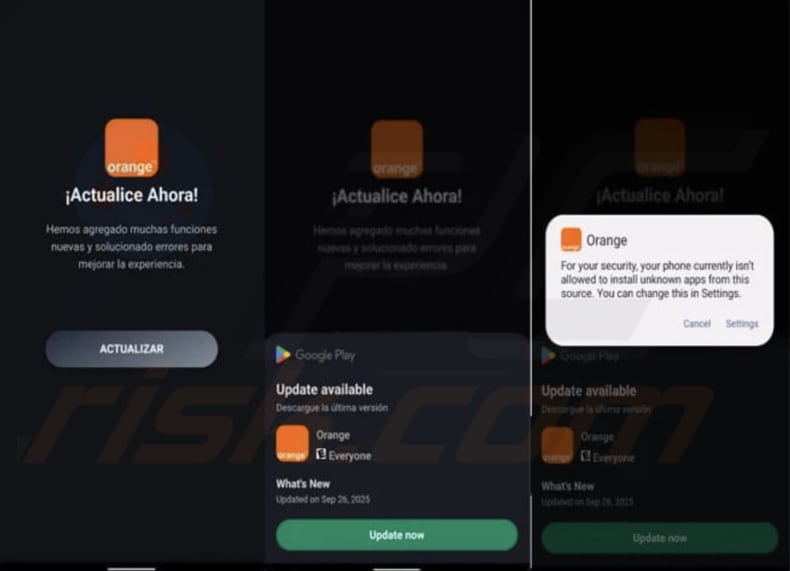
Urządzenia zostają zainfekowane programem DroidLock, gdy użytkownicy są nakłaniani do pobrania aplikacji ze złośliwych stron internetowych, które rzekomo oferują legalne oprogramowanie. Atak rozpoczyna się od zainstalowania ukrytego instalatora, który wygląda na nieszkodliwy, ale ma za zadanie załadować drugi, ukryty komponent – program DroidLock.
Po uruchomieniu fałszywej aplikacji dostarcza ona główny złośliwy ładunek poprzez coś, co wygląda jak rutynowa aktualizacja. Następnie prosi użytkownika o przyznanie uprawnień, takich jak administrator urządzenia i usługi ułatwień dostępu. Dzięki tym uprawnieniom złośliwe oprogramowanie uzyskuje głęboką kontrolę nad systemem, co pozwala mu na wykonywanie swoich działań.
Jak uniknąć instalacji złośliwego oprogramowania?
Zachowaj ostrożność w przypadku linków, wyskakujących okienek i reklam pojawiających się na niezaufanych lub budzących wątpliwości stronach internetowych, ponieważ mogą one prowadzić do szkodliwych pobrań. Aktualizuj swoje urządzenie i aplikacje oraz korzystaj z renomowanego narzędzia zabezpieczającego w celu wykrywania potencjalnych zagrożeń. Unikaj również otwierania plików lub linków w wiadomościach (w tym e-mailach), które wydają się nieistotne lub nieoczekiwane.
Korzystaj ze sklepu Google Play lub oficjalnych stron deweloperów podczas pobierania nowych aplikacji i zapoznaj się z opiniami użytkowników, aby upewnić się, że są one legalne.
Tekst żądania okupu wyświetlany przez DroidLock:
URGENT
LAST CHANCETIME REMAINING:
-
AFTER THIS, ALL FILES WILL BE DELETED FOREVER!YOUR FILES WILL BE PERMANENTLY DESTROYED!
Contact us IMMEDIATELY at this email or lose everything forever:
admin11m4ram@proton.me
Include your device ID: -
Payment required within 24 hours
No police, no recovery tools, no tricks
EVERY SECOND COUNTS!
Zrzut ekranu aplikacji ładującej:
Zrzut ekranu aplikacji DroidLock podszywającej się pod legalną aplikację:
Szybkie menu:
- Wprowadzenie
- Jak usunąć historię przeglądania z przeglądarki internetowej Chrome?
- Jak wyłączyć powiadomienia przeglądarki w przeglądarce internetowej Chrome?
- Jak zresetować przeglądarkę internetową Chrome?
- Jak usunąć historię przeglądania z przeglądarki internetowej Firefox?
- Jak wyłączyć powiadomienia przeglądarki w przeglądarce internetowej Firefox?
- Jak zresetować przeglądarkę internetową Firefox?
- Jak odinstalować potencjalnie niechciane i/lub złośliwe aplikacje?
- Jak uruchomić urządzenie z systemem Android w „trybie awaryjnym”?
- Jak sprawdzić zużycie baterii przez różne aplikacje?
- Jak sprawdzić zużycie danych przez różne aplikacje?
- Jak zainstalować najnowsze aktualizacje oprogramowania?
- Jak przywrócić system do stanu domyślnego?
- Jak wyłączyć aplikacje posiadające uprawnienia administratora?
Usuń historię przeglądania z przeglądarki internetowej Chrome:
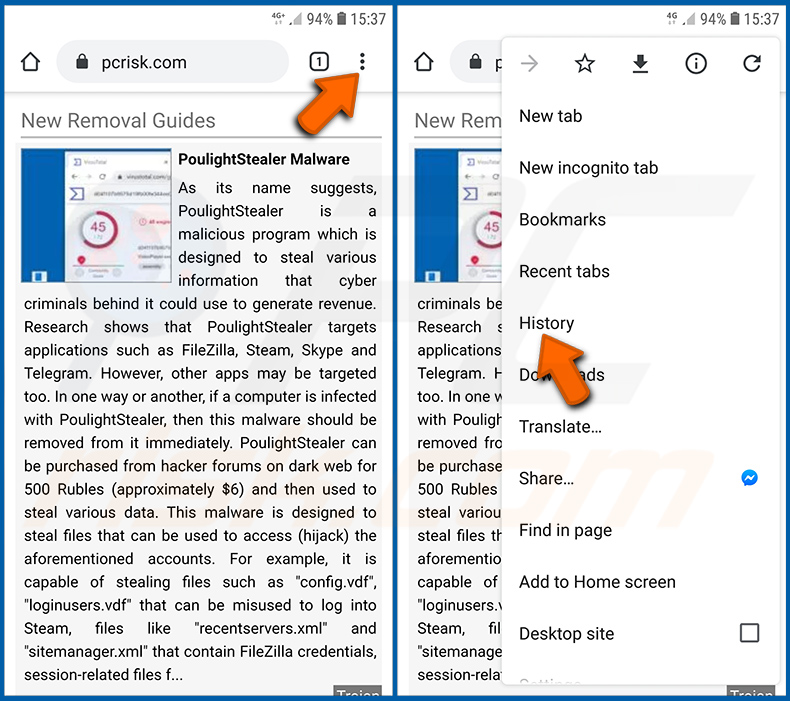
Naciśnij przycisk „Menu” (trzy kropki w prawym górnym rogu ekranu) i wybierz „Historia” z rozwijanego menu.
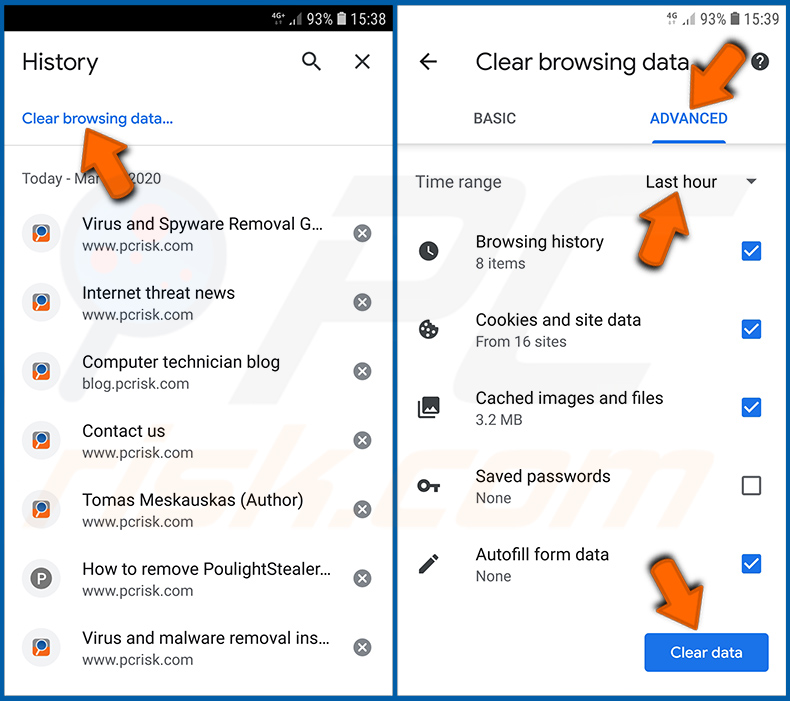
Naciśnij „Wyczyść dane przeglądania”, wybierz zakładkę „ZAAWANSOWANE”, wybierz zakres czasu i typy danych, które chcesz usunąć, a następnie naciśnij „Wyczyść dane”.
Wyłącz powiadomienia przeglądarki w przeglądarce internetowej Chrome:
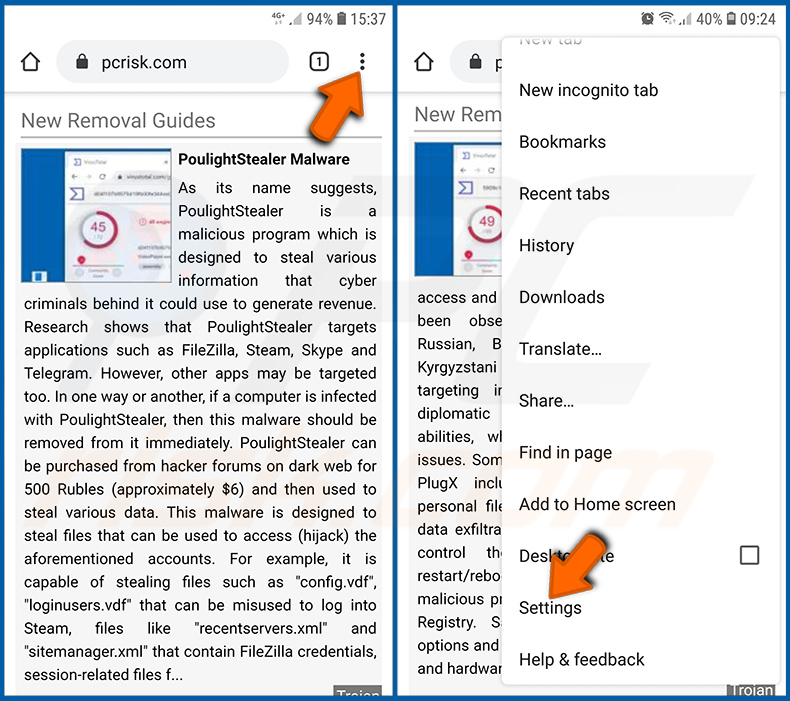
Naciśnij przycisk „Menu” (trzy kropki w prawym górnym rogu ekranu) i wybierz „Ustawienia” z rozwijanego menu.
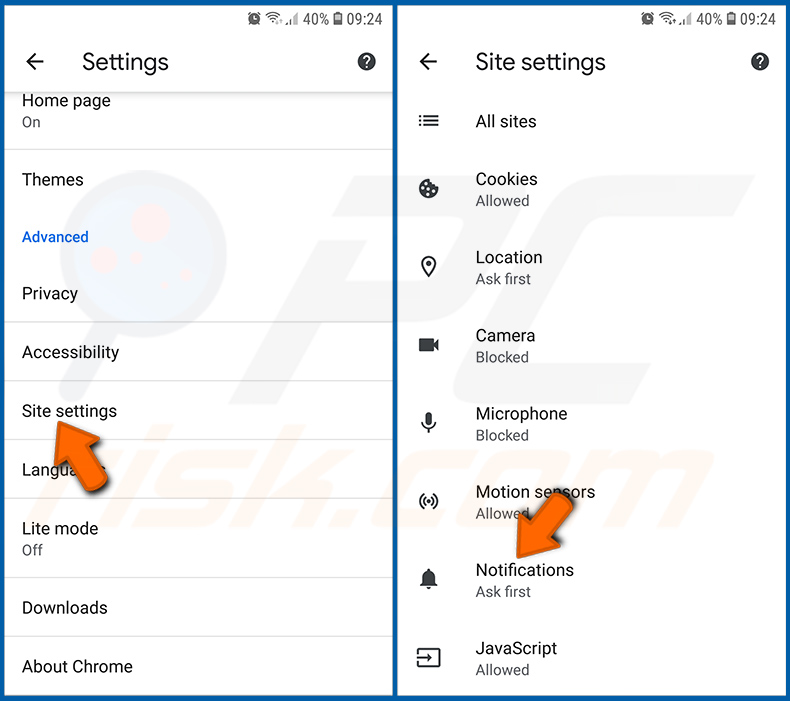
Przewiń w dół, aż zobaczysz opcję „Ustawienia witryny” i dotknij jej. Przewiń w dół, aż zobaczysz opcję „Powiadomienia” i dotknij jej.
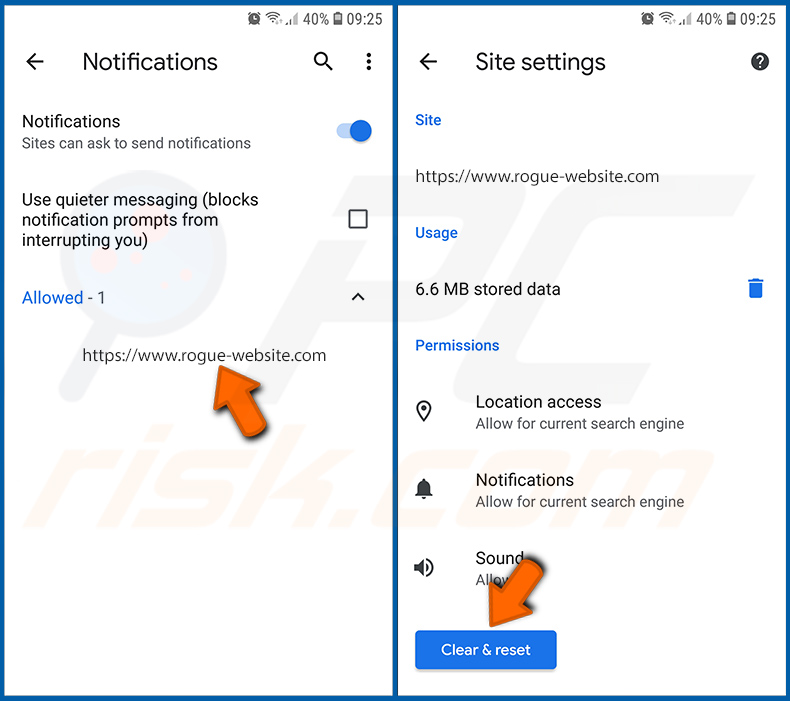
Znajdź strony internetowe, które wysyłają powiadomienia przeglądarki, kliknij na nie i wybierz opcję „Wyczyść i zresetuj”. Spowoduje to usunięcie uprawnień przyznanych tym stronom internetowym do wysyłania powiadomień. Jednak po ponownym odwiedzeniu tej samej strony może ona ponownie poprosić o udzielenie uprawnień. Możesz zdecydować, czy chcesz udzielić tych uprawnień, czy nie (jeśli zdecydujesz się odmówić, strona internetowa zostanie przeniesiona do sekcji „Zablokowane” i nie będzie już prosić Cię o uprawnienia).
Zresetuj przeglądarkę internetową Chrome:
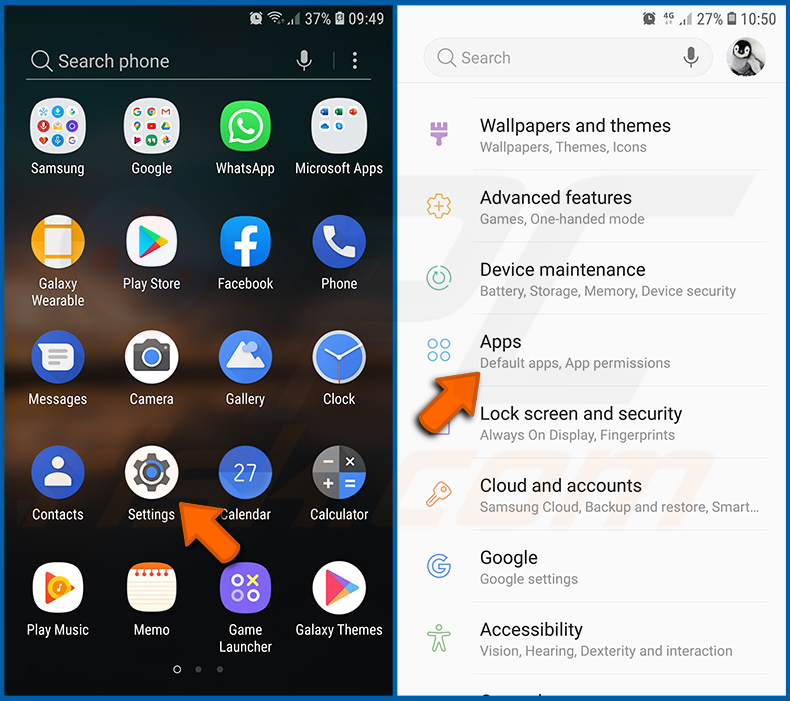
Przejdź do „Ustawienia”, przewiń w dół, aż zobaczysz „Aplikacje” i dotknij tej opcji.
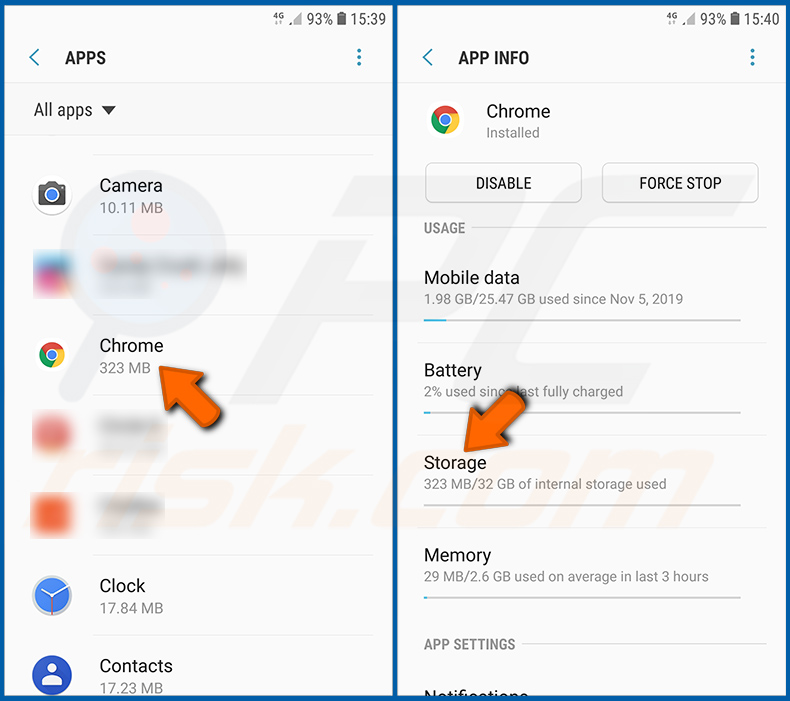
Przewiń w dół, aż znajdziesz aplikację „Chrome”, wybierz ją i dotknij opcji „Pamięć”.
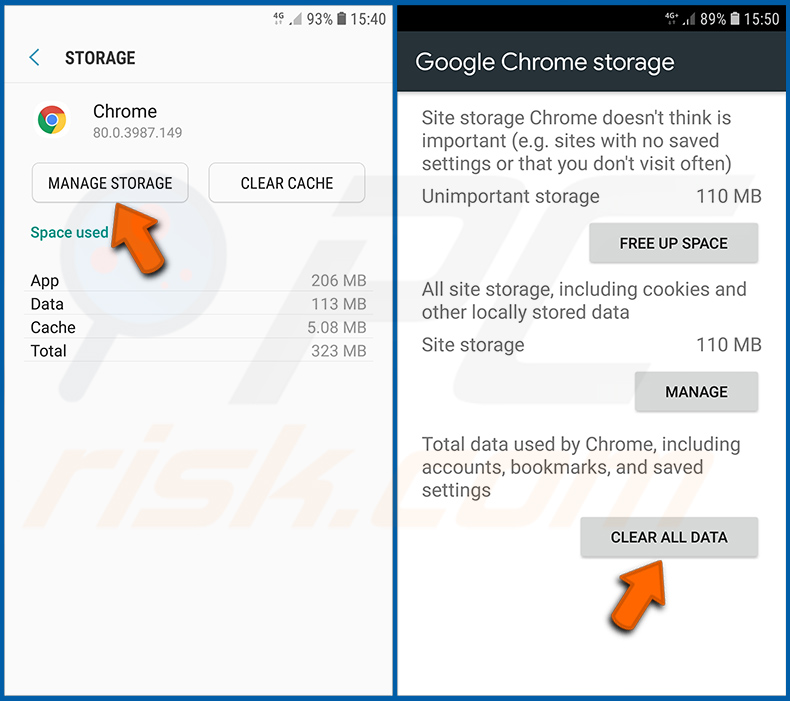
Naciśnij „ZARZĄDZAJ PAMIĘCIĄ”, następnie „WYMAŻ WSZYSTKIE DANE” i potwierdź działanie, naciskając „OK”. Pamiętaj, że zresetowanie przeglądarki spowoduje usunięcie wszystkich przechowywanych w niej danych. Oznacza to, że wszystkie zapisane loginy/hasła, historia przeglądania, niestandardowe ustawienia i inne dane zostaną usunięte. Będziesz również musiał ponownie zalogować się do wszystkich stron internetowych.
Usuń historię przeglądania z przeglądarki internetowej Firefox:
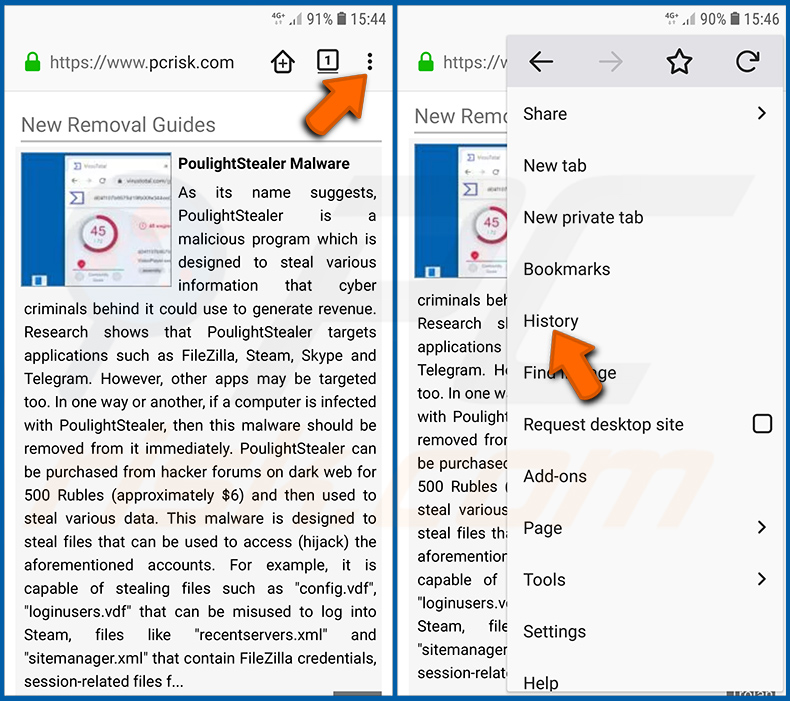
Naciśnij przycisk „Menu” (trzy kropki w prawym górnym rogu ekranu) i wybierz „Historia” z rozwijanego menu.
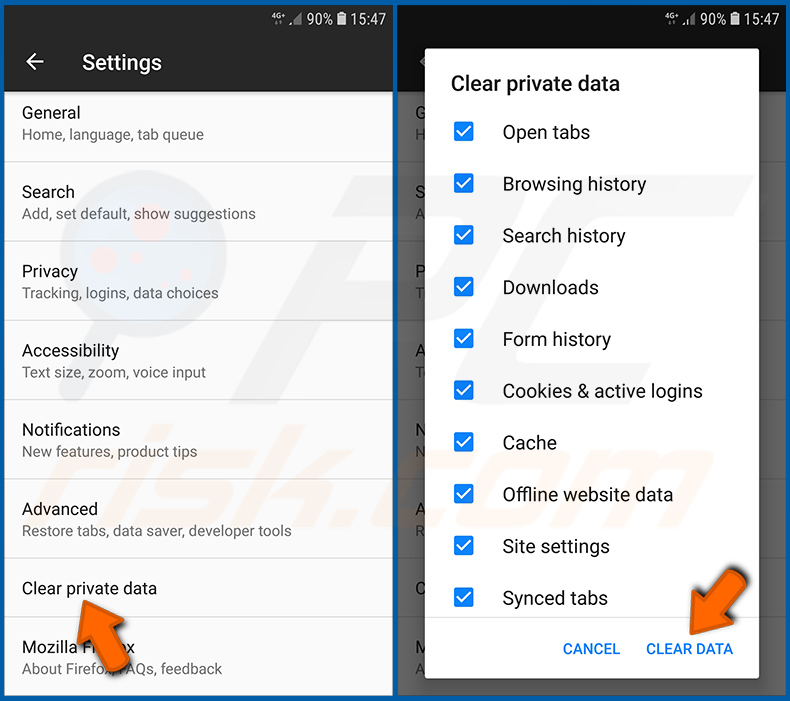
Przewiń w dół, aż zobaczysz „Wyczyść dane prywatne” i dotknij tej opcji. Wybierz typy danych, które chcesz usunąć, i dotknij „WYCIŚNIJ DANE”.
Wyłącz powiadomienia przeglądarki w przeglądarce internetowej Firefox:
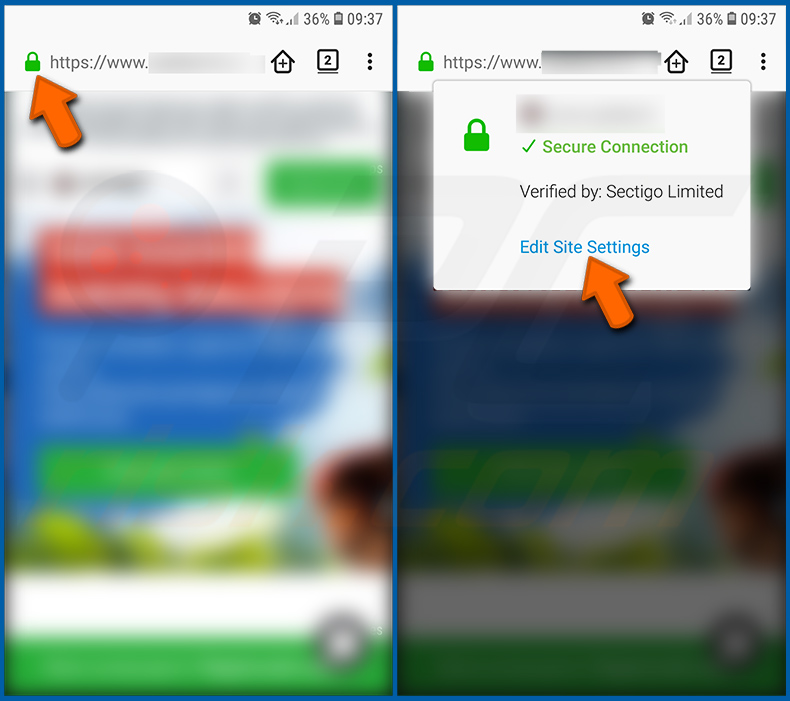
Odwiedź stronę internetową, która wyświetla powiadomienia przeglądarki, dotknij ikony wyświetlanej po lewej stronie paska adresu URL (ikona niekoniecznie będzie miała postać „Kłódka”) i wybierz opcję „Edytuj ustawienia witryny”.
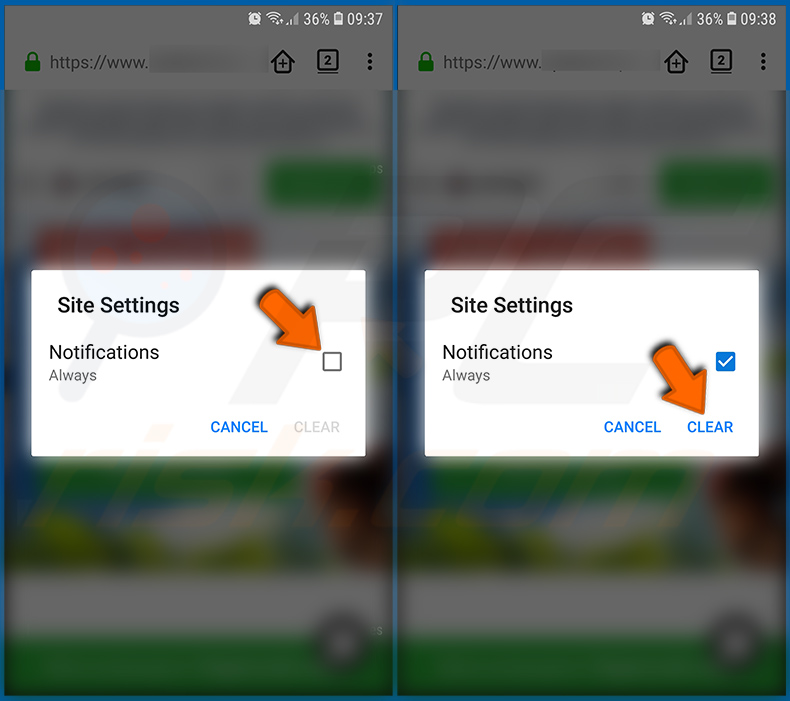
W otwartym oknie pop-up wybierz opcję „Powiadomienia” i naciśnij „WYMAŻ”.
Zresetuj przeglądarkę internetową Firefox:
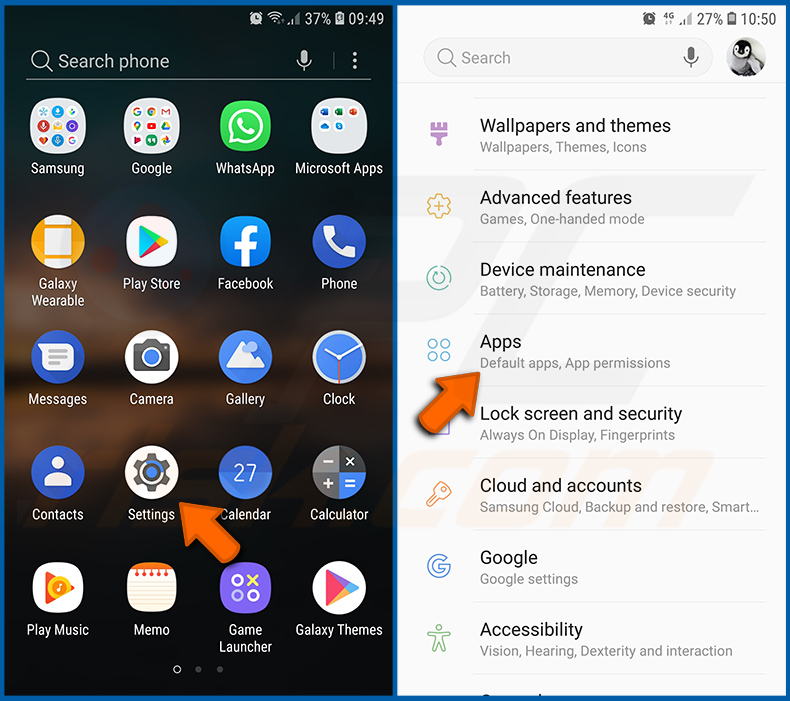
Przejdź do „Ustawienia”, przewiń w dół, aż zobaczysz „Aplikacje” i dotknij tej opcji.
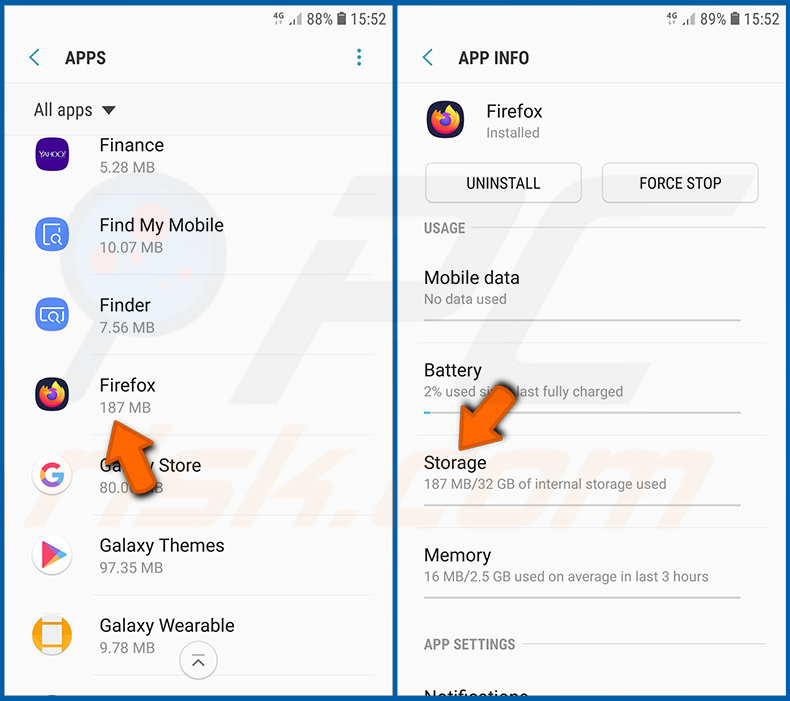
Przewiń w dół, aż znajdziesz aplikację „Firefox”, wybierz ją i dotknij opcji „Pamięć”.
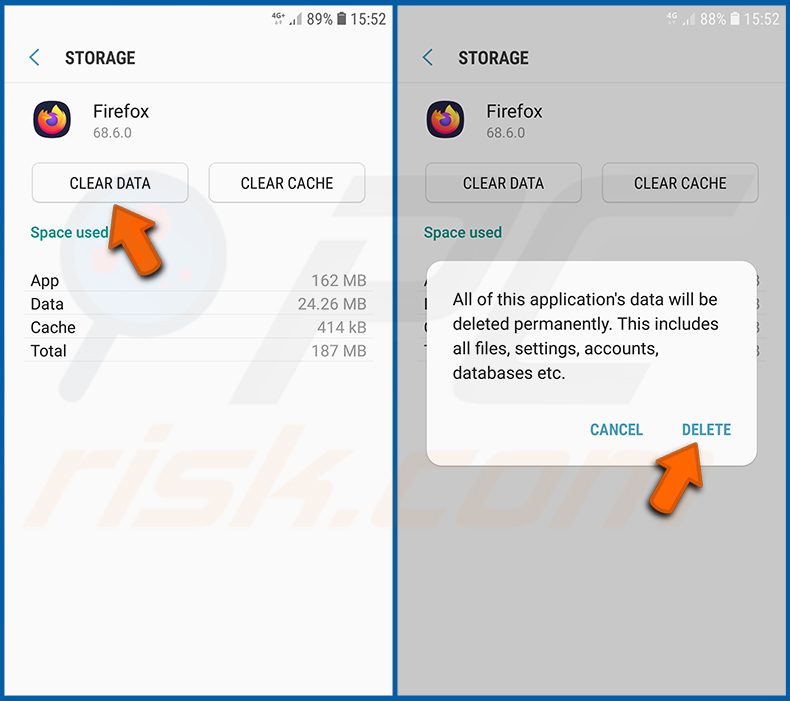
Naciśnij „WYMAŻ DANE” i potwierdź działanie, naciskając „USUŃ”. Pamiętaj, że zresetowanie przeglądarki spowoduje usunięcie wszystkich przechowywanych w niej danych. Oznacza to, że wszystkie zapisane loginy/hasła, historia przeglądania, niestandardowe ustawienia i inne dane zostaną usunięte. Będziesz również musiał ponownie zalogować się do wszystkich stron internetowych.
Odinstaluj potencjalnie niechciane i/lub złośliwe aplikacje:
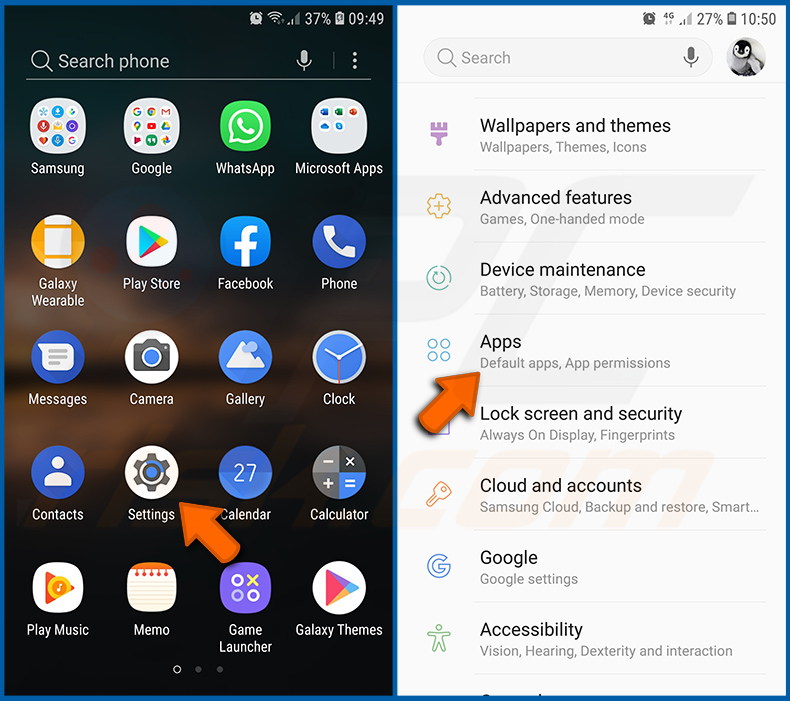
Przejdź do „Ustawienia”, przewiń w dół, aż zobaczysz „Aplikacje” i dotknij tej opcji.
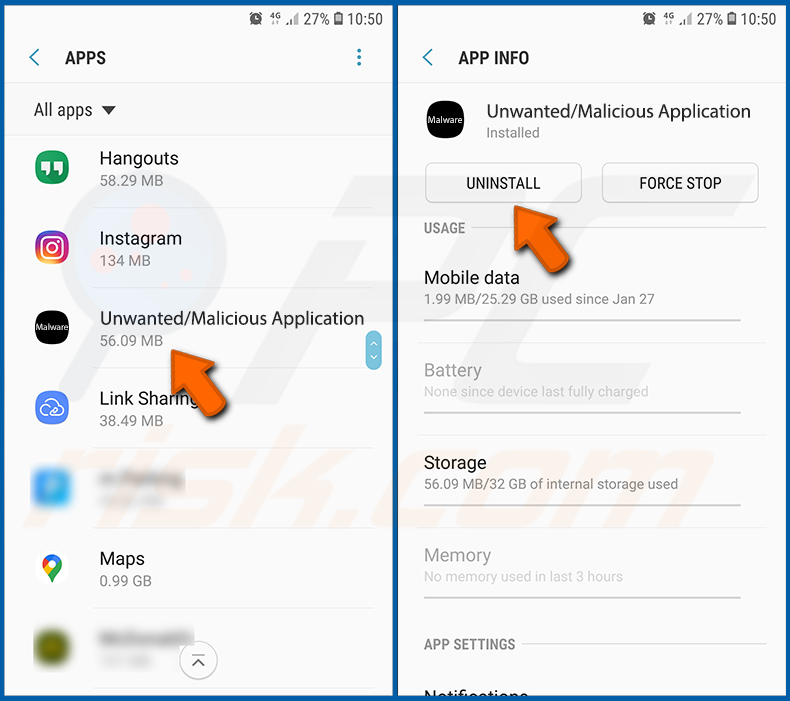
Przewiń w dół, aż zobaczysz potencjalnie niechcianą i/lub złośliwą aplikację, wybierz ją i kliknij „Odinstaluj”. Jeśli z jakiegoś powodu nie możesz usunąć wybranej aplikacji (np. pojawia się komunikat o błędzie), spróbuj użyć „Trybu awaryjnego”.
Uruchom urządzenie z systemem Android w „trybie awaryjnym”:
Tryb „Tryb awaryjny” w systemie operacyjnym Android tymczasowo wyłącza działanie wszystkich aplikacji innych producentów. Korzystanie z tego trybu jest dobrym sposobem na zdiagnozowanie i rozwiązanie różnych problemów (np. usunięcie złośliwych aplikacji, które uniemożliwiają użytkownikom wykonanie tej czynności, gdy urządzenie działa „normalnie”).
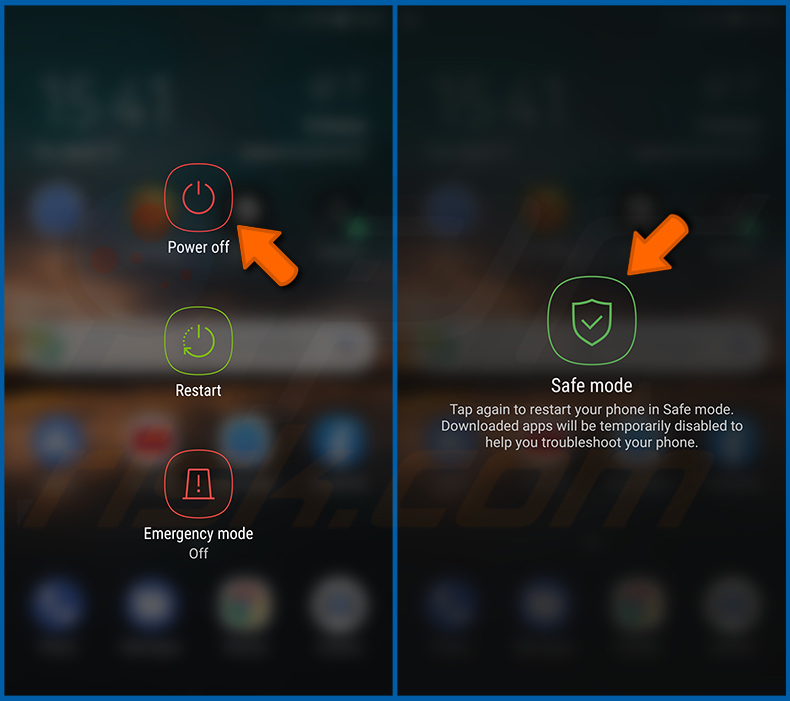
Naciśnij przycisk „Zasilanie” i przytrzymaj go, aż pojawi się ekran „Wyłączanie”. Naciśnij i przytrzymaj ikonę „Wyłącz”. Po kilku sekundach pojawi się opcja „Tryb awaryjny”, którą można uruchomić, restartując urządzenie.
Sprawdź zużycie baterii przez różne aplikacje:
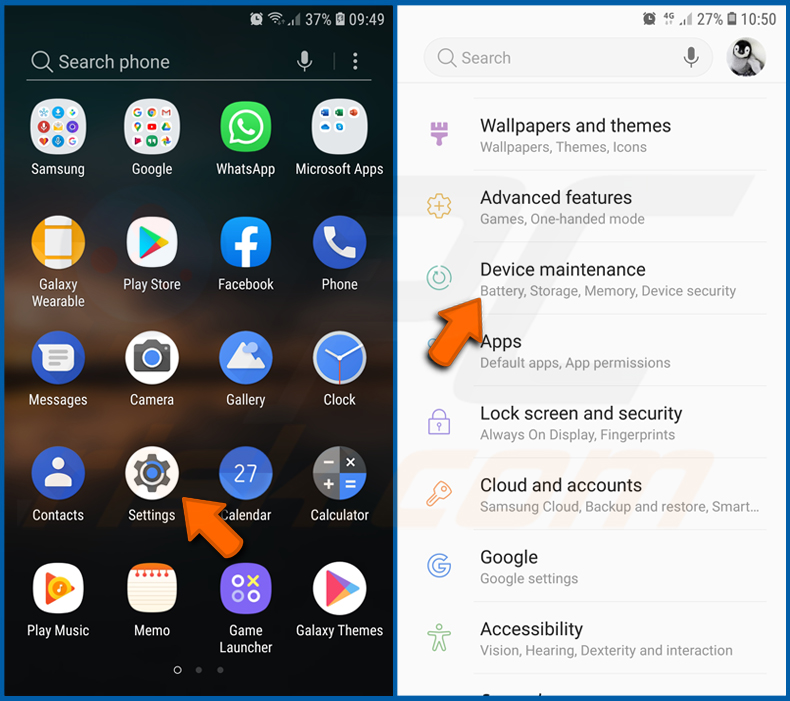
Przejdź do „Ustawienia”, przewiń w dół, aż zobaczysz „Konserwacja urządzenia” i dotknij tej opcji.
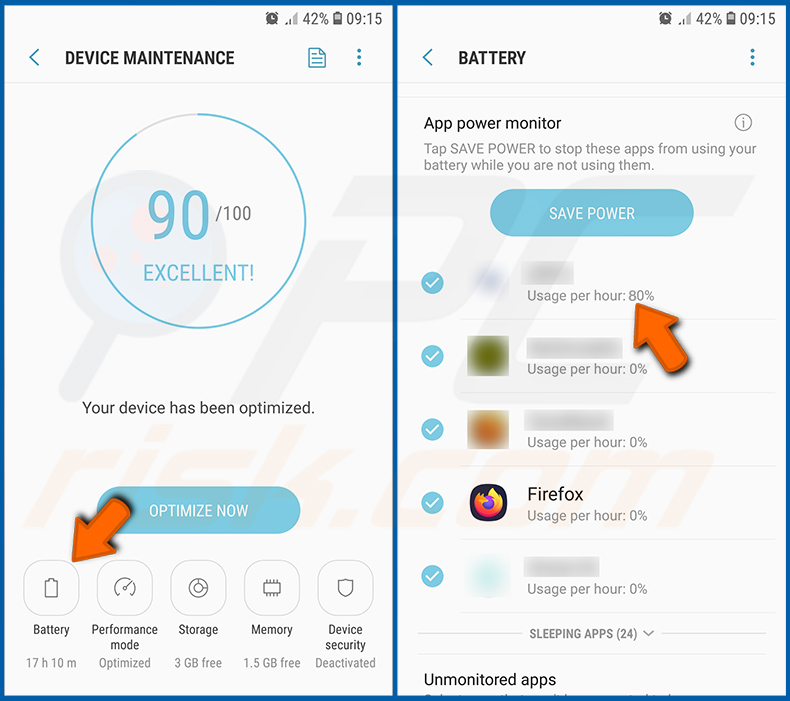
Naciśnij „Bateria” i sprawdź zużycie energii przez każdą aplikację. Legalne/oryginalne aplikacje są zaprojektowane tak, aby zużywać jak najmniej energii, zapewniając użytkownikom jak najlepsze wrażenia i oszczędzając energię. Dlatego wysokie zużycie baterii może wskazywać, że aplikacja jest złośliwa.
Sprawdź zużycie danych przez różne aplikacje:
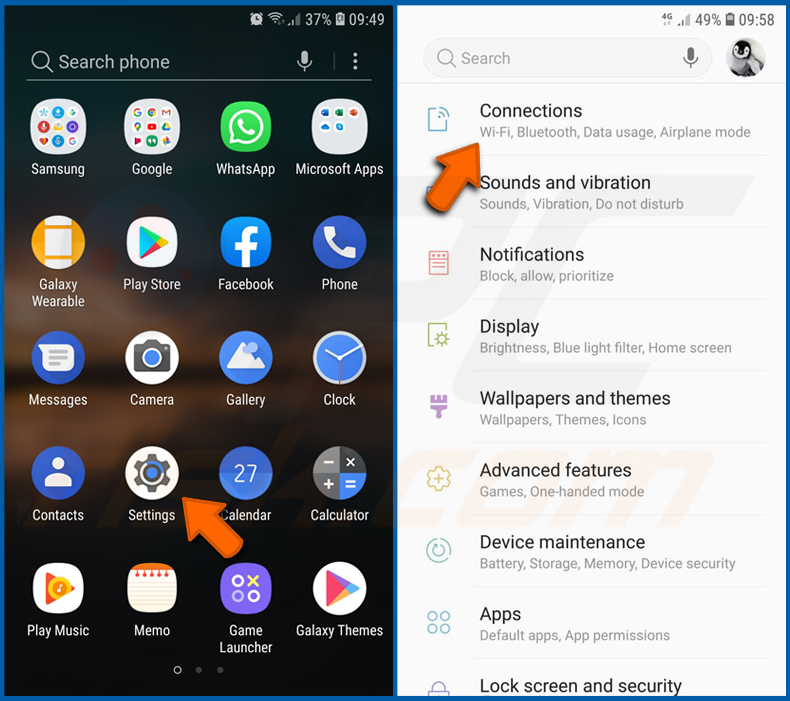
Przejdź do „Ustawienia”, przewiń w dół, aż zobaczysz „Połączenia” i dotknij tej opcji.
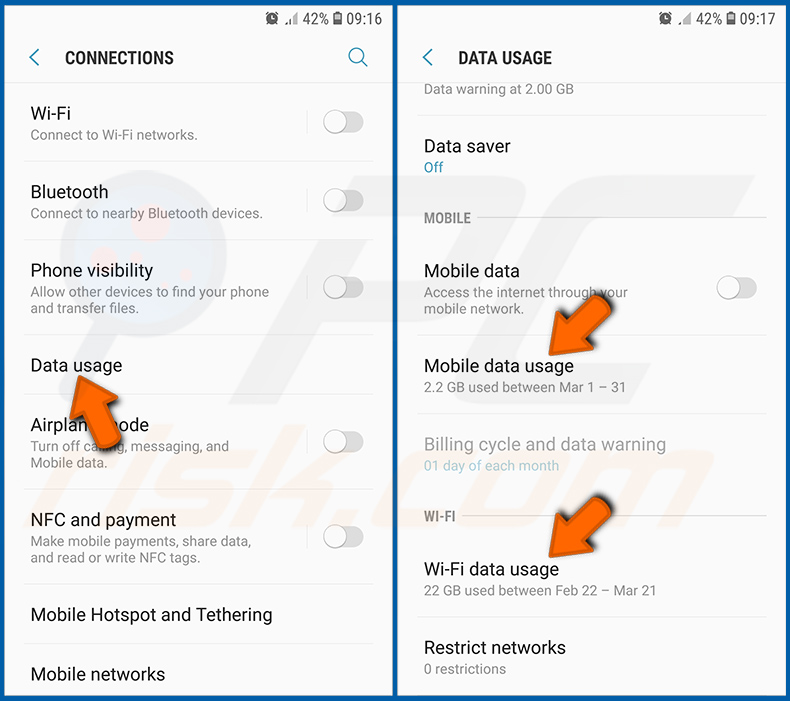
Przewiń w dół, aż zobaczysz „Wykorzystanie danych” i wybierz tę opcję. Podobnie jak w przypadku baterii, legalne/oryginalne aplikacje są zaprojektowane tak, aby maksymalnie ograniczyć wykorzystanie danych. Oznacza to, że duże zużycie danych może wskazywać na obecność złośliwej aplikacji. Należy pamiętać, że niektóre złośliwe aplikacje mogą być zaprojektowane tak, aby działały tylko wtedy, gdy urządzenie jest podłączone do sieci bezprzewodowej. Z tego powodu należy sprawdzić zarówno wykorzystanie danych komórkowych, jak i Wi-Fi.
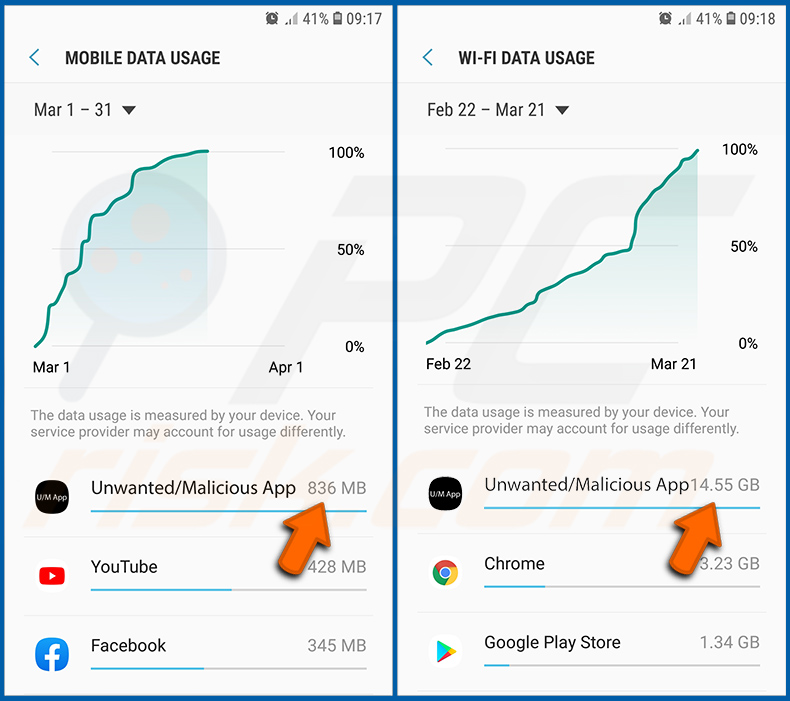
Jeśli znajdziesz aplikację, która zużywa dużo danych, mimo że nigdy jej nie używasz, zdecydowanie zalecamy jak najszybsze jej odinstalowanie.
Zainstaluj najnowsze aktualizacje oprogramowania:
Aktualizowanie oprogramowania jest dobrą praktyką, jeśli chodzi o bezpieczeństwo urządzeń. Producenci urządzeń nieustannie wydają różne poprawki bezpieczeństwa i aktualizacje systemu Android w celu naprawienia błędów i usterek, które mogą zostać wykorzystane przez cyberprzestępców. Przestarzały system jest znacznie bardziej podatny na ataki, dlatego zawsze należy upewnić się, że oprogramowanie urządzenia jest aktualne.
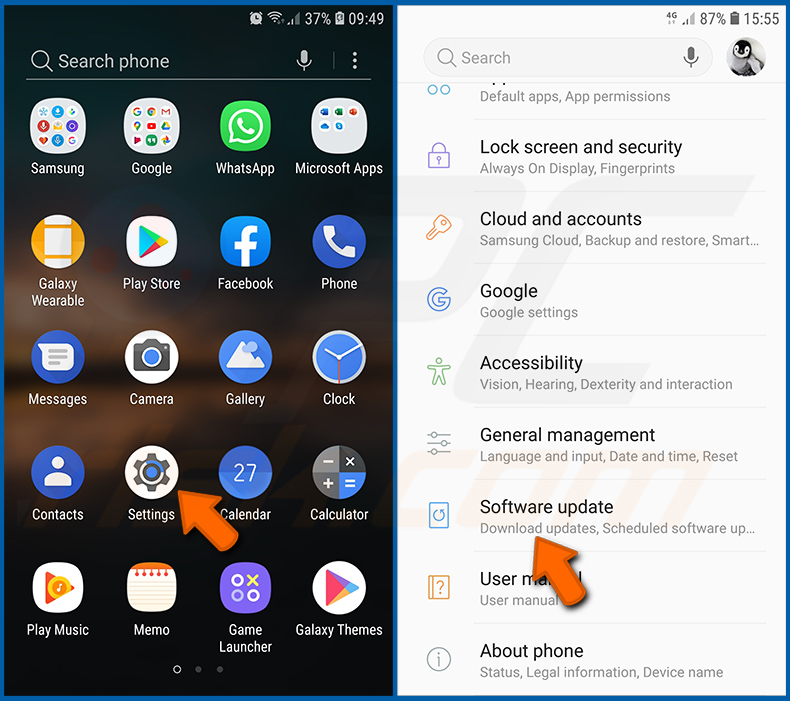
Przejdź do „Ustawienia”, przewiń w dół, aż zobaczysz „Aktualizacja oprogramowania” i dotknij tej opcji.
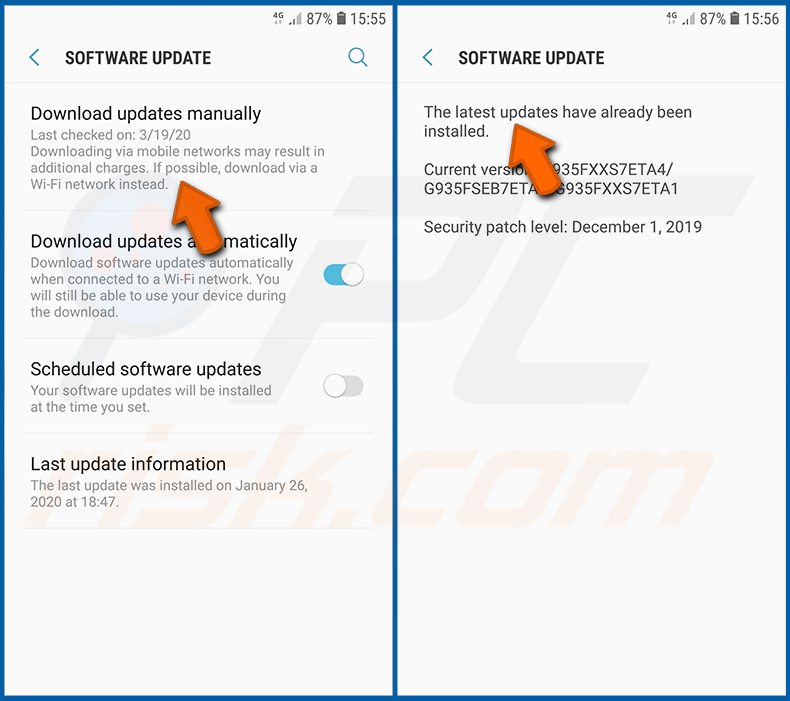
Naciśnij „Pobierz aktualizacje ręcznie” i sprawdź, czy są dostępne jakieś aktualizacje. Jeśli tak, zainstaluj je natychmiast. Zalecamy również włączenie opcji „Pobierz aktualizacje automatycznie” – dzięki temu system będzie Cię powiadamiał o dostępności aktualizacji i/lub instalował je automatycznie.
Przywróć system do stanu domyślnego:
Wykonanie „przywrócenia ustawień fabrycznych” to dobry sposób na usunięcie wszystkich niechcianych aplikacji, przywrócenie domyślnych ustawień systemu i ogólne wyczyszczenie urządzenia. Należy jednak pamiętać, że wszystkie dane znajdujące się w urządzeniu zostaną usunięte, w tym zdjęcia, pliki wideo/audio, numery telefonów (zapisane w urządzeniu, a nie na karcie SIM), wiadomości SMS itp. Innymi słowy, urządzenie zostanie przywrócone do stanu pierwotnego.
Można również przywrócić podstawowe ustawienia systemowe i/lub po prostu ustawienia sieciowe.
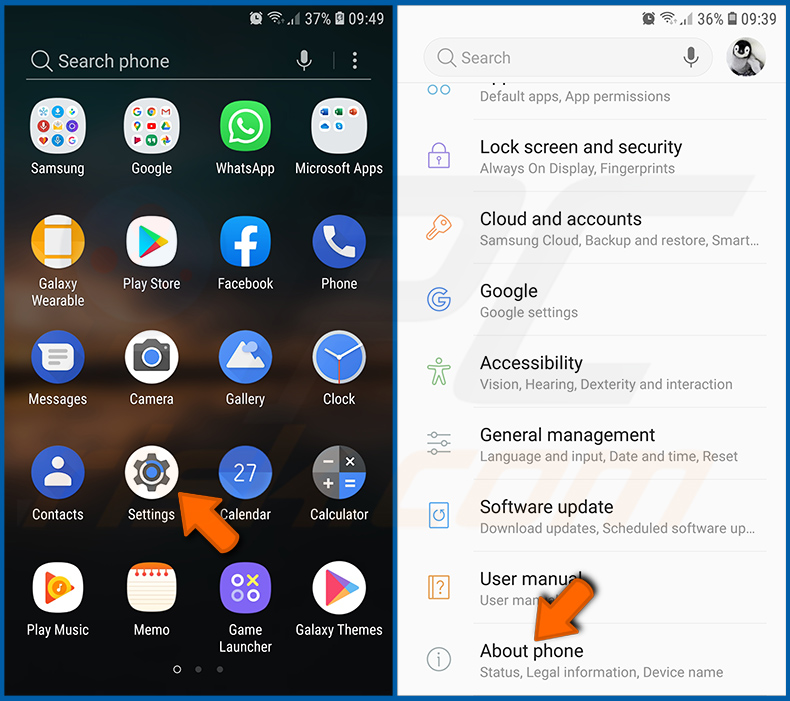
Przejdź do „Ustawienia”, przewiń w dół, aż zobaczysz „Informacje o telefonie” i dotknij tej opcji.
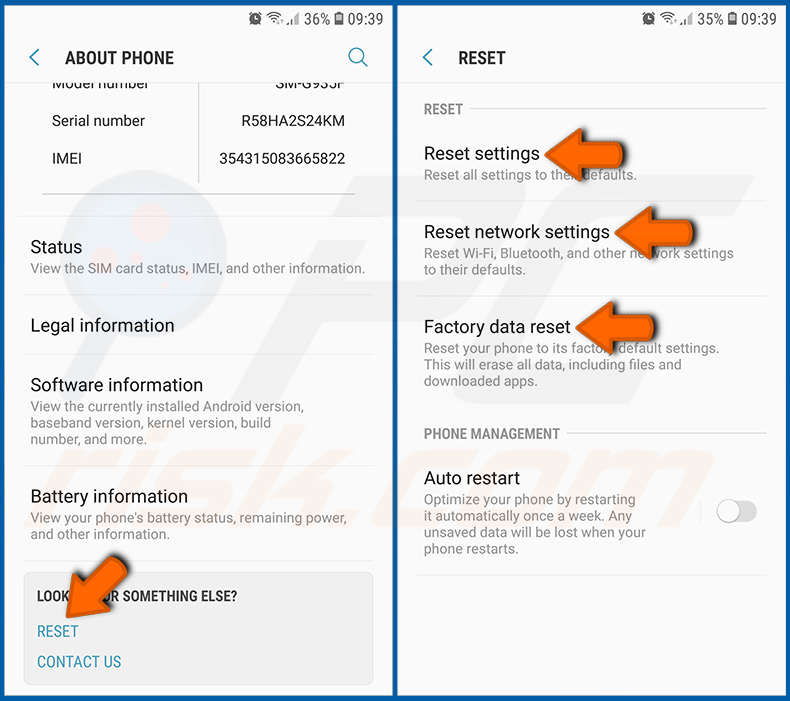
Przewiń w dół, aż zobaczysz „Resetuj” i dotknij tej opcji. Teraz wybierz czynność, którą chcesz wykonać:
„Resetuj ustawienia” – przywróć wszystkie ustawienia systemowe do wartości domyślnych;
„Resetuj ustawienia sieciowe” – przywróć wszystkie ustawienia związane z siecią do wartości domyślnych;
„Resetuj dane fabryczne” – zresetuj cały system i całkowicie usuń wszystkie zapisane dane;
Wyłącz aplikacje posiadające uprawnienia administratora:
Jeśli złośliwa aplikacja uzyska uprawnienia administratora, może poważnie uszkodzić system. Aby zapewnić maksymalne bezpieczeństwo urządzenia, należy zawsze sprawdzać, które aplikacje mają takie uprawnienia, i wyłączać te, które nie powinny ich mieć.
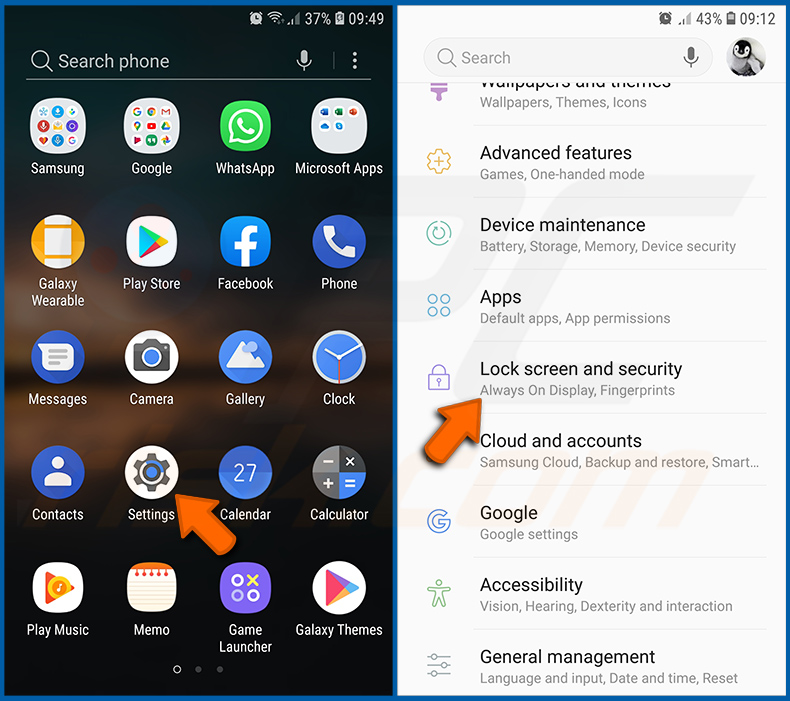
Przejdź do „Ustawienia”, przewiń w dół, aż zobaczysz „Ekran blokady i zabezpieczenia” i dotknij tej opcji.
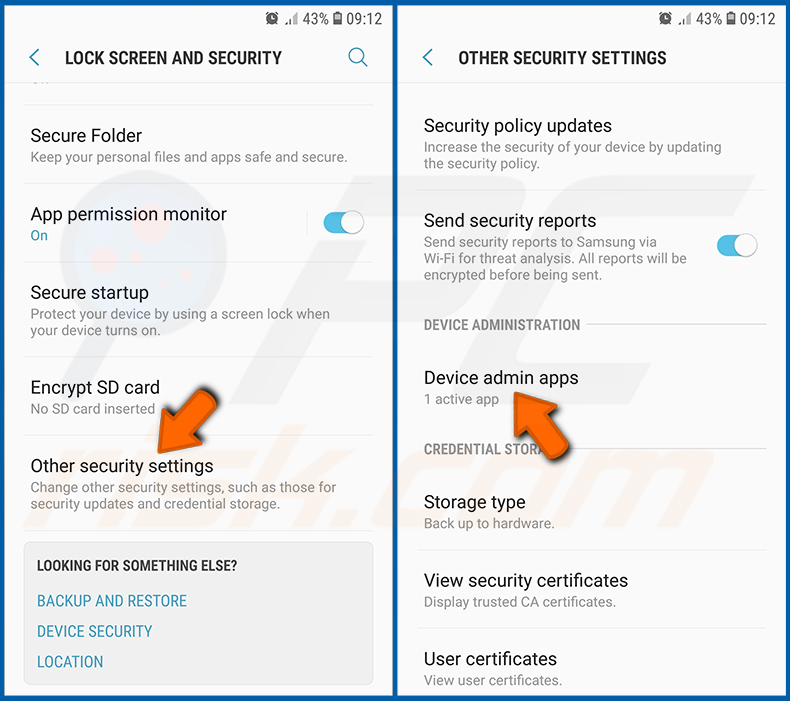
Przewiń w dół, aż zobaczysz „Inne ustawienia zabezpieczeń”, dotknij tej opcji, a następnie dotknij „Aplikacje administratora urządzenia”.
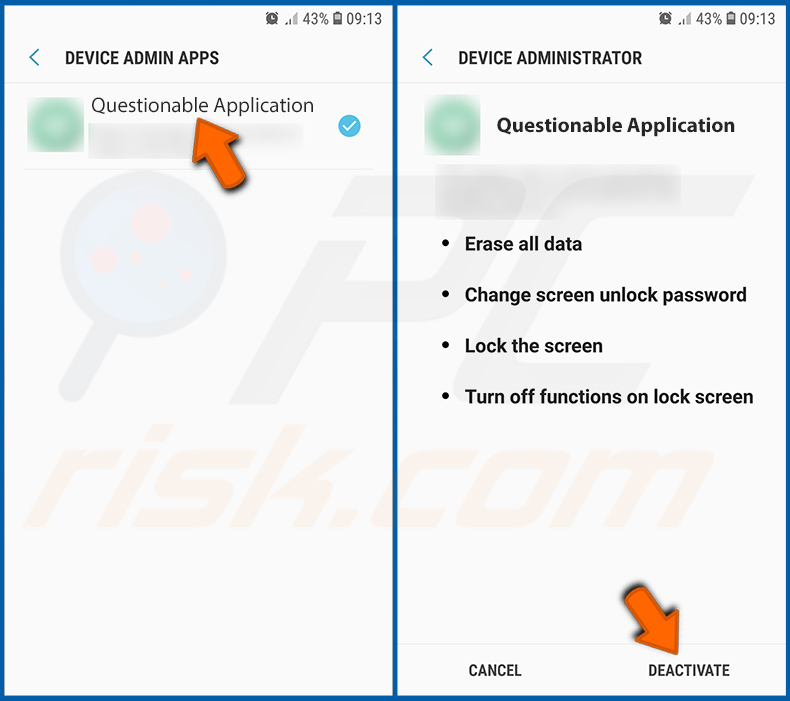
Zidentyfikuj aplikacje, które nie powinny mieć uprawnień administratora, dotknij ich, a następnie dotknij „DEAKTYWUJ”.
Często zadawane pytania (FAQ)
Moje urządzenie jest zainfekowane złośliwym oprogramowaniem DroidLock. Czy powinienem sformatować urządzenie pamięci masowej, aby się go pozbyć?
W większości przypadków nie ma potrzeby kasowania całej zawartości urządzenia, aby pozbyć się złośliwego oprogramowania. Zagrożenia takie jak DroidLock można zazwyczaj usunąć za pomocą niezawodnego oprogramowania zabezpieczającego, w tym programów antywirusowych lub narzędzi do zwalczania złośliwego oprogramowania, takich jak Combo Cleaner, bez utraty danych osobowych.
Jakie są największe problemy, które może spowodować złośliwe oprogramowanie?
Złośliwe oprogramowanie może wykonywać wiele szkodliwych czynności w zależności od swoich możliwości. Może ono umożliwić atakującym zdalne sterowanie urządzeniem, kradzież poufnych danych, szyfrowanie plików lub wprowadzanie dodatkowych szkodliwych ładunków.
Jaki jest cel aplikacji DroidLock?
Celem programu DroidLock jest przejęcie kontroli nad urządzeniem z systemem Android i wyłudzenie pieniędzy od ofiary. Blokuje on ekran, uniemożliwia dostęp do systemu i wyświetla komunikat z żądaniem okupu, aby wywrzeć presję na ofierze i skłonić ją do zapłaty. Ponadto może uzyskać dostęp do różnych danych i nakłonić ofiary do podania danych osobowych w fałszywych formularzach.
W jaki sposób DroidLock przedostał się do mojego urządzenia?
DroidLock prawdopodobnie przedostał się do Twojego urządzenia poprzez fałszywą aplikację, którą zainstalowałeś w wyniku oszustwa. Rozprzestrzenia się on poprzez szkodliwe strony internetowe, które promują fałszywe lub podobne aplikacje udające legalne. Pierwotna aplikacja działa jako dropper. Po zainstalowaniu pobiera i aktywuje złośliwe oprogramowanie.
Czy Combo Cleaner ochroni mnie przed złośliwym oprogramowaniem?
Tak, Combo Cleaner jest w stanie zidentyfikować i wyeliminować większość znanego złośliwego oprogramowania. Ponieważ niektóre zaawansowane zagrożenia mogą ukrywać się głęboko w systemie, konieczne jest przeprowadzenie pełnego skanowania systemu, aby zapewnić całkowite usunięcie.
Udostępnij:
 Facebook
 X.com
X.com
 LinkedIn
 Skopiuj link

Tomas Meskauskas
Ekspert ds. bezpieczeństwa, profesjonalny analityk złośliwego oprogramowania
Jestem pasjonatem bezpieczeństwa komputerowego i technologii. Posiadam ponad 10-letnie doświadczenie w różnych firmach zajmujących się rozwiązywaniem problemów technicznych i bezpieczeństwem Internetu. Od 2010 roku pracuję jako autor i redaktor Pcrisk. Śledź mnie na Twitter i LinkedIn, aby być na bieżąco z najnowszymi zagrożeniami bezpieczeństwa online.
Portal bezpieczeństwa PCrisk jest prowadzony przez firmę RCS LT.
Połączone siły badaczy bezpieczeństwa pomagają edukować użytkowników komputerów na temat najnowszych zagrożeń bezpieczeństwa w Internecie. Więcej informacji o firmie RCS LT.
Nasze poradniki usuwania malware są bezpłatne. Jednak, jeśli chciałbyś nas wspomóc, prosimy o przesłanie nam dotacji.
Przekaż darowiznęPortal bezpieczeństwa PCrisk jest prowadzony przez firmę RCS LT.
Połączone siły badaczy bezpieczeństwa pomagają edukować użytkowników komputerów na temat najnowszych zagrożeń bezpieczeństwa w Internecie. Więcej informacji o firmie RCS LT.
Nasze poradniki usuwania malware są bezpłatne. Jednak, jeśli chciałbyś nas wspomóc, prosimy o przesłanie nam dotacji.
Przekaż darowiznę
▼ Pokaż dyskusję