
„Deceptive site ahead" na własnej stronie internetowej: co zrobić

„Deceptive site ahead” na Pana/Pani własnej stronie internetowej: co robić
Czerwone ostrzeżenie „Deceptive site ahead” może skutecznie zniechęcić użytkowników, zanim w ogóle dotrą do Pana/Pani strony głównej, a także zakłócić sprzedaż i podważyć zaufanie klientów. Jeśli natrafi Pan/Pani na nie samodzielnie lub dowie się o nim od klienta, pierwszym krokiem do rozwiązania problemu jest ustalenie, dlaczego strona została oznaczona.
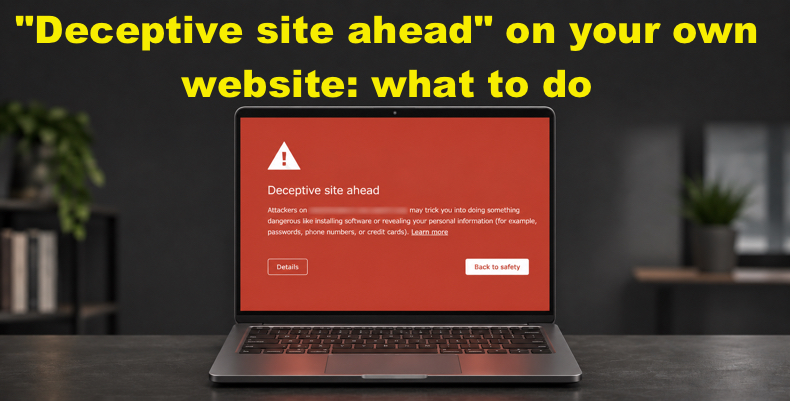
W tym poradniku wyjaśniamy, jak sprawdzić witrynę za pomocą naszego skanera PCrisk Website Scanner, jak przeanalizować ustalenia Google, jak rozwiązać potwierdzone problemy i jak poprosić Google o weryfikację bezpieczeństwa. Omawiamy również stałe monitorowanie, które można prowadzić za pomocą PCrisk Trust Badge - pozwala ono śledzić zgłoszone problemy i umożliwia odwiedzającym sprawdzenie najnowszych wyników skanowania.
Sprawdź swoją stronę internetową za darmo
Spis treści:
- Wprowadzenie
- Co oznacza „deceptive site ahead"?
- Powiązane ostrzeżenia przeglądarki i etykiety w wyszukiwarce Google
- Zacznij od skanera PCrisk Website Scanner
- Dlaczego legalna witryna może wywołać ostrzeżenie?
- Sprawdź ustalenia Google w Search Console
- Usuń zwodnicze treści i wyeliminuj przyczynę problemu
- Poproś Google o weryfikację bezpieczeństwa
- Co zrobić, jeśli ostrzeżenie nie znika lub wydaje się błędne?
- Monitoruj witrynę za pomocą PCrisk Trust Badge
- Podsumowanie
- Najczęściej zadawane pytania (FAQ)
Co oznacza „deceptive site ahead"?
„Deceptive site ahead" (zwodnicza witryna) to ostrzeżenie Google Safe Browsing, które wskazuje na podejrzenie phishingu lub innych form socjotechniki na stronie lub w witrynie. Treści socjotechniczne mają na celu nakłonienie odwiedzających do ujawnienia poufnych informacji lub wykonania niebezpiecznych działań. Przykładami są fałszywe strony logowania, nieprawdziwe komunikaty pomocy technicznej oraz wiadomości zachęcające użytkownika do zainstalowania „aktualizacji przeglądarki".
Ostrzeżenie pojawia się, zanim odwiedzający dotrą do oznaczonej strony.
Legalna witryna może wywołać to ostrzeżenie, jeśli atakujący dodadzą do niej nieautoryzowane strony lub zmodyfikują istniejące treści. Problemy mogą powodować również zwodnicze reklamy i inne osadzone zasoby, nawet jeśli dostarcza je inny dostawca.
Chrome może wyświetlać bardziej ogólne ostrzeżenie „Dangerous site" (niebezpieczna witryna) w przypadku phishingu, malware lub niechcianego oprogramowania. Poniższa tabela zawiera także niektóre bardziej szczegółowe komunikaty, które można znaleźć w starszej dokumentacji Google. Ostatni z nich to etykieta wyświetlana w wynikach wyszukiwania Google.
| Ostrzeżenie lub etykieta | Problem z bezpieczeństwem | Przykłady do zbadania |
| Deceptive site ahead | Phishing i inne formy socjotechniki | Fałszywe strony logowania, fałszywe monity o aktualizację, zwodnicze reklamy lub przekierowania na oszukańcze strony. |
| Dangerous site | Ogólne ostrzeżenie o niebezpiecznej witrynie | Phishing, malware, niechciane oprogramowanie lub inne treści, które mogą wprowadzić w błąd lub zaszkodzić odwiedzającym. |
| The site ahead contains malware | Malware | Złośliwe skrypty, pobieranie malware lub przekierowania na witryny rozpowszechniające malware. |
| The site ahead contains harmful programs | Niechciane oprogramowanie | Pliki do pobrania, które zmieniają ustawienia przeglądarki lub instalują dodatkowe oprogramowanie bez odpowiedniej informacji i zgody. |
| This site may be hacked (etykieta w wyszukiwarce Google) | Podejrzenie nieautoryzowanych zmian | Wstrzyknięty spam, zmodyfikowane strony lub nowe strony dodane przez atakującego. |
Ustalenia Google oraz dostępne przykłady adresów URL, których dotyczy problem, można znaleźć w raporcie Problemy dotyczące bezpieczeństwa w Google Search Console.
Zacznij od skanera PCrisk Website Scanner
Gdy Państwa witryna wyświetla ostrzeżenie „deceptive site ahead", warto zacząć od zebrania informacji o jej zgłoszonym stanie bezpieczeństwa. Nasz skaner PCrisk Website Scanner sprawdza witryny w oparciu o naszą bazę danych, aby zidentyfikować problemy z bezpieczeństwem. Wyniki stanowią punkt wyjścia do dochodzenia oraz informacje, które można przekazać programiście lub dostawcy hostingu.
Aby sprawdzić witrynę:
1. Proszę otworzyć PCrisk Website Scanner i wpisać adres swojej witryny.
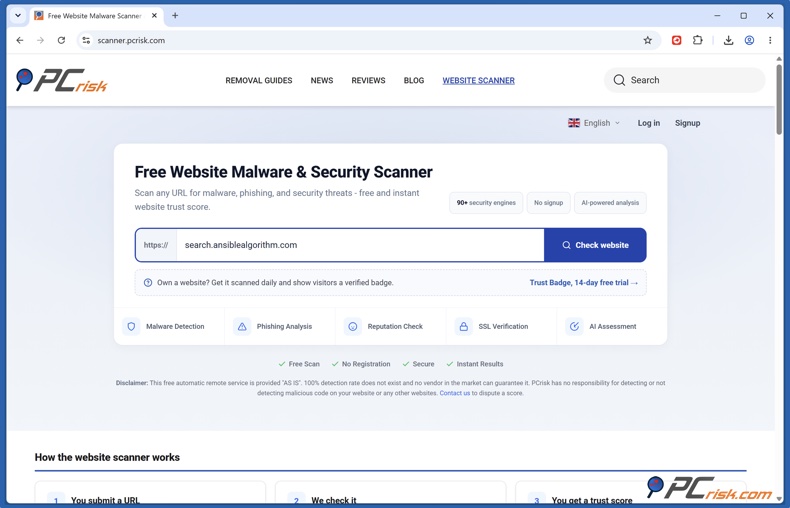
2. Kliknąć „Sprawdź witrynę". Do czasu zakończenia sprawdzania karta skanera powinna pozostać otwarta.
3. Przeczytać raport. Przejrzeć ogólną ocenę i poszczególne ustalenia. Zwrócić uwagę na zgłoszone problemy wymagające dalszego zbadania.
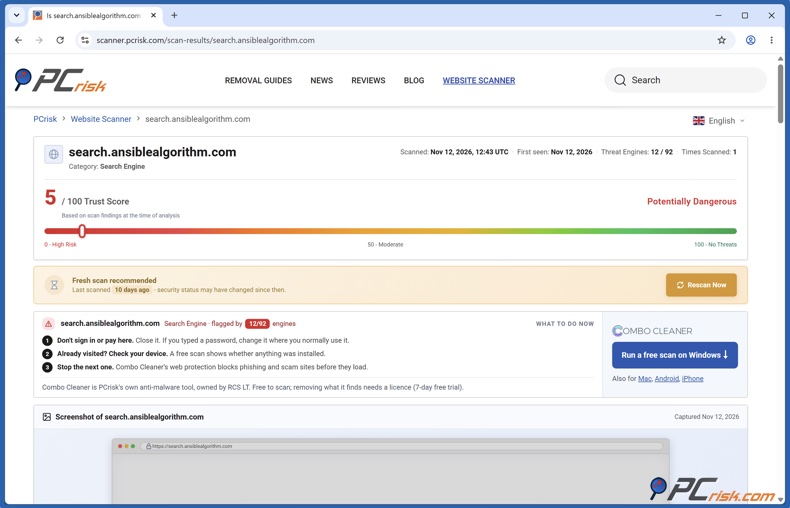
4. Sprawdzić datę skanowania i zanotować wyniki. Jeśli raport jest nieaktualny, należy wykonać nowe skanowanie. Warto zapisać skanowany adres, datę i godzinę skanowania oraz wyniki, aby móc porównać je z przyszłymi skanami.
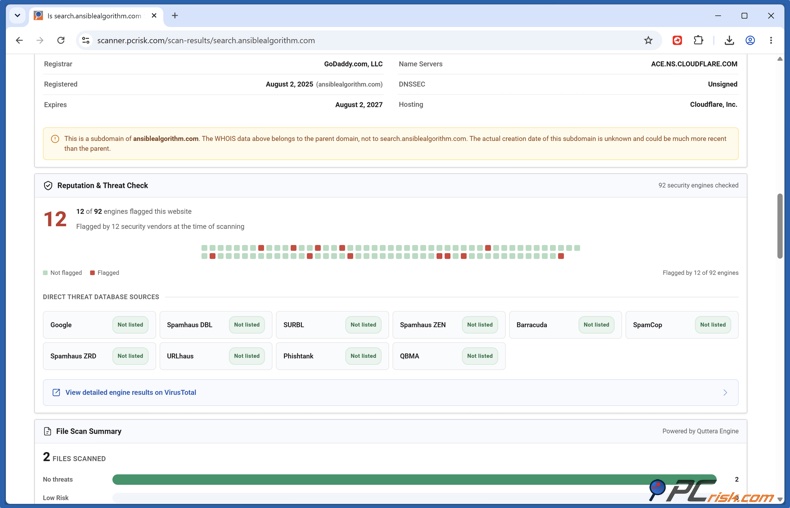
Skaner jest bezpłatny i nie wymaga rejestracji. Każdy raport odzwierciedla ustalenia z chwili skanowania.
Jeśli raport wskaże problem, należy przekazać szczegóły osobie odpowiedzialnej za utrzymanie witryny. Ustalenia warto wykorzystać jako wskazówki do zbadania dotkniętych treści, zasobów zewnętrznych i ostatnich zmian. Wykrycie należy ocenić przed podjęciem decyzji o odpowiednich działaniach naprawczych.
Wynik bez wykrytych zagrożeń nie gwarantuje, że każda część witryny jest bezpieczna. Następnie należy sprawdzić zgłoszone przez Google problemy dotyczące bezpieczeństwa w Search Console, jak wyjaśniono w dalszej części artykułu.
Po usunięciu potwierdzonych problemów należy przeprowadzić kolejne skanowanie i porównać wyniki. Opatrzone datą wyniki warto przechowywać razem z notatkami dotyczącymi incydentu jako dokumentację kontroli przeprowadzonych w trakcie przywracania witryny.
Sprawdź swoją stronę internetową za darmo
Dlaczego legalna witryna może wywołać ostrzeżenie?
Legalna firma również może mieć przejętą witrynę lub wyświetlać zwodnicze treści dostarczane przez innego dostawcę. Ostrzeżenie może dotyczyć stron lub zasobów, z którymi nie styka się Pan/Pani podczas zwykłej wizyty, nawet jeśli strona główna wygląda normalnie.
Możliwe przyczyny to:
- Nieautoryzowane strony phishingowe. Atakujący mogą dodać fałszywe formularze logowania lub inne strony służące do kradzieży haseł i danych płatniczych, pozostawiając legalne treści w dużej mierze bez zmian.
- Zwodnicze reklamy lub osadzone treści. Treści zewnętrzne mogą wyświetlać fałszywe aktualizacje, nieprawdziwe monity o pobranie i fałszywe alerty bezpieczeństwa. Rotacyjne reklamy mogą sprawiać, że problem pojawia się i znika.
- Złośliwe przekierowania. Zmodyfikowany kod może przekierowywać odwiedzających na szkodliwe witryny. Niektóre przekierowania uruchamiają się tylko w określonych okolicznościach (np. gdy użytkownik trafia na stronę z wyników wyszukiwania).
- Niejasne relacje usługowe. Witryna działająca w imieniu innej organizacji może zostać uznana za zwodniczą, jeśli nie wskazuje jasno swojego operatora i nie wyjaśnia tej relacji.
Sprawdź ustalenia Google w Search Console
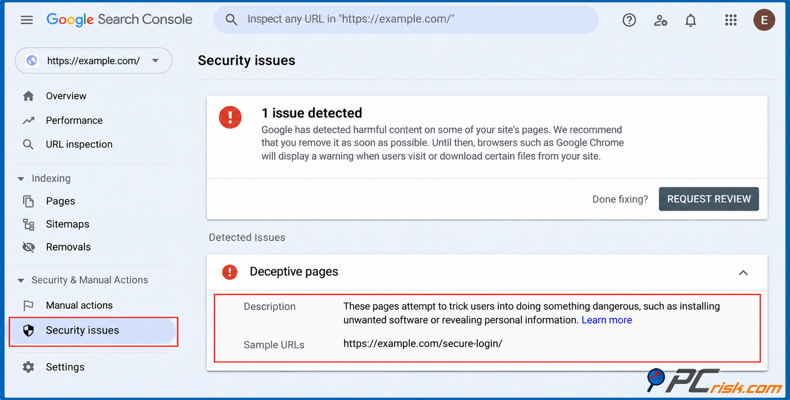
Raport Problemy dotyczące bezpieczeństwa w Google Search Console to miejsce, w którym można zobaczyć ustalenia Google dotyczące witryny. Zawiera on listę zgłoszonych problemów (np. zwodnicze strony, malware, szkodliwe pliki do pobrania) i może obejmować przykładowe adresy URL, których dotyczą.
Aby sprawdzić raport:
1. W razie potrzeby dodać i zweryfikować witrynę. Należy upewnić się, że jest Pan/Pani właścicielem odpowiedniej usługi w Search Console i że nie ma na liście innych właścicieli, którzy mogli zostać dodani bez Pana/Pani wiedzy.
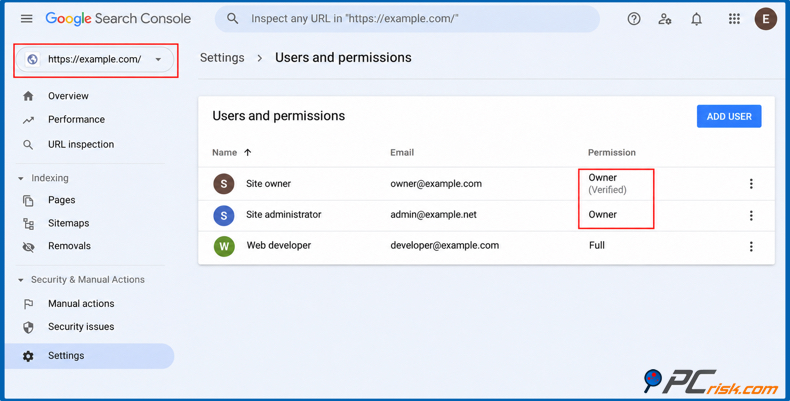
2. Otworzyć Problemy dotyczące bezpieczeństwa. Wybrać witrynę, otworzyć raport i rozwinąć każdy problem, aby przeczytać jego opis oraz dostępne przykładowe adresy URL.
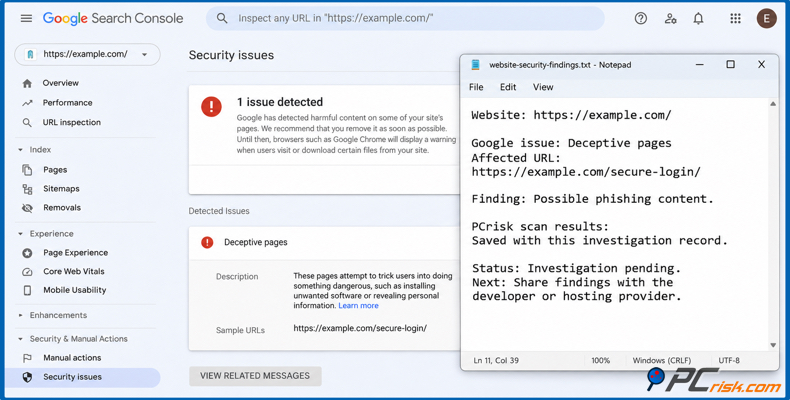
3. Zapisać ustalenia. Zachować opisy problemów i adresy, których dotyczą, razem z wynikami skanowania PCrisk. Przekazać te informacje programiście lub dostawcy hostingu prowadzącemu dochodzenie.
Przykładowe adresy URL to jedynie punkty wyjścia, a nie pełna lista stron, których dotyczy problem. Problemy mogą występować także w innych miejscach witryny. Google czasami zgłasza problem bez podawania przykładowych adresów URL, więc ich brak nie dowodzi, że witryna jest czysta.
Aby publicznie sprawdzić stan witryny, należy wpisać domenę w narzędziu Google do sprawdzania stanu witryny w Bezpiecznym przeglądaniu. Pozwala ono sprawdzić zgłoszony przez Google stan bezpieczeństwa bez dostępu do Search Console.
Zalecamy, aby potencjalnie zainfekowane strony zostały bezpiecznie sprawdzone przez programistę lub dostawcę hostingu. Bezpośrednie ich otwieranie może narazić urządzenie na szkodliwe treści, a zwykła wizyta może nie ujawnić zachowań, które występują tylko w określonych warunkach.
Usuń zwodnicze treści i wyeliminuj przyczynę problemu
Przed zwróceniem się do Google o weryfikację należy naprawić wszystkie zidentyfikowane problemy w całej witrynie. Oczyszczenie wyłącznie przykładowych adresów URL może pozostawić inne zainfekowane strony lub backdoory. Jeśli witryna nadal zawiera szkodliwe treści dostępne dla użytkowników, należy poprosić dostawcę hostingu o zablokowanie tych stron lub tymczasowe wyłączenie witryny.
Proszę wykonać następujące kroki:
1. Zabezpieczyć dowody przed wprowadzeniem jakichkolwiek zmian. Zachować logi oraz kopię plików i bazy danych witryny. Wyraźnie oznaczyć potencjalnie zainfekowane kopie zapasowe i przechowywać je poza publicznie dostępną częścią witryny. Zapisy te będą kluczowe dla ustalenia, co się wydarzyło, i pomogą uniknąć przypadkowej utraty danych podczas czyszczenia.
2. Usunąć niechciane treści i backdoory. Sprawdzić pliki witryny, bazę danych, reguły przekierowań i wszelkie nietypowe katalogi. Usunąć potwierdzone strony phishingowe, wstrzyknięte skrypty, złośliwe przekierowania oraz każdy kod, który mógłby pozwolić atakującemu na ponowne uzyskanie dostępu. W stosownych przypadkach przywrócić zmodyfikowane pliki ze sprawdzonych, czystych kopii. Poprosić programistę o zbadanie wszelkich zachowań, które występują tylko na określonych urządzeniach lub u odwiedzających z określonych źródeł.
3. Sprawdzić zasoby zewnętrzne. Usunąć lub zastąpić wprowadzające w błąd reklamy, skrypty, widżety i podobne elementy. Należy pamiętać o rotacji reklam oraz o tym, że treści mogą się różnić dla odwiedzających na urządzeniach mobilnych i komputerach. Jeśli witryna świadczy usługę w imieniu innej organizacji, należy jasno wskazać operatora usługi i wyjaśnić relację między operatorem a tą organizacją.
4. Zamknąć punkt wejścia. Zaktualizować oprogramowanie, usunąć nieużywane komponenty i nieautoryzowane konta oraz zresetować dane uwierzytelniające. W przypadku przywracania z kopii zapasowej należy upewnić się, że kopia powstała przed incydentem, i zastosować odpowiednie poprawki bezpieczeństwa przed ponownym uruchomieniem witryny.
5. Zweryfikować naprawy. Poprosić programistę lub dostawcę hostingu o sprawdzenie plików serwera i bazy danych, a następnie wykonać nowe skanowanie za pomocą naszego PCrisk Website Scanner, aby porównać nowe ustalenia z wcześniejszymi wynikami. Skanowanie należy traktować jako dodatkowy dowód potwierdzający, uzupełniający wewnętrzne kontrole.
Warto prowadzić dokumentację tego, co zostało wykryte, poprawione i przetestowane.
Poproś Google o weryfikację bezpieczeństwa
Przed złożeniem prośby o weryfikację należy zbadać każdy problem wymieniony w raporcie Problemy dotyczące bezpieczeństwa i przeprowadzić niezbędne naprawy. Należy przetestować poprawki i upewnić się, że naprawiona witryna jest dostępna, aby Google mogło ją ponownie ocenić.
Aby przesłać prośbę:
1. Otworzyć zweryfikowaną usługę witryny w Google Search Console i przejść do sekcji Problemy dotyczące bezpieczeństwa.
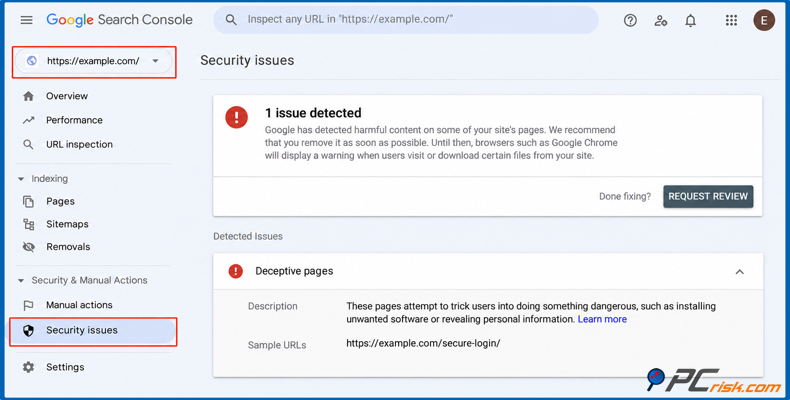
2. Wybrać „Poproś o weryfikację".
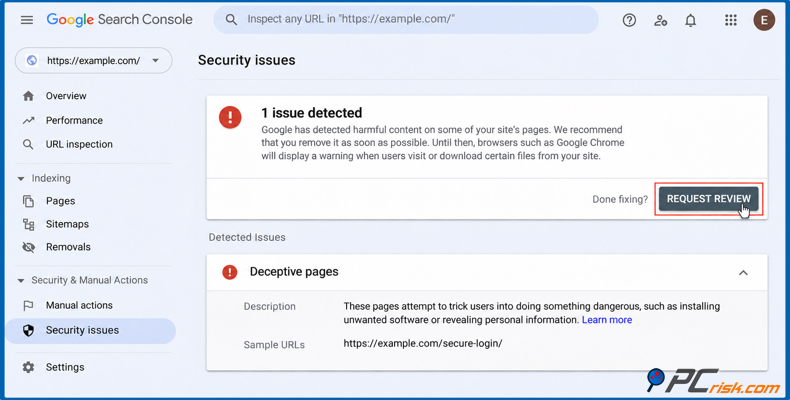
3. Wyjaśnić, co się wydarzyło, co zostało poprawione i w jaki sposób zweryfikowano wyniki. Wskazać odpowiednie strony lub pliki, opisać usuniętą lukę lub przejęty dostęp oraz podsumować przeprowadzoną weryfikację.
4. Przesłać prośbę i poczekać na decyzję Google. Google prześle potwierdzenie oraz informacje o weryfikacji pocztą e-mail.
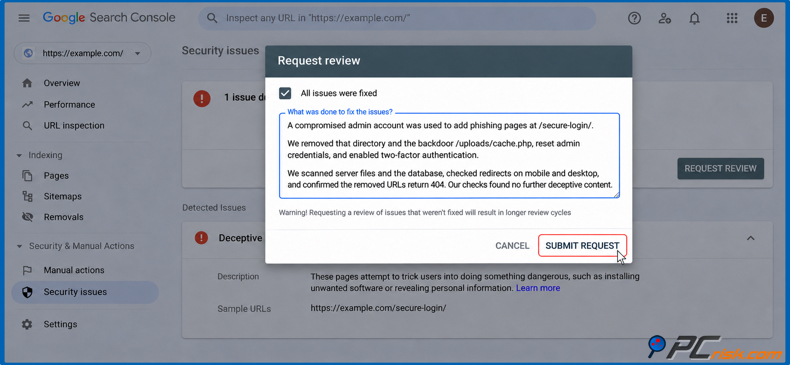
Opis powinien być zwięzły i rzeczowy. W stosownych przypadkach należy wymienić usunięte strony phishingowe, skasowane złośliwe pliki, zaktualizowane oprogramowanie oraz sposób przetestowania adresów URL, których dotyczył problem. Należy uwzględnić wyłącznie faktycznie wykonane prace.
Weryfikacja może potrwać od kilku dni do kilku tygodni. Google prosi właścicieli, aby nie przesyłali kolejnej prośby przed otrzymaniem decyzji w sprawie bieżącej. Przesłanie prośby przed rozwiązaniem problemów może wydłużyć cały proces.
Jeśli ostrzeżenie nie znika, weryfikacja zostanie odrzucona lub uważa Pan/Pani, że klasyfikacja jest błędna, proszę postępować zgodnie z poniższymi wskazówkami.
Co zrobić, jeśli ostrzeżenie nie znika lub wydaje się błędne?
Jeśli ostrzeżenie nadal się wyświetla, przed podjęciem dalszych kroków należy sprawdzić status weryfikacji Google. Należy rozróżnić następujące sytuacje:
- Witryna została oczyszczona, ale ostrzeżenie nie znika. Pierwotne wykrycie mogło być prawidłowe, a Google może jeszcze musieć ponownie sprawdzić witrynę po wprowadzeniu poprawek. Jeśli jeszcze tego nie zrobiono, należy poprosić o weryfikację po zastosowaniu poprawek. Nawet po zatwierdzeniu aktualizacja systemów ostrzegawczych Google może zająć trochę czasu. Należy ponownie sprawdzić raport Problemy dotyczące bezpieczeństwa, narzędzie do sprawdzania stanu witryny w Bezpiecznym przeglądaniu oraz adresy URL, których dotyczył problem, aby potwierdzić bieżący stan.
- Weryfikacja zakończyła się niepowodzeniem lub witryna została ponownie oznaczona. Należy wrócić do zgłoszonych problemów i wszelkich nowych przykładowych adresów URL. Poprosić programistę o sprawdzenie stron lub subdomen, które mogły zostać pominięte, warunkowych przekierowań, przejętych zasobów zewnętrznych oraz backdoorów, które mogłyby ponownie wprowadzić szkodliwe treści po oczyszczeniu.
- Ostrzeżenie wydaje się błędne. Standardowo wyglądająca strona główna sama w sobie nie oznacza fałszywego alarmu. Należy przeanalizować faktyczne problemy zgłoszone przez Google oraz treści, które rzeczywiście widzi użytkownik. Jeśli dochodzenie doprowadzi do wniosku, że ostrzeżenie jest rzeczywiście błędne, należy skorzystać z formularza zgłaszania błędów Google Safe Browsing. Wystarczy wyjaśnić, co zostało sprawdzone i dlaczego ostrzeżenie uważa się za błędne.
Przed przesłaniem kolejnej prośby o weryfikację należy poczekać na decyzję w sprawie bieżącej. Należy rozwiązać wszelkie pozostałe problemy i opisać dodatkowe przeprowadzone działania naprawcze. Google ostrzega, że prośba o weryfikację złożona przed naprawieniem problemów może opóźnić kolejne oceny.
Google może również oznaczyć witryny, które w krótkim czasie wielokrotnie przechodzą między zgodnym a niezgodnym z zasadami działaniem, jako recydywistów. Takie oznaczenie uniemożliwia składanie nowych próśb o weryfikację w Search Console przez 30 dni, a Google powiadamia o tym właściciela pocztą e-mail. Zasady Google nie przewidują automatycznego ograniczenia wyłącznie z powodu otrzymania przez witrynę dwóch ostrzeżeń.
Aby zmniejszyć ryzyko ponownego wystąpienia problemu, należy na bieżąco aktualizować oprogramowanie witryny, usuwać nieużywane komponenty i zabezpieczyć dostęp administracyjny. Zalecamy kontynuowanie regularnych kontroli bezpieczeństwa po przywróceniu witryny, tak aby nowe ustalenia były uwzględniane w bieżącej konserwacji.
Monitoruj witrynę za pomocą PCrisk Trust Badge
Po rozwiązaniu problemu z ostrzeżeniem „deceptive site ahead" kolejne kontrole powinny stać się częścią standardowej konserwacji witryny. Nowe treści, nowe oprogramowanie i nowe zasoby zewnętrzne zmieniają to, co widzi użytkownik. Wraz z rozwojem witryny należy na bieżąco sprawdzać zgłaszane problemy.
Nasz PCrisk Trust Badge łączy cykliczne kontrole bezpieczeństwa z raportem, który mogą zweryfikować odwiedzający. Płatne plany skanują witrynę co 24 godziny i wysyłają alerty e-mail w przypadku wykrycia problemów. Automatyzuje to rutynowe codzienne kontrole i dostarcza ustaleń do zbadania wspólnie z programistą lub dostawcą hostingu.
Odznaka sprawia również, że kontrole te są widoczne. Po jej kliknięciu otwiera się publiczny raport w serwisie PCrisk, który pokazuje datę i godzinę ostatniego skanowania, wynik zaufania oraz ustalenia. Każdy może sprawdzić, kiedy witryna była ostatnio skanowana i co wykazało skanowanie. Po incydencie bezpieczeństwa może to pomóc w odbudowie zaufania klientów.
Nasz bezpłatny plan monitorowania obejmuje comiesięczne skanowanie, a wyniki są przesyłane pocztą e-mail. Po przejściu na wyższy plan otrzymuje Pan/Pani codzienne skanowanie i publiczną odznakę z linkiem do raportu.
Aby rozpocząć, wystarczy dodać domenę, wybrać wygląd odznaki, a następnie zainstalować dostarczony fragment kodu lub skorzystać z naszej wtyczki WordPress lub aplikacji Shopify. Następnie należy umieścić odznakę w miejscu, w którym odwiedzający łatwo ją zauważą (oczywiście tak, aby nie zasłaniała nawigacji ani elementów obsługi płatności). Po instalacji wystarczy sprawdzić, czy kliknięcie odznaki prowadzi do raportu dotyczącego Państwa witryny.
Są to kontrole wykonywane według harmonogramu, dlatego nadal należy aktualizować oprogramowanie, chronić konta administratorów i naprawiać potwierdzone problemy. Odznaka pokazuje wynik ostatniej zakończonej oceny. Jej zakup w żaden sposób nie usuwa ostrzeżenia Google ani nie zastępuje opisanej powyżej weryfikacji bezpieczeństwa.
Warto uczynić regularne kontrole bezpieczeństwa częścią konserwacji witryny. Poznaj PCrisk Trust Badge - rozwiązanie oferujące codzienne skanowanie, alerty e-mail oraz odznakę, którą można wyświetlić w witrynie, prezentującą najnowszy raport ze skanowania.
Zdobądź odznakę PCrisk Trust Badge
Podsumowanie
Ostrzeżenie „deceptive site ahead" wymaga dokładnego zbadania. Należy sprawdzić ustalenia Google, rozwiązać potwierdzone problemy w całej witrynie i usunąć słabość, która w ogóle umożliwiła pojawienie się szkodliwych treści. O weryfikację bezpieczeństwa należy poprosić po przetestowaniu poprawek, a następnie upewnić się, że ostrzeżenie zniknęło.
Nasz PCrisk Website Scanner stanowi punkt odniesienia do sprawdzania zgłoszonych problemów z bezpieczeństwem i porównywania ustaleń na kolejnych etapach przywracania witryny. Zdecydowanie zalecamy kontynuowanie tych kontroli po przywróceniu witryny, wraz z aktualizacjami oprogramowania i przeglądem dostępu administracyjnego.
W celu stałego monitorowania PCrisk Trust Badge zapewnia codzienne skanowanie oraz publiczny raport, który mogą sprawdzić odwiedzający. Pomaga śledzić nowe ustalenia i daje klientom prosty sposób na sprawdzenie, kiedy witryna była ostatnio skanowana i co wykazało skanowanie. Udostępnienie tych wyników może wzmocnić zaufanie klientów.
Sprawdź swoją stronę internetową za darmo
Najczęściej zadawane pytania (FAQ)
Jak długo trwa usunięcie ostrzeżenia po złożeniu prośby o weryfikację?
Według Google weryfikacja bezpieczeństwa może potrwać od kilku dni do kilku tygodni. Po zatwierdzeniu może być potrzebny dodatkowy czas, zanim ostrzeżenie zniknie w wyniku aktualizacji systemów Google. Złożenie prośby nie usuwa ostrzeżenia natychmiast. Przed przesłaniem kolejnej prośby należy poczekać na decyzję Google.
Czy ostrzeżenie trwale wpływa na pozycję witryny w wynikach wyszukiwania?
Niekoniecznie. Google zaznacza, że oznaczenie witryny może przez pewien czas wpływać na jej pozycję w wynikach wyszukiwania. Po rozwiązaniu problemu z bezpieczeństwem Google może ponownie ocenić witrynę, ale nie oznacza to, że koniecznie odzyska ona wcześniejszą pozycję lub ruch. Zalecamy monitorowanie Search Console pod kątem kolejnych problemów dotyczących bezpieczeństwa, problemów z indeksowaniem i innych działań ręcznych.
Czy mogę poprosić klientów o pominięcie ostrzeżenia?
Nie zalecamy tego. Oznaczona witryna może narażać użytkowników na phishing, malware i podobne zagrożenia, nawet jeśli firma działa legalnie. Wystarczy wyjaśnić, że sprawa jest badana, i podać zweryfikowany alternatywny kanał kontaktu lub zakupu. Klienci powinni mieć włączone zabezpieczenia w przeglądarce.
Czy ostrzeżenie może pojawić się przez pomyłkę?
Tak, fałszywe alarmy są możliwe. Normalnie wyglądająca strona główna lub pojedyncze czyste skanowanie same w sobie nie dowodzą, że ostrzeżenie jest błędne. Najpierw należy przeanalizować ustalenia Google, strony, których dotyczy problem, oraz zasoby zewnętrzne. Jeśli dowody rzeczywiście wskazują na fałszywy alarm, można to wyjaśnić za pomocą formularza zgłaszania błędów Google Safe Browsing.
Ile kosztuje utrzymujące się ostrzeżenie?
Nie ma stałego kosztu dziennego. Skutki zależą od zwykłego poziomu ruchu, sprzedaży, zapytań itp. oraz od czasu trwania problemu. Zalecamy porównanie wyników w okresie incydentu z porównywalnym okresem bez problemów, a następnie osobne zarejestrowanie kosztów dochodzenia, czyszczenia i obsługi klienta. Dane o utraconych przychodach należy traktować jako szacunkowe, ponieważ na popyt może wpływać wiele innych czynników.
Czy mogę pominąć ostrzeżenie, aby obejrzeć własną witrynę?
Przeglądarka może oferować opcję „kontynuuj", ale to, że witryna należy do Pana/Pani, nie sprawia, że otwieranie przejętych treści jest bezpieczne. Zalecamy pozostawienie włączonego Bezpiecznego przeglądania i korzystanie z narzędzia Sprawdzanie adresu URL w Search Console lub zlecenie programiście bezpiecznego sprawdzenia plików i odpowiedzi witryny. Sprawdzanie adresu URL pozwala przejrzeć pobraną zawartość strony, ale pomyślny test na żywo nie oznacza, że strona jest bezpieczna. Okno przeglądania prywatnego nie chroni przed złośliwymi treściami.
Co zrobić, jeśli weryfikacja zostanie odrzucona?
Należy przeczytać odpowiedź Google i wrócić do raportu Problemy dotyczące bezpieczeństwa (w tym do nowych przykładowych adresów URL). Sprawdzić inne strony, które mogły zostać pominięte, zasoby zewnętrzne, które mogą być zwodnicze, oraz backdoory umożliwiające ponowne wprowadzenie szkodliwych treści. Po naprawieniu i przetestowaniu pozostałych problemów należy ponownie poprosić o weryfikację i opisać wykonane dodatkowe prace. Jeśli uważa Pan/Pani, że klasyfikacja jest błędna, należy udokumentować potwierdzające to dowody.
Udostępnij:
 Facebook
 X.com
 LinkedIn
 Skopiuj link

Rimvydas Iliavicius
Autor poradników na stronie PCrisk.
Rimvydas jest badaczem z ponad czteroletnim doświadczeniem w branży cyberbezpieczeństwa. Studiował na Uniwersytecie Technicznym w Kownie, a w 2017 roku uzyskał tytuł magistra tłumaczeń i lokalizacji tekstów technicznych. Jego zainteresowania komputerami i technologią sprawiły, że stał się wszechstronnym autorem w branży IT. W PCrisk jest odpowiedzialny za pisanie szczegółowych artykułów poradnikowych dla systemu Microsoft Windows.
Portal bezpieczeństwa PCrisk jest prowadzony przez firmę RCS LT.
Połączone siły badaczy bezpieczeństwa pomagają edukować użytkowników komputerów na temat najnowszych zagrożeń bezpieczeństwa w Internecie. Więcej informacji o firmie RCS LT.
Nasze poradniki usuwania malware są bezpłatne. Jednak, jeśli chciałbyś nas wspomóc, prosimy o przesłanie nam dotacji.
Przekaż darowiznęPortal bezpieczeństwa PCrisk jest prowadzony przez firmę RCS LT.
Połączone siły badaczy bezpieczeństwa pomagają edukować użytkowników komputerów na temat najnowszych zagrożeń bezpieczeństwa w Internecie. Więcej informacji o firmie RCS LT.
Nasze poradniki usuwania malware są bezpłatne. Jednak, jeśli chciałbyś nas wspomóc, prosimy o przesłanie nam dotacji.
Przekaż darowiznę
▼ Pokaż dyskusję