
Możemy otrzymywać prowizje za polecane przez nas produkty. Dowiedz się więcej.
Jak dodać odznaki zaufania do Shopify w 2026 roku: 4 sposoby

Jak dodać odznaki zaufania do Shopify w 2026 roku: 4 sposoby
Istnieją cztery różne sposoby na dodanie odznak zaufania do sklepu Shopify: można włączyć ikony płatności dostępne w motywie, wstawić własne obrazy odznak za pomocą edytora motywu, zainstalować aplikację z odznakami zaufania lub zainstalować aplikację, której odznaka opiera się na rzeczywistej kontroli bezpieczeństwa. Pierwsze trzy opcje są bezpłatne i zajmują zaledwie kilka minut. Czwarta jest jedyną, która daje klientom coś, co mogą faktycznie zweryfikować.
Ten poradnik omawia wszystkie cztery sposoby dodawania odznak zaufania dostępne w obecnym panelu administracyjnym Shopify, porównuje je pod kątem tego, co faktycznie weryfikują, i pokazuje najlepsze miejsca na odznaki w szablonie typu Dawn. Wyjaśnia również, że odznak nie można wyświetlać na stronie kasy, chyba że Pana/Pani sklep korzysta z Shopify Plus, oraz co zrobić w takim przypadku.
Do czego służą odznaki zaufania w sklepie Shopify
Odznaka zaufania odpowiada na pytanie, którego kupujący nie zadał na głos. Na stronie produktu dotyczy ono zazwyczaj zamówienia - czy produkt dotrze i czy będę mógł go zwrócić? Na stronie koszyka pytanie ma charakter finansowy: czy płacenie tutaj jest bezpieczne? Odznaka zaufania, która trafnie odpowiada na właściwe pytanie we właściwym miejscu, eliminuje jeden z powodów, dla których ktoś mógłby zrezygnować z zakupu.
Ma to największe znaczenie w przypadku sklepów, których kupujący nie zna. Baymard Institute ustalił, że 19% amerykańskich kupujących, którzy porzucili proces realizacji zamówienia, zrobiło to, ponieważ nie ufali stronie w kwestii obsługi danych ich karty. Ogólnie rzecz biorąc, znana marka nie ma tego problemu, natomiast nowy sklep Shopify bez opinii niemal zawsze się z nim mierzy.
Jedną z zalet sklepów Shopify jest to, że wszystkie korzystają z zgodnego ze standardem PCI systemu kasy Shopify, co oznacza, że dane kart są przetwarzane według tego samego standardu niezależnie od wielkości sklepu. Różnica polega na tym, co dzieje się przed etapem kasy: to tam umieszcza się odznaki i to tam mają one znaczenie lub go nie mają.
Bezpłatne odznaki od Shopify
Shopify udostępnia odznakę Shopify Secure dla każdego sklepu. Informuje ona, że sklep korzysta z bezpiecznej kasy Shopify, i prowadzi do strony Shopify dotyczącej zgodności z PCI. Dokumentacja dla deweloperów Shopify zawiera kod w wersji jasnej i ciemnej oraz sugeruje umieszczenie odznaki w stopce lub w pobliżu przycisku „Dodaj do koszyka”.
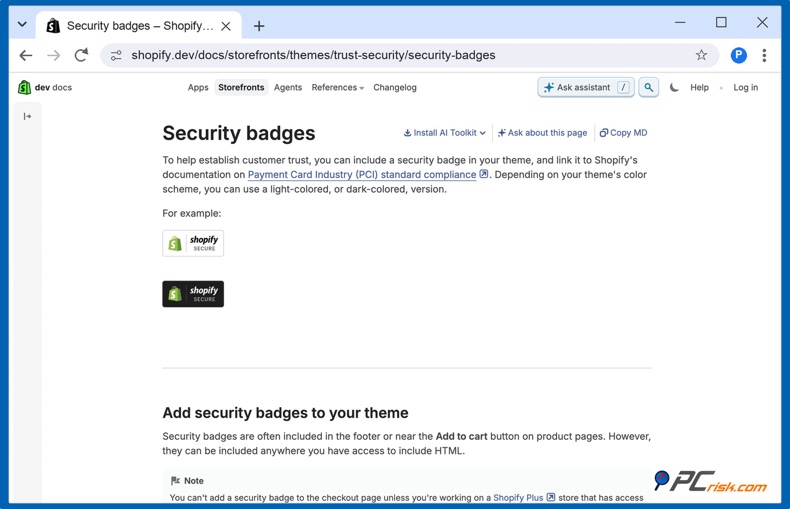
Aby ją dodać, należy skopiować kod HTML z tej strony, wstawić sekcję lub blok Custom Liquid w miejscu, w którym ma się pojawić odznaka (jak opisano w opcji 2 poniżej), i wkleić kod. Ponieważ odznaka ma format SVG, pozostaje wyraźna w każdym rozmiarze.
Gdy sklep spełnia wymagane kryteria, automatycznie pojawiają się dwa kolejne wskaźniki Shopify. Przycisk Shop Pay pojawia się w kasie po włączeniu go w ustawieniach płatności i większość kupujących go zna. W przypadku kwalifikujących się sprzedawców z USA, którzy spełniają wymagania Shopify dotyczące wysyłki, Shop Promise wyświetla odznakę z datą dostawy. Żadna z tych funkcji nie jest dodawana ręcznie, ale obie warto włączyć, jeśli Pana/Pani sklep się kwalifikuje.
Należy pamiętać, co te odznaki oznaczają. Odznaka Shopify Secure odnosi się do procesu kasy Shopify, a nie do stron Pana/Pani sklepu. Nie informuje kupującego, czy do szablonu nie wstrzyknięto złośliwego skryptu ani czy domena nie znajduje się na liście zablokowanych.
Opcja 1: włączenie ikon płatności w edytorze szablonów
Najprostszą odznaką zaufania w Shopify jest rząd ikon płatności, a większość szablonów, takich jak Dawn i inne bezpłatne szablony Online Store 2.0, zawiera je domyślnie.
1. Otwórz edytor szablonów. W panelu administracyjnym Shopify przejdź do „Sklep online”, a następnie „Szablony” i kliknij „Dostosuj” obok bieżącego szablonu.
2. Wybierz stopkę. Na lewym pasku bocznym przewiń w dół do grupy „Stopka” i kliknij sekcję „Stopka”.
3. Włącz opcję „Pokaż ikony płatności”. Przewiń ustawienia stopki do sekcji „Metody płatności” i włącz przełącznik. Ikony od razu pojawią się w podglądzie.
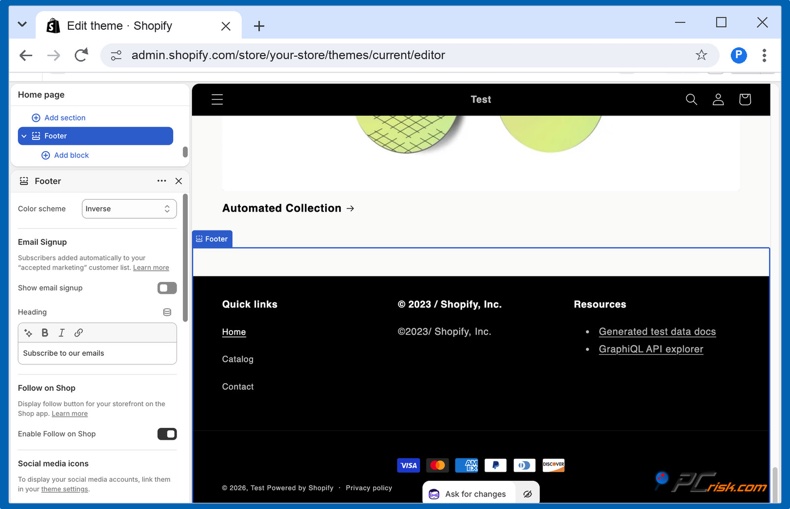
4. Zapisz. Kliknij „Zapisz” w prawym górnym rogu edytora szablonów.
Wyświetlane metody płatności to te, które zostały włączone w sekcji „Ustawienia”, a następnie „Płatności”. Jeśli brakuje danej marki karty, oznacza to, że ta metoda nie jest aktywna w Pana/Pani sklepie - i tak powinno być, ponieważ nigdy nie należy wyświetlać logo płatności, której się nie akceptuje.
Opcja 2: dodanie własnych obrazów odznak
Odznaki takie jak „Bezpłatne zwroty w ciągu 30 dni” czy „Wysyłka w 24 godziny” trzeba przygotować samodzielnie, a w szablonach Online Store 2.0 można je wyświetlić bez edytowania kodu.
1. Przygotuj obraz. Najlepiej sprawdza się plik PNG lub SVG z przezroczystym tłem. Tekst powinien być krótki i zgodny z rzeczywistymi zasadami sklepu.
2. Otwórz szablon produktu. W edytorze szablonów użyj selektora stron u góry, aby przełączyć się ze „Strona główna” na „Produkty”, a następnie „Domyślny produkt”.
3. Dodaj blok do sekcji informacji o produkcie. Kliknij „Dodaj blok” w sekcji „Informacje o produkcie”. Dawn oferuje blok „Ikona z tekstem” do krótkich informacji o zasadach z małą ikoną oraz blok „Custom Liquid” do innych treści, takich jak kod Shopify Secure z poprzedniej sekcji. Niektóre inne szablony mają również blok „Obraz”.
4. Przeciągnij blok na miejsce. Umieść go tuż pod blokiem przycisków zakupu, tak aby znajdował się tam, gdzie kupujący podejmuje decyzję.
5. Zapisz. Kliknij „Zapisz” i sprawdź efekt zarówno na telefonie, jak i na komputerze.
Takie odznaki są uczciwe, o ile stoją za nimi rzeczywiste zasady. Nie mają one jednak wagi niezależnej weryfikacji, ponieważ nikt spoza sklepu ich nie sprawdza - i kupujący o tym wiedzą.
Opcja 3: porównanie aplikacji z odznakami zaufania
Wyszukanie hasła „trust badges” w Shopify App Store zwraca ponad tysiąc aplikacji. Te z największą liczbą opinii to kolekcje ikon: oferują setki gotowych odznak i banerów oraz pozwalają z nich korzystać bez modyfikowania szablonu. Jest to przydatne, jeśli potrzebuje Pan/Pani więcej opcji projektowych niż oferuje edytor szablonów, ale ważne jest, aby jasno rozumieć, co te aplikacje robią, a czego nie.
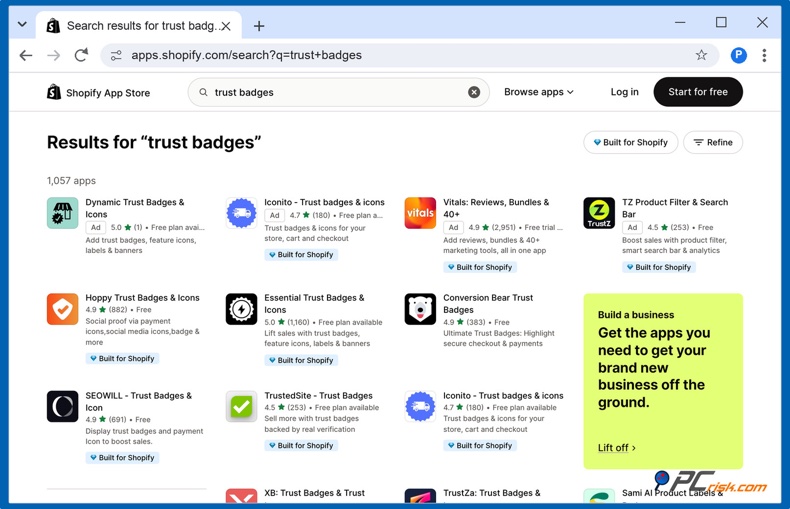
Tabela przedstawia aplikacje z odznakami zaufania o największej liczbie opinii według stanu na październik 2026 r. wraz z ceną podaną na stronie każdej z nich. Ostatnia kolumna to ta, którą pomija większość porównań.
| Aplikacja | Ocena (liczba opinii) | Cena | Co jest weryfikowane w Pana/Pani sklepie |
| Essential Trust Badges & Icons | 5.0 (1,175) | Plan bezpłatny; plan Starter $6.99 miesięcznie z 7-dniowym bezpłatnym okresem próbnym | Nic; ikony wybiera Pan/Pani samodzielnie |
| Hoppy Trust Badges & Icons | 4.9 (872) | Bezpłatna | Nic; ikony wybiera Pan/Pani samodzielnie |
| SEOWILL Trust Badges & Icon | 4.9 (694) | Bezpłatna | Nic; ikony wybiera Pan/Pani samodzielnie |
| Conversion Bear Trust Badges | 4.9 (384) | Bezpłatna | Nic; ikony wybiera Pan/Pani samodzielnie |
| TrustedSite Trust Badges | 4.6 (269) | Plan bezpłatny; plan Pro $39 miesięcznie | Monitorowanie bezpieczeństwa i weryfikacja firmy przez TrustedSite |
| PCrisk Trust Badge | Nowa | Plan bezpłatny; Premium $19 miesięcznie z 14-dniowym bezpłatnym okresem próbnym | Codzienne zewnętrzne skanowanie z użyciem około 90 silników antywirusowych i 10 baz danych zagrożeń |
Jeśli zależy Panu/Pani jedynie na różnorodności wzorów, warto wybrać aplikację z ikonami; jeśli jednak odznaka ma mieć znaczenie dla kupującego, który ją kliknie, lepiej postawić na aplikację weryfikującą. Oba typy aplikacji można łączyć - ikony płatności i odznaka z zasadami sklepu z szablonu mogą występować razem z jedną zweryfikowaną odznaką bezpieczeństwa.
Opcja 4: dodanie odznaki, którą klienci mogą zweryfikować
Zweryfikowana odznaka jest dostarczana przez zewnętrzną usługę i stanowi raport, na który właściciel sklepu nie ma wpływu - znika, gdy weryfikacja zakończy się niepowodzeniem. Poniższe kroki wykorzystują stworzoną przez nas aplikację PCrisk Trust Badge: codziennie skanuje ona sklep i wyświetla odznakę tylko wtedy, gdy najnowsze skanowanie nie wykazało problemów.
1. Zainstaluj aplikację. Otwórz stronę PCrisk Trust Badge w Shopify App Store i kliknij „Zainstaluj”. Aplikacja odczytuje szablon, aby sprawdzić, czy odznaka jest włączona, oraz podstawowe dane sklepu, takie jak adres e-mail właściciela. Nie ma dostępu do klientów, zamówień ani produktów.
2. Otwórz aplikację i poczekaj na pierwsze skanowanie. Pierwsze skanowanie sklepu kończy się w ciągu kilku minut. Następnie aplikacja wyświetla wskaźnik zaufania w skali od 0 do 100, datę ostatniego skanowania oraz informację, czy sklep znajduje się na jakiejkolwiek liście zablokowanych.
3. Wybierz plan. Plan bezpłatny skanuje sklep raz w miesiącu i wysyła wiadomość e-mail, jeśli zostanie on oznaczony. Plan Premium, od $16.95 miesięcznie z 14-dniowym bezpłatnym okresem próbnym, dodaje codzienne skanowanie i odznakę. Rozliczenia odbywają się przez Shopify, więc opłata pojawia się na fakturze Shopify, a plan można zmienić lub anulować z poziomu aplikacji.
4. Włącz odznakę w szablonie. Shopify wymaga jednokrotnego zapisania w edytorze szablonów, zanim jakakolwiek aplikacja będzie mogła wyświetlać treści w sklepie. W aplikacji kliknij „Open the theme editor and press Save”.
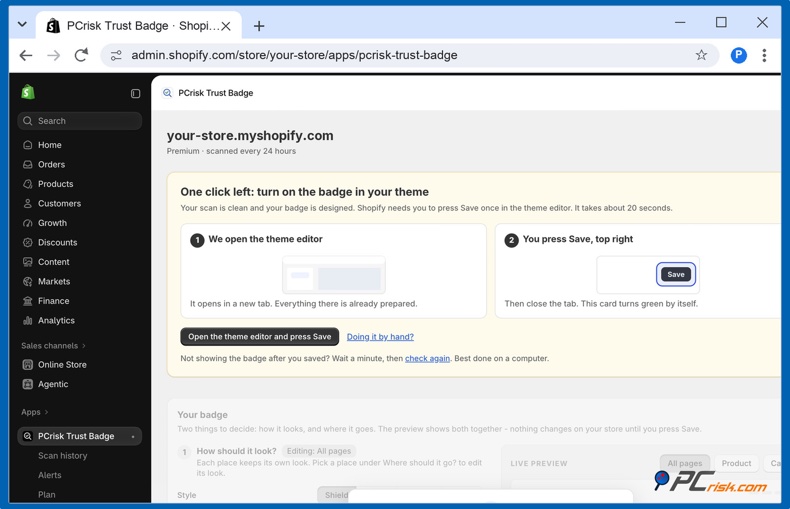
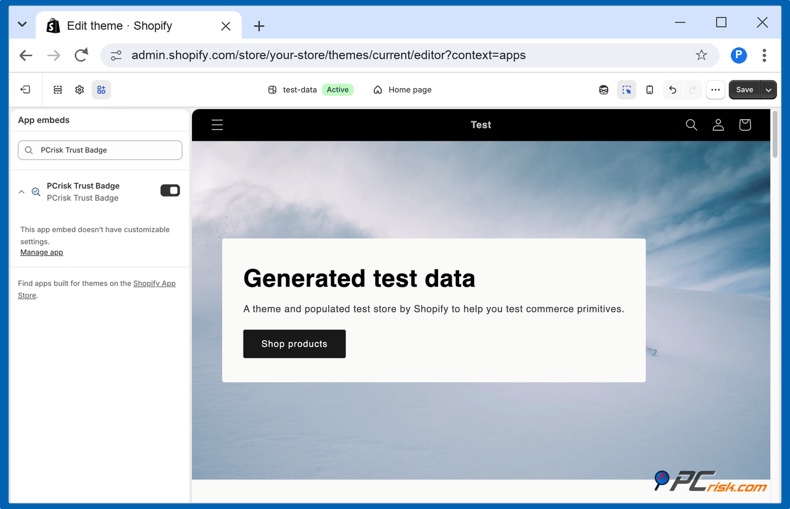
Edytor szablonów otworzy się w nowej karcie z już włączoną odznaką PCrisk Trust Badge w sekcji „Osadzenia aplikacji”; następnie należy kliknąć „Zapisz” w prawym górnym rogu przed zamknięciem karty. Po powrocie do aplikacji karta automatycznie zmieni kolor na zielony.
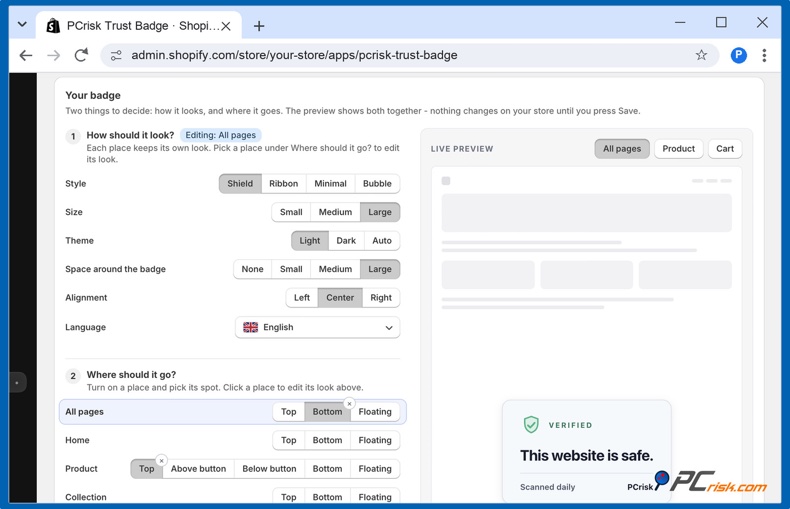
5. Wybierz wygląd i miejsca. W sekcji „Your badge” wybierz styl (Shield, Ribbon, Minimal lub Bubble), rozmiar, motyw jasny, ciemny lub automatyczny, odstęp wokół odznaki, jej wyrównanie oraz język. W sekcji „Where should it go?” włącz wybrane miejsca i wskaż pozycję dla każdego z nich: wszystkie strony, strona główna, strony produktów, strony kolekcji lub koszyk. Na stronach produktów odznaka może znajdować się u góry, nad lub pod przyciskiem „Dodaj do koszyka” albo na dole; może też unosić się w rogu dowolnej strony. Każde miejsce może mieć własny wygląd, a podgląd na żywo pokazuje efekt. Kliknij „Zapisz”.
6. Sprawdź sklep. Otwórz sklep w nowej karcie. Odznaka pojawi się w wybranych miejscach.
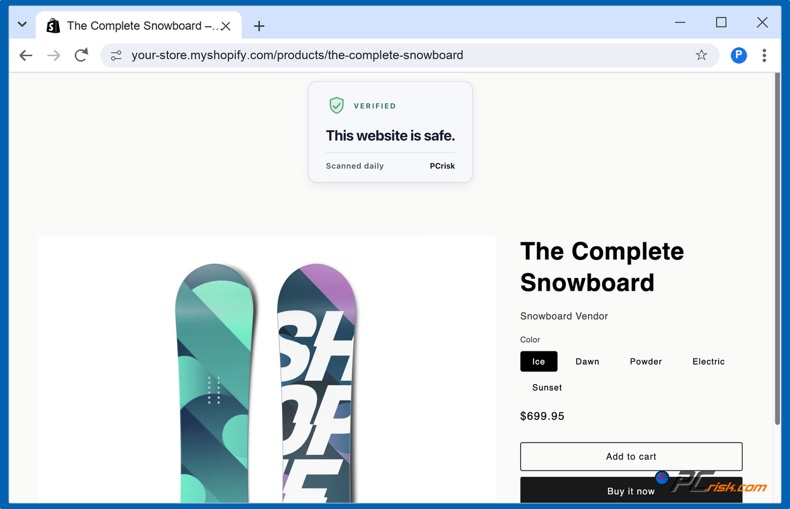
7. Kliknij odznakę. Otworzy się publiczny raport sklepu w serwisie scanner.pcrisk.com z godziną najnowszego skanowania, wynikiem i adnotacją „PCrisk Verified”. To właśnie widzi ostrożny kupujący, a raport jest hostowany przez PCrisk, a nie przez Pana/Pani sklep. Poniższy przykład to raport dla pcrisk.com.
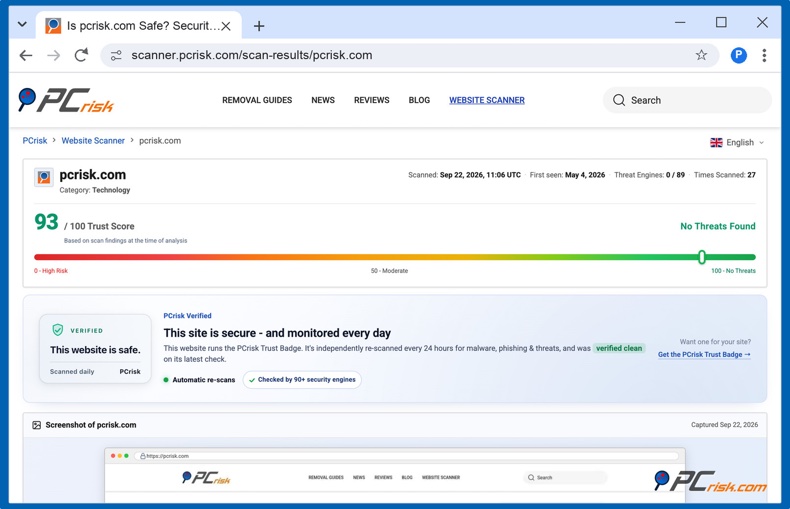
Od tego momentu aplikacja sprawdza sklep co 24 godziny. Za każdym razem, gdy skanowanie coś wykryje, otrzymuje Pan/Pani wiadomość e-mail, a odznaka znika, dopóki kolejne skanowanie nie wykaże, że sklep jest czysty. Strona główna aplikacji pokazuje status odznaki w skrócie.
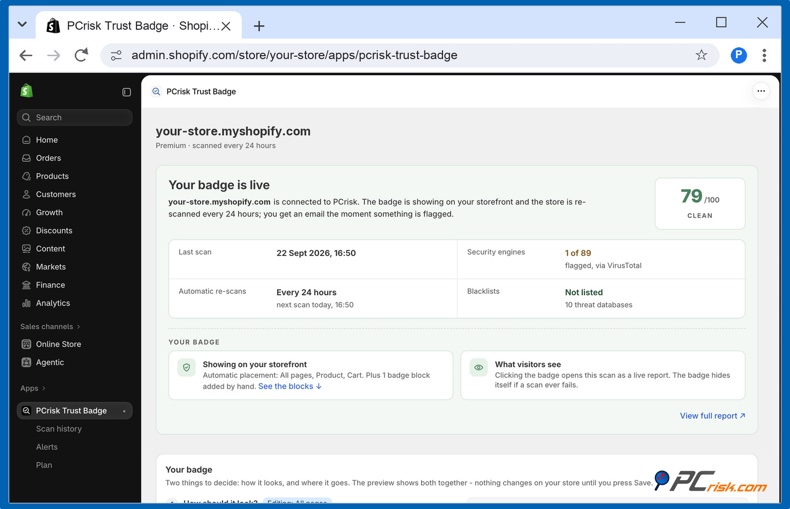
Po odinstalowaniu aplikacji odznaka zostaje usunięta wraz z nią. W kodzie szablonu nic nie pozostaje.
Czy można dodać odznaki zaufania do kasy Shopify?
W standardowych planach nie jest to możliwe. Zgodnie z dokumentacją Shopify odznakę bezpieczeństwa można dodać do strony kasy tylko w przypadku Shopify Plus. We wszystkich pozostałych planach kasa jest kontrolowana przez Shopify, więc aplikacje i szablony nie mogą dodawać do niej obrazów.
Ma to mniejsze znaczenie, niż mogłoby się wydawać. Gdy klient dociera do etapu kasy, znajduje się w rzeczywistości na stronie Shopify, gdzie Shop Pay i znajomy wygląd Shopify dają mu poczucie bezpieczeństwa. Decyzja o rozpoczęciu realizacji zamówienia zapada wcześniej - na stronie produktu i w koszyku - i właśnie tam powinny znajdować się Pana/Pani odznaki.
Zamiast kasy warto wykorzystać te trzy miejsca:
- Strona koszyka lub wysuwany koszyk, tuż nad przyciskiem „Przejdź do kasy”. To miejsce najbliższe etapowi płatności, nad którym ma Pan/Pani kontrolę.
- Strona produktu, w pobliżu przycisków „Dodaj do koszyka” i „Kup”.
- Stopka - na odznakę wyświetlaną w całej witrynie i ikony płatności.
Gdzie umieścić odznaki zaufania w sklepie Shopify
W testach A/B przeprowadzonych przez agencję Inflow największy wzrost przyniosła pieczęć bezpieczeństwa umieszczona bezpośrednio pod przyciskiem kasy. W Shopify najbliższym odpowiednikiem jest koszyk, tuż nad przyciskiem „Przejdź do kasy”.
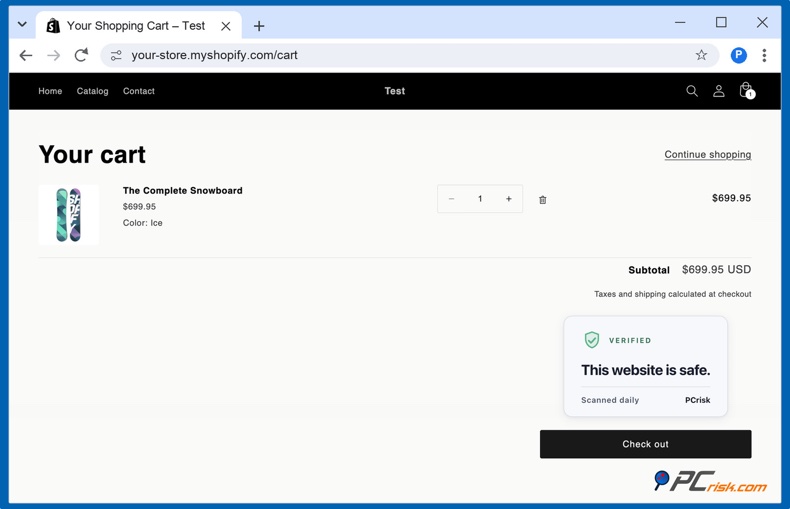
Prosty układ, który sprawdza się w Dawn i większości szablonów Online Store 2.0:
- Strona produktu: jedna informacja o zasadach (zwroty lub dostawa) pod przyciskami zakupu oraz opcjonalnie odznaka bezpieczeństwa nad nimi lub pod nimi.
- Koszyk: odznaka bezpieczeństwa nad przyciskiem „Przejdź do kasy”.
- Stopka: ikony płatności oraz odznaka bezpieczeństwa, jeśli ma być widoczna na każdej stronie.
Każde umiejscowienie warto sprawdzić na telefonie. Na małych ekranach odznaka, która spycha przycisk „Dodaj do koszyka” poniżej widocznego obszaru, kosztuje więcej, niż przynosi. Unosząca się odznaka nigdy nie powinna zasłaniać przycisku kasy. Unosząca się odznaka PCrisk automatycznie zanika, gdy zasłania przycisk lub okno pop-up.
Błędy, których należy unikać
- Fałszywe pieczęcie bezpieczeństwa. Obraz Norton lub McAfee pobrany z pakietu odznak to fałszywa deklaracja dotycząca usługi, z której Pan/Pani nie korzysta. Kupujący, którzy go klikną, nic nie znajdą, a właściciel znaku towarowego może zgłosić sprzeciw.
- Ściany odznak. Dziesięć ikon pod przyciskiem „Kup” wygląda jak próba przekonywania, a nie powód do zaufania. Wystarczą trzy rodzaje (płatności, zasady, bezpieczeństwo).
- Logo płatności, których Pan/Pani nie akceptuje. Wyświetlanie American Express, gdy Amex nie jest włączony, prowadzi do nieudanej płatności w najgorszym możliwym momencie. Warto korzystać z ikon płatności z szablonu, które odzwierciedlają rzeczywiste ustawienia.
- Odznaki, których nie da się kliknąć. Odznaka bezpieczeństwa, która niczego nie otwiera lub otwiera stronę w Pana/Pani własnym sklepie, niczego nie dowodzi.
- Ciężkie aplikacje. Niektóre aplikacje z odznakami dodają do każdej strony duże skrypty lub śledzenie. Po instalacji warto sprawdzić stronę aplikacji i raport szybkości sklepu oraz usunąć aplikacje, z których już Pan/Pani nie korzysta.
Podsumowanie
Dodanie odznak zaufania do Shopify zajmuje tylko kilka minut, niezależnie od wybranej metody. Ikony płatności wraz z jasną informacją o zasadach są bezpłatne i odpowiadają na rzeczywiste obawy. Aplikacje z ikonami oferują więcej wzorów, ale nie przeprowadzają żadnej weryfikacji. Jedynym rodzajem odznaki, który kupujący może sprawdzić, jest odznaka zweryfikowana: można ją kliknąć, zobaczyć opatrzony datą raport od kogoś innego niż sklep i mieć pewność, że odznaka zniknęłaby, gdyby sklep nie przeszedł weryfikacji.
Na początek warto włączyć ikony płatności dostępne w szablonie, umieścić rzetelną odznakę z zasadami sklepu w pobliżu przycisku „Kup”, a jeśli zależy Panu/Pani na odznace bezpieczeństwa, która ma realną wartość, zainstalować taką, która codziennie weryfikuje sklep.
Często zadawane pytania (FAQ)
Czy odznaki zaufania w Shopify są bezpłatne?
Tak, wiele z nich. Ikony płatności są zawarte w większości szablonów, odznaka Shopify Secure jest dostępna bezpłatnie, a kilka aplikacji z ikonami oferuje bezpłatne plany. Odznaki oparte na weryfikacji bezpieczeństwa są zazwyczaj płatne, ponieważ płatne jest samo skanowanie. Aplikacja PCrisk Trust Badge oferuje bezpłatny plan, w ramach którego sklep jest skanowany raz w miesiącu; odznaka jest dostępna w planie Premium, który również oferuje 14-dniowy bezpłatny okres próbny.
Która aplikacja z odznakami zaufania jest najlepsza dla Shopify?
Wszystko zależy od tego, co odznaka ma osiągnąć. Jeśli zależy Panu/Pani na różnorodności wzorów, wszystkie aplikacje z ikonami o największej liczbie opinii działają dobrze. Jeśli potrzebna jest odznaka, która czegoś dowodzi, warto wybrać taką, która weryfikuje sklep i prowadzi do raportu hostowanego przez wystawcę, na przykład TrustedSite lub PCrisk Trust Badge.
Czy mogę dodać odznaki zaufania do kasy Shopify?
Tylko w Shopify Plus. W pozostałych planach odznaki można umieścić na stronie produktu, w koszyku nad przyciskiem „Przejdź do kasy” oraz w stopce.
Czy aplikacja PCrisk Trust Badge spowalnia mój sklep?
Aplikacja dodaje dwa niewielkie skrypty o łącznym rozmiarze około 15 KB po kompresji, które ładują się po treści strony i nie ustawiają plików cookie, więc wpływ na czas ładowania jest minimalny.
Co się stanie z odznaką, jeśli mój sklep nie przejdzie skanowania?
Odznaka PCrisk Trust Badge ukrywa się, a Pan/Pani otrzymuje wiadomość e-mail. Po usunięciu problemu i pomyślnym skanowaniu kontrolnym odznaka automatycznie wraca.
Udostępnij:
 Facebook
 X.com
X.com
 LinkedIn
 Skopiuj link

Rimvydas Iliavicius
Autor poradników na stronie PCrisk.
Rimvydas jest badaczem z ponad czteroletnim doświadczeniem w branży cyberbezpieczeństwa. Studiował na Uniwersytecie Technicznym w Kownie, a w 2017 roku uzyskał tytuł magistra tłumaczeń i lokalizacji tekstów technicznych. Jego zainteresowania komputerami i technologią sprawiły, że stał się wszechstronnym autorem w branży IT. W PCrisk jest odpowiedzialny za pisanie szczegółowych artykułów poradnikowych dla systemu Microsoft Windows.
Portal bezpieczeństwa PCrisk jest prowadzony przez firmę RCS LT.
Połączone siły badaczy bezpieczeństwa pomagają edukować użytkowników komputerów na temat najnowszych zagrożeń bezpieczeństwa w Internecie. Więcej informacji o firmie RCS LT.
Nasze poradniki usuwania malware są bezpłatne. Jednak, jeśli chciałbyś nas wspomóc, prosimy o przesłanie nam dotacji.
Przekaż darowiznęPortal bezpieczeństwa PCrisk jest prowadzony przez firmę RCS LT.
Połączone siły badaczy bezpieczeństwa pomagają edukować użytkowników komputerów na temat najnowszych zagrożeń bezpieczeństwa w Internecie. Więcej informacji o firmie RCS LT.
Nasze poradniki usuwania malware są bezpłatne. Jednak, jeśli chciałbyś nas wspomóc, prosimy o przesłanie nam dotacji.
Przekaż darowiznę
▼ Pokaż dyskusję