
Możemy otrzymywać prowizje za polecane przez nas produkty. Dowiedz się więcej.
Jak dodać odznaki zaufania do WooCommerce w 2026 roku: 3 sposoby

Jak dodać odznaki zaufania do WooCommerce w 2026 roku: 3 sposoby
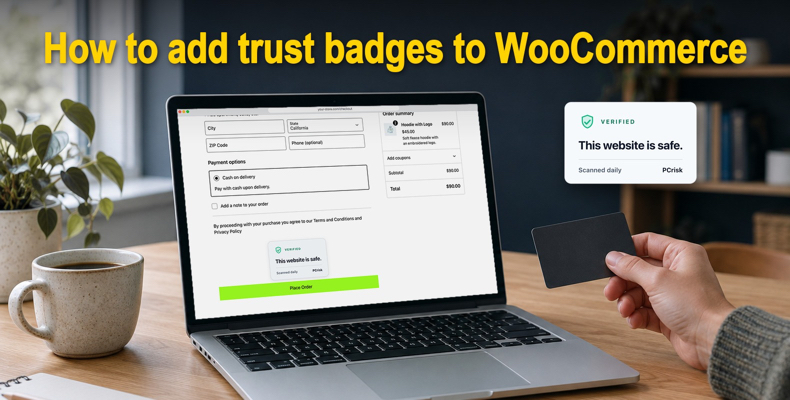
WooCommerce nie zawiera odznak zaufania. Nowy sklep nie wyświetla logotypów metod płatności, pieczęci bezpieczeństwa ani niczego, co informowałoby odwiedzającego go po raz pierwszy użytkownika, że płatności w tym sklepie są bezpieczne. Odznaki zaufania można dodać do WooCommerce na trzy sposoby: za pomocą bloków dostępnych już w WordPressie, za pomocą wtyczki z odznakami zaufania lub za pomocą odznaki bezpieczeństwa weryfikowanej zewnętrznie, którą kupujący mogą kliknąć, aby sprawdzić jej autentyczność.
Spis treści:
- Wprowadzenie
- Do czego służą odznaki zaufania w sklepie WooCommerce
- Czy odznaki zaufania działają w małym sklepie?
- Najpierw sprawdź, z jakiej kasy korzysta Twój sklep
- Sposób 1: dodanie ikon płatności i odznak za pomocą bloków
- Sposób 2: użycie wtyczki z odznakami zaufania
- Sposób 3: dodanie odznaki bezpieczeństwa, którą kupujący mogą zweryfikować
- Co się dzieje, gdy sklep nie przejdzie weryfikacji
- Gdzie umieścić odznaki zaufania w sklepie WooCommerce
- Kreatory stron, pamięć podręczna i szybkość strony
- Błędy, których należy unikać przy odznakach zaufania
- Podsumowanie
- Najczęściej zadawane pytania (FAQ)
To, który sposób zadziała, zależy od czegoś, co większość poradników pomija: czy sklep korzysta z blokowej kasy WooCommerce, czy ze starszej, klasycznej kasy. Nowe sklepy korzystają z kasy blokowej od wersji WooCommerce 8.3, a wiele starszych poradników już w niej nie działa. Ten poradnik pokazuje, jak sprawdzić, którą wersję Pan/Pani posiada, omawia wszystkie trzy sposoby wraz ze zrzutami ekranu i wyjaśnia, co powinna zrobić odznaka, jeśli sklep kiedykolwiek zostanie zhakowany.
Pobierz wtyczkę PCrisk Trust Badge
Do czego służą odznaki zaufania w sklepie WooCommerce
Odznaka zaufania to niewielka grafika, która rozwiewa wątpliwości kupującego przed zapłatą: czy dane mojej karty są tu bezpieczne, czy mogę zwrócić ten produkt, czy to prawdziwy sklep? W sklepie WooCommerce takie wątpliwości są często silniejsze niż na platformie handlowej. Kupujący zazwyczaj nigdy wcześniej o Panu/Pani nie słyszał, a kasa działa we własnej domenie sklepu, a nie na Amazonie czy eBayu.
Odznaki występują w dwóch rodzajach, a różnica między nimi ma większe znaczenie niż wygląd:
- Odznaki dodawane samodzielnie. Logotypy kart, pieczątka „30-dniowa gwarancja zwrotu pieniędzy”, ikona kłódki i etykieta „bezpieczna płatność”. Opisują one opcję płatności lub zasady sklepu. Nikt spoza firmy ich nie weryfikuje.
- Odznaki wydawane przez stronę trzecią. Zewnętrzna firma coś sprawdza, na przykład czy witryna jest wolna od znanego malware i wpisów na czarnych listach, i usuwa odznakę, jeśli weryfikacja się nie powiedzie. Kupujący może kliknąć odznakę, aby zobaczyć wynik na stronie wydawcy.
Oba rodzaje mają swoje miejsce. Odznaki płatności i zasad odpowiadają na praktyczne pytania. Odznaka bezpieczeństwa ma jednak znaczenie tylko wtedy, gdy należy do drugiego rodzaju.
Czy odznaki zaufania działają w małym sklepie?
Wątpliwości co do bezpieczeństwa płatności to realny powód, dla którego klienci rezygnują z zakupu. Baymard Institute szacuje średni wskaźnik porzuceń koszyka na 70% na podstawie 50 badań, a 19% amerykańskich kupujących, którzy porzucili zamówienie, stwierdziło, że nie ufało witrynie na tyle, by podać dane karty kredytowej.
Mocniejsze dowody na skuteczność odznak pochodzą z eksperymentów terenowych, a nie z ankiet marketingowych. Randomizowany eksperyment opublikowany w Information Systems Research (2013), oparty na 9 098 sesjach zakupowych, wykazał, że pieczęć zaufania wydana przez stronę trzecią zwiększała prawdopodobieństwo zakupu. Badanie uzupełniające w Decision Support Systems (2015), obejmujące 493 sklepy internetowe i ponad 250 000 transakcji, wykazało, że pieczęcie najbardziej pomagały małym sprzedawcom i nowym klientom, a wyświetlanie więcej niż dwóch pieczęci mogło zmniejszać prawdopodobieństwo sfinalizowania zakupu.
Ten opis pasuje do większości sklepów WooCommerce: małych, niezależnych i nieznanych wielu odwiedzającym. Wyznacza on też granicę. Jedna lub dwie odznaki we właściwych miejscach pomagają. Cała ściana odznak - już nie.
Najpierw sprawdź, z jakiej kasy korzysta Twój sklep
WooCommerce oferuje dwie kasy. Kasa blokowa jest zbudowana z bloków WordPressa i według WooCommerce jest domyślna dla sklepów założonych od wersji 8.3 z listopada 2023 roku. Kasa klasyczna to starsze rozwiązanie, renderowane przez shortcode [woocommerce_checkout], i wiele sklepów utworzonych przed tym wydaniem nadal z niej korzysta.
Ma to znaczenie, ponieważ obie działają inaczej. Dokumentacja deweloperska WooCommerce potwierdza, że wiele starszych sposobów dodawania treści do kasy nie działa w kasie blokowej, w tym ten, którego większość poradników używa do umieszczenia odznaki pod przyciskiem „Złóż zamówienie”. Aby sprawdzić, z której kasy Pan/Pani korzysta:
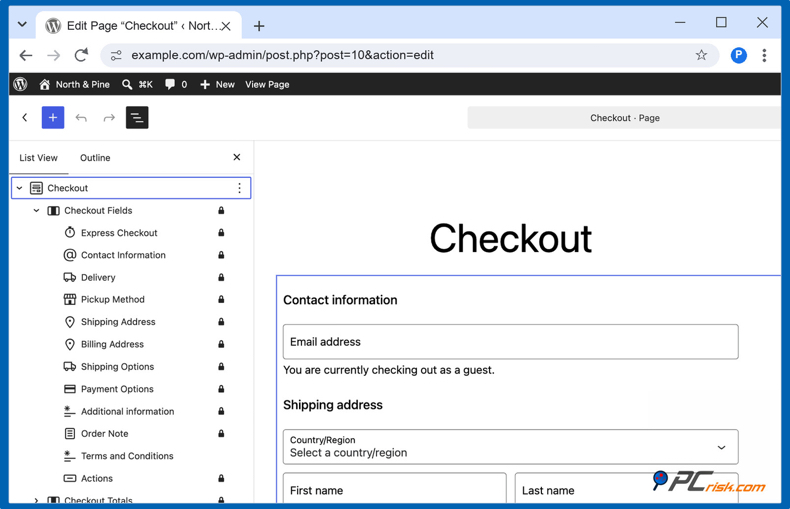
1. Otwórz stronę zamówienia w edytorze. W kokpicie WordPressa przejdź do sekcji „Strony”, znajdź stronę o nazwie „Zamówienie” i kliknij „Edytuj”.
2. Otwórz widok listy. Kliknij ikonę „Przegląd dokumentu” (trzy poziome linie) na górnym pasku narzędzi.
3. Przyjrzyj się blokom na stronie. Jeśli widzisz blok o nazwie „Zamówienie” z blokami wewnętrznymi, takimi jak „Dane kontaktowe”, „Opcje płatności” i „Akcje”, sklep korzysta z kasy blokowej. Jeśli widzisz blok „Klasyczny shortcode” lub shortcode [woocommerce_checkout], sklep korzysta z kasy klasycznej.
W ten sam sposób sprawdź stronę koszyka, ponieważ może się ona różnić od kasy. Jeśli kiedykolwiek zajdzie potrzeba powrotu do klasycznej kasy, zaznacz blok „Zamówienie”, otwórz menu przekształcania na pasku narzędzi bloku i wybierz „Klasyczny shortcode”. Większość sklepów nie musi tego robić.
Sposób 1: dodanie ikon płatności i odznak za pomocą bloków
Najprostsze odznaki nic nie kosztują i nie wymagają dodatkowej wtyczki. Większość pracy wykonują dwa bloki:
- Ikony metod płatności. Od wersji WooCommerce 10.1 ten blok wyświetla marki kart i metody płatności akceptowane przez sklep na podstawie włączonych bramek płatności. Pokazuje tylko bramki, które udostępniają ikonę, na przykład WooPayments, więc sklep przyjmujący wyłącznie płatność przy odbiorze nie zobaczy niczego. Umieść go w części szablonu stopki, aby pojawiał się na każdej stronie, lub pod przyciskiem „Dodaj do koszyka” w szablonie pojedynczego produktu, jeśli korzystasz z motywu blokowego.
- Obrazek. Prześlij własną odznakę, na przykład grafikę „30-dniowa gwarancja zwrotu pieniędzy” lub „Darmowa dostawa w Wielkiej Brytanii”, i umieść ją tam, gdzie pojawia się dane pytanie: zwroty na stronie produktu, koszty dostawy w koszyku.
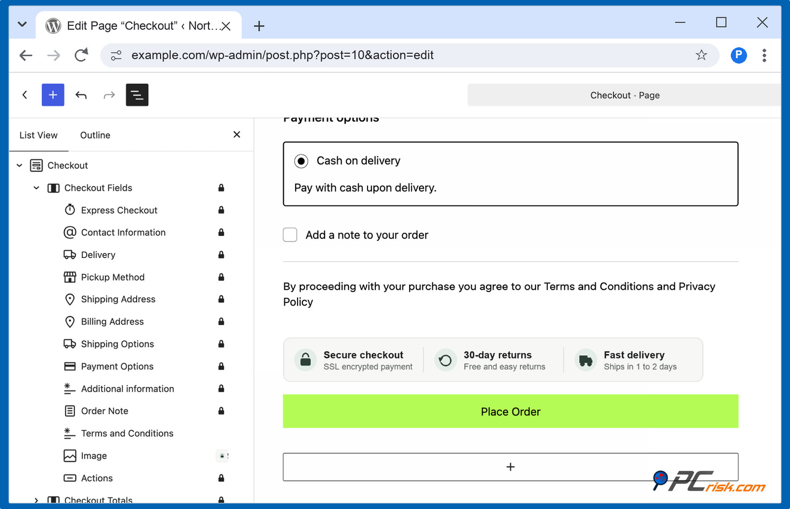
W przypadku kasy blokowej można umieścić odznakę tuż obok przycisku „Złóż zamówienie” bez żadnych wtyczek ani kodu. Najnowsze wersje WooCommerce (testowaliśmy wersję 11.1) pozwalają dodawać bloki „Obrazek”, „Akapit” i „Separator” wewnątrz formularza zamówienia oraz w podsumowaniu zamówienia:
1. Otwórz stronę zamówienia w edytorze.
2. Dodaj blok „Obrazek” na końcu formularza zamówienia. Kliknij przycisk + pod przyciskiem „Złóż zamówienie”, wybierz „Obrazek” i prześlij swoją odznakę.
3. Przesuń go nad przycisk. Kliknij raz strzałkę w górę na pasku narzędzi bloku. W widoku listy obrazek znajduje się teraz między blokiem „Regulamin” a blokiem „Akcje”, który zawiera przycisk „Złóż zamówienie”. Kliknij „Zapisz”.
Inne bloki, w tym „Ikony metod płatności”, można umieścić tylko nad lub pod całym blokiem „Zamówienie”. Na stronie koszyka umieść odznaki nad lub pod blokiem „Koszyk”.
Dwie zasady sprawiają, że te odznaki pozostają uczciwe. Używaj oficjalnych plików logotypów każdej marki płatniczej i pokazuj logotypy wyłącznie tych metod, które faktycznie akceptujesz. Nie twórz też samodzielnie grafiki „100% bezpieczeństwa” ani „Wolne od wirusów”: deklaruje ona coś, czego nikt nie sprawdził.
Sposób 2: użycie wtyczki z odznakami zaufania
Wyszukaj w katalogu wtyczek WordPressa frazę „trust badges”, a znajdziesz wtyczki, które same rozmieszczają zestawy odznak: pod przyciskiem „Dodaj do koszyka”, obok sum w koszyku, w kasie i w stopce. Oszczędzają czas, jeśli chcesz mieć odznaki w wielu miejscach bez edytowania szablonów. Większość z nich ma jedną wspólną cechę: odznaki to obrazki z biblioteki ikon i nikt nie sprawdza, co deklarują.
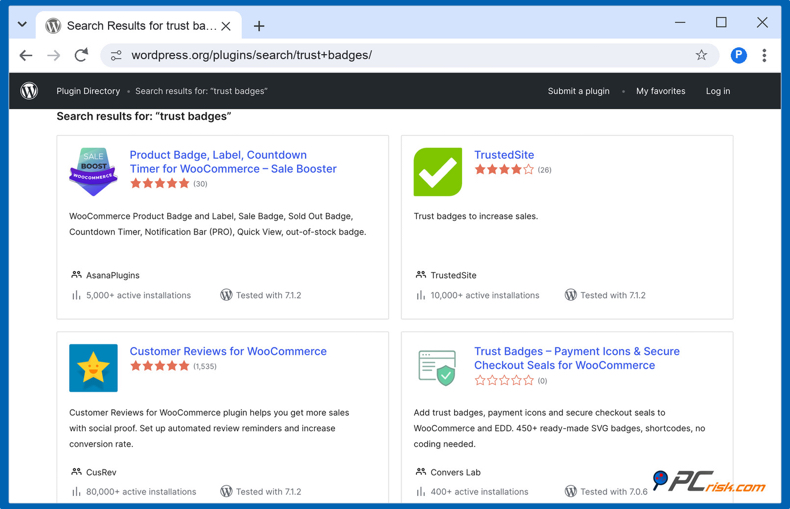
Poniższa tabela porównuje popularne rozwiązania pod kątem tego, co sprawdzają, a nie liczby oferowanych ikon.
| Rozwiązanie | Koszt | Kto weryfikuje sklep | Ukrywa się po nieudanej weryfikacji | Kupujący mogą kliknąć, aby zweryfikować |
| Blok „Ikony metod płatności” (WooCommerce) | W cenie WooCommerce | Nikt | Nie | Nie |
| Wtyczki z ikonami odznak (Trust Badges, Merchant i podobne) | Bezpłatne, niektóre z płatnymi dodatkami | Nikt | Nie | Nie |
| Własny blok „Obrazek” lub „Własny HTML” | Bezpłatnie | Nikt | Nie | Tylko jeśli dodasz do niego link |
| TrustedSite | Bezpłatnie do 500 odwiedzin miesięcznie, płatne plany od $39 miesięcznie | TrustedSite, z codziennym skanowaniem bezpieczeństwa | Tak | Tak |
| SiteLock Trust Seal | Plany SiteLock od $19.99 miesięcznie | SiteLock, z automatycznym codziennym skanowaniem | Tak | Tak |
| PCrisk Trust Badge | Bezpłatny plan monitorowania bez odznaki; odznaka od $16.95 miesięcznie po 14-dniowym bezpłatnym okresie próbnym | PCrisk, z codziennym skanowaniem zewnętrznym | Tak | Tak, otwiera publiczny raport |
Wybierz wtyczkę z ikonami, jeśli zależy Ci wyłącznie na różnorodności wyglądu. Wybierz zweryfikowaną odznakę, jeśli chcesz, aby odznaka coś znaczyła dla kupującego, który ją kliknie. Oba rozwiązania mogą funkcjonować obok siebie: ikony płatności w stopce oraz jedna zweryfikowana odznaka bezpieczeństwa obok przycisku „Złóż zamówienie”.
Niezależnie od wybranej wtyczki po jej zainstalowaniu złóż testowe zamówienie. W dzienniku zmian popularnej wtyczki z odznakami odnotowano, że jedna z wcześniejszych wersji wyłączała bloki „Koszyk” i „Zamówienie” WooCommerce w całej witrynie. Błąd został już naprawiony, ale pokazuje, dlaczego warto szybko przetestować kasę po każdej zmianie.
Sposób 3: dodanie odznaki bezpieczeństwa, którą kupujący mogą zweryfikować
Dwa pierwsze sposoby dodają odznaki, które opisują sklep. Ten dodaje odznakę weryfikowaną. Poniższy przykład wykorzystuje naszą własną wtyczkę PCrisk Trust Badge, która obsługuje kasę blokową, domyślną w nowych sklepach. Wtyczka TrustedSite działa w podobny sposób, a powyższa tabela pokazuje różnice między nimi.
Odznaka opiera się na zewnętrznym skanowaniu. Około 90 silników antywirusowych i 10 baz danych zagrożeń, w tym Google Safe Browsing, Spamhaus i PhishTank, sprawdza sklep z zewnątrz, tak jak widzą go przeglądarki i narzędzia bezpieczeństwa kupujących. Kupujący, który kliknie odznakę, otworzy publiczny raport ze skanowania sklepu w serwisie scanner.pcrisk.com, czyli na stronie hostowanej przez PCrisk.
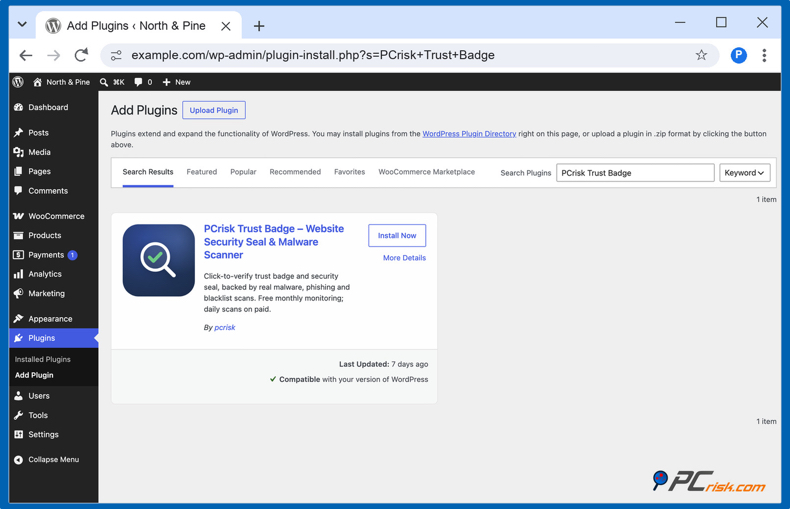
1. Zainstaluj wtyczkę. W kokpicie przejdź do sekcji „Wtyczki”, następnie „Dodaj wtyczkę”, wyszukaj PCrisk Trust Badge, kliknij „Zainstaluj teraz”, a następnie „Włącz”. Wtyczkę można też pobrać z WordPress.org.
2. Zatwierdź połączenie i uruchom pierwsze skanowanie. Ekran konfiguracji dokładnie wymienia, co zostanie udostępnione, zanim cokolwiek zostanie wysłane: nazwa domeny, bez danych logowania, treści witryny ani danych odwiedzających. Kliknij „Zgadzam się, sprawdź moją witrynę”. Wynik zaufania i werdykt pojawią się w kokpicie po zakończeniu pierwszego zewnętrznego skanowania.
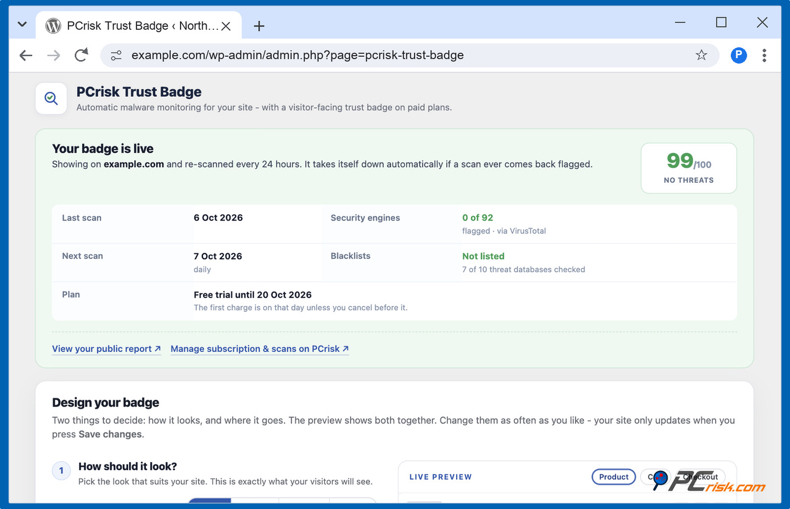
3. Napraw wszystko, co zostało oznaczone w skanowaniu. Odznaka pojawia się tylko wtedy, gdy ostatnie skanowanie jest czyste, a wynik zaufania wynosi 70 lub więcej. Jeśli coś zostanie oznaczone, raport pokazuje, ile silników oznaczyło sklep i czy znajduje się on w jakiejkolwiek bazie danych zagrożeń, dzięki czemu wiadomo, od czego zacząć.
4. Wybierz plan. Bezpłatny plan wymaga jedynie adresu e-mail. Skanuje sklep raz w miesiącu, pokazuje wynik w kokpicie i wysyła go e-mailem, niezależnie od tego, czy jest czysty, czy oznaczony, ale nie wyświetla publicznej odznaki. Odznaka jest dostępna w płatnym planie, od $16.95 miesięcznie (cena wyświetlana w lokalnej walucie przy płatności), który skanuje sklep codziennie. Każdy płatny plan zaczyna się od 14-dniowego bezpłatnego okresu próbnego, który wymaga podania metody płatności i nic nie kosztuje, jeśli zrezygnuje się przed jego zakończeniem.
5. Wybierz odznakę i jej umiejscowienie w sklepie WooCommerce. Otwórz pozycję „Trust Badge” w menu kokpitu. Wybierz jeden z czterech stylów (Shield, Ribbon, Minimal lub Bubble), rozmiar oraz jasny lub ciemny motyw. W sekcji „Twój sklep”, która pojawia się, gdy WooCommerce jest aktywny, włącz wybrane miejsca: stronę produktu nad lub pod przyciskiem „Dodaj do koszyka”, koszyk obok przycisku przejścia do kasy oraz kasę obok przycisku „Złóż zamówienie”. Podgląd na żywo pokazuje efekt przed kliknięciem „Zapisz zmiany”.
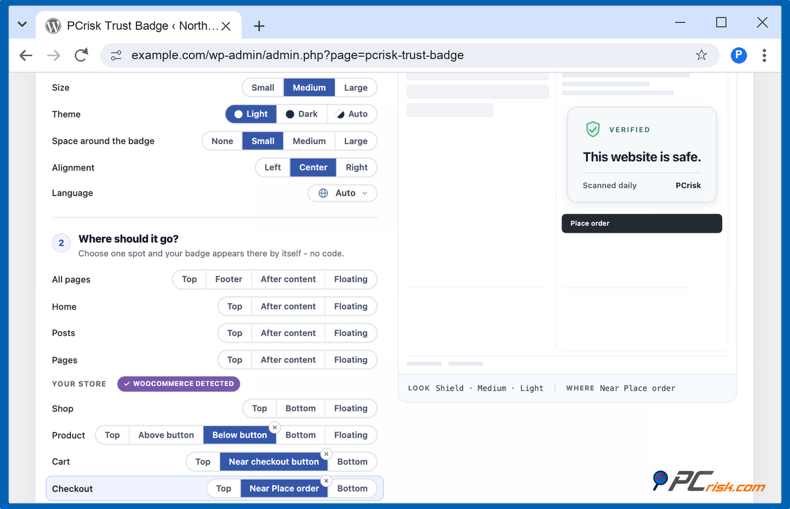
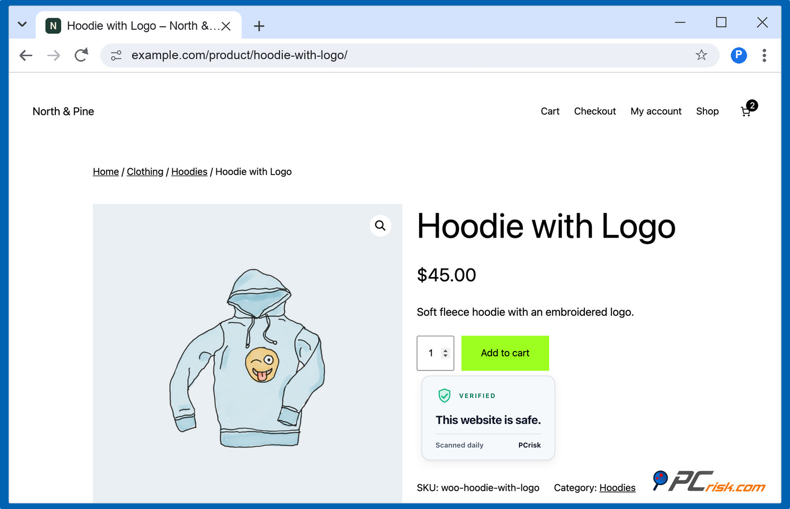
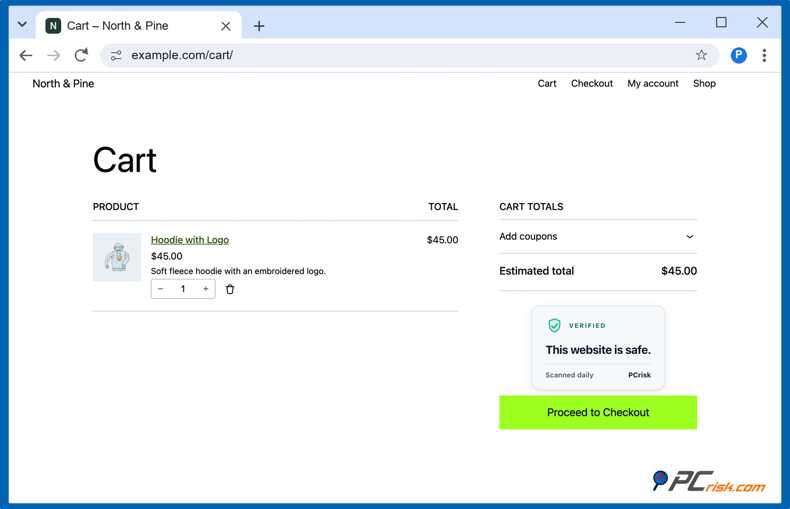
6. Sprawdź sklep z perspektywy kupującego. Otwórz stronę produktu w prywatnym oknie przeglądarki. Odznaka znajduje się tuż pod przyciskiem „Dodaj do koszyka”.
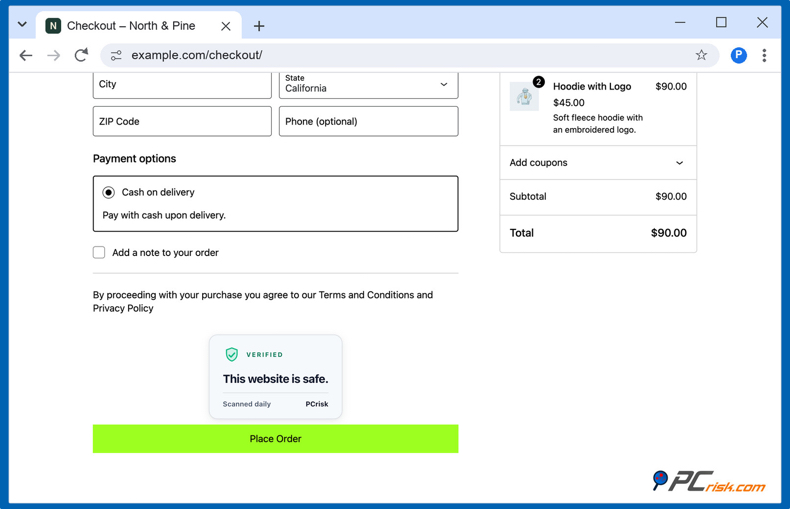
Następnie dodaj produkt do koszyka i przejdź do kasy. W kasie blokowej odznaka pojawia się tuż nad przyciskiem „Złóż zamówienie”. Jeśli sklep nadal korzysta z kasy klasycznej, po zapisaniu otwórz kasę jako kupujący i upewnij się, że odznaka wyświetla się w oczekiwanym miejscu.
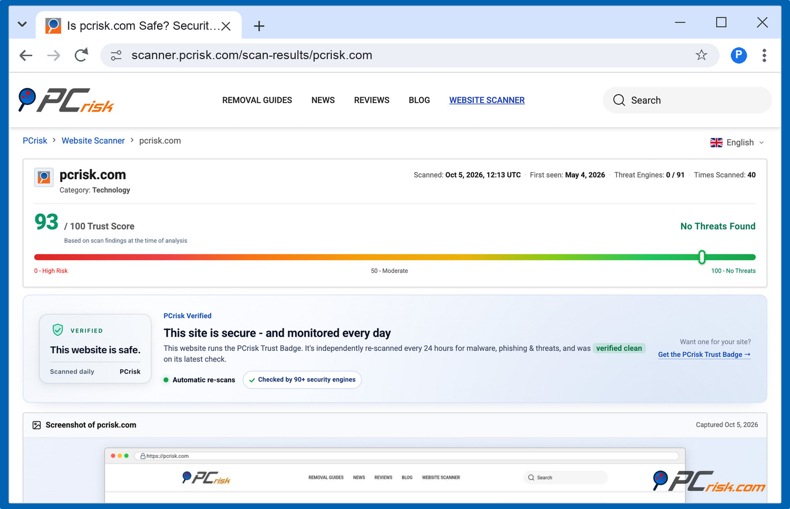
7. Kliknij odznakę. Otworzy się publiczny raport, który widzi kupujący: data ostatniego skanowania, wynik zaufania oraz wyniki silników, baz danych zagrożeń i weryfikacji SSL. Przykład na żywo można zobaczyć w raporcie dla pcrisk.com.
Jeśli chcesz umieścić odznakę w miejscu, którego nie obejmują automatyczne lokalizacje, dodaj blok PCrisk Trust Badge do dowolnej strony, wpisu lub części szablonu, na przykład do stopki.
Zobacz, jak działa PCrisk Trust Badge
Co się dzieje, gdy sklep nie przejdzie weryfikacji
To właśnie tutaj odznaka bezpieczeństwa udowadnia swoją wartość. Witryny WordPress są atakowane głównie za pośrednictwem wtyczek, a nie samego WordPressa. Patchstack naliczył w 2025 roku 11 334 nowe luki w ekosystemie WordPressa, z czego 91% dotyczyło wtyczek, i ustalił, że najczęściej atakowane luki były wykorzystywane w ciągu ważonej mediany wynoszącej 5 godzin.
Jeśli sklep zostanie zaatakowany w nocy, grafika „100% bezpieczna płatność” będzie się nadal wyświetlać rano. Zweryfikowana odznaka powinna działać odwrotnie:
- ukryć się, gdy tylko skanowanie wykryje problem, aby nigdy nie poręczać za sklep, który nie przeszedł weryfikacji;
- powiadomić Pana/Panią e-mailem, aby można było zareagować;
- pojawić się ponownie samoczynnie po czystym skanowaniu.
Tak właśnie działa odznaka PCrisk: wyświetla się tylko wtedy, gdy ostatnie skanowanie jest czyste, a powiązany raport pokazuje datę tego skanowania.
Należy jasno określić, czego skanowanie nie potrafi. Sprawdza ono sklep z zewnątrz w danym momencie. Nie widzi plików na serwerze, nie blokuje ataków ani nie usuwa malware. Warto więc korzystać również z wtyczki bezpieczeństwa i regularnych kopii zapasowych, a odznakę traktować jako publiczne, weryfikowalne oświadczenie o tym, co widzi świat zewnętrzny. Jeśli chcesz wiedzieć, jaki jest obecnie stan Twojego sklepu, sprawdź go za pomocą PCrisk Website Scanner. Zajmuje to około minuty i nie wymaga zakładania konta.
Gdzie umieścić odznaki zaufania w sklepie WooCommerce
Odznaka działa najlepiej obok decyzji, którą wspiera. Te cztery miejsca sprawdzą się w większości sklepów:
- Strona produktu, pod przyciskiem „Dodaj do koszyka”. Odznaki dotyczące zwrotów, dostawy i płatności. To tutaj kupujący decydują, czy dokonać zakupu.
- Koszyk, obok przycisku przejścia do kasy. Ikony płatności i odznaka bezpieczeństwa, gdy kupujący zbliża się do płatności.
- Kasa, tuż nad przyciskiem „Złóż zamówienie”. Odznaka bezpieczeństwa. To moment, w którym wątpliwości dotyczące płatności są najsilniejsze.
- Stopka, na każdej stronie. Małe ikony płatności. Kupujący spodziewają się ich w tym miejscu, więc nie potrzebują one dużo przestrzeni.
Ogranicz się do jednej lub dwóch pieczęci na stronę. Wspomniane wcześniej badanie z 2015 roku wykazało, że więcej niż dwie mogą obniżyć szansę na sfinalizowanie zakupu. Sprawdź też każdą odznakę na telefonie: na wąskich ekranach kasa blokowa układa podsumowanie zamówienia i etap płatności jeden pod drugim, więc upewnij się, że odznaka bezpieczeństwa nadal znajduje się obok przycisku „Złóż zamówienie”, a nie gdzieś nad podsumowaniem zamówienia.
Kreatory stron, pamięć podręczna i szybkość strony
Kreatory stron. Elementor Pro, Divi i podobne kreatory mogą zastępować szablony produktu i kasy WooCommerce własnymi. W takiej sytuacji automatyczne umiejscowienia mogą się nie pojawić. Wtedy dodaj odznakę samodzielnie do szablonu kreatora za pomocą bloku PCrisk Trust Badge, a następnie otwórz stronę i sprawdź, czy odznaka się wyświetla.
Pamięć podręczna. Statyczny obrazek bez problemu trafia do pamięci podręcznej, ponieważ nigdy się nie zmienia. Zweryfikowana odznaka jest inna: musi móc zniknąć, gdy tylko weryfikacja się nie powiedzie, więc jej stan nie może być przechowywany w buforowanym kodzie HTML. Skrypt odznaki PCrisk pobiera aktualny wynik z przeglądarki odwiedzającego przy każdym wyświetleniu strony, dzięki czemu buforowanie stron (WP Rocket, LiteSpeed Cache lub pamięć podręczna dostawcy hostingu) nie „zamraża” starego, „czystego” stanu. Jeśli korzystasz z wtyczki, która opóźnia lub łączy pliki JavaScript, wyklucz skrypt odznaki, aby ładował się normalnie. W sekcji FAQ wtyczki wymieniono ustawienia dla popularnych narzędzi optymalizacyjnych.
Szybkość strony. Wtyczki z odznakami mają opinię spowalniających sklepy. Odznaka PCrisk ładuje jeden niewielki skrypt (poniżej 10 KB po kompresji) po treści strony, z wyprzedzeniem rezerwuje dla siebie miejsce, aby układ się nie przesuwał, i nie ustawia plików cookie. Odznaki graficzne są jeszcze lżejsze, o ile ich pliki mają niewielki rozmiar, a szerokość i wysokość są określone.
Błędy, których należy unikać przy odznakach zaufania
- Wycofane pieczęcie. Wiele poradników i pakietów ikon nadal oferuje pieczęcie McAfee SECURE i Norton. TrustedSite wycofało pieczęć McAfee SECURE w czerwcu 2021 roku, a w październiku 2023 roku DigiCert zastąpił pieczęć Norton własną.
- Logotypy bezpieczeństwa, na które sklep nie zasłużył. Wyświetlanie pieczęci firmy zajmującej się bezpieczeństwem bez korzystania z jej usługi to fałszywa deklaracja. Organy regulacyjne traktują pieczęcie poważnie: w 2014 roku TRUSTe zapłaciło 200 000 USD w ramach ugody z FTC w sprawie zarzutów, że ponad 1000 razy nie przeprowadziło ponownej weryfikacji witryn, podczas gdy jego pieczęcie nadal były na nich wyświetlane.
- Odznaki, które niczego nie otwierają. Odznaka bezpieczeństwa, której nie można kliknąć, niczego nie dowodzi. Jeśli odznaka deklaruje weryfikację, kliknięcie powinno pokazywać jej wynik.
- Ściana odznak. Sześć pieczęci w rzędzie wygląda na nadrabianie braków. Wybierz jedną lub dwie, które odpowiadają na rzeczywiste pytania.
- Brak testów po aktualizacjach. Odznaki mogą po cichu przestać się wyświetlać po aktualizacji WooCommerce lub przejściu na kasę blokową. Sprawdzaj kasę po każdej większej aktualizacji.
- Odznaki zamiast podstaw. Jasne zasady zwrotów, prawdziwe dane kontaktowe i rzetelne opinie budują większe zaufanie niż jakakolwiek grafika. Odznaki je wspierają, ale ich nie zastępują.
Podsumowanie
Dodawanie odznak zaufania do WooCommerce zaczyna się od jednego sprawdzenia: otwórz stronę zamówienia i zobacz, czy jest zbudowana z bloków, czy z klasycznego shortcode'u. Następnie dodaj ikony płatności za pomocą bloków, które nic nie kosztują, i oprzyj się pokusie zapełnienia strony pieczęciami. W kwestii bezpieczeństwa używaj jednej odznaki, która jest weryfikowana z zewnątrz i usuwana w przypadku nieudanej weryfikacji, aby nigdy nie deklarowała czegoś, co przestało być prawdą.
Jeśli nie ma Pan/Pani pewności, czy sklep przeszedłby weryfikację, warto zacząć od bezpłatnego planu wtyczki PCrisk Trust Badge. Co miesiąc przeprowadza on zewnętrzne skanowanie sklepu i pokazuje wyniki w kokpicie, zanim podejmie Pan/Pani decyzję o publicznej odznace.
Pobierz wtyczkę PCrisk Trust Badge
Najczęściej zadawane pytania (FAQ)
Jak dodać odznakę zaufania do WooCommerce?
Istnieją trzy sposoby: dodanie ikon płatności lub własnych obrazków odznak za pomocą bloków, zainstalowanie wtyczki z odznakami zaufania lub zainstalowanie wtyczki, której odznaka jest poparta weryfikacją bezpieczeństwa, takiej jak PCrisk Trust Badge. Najpierw sprawdź, czy sklep korzysta z kasy blokowej, czy klasycznej, ponieważ niektóre metody działają tylko z jedną z nich.
Jak dodać odznaki zaufania w WordPressie bez WooCommerce?
Użyj bloku „Obrazek” lub „Własny HTML” w części szablonu stopki albo widżetu w stopce klasycznego motywu. Wtyczki takie jak PCrisk Trust Badge działają również bez WooCommerce: mogą umieścić odznakę w stopce, pod treścią, w rogu każdej strony lub w dowolnym miejscu, w którym dodasz ich blok.
Jak umieścić odznakę zaufania obok przycisku „Złóż zamówienie”?
W kasie blokowej dodaj blok „Obrazek” za pomocą przycisku + na końcu formularza zamówienia i przesuń go raz w górę, aby znalazł się nad przyciskiem „Złóż zamówienie”, lub użyj wtyczki obsługującej kasę blokową, takiej jak PCrisk Trust Badge z lokalizacją „Obok przycisku Złóż zamówienie”. W kasie klasycznej użyj wtyczki z odznakami zaufania, która umieszcza odznaki w kasie, i sprawdź stronę po zapisaniu.
Jak dodać odznaki zaufania do strony produktu?
W motywie blokowym edytuj szablon pojedynczego produktu i dodaj blok „Obrazek” lub „Ikony metod płatności” pod przyciskiem „Dodaj do koszyka”. W motywie klasycznym użyj wtyczki z odznakami zaufania, która oferuje umiejscowienie na stronie produktu, na przykład lokalizację „Pod przyciskiem” we wtyczce PCrisk Trust Badge.
Czy odznaki zaufania w WooCommerce są bezpłatne?
Ikony płatności i odznaki zasad są bezpłatne, podobnie jak większość wtyczek z ikonami. Zweryfikowane odznaki zazwyczaj są płatne, ponieważ płatne jest skanowanie. Bezpłatny plan TrustedSite wyświetla znak zaufania przy maksymalnie 500 odwiedzinach miesięcznie. Bezpłatny plan wtyczki PCrisk Trust Badge skanuje sklep raz w miesiącu i pokazuje wynik w kokpicie, bez publicznej odznaki; odznaka jest dostępna w płatnym planie, który zaczyna się od 14-dniowego bezpłatnego okresu próbnego.
Czy nadal mogę używać pieczęci Norton lub McAfee SECURE?
Nie. Pieczęć McAfee SECURE została wycofana w czerwcu 2021 roku i zastąpiona przez TrustedSite, a DigiCert zastąpił pieczęć Norton własną w październiku 2023 roku. Wyświetlanie którejkolwiek z tych grafik bez stojącej za nią usługi jest fałszywą deklaracją.
Czy odznaka zaufania spowolni mój sklep?
Mała odznaka graficzna nie ma praktycznie żadnego wpływu. Odznaki oparte na skryptach bywają różne. Odznaka PCrisk ładuje jeden skrypt o rozmiarze poniżej 10 KB po kompresji po treści strony, rezerwuje dla siebie miejsce, aby układ się nie przesuwał, i nie ustawia plików cookie.
Co dzieje się z odznaką, jeśli moja witryna zostanie zhakowana?
Odznaka graficzna pozostaje na miejscu i nadal składa swoją deklarację. Zweryfikowana odznaka powinna się ukryć, gdy skanowanie wykryje problem. Odznaka PCrisk właśnie tak działa, wysyła wynik e-mailem i pojawia się ponownie samoczynnie po kolejnym czystym skanowaniu.
Udostępnij:
 Facebook
 X.com
X.com
 LinkedIn
 Skopiuj link

Rimvydas Iliavicius
Autor poradników na stronie PCrisk.
Rimvydas jest badaczem z ponad czteroletnim doświadczeniem w branży cyberbezpieczeństwa. Studiował na Uniwersytecie Technicznym w Kownie, a w 2017 roku uzyskał tytuł magistra tłumaczeń i lokalizacji tekstów technicznych. Jego zainteresowania komputerami i technologią sprawiły, że stał się wszechstronnym autorem w branży IT. W PCrisk jest odpowiedzialny za pisanie szczegółowych artykułów poradnikowych dla systemu Microsoft Windows.
Portal bezpieczeństwa PCrisk jest prowadzony przez firmę RCS LT.
Połączone siły badaczy bezpieczeństwa pomagają edukować użytkowników komputerów na temat najnowszych zagrożeń bezpieczeństwa w Internecie. Więcej informacji o firmie RCS LT.
Nasze poradniki usuwania malware są bezpłatne. Jednak, jeśli chciałbyś nas wspomóc, prosimy o przesłanie nam dotacji.
Przekaż darowiznęPortal bezpieczeństwa PCrisk jest prowadzony przez firmę RCS LT.
Połączone siły badaczy bezpieczeństwa pomagają edukować użytkowników komputerów na temat najnowszych zagrożeń bezpieczeństwa w Internecie. Więcej informacji o firmie RCS LT.
Nasze poradniki usuwania malware są bezpłatne. Jednak, jeśli chciałbyś nas wspomóc, prosimy o przesłanie nam dotacji.
Przekaż darowiznę
▼ Pokaż dyskusję