

Otrzymaj bezpłatne skanowanie i sprawdź, czy twój komputer jest zainfekowany.
USUŃ TO TERAZAby korzystać z w pełni funkcjonalnego produktu, musisz kupić licencję na Combo Cleaner. Dostępny jest 7-dniowy bezpłatny okres próbny. Combo Cleaner jest własnością i jest zarządzane przez RCS LT, spółkę macierzystą PCRisk.
Jakim rodzajem malware jest E4del RAT?
E4del RAT to trojan zdalnego dostępu (RAT), który ukrywa się wewnątrz autentycznej, podpisanej cyfrowo aplikacji Discord. Po zainstalowaniu pozwala atakującym obserwować ekran ofiary w czasie rzeczywistym, uruchamiać polecenia, przechwytywać zrzuty ekranu oraz instalować dodatkowe malware na komputerze.
Ten RAT został wykryty przez SOCRadar Threat Research Unit (STRU) w sierpniu 2026 roku, wraz z drugim trojanem o nazwie PINHOLE. Oba były dostarczane za pomocą nowatorskiej techniki, która ukrywa instrukcje atakującego wewnątrz banerów powitalnych serwera FTP.
Ponieważ E4del działa w ramach legalnego procesu Discord i nigdy nie wyświetla okna na ekranie, ofiary zazwyczaj nie mają pojęcia o jego obecności.
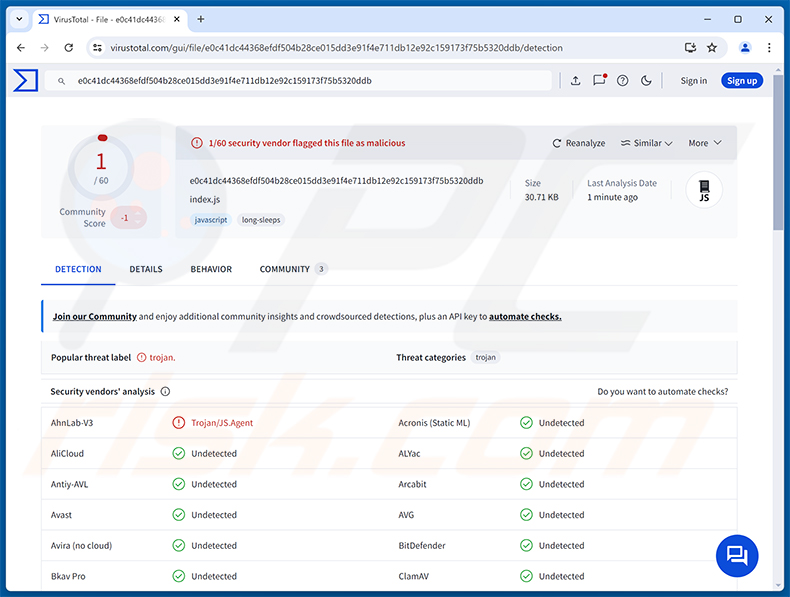
Informacje ogólne o E4del RAT
Zgodnie z badaniami opublikowanymi przez SOCRadar, E4del RAT dociera za pośrednictwem wieloetapowego łańcucha, który rozpoczyna się od złośliwego pliku skrótu. Skrót łączy się ze złośliwym serwerem FTP i odczytuje polecenia ukryte w banerze serwera, które z kolei uruchamiają skrypt PowerShell pobierający i rozpakowujący ładunek.
Uruchamiany jest prawdziwy, cyfrowo podpisany plik wykonywalny Discord. Atakujący zachowują oryginalne pliki programu, ale podmieniają wewnętrzne archiwum kodu aplikacji, dzięki czemu system Windows widzi zaufany, podpisany program, podczas gdy w jego wnętrzu działa złośliwy kod.
E4del jest napisany w Node.js i działa na frameworku Electron, na którym zbudowany jest Discord. Uruchamia się z przełącznikami ukrytego okna, więc żaden interfejs nigdy nie jest wyświetlany, co sprowadza go do cichego procesu działającego w tle.
Co potrafi E4del RAT?
E4del RAT obsługuje osiem poleceń operatora. Najbardziej inwazyjne jest strumieniowanie pulpitu na żywo: atakujący podaje adres, a RAT co dwie sekundy przechwytuje ekran i przesyła obrazy przez połączenie WebSocket, tworząc ukryty zdalny podgląd wszystkiego, co robi ofiara.
Może również otworzyć ukryty wiersz poleceń, który pozostaje aktywny w tle. Operator wpisuje w nim polecenia i otrzymuje wyniki przy następnym połączeniu, co daje mu interaktywną powłokę na maszynie.
Zrzuty ekranu mogą być wykonywane na żądanie i odsyłane jako skompresowane obrazy. Dwa oddzielne polecenia pozwalają atakującemu dostarczać dodatkowe ładunki: jedno pobiera archiwum ZIP, rozpakowuje je za pomocą PowerShell i uruchamia dowolny wskazany plik wykonywalny, a następnie usuwa archiwum, aby ukryć ślady.
Polecenie elevate próbuje uzyskać uprawnienia administratora, ładując wcześniej pobrany, oddzielny moduł. Wszystko, czego RAT nie rozpozna jako znanego polecenia, jest po prostu przekazywane bezpośrednio do powłoki Windows i wykonywane.
Trwałość i unikanie wykrycia
E4del zapewnia sobie trwałość poprzez własne ustawienia uruchamiania Electron, rejestrując macierzysty plik wykonywalny Discord tak, aby uruchamiał się automatycznie za każdym razem, gdy użytkownik się loguje. Ponieważ wpis autostartu wskazuje na legalną, podpisaną aplikację, wygląda niepozornie na listach uruchamiania.
RAT stosuje również prostą, ale skuteczną kontrolę antyanalityczną. Oczekuje, że zostanie uruchomiony z nazwą użytkownika Windows ofiary jako argumentem, a jeśli nazwa użytkownika na maszynie się nie zgadza, natychmiast się wyłącza. Zapobiega to jego detonacji w automatycznych piaskownicach.
Przed skontaktowaniem się z atakującym E4del profiluje maszynę. Tworzy unikalny odcisk sprzętowy na podstawie adresów kart sieciowych i modelu procesora, a następnie sprawdza system pod kątem zainstalowanych produktów antywirusowych, aby operator wiedział, jakie oprogramowanie zabezpieczające stoi na przeszkodzie.
Cały ruch do serwera Command and Control jest szyfrowany i wysyłany jako żądania HTTP POST z podszytą tożsamością przeglądarki Google Chrome. RAT zmienia szybkość swoich połączeń między trybem szybkim, średnim i wolnym w zależności od tego, jak niedawno otrzymał zadanie, co pomaga jego ruchowi wtopić się w normalną aktywność.
| Nazwa | E4del remote access trojan |
| Typ Zagrożenia | Trojan zdalnego dostępu (RAT) |
| Nazwy Wykryć | AhnLab-V3 (Trojan/JS.Agent), Pełna lista (VirusTotal) |
| Objawy | Trojany zdalnego dostępu są zaprojektowane tak, aby dyskretnie infiltrować komputer ofiary i pozostawać niewidoczne, dlatego na zainfekowanej maszynie nie są wyraźnie widoczne żadne szczególne objawy. |
| Metody Dystrybucji | E-maile phishingowe, złośliwe pliki skrótów LNK. |
| Szkody | Skradzione hasła i informacje bankowe, kradzież tożsamości, dodanie komputera ofiary do botnetu, dodatkowe infekcje, straty finansowe, przejęcie kont. |
| Usuwanie malware (Windows) |
Aby usunąć możliwe infekcje malware, przeskanuj komputer profesjonalnym oprogramowaniem antywirusowym. Nasi analitycy bezpieczeństwa zalecają korzystanie z Combo Cleaner. Pobierz Combo CleanerBezpłatny skaner sprawdza, czy twój komputer jest zainfekowany. Aby korzystać z w pełni funkcjonalnego produktu, musisz kupić licencję na Combo Cleaner. Dostępny jest 7-dniowy bezpłatny okres próbny. Combo Cleaner jest własnością i jest zarządzane przez RCS LT, spółkę macierzystą PCRisk. |
Podsumowanie
E4del RAT daje atakującym ukryty podgląd pulpitu ofiary na żywo, interaktywną powłokę oraz możliwość instalowania kolejnego malware według uznania. Wszystko, co jest wpisywane, otwierane lub wyświetlane na zainfekowanym komputerze, może być obserwowane i rejestrowane.
Ponieważ ukrywa się za autentyczną, podpisaną aplikacją i nie wyświetla żadnego okna, infekcja może pozostać niezauważona przez długi czas. Jeśli podejrzewasz, że Twój komputer jest zainfekowany, należy go niezwłocznie przeskanować i wyczyścić.
Więcej przykładów trojanów RAT to Golden Gh0st, Heisenberg oraz TONResolver.
Jak E4del RAT przedostał się do mojego komputera?
E4del RAT jest dostarczany za pośrednictwem e-maili phishingowych zawierających złośliwe pliki skrótów LNK, zwykle wewnątrz archiwów ZIP. Otwarcie skrótu po cichu łączy się z serwerem FTP kontrolowanym przez atakującego i odczytuje polecenia zapisane w banerze powitalnym serwera.
Polecenia te wskazują na drugi serwer FTP, który z kolei uruchamia skrypt PowerShell. Skrypt pobiera archiwum ZIP zawierające oryginalne pliki Discord oraz podmieniony kod atakujących, wypakowuje je i uruchamia program z nazwą użytkownika ofiary przekazaną jako ukryty argument.
Badacze SOCRadar zauważają, że nadużywanie banerów FTP w ten sposób można łatwo dostosować do stron w stylu ClickFix, gdzie ofiary są nakłaniane do samodzielnego wklejenia polecenia. Zagrożenia tego rodzaju rozprzestrzeniają się także poprzez fałszywe strony pobierania, pirackie oprogramowanie, malvertising i drive-by downloads.
Jak uniknąć instalacji malware?
Zachowaj ostrożność w przypadku nieoczekiwanych e-maili i załączonych do nich plików. Nie otwieraj plików skrótów ani archiwów wysyłanych przez nieznanych nadawców i unikaj klikania linków w niechcianych wiadomościach. Aktualizuj system Windows i zainstalowane programy, ponieważ łatki zamykają luki, na których polega malware.
Pobieraj oprogramowanie wyłącznie z oficjalnych stron deweloperów lub zweryfikowanych sklepów i trzymaj się z daleka od pirackich treści, cracków i generatorów kluczy. Korzystaj z godnego zaufania programu antywirusowego i regularnie skanuj system. Jeśli uważasz, że Twój komputer jest już zainfekowany, zalecamy przeprowadzenie skanowania za pomocą Combo Cleaner Antivirus dla Windows, aby automatycznie usunąć przeniknięte malware.
Natychmiastowe automatyczne usunięcie malware:
Ręczne usuwanie zagrożenia może być długim i skomplikowanym procesem, który wymaga zaawansowanych umiejętności obsługi komputera. Combo Cleaner to profesjonalne narzędzie do automatycznego usuwania malware, które jest zalecane do pozbycia się złośliwego oprogramowania. Pobierz je, klikając poniższy przycisk:
POBIERZ Combo CleanerPobierając jakiekolwiek oprogramowanie wyszczególnione na tej stronie zgadzasz się z naszą Polityką prywatności oraz Regulaminem. Aby korzystać z w pełni funkcjonalnego produktu, musisz kupić licencję na Combo Cleaner. Dostępny jest 7-dniowy bezpłatny okres próbny. Combo Cleaner jest własnością i jest zarządzane przez RCS LT, spółkę macierzystą PCRisk.
Szybkie menu:
- Czym jest E4del RAT?
- KROK 1. Ręczne usuwanie malware E4del RAT.
- KROK 2. Sprawdź, czy Twój komputer jest czysty.
Jak ręcznie usunąć malware?
Ręczne usuwanie malware to skomplikowane zadanie - zwykle najlepiej jest pozwolić programom antywirusowym lub anty-malware zrobić to automatycznie. Aby usunąć to malware, zalecamy użycie Combo Cleaner Antivirus dla Windows.
Jeśli chcesz usunąć malware ręcznie, pierwszym krokiem jest zidentyfikowanie nazwy malware, które próbujesz usunąć. Oto przykład podejrzanego programu działającego na komputerze użytkownika:
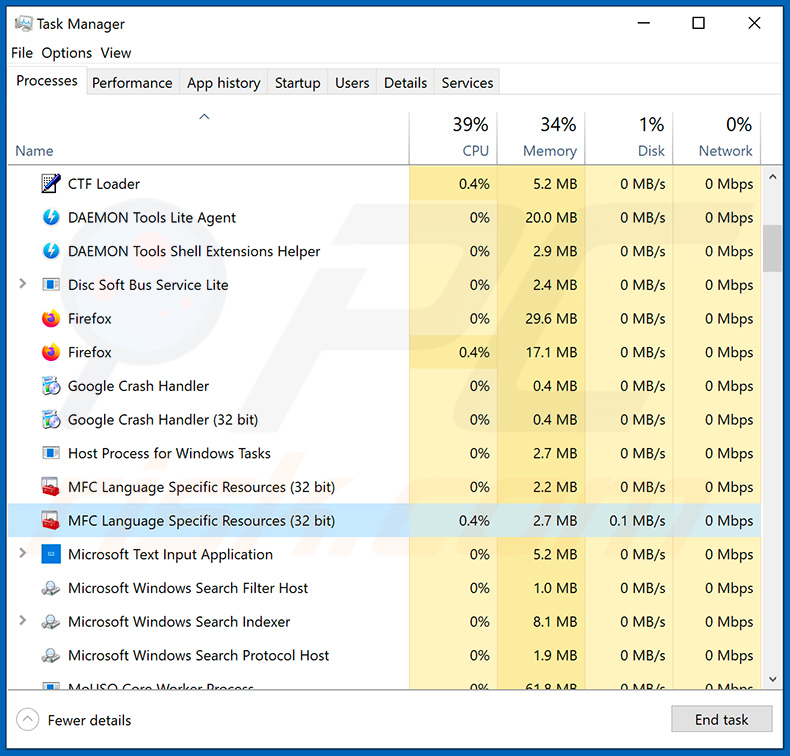
Jeśli sprawdziłeś listę programów działających na Twoim komputerze, na przykład za pomocą menedżera zadań, i zidentyfikowałeś program, który wygląda podejrzanie, powinieneś kontynuować według poniższych kroków:
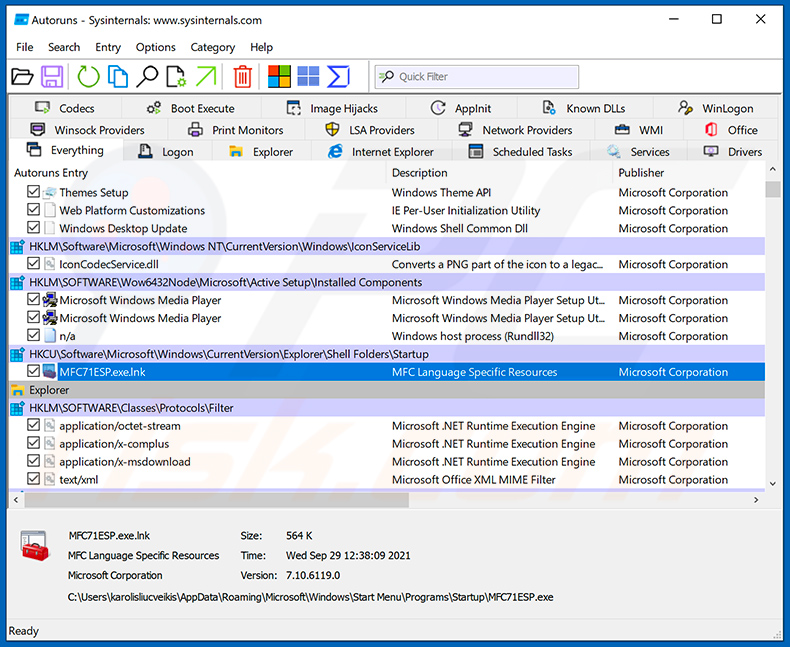
 Pobierz program o nazwie Autoruns. Program ten pokazuje aplikacje uruchamiane automatycznie oraz lokalizacje w rejestrze i systemie plików:
 Uruchom ponownie komputer w trybie awaryjnym:
Użytkownicy Windows XP i Windows 7: Uruchom komputer w trybie awaryjnym. Kliknij Start, kliknij Zamknij, kliknij Uruchom ponownie, kliknij OK. Podczas procesu uruchamiania komputera naciśnij wielokrotnie klawisz F8 na klawiaturze, aż zobaczysz menu Zaawansowanych opcji systemu Windows, a następnie wybierz z listy Tryb awaryjny z obsługą sieci.
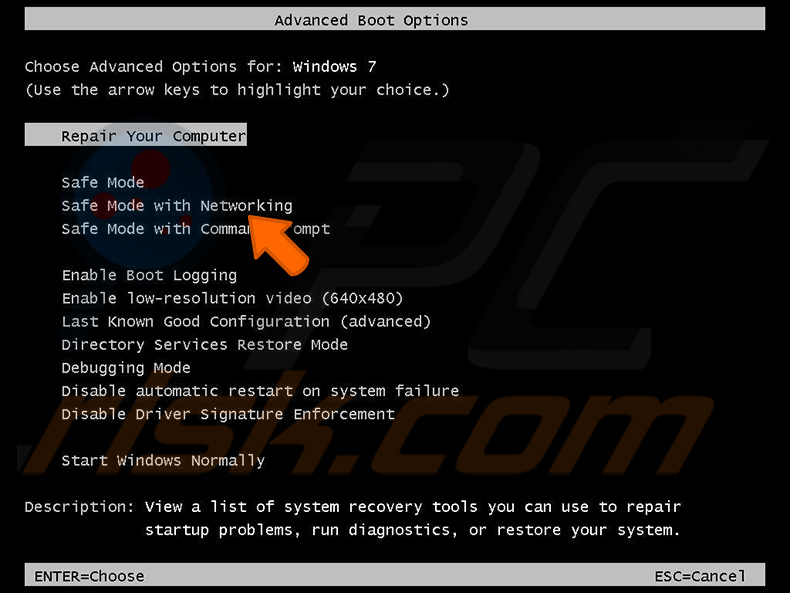
Film pokazujący, jak uruchomić Windows 7 w „Trybie awaryjnym z obsługą sieci":
Użytkownicy Windows 8: Uruchom Windows 8 w trybie awaryjnym z obsługą sieci - Przejdź do ekranu startowego Windows 8, wpisz Zaawansowane, w wynikach wyszukiwania wybierz Ustawienia. Kliknij Zaawansowane opcje uruchamiania, w otwartym oknie „Ogólne ustawienia komputera" wybierz Uruchamianie zaawansowane.
Kliknij przycisk „Uruchom ponownie teraz". Twój komputer uruchomi się ponownie w „Menu zaawansowanych opcji uruchamiania". Kliknij przycisk „Rozwiązywanie problemów", a następnie kliknij przycisk „Opcje zaawansowane". Na ekranie opcji zaawansowanych kliknij „Ustawienia uruchamiania".
Kliknij przycisk „Uruchom ponownie". Twój komputer uruchomi się ponownie na ekranie Ustawień uruchamiania. Naciśnij F5, aby uruchomić w trybie awaryjnym z obsługą sieci.
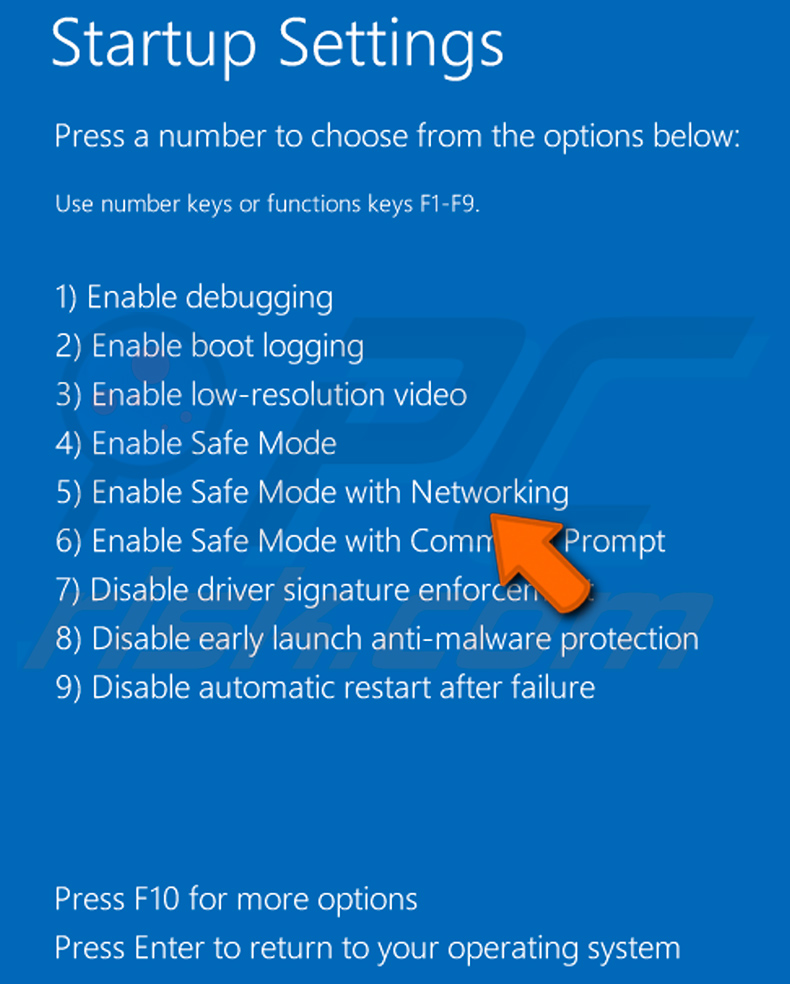
Film pokazujący, jak uruchomić Windows 8 w „Trybie awaryjnym z obsługą sieci":
Użytkownicy Windows 10: Kliknij logo Windows i wybierz ikonę zasilania. W otwartym menu kliknij „Uruchom ponownie", przytrzymując przycisk „Shift" na klawiaturze. W oknie „wybierz opcję" kliknij „Rozwiązywanie problemów", a następnie wybierz „Opcje zaawansowane".
W menu opcji zaawansowanych wybierz „Ustawienia uruchamiania" i kliknij przycisk „Uruchom ponownie". W kolejnym oknie należy nacisnąć przycisk „F5" na klawiaturze. Spowoduje to ponowne uruchomienie systemu operacyjnego w trybie awaryjnym z obsługą sieci.
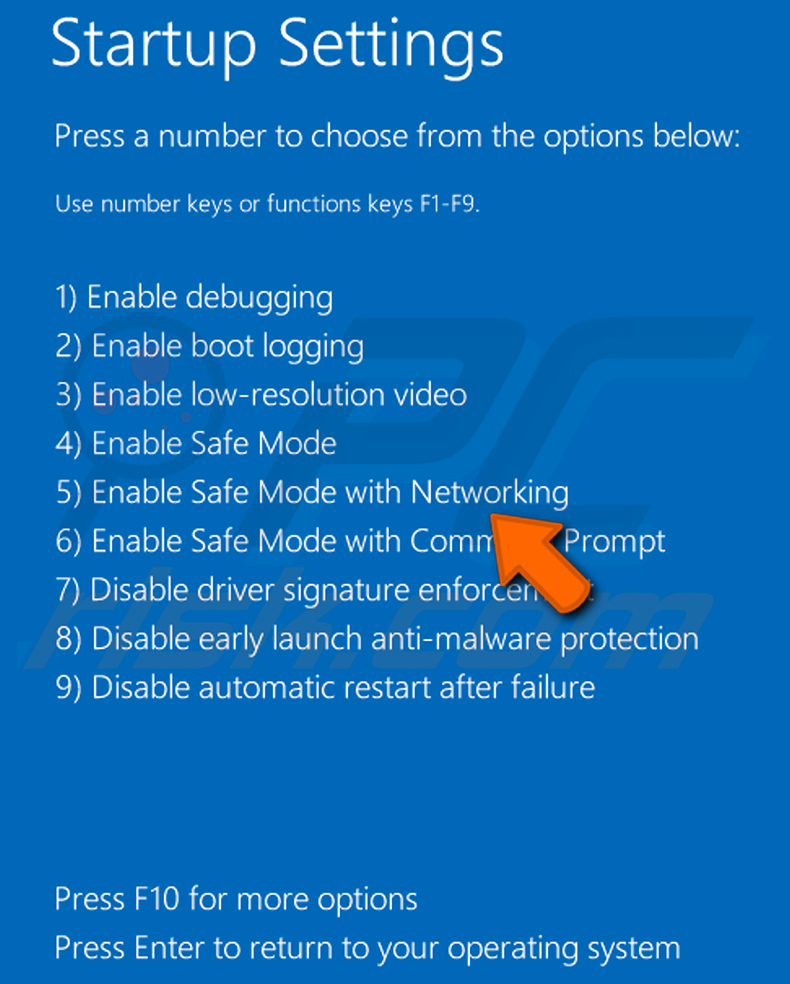
Film pokazujący, jak uruchomić Windows 10 w „Trybie awaryjnym z obsługą sieci":
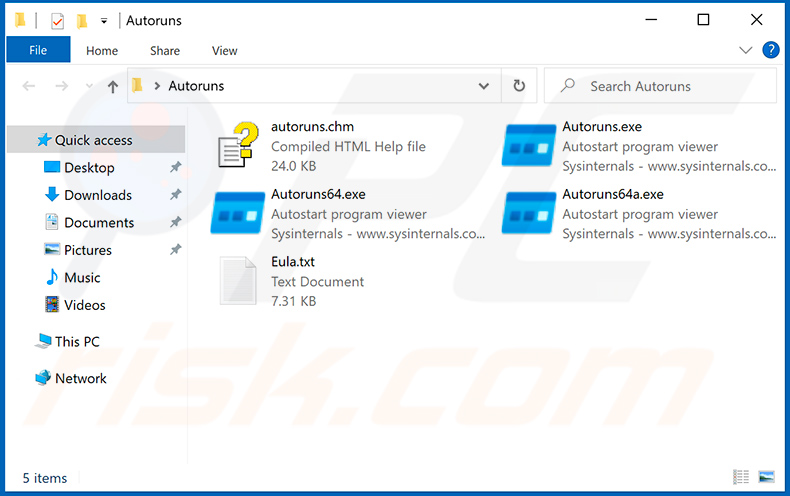
 Wypakuj pobrane archiwum i uruchom plik Autoruns.exe.
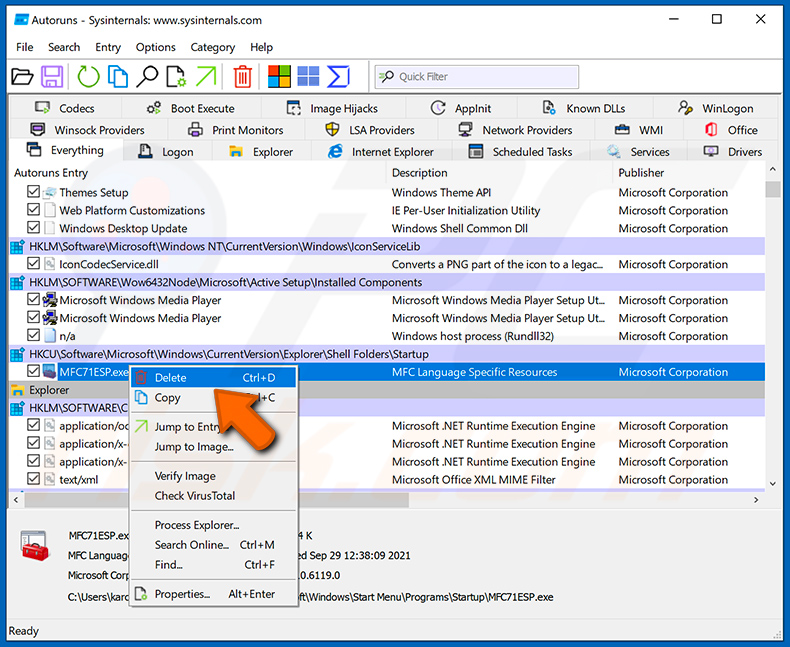
 W aplikacji Autoruns kliknij „Options" (Opcje) u góry i odznacz opcje „Hide Empty Locations" (Ukryj puste lokalizacje) oraz „Hide Windows Entries" (Ukryj wpisy systemu Windows). Po tej procedurze kliknij ikonę „Refresh" (Odśwież).
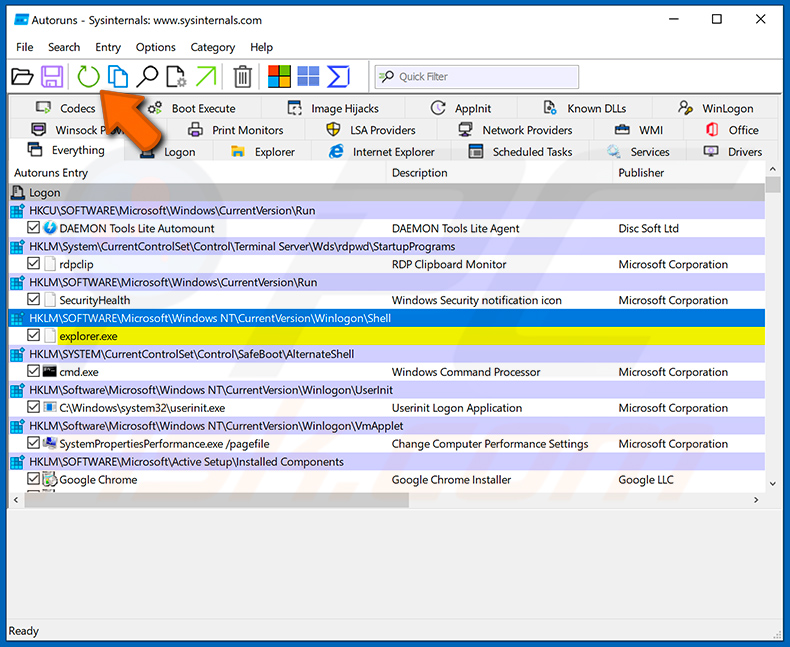
 Sprawdź listę udostępnioną przez aplikację Autoruns i zlokalizuj plik malware, który chcesz usunąć.
Powinieneś zapisać jego pełną ścieżkę i nazwę. Zauważ, że niektóre malware ukrywa nazwy procesów pod legalnymi nazwami procesów systemu Windows. Na tym etapie bardzo ważne jest, aby unikać usuwania plików systemowych. Po zlokalizowaniu podejrzanego programu, który chcesz usunąć, kliknij prawym przyciskiem myszy na jego nazwie i wybierz „Delete" (Usuń).
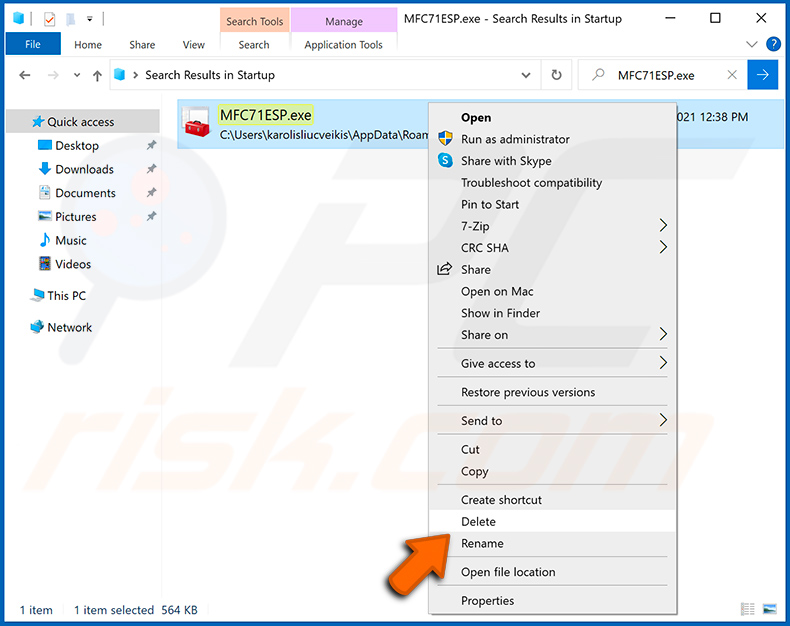
Po usunięciu malware za pomocą aplikacji Autoruns (co zapewnia, że malware nie uruchomi się automatycznie przy następnym uruchomieniu systemu), powinieneś wyszukać nazwę malware na swoim komputerze. Przed kontynuowaniem koniecznie włącz pokazywanie ukrytych plików i folderów. Jeśli znajdziesz nazwę pliku malware, koniecznie go usuń.
Uruchom ponownie komputer w normalnym trybie. Wykonanie tych kroków powinno usunąć wszelkie malware z Twojego komputera. Zauważ, że ręczne usuwanie zagrożeń wymaga zaawansowanych umiejętności komputerowych. Jeśli nie posiadasz tych umiejętności, pozostaw usuwanie malware programom antywirusowym i anty-malware.
Te kroki mogą nie zadziałać w przypadku zaawansowanych infekcji malware. Jak zawsze, lepiej zapobiegać infekcji niż próbować usunąć malware później. Aby zapewnić bezpieczeństwo swojego komputera, instaluj najnowsze aktualizacje systemu operacyjnego i korzystaj z oprogramowania antywirusowego. Aby mieć pewność, że Twój komputer jest wolny od infekcji malware, zalecamy przeskanowanie go za pomocą Combo Cleaner Antivirus dla Windows.
Często zadawane pytania (FAQ)
Mój komputer jest zainfekowany malware E4del RAT, czy powinienem sformatować urządzenie pamięci, aby się go pozbyć?
Formatowanie usunie E4del RAT, ale wyczyści również każdy plik na dysku. Uruchomienie renomowanego narzędzia zabezpieczającego, takiego jak Combo Cleaner, jest zwykle bezpieczniejszym pierwszym krokiem, ponieważ może wyeliminować infekcję bez niszczenia Twoich danych.
Jakie są największe problemy, jakie może powodować malware E4del RAT?
E4del RAT pozwala atakującym oglądać pulpit na żywo, uruchamiać dowolne polecenia, przechwytywać zrzuty ekranu i instalować więcej malware na zainfekowanym komputerze.
Taki poziom dostępu może prowadzić do kradzieży haseł i danych bankowych, kradzieży tożsamości, przejęcia kont oraz kolejnych infekcji, takich jak stealery czy ransomware.
Jaki jest cel malware E4del RAT?
Celem E4del RAT jest zapewnienie atakującym ukrytej zdalnej kontroli nad zainfekowanymi komputerami z systemem Windows, aby mogli szpiegować użytkownika, wykonywać polecenia i dostarczać dodatkowe ładunki, pozostając niewidocznymi.
Jak malware E4del RAT przedostał się do mojego komputera?
E4del RAT rozprzestrzenia się poprzez e-maile phishingowe zawierające złośliwe pliki skrótów LNK. Otwarcie skrótu uruchamia ukryty łańcuch, który pobiera polecenia ze złośliwego serwera FTP, ściąga zmodyfikowany pakiet Discord i po cichu uruchamia RAT.
Czy Combo Cleaner ochroni mnie przed malware?
Tak. Combo Cleaner potrafi wykryć i usunąć większość znanego malware, w tym trojany RAT. Ponieważ E4del RAT ukrywa się za legalną, podpisaną aplikacją, przeprowadzenie pełnego skanowania systemu jest ważne, aby upewnić się, że nic nie zostało pozostawione.
Udostępnij:
 Facebook
 X.com
X.com
 LinkedIn
 Skopiuj link

Tomas Meskauskas
Ekspert ds. bezpieczeństwa, profesjonalny analityk złośliwego oprogramowania
Jestem pasjonatem bezpieczeństwa komputerowego i technologii. Posiadam ponad 10-letnie doświadczenie w różnych firmach zajmujących się rozwiązywaniem problemów technicznych i bezpieczeństwem Internetu. Od 2010 roku pracuję jako autor i redaktor Pcrisk. Śledź mnie na Twitter i LinkedIn, aby być na bieżąco z najnowszymi zagrożeniami bezpieczeństwa online.
Portal bezpieczeństwa PCrisk jest prowadzony przez firmę RCS LT.
Połączone siły badaczy bezpieczeństwa pomagają edukować użytkowników komputerów na temat najnowszych zagrożeń bezpieczeństwa w Internecie. Więcej informacji o firmie RCS LT.
Nasze poradniki usuwania malware są bezpłatne. Jednak, jeśli chciałbyś nas wspomóc, prosimy o przesłanie nam dotacji.
Przekaż darowiznęPortal bezpieczeństwa PCrisk jest prowadzony przez firmę RCS LT.
Połączone siły badaczy bezpieczeństwa pomagają edukować użytkowników komputerów na temat najnowszych zagrożeń bezpieczeństwa w Internecie. Więcej informacji o firmie RCS LT.
Nasze poradniki usuwania malware są bezpłatne. Jednak, jeśli chciałbyś nas wspomóc, prosimy o przesłanie nam dotacji.
Przekaż darowiznę
▼ Pokaż dyskusję