
Jak usunąć fałszywe rozszerzenie „Google Docs Offline”
AdwareZnany również jako: Google Docs Offline RAT

Otrzymaj bezpłatne skanowanie i sprawdź, czy twój komputer jest zainfekowany.
USUŃ TO TERAZAby korzystać z w pełni funkcjonalnego produktu, musisz kupić licencję na Combo Cleaner. Dostępny jest 7-dniowy bezpłatny okres próbny. Combo Cleaner jest własnością i jest zarządzane przez RCS LT, spółkę macierzystą PCRisk.
Czym jest fałszywe rozszerzenie „Google Docs Offline”?
Fałszywe rozszerzenie „Google Docs Offline” to złośliwe rozszerzenie przeglądarki Chrome, które podszywa się pod prawdziwe narzędzie Google. Jest ono instalowane w ramach szerszego ataku i służy do szpiegowania użytkowników. Po zainstalowaniu może rejestrować wpisywane przez ofiary treści, wykraść pliki cookie i dane logowania oraz wykonywać zrzuty ekranu. Jeśli fałszywe rozszerzenie „Google Docs Offline” znajduje się w przeglądarce, należy je usunąć.
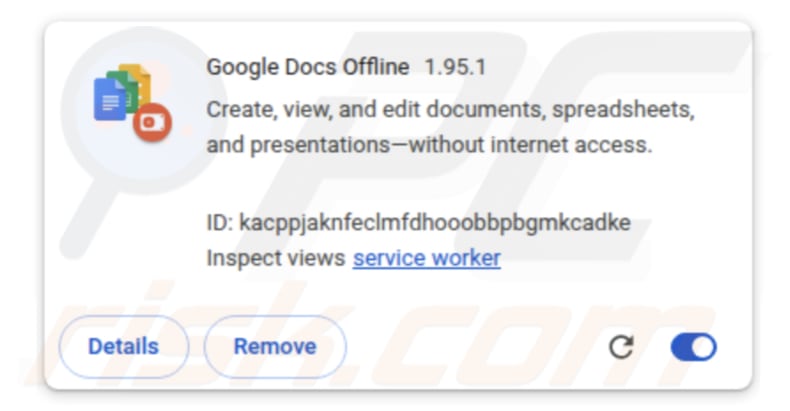
Szczegółowy opis fałszywego rozszerzenia „Google Docs Offline”
W ramach ataków (kampanii znanej jako GlassWorm) fałszywe rozszerzenie „Google Docs Offline” pojawia się w przeglądarce jako wyglądające na zwyczajne rozszerzenie Chrome. Jest ono instalowane przez inne złośliwe oprogramowanie (które znajduje się już na zainfekowanych urządzeniach) za pośrednictwem złośliwego skryptu. Po uruchomieniu udaje ono zaufane narzędzie Google o tej samej nazwie.
Fałszywe rozszerzenie „Google Docs Offline” działa jako trojan służący do zdalnego zarządzania (RAT). To złośliwe rozszerzenie przeglądarki może pobierać pełny kod aktywnych kart, wykraść pliki cookie (czasami z określonych stron), kopiować zapisane dane stron internetowych, wykonywać zrzuty ekranu otwartych kart, odczytywać dane zapisane w schowku oraz wykraść zapisane zakładki.
Ponadto rozszerzenie może pobrać do 5000 wpisów z historii przeglądania, zebrać dane dotyczące urządzenia i przeglądarki (informacje o sprzęcie, dane dotyczące procesora graficznego/WebGL), sprawdzić, jakie rozszerzenia zostały zainstalowane, oraz rejestrować wszystko, co użytkownik wpisuje w przeglądarce, w tym dane wprowadzane w formularzach i kontekst strony. Wszystkie te skradzione dane są pakowane i wysyłane do cyberprzestępców.
To złośliwe rozszerzenie może ujawnić poufne informacje przechowywane w przeglądarce. Mogą to być prywatne wiadomości e-mail, wiadomości, dokumenty i inne dane. Ujawnione mogą zostać również dane dotyczące operacji finansowych, takie jak strony bankowe, szczegóły płatności i informacje o kontach kryptowalutowych, jeśli użytkownik uzyska do nich dostęp w przeglądarce.
Cyberprzestępcy mogą wykorzystać te dane do przejęcia kontroli nad kontami, kradzieży pieniędzy, podszywania się pod ofiary oraz prowadzenia innych szkodliwych działań. W przypadku korzystania z tego rozszerzenia na urządzeniu służbowym może to doprowadzić do poważnego naruszenia bezpieczeństwa w firmie.
Oprócz działania jako program typu RAT, fałszywe rozszerzenie Google Docs Offline wykorzystuje funkcję „Managed by your organization”. Zazwyczaj funkcja ta jest widoczna, gdy firma lub administrator IT oficjalnie kontroluje przeglądarkę. Wykorzystanie tej funkcji może uniemożliwić normalne usunięcie rozszerzenia lub ograniczyć zakres zmian, jakie użytkownik może wprowadzić w ustawieniach przeglądarki.
| Imię | Google Docs Offline RAT |
| Rodzaj zagrożenia | Trojan umożliwiający zdalny dostęp (RAT) |
| Objawy | Trojany są zaprojektowane tak, aby potajemnie przeniknąć do komputera ofiary i działać w ukryciu, dlatego na zainfekowanym komputerze nie widać żadnych wyraźnych oznak ich obecności. |
| Metody dystrybucji | GitHub, pakiety npm, sklepy z rozszerzeniami, fałszywe aktualizacje. |
| Uszkodzenia | Skradzione hasła i dane bankowe, kradzież tożsamości, straty finansowe, przejęcie kontroli nad kontem. |
| Usuwanie malware (Windows) |
Aby usunąć możliwe infekcje malware, przeskanuj komputer profesjonalnym oprogramowaniem antywirusowym. Nasi analitycy bezpieczeństwa zalecają korzystanie z Combo Cleaner. Pobierz Combo CleanerBezpłatny skaner sprawdza, czy twój komputer jest zainfekowany. Aby korzystać z w pełni funkcjonalnego produktu, musisz kupić licencję na Combo Cleaner. Dostępny jest 7-dniowy bezpłatny okres próbny. Combo Cleaner jest własnością i jest zarządzane przez RCS LT, spółkę macierzystą PCRisk. |
Wnioski
Ogólnie rzecz biorąc, to złośliwe oprogramowanie jest zamaskowane jako legalne rozszerzenie i może wykraść poufne dane, monitorować aktywność użytkownika oraz umożliwić długotrwałe przejęcie kontroli nad kontem bez wiedzy ofiary. Jeśli w przeglądarce zostanie wykryte fałszywe rozszerzenie „Google Docs Offline”, należy je (wraz z powiązanymi złośliwymi komponentami) natychmiast usunąć.
W jaki sposób fałszywe rozszerzenie „Google Docs Offline” przedostało się do mojej przeglądarki?
Fałszywe rozszerzenie „Google Docs Offline” rozprzestrzenia się poprzez atak łańcuchowy, wykorzystujący zainfekowane źródła, takie jak GitHub, pakiety npm i sklepy z rozszerzeniami. Cyberprzestępcy ukrywają złośliwy kod w pozornie zwyczajnych projektach, dzięki czemu ich instalacja lub aktualizacja wydaje się bezpieczna.
Po zainstalowaniu zainfekowanego oprogramowania ukryty kod uruchamia się i po cichu dodaje fałszywe rozszerzenie. Może ono również zostać dostarczone za pośrednictwem fałszywych lub przejętych procesów aktualizacji, które wyglądają na wiarygodne.
Jak uniknąć instalacji niechcianych aplikacji?
Pobieraj oprogramowanie i aplikacje wyłącznie ze sprawdzonych źródeł, takich jak oficjalne strony internetowe lub renomowane sklepy z aplikacjami, i unikaj korzystania z programów złamanych, pirackich aplikacji lub generatorów kluczy. Zachowaj ostrożność w przypadku wiadomości e-mail lub innych wiadomości od nieznanych nadawców, zwłaszcza jeśli zawierają one linki lub załączniki, i nie otwieraj niczego, co wygląda podejrzanie lub budzi wątpliwości.
Należy również unikać interakcji z wyskakującymi okienkami, reklamami lub linkami na niebezpiecznych stronach internetowych i nigdy nie zezwalać podejrzanym witrynom na wysyłanie powiadomień w przeglądarce. Ponadto należy regularnie aktualizować system operacyjny i wszystkie zainstalowane aplikacje. Jeśli komputer został już zainfekowany złośliwym oprogramowaniem, zalecamy przeprowadzenie skanowania za pomocą Combo Cleaner Antivirus dla Windows, aby automatycznie je usunąć.
Natychmiastowe automatyczne usunięcie malware:
Ręczne usuwanie zagrożenia może być długim i skomplikowanym procesem, który wymaga zaawansowanych umiejętności obsługi komputera. Combo Cleaner to profesjonalne narzędzie do automatycznego usuwania malware, które jest zalecane do pozbycia się złośliwego oprogramowania. Pobierz je, klikając poniższy przycisk:
POBIERZ Combo CleanerPobierając jakiekolwiek oprogramowanie wyszczególnione na tej stronie zgadzasz się z naszą Polityką prywatności oraz Regulaminem. Aby korzystać z w pełni funkcjonalnego produktu, musisz kupić licencję na Combo Cleaner. Dostępny jest 7-dniowy bezpłatny okres próbny. Combo Cleaner jest własnością i jest zarządzane przez RCS LT, spółkę macierzystą PCRisk.
Szybkie menu:
- Czym jest rozszerzenie „Fake Google Docs Offline”?
- KROK 1. Odinstaluj aplikacje za pomocą Panelu sterowania.
- KROK 2. Usuń niepożądane wtyczki z przeglądarki Google Chrome.
- KROK 3. Usuń niepotrzebne rozszerzenia z przeglądarki Mozilla Firefox.
- KROK 4. Usuń złośliwe rozszerzenia z przeglądarki Safari.
- KROK 5. Usuń niepożądane wtyczki z przeglądarki Microsoft Edge.
Usuwanie niechcianych programów:
Użytkownicy Windows 10:
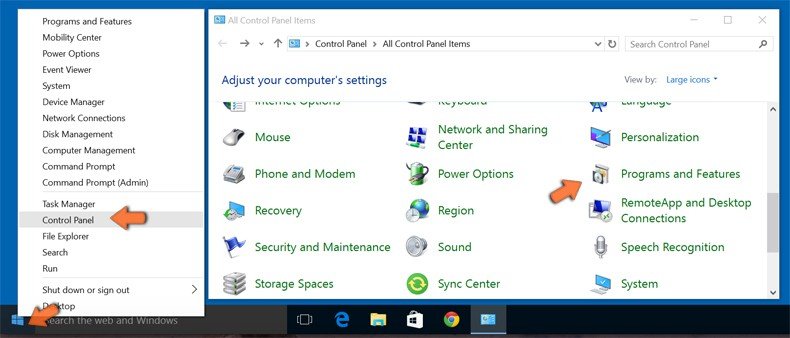
Kliknij prawym przyciskiem myszy w lewym dolnym rogu ekranu i w menu szybkiego dostępu wybierz Panel sterowania. W otwartym oknie wybierz Programy i funkcje.
Użytkownicy Windows 7:
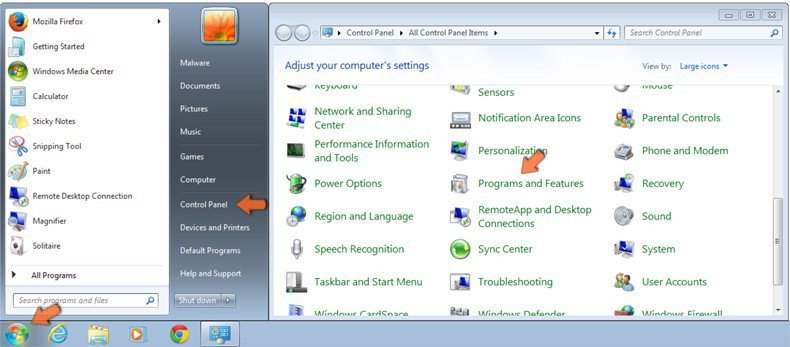
Kliknij Start ("logo Windows" w lewym dolnym rogu pulpitu) i wybierz Panel sterowania. Zlokalizuj Programy i funkcje.
Użytkownicy macOS (OSX):
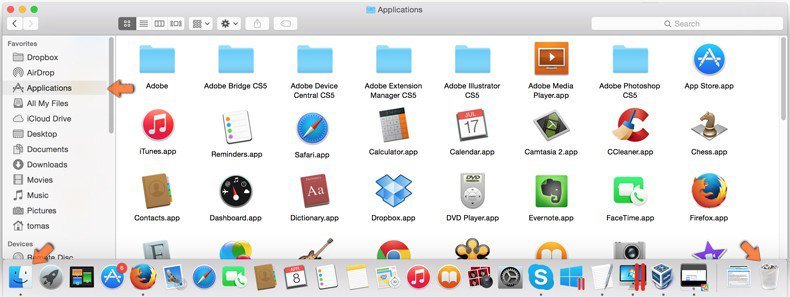
Kliknij Finder i w otwartym oknie wybierz Aplikacje. Przeciągnij aplikację z folderu Aplikacje do kosza (zlokalizowanego w Twoim Docku), a następnie kliknij prawym przyciskiem ikonę Kosza i wybierz Opróżnij kosz.
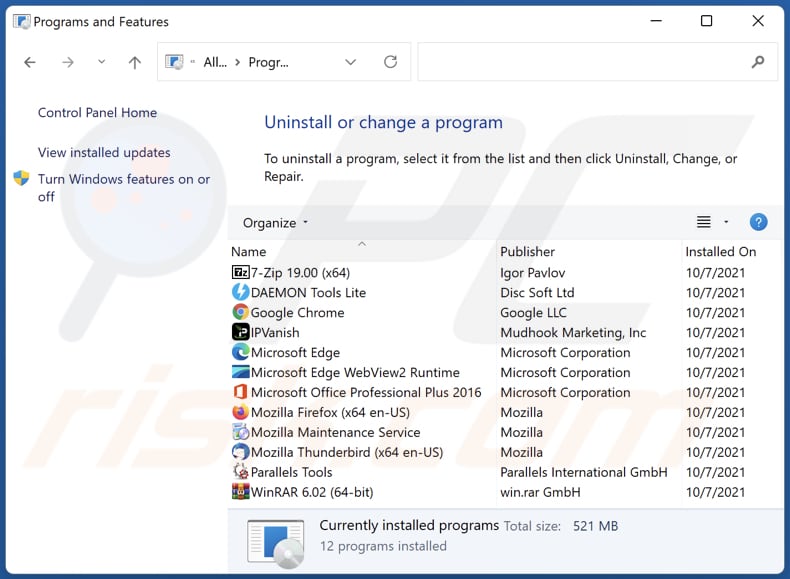
W oknie odinstalowywania programów poszukaj niechcianych aplikacji, zaznacz te pozycje i kliknij „Odinstaluj” lub „Usuń”.
Po odinstalowaniu niechcianej aplikacji sprawdź komputer pod kątem pozostałych niechcianych elementów lub ewentualnych infekcji złośliwym oprogramowaniem. Aby przeprowadzić skanowanie komputera, skorzystaj z zalecanego oprogramowania do usuwania złośliwego oprogramowania.
POBIERZ narzędzie do usuwania złośliwego oprogramowania
Combo Cleaner sprawdza, czy twój komputer został zainfekowany. Aby korzystać z w pełni funkcjonalnego produktu, musisz kupić licencję na Combo Cleaner. Dostępny jest 7-dniowy bezpłatny okres próbny. Combo Cleaner jest własnością i jest zarządzane przez RCS LT, spółkę macierzystą PCRisk.
Usuń oprogramowanie reklamowe z przeglądarek internetowych:
Film pokazujący, jak usunąć niechciane dodatki do przeglądarki:
 Usuń szkodliwe rozszerzenia z przeglądarki Google Chrome:
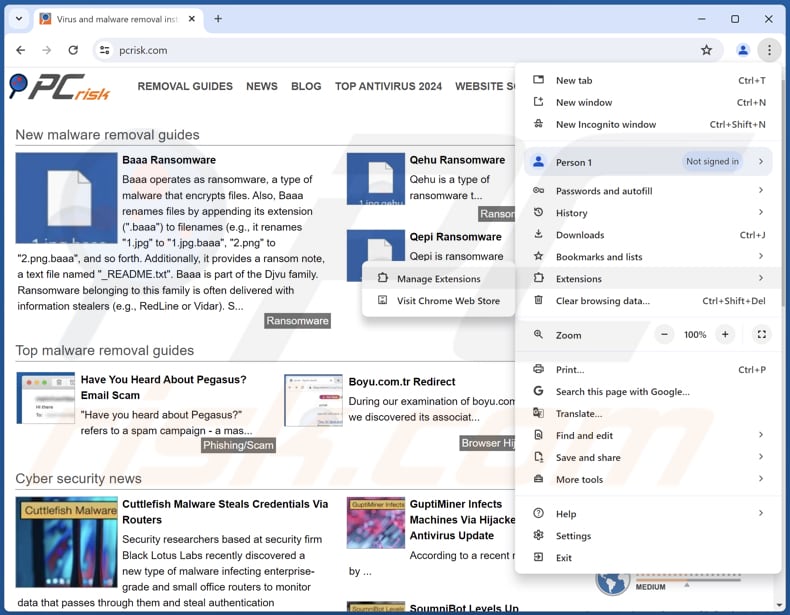
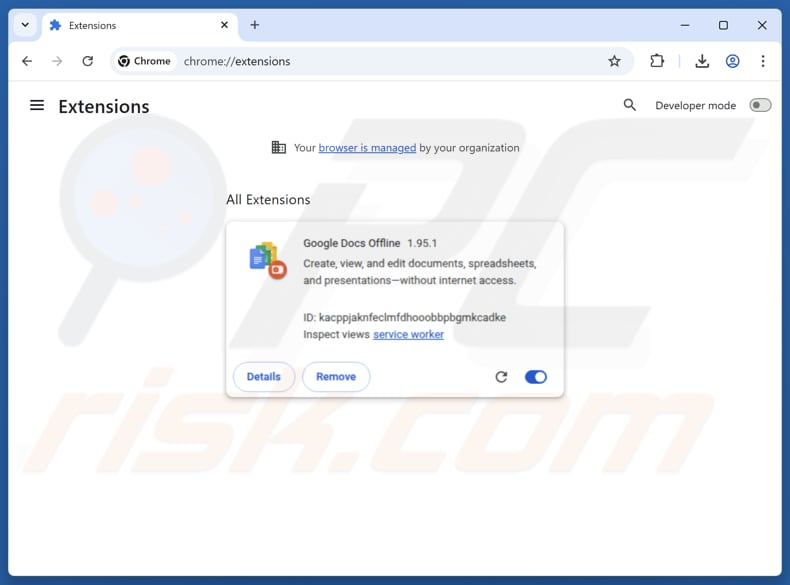
Kliknij ikonę menu przeglądarki Chrome  (w prawym górnym rogu przeglądarki Google Chrome), wybierz opcję „Rozszerzenia” i kliknij „Zarządzaj rozszerzeniami”. Znajdź „Google Docs Offline” oraz inne podejrzane rozszerzenia zainstalowane niedawno, zaznacz te pozycje i kliknij „Usuń”.
Metoda opcjonalna:
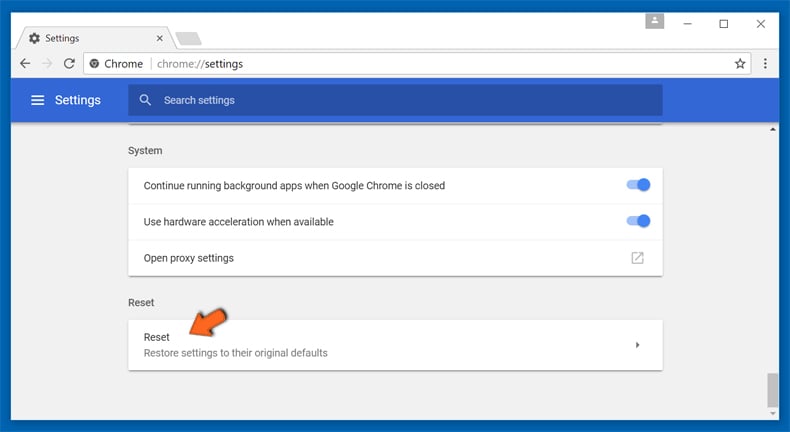
Jeśli nadal masz problem z usunięciem google docs offline rat, przywróć ustawienia swojej przeglądarki Google Chrome. Kliknij ikonę menu Chrome (w prawym górnym rogu Google Chrome) i wybierz Ustawienia. Przewiń w dół do dołu ekranu. Kliknij link Zaawansowane….
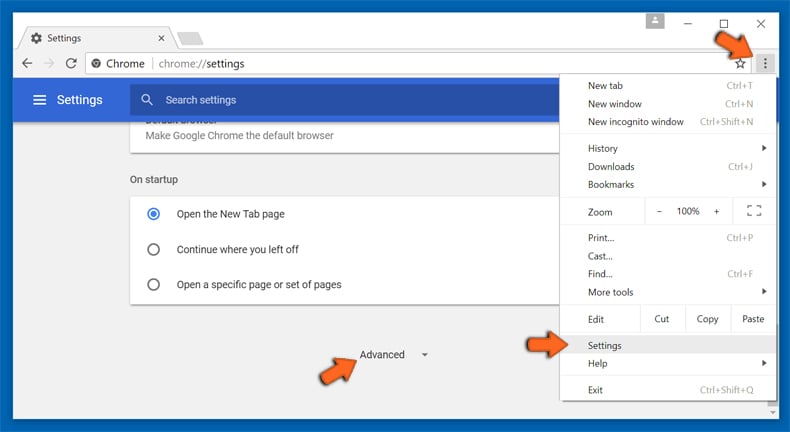
Po przewinięciu do dołu ekranu, kliknij przycisk Resetuj (Przywróć ustawienia do wartości domyślnych).
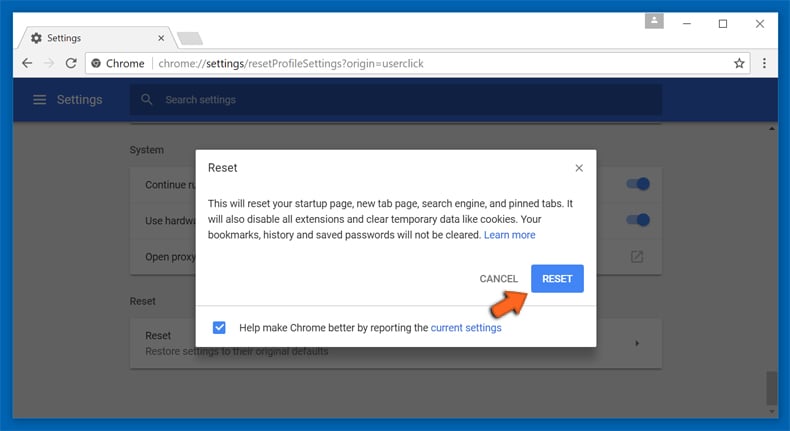
W otwartym oknie potwierdź, że chcesz przywrócić ustawienia Google Chrome do wartości domyślnych klikając przycisk Resetuj.
 Usuń złośliwe wtyczki z przeglądarki Mozilla Firefox:
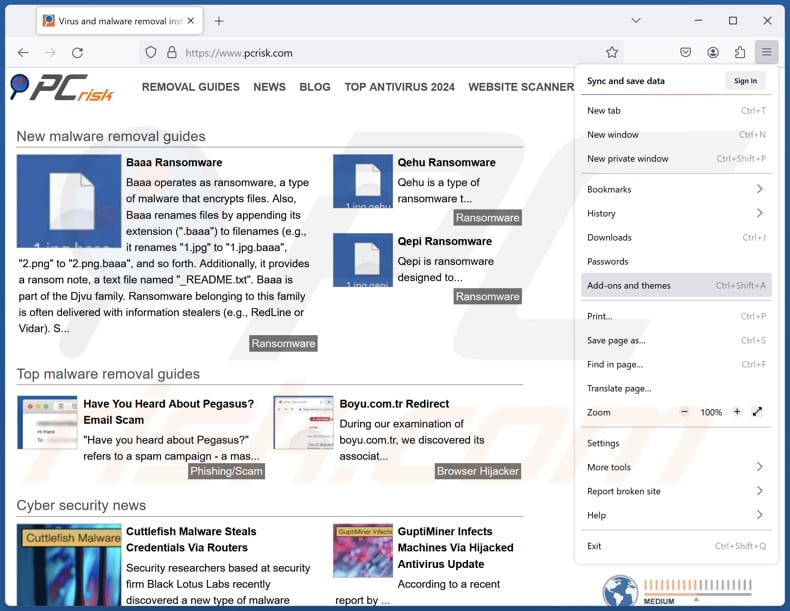
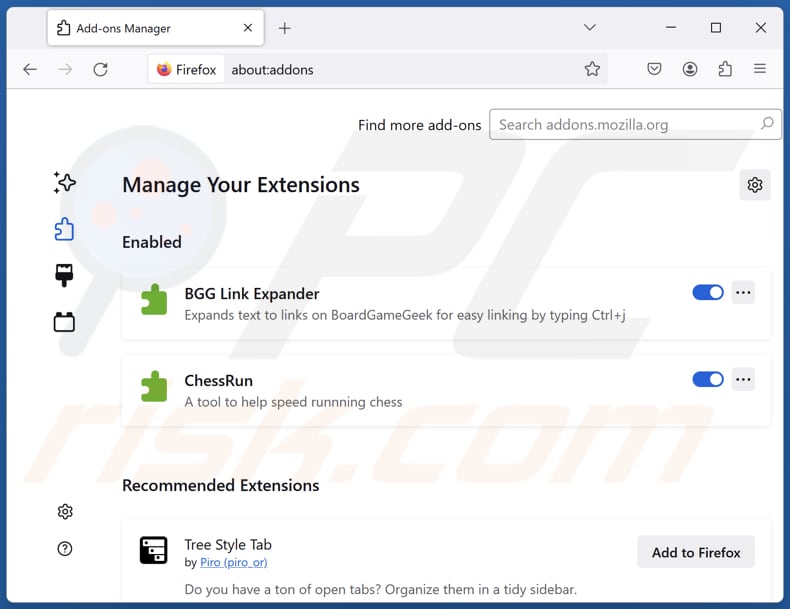
Kliknij menu przeglądarki Firefox  (w prawym górnym rogu okna głównego) i wybierz opcję „Dodatki i motywy”. Kliknij „Rozszerzenia”, w otwartym oknie znajdź wszystkie ostatnio zainstalowane podejrzane rozszerzenia, kliknij trzy kropki, a następnie kliknij „Usuń”.
Metoda opcjonalna:
Użytkownicy komputerów, którzy mają problemy z usunięciem google docs offline rat, mogą zresetować ustawienia Mozilla Firefox do domyślnych.
Otwórz Mozilla Firefox i w prawym górnym rogu okna głównego kliknij menu Firefox . W otworzonym menu kliknij na ikonę Otwórz Menu Pomoc .
.
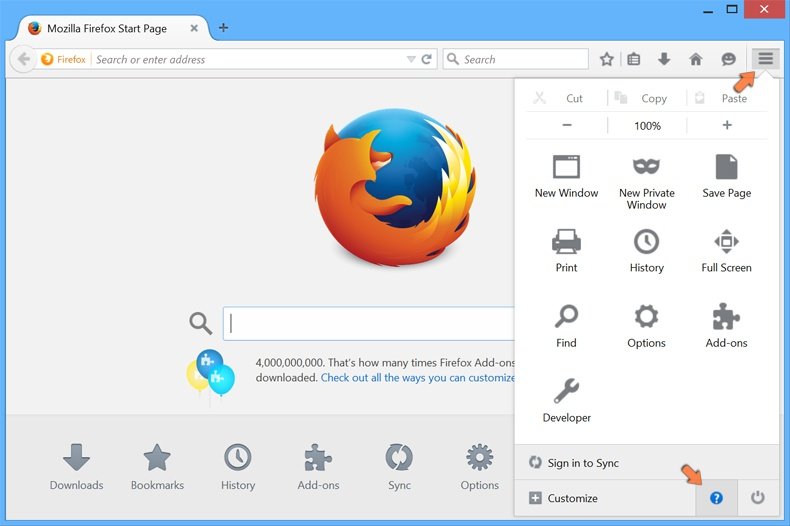
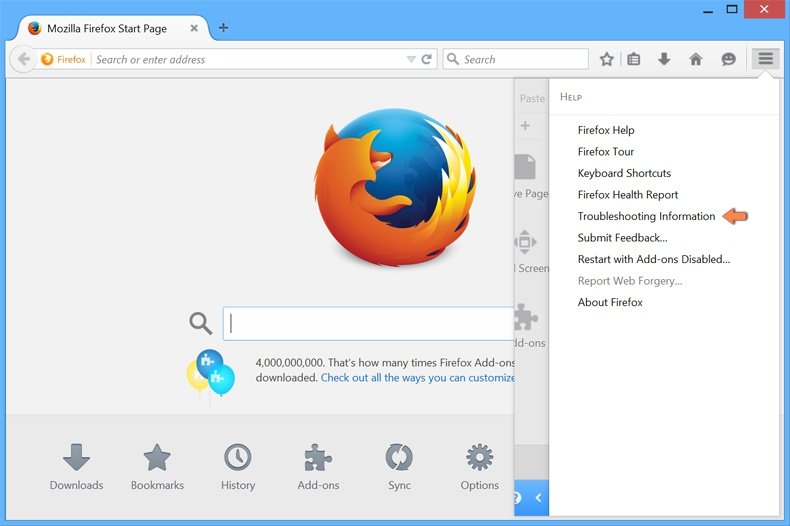
Wybierz Informacje dotyczące rozwiązywania problemów.
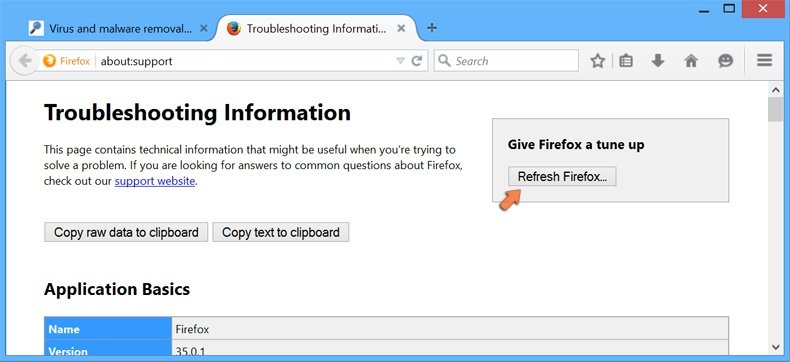
W otwartym oknie kliknij na przycisk Reset Firefox.
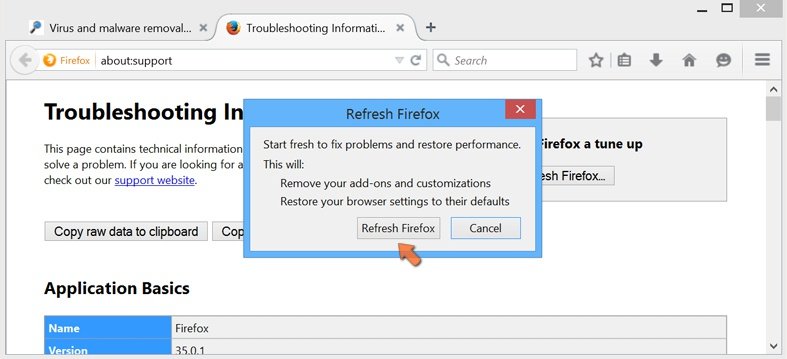
W otwartym oknie potwierdź, że chcesz zresetować ustawienia Mozilla Firefox do domyślnych klikając przycisk Reset.
 Usuwanie złośliwych rozszerzeń z Safari:
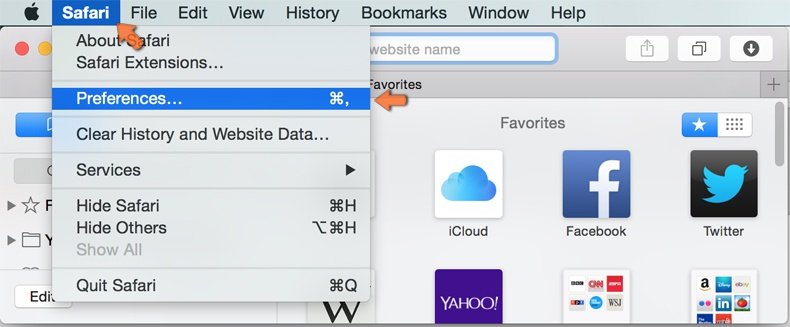
Upewnij się, że Twoja przeglądarka Safari jest aktywna, kliknij menu Safari i wybierz Preferencje....
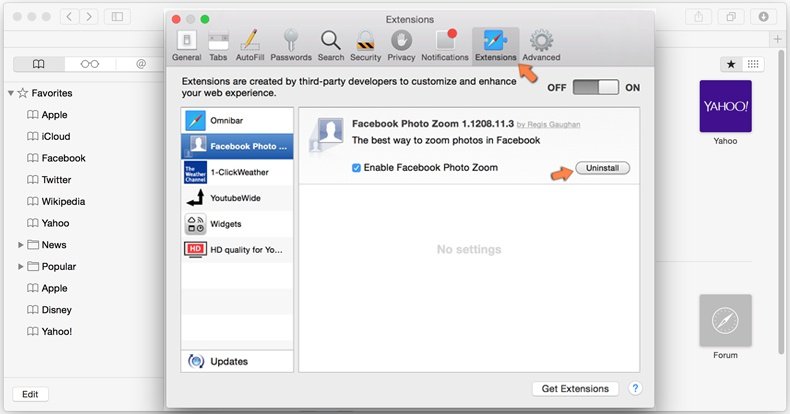
W otwartym oknie kliknij rozszerzenia, zlokalizuj wszelkie ostatnio zainstalowane podejrzane rozszerzenia, wybierz je i kliknij Odinstaluj.
Metoda opcjonalna:
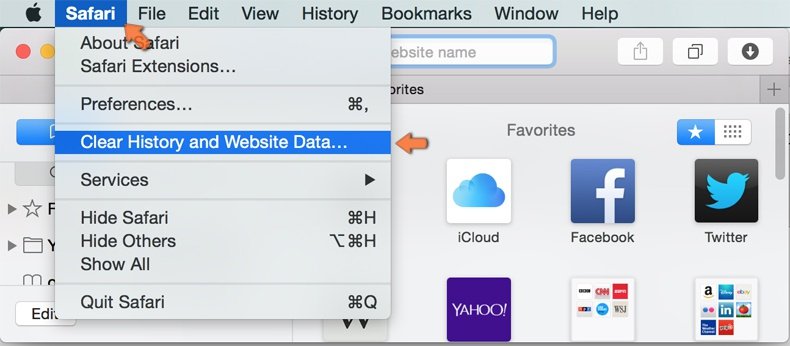
Upewnij się, że Twoja przeglądarka Safari jest aktywna i kliknij menu Safari. Z rozwijanego menu wybierz Wyczyść historię i dane witryn...
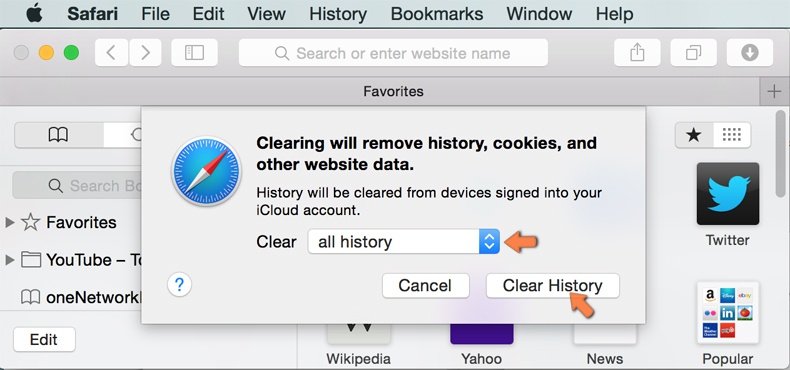
W otwartym oknie wybierz całą historię i kliknij przycisk wyczyść historię.
 Usuwanie złośliwych rozszerzeń z Microsoft Edge:
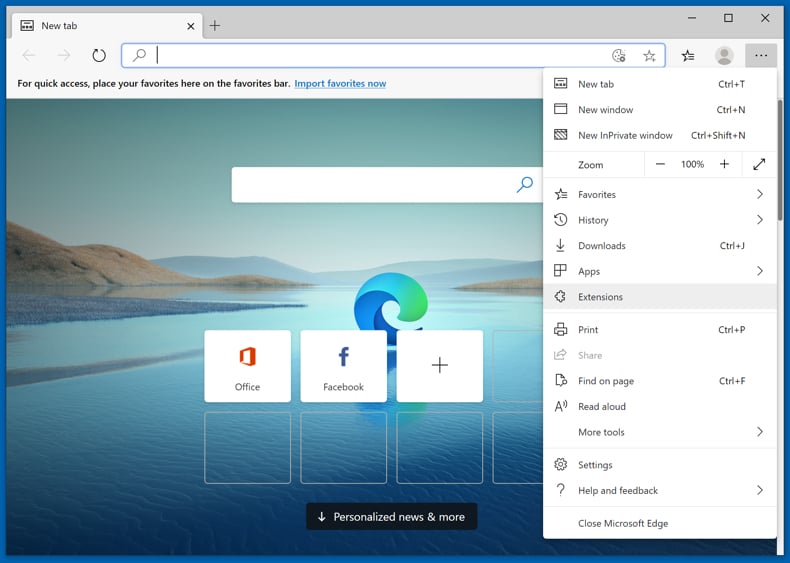
Kliknij ikonę menu Edge  (w prawym górnym rogu Microsoft Edge) i wybierz "Rozszerzenia". Znajdź wszystkie ostatnio zainstalowane podejrzane dodatki przeglądarki i kliknij "Usuń" pod ich nazwami.
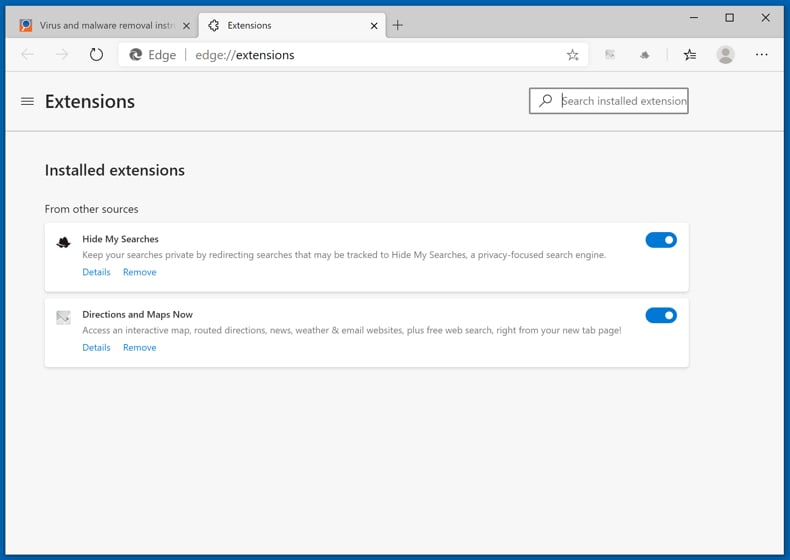
Metoda opcjonalna:
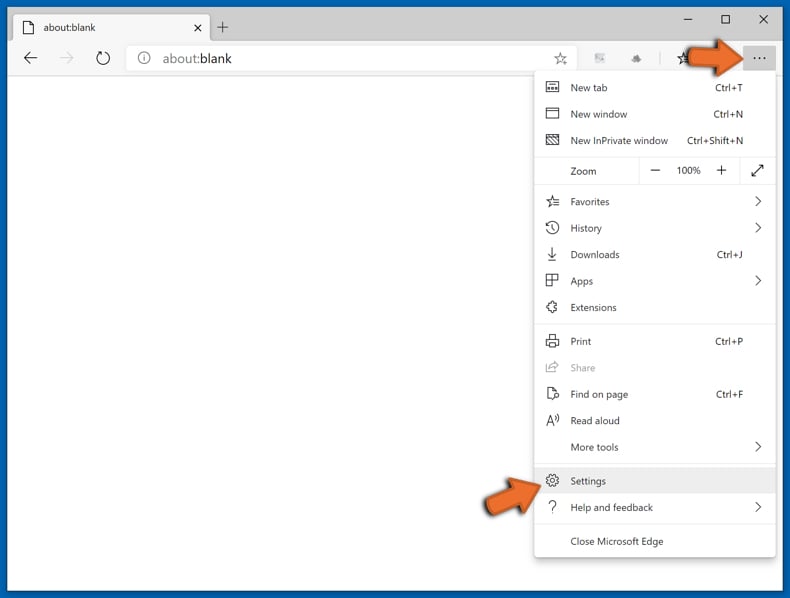
Jeśli nadal masz problemy z usunięciem aktualizacji modułu Microsoft Edge przywróć ustawienia przeglądarki Microsoft Edge. Kliknij ikonę menu Edge (w prawym górnym rogu Microsoft Edge) i wybierz Ustawienia.
W otwartym menu ustawień wybierz Przywróć ustawienia.
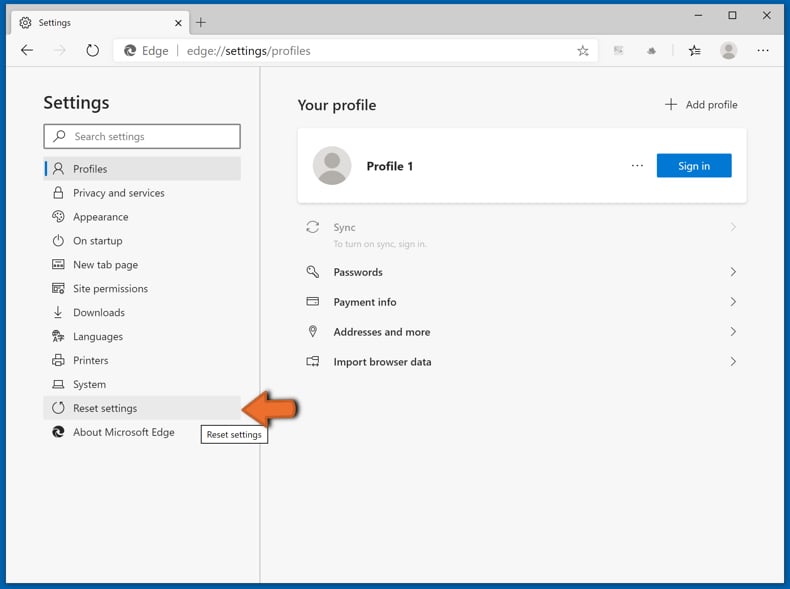
Wybierz Przywróć ustawienia do ich wartości domyślnych. W otwartym oknie potwierdź, że chcesz przywrócić ustawienia Microsoft Edge do domyślnych, klikając przycisk Przywróć.
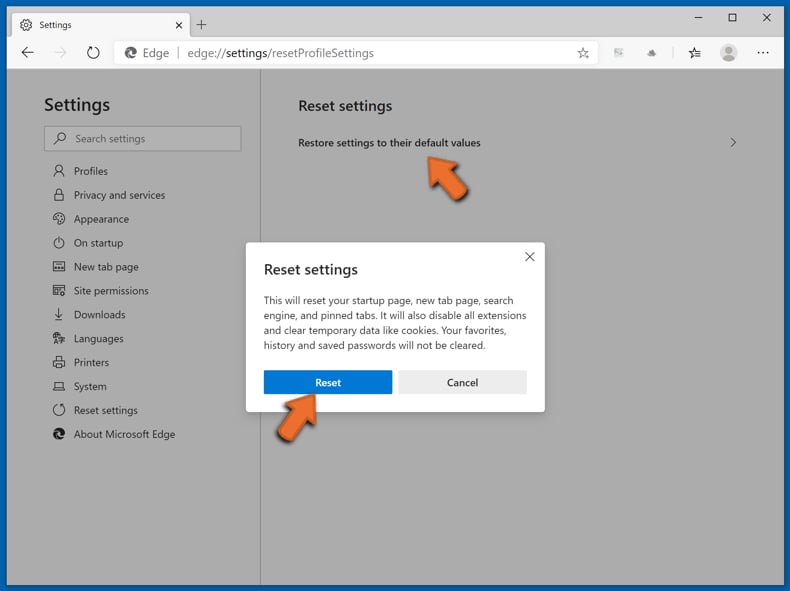
- Jeśli to nie pomogło, postępuj zgodnie z tymi alternatywnymi instrukcjami wyjaśniającymi, jak przywrócić przeglądarkę Microsoft Edge.
Podsumowanie:
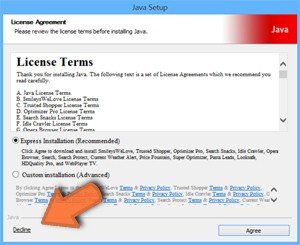 Najpopularniejsze adware i potencjalnie niechciane aplikacje infiltrują przeglądarki internetowe użytkownika poprzez pobrania bezpłatnego oprogramowania. Zauważ, że najbezpieczniejszym źródłem pobierania freeware są strony internetowe jego twórców. Aby uniknąć instalacji adware bądź bardzo uważny podczas pobierania i instalowania bezpłatnego oprogramowania. Podczas instalacji już pobranego freeware, wybierz Własne lub Zaawansowane opcje instalacji - ten krok pokaże wszystkie potencjalnie niepożądane aplikacje, które są instalowane wraz z wybranym bezpłatnym programem.
Pomoc usuwania:
Jeśli masz problemy podczas próby usunięcia adware google docs offline rat ze swojego komputera, powinieneś zwrócić się o pomoc na naszym forum usuwania malware.
Opublikuj komentarz:
Jeśli masz dodatkowe informacje na temat google docs offline rat lub jego usunięcia, prosimy podziel się swoją wiedzą w sekcji komentarzy poniżej.
Źródło: https://www.pcrisk.com/removal-guides/35128-fake-google-docs-offline-extension
Najczęściej zadawane pytania (FAQ)
Moja przeglądarka została zainfekowana fałszywym rozszerzeniem „Google Docs Offline”. Czy powinienem sformatować nośnik danych, aby się go pozbyć?
W większości przypadków ofiary nie muszą formatować swojego nośnika danych, aby usunąć złośliwe rozszerzenie przeglądarki Chrome, takie jak fałszywe rozszerzenie „Google Docs Offline”. Zamiast tego użytkownicy mogą je usunąć, resetując przeglądarkę Chrome, usuwając podejrzane rozszerzenia oraz skanując system za pomocą sprawdzonego programu antywirusowego lub narzędzia do usuwania złośliwego oprogramowania, takiego jak Combo Cleaner.
Jakie są największe problemy, jakie może powodować złośliwe oprogramowanie?
Cyberprzestępcy mogą wykorzystywać złośliwe oprogramowanie do kradzieży poufnych informacji, instalowania dodatkowych szkodliwych elementów, uszkadzania lub usuwania ważnych plików oraz zdalnego przejmowania kontroli nad zainfekowanym systemem. Może to prowadzić do poważnych konsekwencji, takich jak kradzież tożsamości, oszustwa finansowe, przejęcie kontroli nad kontami, utrata danych oraz dalsze infekcje złośliwym oprogramowaniem.
Jaki jest cel fałszywego rozszerzenia „Google Docs Offline”?
Celem fałszywego rozszerzenia „Google Docs Offline” jest działanie jako narzędzie szpiegowskie w przeglądarce. Zostało ono zaprojektowane tak, by wyglądać na legalne, a jednocześnie potajemnie gromadzić poufne dane, takie jak sesje logowania, aktywność przeglądania oraz dane wprowadzane przez użytkownika. Umożliwia ono również atakującym zdalne sterowanie przeglądarką.
W jaki sposób fałszywe rozszerzenie „Google Docs Offline” dostało się na moje urządzenie?
Fałszywe rozszerzenie „Google Docs Offline” rozprzestrzenia się za pośrednictwem serwisów GitHub, npm oraz sklepów z rozszerzeniami. Złośliwy kod jest ukryty w projektach o niewinnym wyglądzie. Po uruchomieniu kod aktywuje się i po cichu instaluje fałszywe rozszerzenie. Może być również dostarczany poprzez fałszywe lub zainfekowane procesy aktualizacji.
Czy Combo Cleaner ochroni mnie przed złośliwym oprogramowaniem?
Program Combo Cleaner pozwala usunąć wiele znanych rodzajów złośliwego oprogramowania, jednak niektóre zaawansowane zagrożenia mogą nadal być trudniejsze do wykrycia. Z tego powodu przeprowadzenie pełnego skanowania systemu jest niezbędne do dokładnego sprawdzenia urządzenia. Pomaga to zapewnić wykrycie i usunięcie wszelkiego ukrytego złośliwego oprogramowania.
Udostępnij:
 Facebook
 X.com
X.com
 LinkedIn
 Skopiuj link

Tomas Meskauskas
Ekspert ds. bezpieczeństwa, profesjonalny analityk złośliwego oprogramowania
Jestem pasjonatem bezpieczeństwa komputerowego i technologii. Posiadam ponad 10-letnie doświadczenie w różnych firmach zajmujących się rozwiązywaniem problemów technicznych i bezpieczeństwem Internetu. Od 2010 roku pracuję jako autor i redaktor Pcrisk. Śledź mnie na Twitter i LinkedIn, aby być na bieżąco z najnowszymi zagrożeniami bezpieczeństwa online.
Portal bezpieczeństwa PCrisk jest prowadzony przez firmę RCS LT.
Połączone siły badaczy bezpieczeństwa pomagają edukować użytkowników komputerów na temat najnowszych zagrożeń bezpieczeństwa w Internecie. Więcej informacji o firmie RCS LT.
Nasze poradniki usuwania malware są bezpłatne. Jednak, jeśli chciałbyś nas wspomóc, prosimy o przesłanie nam dotacji.
Przekaż darowiznęPortal bezpieczeństwa PCrisk jest prowadzony przez firmę RCS LT.
Połączone siły badaczy bezpieczeństwa pomagają edukować użytkowników komputerów na temat najnowszych zagrożeń bezpieczeństwa w Internecie. Więcej informacji o firmie RCS LT.
Nasze poradniki usuwania malware są bezpłatne. Jednak, jeśli chciałbyś nas wspomóc, prosimy o przesłanie nam dotacji.
Przekaż darowiznę
▼ Pokaż dyskusję