

Otrzymaj bezpłatne skanowanie i sprawdź, czy twój komputer jest zainfekowany.
USUŃ TO TERAZAby korzystać z w pełni funkcjonalnego produktu, musisz kupić licencję na Combo Cleaner. Dostępny jest 7-dniowy bezpłatny okres próbny. Combo Cleaner jest własnością i jest zarządzane przez RCS LT, spółkę macierzystą PCRisk.
Czym jest złośliwe oprogramowanie ResidentBat?
ResidentBat to oprogramowanie szpiegowskie dla systemu Android, które jest instalowane poprzez fizyczny dostęp do urządzenia ofiary. Po infiltracji wykorzystuje szerokie uprawnienia aplikacji i włącza usługę ułatwień dostępu, zapewniając sobie głęboką i trwałą kontrolę nad telefonem. W przypadku wykrycia ResidentBat należy natychmiast usunąć.
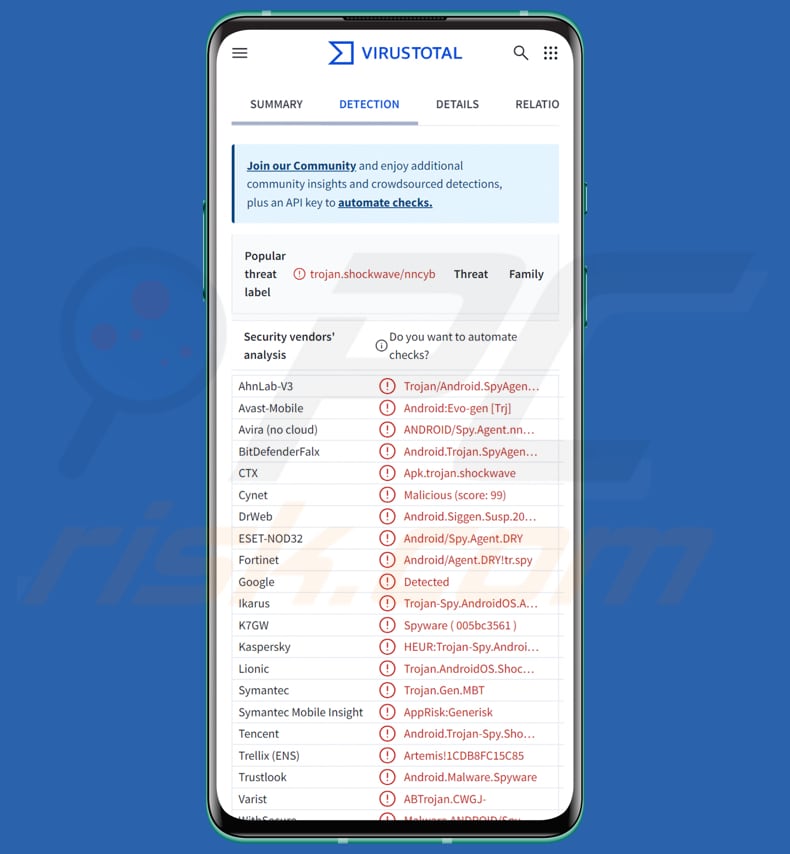
ResidentBat w szczegółach
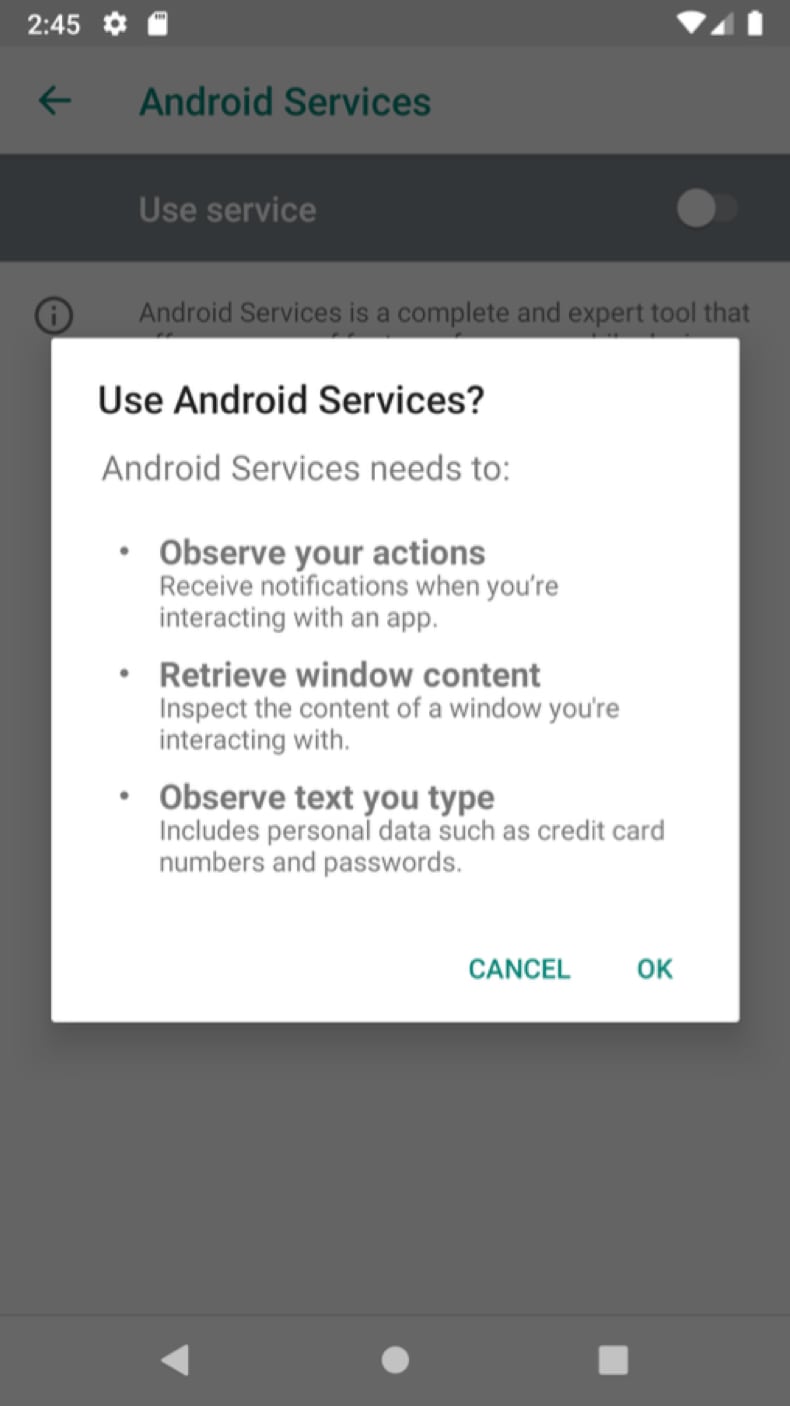
ResidentBat wykorzystuje wbudowane funkcje zarządzania systemu Android zamiast hakować telefon. Z tego powodu nie może wyświetlać wszystkich danych znajdujących się na urządzeniu, tak jak robią to zaawansowane narzędzia hakerskie. Jednak nawet pomimo tych ograniczeń nadal może poważnie naruszać prywatność. Podczas instalacji złośliwe oprogramowanie prosi o szereg uprawnień (łącznie 38). Wiele z nich zapewnia mu dostęp do poufnych danych.
Po zainstalowaniu ResidentBat może uzyskać dostęp do wiadomości tekstowych (SMS), połączeń przychodzących i wychodzących, plików przechowywanych na urządzeniu, mikrofonu i aparatu telefonu, zakładek przeglądarki (w starszych wersjach Androida), danych ze schowka (w Androidzie 10 i starszych) oraz treści z wielu aplikacji (w tym aplikacji do przesyłania wiadomości).
Ponadto może monitorować powiadomienia aplikacji, śledzić lokalizację, robić zrzuty ekranu i odczytywać tekst wyświetlany w aplikacjach. Oprócz gromadzenia danych ResidentBat jest w stanie zidentyfikować moment uruchomienia lub ponownego uruchomienia urządzenia, nawiązania lub odebrania połączenia, wysłania lub odebrania wiadomości SMS, zainstalowania lub usunięcia aplikacji, odblokowania telefonu oraz zmiany ustawień godziny lub daty.
Ponadto złośliwe oprogramowanie może wymusić zmianę hasła, zablokować urządzenie i zdalnie usunąć wszystkie przechowywane na nim dane. Może również uniemożliwić urządzeniu zatrzymanie aplikacji, umożliwiając ResidentBat ciągłe działanie w tle.
Wiadomo, że aplikacje, które były celem ataków, to Telegram, Signal, WhatsApp, Viber, Skype, VKontakte, Instagram, Zoom, Microsoft Teams oraz różne przeglądarki i aplikacje do obsługi poczty elektronicznej.
| Nazwa | ResidentBat malware |
| Rodzaj zagrożenia | Oprogramowanie szpiegujące, złośliwe oprogramowanie dla systemu Android |
| Nazwy wykrywania | Avast (Android:Evo-gen [Trj]), Combo Cleaner (), ESET-NOD32 (Android/Spy.Agent.DRY Trojan), Kaspersky (HEUR:Trojan-Spy.AndroidOS.ShockWave.c), Sophos (Andr/Xgen-BRD), Pełna lista (VirusTotal) |
| Objawy | Urządzenie działa wolno, ustawienia systemowe są modyfikowane bez zgody użytkownika, pojawiają się podejrzane aplikacje, znacznie wzrasta zużycie danych i baterii, przeglądarki przekierowują do podejrzanych stron internetowych, wyświetlane są natrętne reklamy. |
| Metody dystrybucji | Fizyczna instalacja złośliwej aplikacji. |
| Uszkodzenie | Kradzież danych osobowych (prywatnych wiadomości, loginów/haseł itp.), spadek wydajności urządzenia, szybkie wyczerpywanie się baterii, spadek prędkości Internetu, ogromne straty danych, straty finansowe, kradzież tożsamości. |
| Usuwanie malware (Windows) |
Aby usunąć możliwe infekcje malware, przeskanuj komputer profesjonalnym oprogramowaniem antywirusowym. Nasi analitycy bezpieczeństwa zalecają korzystanie z Combo Cleaner. Pobierz Combo CleanerBezpłatny skaner sprawdza, czy twój komputer jest zainfekowany. Aby korzystać z w pełni funkcjonalnego produktu, musisz kupić licencję na Combo Cleaner. Dostępny jest 7-dniowy bezpłatny okres próbny. Combo Cleaner jest własnością i jest zarządzane przez RCS LT, spółkę macierzystą PCRisk. |
Wnioski
ResidentBat to potężne oprogramowanie szpiegowskie dla systemu Android, które nadużywa uprawnień systemowych w celu monitorowania urządzeń. Może uzyskać dostęp do wiadomości, połączeń, plików, lokalizacji, mikrofonu, aparatu fotograficznego i treści z popularnych aplikacji do przesyłania wiadomości i aplikacji służbowych, działając nieprzerwanie w tle.
Taki poziom dostępu może prowadzić do poważnych szkód, w tym utraty prywatności, kradzieży tożsamości, ujawnienia poufnych informacji, szantażu i strat finansowych w przypadku naruszenia bezpieczeństwa wrażliwych danych lub kont. Ogólnie rzecz biorąc, ResidentBat stanowi zagrożenie, które może mieć poważne konsekwencje dla osób, których dotyczy.
Inne przykłady złośliwego oprogramowania dla systemu Android to Cellik, DroidLock oraz FvncBot.
W jaki sposób ResidentBat przeniknął do mojego urządzenia?
Badania pokazują, że ResidentBat nie rozprzestrzenia się w sieci tak jak większość złośliwego oprogramowania. Zamiast tego jest instalowany poprzez fizyczny dostęp do telefonu ofiary. Złośliwe oprogramowanie jest zamaskowane jako legalne aplikacje systemowe (na przykład Google lub usługi telefoniczne), aby uniknąć podejrzeń. Po instalacji atakujący ręcznie przyznają wszystkie wymagane uprawnienia, w tym dostęp do funkcji ułatwień dostępu i administrowania urządzeniem.
W przypadku dystrybucji za pomocą popularnych metod ResidentBat może infiltrować systemy poprzez sklepy z aplikacjami innych producentów, fałszywe lub zainfekowane aplikacje, niewiarygodne strony internetowe, złośliwe reklamy, oszukańcze wiadomości lub e-maile oraz podobne kanały.
Jak uniknąć instalacji złośliwego oprogramowania?
Aktualizuj swoje urządzenie i aplikacje, korzystaj z renomowanych rozwiązań zabezpieczających urządzenia mobilne i unikaj otwierania linków lub załączników w wiadomościach lub e-mailach, które są nieoczekiwane, nieistotne lub pochodzą z nieznanych źródeł. Pobieraj aplikacje wyłącznie ze sklepu Google Play lub oficjalnych stron deweloperów i sprawdzaj recenzje, aby zweryfikować ich legalność.
Nie należy również klikać podejrzanych linków, reklam ani wyskakujących okienek na podejrzanych stronach, ponieważ mogą one prowadzić do pobrania złośliwego oprogramowania.
ResidentBat prosi o uprawnienia:
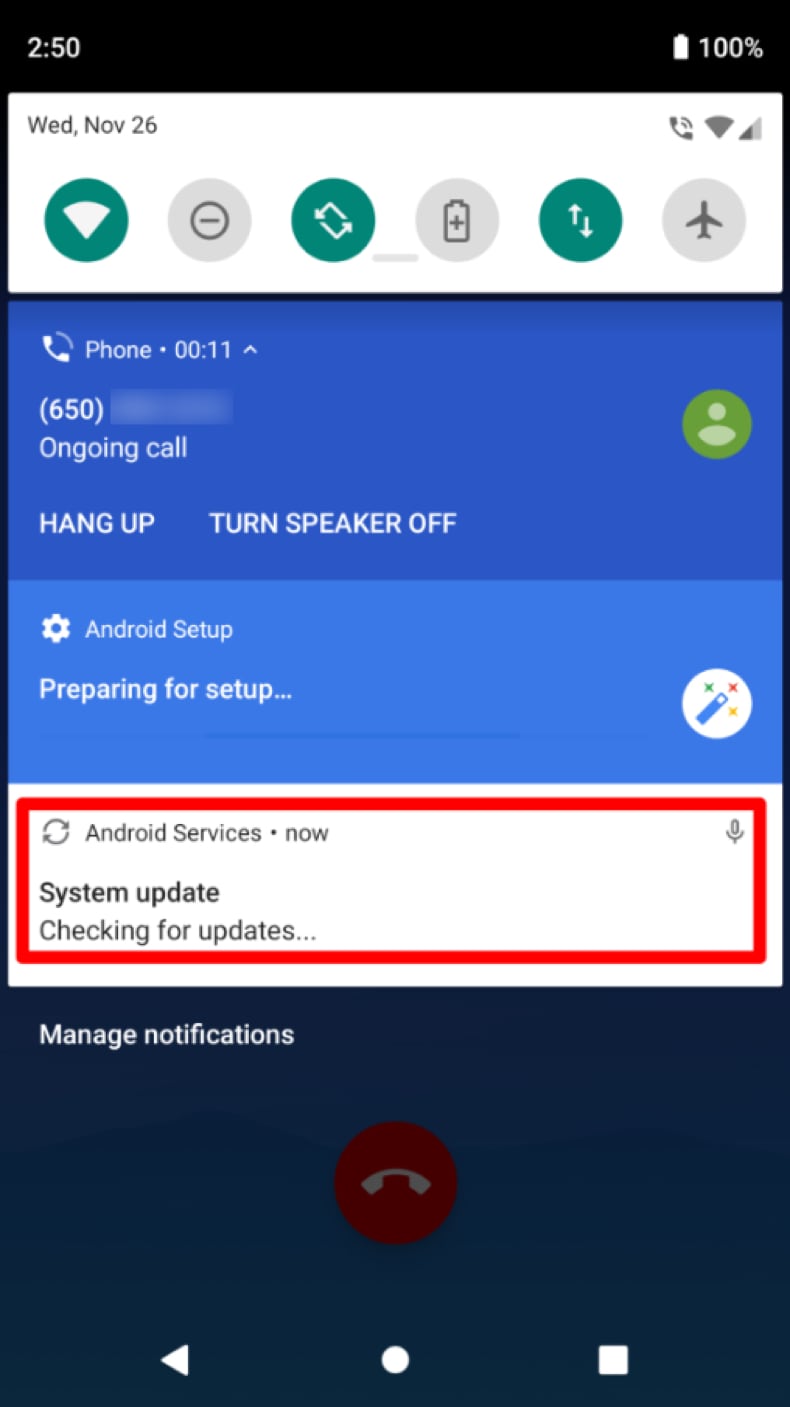
ResidentBat wyświetla fałszywy komunikat podczas nagrywania rozmowy:
Szybkie menu:
- Wprowadzenie
- Jak usunąć historię przeglądania z przeglądarki internetowej Chrome?
- Jak wyłączyć powiadomienia przeglądarki w przeglądarce internetowej Chrome?
- Jak zresetować przeglądarkę internetową Chrome?
- Jak usunąć historię przeglądania z przeglądarki internetowej Firefox?
- Jak wyłączyć powiadomienia przeglądarki w przeglądarce internetowej Firefox?
- Jak zresetować przeglądarkę internetową Firefox?
- Jak odinstalować potencjalnie niechciane i/lub złośliwe aplikacje?
- Jak uruchomić urządzenie z systemem Android w „trybie awaryjnym”?
- Jak sprawdzić zużycie baterii przez różne aplikacje?
- Jak sprawdzić zużycie danych przez różne aplikacje?
- Jak zainstalować najnowsze aktualizacje oprogramowania?
- Jak przywrócić system do stanu domyślnego?
- Jak wyłączyć aplikacje posiadające uprawnienia administratora?
Usuń historię przeglądania z przeglądarki internetowej Chrome:
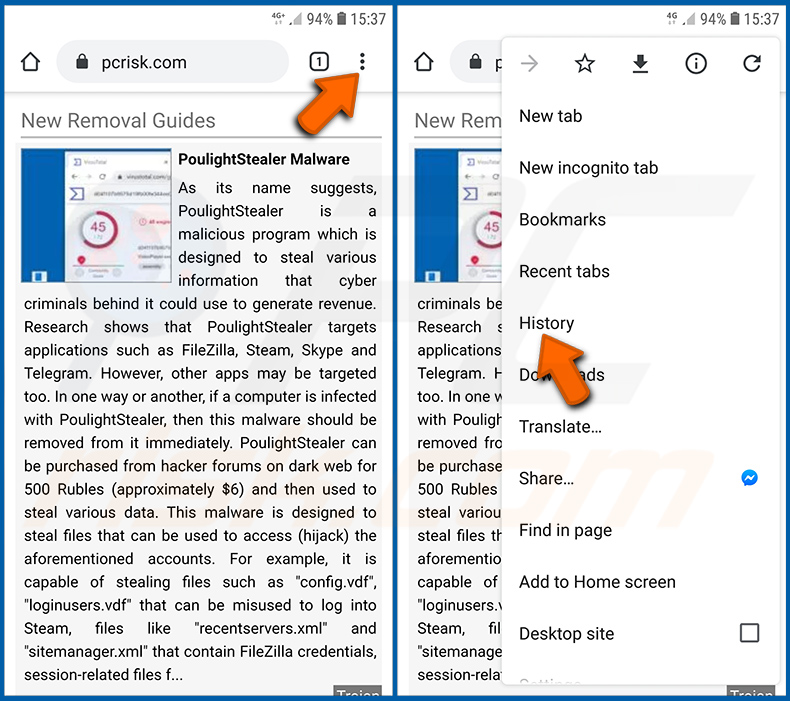
Naciśnij przycisk „Menu” (trzy kropki w prawym górnym rogu ekranu) i wybierz „Historia” z rozwijanego menu.
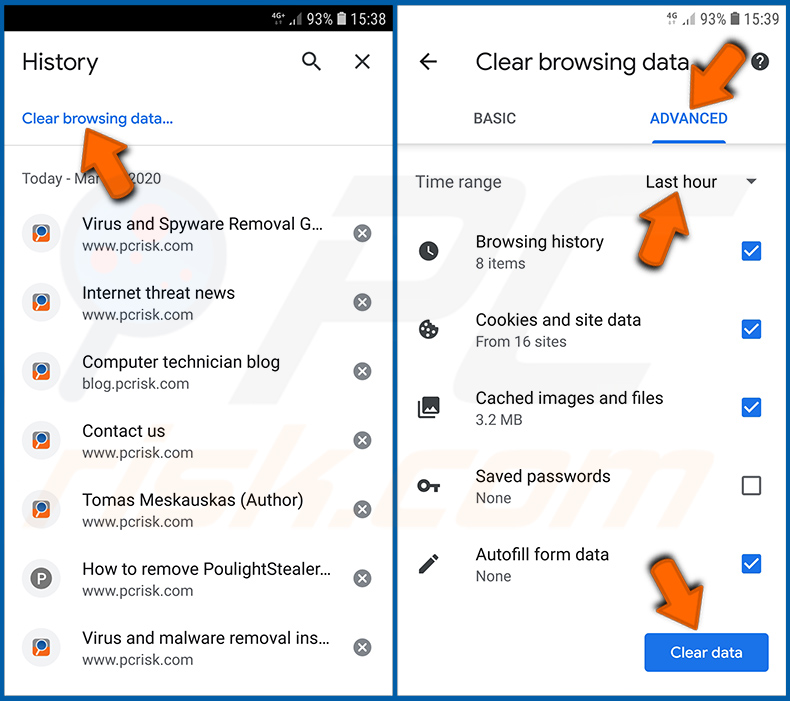
Naciśnij „Wyczyść dane przeglądania”, wybierz zakładkę „ZAAWANSOWANE”, wybierz zakres czasu i typy danych, które chcesz usunąć, a następnie naciśnij „Wyczyść dane”.
Wyłącz powiadomienia przeglądarki w przeglądarce internetowej Chrome:
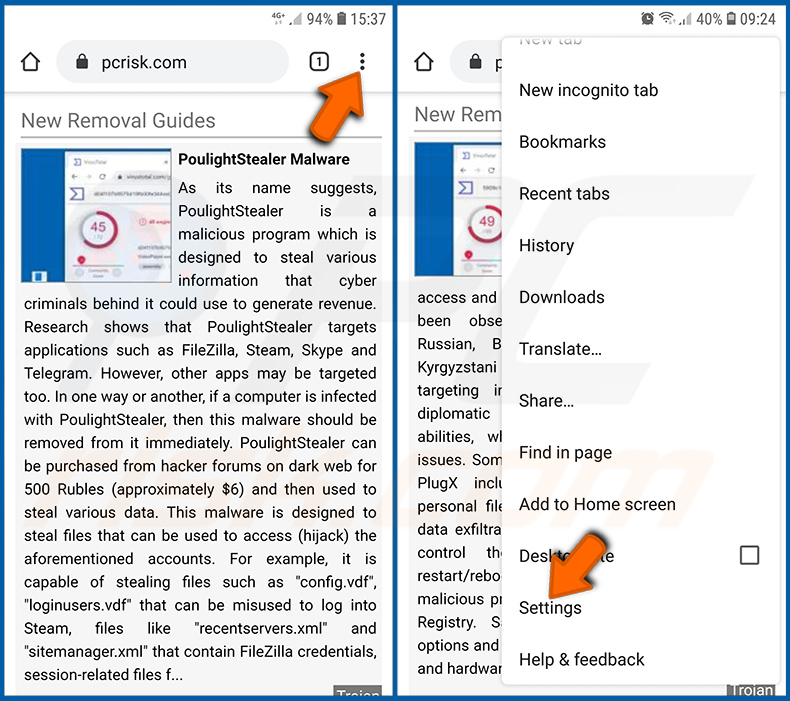
Naciśnij przycisk „Menu” (trzy kropki w prawym górnym rogu ekranu) i wybierz „Ustawienia” z rozwijanego menu.
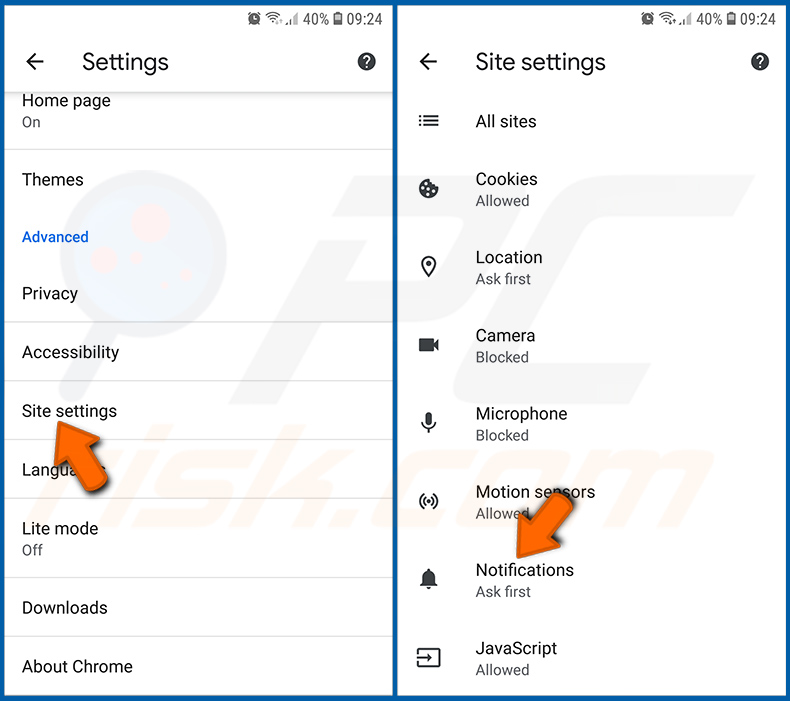
Przewiń w dół, aż zobaczysz opcję „Ustawienia witryny” i dotknij jej. Przewiń w dół, aż zobaczysz opcję „Powiadomienia” i dotknij jej.
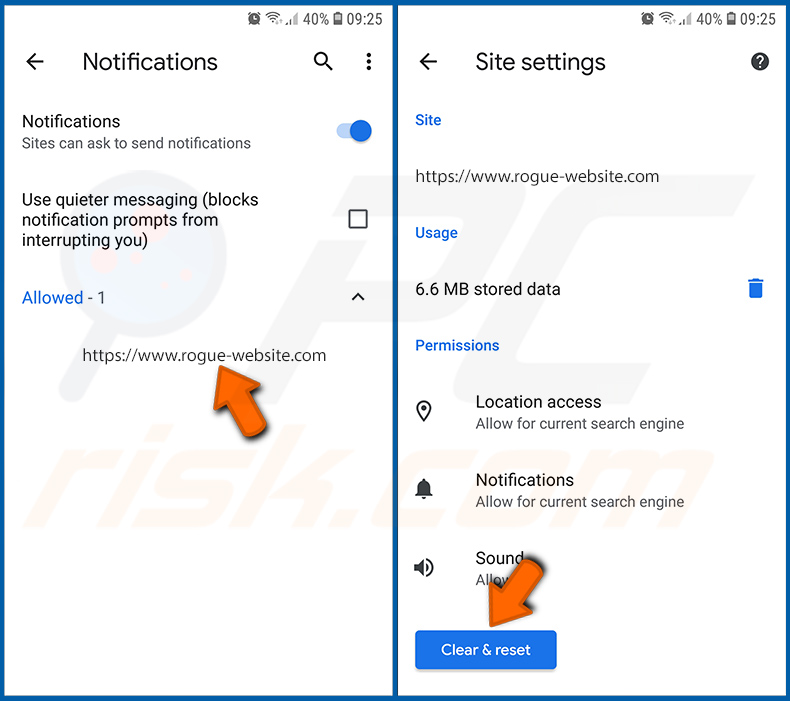
Znajdź strony internetowe, które wysyłają powiadomienia przeglądarki, kliknij na nie i wybierz opcję „Wyczyść i zresetuj”. Spowoduje to usunięcie uprawnień przyznanych tym stronom internetowym do wysyłania powiadomień. Jednak po ponownym odwiedzeniu tej samej strony może ona ponownie poprosić o udzielenie uprawnień. Możesz zdecydować, czy chcesz udzielić tych uprawnień, czy nie (jeśli zdecydujesz się odmówić, strona internetowa zostanie przeniesiona do sekcji „Zablokowane” i nie będzie już prosić Cię o uprawnienia).
Zresetuj przeglądarkę internetową Chrome:
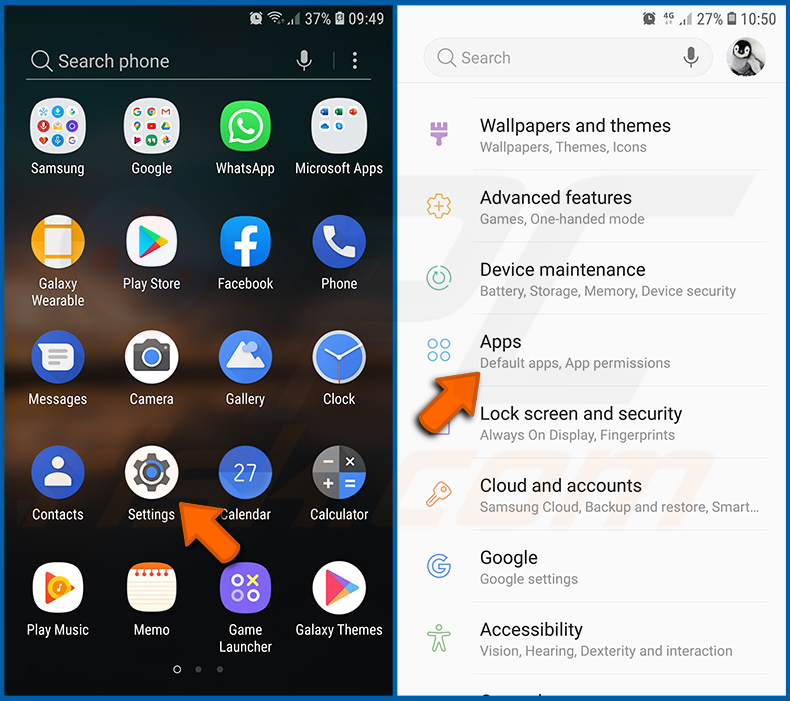
Przejdź do „Ustawienia”, przewiń w dół, aż zobaczysz „Aplikacje” i dotknij tej opcji.
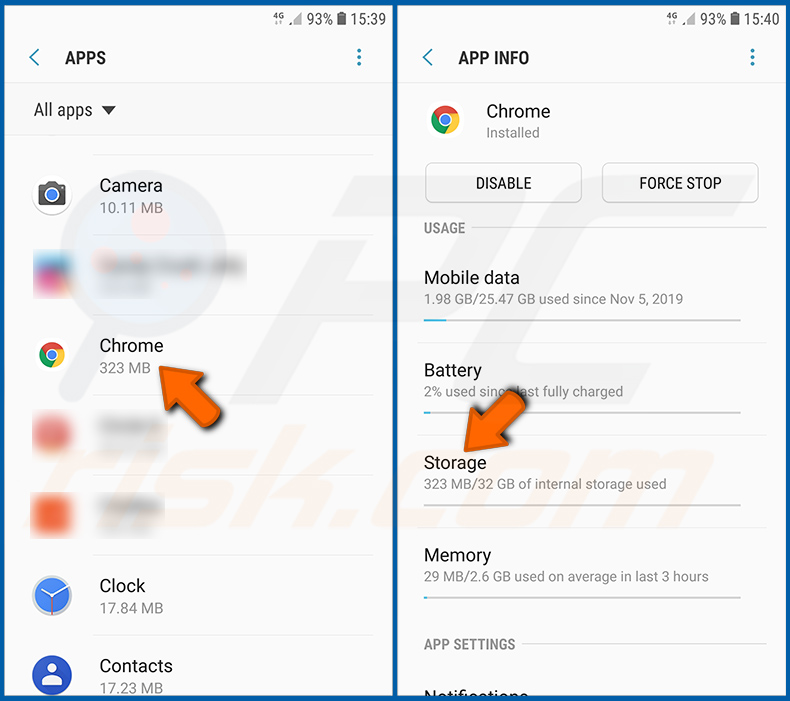
Przewiń w dół, aż znajdziesz aplikację „Chrome”, wybierz ją i dotknij opcji „Pamięć”.
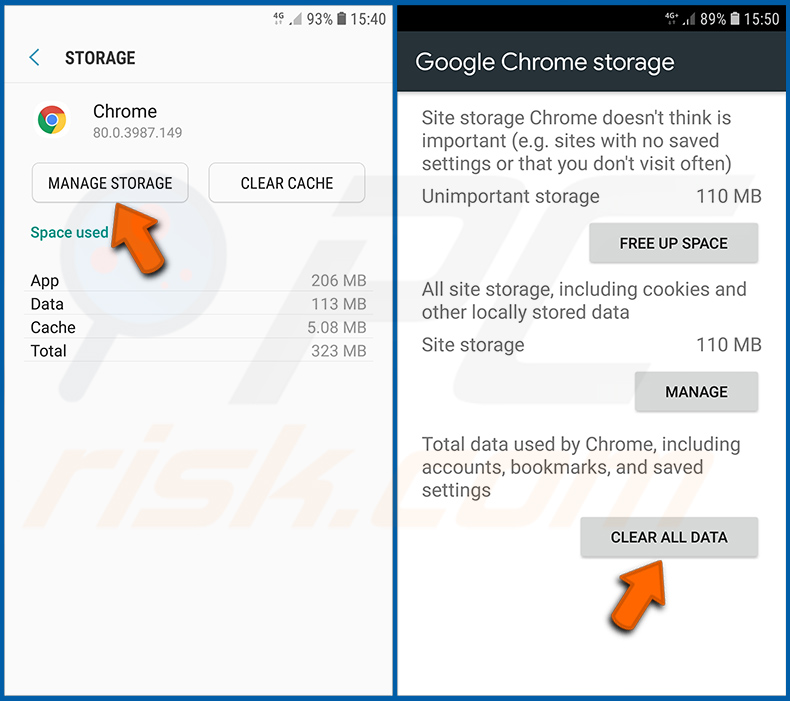
Naciśnij „ZARZĄDZAJ PAMIĘCIĄ”, następnie „WYMAŻ WSZYSTKIE DANE” i potwierdź działanie, naciskając „OK”. Pamiętaj, że zresetowanie przeglądarki spowoduje usunięcie wszystkich przechowywanych w niej danych. Oznacza to, że wszystkie zapisane loginy/hasła, historia przeglądania, niestandardowe ustawienia i inne dane zostaną usunięte. Będziesz również musiał ponownie zalogować się do wszystkich stron internetowych.
Usuń historię przeglądania z przeglądarki internetowej Firefox:
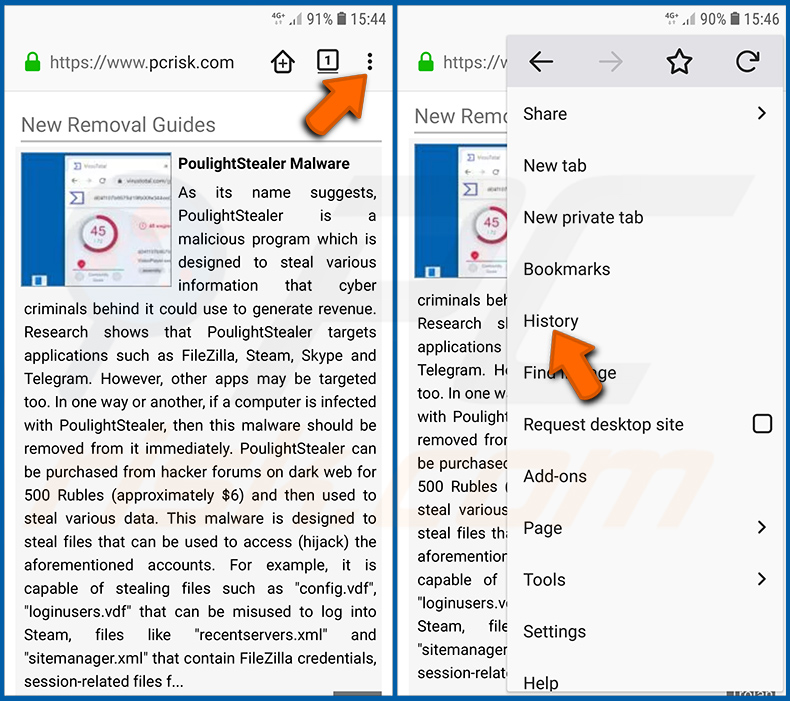
Naciśnij przycisk „Menu” (trzy kropki w prawym górnym rogu ekranu) i wybierz „Historia” z rozwijanego menu.
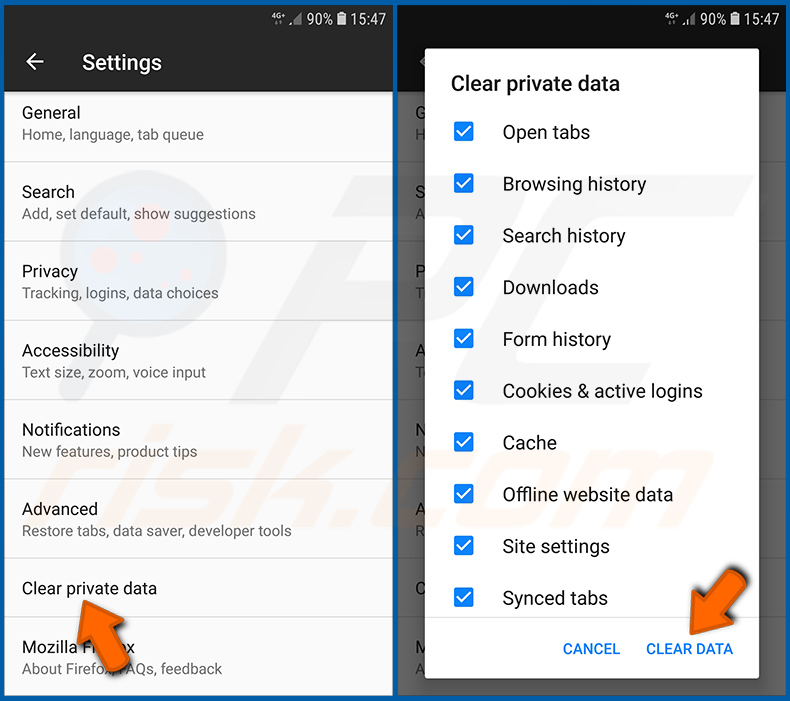
Przewiń w dół, aż zobaczysz „Wyczyść dane prywatne” i dotknij tej opcji. Wybierz typy danych, które chcesz usunąć, i dotknij „WYCIŚNIJ DANE”.
Wyłącz powiadomienia przeglądarki w przeglądarce internetowej Firefox:
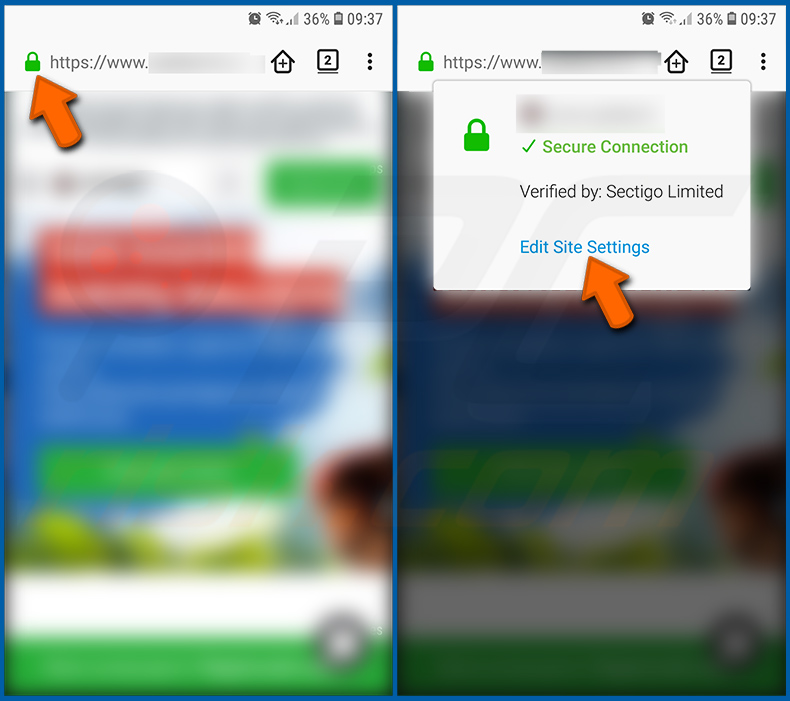
Odwiedź stronę internetową, która wyświetla powiadomienia przeglądarki, dotknij ikony wyświetlanej po lewej stronie paska adresu URL (ikona niekoniecznie będzie miała postać „Kłódka”) i wybierz opcję „Edytuj ustawienia witryny”.
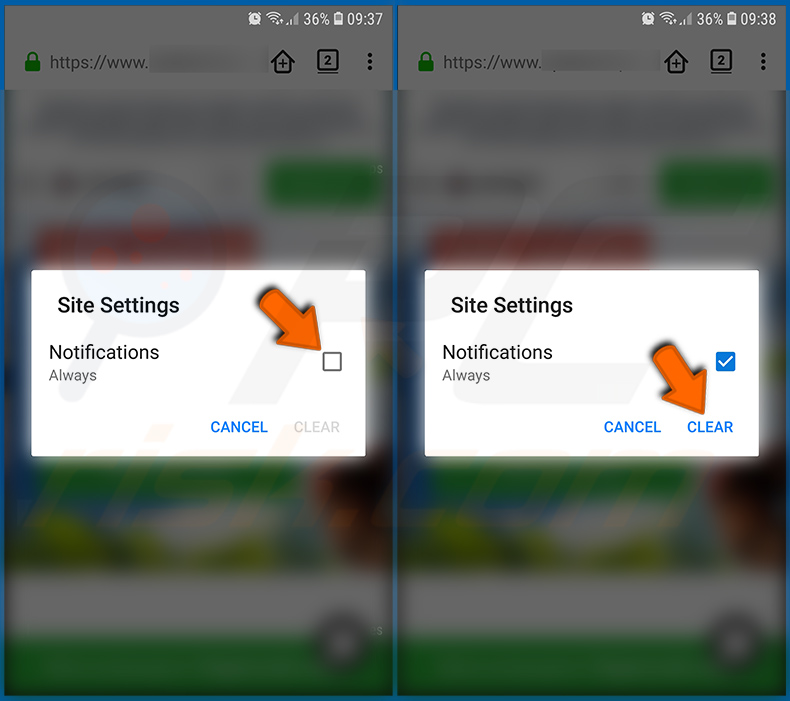
W otwartym oknie pop-up wybierz opcję „Powiadomienia” i naciśnij „WYMAŻ”.
Zresetuj przeglądarkę internetową Firefox:
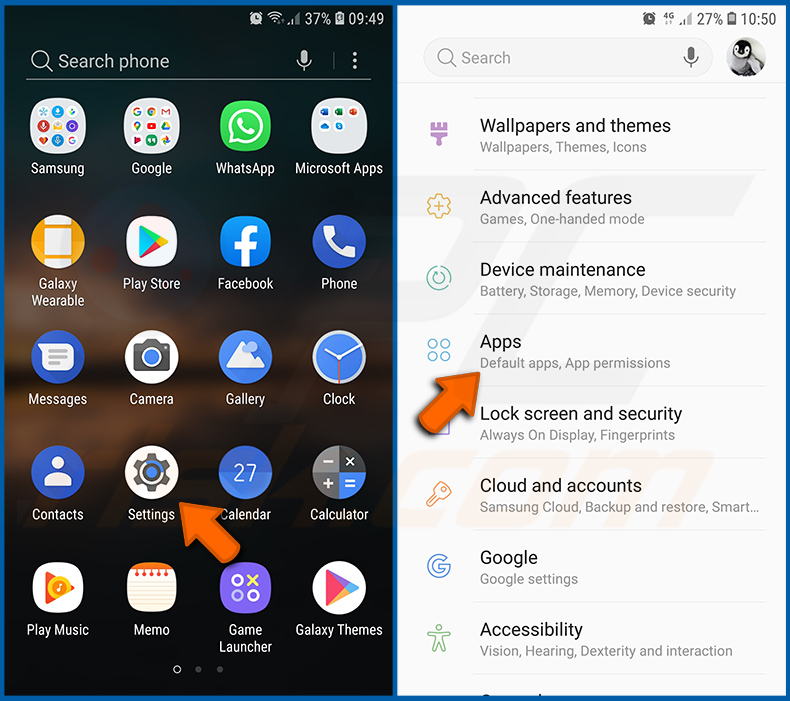
Przejdź do „Ustawienia”, przewiń w dół, aż zobaczysz „Aplikacje” i dotknij tej opcji.
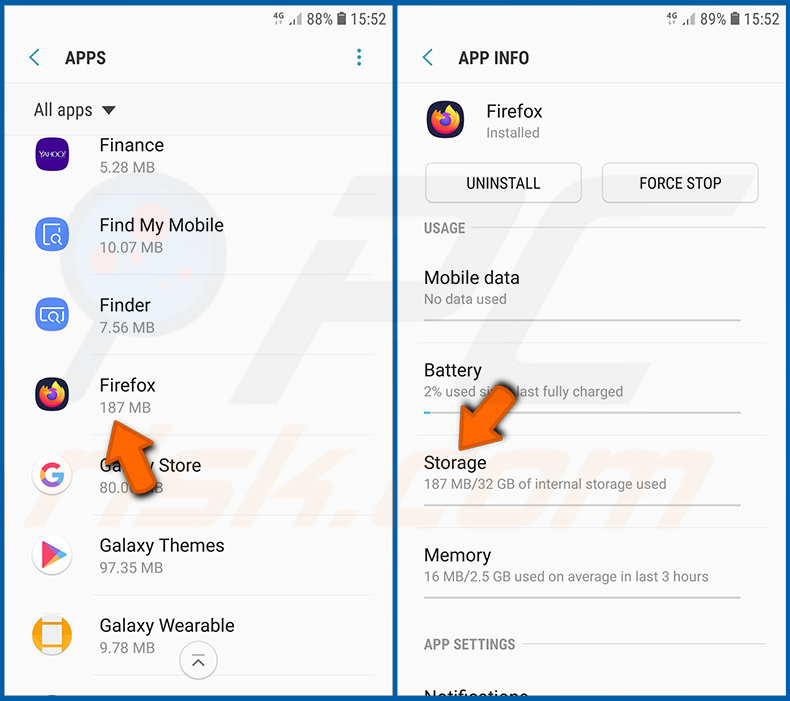
Przewiń w dół, aż znajdziesz aplikację „Firefox”, wybierz ją i dotknij opcji „Pamięć”.
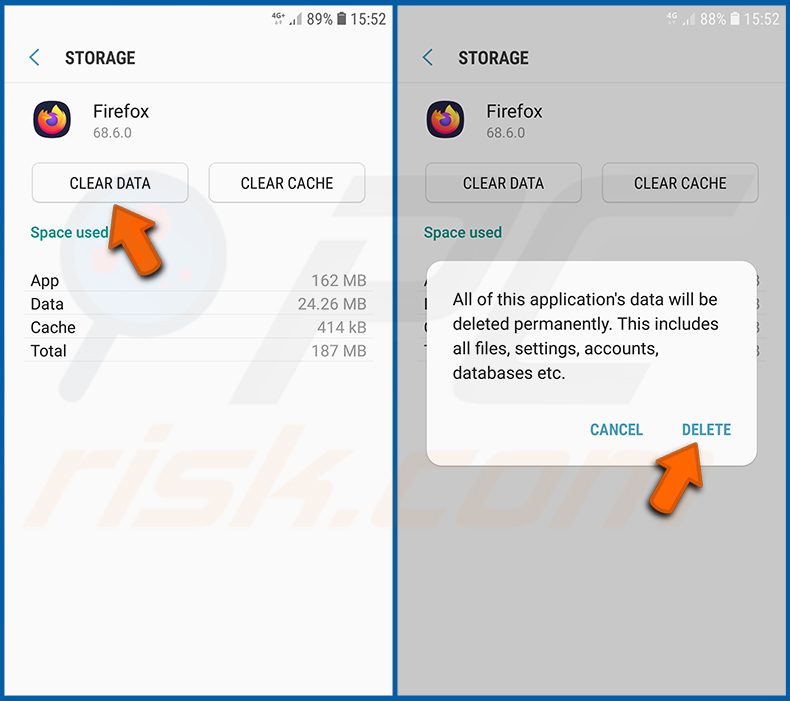
Naciśnij „WYMAŻ DANE” i potwierdź działanie, naciskając „USUŃ”. Pamiętaj, że zresetowanie przeglądarki spowoduje usunięcie wszystkich przechowywanych w niej danych. Oznacza to, że wszystkie zapisane loginy/hasła, historia przeglądania, niestandardowe ustawienia i inne dane zostaną usunięte. Będziesz również musiał ponownie zalogować się do wszystkich stron internetowych.
Odinstaluj potencjalnie niechciane i/lub złośliwe aplikacje:
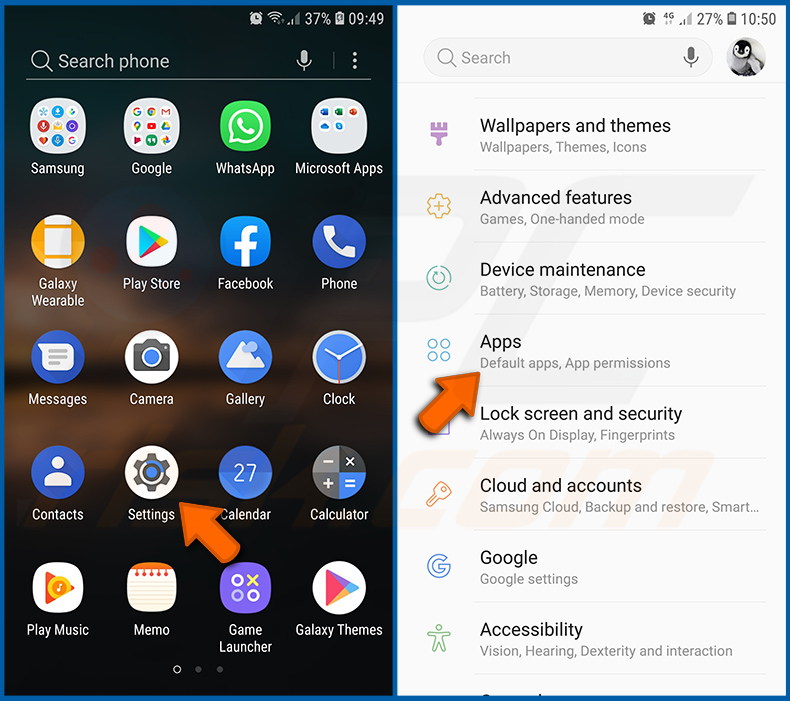
Przejdź do „Ustawienia”, przewiń w dół, aż zobaczysz „Aplikacje” i dotknij tej opcji.
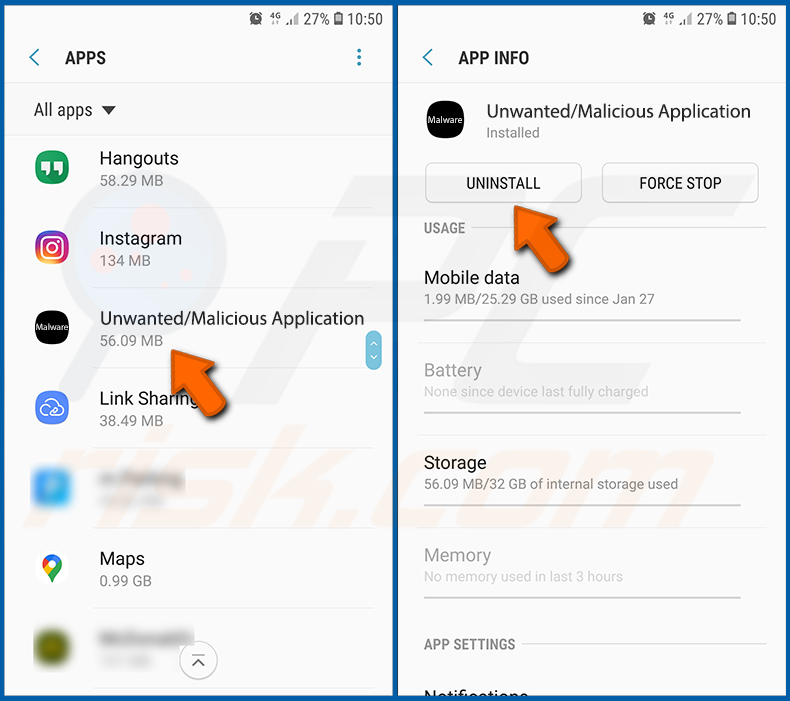
Przewiń w dół, aż zobaczysz potencjalnie niechcianą i/lub złośliwą aplikację, wybierz ją i naciśnij „Odinstaluj”. Jeśli z jakiegoś powodu nie możesz usunąć wybranej aplikacji (np. pojawia się komunikat o błędzie), spróbuj użyć „Trybu awaryjnego”.
Uruchom urządzenie z systemem Android w „trybie awaryjnym”:
Tryb „Tryb awaryjny” w systemie operacyjnym Android tymczasowo wyłącza działanie wszystkich aplikacji innych producentów. Korzystanie z tego trybu jest dobrym sposobem na zdiagnozowanie i rozwiązanie różnych problemów (np. usunięcie złośliwych aplikacji, które uniemożliwiają użytkownikom wykonanie tej czynności, gdy urządzenie działa „normalnie”).
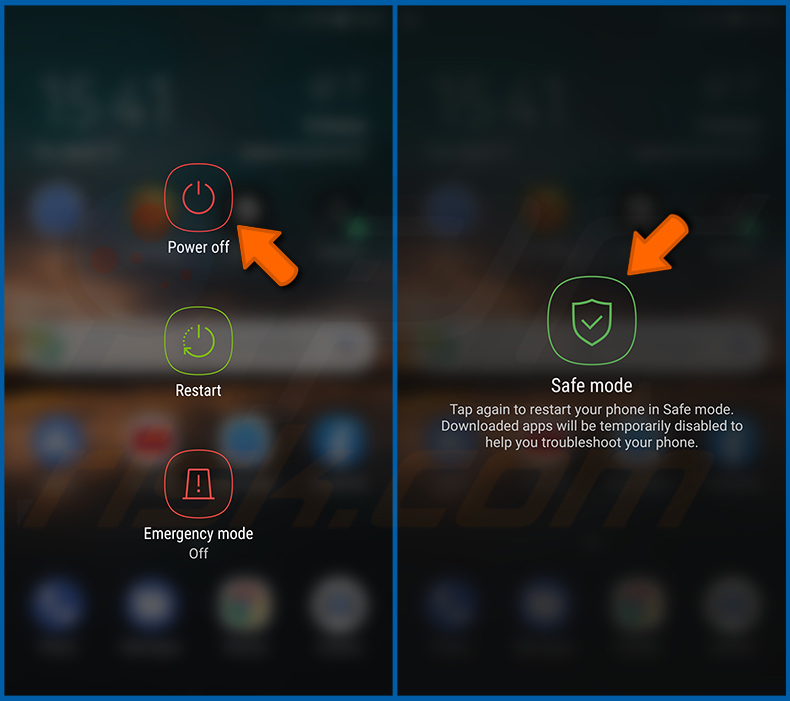
Naciśnij przycisk „Zasilanie” i przytrzymaj go, aż pojawi się ekran „Wyłącz zasilanie”. Naciśnij i przytrzymaj ikonę „Wyłącz”. Po kilku sekundach pojawi się opcja „Tryb awaryjny”, którą można uruchomić, restartując urządzenie.
Sprawdź zużycie baterii przez różne aplikacje:
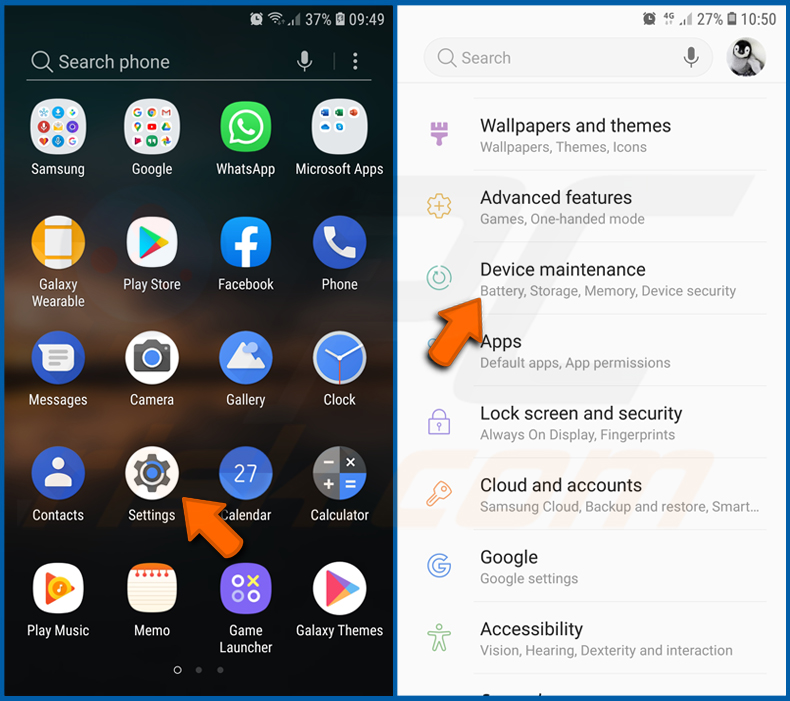
Przejdź do „Ustawienia”, przewiń w dół, aż zobaczysz „Konserwacja urządzenia” i dotknij tej opcji.
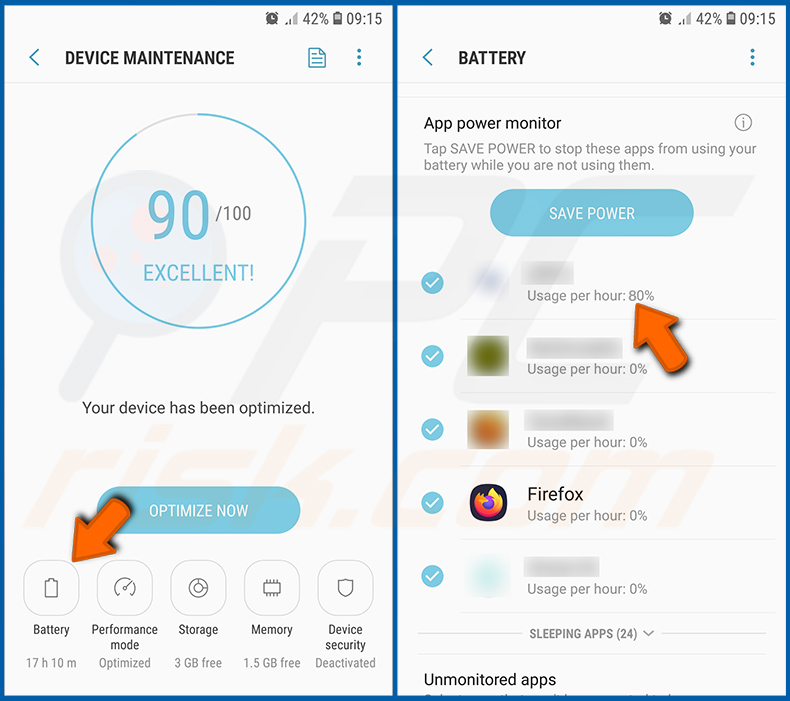
Naciśnij „Bateria” i sprawdź zużycie energii przez każdą aplikację. Legalne/oryginalne aplikacje są zaprojektowane tak, aby zużywać jak najmniej energii, zapewniając użytkownikom jak najlepsze wrażenia i oszczędzając energię. Dlatego wysokie zużycie baterii może wskazywać, że aplikacja jest złośliwa.
Sprawdź zużycie danych przez różne aplikacje:
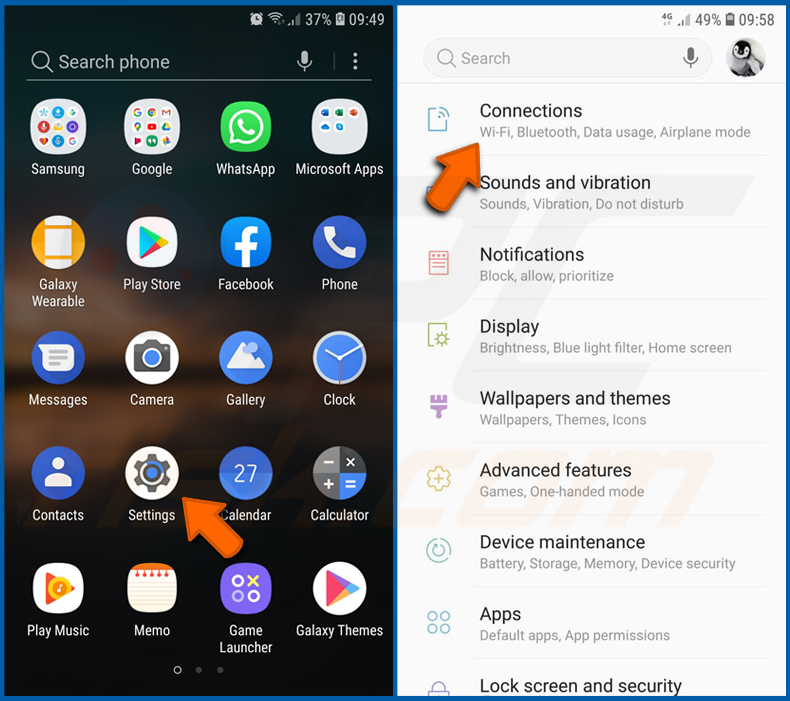
Przejdź do „Ustawienia”, przewiń w dół, aż zobaczysz „Połączenia” i dotknij tej opcji.
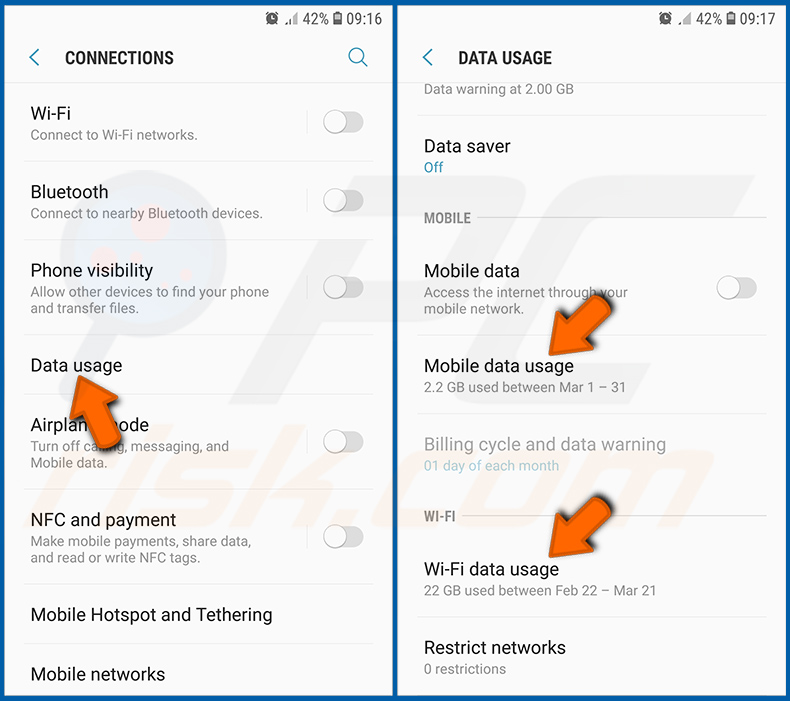
Przewiń w dół, aż zobaczysz „Wykorzystanie danych” i wybierz tę opcję. Podobnie jak w przypadku baterii, legalne/oryginalne aplikacje są zaprojektowane tak, aby maksymalnie ograniczyć wykorzystanie danych. Oznacza to, że duże zużycie danych może wskazywać na obecność złośliwej aplikacji. Należy pamiętać, że niektóre złośliwe aplikacje mogą być zaprojektowane tak, aby działały tylko wtedy, gdy urządzenie jest podłączone do sieci bezprzewodowej. Z tego powodu należy sprawdzić zarówno wykorzystanie danych komórkowych, jak i Wi-Fi.
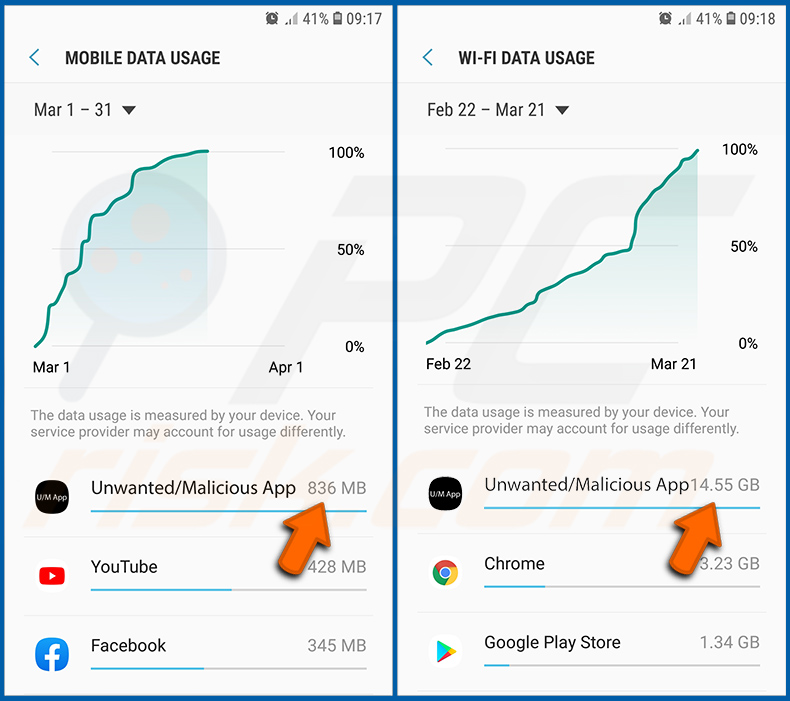
Jeśli znajdziesz aplikację, która zużywa dużo danych, mimo że nigdy jej nie używasz, zdecydowanie zalecamy jak najszybsze jej odinstalowanie.
Zainstaluj najnowsze aktualizacje oprogramowania:
Aktualizowanie oprogramowania jest dobrą praktyką, jeśli chodzi o bezpieczeństwo urządzeń. Producenci urządzeń nieustannie wydają różne poprawki bezpieczeństwa i aktualizacje systemu Android w celu naprawienia błędów i usterek, które mogą zostać wykorzystane przez cyberprzestępców. Przestarzały system jest znacznie bardziej podatny na ataki, dlatego zawsze należy upewnić się, że oprogramowanie urządzenia jest aktualne.
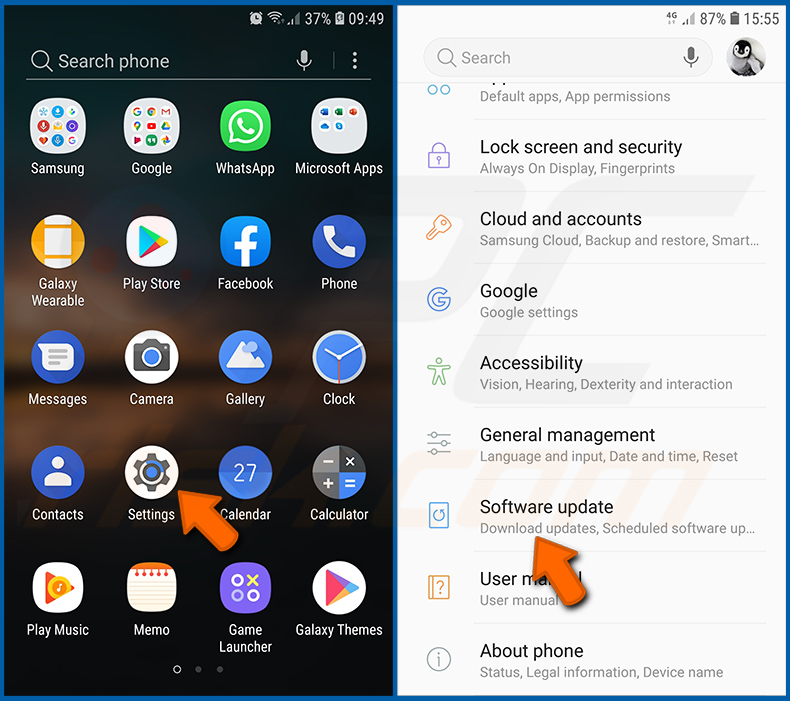
Przejdź do „Ustawienia”, przewiń w dół, aż zobaczysz „Aktualizacja oprogramowania” i dotknij tej opcji.
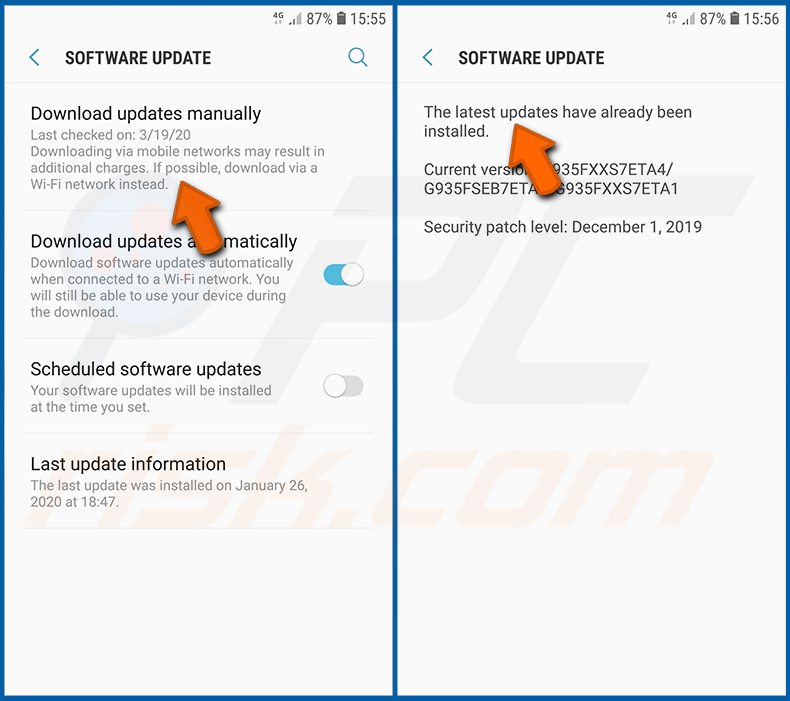
Naciśnij „Pobierz aktualizacje ręcznie” i sprawdź, czy są dostępne jakieś aktualizacje. Jeśli tak, zainstaluj je od razu. Zalecamy też włączenie opcji „Pobierz aktualizacje automatycznie” – dzięki temu system będzie Cię powiadamiał o nowych aktualizacjach i/lub instalował je automatycznie.
Przywróć system do stanu domyślnego:
Wykonanie „przywrócenia ustawień fabrycznych” to dobry sposób na usunięcie wszystkich niechcianych aplikacji, przywrócenie domyślnych ustawień systemu i ogólne wyczyszczenie urządzenia. Należy jednak pamiętać, że wszystkie dane znajdujące się w urządzeniu zostaną usunięte, w tym zdjęcia, pliki wideo/audio, numery telefonów (zapisane w urządzeniu, a nie na karcie SIM), wiadomości SMS itp. Innymi słowy, urządzenie zostanie przywrócone do stanu pierwotnego.
Można również przywrócić podstawowe ustawienia systemowe i/lub po prostu ustawienia sieciowe.
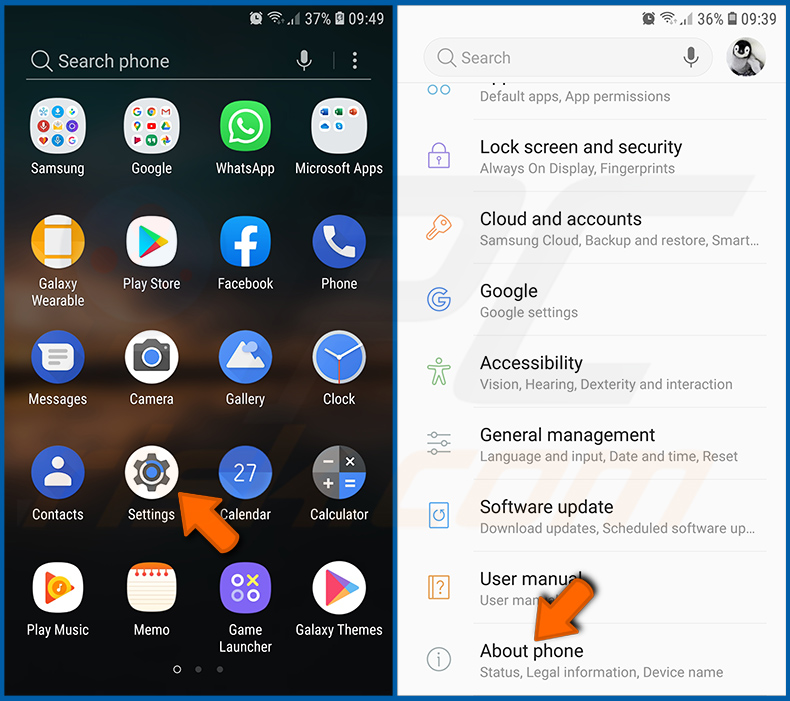
Przejdź do „Ustawienia”, przewiń w dół, aż zobaczysz „Informacje o telefonie” i dotknij tej opcji.
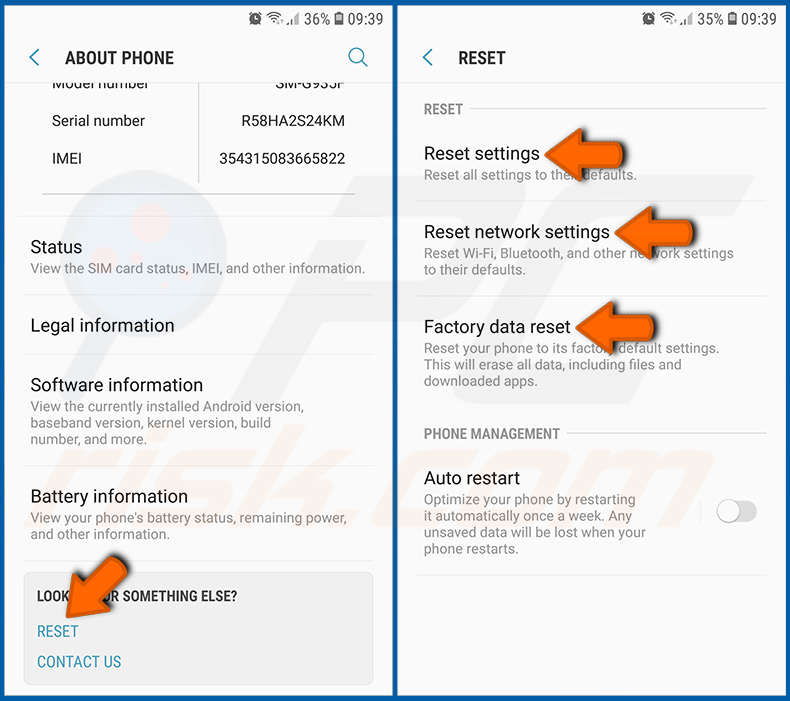
Przewiń w dół, aż zobaczysz „Resetuj” i dotknij tej opcji. Teraz wybierz czynność, którą chcesz wykonać:
„Resetuj ustawienia” – przywróć wszystkie ustawienia systemowe do wartości domyślnych;
„Resetuj ustawienia sieciowe” – przywróć wszystkie ustawienia związane z siecią do wartości domyślnych;
„Resetuj dane fabryczne” – zresetuj cały system i całkowicie usuń wszystkie zapisane dane;
Wyłącz aplikacje posiadające uprawnienia administratora:
Jeśli złośliwa aplikacja uzyska uprawnienia administratora, może poważnie uszkodzić system. Aby zapewnić maksymalne bezpieczeństwo urządzenia, należy zawsze sprawdzać, które aplikacje mają takie uprawnienia, i wyłączać te, które nie powinny ich mieć.
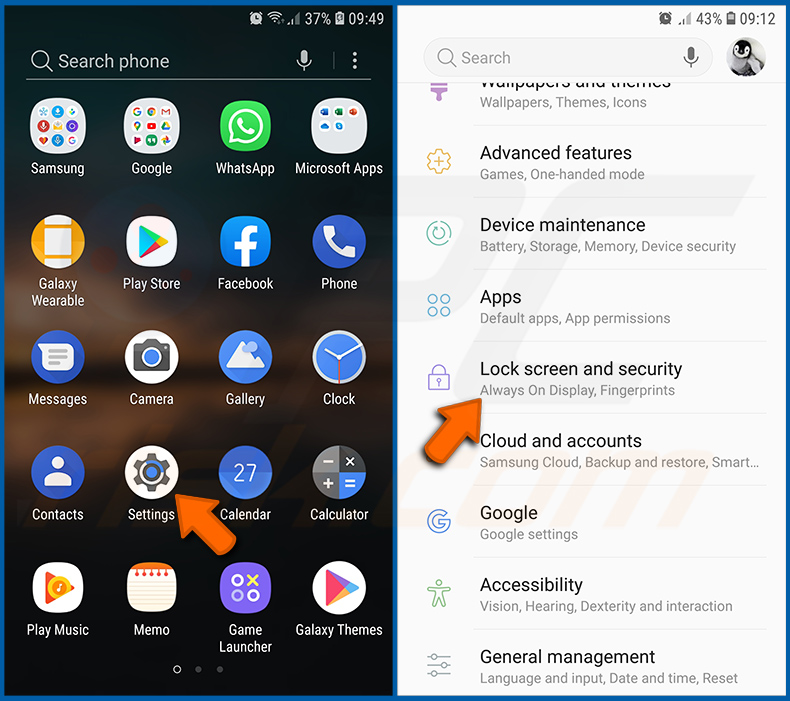
Przejdź do „Ustawienia”, przewiń w dół, aż zobaczysz „Ekran blokady i zabezpieczenia”, a następnie dotknij tej opcji.
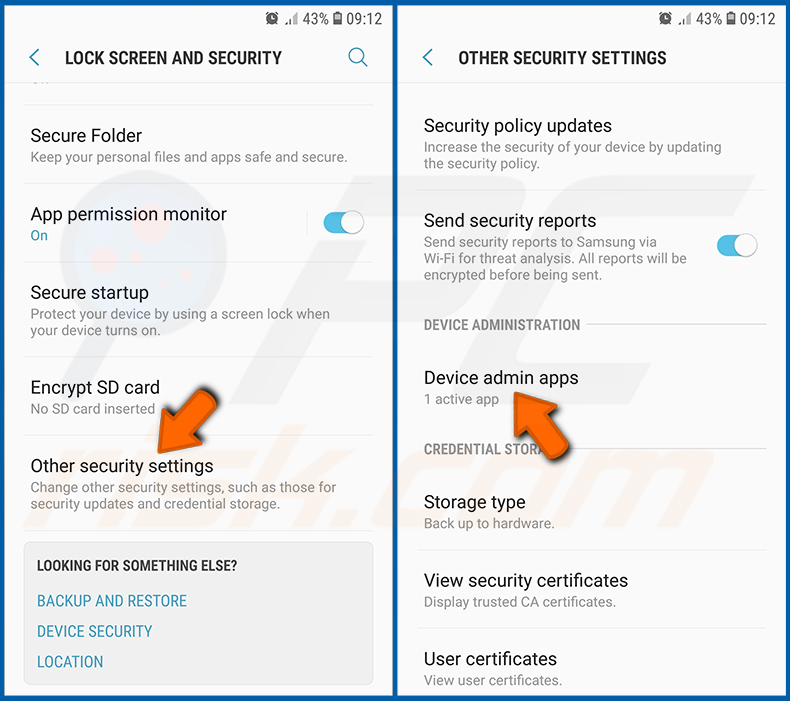
Przewiń w dół, aż zobaczysz „Inne ustawienia zabezpieczeń”, dotknij tej opcji, a następnie dotknij „Aplikacje administratora urządzenia”.
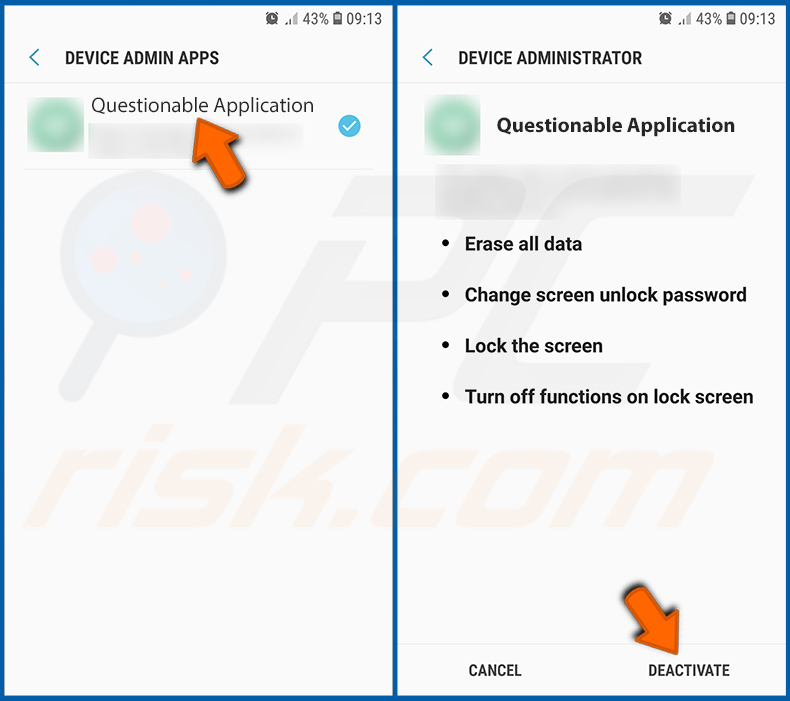
Zidentyfikuj aplikacje, które nie powinny mieć uprawnień administratora, dotknij ich, a następnie dotknij „DEAKTYWUJ”.
Często zadawane pytania (FAQ)
Moje urządzenie jest zainfekowane ResidentBat. Czy powinienem sformatować urządzenie pamięci masowej, aby się go pozbyć?
W większości przypadków nie ma potrzeby całkowitego czyszczenia urządzenia, aby pozbyć się złośliwego oprogramowania. Zagrożenia takie jak ResidentBat można bezpiecznie usunąć za pomocą niezawodnych narzędzi zabezpieczających, takich jak Combo Cleaner.
Jakie są największe problemy, które może spowodować złośliwe oprogramowanie?
Złośliwe oprogramowanie może szkodzić urządzeniom na wiele sposobów. W zależności od swoich możliwości może ono umożliwić atakującym przejęcie kontroli nad urządzeniem, kradzież poufnych danych, zablokowanie plików w celu uzyskania okupu lub pobranie i zainstalowanie dodatkowego złośliwego oprogramowania.
Jaki jest cel ResidentBat?
Celem aplikacji ResidentBat jest szpiegowanie urządzeń z systemem Android. Została ona zaprojektowana do potajemnego monitorowania i gromadzenia poufnych informacji, w tym wiadomości tekstowych, połączeń, plików, treści aplikacji, lokalizacji oraz danych z mikrofonu lub kamery. Może również śledzić zdarzenia na urządzeniu, robić zrzuty ekranu i utrzymywać stały dostęp w tle.
W jaki sposób złośliwe oprogramowanie dostało się do mojego urządzenia?
ResidentBat jest instalowany poprzez fizyczny dostęp do urządzenia, a nie poprzez dystrybucję online. Jest on zamaskowany jako legalna aplikacja, a atakujący ręcznie przyznają mu uprawnienia wysokiego poziomu, aby pozostał ukryty i aktywny. Chociaż nie zaobserwowano tego, teoretycznie mógłby on być rozpowszechniany również poprzez fałszywe aplikacje, sklepy z aplikacjami innych producentów, złośliwe strony internetowe, reklamy lub wprowadzające w błąd wiadomości.
Czy Combo Cleaner ochroni mnie przed złośliwym oprogramowaniem?
Tak, Combo Cleaner może zidentyfikować i usunąć większość znanego złośliwego oprogramowania. Ponieważ zaawansowane zagrożenia mogą ukrywać się głęboko w systemie, wykonanie pełnego skanowania systemu jest niezbędne, aby zapewnić całkowite usunięcie.
Udostępnij:
 Facebook
 X.com
X.com
 LinkedIn
 Skopiuj link

Tomas Meskauskas
Ekspert ds. bezpieczeństwa, profesjonalny analityk złośliwego oprogramowania
Jestem pasjonatem bezpieczeństwa komputerowego i technologii. Posiadam ponad 10-letnie doświadczenie w różnych firmach zajmujących się rozwiązywaniem problemów technicznych i bezpieczeństwem Internetu. Od 2010 roku pracuję jako autor i redaktor Pcrisk. Śledź mnie na Twitter i LinkedIn, aby być na bieżąco z najnowszymi zagrożeniami bezpieczeństwa online.
Portal bezpieczeństwa PCrisk jest prowadzony przez firmę RCS LT.
Połączone siły badaczy bezpieczeństwa pomagają edukować użytkowników komputerów na temat najnowszych zagrożeń bezpieczeństwa w Internecie. Więcej informacji o firmie RCS LT.
Nasze poradniki usuwania malware są bezpłatne. Jednak, jeśli chciałbyś nas wspomóc, prosimy o przesłanie nam dotacji.
Przekaż darowiznęPortal bezpieczeństwa PCrisk jest prowadzony przez firmę RCS LT.
Połączone siły badaczy bezpieczeństwa pomagają edukować użytkowników komputerów na temat najnowszych zagrożeń bezpieczeństwa w Internecie. Więcej informacji o firmie RCS LT.
Nasze poradniki usuwania malware są bezpłatne. Jednak, jeśli chciałbyś nas wspomóc, prosimy o przesłanie nam dotacji.
Przekaż darowiznę
▼ Pokaż dyskusję