
Pana/Pani witryna jest blokowana przez program antywirusowy? Jak ją odblokować

Czy Pana/Pani witryna jest blokowana przez program antywirusowy? Jak ją odblokować
Jeśli klient zgłasza, że jego program antywirusowy lub przeglądarka blokuje Pana/Pani witrynę, zalecamy niezwłoczne zbadanie sprawy. Ostrzeżenie o zagrożeniu bezpieczeństwa może przerwać wizytę, zanim ktoś przejrzy Pana/Pani produkty, wyśle zapytanie lub sfinalizuje zakup. Nawet jeśli ostrzeżenie okaże się fałszywym alarmem, odwiedzający mogą wahać się przed udostępnieniem danych osobowych lub płatniczych i zamiast tego wybrać inną firmę.
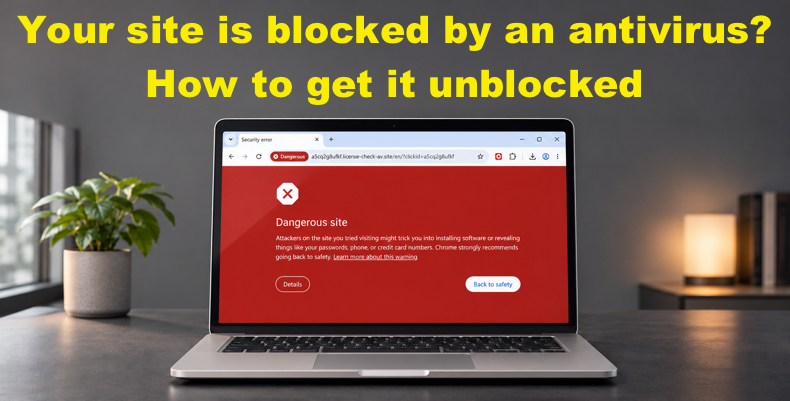
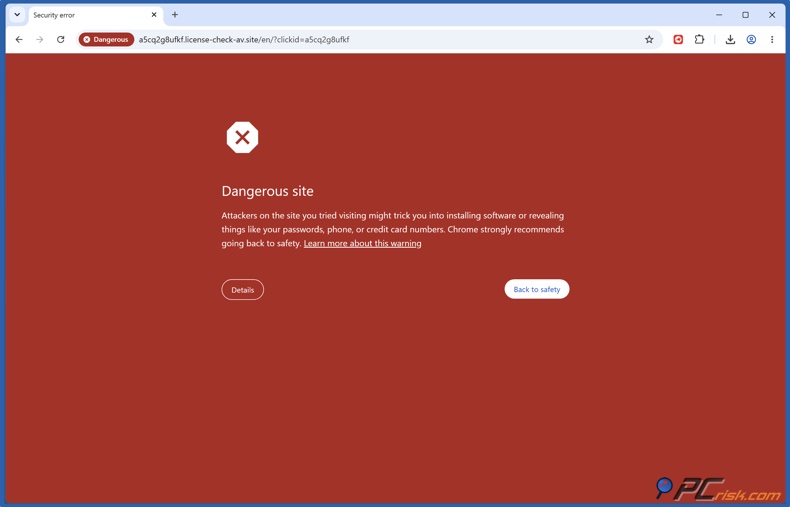
Ostrzeżenie może wskazywać na rzeczywisty problem z bezpieczeństwem, błędne wykrycie lub problem, który został już naprawiony. Ustalenie, z którą sytuacją mamy do czynienia, pomoże wybrać właściwe działania.
Klienci, którzy zobaczyli ostrzeżenie, mogą mieć wątpliwości, czy wrócić na stronę nawet po usunięciu blokady. Dla właścicieli witryn ważne jest zarówno rozwiązanie problemu, jak i odbudowanie zaufania klientów.
W tym poradniku wyjaśniamy, jak sprawdzić witrynę pod kątem zgłoszonych problemów z bezpieczeństwem, zbadać ostrzeżenie i skontaktować się z odpowiedzialnym dostawcą zabezpieczeń, aby poprosić o ponowną ocenę. Wyjaśniamy również, w jaki sposób stały monitoring za pomocą PCrisk Trust Badge może pomóc w śledzeniu statusu witryny po rozwiązaniu bieżącego problemu.
Zdobądź odznakę zaufania PCrisk
Spis treści:
- Wprowadzenie
- Dlaczego program antywirusowy blokuje Pana/Pani witrynę?
- Sprawdź witrynę za pomocą PCrisk Website Scanner
- Jak odblokować witrynę
- Zgłaszanie fałszywego alarmu dotyczącego witryny: kontakty do dostawców zabezpieczeń
- Dlaczego warto kupić odznakę zaufania bezpieczeństwa dla swojej witryny?
- Jak dodać PCrisk Trust Badge do swojej witryny
- Podsumowanie
- Często zadawane pytania (FAQ)
Dlaczego program antywirusowy blokuje Pana/Pani witrynę?
Program antywirusowy może zablokować witrynę, gdy jego funkcja ochrony sieciowej wykryje potencjalne zagrożenie w domenie, na stronie lub w elemencie wczytywanym przez stronę. Ostrzeżenie może dotyczyć złośliwych treści, podejrzanego pliku do pobrania lub połączenia z adresem, który firma zajmująca się bezpieczeństwem uznaje za niebezpieczny.
Fałszywie pozytywne wykrycie to fałszywy alarm: program antywirusowy błędnie uznaje nieszkodliwą witrynę, stronę lub zasób za zagrożenie bezpieczeństwa. Zalecamy zbadanie ostrzeżenia, zanim założy się, że wykrycie jest błędne.
Należy rozróżnić trzy sytuacje:
- Rzeczywisty problem z bezpieczeństwem. Witryna lub coś, co wczytuje, zawiera szkodliwe treści. Przed złożeniem wniosku o ponowną ocenę należy rozwiązać źródło problemu.
- Fałszywy alarm. Nieszkodliwa witryna lub zasób zostały błędnie sklasyfikowane. Można poprosić firmę zajmującą się bezpieczeństwem o weryfikację wykrycia i przedstawić dowody wyjaśniające, dlaczego uważa się je za błędne.
- Ostrzeżenie, które pozostaje po oczyszczeniu witryny. Witryna wcześniej zawierała szkodliwe treści, ale problem został rozwiązany. Pierwotne wykrycie było trafne, a zniknięcie ostrzeżenia może nadal wymagać weryfikacji lub aktualizacji. Centrum pomocy Google zaleca właścicielom witryn naprawienie potwierdzonych problemów przed złożeniem wniosku o ponowną ocenę.
Typowe problemy do zbadania
Nawet legalnie działająca firma może mieć przejętą witrynę. Atakujący mogą wprowadzać zmiany trudne do zauważenia podczas zwykłej wizyty, w tym dodawać nieautoryzowane strony lub wstawiać kod wczytujący szkodliwe treści. Centrum pomocy Google wskazuje je jako problemy z bezpieczeństwem dotyczące właścicieli witryn.
Złośliwe skrypty i osadzone treści. Atakujący mogą wstawić szkodliwy kod do plików witryny lub sprawić, że strony będą wczytywać złośliwe skrypty z innej domeny. Oznacza to, że problem może dotyczyć zarówno zasobu zewnętrznego, jak i treści przechowywanych na własnym serwerze.
Ukryte przekierowania. Przejęta strona może być skonfigurowana tak, aby przekierowywać odwiedzającego na stronę phishingową, oszustwo lub do złośliwego pliku do pobrania. Niektóre przekierowania występują tylko w określonych okolicznościach (na przykład po wejściu z wyszukiwarki), więc właściciel może nigdy ich nie zauważyć podczas zwykłego przeglądania.
Nieautoryzowane strony phishingowe. Atakujący mogą tworzyć strony podszywające się pod banki, usługi poczty e-mail lub operatorów płatności, aby wykraść dane logowania i inne poufne informacje. Takie strony mogą istnieć w domenie bez wiedzy właściciela.
Szkodliwe pliki do pobrania. Pliki udostępniane w witrynie mogą zawierać malware lub niechciane oprogramowanie. Należy zbadać konkretny plik wskazany w ostrzeżeniu, w tym pliki przechowywane w innym miejscu, do których prowadzą linki ze stron.
Reputacja domeny lub adresu IP. Produkty zabezpieczające mogą blokować adres powiązany ze szkodliwą działalnością. Gdy kilka witryn korzysta z tego samego adresu IP, blokada tego adresu może wpłynąć również na legalne witryny, które go używają. W takim przypadku pomoc w badaniu problemu może być potrzebna ze strony dostawcy hostingu.
Problemy z certyfikatem i połączeniem. Nieprawidłowe certyfikaty lub niezabezpieczone połączenie mogą wywoływać ostrzeżenia przeglądarki. Należy je usunąć, ale same w sobie nie dowodzą, że witryna zawiera malware. Trzeba dokładnie przeanalizować treść ostrzeżenia, aby ustalić, czy chodzi o problem z połączeniem, czy z treścią.
Nieaktualne oprogramowanie witryny. Luki w systemie CMS, wtyczkach, motywach lub oprogramowaniu serwera mogą umożliwić atakującym dostęp do witryny. W ramach badania należy sprawdzić dostępność aktualizacji zabezpieczeń. Nasz artykuł wyjaśnia, jak sprawdzić i zaktualizować wersję PHP witryny.
Aktualne skanowanie witryny może pomóc w porównaniu zgłoszonych wyników z ostrzeżeniem, które zobaczył odwiedzający, oraz w zidentyfikowaniu kwestii wymagających dalszego zbadania.
Sprawdź witrynę za pomocą PCrisk Website Scanner
Nasz PCrisk Website Scanner porównuje witryny z naszą bazą danych, aby wykryć problemy z bezpieczeństwem. Raport pomaga zrozumieć, które kwestie wymagają uwagi, i uporządkować badanie, zanim poprosi się firmę zajmującą się bezpieczeństwem o ponowną ocenę ostrzeżenia.
Sprawdź swoją witrynę za darmo
Zalecamy wykonanie następujących czterech kroków:
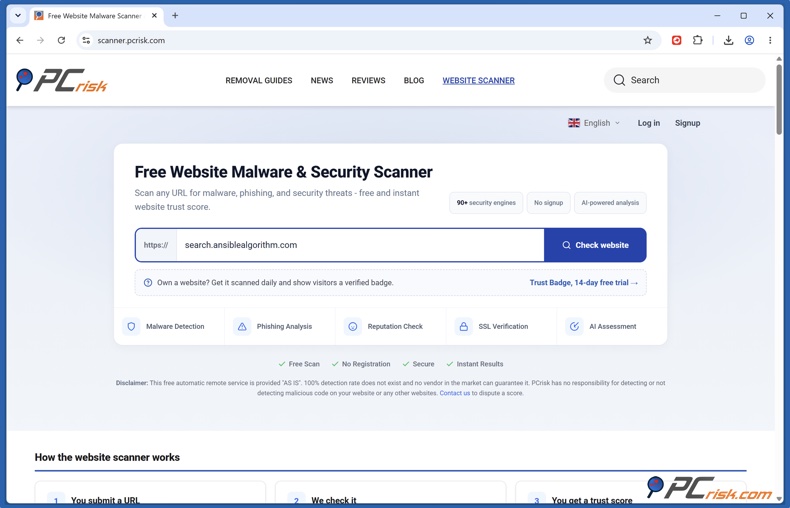
1. Wprowadź publiczny adres witryny. Otwórz skaner, wpisz adres URL i kliknij „Sprawdź witrynę”. Raporty ze skanowania są publiczne, dlatego należy użyć adresu, który nie zawiera prywatnych tokenów dostępu ani danych klientów.
2. Przejrzyj wyniki i datę skanowania. Zapoznaj się ze szczegółowymi wynikami i ogólnym wskaźnikiem zaufania. Zwróć uwagę na zgłoszone wykrycia lub problemy dotyczące zasobów strony, przekierowań lub certyfikatu witryny. Sprawdź datę ostatniego zakończonego skanowania, a jeśli jest nieaktualna, zleć nowe skanowanie.
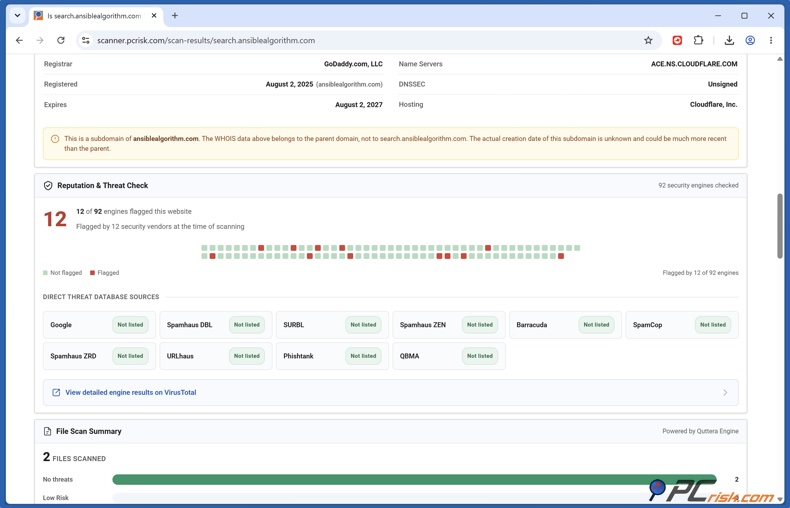
3. Porównaj raport z ostrzeżeniem, które zobaczył odwiedzający. Sprawdź, czy wyniki dotyczą tej samej strony, przekierowania, pliku do pobrania lub zasobu co pierwotny alert.
4. Zbadaj problemy przed złożeniem wniosku o weryfikację. Na podstawie wyników ustal, co powinien sprawdzić programista lub dostawca hostingu. Rozwiąż potwierdzone problemy i zapisz, co zostało sprawdzone lub zmienione. Będą to przydatne informacje uzupełniające, które pomogą przedstawić sprawę firmie zajmującej się bezpieczeństwem.
Wyniki opisują stan wykryty w momencie sprawdzenia. Czysty raport nie gwarantuje, że witryna jest całkowicie bezpieczna.
Status witryny może się zmienić po tym wstępnym badaniu. W ramach płatnego planu PCrisk Trust Badge sprawdzamy witrynę co 24 godziny i wysyłamy alerty, gdy skanowanie wykryje problem. Regularne kontrole pomagają śledzić zgłaszane zmiany, a klikalna odznaka zapewnia odwiedzającym dostęp do najnowszego raportu ze skanowania.
Jak odblokować witrynę
Odblokowanie witryny zaczyna się od ustalenia przyczyny ostrzeżenia i skontaktowania się z odpowiedzialną firmą. Zalecamy wykonanie czterech kroków, aby zbadać problem, przygotować wniosek o weryfikację i potwierdzić rezultat.
1. Zapisz ostrzeżenie i adres URL, którego dotyczy
Ustal dostawcę zabezpieczeń na podstawie pierwotnego ostrzeżenia lub dziennika produktu. Zrób zrzut ekranu i zapisz nazwę produktu, nazwę wykrycia, pełny zablokowany adres URL oraz datę i godzinę pojawienia się ostrzeżenia. Jeśli problem zgłosił odwiedzający, poproś go o te informacje.
Sprawdź, czy ostrzeżenie dotyczy domeny, konkretnej strony, przekierowania czy zasobu wczytywanego z innej witryny. Zapisz dokładny adres, którego dotyczy ostrzeżenie, nawet jeśli różni się od strony głównej.
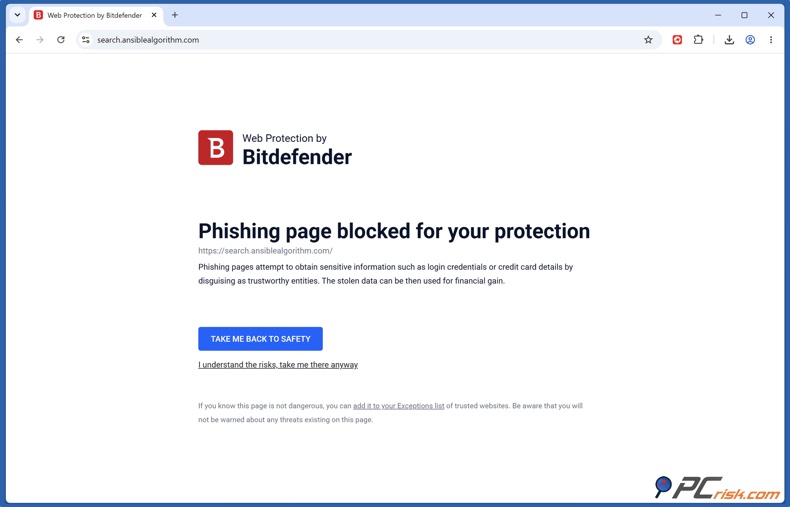
Jeśli ostrzeżenie dotyczy certyfikatu SSL/TLS lub zawiera komunikat „Twoje połączenie nie jest prywatne”, poproś programistę lub dostawcę hostingu o sprawdzenie certyfikatu i konfiguracji HTTPS. Problem może również dotyczyć urządzenia lub sieci odwiedzającego. Wniosek o weryfikację fałszywego alarmu nie naprawi problemu z certyfikatem ani połączeniem.
2. Zbadaj i rozwiąż rzeczywiste problemy
Przeanalizuj ostrzeżenie programu antywirusowego razem z wynikami PCrisk Website Scanner. Poproś programistę lub dostawcę hostingu o sprawdzenie podejrzanych skryptów, nieautoryzowanych stron, szkodliwych plików do pobrania i nieoczekiwanych przekierowań.
Napraw potwierdzone problemy z bezpieczeństwem przed złożeniem wniosku o ponowną ocenę. Jeśli witryna została przejęta, należy usunąć zarówno złośliwe treści, jak i lukę, która umożliwiła atak. Należy prowadzić pełną dokumentację badania, wprowadzonych zmian oraz daty zakończenia oczyszczania.
3. Złóż wniosek o weryfikację w odpowiedzialnej firmie
Skorzystaj z katalogu kontaktów VirusTotal dotyczących fałszywych alarmów, aby znaleźć odpowiedni kanał zgłoszeń. Wybierz ścieżkę weryfikacji witryny lub adresu URL, jeśli ostrzeżenie dotyczy adresu internetowego, i postępuj zgodnie z wymaganiami dostawcy dotyczącymi zgłoszeń.
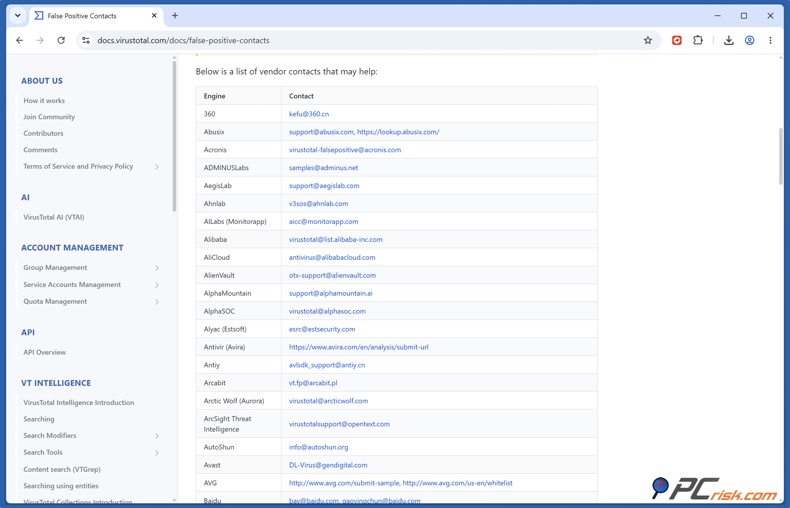
Wyjaśnij, że jest Pan/Pani właścicielem lub administratorem witryny, podaj kontaktowy adres e-mail i dołącz zebrane wcześniej dowody. Opisz sytuację jasno. Jeśli witryna była zainfekowana, wyjaśnij, co zostało naprawione. Jeśli podejrzewasz fałszywy alarm, wyjaśnij, co zostało sprawdzone i dlaczego uważasz wykrycie za błędne.
Jeśli witrynę oznacza kilka firm, może być konieczne złożenie osobnych wniosków o weryfikację. VirusTotal agreguje wyniki od współpracujących dostawców i nie może usuwać wykryć w ich imieniu.
4. Monitoruj zgłoszenie i potwierdź rezultat
Zachowaj numer referencyjny zgłoszenia, sprawdzaj odpowiedzi i w razie potrzeby przekazuj dodatkowe informacje. Postępuj zgodnie z wytycznymi dostawcy dotyczącymi czasu weryfikacji i aktualizacji.
Gdy dostawca potwierdzi korektę, zaktualizuj pierwotny produkt zabezpieczający, a następnie ponownie przetestuj dany adres URL przy włączonej ochronie i usuniętych lokalnych wyjątkach (wyjątek może oczywiście umożliwić dostęp na Twoim komputerze, podczas gdy klasyfikacja dostawcy pozostaje bez zmian).
Jeśli ostrzeżenie nadal się pojawia, ponów kontakt, podając istniejący numer referencyjny sprawy, nowy zrzut ekranu i godzinę ostatniego wykrycia. Osobno sprawdź pozostałe produkty, które pierwotnie blokowały witrynę.
Zgłaszanie fałszywego alarmu dotyczącego witryny: kontakty do dostawców zabezpieczeń
Znajdź firmę wymienioną w pierwotnym ostrzeżeniu i skorzystaj z jej kanału weryfikacji witryn lub adresów URL podanego poniżej. Wymagania dotyczące zgłoszeń są różne, dlatego należy postępować zgodnie z instrukcjami dostawcy i dołączyć dowody zebrane w poprzedniej sekcji.
Fałszywy alarm ESET: wniosek o weryfikację witryny
W przypadku zablokowanej witryny instrukcje ESET dotyczące zgłoszeń zalecają wysłanie wiadomości e-mail na adres samples@eset.com z pełnym adresem URL, którego dotyczy problem, oraz opisem. Temat wiadomości powinien brzmieć „Domain whitelist [zablokowana domena]”, a do wiadomości należy dołączyć zrzut ekranu ostrzeżenia, aby pomóc zespołowi badawczemu w identyfikacji wykrycia.
Fałszywy alarm Bitdefender: zgłoszenie zablokowanego adresu URL
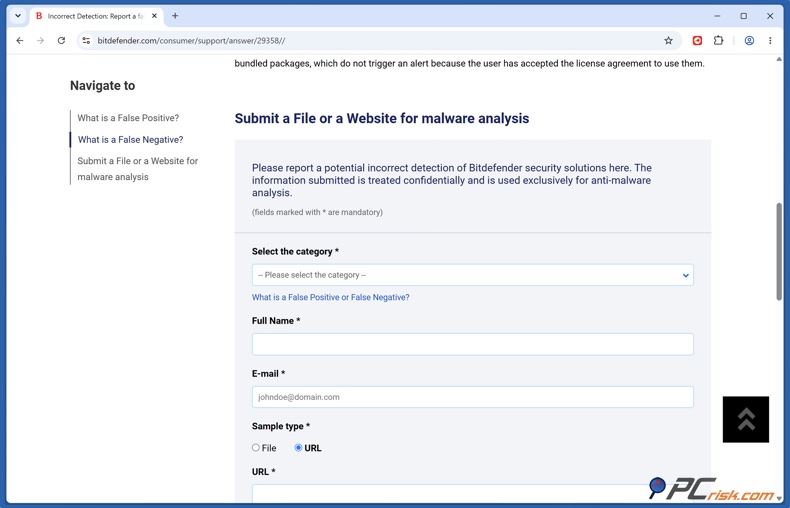
Aby zgłosić podejrzenie fałszywego alarmu dotyczącego witryny, skorzystaj z formularza zgłoszeniowego Bitdefender. Wybierz opcję zgłoszenia adresu URL i wprowadź pełny zablokowany adres URL. Podaj swoje dane kontaktowe, nazwę produktu Bitdefender, szczegóły wykrycia i dołącz zrzut ekranu ostrzeżenia. Przedstaw również krótkie wyjaśnienie przeprowadzonego badania i/lub oczyszczania wykonanego przed złożeniem wniosku o ponowną ocenę.
Fałszywy alarm Avast: przesłanie witryny do weryfikacji
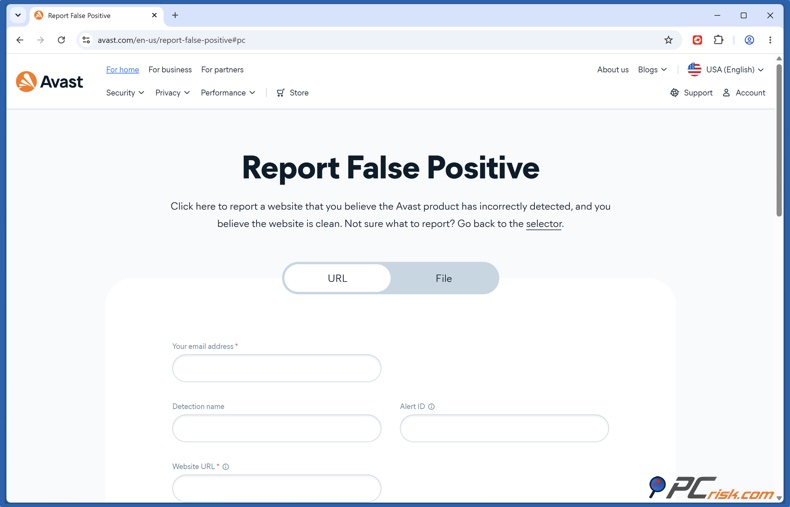
Otwórz formularz zgłaszania fałszywych alarmów Avast i wybierz URL. Wprowadź swój adres e-mail, pełny zablokowany adres URL, nazwę wykrycia i identyfikator alertu z pierwotnego ostrzeżenia. W polu opisu zaznacz, że jest Pan/Pani właścicielem lub administratorem witryny, i krótko wyjaśnij, dlaczego uważasz wykrycie za błędne lub co faktycznie zostało naprawione. Przejdź wymaganą weryfikację i prześlij formularz.
Aby poznać dodatkowe sposoby zgłaszania, odwiedź katalog kontaktów VirusTotal dotyczących fałszywych alarmów i znajdź firmę wymienioną w ostrzeżeniu. Złóż wniosek o weryfikację bezpośrednio w tej firmie, korzystając z jej kanału zgłaszania witryn lub adresów URL i dołączając dowody z przeprowadzonego badania. Jeśli witrynę oznacza kilku dostawców, skontaktuj się z każdym z nich i potwierdź wynik każdej weryfikacji, zanim uznasz problem za rozwiązany.
Dlaczego warto kupić odznakę zaufania bezpieczeństwa dla swojej witryny?
Usunięcie ostrzeżenia programu antywirusowego rozwiązuje bieżący problem z dostępem, ale właściciele witryn potrzebują również sposobu na śledzenie zmian w zgłaszanym statusie bezpieczeństwa swojej witryny. Klienci, którzy zobaczyli ostrzeżenie, mogą oczekiwać zapewnienia, zanim powrócą.
Zdobądź odznakę zaufania PCrisk
PCrisk Trust Badge łączy regularne kontrole bezpieczeństwa z raportem, który odwiedzający mogą samodzielnie sprawdzić. W ramach płatnego planu witryna jest sprawdzana co 24 godziny, a Pan/Pani otrzymuje alert, gdy skanowanie wykryje problem. Odwiedzający mogą kliknąć odznakę, aby zobaczyć szczegóły najnowszego skanowania oraz czas jego przeprowadzenia. Dzięki temu kontrole bezpieczeństwa stają się widoczne, a klient otrzymuje informacje, które może wykorzystać przy podejmowaniu decyzji, czy kontynuować przeglądanie lub dokonać zakupu.
Odznaka uzupełnia utrzymanie witryny i środki bezpieczeństwa. Nie gwarantuje, że witryna jest wolna od zagrożeń, ani nie wpływa na decyzje innych firm zajmujących się bezpieczeństwem dotyczące blokowania.
Badania Baymard dotyczące procesu zakupowego wykazały, że wizualne sygnały bezpieczeństwa, w tym odznaki zaufania, mogą wpływać na to, jak bezpieczny wydaje się kupującym formularz płatności.
Powody, dla których warto rozważyć zakup odznaki zaufania bezpieczeństwa
1. Ogranicz ilość ręcznych kontroli. W ramach płatnego planu PCrisk Trust Badge sprawdzamy witrynę co 24 godziny, co zmniejsza liczbę rutynowych kontroli, które trzeba wykonywać samodzielnie. Zaplanowane skanowania pomagają śledzić zmiany w zgłaszanym statusie bezpieczeństwa witryny, podczas gdy Pan/Pani zajmuje się treściami, klientami i prowadzeniem firmy.
2. Otrzymuj alerty, gdy skanowanie wykryje problem. Wysyłamy alert e-mailem, gdy skanowanie wykryje problem, dzięki czemu wiadomo, kiedy coś wymaga sprawdzenia. Można wtedy przejrzeć wyniki i przekazać istotne szczegóły programiście lub dostawcy hostingu. W ten sposób można zająć się problemami wykrytymi podczas zaplanowanych skanowań bez konieczności codziennego otwierania raportu w celu sprawdzenia, czy coś się zmieniło.
3. Zapewnij odwiedzającym dostęp do datowanych wyników bezpieczeństwa. Mogą oni kliknąć odznakę, aby otworzyć publiczny raport udostępniany przez PCrisk. Raport pokazuje znacznik czasu najnowszego skanowania, wskaźnik zaufania oraz wyniki. Dzięki temu odwiedzający może zapoznać się z rzeczywistymi informacjami, na których opiera się odznaka. Widzi, kiedy witryna została przeskanowana i co wykazało skanowanie.
4. Wspieraj rozmowy z klientami po ostrzeżeniu. Jeśli klient zapyta o wcześniejsze ostrzeżenie programu antywirusowego, można udostępnić mu publiczny raport ze skanowania wraz z wyjaśnieniem przeprowadzonego badania i wszelkich działań naprawczych. Daje to klientowi konkretne, datowane informacje do przejrzenia. Może to pomóc w wyjaśnieniu podjętych kroków i w odpowiedzi na pytania dotyczące powrotu na stronę.
Spraw, aby stałe kontrole bezpieczeństwa były widoczne. Odznaka umieszczona w wyraźnym, ale nienachalnym miejscu sprawia, że kontrole bezpieczeństwa łatwo zauważyć podczas zwykłej wizyty w witrynie. Odwiedzający mogą znaleźć raport podczas przeglądania strony, nawet jeśli nie skontaktują się z Panem/Panią. To prosty sposób, aby pokazać, że dba Pan/Pani o bezpieczeństwo witryny, co może pomóc rozwiać obawy odwiedzających.
Jak dodać PCrisk Trust Badge do swojej witryny
Dodanie PCrisk Trust Badge zapewnia odwiedzającym prosty sposób na sprawdzenie najnowszych wyników skanowania. Oferujemy wtyczkę WordPress, aplikację Shopify oraz fragment kodu instalacyjnego dla innych witryn.
1. Połącz witrynę i aktywuj plan. Zainstaluj naszą wtyczkę lub aplikację i postępuj zgodnie z instrukcjami konfiguracji wyświetlanymi na ekranie. Subskrypcje Shopify są aktywowane za pośrednictwem Shopify. W przypadku instalacji za pomocą fragmentu kodu należy utworzyć konto PCrisk, dodać domenę i wybrać plan obejmujący odznakę.
2. Wybierz wygląd i umiejscowienie odznaki. Wybierz spośród różnych stylów, rozmiarów i motywów dostępnych w wybranej integracji. Zalecamy dość widoczne miejsce, takie jak stopka lub pływający narożnik, tak aby nie zasłaniać nawigacji ani przycisków zakupu.
3. Zainstaluj i opublikuj. Włącz odznakę za pomocą wtyczki lub aplikacji albo wklej wygenerowany fragment kodu do witryny. Zapisz zmiany i opublikuj je. W przypadku Shopify należy również zapisać zmiany w edytorze motywu.
4. Sprawdź odznakę i jej raport. Gdy subskrypcja będzie aktywna, a witryna przejdzie wymagane skanowanie, sprawdź odznakę na komputerze i urządzeniu mobilnym. Kliknij ją, aby upewnić się, że otwiera raport dla właściwej domeny i wyświetla informacje o najnowszym zakończonym skanowaniu.
Podsumowanie
Ostrzeżenie programu antywirusowego zdecydowanie wymaga szybkiego zbadania, nawet jeśli uważa Pan/Pani, że witryna jest bezpieczna. Należy sprawdzić dany adres URL, rozwiązać wszelkie potwierdzone problemy z bezpieczeństwem i skontaktować się z odpowiedzialną firmą z prośbą o weryfikację. Gdy ostrzeżenie zniknie, można kontynuować regularne kontrole, aby śledzić wszelkie zmiany w zgłaszanym statusie witryny.
PCrisk Trust Badge łączy stały monitoring z wynikami bezpieczeństwa, które odwiedzający mogą zweryfikować. W ramach płatnego planu sprawdzamy witrynę co 24 godziny i wysyłamy alerty, gdy skanowanie wykryje problem. Klikalna odznaka otwiera datowany publiczny raport z najnowszymi wynikami zakończonego skanowania.
Właścicielom witryn, którzy pracują nad odbudowaniem zaufania klientów, rozwiązanie to pozwala uczynić kontrole bezpieczeństwa widocznymi i łatwymi do sprawdzenia. Ogranicza także wysiłek związany z ręcznym sprawdzaniem statusu witryny.
Zdobądź odznakę zaufania PCrisk
Często zadawane pytania (FAQ)
Ile trwa odblokowanie witryny?
Nie ma uniwersalnych ram czasowych. Firma zajmująca się bezpieczeństwem musi rozpatrzyć wniosek, a korekta może następnie wymagać dotarcia do użytkowników poprzez aktualizację. Na przykład weryfikacje bezpieczeństwa Google mogą trwać od kilku dni do kilku tygodni. Należy postępować zgodnie z wytycznymi odpowiedzialnej firmy, zachować numer referencyjny zgłoszenia i potwierdzić rezultat w pierwotnym produkcie zabezpieczającym.
Jeśli moją witrynę oznacza tylko jeden program antywirusowy, czy jest to fałszywy alarm?
Niekoniecznie. Pojedyncze wykrycie może wskazywać na rzeczywisty problem, a czyste wyniki innych skanerów nie dowodzą, że ostrzeżenie jest błędne. Różne narzędzia mogą oceniać różne treści, na przykład adres URL lub plik do pobrania. Zalecamy dokładne sprawdzenie, co zostało oznaczone, i zbadanie wyniku przed poproszeniem dostawcy o usunięcie wykrycia.
Dlaczego moja witryna jest nadal zablokowana, mimo że dostawca potwierdził korektę?
Korekta mogła jeszcze nie dotrzeć do produktu zabezpieczającego lub witrynę może nadal oznaczać inna usługa. Należy zaktualizować pierwotny produkt, sprawdzić dokładnie dany adres URL, a jeśli ostrzeżenie nadal się pojawia, ponowić kontakt, podając istniejący numer referencyjny sprawy. VirusTotal może również przechowywać zapisane w pamięci podręcznej wyniki dla adresu URL nawet po usunięciu wykrycia przez dostawcę, więc raport VirusTotal może wymagać ponownej analizy lub aktualizacji pamięci podręcznej.
W jaki sposób PCrisk Trust Badge może pomóc po odblokowaniu witryny?
Łączy regularne kontrole bezpieczeństwa z wynikami, które odwiedzający mogą zweryfikować. W ramach płatnego planu PCrisk Trust Badge sprawdzamy witrynę co 24 godziny i wysyłamy alerty e-mailem, gdy skanowanie wykryje problem. Odwiedzający mogą kliknąć odznakę, aby wyświetlić najnowszy raport z zakończonego skanowania wraz z jego znacznikiem czasu. Ogranicza to rutynowe ręczne kontrole i daje klientom przejrzysty sposób na sprawdzenie zgłaszanego statusu bezpieczeństwa witryny.
Udostępnij:
 Facebook
 X.com
 LinkedIn
 Skopiuj link

Rimvydas Iliavicius
Autor poradników na stronie PCrisk.
Rimvydas jest badaczem z ponad czteroletnim doświadczeniem w branży cyberbezpieczeństwa. Studiował na Uniwersytecie Technicznym w Kownie, a w 2017 roku uzyskał tytuł magistra tłumaczeń i lokalizacji tekstów technicznych. Jego zainteresowania komputerami i technologią sprawiły, że stał się wszechstronnym autorem w branży IT. W PCrisk jest odpowiedzialny za pisanie szczegółowych artykułów poradnikowych dla systemu Microsoft Windows.
Portal bezpieczeństwa PCrisk jest prowadzony przez firmę RCS LT.
Połączone siły badaczy bezpieczeństwa pomagają edukować użytkowników komputerów na temat najnowszych zagrożeń bezpieczeństwa w Internecie. Więcej informacji o firmie RCS LT.
Nasze poradniki usuwania malware są bezpłatne. Jednak, jeśli chciałbyś nas wspomóc, prosimy o przesłanie nam dotacji.
Przekaż darowiznęPortal bezpieczeństwa PCrisk jest prowadzony przez firmę RCS LT.
Połączone siły badaczy bezpieczeństwa pomagają edukować użytkowników komputerów na temat najnowszych zagrożeń bezpieczeństwa w Internecie. Więcej informacji o firmie RCS LT.
Nasze poradniki usuwania malware są bezpłatne. Jednak, jeśli chciałbyś nas wspomóc, prosimy o przesłanie nam dotacji.
Przekaż darowiznę
▼ Pokaż dyskusję